
Удаление фотографий на iPhone и iPad
Вы можете удалить одну фотографию или видео или удалить несколько изображений одновременно. Вы также можете восстановить все, что случайно удалили.
Перед удалением
Обязательно создайте резервную копию фотографий и видео, которые вам нужны. Если при использовании службы «Фото iCloud» удалить фотографию или видео на устройстве, они также удаляются на всех других устройствах, где выполнен вход с использованием того же идентификатора Apple ID. Узнайте, как удалять фотографии и видео в «Фото iCloud». Чтобы узнать, сколько осталось свободного места на устройстве, перейдите в раздел «Настройки» > «Основные» > «Хранилище [устройства]». Узнайте больше об управлении хранилищем фотографий на вашем устройстве.
Удаление фотографий или видео
Когда вы удаляете фотографию и видео, они в течение 30 дней хранятся в альбоме «Недавно удаленные». Через 30 дней они будут удалены без возможности восстановления. Если при использовании службы «Фото iCloud» удалить фотографию или видео на одном устройстве, они также удаляются на всех других устройствах. Фотографии, добавленные на iPhone или iPad при подключении устройства к компьютеру, невозможно удалить с устройства непосредственно в приложении «Фото». Если вы видите серую кнопку корзины при попытке удалить фотографию с iPhone или iPad, может потребоваться остановить синхронизацию фотографий с компьютера. Узнайте, как остановить синхронизацию фотографий с компьютера.
Как удалить одну фотографию

- Откройте приложение «Фото».
- На вкладке «Медиатека» нажмите «Все фото» и выберите фотографию или видео, которые требуется удалить.
- Нажмите кнопку корзины
 и выберите «Удалить фото».
Как удалить несколько фотографий

- Откройте приложение «Фото».
- На вкладке «Медиатека» нажмите «Все фото», затем нажмите «Выбрать».
- Нажмите на несколько фотографий или проведите по ним пальцем, чтобы выбрать несколько фотографий.
- Нажмите кнопку корзины , затем подтвердите удаление элементов.
В iOS 16.1, iPadOS 16.1 и более поздних версий вы можете создать Общую медиатеку iCloud и пригласить до пяти контактов. Любой из них сможет удалять, добавлять или редактировать элементы в общей медиатеке. Если кто-то другой удаляет фото или видео из общей медиатеки, оно больше не отображается для вас. Только пользователь, добавивший фотографию или видео в общую медиатеку, может навсегда удалить или восстановить ее из папки «Недавно удаленные». У вас есть 30 дней, чтобы восстановить фотографию или видео из альбома «Недавно удаленные».

Удаление дубликатов фотографий и видео
- В приложении «Фото» нажмите «Альбомы».
- Выберите альбом «Дубликаты» в разделе «Утилиты».
- Нажмите «Объединить», чтобы объединить дубликаты.
- Нажмите «Объединить [количество] объектов», чтобы подтвердить.
При объединении дубликатов фотографий ваше устройство соединяет высочайшее качество изображения и соответствующие данные, чтобы оставить одну фотографию в вашей медиатеке. Другие дубликаты фотографий перемещаются в альбом «Недавно удаленные».
Альбом «Дубликаты» доступен в iOS 16, iPadOS 16.1 и более поздних версий. Процесс обнаружения дубликатов происходит автоматически и может занять некоторое время.
Восстановление удаленных фотографий или видео
- Откройте приложение «Фото» и перейдите на вкладку «Альбомы».
- Нажмите на альбом «Недавно удаленные» в разделе «Утилиты».
- В iOS 16, iPadOS 16.1 и более поздних версий для разблокировки альбома «Недавно удаленные» используйте Face ID или Touch ID.
- Нажмите «Выбрать».
- Выберите фотографию или видео, которое вы хотите сохранить, и нажмите «Восстановить». Если вы хотите восстановить все фотографии и видео в альбоме, нажмите «Восстановить все».
- Нажмите «Восстановить фотографию», чтобы подтвердить действие.
Случайно удаленные фотографии или видео можно в течение 30 дней восстановить из альбома «Недавно удаленные». При восстановлении фотографии и видео помещаются на вкладку «Медиатека».
Настроить разблокировку альбома «Недавно удаленные» по умолчанию
- Откройте приложение «Настройки».
- Нажмите «Фото».
- Отключите функцию «Использовать Face ID».
В iOS 16, iPadOS 16.1 и более поздних версий для просмотра альбомов «Скрытые» и «Недавно удаленные» требуется Face ID или Touch ID. При отключенной функции «Использовать Face ID» альбом «Скрытые» также будет разблокирован по умолчанию. Узнайте, как скрыть ваши фотографии.
Окончательное удаление фотографий
- Откройте приложение «Фото» и перейдите на вкладку «Альбомы».
- Нажмите на альбом «Недавно удаленные».
- В iOS 16, iPadOS 16.1 и более поздних версий для разблокировки альбома «Недавно удаленные» используйте Face ID или Touch ID.
- Нажмите «Выбрать».
- Выберите нужную фотографию или видео и нажмите «Удалить». Если вы хотите удалить все фотографии и видео в альбоме, нажмите «Удалить все».
- Нажмите «Удалить фотографию», чтобы подтвердить действие.
Восстановить фотографию, удаленную из этого альбома, невозможно.
[Видеоурок] Как восстановить фотографии iPhone после восстановления без резервного копирования
Потерянные фотографии iPhone после восстановления iPhone до заводских настроек? Восстановите удаленные фотографии из резервной копии. Без бекапа? Просто возьмите iPhone Photos Recovery, чтобы помочь вам восстановить фотографии после восстановления iPhone без резервного копирования.
Когда ваш iPhone становится проблематичным, многие из вас могут восстановить iPhone, чтобы решить проблему. На самом деле, это очень распространенное решение.
Однако восстановление iPhone вернет ваш iPhone к заводским настройкам, и все данные и настройки, конечно же, исчезнут, включая заветные фотографии. На данный момент, восстановление потерянных фотографий из резервной копии является решением, которое попросила Apple.
Тем не менее, что еще хуже, вы не делали никаких резервных копий в iTunes или iCloud. Тогда Apple скажет, что у вас нет шансов восстановить фотографии.
На этой странице мы расскажем о том, как Apple никогда не говорит вам, как восстановить фотографии iPhone после восстановления без резервного копирования.
Восстановление фотографий iPhone после восстановления без резервного копирования
- Часть 1. Можно ли восстановить удаленные фотографии после восстановления iPhone?
- Часть 2. Как вернуть фотографии после восстановления iPhone с резервной копией
- Часть 3. Бонусные советы: резервное копирование фотографий iPhone
ЧАСТЬ 1
Можете ли вы восстановить удаленные фотографии после восстановления iPhone?
Для объяснения этого вопроса, во-первых, давайте рассмотрим случай с Сарой, которая может объяснить ситуацию, когда вы можете восстановить свой iPhone.
По сути, пару недель назад мой iPhone 5 умер.
Я вышел купить новую зарядку и использовал ее для подключения к iTunes, только чтобы узнать, что мой iPhone находится в режиме восстановления! Единственным вариантом было его восстановить. Я попытался поддержать это, однако варианты были серыми. После восстановления мой iPhone вернулся к заводским настройкам. Когда я проверял iTunes, я не мог восстановить резервную копию!
Но у меня были фотографии моих младших двоюродных братьев и родственников, собранные более 4 лет.
Я пытался создать резервную копию со старого компьютера, который использовал, но там говорилось, что я никогда не делал резервную копию на этом компьютере. Я не уверен, что делать сейчас.
Я просто очень хочу вернуть эти фотографии.
IPhone Сары восстановлен до заводских настроек, и все данные исчезли. Она не может восстановить iPhone из резервной копии, потому что она не делает.
Для восстановления фотографий iPhone вам понадобится программа для восстановления фотографий iPhone, Aiseesoft FoneLab — восстановление данных iPhone.
- Восстановление фотографий iPhone после сброса настроек.
- Восстановление удаленных или потерянных фотографий из резервной копии iTunes или iCloud, когда ваш iPhone потерян или не на руках.
- Извлекайте другие данные, такие как контакты, текстовые сообщения, журналы вызовов, данные WhatsApp, закладки / историю Safari и т. Д.
- Совместимость с iPhone X / 8 Plus / 8/7 Plus / 7 / SE / 6s Plus / 6s / 6 Plus / 6 / 5s / 5c / 5 / 4S / 4, iPad Pro, iPad Air, iPad mini, iPod touch и т. Д. ,
- Исправить черный экран, отключенный, замороженный iPhone в нормальном состоянии.
- Резервное копирование и восстановление данных iPhone в один клик.
- Поддержка шифрования резервных копий данных вашего iPhone.
ЧАСТЬ 2
Как вернуть фотографии после восстановления iPhone с резервной копией
Для использования этого программного обеспечения вы должны установить последнюю версию iTunes на свой компьютер и не запускать iTunes при использовании этого программного обеспечения.
Шаг 1 Сканирование iPhone
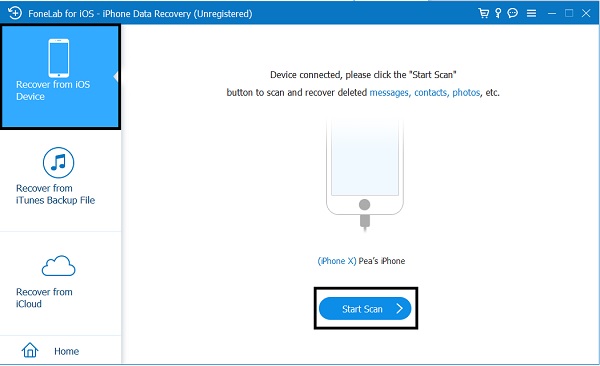
Бесплатно скачайте, установите и запустите iPhone Data Recovery на своем компьютере. Нажмите «Восстановить с устройства iOS». Подключите iPhone к компьютеру с помощью кабеля USB. Нажмите «Начать сканирование», чтобы программа просканировала ваш iPhone.
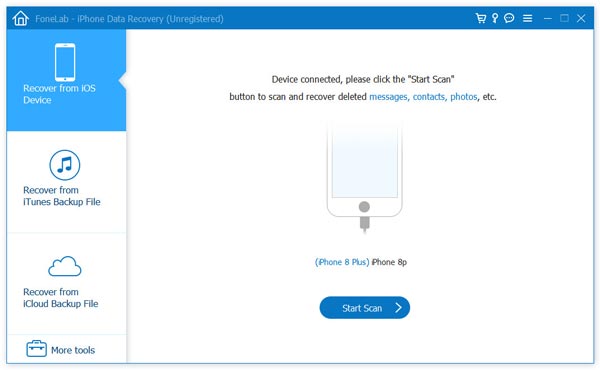
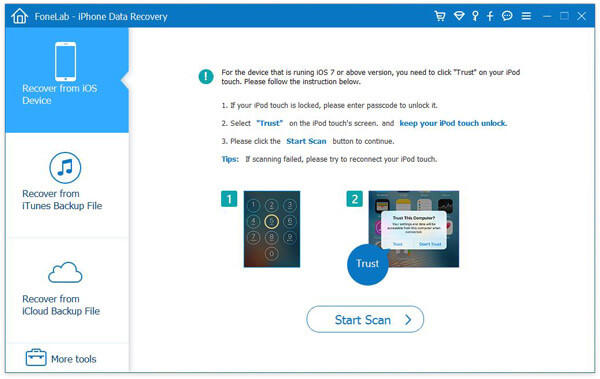
1. Если ваш iPhone работает под управлением iOS 7 или более поздней версии, вам необходимо перейти на вкладку «Доверие» на вашем iPhone для успешного сканирования данных iPhone.
2. Для iPhone 4 / 3GS вам нужно сделать еще 3 шага, прежде чем продолжить процесс восстановления фотографий:
Держите iOS-устройство в руке и нажмите кнопку «Пуск».
Нажмите и удерживайте кнопки питания и «Домой» одновременно в течение точных секунд 10.
Отпустите кнопку питания и удерживайте кнопку «Домой».
Шаг 2 Просмотр и восстановление удаленных фотографий iPhone
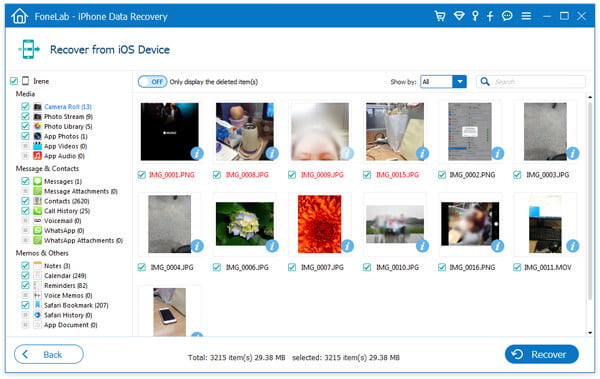
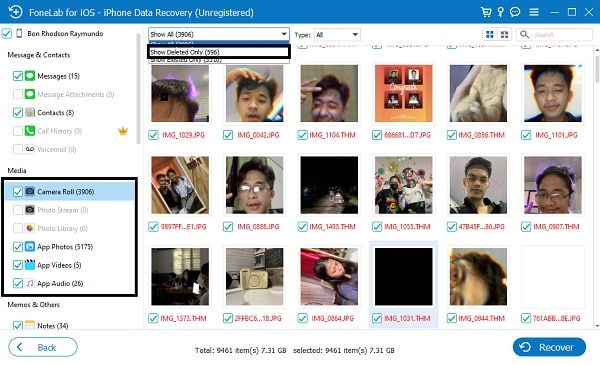
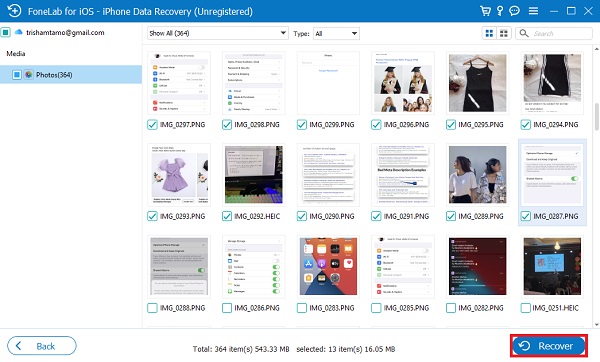
После того, как результат сканирования будет завершен, вы можете найти все типы данных вашего iPhone на левой боковой панели. Нажмите «Фотопленка», «Фотопоток», «Библиотека фотографий» или «Фотографии приложения», и вы увидите все фотографии на своем iPhone. Название фотографии, отмеченное красным цветом, — это удаленные фотографии на вашем iPhone. Отметьте фотографии, которые вы хотите вернуть, и нажмите «Восстановить», чтобы сохранить потерянные фотографии на свой компьютер.
Кроме того, вы можете проверить этот видеоурок, чтобы узнать, как восстановить потерянные фотографии после восстановления iPhone.

ЧАСТЬ 3
Бонусные советы: резервное копирование фотографий iPhone
Самое смущенное то, что вы не делали резервную копию после восстановления iPhone, поэтому здесь мы собираем самый простой способ помочь вам выработать полезную привычку для резервного копирования фотографий iPhone.
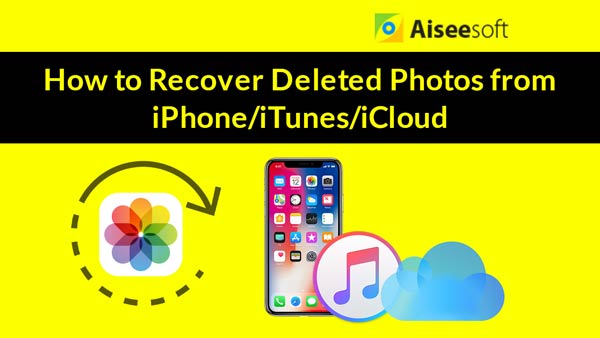
Шаг 1 По-прежнему запустите iPhone Data Recovery на своем компьютере, подключите iPhone к компьютеру с помощью USB-кабеля. Нажмите «Резервное копирование и восстановление данных iOS».
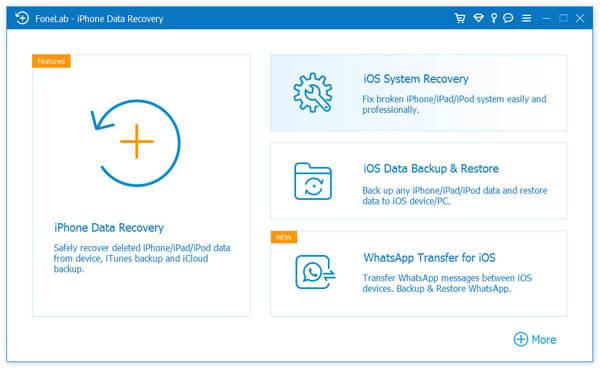
Шаг 2 Выберите «Резервное копирование данных iOS». Во всплывающем окне вам предлагаются две опции: «Стандартная резервная копия» и «Зашифровать резервную копию».

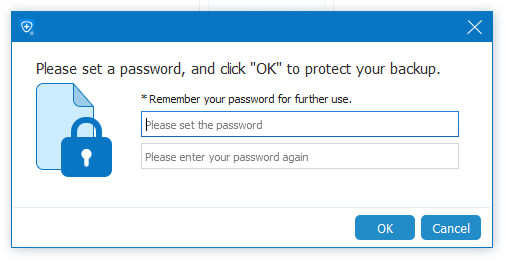
Если вы выберете «Зашифровать резервную копию», чтобы резервные фотографии iPhoneВам необходимо ввести пароль.
Если вы выберете «Стандартное резервное копирование», то появится всплывающее окно, и вам нужно будет отметить тип данных для резервного копирования. Здесь нужно поставить галочки «Фото» и «Фото приложения».
Нажмите «Далее», чтобы выбрать место для сохранения резервной копии фотографий iPhone, и это программное обеспечение начнет резервное копирование фотографий iPhone на ваш компьютер. Вы можете четко изучить информацию о резервной копии, включая размер резервной копии и путь к ней.
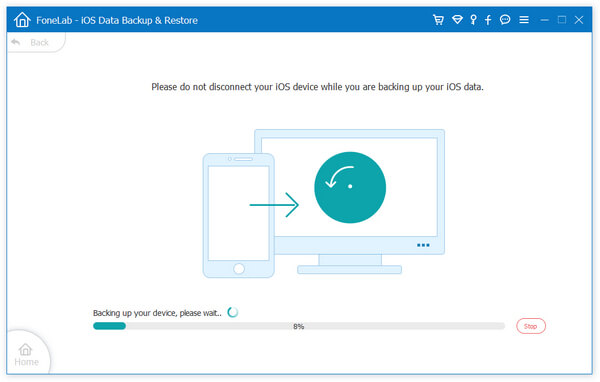
Шаг 3 После завершения резервного копирования вы найдете файл резервной копии, хранящийся на вашем компьютере, в файле библиотеки и не сможете открыть его напрямую.
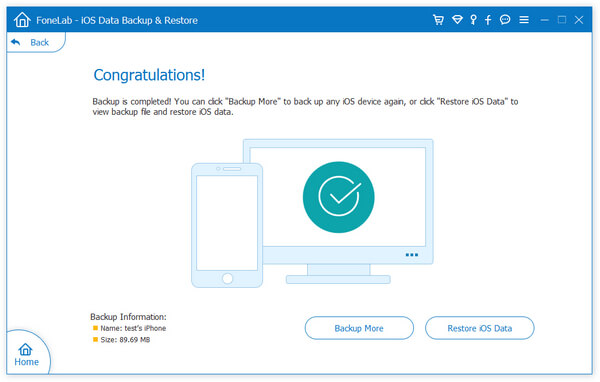
Только в следующий раз, когда вы захотите восстановить фотографии iPhone, нажмите «Восстановить данные iOS», после чего вы сможете просмотреть детали резервного копирования фотографий и сохранить их на свой компьютер в исходных форматах.
Заключение
На этой странице показано, как Apple никогда не скажет вам восстановить фотографии iPhone после восстановления без резервного копирования. Вы можете следить за ним, чтобы восстановить ваши фотографии iPhone. Конечно, вы должны также выработать хорошую привычку часто делать резервные копии фотографий iPhone.
Если у вас есть какие-либо вопросы по этой проблеме, просто не стесняйтесь оставлять свои комментарии ниже.
Что вы думаете об этом посте.
Рейтинг: 4.8 / 5 (на основе голосов 298)
Восстановить навсегда удаленные фотографии на iPhone без резервного копирования

Размещено от Бои Вонг / 08 декабря 2021 г. 09:00
Вы удалили или потеряли фотографии со своего iPhone, которые хотите восстановить? Решения для восстановления навсегда удаленных фотографий на iPhone без резервного копирования несложны; вам нужно найти лучшие методы. Скорее всего, эти фотографии настолько драгоценны, что вы не можете позволить себе их полностью потерять. Бывают также случаи, когда вы уже безвозвратно удалили такие изображения, которые неожиданно оказались важными и актуальными. Тем не менее, продолжайте читать до конца и узнайте, как восстановить навсегда удаленные фотографии с iPhone без резервного копирования.
- Часть 1. Как восстановить удаленные фотографии на iPhone без резервного копирования через недавно удаленный альбом
- Часть 2. Как восстановить навсегда удаленные фотографии с iPhone без резервного копирования через FoneLab для iOS
- Часть 3. Возможности FoneLab для iOS
- Часть 4. Часто задаваемые вопросы о том, как восстановить навсегда удаленные фотографии с iPhone без резервного копирования
1. Как восстановить удаленные фотографии на iPhone без резервного копирования через недавно удаленный альбом
В приложении «Фотографии» на устройствах Apple есть альбом «Недавно удаленные», в котором хранятся все удаленные фотографии и видео. Этот инструмент позволяет восстанавливать удаленные изображения, как намеренно, так и случайно. Кроме того, восстановление удаленных изображений с iPhone без резервных копий выполняется быстро и просто.
Шаги по восстановлению удаленных фотографий на iPhone без резервного копирования через недавно удаленный альбом:
Шаг 1 Перейдите в Недавно удалено альбом в Фото приложение на вашем iPhone.
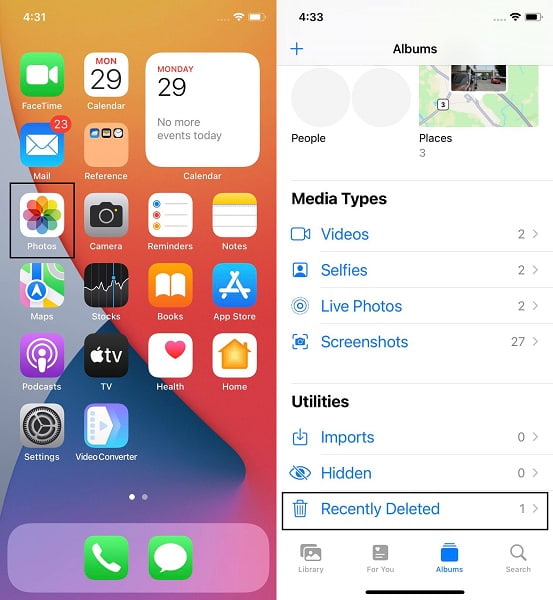
Шаг 2 Чтобы выборочно восстановить фотографию, нажмите и удерживайте ее, а затем коснитесь Recover. С другой стороны, чтобы восстановить множество удаленных фотографий, просмотрите и выберите изображения, которые вы хотите восстановить, затем нажмите Recover.
Однако этот метод применим только к тем, которые были удалены в течение 30 дней. Если вы удалили эти фотографии более чем на 30 дней, они больше не будут отображаться в альбоме «Недавно удаленные». По этой причине вам нужно найти альтернативный сторонний инструмент для восстановления навсегда удаленных фотографий с вашего iPhone без резервного копирования.
2. Как восстановить навсегда удаленные фотографии с iPhone без резервного копирования через FoneLab для iOS
FoneLab для iOS это инструмент для восстановления данных для устройств Apple iOS, включая iPhone, iPad и iPod touch. Этот инструмент восстанавливает удаленные или утерянные данные с устройств iOS, как с файлами резервных копий, так и без них. FoneLab поддерживает как Windows, так и Mac для iOS. Кроме того, вы можете использовать этот инструмент для восстановления навсегда удаленных фотографий на iPhone без резервного копирования, выборочно или все сразу.
Пошаговые инструкции по восстановлению навсегда удаленных фотографий на iPhone без резервного копирования с помощью FoneLab для iOS:

С помощью FoneLab для iOS вы сможете восстановить потерянные / удаленные данные iPhone, включая фотографии, контакты, видео, файлы, WhatsApp, Kik, Snapchat, WeChat и другие данные из резервной копии iCloud или iTunes или устройства.
- С легкостью восстанавливайте фотографии, видео, контакты, WhatsApp и другие данные.
- Предварительный просмотр данных перед восстановлением.
- Доступны iPhone, iPad и iPod touch.
Шаг 1 Сначала необходимо загрузить и установить FoneLab для iOS на свой компьютер. После установки запустите программу.

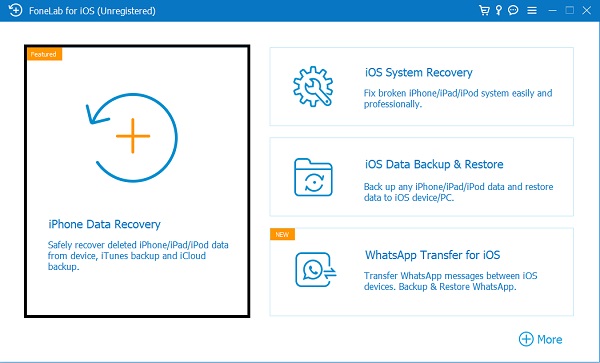
Шаг 2 Во-вторых, нажмите Восстановление данных iPhone из основного интерфейса FoneLab для iOS. После этого с помощью кабеля подключите iPhone к компьютеру. Кран Доверие если на экране вашего iPhone появится уведомление о подтверждении, и программа автоматически обнаружит ваше устройство.
Шаг 3 В-третьих, выберите Восстановление с устройства iOS в меню рекавери и нажмите Начать сканирование.
Шаг 4 Для просмотра фотографий после сканирования поставьте галочку Фотопленка, Photo Stream, и Библиотека изображений в левой колонке. Затем нажмите Показать только удаленные чтобы сэкономить время, просматривая все фотографии на вашем iPhone.
Шаг 5 После этого выберите фотографии, которые хотите восстановить, нажав Показать только удаленные. И последнее, но не менее важное: нажмите Восстановить.
Узнайте больше о функциях FoneLab для iOS, которые нельзя пропустить.
3. Особенности FoneLab для iOS
FoneLab для восстановления данных iPhone — одна из функций FoneLab для iOS, которая призвана помочь вам быстро и легко восстановить потерянные или удаленные данные iOS. При восстановлении потерянных или удаленных данных с вашего iPhone, iPad или iPod Touch у вас есть три варианта: сканировать устройство, восстановить из iTunes или восстановить из резервных копий iCloud.
- Восстановить с устройства iOS: Вы можете восстановить данные iOS прямо со своего устройства, не используя файлы резервных копий.
- Восстановить из резервной копии файла iTunes: Используйте файлы резервных копий iTunes на компьютере, чтобы восстановить данные iOS.
- Восстановить из резервного файла iCloud: Вы можете восстановить данные iOS из файлов резервных копий iCloud с учетной записью Apple.
Вы можете использовать FoneLab для iOS независимо от того, как вы потеряли данные iOS, например изображения. Вот некоторые примеры того, как вы могли потерять данные с вашего iPhone: случайное удаление, повреждение водой, поврежденные части, отсутствие файла резервной копии, потерянный / украденный iPhone, сбой системы, забытый пароль или зависание устройства. Этот инструмент также является методом как восстановить фото со сломанного айфона без резервного копирования.
FoneLab для iOS — Восстановление данных iPhone позволяет сканировать ваше устройство или проверять файлы резервных копий. Эта функция способствует более эффективному и успешному методу восстановления данных, отображая как существующие, так и удаленные или потерянные данные. Вы можете выборочно восстанавливать данные с помощью этого инструмента без предварительной перезагрузки устройства.
4. Часто задаваемые вопросы о том, как восстановить навсегда удаленные фотографии с iPhone без резервного копирования
Почему мои восстановленные фотографии размыты?
Размытые восстановленные фотографии являются признаком поврежденного файла JPEG. Вообще говоря, качество восстановленных фотографий могло быть затронуто в процессе восстановления. Таким образом, очень важно найти лучший инструмент восстановления для ваших нужд.
Неужели навсегда удаленные фотографии исчезли навсегда?
Когда вы удалите фотографию, она будет удалена из вашей галереи. Тем не менее, эти удаленные фотографии еще не удалены с вашего устройства окончательно. Удаленные фотографии будут отображаться в альбоме «Недавно удаленные» на 30 дней. Вы можете восстановить удаленные изображения в течение этого периода времени. Тем не менее, если вы не восстановите эти фотографии в течение этого периода времени, они будут безвозвратно удалены.
Можно восстановить навсегда удаленные фотографии с iPhone без резервного копирования. Более того, это, безусловно, быстро и легко, особенно с решениями, приведенными выше. На этой записке, FoneLab для iOS это наиболее рекомендуемый способ, потому что это, несомненно, лучший инструмент в восстановление безвозвратно удаленных фотографий вместе со всеми данными iOS. В заключение выше приведены наиболее эффективные, удобные и действенные методы восстановления безвозвратно удаленных фотографий с iPhone без резервного копирования.
С помощью FoneLab для iOS вы сможете восстановить потерянные / удаленные данные iPhone, включая фотографии, контакты, видео, файлы, WhatsApp, Kik, Snapchat, WeChat и другие данные из резервной копии iCloud или iTunes или устройства.
- С легкостью восстанавливайте фотографии, видео, контакты, WhatsApp и другие данные.
- Предварительный просмотр данных перед восстановлением.
- Доступны iPhone, iPad и iPod touch.
Статьи по теме
- Как удалить хранилище iCloud
- Как стереть память iPhone полностью и навсегда
- Способы сброса iPad к заводским настройкам
[Решено] Как восстановить удаленные фото на Айфоне если нет резервной копии
Как восстановить фото на Айфоне если нет резервной копии? Такой вопрос часто задают в Интернете пользователи продукции Apple, когда дело касается восстановление фото. По различным причинам, например, из-за сбоя системы, на устройстве может отсутствовать резервная копия и в таком случае это затрудняет процесс восстановления. Тем не менее существуют проверенные способы, которые помогут вам восстановить удаленную фотографию. О них мы расскажем в данной статье.
- Часть 1. Как восстановить удаленные фото с Айфона без резервной копии
- Часть 2. Как восстановить фото из резервной копии iTunes
- Часть 3. Как восстановить фотографии из iCloud
- FAQ о удаленных фото
Часть 1. Как восстановить удаленные фото с Айфона без резервной копии
Отсутствие резервной копии не приговор, если вы случайно удалили фото и теперь не знаете, как восстановить удаленные фото с Айфона без резервной копии. В такой ситуации мы рекомендуем воспользоваться программой Tenorshare UltData. Утилита позволяет вернуть утерянные или удаленные файлы, если у вас отсутствует резервная копия. Кроме того, функция предпросмотра дает возможность восстановить именно те файлы, которые вам необходимы.
Следуйте пошаговым действиям:
-
Скачайте программу Tenorshare UltData и установите её на ПК или Mac;

В главном меню выберите функцию – «Восстановление с устройств iOS»;


Затем вам нужно нажать «Сканировать». После сканирования все ваши данные показанны, Вы можете нажать «Показать все» или «Показать только удаленные».
Часть 2. Как восстановить фото из резервной копии iTunes
В выше рассмотренном способе мы описали как восстановить фото без резервной копии на iPhone. Во второй части статьи мы рассмотрим, как с помощью iTunes восстановить фотографии. iTunes – это официальная программа для владельцев продукции Apple. С помощью нее вы можете легко управлять всей библиотекой медиафайлов, в том числе утилита позволяет восстанавливать резервные копии. Если на вашем ПК хранится файл с резервной копии, в которой находятся фотографии, которые нужно восстановить, то используя iTunes сделать это довольно просто.
- Запустите программу iTunes на своем ПК или Mac;
- Подключите ваше устройство к ПК или Mac при помощи USB-кабеля;
- Далее войдите в свою учетную запись, введя данные Apple ID;
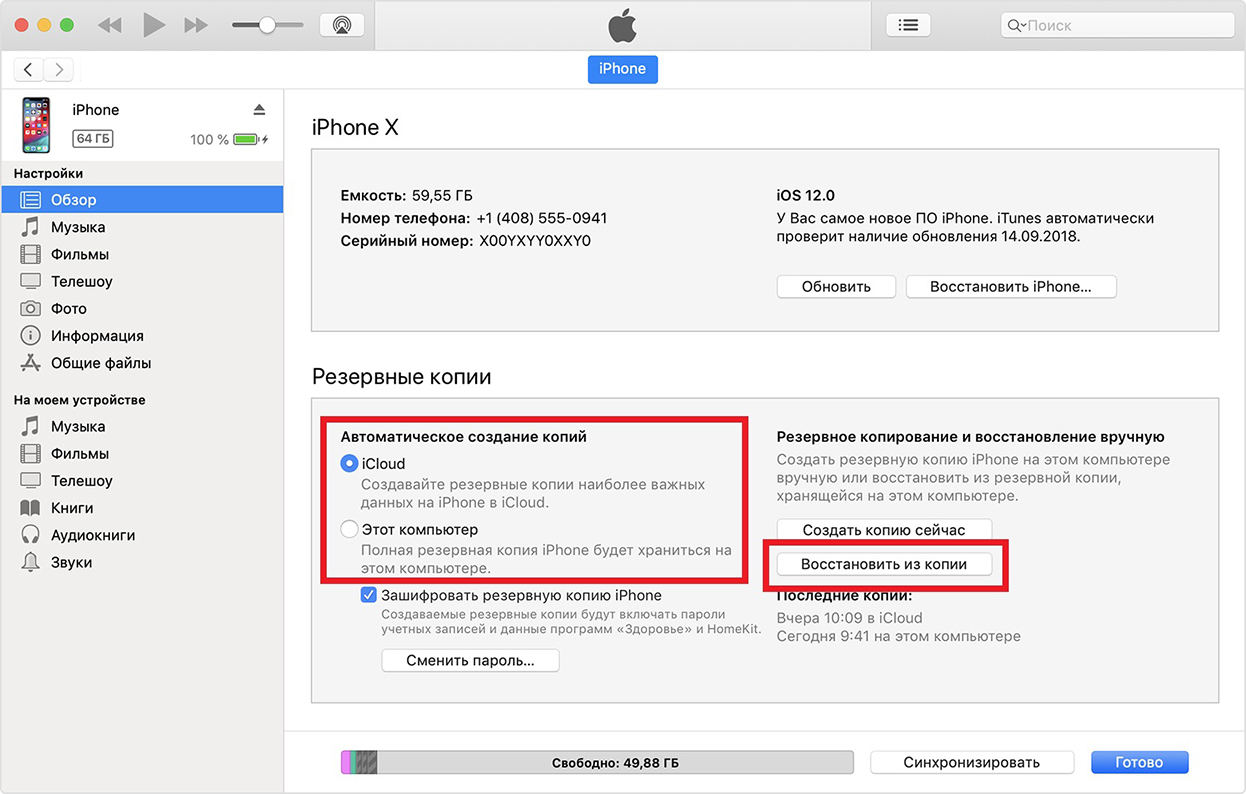
- Затем в левой части панели вверху нажмите на значок своего устройства, нажмите «Обзор»;
- Далее в разделе «Резервные копии», выберите «Резервное копирование и восстановление вручную» и нажмите «Восстановить из копии».
К сожалению, во время восстановления резервной копии, вы не сможете использовать предпросмотр данных, что не гарантирует восстановление нужной фотографии.
Часть 3. Как восстановить фотографии из iCloud
Хранение фотографий в облачном хранилище iCloud доступно каждому владельцу девайса компании Apple. Облачное хранилище довольно полезная опция, поскольку дает возможность управлять файлами с любого устройства. Например, вы приобрели новый телефон или случайно удалили фото в папке «Недавно удаленные» и не знаете, как восстановить фото на Айфоне без резервной копии, то в таком случае вы можете использовать iCloud.
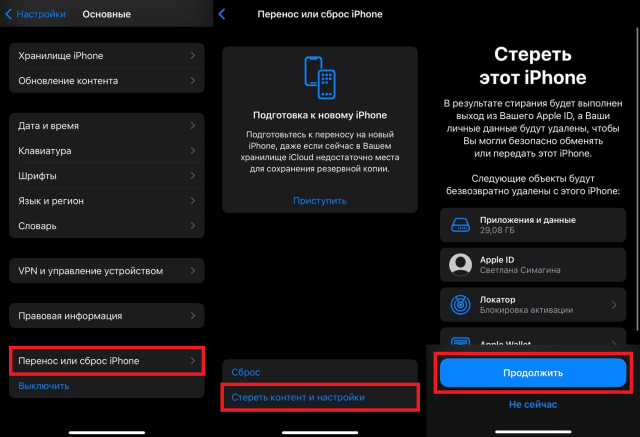
- Войдите в «Настройки» на вашем устройстве. Затем нажмите «Основные».
- Теперь выберите функцию «Перенос или Сброс iPhone». После этого необходимо нажать «Стереть контент и настройки».
FAQ о удаленных фото
1.Как восстановить удаленные фото из галереи на Айфоне?
После того, как вы удалили фотографию из галереи, ее можно восстановить в течение 30 дней. Для того, чтобы восстановить фотографию снова на устройство, вам необходимо войти в «Галерею», затем в самом низу под надписью: «Другие альбомы» перейти в «Недавно удаленные», затем выбрать необходимую фотографию и нажать «Восстановить». Если прошло более 30 дней и вы не смогли обнаружить фотографию в «Недавно удаленные», то в таком случае восстановить можно двумя способами:
- Войдите в учетную запись iCloud и после этого перейдите в Фото. В разделе «Недавно удаленные» фотографии хранятся 40 дней. Там вы сможете найти удаленную фотографию, выберите ее и нажмите «Восстановить».
- Если вам не удалось восстановить с помощью вышеуказанного способа, то в таком случае вам поможет утилита Tenorshare UltData. Воспользуйтесь опцией «Восстановление с устройства iOS», чтобы восстановить фото на Айфоне если удалил из удаленных. Программа легко справляется с такой задачей как восстановить удаленные фото с Айфона без резервной копии.
2.Пропадают ли навсегда удаленные фотографии на iPhone?
Фотографии, которые вы удалили в Галереи хранятся 30 дней с момента удаления на вашем устройстве в разделе «Недавно удаленные». Однако, если по какой-то причине вам не удалось восстановить фото из недавно удаленных или через ПО, то они удалятся с устройства насовсем.
Заключение
Итак, в этой статье были рассмотрены основные способы как восстановить фото на Айфоне если нет резервной копии. Чтобы процесс восстановления был простым и быстрым, мы рекомендуем сделать это с помощью программы Tenorshare UltData. Утилита осуществляет поддержку 35+ типов файлов, а также резервного копирования iPhone или приложений.

Надежное программное обеспечение для восстановления данных iPhone 13
- Восстановление данных с устройств iOS, резервной копии iTunes и iCloud;
- Поддержка сканирования и чтения зашифрованных файлов резервных копий iTunes;
- Поддержка более 35 типов файлов (WhatsApp, SMS, контакты, фотографии и т. Д.);
- Поддержка WhatsApp, LINE, Kik, Viber, Wechat Backup & Restore (только для Mac);
- Совместимость с последними версиями iOS 15 и iPhone 13/13 Pro (макс.);
Обновление 2023-03-14 / Обновление для iOS восстановление данных