
Как включить и выключить VoiceOver на Mac

VoiceOver — это встроенная функция универсального доступа для чтения с экрана, которая позволяет управлять Mac с помощью клавиатурных команд и жестов. Он предлагает большое количество элементов управления и настроек, но может потребовать некоторого привыкания, если вы новичок в этом.
С помощью серии практических рекомендаций мы покажем вам основы VoiceOver например, навигация по рабочему столу и Dock, выбор и отмена выбора пунктов меню, как работать с приложением windows, и многое другое. Но сначала вам нужно знать, как включать и выключать VoiceOver на вашем Mac, так что с этого мы начнем!
Способы включения и выключения VoiceOver
Вы можете включать и выключать VoiceOver несколькими способами. Тот, который вы используете, может зависеть от того, что вы делаете на Mac в данный момент, или просто от того, что вам удобнее всего.
Клавиши быстрого доступа
Используйте Command + F5 для быстрого включения и выключения VoiceOver. Когда вы включаете VoiceOver с помощью ярлыка, вы увидите, как появляется окно VoiceOver, в котором сразу отображается текст того, что находится на вашем экране. Если вы щелкните X в углу этого окна это также отключит VoiceOver.

Системные настройки
Если у вас открыты системные настройки, вы также можете включить или отключить VoiceOver. Выбрать Универсальный доступ , а затем выбрать VoiceOver из списка слева. Установите флажок для Включить VoiceOver для включения и снимите флажок, чтобы выключить.

Панель быстрого доступа для специальных возможностей
Используйте Опция + Command + F5 , чтобы открыть панель быстрого доступа. Установите флажок для Включить VoiceOver и нажмите Готово для включения и снимите флажок, чтобы выключить.

Помните, что вы можете использовать любую комбинацию вышеперечисленных методов для включения и выключения VoiceOver. Например, если вы включите его в системных настройках, вы можете отключить его с помощью сочетания клавиш.
Подводя итоги
Может быть, вы действительно собираетесь использовать Программа чтения с экрана VoiceOver на вашем Mac. Или, возможно, вы случайно включили VoiceOver с помощью сочетания клавиш и не знаете, как его выключить. В любом случае, теперь вы знаете разные способы включения и отключения VoiceOver в macOS.
Дайте нам знать; вы планируете начать использовать VoiceOver? Если да, то какие руководства вы бы хотели посмотреть? Будет ли это общая навигация вашего Mac с использованием перетаскивания или что-то совершенно другое?
Для получения дополнительной информации взгляните на как включить и использовать VoiceOver на HomePod.
Похожие посты:
- Лучшие игровые клавиатуры 2020 года: лучшие тихие, громкие, яркие и гордые механические клавиатуры вокруг
- macOS Catalina: последняя версия, обновления, проблемы, исправления и функции
- Как сделать снимок экрана на Mac
- Amazon Alexa пасхальные яйца: более 180 забавных вещей, чтобы спросить Алекса
- MacBook не включается? Вот как это исправить
- Основные командные инструменты для решения практически любых сетевых проблем на Windows 10
- Как включить программу чтения с экрана VoiceOver на вашем Mac
- Новый Mac Pro 2018: дата выпуска, цена в Великобритании, характеристики и характеристики
- Советы и рекомендации по термостату Google Nest: максимально используйте обучаемый термостат
- Как ускорить Mac
Обзор полезных функций и способов отключения VoiceOver
Разработчики программного обеспечения для устройств торговой марки Apple стараются учитывать потребности всех людей. Благодаря этому появилась полезная функция VoiceOver. Она предназначена для людей с тяжёлыми нарушениями зрения. Включить подобную опцию очень легко. Неопытные пользователи часто сталкиваются с незнанием, как отключить VoiceOver. Такой режим представляет собой голосовые подсказки, которые сопровождают любое действие, выполненное на девайсе Apple. Программа доступна на операционных системах iOS, установленных на всех Айфонах и Айпадах. Есть возможность использования такой функции на Mac OS. Иногда пользователи случайно активируют режим, в использовании которого нет необходимости. Следует отметить, что существует два способа отключения режима VoiceOver, о которых необходимо знать каждому обладателю мобильных устройств торговой марки Apple.

Характеристика работы VoiceOver
Режим VoiceOver позволяет управлять мобильным устройством при помощи жестов, при этом все действия сопровождаются голосовыми подсказками. Следует отметить, что такая опция позволяет использовать большинство возможностей Айфона либо Айпада, не глядя на экран. Достаточно провести по экрану, чтобы программа озвучила, какие компоненты находятся. Одинарное нажатие позволяет узнать информацию об объекте. Двойное касание обеспечит нажатие кнопки. Смахивание позволяет использовать режим прокрутки.
Существует специальная система управления мобильным устройством, которая разработана в виде диска прокрутки. Он позволяет осуществлять выбор между режимами пролистывания страниц. Если открыта страница интернет-сайта, то прокручивание диска позволит ознакомиться с именами объектов, ссылками, изображениями, подзаголовками и т. д. Можно задать перечень объектов, для которых будет осуществляться управление с помощью диска прокрутки.

Активация функции происходит при тройном нажатии кнопки. Существует два режима работы с VoiceOver. При одном из них на экране отображается рамка, благодаря которой окружающие смогут видеть, что происходит на мобильном устройстве. Конфиденциальный режим позволяет скрыть изображение от посторонних глаз. При использовании такой опции снижается громкость воспроизведения аудио- и видеоматериалов, стандартных звуков мобильного устройства. Такая настройка позволяет хорошо слышать звуковые сигналы VoiceOver. Программа совместима с 30 наиболее распространёнными языками, в том числе с русским.
VoiceOver позволяет использовать приложения. Функция корректно взаимодействует со всеми предустановленными приложениями iOS. Среди них давно известные каждому пользователю программы:
- Музыка.
- App Store.
- Заметки.
- Напоминания.
- Календарь.
- Safari.
У юзеров есть возможность создавать удобные кнопки и задавать им функции приложений. Необходимо отметить, что с каждым днём всё больше программ поддерживают опцию VoiceOver, поскольку она существенно облегчает управление мобильным устройством для человека с ограниченными возможностями. Компания Apple постоянно сотрудничает с разработчиками стороннего программного обеспечения с целью внедрения в них возможностей VoiceOver.
Как деактивировать настройку?
Часто возникают ситуации, когда юзеры включают режим случайно. Отключить функцию несложно. Попробуйте выполнить тройное нажатие кнопки «Home». О том, что мобильное устройство снова вернулось в обычный режим, свидетельствует текстовое уведомление «VoiceOver off». Если опция все ещё активна, то это свидетельствует о том, что были изменены настройки. В таком случае отключение голосового помощника можно выполнить через Меню.

Сложность состоит в том, что пользователи при активном VoiceOver не могут использовать привычное управление мобильным устройством. Необходимо выполнять голосовые подсказки и пролистывать вкладки вместо стандартных касаний сенсорного экрана. Попробуйте провести пальцем и найти необходимый раздел. Внимательно слушайте голосовые подсказки, благодаря которым можно определить, в какой раздел вы осуществили вход. Голосовое описание вызывается одним нажатием. Выбор можно сделать при помощи двойного нажатия кнопки. Прокрутка выполняется с помощью круговых движений тремя пальцами. Ползунок служит для регулировки параметра.
С помощью простых действий необходимо выполнить команду Настройки — Общие — Универсальный доступ — VoiceOver. Двойное нажатие выключит параметр. Такие действия не только смогут выключить опцию, но и настроить другие параметры, которые предназначены для людей с ограниченными возможностями. Среди них контрастная цветовая схема, увеличение отображаемых объектов, гид-доступ.
VoiceOver — это функция, которая позволяет людям с серьёзными нарушениями зрения использовать современные возможности техники Apple. Благодаря такому параметру можно осуществлять звонки, выполнять работу с приложениями, читать текстовую информацию, не имея возможности смотреть на экран. Юзеры, которые не испытывают проблем при использовании гаджетов, могут включить режим исключительно в ознакомительных целях, после чего его необходимо деактивировать.
Как отключить VoiceOver на Mac

VoiceOver — это удобная программа чтения с экрана, встроенная в macOS для настольных и портативных компьютеров Apple. Он читает вслух текст веб-страниц и документов, что помогает людям с нарушениями зрения ориентироваться в Интернете и пользоваться своими компьютерами.
Как бы ни был полезен VoiceOver, вы можете включить его по ошибке, оставив вас в ситуации, когда вам приходится слушать рассказчика, который постоянно разговаривает с вами в процессе работы в Интернете. Даже если вы не включили его по ошибке, вы можете отключить его в конце сеанса. Вы можете отключить его с помощью сочетания клавиш или в системных настройках Mac .
Информация в этой статье относится к компьютерам Mac с MacOS Catalina (10.15) и OS X Tiger (10.4).
Как отключить VoiceOver на Mac с помощью сочетания клавиш
Самый простой способ отключить VoiceOver — это сочетание клавиш с двумя кнопками . Удерживая нажатой клавишу « Command», нажмите F5 .

Помните, что сочетание клавиш Command + F5 также снова включает VoiceOver, поэтому, если вы снова нажмете его по ошибке, вы снова активируете эту функцию. Обычно это не проблема, так как всплывающее окно дает вам возможность немедленно отключить его. Однако в этом окне также можно установить флажок «Больше не показывать это сообщение». Если вы нажимали эту опцию в прошлом, вы могли бы в конечном итоге включить VoiceOver без получения каких-либо немедленных видимых уведомлений, кроме тональных сигналов динамика.
Как выключить VoiceOver, если вы включили его случайно

Все смех, пока это не случится с нами. Наверняка какой-нибудь пользователь, который знает, что такое VoiceOver, будет счастлив читать такие темы, как это в котором пользователь случайно активирует что-то в разделе специальных возможностей iOS, а затем не может управлять своим iPhone. Как я уже сказал, это может быть смешно, пока это не случится с нами, и проблема еще больше, если мы не знаем как выключить VoiceOver этот вариант, поскольку iPhone только разговаривает, но экран не скользит.
Отключить VoiceOver очень просто, и в этом посте мы объясним, как это сделать, не без предварительного упоминания о том, что я, теоретически обладающий большим знанием iOS, страдал в своей плоти от проблемы, связанной с некоторой доступностью, которая заставила мой iPhone жить собственной жизнью, и он решил, что выбирать в любое время, то, что, честно говоря, я не помню, что это было, и не ожидаю, что когда-нибудь снова активируется.
- 1 Как работает VoiceOver
- 2 Как выключить VoiceOver?
Как работает VoiceOver
Как мы читаем в страница поддержки Apple, мы можем управлять VoiceOver с помощью нескольких простых жестов:
- Если мы коснемся экрана или проведем по нему пальцем, VoiceOver сообщит нам обо всем, к чему мы прикасаемся.
- Если мы нажмем один раз на кнопку, мы услышим описание.
- Если коснуться дважды, мы выберем то, что отмечено.
- Если мы проведем пальцем влево или вправо, мы перейдем к следующему или следующему элементу.
- Когда мы взаимодействуем с элементом, он кажется окруженным черным прямоугольником, так что неслепые пользователи могут следить за всем, что делают слепые. Если вы предпочитаете определенный уровень конфиденциальности, есть опция, позволяющая активировать экранную шторку, чтобы ничего не было видно, но подсказки продолжали слышаться.
Как выключить VoiceOver?
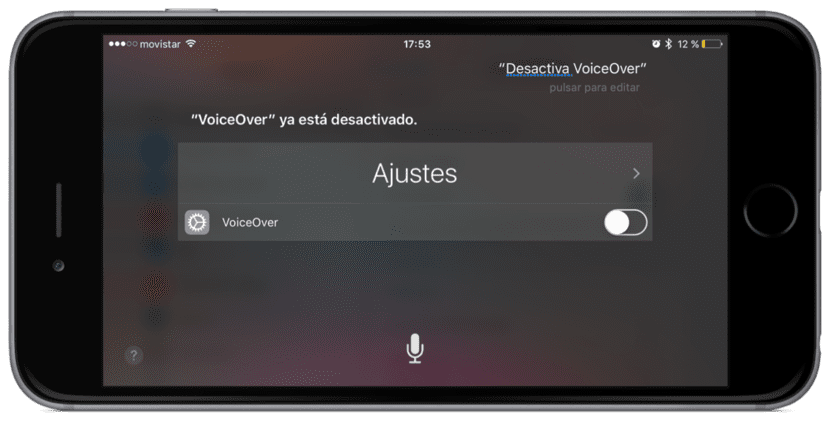
Самый простой — это спроси Siri. Наш виртуальный помощник становится все более и более способным и уже долгое время может управлять некоторыми настройками, такими как снижение яркости, отключение Bluetooth или, о чем эта статья, отключение VoiceOver.
Если по какой-либо причине, например, вы не можете понять наше произношение параметра доступности, вы не можете использовать Siri для отключения VoiceOver, Мы можем сделать это вручную, выбрав «Настройки» / «Основные» / «Доступность» / «VoiceOver» и отключив рычажок.. Имейте в виду, что для выбора любой опции мы должны дважды щелкнуть по ней, что мы также должны сделать, чтобы отключить эту функцию для слепых или слабовидящих пользователей.
Мне также интересно упомянуть как провести вверх или вниз Если у нас активирован VoiceOver, на случай, если мы хотим получить доступ к другому варианту: если он у нас не активирован, в таких приложениях, как Twitter или Настройки iOS, интерфейс которых можно перемещать вверх или вниз, сдвигать экран так же просто, как и пальцем на нем и переместите туда, куда мы хотим, чтобы он переместился. Если у нас активирована эта опция доступности, все немного изменится: во-первых мы должны приложить палец к экрану на секунду, и тогда он больше не будет позволять смахивать экран. Если мы приложим палец к экрану и не оставим его неподвижным, он будет читать все, что мы касаемся.
Были ли вы или знаете кого-нибудь, у кого были проблемы с VoiceOver?
Содержание статьи соответствует нашим принципам редакционная этика. Чтобы сообщить об ошибке, нажмите здесь.
Полный путь к статье: Новости iPhone » iPhone » Учебники и руководства » Как выключить VoiceOver, если вы включили его случайно
21 комментариев, оставьте свой
Оставьте свой комментарий Отменить ответ

Лисси сказал
тому назад 7 лет
Мне нужна ваша помощь, мой iPad исправлен, у меня нет доступа к любой опции, я могу разблокировать ее только с помощью Siry, так как у нее есть пароль при запуске, я могу попросить SIry открыть любую опцию, такую как Мои электронные письма, Fb, но экран, когда скольжение пальцем мне не отвечает, ничего не исправлено.
Что я могу сделать ?
Спасибо.
Флор Эспиноза сказал
тому назад 6 лет
На моем iphone отображается замок рядом с часами, и Сири не позволяет экрану скользить, чтобы открыть мой сотовый телефон, что я делаю?
Аби сказал
тому назад 6 лет
Спасибо, у меня все заработало, деактивирую siri голосовой командой (deactivate voiceover)
Ари сказал
тому назад 6 лет
Они мне помогают?
Это случилось со мной: я пошел в специальные возможности и коснулся того, что заставляет мой iPhone жить собственной жизнью, и он решает, что выбрать в каждый момент, и читает все вслух
Марсело сказал
тому назад 6 лет
ЗДРАВСТВУЙТЕ, ПОЖАЛУЙСТА, ПОМОГИТЕ !! АКТИВИРУЕТСЯ И ВЫКЛЮЧАЕТ ТОЛЬКО ГОЛОС ЗАПИСИ, КОГДА Я ВКЛЮЧАЮ ЕГО, Я НЕ МОГУ ВОЙТИ С ЧИСЛОМ ПАРОЛЯ. ЕСЛИ Я МОГ ЭТО СДЕЛАТЬ, Я БУДУ ИСПОЛЬЗОВАТЬ SIRI.
ЧТО ДЕЛАТЬ В ЭТОМ СЛУЧАЕ, Я НЕ МОГУ ВВОДИТЬ ЦИФРОВЫЙ ПАРОЛЬ, ПОТОМУ ЧТО ГОЛОС ЗАЧИТАЕТ ЦИФРЫ, А ПОТОМ ПИСЬМА.
Буду признателен за ОТВЕТЫ
ПОЗДРАВЛЕНИЯ
Патрисия встать сказал
тому назад 6 лет
У меня такая же проблема, как вы ее решили?
столб сказал
тому назад 6 лет
щас я такой же, можешь посоветовать что делать?
АВРОРА ГОНСАЛЕС сказал
тому назад 6 лет
Доброе утро, активируйте голосовую связь, теперь я не могу войти в систему с помощью своего цифрового пароля, что мне делать, помогите пожалуйста!
Анна сказал
тому назад 6 лет
Я схожу с ума, как iPhone, спасибо
ГАБРИЭЛЬ АНДРЕС ВАЛЬДЕРРАМА ПИНО сказал
тому назад 6 лет
Это грязное предложение под названием VoiceOver было активировано по ошибке, я не могу ввести цифровой пароль и использовать siri. Я разрываю сотовый телефон кулаками, пожалуйста, мне нужно решение.
Мариано Перна сказал
тому назад 6 лет
У меня та же проблема, я непреднамеренно активировал голосовую связь, мой мобильный телефон отключился, и теперь я не могу получить доступ с помощью своего кода, пожалуйста, помогите .
Изабелла Гранада Альварес сказал
тому назад 6 лет
Я прочитал, что делал мой сотовый телефон при активации закадрового голоса, я включил его на максимальную скорость, и через час мне нужно было его разблокировать, он не позволяет мне разблокировать, выключить, сфотографировать и т. Д. Единственное, что позволяет я перезапускаю его, у меня активирован Siri, но использовать его это не позволяет мне
Энн сказал
тому назад 6 лет
Спасибо, я был в отчаянии, и если мне страшно, что Siri все контролирует, я бы не стал сдвигать свой iPhone. Очень полезен. Спасибо тысячу
Хасрта закадрового голоса сказал
тому назад 6 лет
Чтобы ввести секретный номер и разблокировать экран, вы должны перейти к каждой из цифр, выбрать ее и сделать два клика, пока не увидите, что мобильный телефон принял номер. Затем нужно перейти к следующему числу и так до конца. Вам всегда нужно дважды нажимать один и тот же пункт меню, чтобы получить доступ к настройкам и разблокировать ГРАБАНЫЙ ГОЛОС. Мне это удалось.
Сантьяго сказал
тому назад 4 лет
Это небольшая задача, она не активируется сама собой. Любопытно, что я активирую его, и он остается в функции, которую вы не можете контролировать, он только говорит, чтобы решить проблему, я отключил его, еще более сложная ошибка, потому что вы не можете НАЖАТЬ КЛЮЧ. Наберитесь терпения и не набирайте один, два или три, если не много раз, пока числа не появятся, и вы сможете ввести пароль и получить доступ к Siri и попросить его отключить проклятый голос или посмотреть. Это должно вас понять.
Нора сказал
тому назад 4 лет
ЗДРАВСТВУЙТЕ, ПОЖАЛУЙСТА, ПОМОГИТЕ !! АКТИВИРУЕТСЯ И ВЫКЛЮЧАЕТ ТОЛЬКО ГОЛОС ЗАПИСИ, КОГДА Я ВКЛЮЧАЮ ЕГО, Я НЕ МОГУ ВОЙТИ С ЧИСЛОМ ПАРОЛЯ. ЕСЛИ Я МОГ ЭТО СДЕЛАТЬ, Я БУДУ ИСПОЛЬЗОВАТЬ SIRI.
ЧТО ДЕЛАТЬ В ЭТОМ СЛУЧАЕ, Я НЕ МОГУ ВВОДИТЬ ЦИФРОВЫЙ ПАРОЛЬ, ПОТОМУ ЧТО ГОЛОС ЗАЧИТАЕТ ЦИФРЫ, А ПОТОМ ПИСЬМА.
Буду признателен за ОТВЕТЫ
ПОЗДРАВЛЕНИЯ
Marina сказал
тому назад 4 лет
У меня это сработало отлично, я сходил с ума, большое вам спасибо.
Висенте Ривас сказал
тому назад 4 лет
Спасибо . Активировал и пострадал благодаря вашей статье мне удалось удалить
Беатрис сказал
тому назад 3 лет
Привет, то же самое происходит со мной, но на Apple Watch, и для меня это невозможно, потому что у меня есть пароль, и у меня нет возможности ввести пароль, он говорит мне ввести пароль, и каждый раз, когда я вхожу номер, который он говорит мне «кнопка», я нажимаю на него, и это дает мне время, я в отчаянии сейчас . Мне нужна помощь, пожалуйста .
Joel сказал
тому назад 3 лет
Активируется закадровый голос, появляется управление с помощью кнопки, а не скольжение по экрану
Оскар сказал
тому назад 2 лет
Большое спасибо за подсказку. Я смог разблокировать Voice Over с помощью Siri !! Они меня спасли. привет