
Какие цифры надо вводить при звонке whatsapp
Для регистрации в WhatsApp нужно доказать, что вы – владелец номера телефона, который указали при входе. Для этого мессенджер совершает звонок, после чего требует назвать несколько последних цифр входящего номера. В этой статье мы расскажем для вас что делать, если Ватсапу не удалось до вас дозвониться.
Обычная процедура регистрации в WhatsApp на телефоне
Мессенджер скачивается бесплатно для Андроид и IOS. Для совершения первого звонка нужно создать учётную запись в Ватсап.
- При первом запуске приложение требует ввести телефон пользователя.
- На следующей странице для продолжения нужно нажать AgreeandContinue.
- Если пользователь не выбрал способ подтверждения входа, будет совершён бесплатный звонок. На него отвечать не нужно.
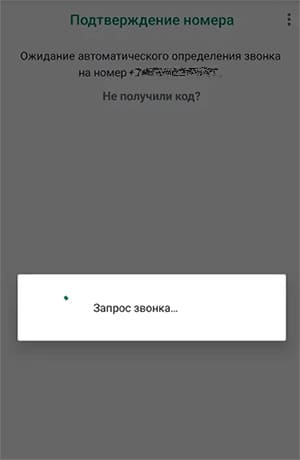
- В случае предоставления доступа к входящим в смартфоне, приложение распознает звонок и таким образом пользователь зарегистрируется. Если доступ не открыт, нужно будет самому записать требуемые цифры номера входящего звонка в форму проверки.
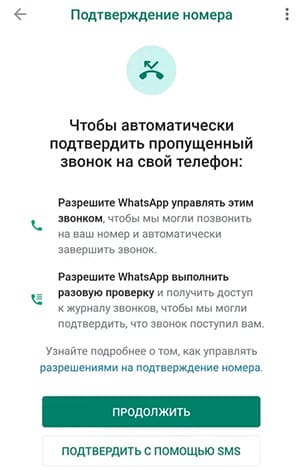
У вас будет возможность выбрать другой способ подтверждения номера – по коду из СМС.
Почему Ватсап не может дозвониться
Если вы не дождались звонка, совершаемого роботом WhatsApp в качестве проверки, возможно его уже не будет. Входящий может быть заблокирован по следующим причинам:
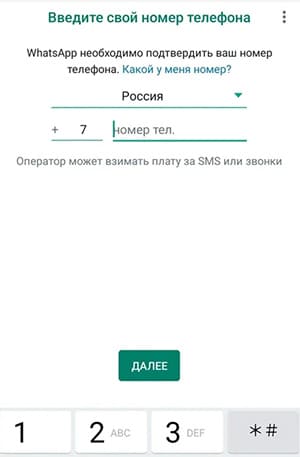
- Звонок как правило совершается из других стран, о чём нам говорит код в начале входящего номера. Возможно в данный момент операторы не принимают звонки между собой;
- Отсутствие сотовой связи на телефоне пользователя;
- В мобильном телефоне включена переадресация или запрещены входящие звонки от неизвестных номеров;
- Ватсапу не удаётся совершить звонок из-за проблем на своих серверах. Совсем недавно произошёл крупный сбой, в результате которого люди не могли пользоваться мессенджером в течении нескольких часов;
- Звонок может быть совершён не сразу, в течении нескольких минут;
- Ошибка при вводе цифр номера.
Чтобы всё же получить звонок перезагрузите приложение. В нём повторно запросите звонок. Если появляется сообщение «не удалось до вас дозвониться», закажите сообщение СМС.
Что делать, если не приходит СМС от Ватсап во время регистрации
В виде дополнительного способа пройти проверку номера есть запрос на отправку сообщения SMS. WhatsApp отправляет код проверки, он действует ограниченное время. Если он не приходит по вашему номеру, нажмите на кнопку для повторной отправки. Это распространённая проблема, когда люди долго ждут СМС, но её нет.
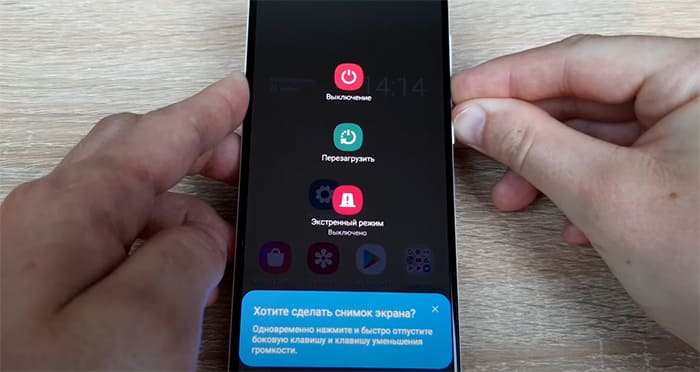
Перезагрузите смартфон, чтобы в сотовой сети обновился профиль. Повторите запрос на отправку кода. Если была допущена ошибка в номере телефона, то код получит другой абонент. Перепроверьте правильность ввода цифр. Также убедитесь, что ваш телефон не блокирует входящие СМС. Отправьте на него любой текст с другого мобильного устройства.
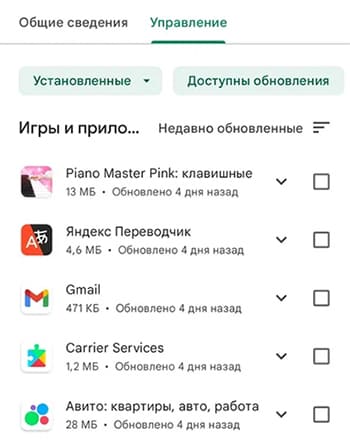
Необходимо проверить, что вы используете последнюю версию WhatsApp. Если долго не пользоваться мессенджером, автоматическая установка обновлений для него может быть отключена. Без них Ватсап не будет корректно работать. Узнать о доступных обновлениях можно через магазин Play Market.
- Запустите приложение на телефоне.
- Нажмите на иконку своего аккаунта Гугл.
- Перейдите в пункт Управление приложениями.
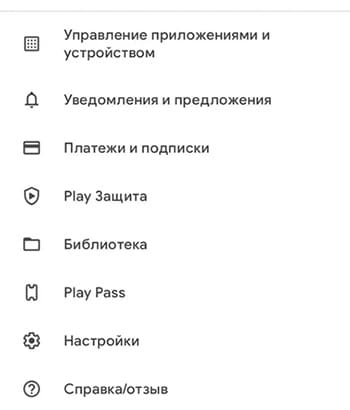
- Найдите WhatsApp в списке. Если для него есть новые версии, рядом с названием будет кнопка для обновления.
Во время первого входа в мессенджер не отклоняйте запрашиваемый доступ в телефоне. Если запретить Ватсапу совершать звонки или управлять контактами, позже у вас могут возникнуть проблемы другого характера. Например, вы не сможете найти друзей в списке или приложение не сможет отправлять проверочные СМС и звонить в качестве подтверждения номера.
Как включить разрешения для WhatsApp
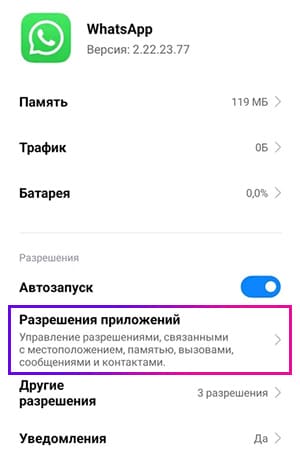
Узнайте, все ли разрешения вы предоставили для приложения.
- Для этого нажмите на иконку Ватсапа и удерживайте до появления меню.
- Нажмите О приложении.
- Перейдите на Разрешения приложений.
- Убедитесь, что Контакты, Список вызовов, Телефон и SMS были доступными для мессенджера.
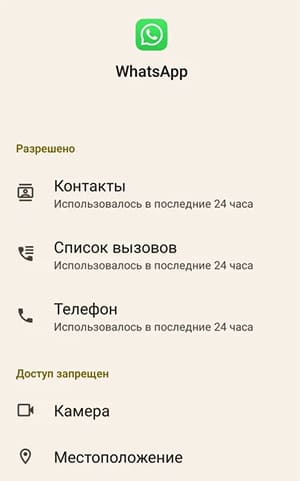 Остальные разрешения не так важны для работы Ватсап. Но позже они пригодятся, к примеру, если доступ к камере не будет открыт, пользователь не сможет общаться по видеосвязи.
Не приходят звонки подтверждения в WhatsApp – что делать
Во время регистрации нового аккаунта WhatsApp, а также при входе в существующий, звонки и SMS-сообщения для подтверждения номера не приходят. И как всегда это случается в тот момент, когда нужно срочно позвонить через мессенджер. Давайте вместе решим вашу проблему.
Сообщение в WhatsApp: не удалось до вас дозвониться
Этот текст появляется, когда приложение пыталось совершить автоматический звонок, но у него не получилось. Ватсапу необходимо убедиться, что номер принадлежит вам и он работает на устройстве. Перед поиском причин нужно проверить, что вы указали номер правильно – в полном формате с кодом страны и оператора. Совет банален, тем не менее это самая распространённая ошибка.
Ведь не просто так мессенджер предлагает перепроверить телефон уже после того, как вы его ввели. 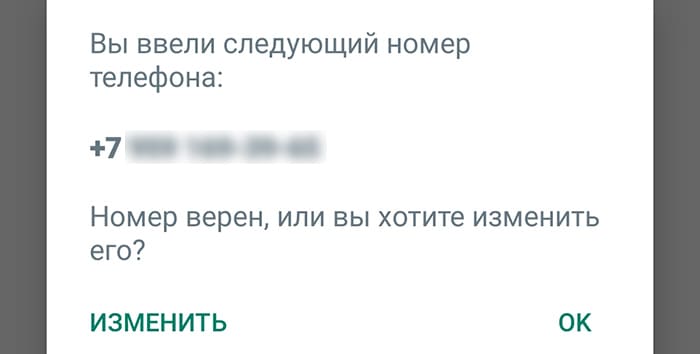 Также важно открыть доступ к списку звонков и дать возможность управлять ими. Если вы этого не сделали, начните вход в WhatsApp заново и дайте необходимые разрешения. Напрямую они не влияют на приём входящих, но помогут избежать ошибок при вводе проверочного кода.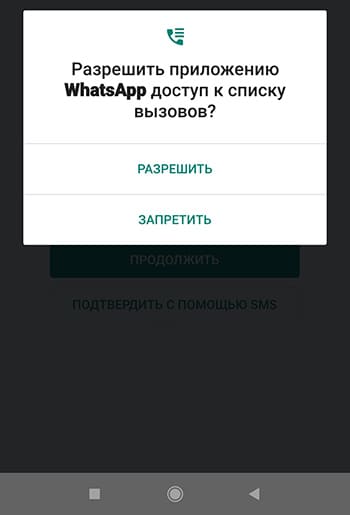
Если ваш телефон по каким-то причинам не принимает звонок от мессенджера, попробуйте переключить режим проверки. 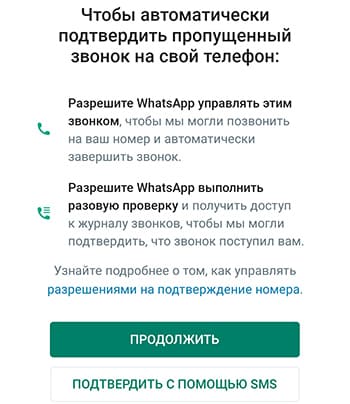 Вернитесь в начало процедуры регистрации и выберите Подтвердить с помощью SMS. Введите свой номер, на него придёт сообщение с кодом, который понадобится ввести в форму проверки.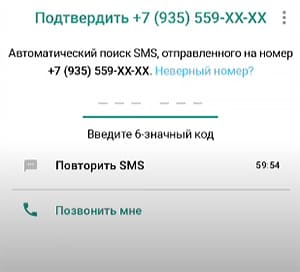
Нестабильная связь
Проблемы с подтверждением могут появиться из-за нестабильной мобильной связи. Если вы написали в WhatsApp правильный номер, но звонок не поступает, выключите телефон на 2 минуты. Затем включите его и выполните вход повторно.
Не пытайтесь угадать проверочный пароль. После набора неверных комбинаций Ватсап заблокирует дальнейшие попытки.
Позвоните на другой номер в качестве проверки связи. Пошлите друзьям СМС. Стоит обратить внимание на эти условия:
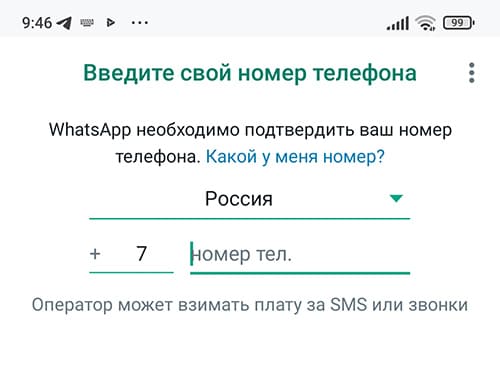
- Во время ввода номера на экране WhatsApp обязательно нужно выбрать свою страну;
- Ваш номер телефона должен принимать входящие звонки (не быть заблокированным оператором);
- Не используйте в номере нули в начале или другие приставки. Телефон должен быть записан в международном формате: +7 (код страны) 495 (код оператора) 123 45 67 (уникальный номер абонента);
- В приложении нельзя указывать IP-номера (VoIP), номера стационарных телефонов, универсальные. Также звонок от WhatsApp невозможен, если в вашем тарифе входящие звонки – платные;
- Убедитесь, что ваш телефон не использует приложения для блокировки звонков, чёрный список или переадресацию.
С проблемами сталкиваются в роуминге, когда пользователь пытается зарегистрироваться с российским номером за пределами страны. СМС для подтверждения номера могут не доходить в WhatsApp. В путешествиях предпочтительно выбирать подтверждение звонком.
Другие причины
Если ничего из предложенного не помогает войти в аккаунт, удалите своё приложение WhatsApp и установите новое из официальных магазинов.
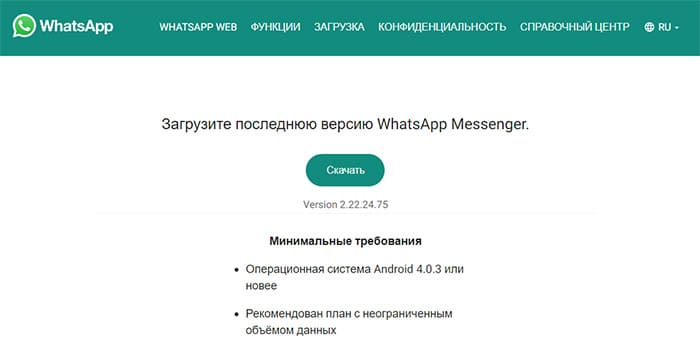
- Для смартфонов на Андроид – это Google Play Market;
- Для Айфонов – App Store;
- Если вы не пользуетесь маркетами, скачайте .apk-файл на официальном сайте WhatsApp по прямой ссылке.
Переустановкой приложения решаются сразу 2 возможные проблемы: телефон получает самую последнюю версию и избавляется от неофициальной, модифицированной или даже опасной программы.
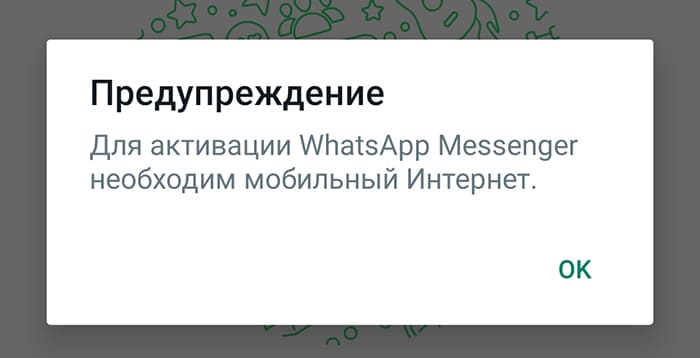
Причина может быть не только в мобильной связи. Приложение работает за счёт сети Интернет. В момент отправки сообщения или звонка мог пропасть сигнал. Войдите в другое приложение или проверьте подключение при помощи браузера. Измените способ выхода в интернет – с мобильного интернета переключитесь на Wi-Fi, если такая возможность есть.
Проверьте разрешения Ватсапа. Для этого:
- Выйдите на главный экран смартфона и нажмите на иконку приложения, не отпускайте.
- Выберите О приложении.
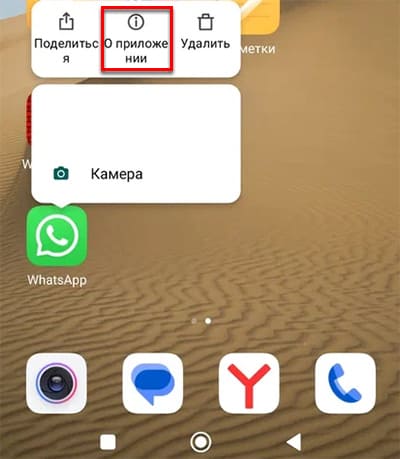
- Перейдите в параметр Разрешения приложения.
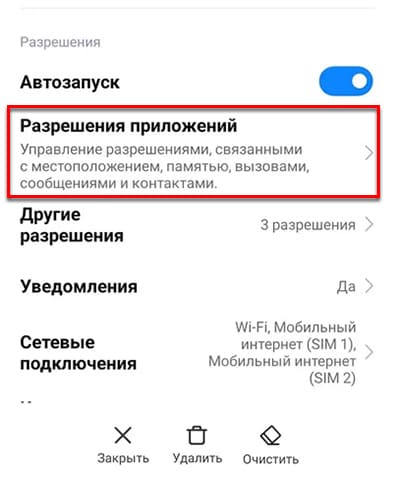
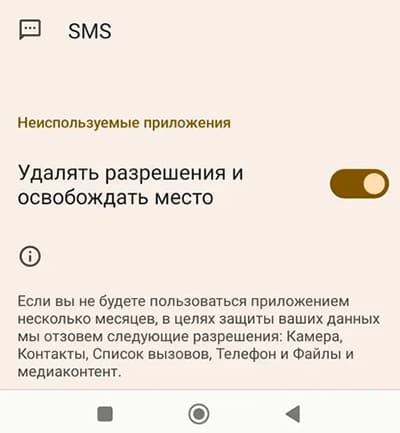
- Опустите экран вниз списка и отключите опцию Удалять разрешения.
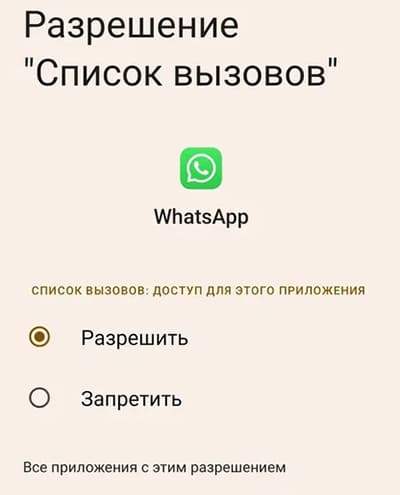
- Выберите список вызовов и поставьте флажок на Разрешить.
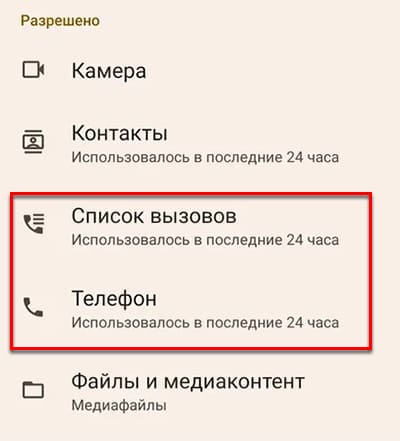
- Вернитесь на шаг назад и выберите Телефон. Дайте разрешение на доступ.
Попробуйте сейчас войти в WhatsApp при помощи звонка или СМС. Если не пришло сообщение, нажмите на ссылку для повторной отправки.
Если попытаться зарегистрировать аккаунт на виртуальный номер, появится ошибка: недействительный номер. Приложение поддерживает только реальные, незаблокированные номера телефона.
Указан неверный проверочный код
WhatsApp может не принимать проверочный код, утверждая что он не подходит. Скорее всего вы использовали повторный запрос кода и вместо нового пришёл код первого запроса. В таком случае стоит подождать, чтобы мессенджер прислал на ваш номер все сообщения, после чего вы сможете по очереди ввести их.
Если не приходят проверочные сообщения SMS и звонки в WhatsApp, возможно, сейчас приложение не работает из-за проблем на сервере. Информацию об этом можно найти в социальных сетях, а также в новостных порталах.
Как позвонить на Ватсап по номеру телефона через приложение?
Как позвонить на Ватсап по номеру телефона новому контакту или знакомому человеку? Рассказываем обо всех доступных способах подробно, с иллюстрациями и полезными советами!
На номер из телефонной книги
Если речь идет о том, как позвонить на номер телефона WhatsApp человеку, который уже есть в вашем списке контактов – нет ничего проще! Можно воспользоваться несколькими алгоритмами – выбирайте понравившийся, чтобы побыстрее связаться с нужным человеком, другом или коллегой!
- Откройте мессенджер – на главном экране расположен перечень чатов;
- Войдите в переписку с нужным человеком;
- На верхней панели вы увидите иконку трубки – просто нажмите, чтобы начать вызов.


При желании вы можете совершить видеозвонок – для этого кликните на значок видеокамеры.
Второй вариант набрать номер телефона в Ватсап выглядит следующим образом:
- Войдите в приложение и найдите звонки – на Айфоне она располагается на нижней панели, на Андроиде – наверху;
- Откроется перечень осуществленных ранее звонков;
- Кликайте по кнопке «+», выбирайте нужный контакт из списка и приступайте к общению.


Не забываем о третьем ответе на вопрос, как позвонить по Ватсапу по номеру, если он уже добавлен в список контактов. Вы можете открыть телефонную книгу смартфона – современные девайсы поддерживают возможность звонка не только напрямую, но и через мессенджеры. Просто кликните по соответствующей иконке.
На номер не из телефонной книги
А теперь немного о том, как позвонить в Ватсапе на новый номер, который не внесен в телефонную книгу. Алгоритм будет таким:
- Откройте мессенджер и нажмите на иконку создания нового сообщения (на Айфоне – планшет наверху справа, на Андроиде – облако сообщения);

- Кликните по кнопке «Новый контакт» ;

- Добавьте мобильный телефон, укажите имя пользователя и сохраните внесенные изменения.

Теперь вы можете воспользоваться любым из приведенных выше алгоритмов!
Добавлять контакт не хочется, но позвонить в Вотсапе незнакомому номеру нужно? Воспользуемся маленькой хитростью:
- Откройте браузер на телефоне;
- Скопируйте в адресную строку следующее: https://api.whatsapp.com/send?phone=XXXXXXXXXXX ;
- Вместо ХХХ введите телефонный номер в формате 79816667788;
- Вас автоматически перебросит в приложение – на экране появится чат с новым человеком;
- Теперь просто кликните по значку трубки и общайтесь!
Быстро и просто разложили по полочкам все доступные варианты – теперь вы можете общаться в любимом мессенджере! Это бесплатно, расходуется только интернет-трафик по тарифу.
Запрос кода доступа в WhatsApp и звонок с американского номера, что это?
Сначала поступил входящий звонок с номера телефона, начинающегося с +1, это США и сразу же поступило по смс уведомление на запрос кода для доступа в WhatsApp. Что это? Меня взламывают или входят по ошибке? Кто-то запрашивает код WhatsApp, как уберечься от взлома мессенджера Вотсап?

Ситуация, описанная в Вашем вопросе, говорит о том, что кто-то пытается зайти в Ваш личный аккаунт на «WhatsApp». Если данный мессенджер, присылает вам сообщение, в котором написан код доступа — этот код нельзя никому сообщать, иначе аккаунт будет взломан. Как правило, после сообщения с кодом доступа, будет попытка мошенника узнать у Вас пароль. Указанный номер нужно добавить в черный список.
Для обеспечения безопасности своего аккаунта, рекомендуется использовать функцию двухфакторной аутентификации. Для включения этой функции:
- заходим в «Настройки»
- переходим в «Аккаунт»
- Находим раздел «Двухшаговая проверка» и нажимаем на «Включить».
Далее будет предложение от системы ввести дополнительный шестизначный пароль, который будет у Вас запрашиваться, помимо одноразового пароля.
WhatsApp что-то совсем уже стал мусорным мессенджером, тут и спам просто неимоверный идет, всякие рассылки вирусные попадаются, вот еще и проблема существует как в вопросе — кто-то взломал (пытается взломать) Ватсап, что делать? Если на WhatsApp пришло сообщение о звонке со Штатовского номера, да еще подтвердить нужно код, то тут понятно будет все — ваш родной и милый аккаунт попросту кто-то там взламывает, вот WhatsApp и дал запрос о подтверждении, что именно вы пытаетесь зайти на аккаунт. Да, собственно, сам же WhatsApp вам об этом немного позже и сообщит, нужно только никому код не сообщать, подождите. Что вообще делать, если на WhatsApp приходит уведомление по поводу кода? Номер тот, из США, просто добавьте в ваш список черный, и забудьте обо всем этом.
Как только не дурят людей. Чаще всего похожий лохатрон мы могли наблюдать на Viber. Теперь уже WhatsApp не обошли.
В ситуации, где от вас требую какой-либо код(а вы не совершаете ни каких манипуляций), то лучше и не отправлять ничего и не давать подтверждений, а иначе вы можете лишиться в это приложение под своим номером. На звонок так же лучше не реагировать!
Желаю вам удачи.
Уважаемый Тик ток, не знаю, в курсе ли вы, что сейчас немало программ, которые дают возможность, что б не показывать свой реальный номер при звонке, а у абонента, которому вы звоните, высветился другой.
Как пример, вы или кто другой может поставить такую программу и номер себе забить 900, и представляться Сбером.
Это безобразие, и этим активно пользуются мошенники, и я думаю, у вас та же ситуация с этим заонком, человек, имеющий такую программу, выставил себе вот такой американский номер, потому что он привлекает внимание, и большие шансы, что человек, который получает звонок с такого номера, возьмёт трубку.
Не надо брать трубку вообще с незнакомых номеров, и тем более, перезванивать не надо.
Если вы этот номер не знаете, это однозначно мошенники или реклама, хоть американский номер, хоть африканский.
Если вы не будете перезванивать и проходить по спамным ссылкам, никто вас не взломает.
Похожие публикации:
- Как подключить whatsapp с vpn для ios
- Как пригласить в чат в whatsapp
- Как сделать курсив в whatsapp
- Как скачать обновление whatsapp для компьютера
Какие цифры надо вводить при звонке whatsapp
Вам нужен активный номер телефона, чтобы создать учетную запись в WhatsApp. Если у вас возникли проблемы с подтверждением номера, убедитесь, что соблюдены следующие условия:
- У вас установлена последняя версия WhatsApp, загруженная из App Store.
- Вы ввели свой номер телефона в международном формате, включая код страны (или выберите свою страну из списка).
- Пример номера России: + 7 123-456-7890.
- Пожалуйста, удалите все начальные нули (0) или коды выхода на международную линию со своего телефона.


- Ваш телефон имеет полный доступ к Интернету с сильным сигналом. Попробуйте открыть сайт, чтобы убедиться в этом.
- Ваш телефон не в роуминге.
- Телефон может принимать международные SMS.
- Вы не используете неподдерживаемые устройства, как iPod Touch или iPad.
- На вашем устройстве нет видоизмененной и/или разлоченной операционной системы.
После того, как вы ввели номер телефона, дождитесь SMS на свой телефон. SMS будет содержать 6-значный код, который вы сможете ввести на экране подтверждения номера в WhatsApp. Код является уникальным и будет меняться каждый раз при очередном подтверждении нового номера телефона или устройства. Не вводите код наугад: слишком частое введение кода может приостановить подтверждение.
Если вы не получили код по SMS, наша автоматическая система может позвонить вам, чтобы продиктовать код. Пожалуйста, дождитесь окончания работы таймера в течение 5 минут и не меняйте номер телефона в этот период времени. По истечении пяти минут нажмите Позвонить.


Если вы все же не получили код, пройдя данные этапы, попробуйте следующее:
Зачем подтверждать номер в WhatsApp
WhatsApp – надежное приложение для приватной и групповой переписки. Для того, чтобы обезопасить контакты, сообщения и личную информацию от посягательств, мессенджер предусматривает подтверждение пользователем своего номера телефона.
Зачем это нужно?
Учетная запись WhatsApp привязана к телефонному номеру. Если кто-то попытается получить конфиденциальные данные или зайти с другого устройства в ваш профиль, он наткнется на преграду в виде подтверждения номера с помощью кода, пришедшего по SMS.
Что нужно знать, чтобы подтвердить номер?
- Можно подтвердить только свой телефон.
- Пользователь должен иметь возможность принимать вызовы и сообщения на этот номер.
- Не должно быть препятствий и блокираторов звонков и входящих сообщений.
- Должно присутствовать соединение с Сетью. В случае услуг роуминга или при слабом покрытии оператора номер подтвердить будет сложно.
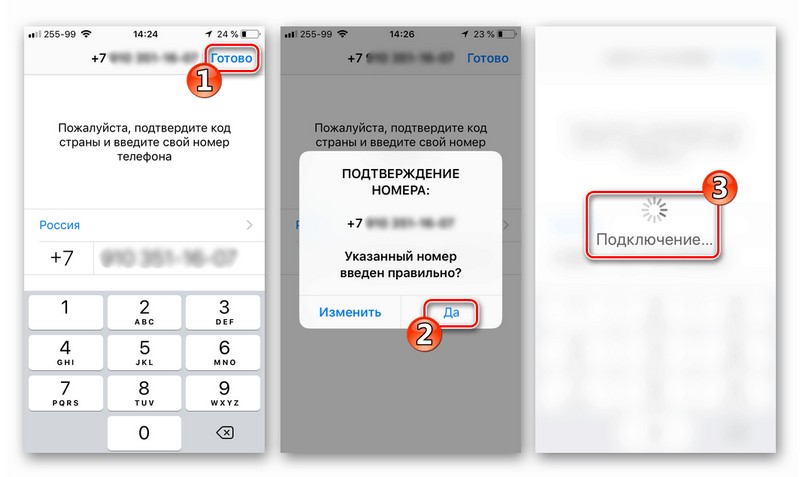
Как подтвердить номер?
- Выберите ваш регион из предложенного перечня. Код страны генерируется автоматически.
- Впишите свой номер в правое поле. Не нужно вводить лишние цифры и ноль перед ними.
- Кликните Далее. По SMS вам придет код из 6 цифр, который нужно ввести для подтверждения.
Действия, если вам не пришел код
· Подождите окончания процесса. Попробуйте снова.
· Не нужно вводить цифры многократно.
· Если срок ожидания истечет до получения кода, выберите функцию телефонного звонка. Вам позвонит оператор и продиктует числовую комбинацию.
· Введите код. Будьте внимательны: иногда за функции могут взиматься дополнительные средства.
Если возникли проблемы
· Нажмите Перезагрузку смартфона. Здесь сработает совет сисадмина «выключить-включить».
· Вы можете удалить приложение и установить WhatsApp снова, уже в последней версии.
· Для того, чтобы проверить, работает ли телефонная связь, попробуйте отправить смску на сторонний номер в том же виде, как вы ввели его вWhatsApp.
Двухшаговая проверка номера
В 2017-м году мессенджер WhatsApp ввел двухэтапную аутентификацию. Любая попытка подтвердить номер будет требовать введения кода доступа. Для включения опции нажмите Настройки, затем Двухшаговую проверку и кликните клавишу Включить.
Если вы подключили систему безопасности, то повторно подтвердить телефонный номер будет невозможно в течение недели. Если пользователь забыл комбинацию цифр и не ввел адрес своей почты, то для отключения опции придется подождать до конца семидневного срока и пройти процедуру снова. Но непрочитанные сообщения будут удалены в процессе подтверждения.
WhatsApp периодически запрашивает введение кода, чтобы вы его запомнили и свободно использовали для защиты своих данных мессенджера. Это новшество было введено после инцидента с утечкой пользовательской информации в 2017 году.
Проверено! Вирусов и прочих угроз не обнаружено.
Данный ресурс является неофициальным сайтом фан-клуба приложения WhatsApp. Все текстовые, графические и видео материалы взяты из открытых источников и носят ознакомительный характер. В случае возникновения споров, претензий, нарушений авторских или имущественных прав, просьба связаться с администрацией сайта.
Как подтвердить номер в WhatsApp ?
Подтверж дение номера в WhatsApp необходимо для эффективного пользования мессенджером. Без него невозможно созван иваться с другими людьми , писать им сообщения , отправлять файлы. Подтвердить можно только номе р WhatsApp , который принадлежит лично человеку и на который он сделал регистрацию .

Предварительные действия
Изначально стоит убедиться в том, что номер, который указан в форме подтверждения , активный, что он принимает сообщения и звонки от абонентов. Если настроены приложения , которые блокируют звонки или прием оповещений , то пройти верификацию не получится.
Также необходимо проверить, есть ли подключение в интернет . Если связь плохая, человек находится в роуминге, то подтвердить номер Ватсап не получится.
Как подтвердить номер телефона – инструкция
Инструкция , как подтвердить номер в Ватсап :
- Выбрать страну из списка. Нажав на клавишу с государством , где проживает человек , автоматически сгенерируется код в специальную форму.
- Ввести в появившееся поле номер мобильн ого телефона. Нули перед номером добавлять не нужно.
- Нажать на клавишу « Продолжение ». Будет запрошен код у системы Ватсап .
- Ввести в открывшееся поле код из шести чисел, который придет через сообщение.
Весь процесс занимает не более минуты. Иногда случается, что не приходит код для подтверждения в Ватсап . Если индикатор показал, что процесс завершен, но подтверждения не произошло необходимо повторить попытку ч ерез несколько минус. В Ватсап , как и в любом другом мессенджере, случаются программные сбои.
Если выдает ошибку , то не стоит вводить код наугад. Такие действия пользователя сист е ма может посчитать взломом и остановить работу приложения на мобильном телефоне.
На активацию оп ции требуется время. Если код не прид ет в течение минуты, то Ватсап запроси т подтверждение по номеру телефона при помощи звонка на мобильный . Необходимо нажать на функцию «Позвонить мне». Автоматически будет осуществлен звонок,
в котором робот продиктует код из шести цифр. Его нужн о записать, а потом ввести в открывшееся новое поле подтверждения .
Устранение проблем
Если активация по номеру телефона в Ватсап не происходит, то необходимо предпринять несколько действий :
- Перезагрузить мобильное устройство . После загрузки попробовать снова.
- Удалить в ерсию Ватсапа . Могут бы проблемы , если версия не лицензионная . Лучше устанавливать последнюю версию приложения .
- Проверить мобильную связь. Для этого нужно отправить смс- сообщение на любой номер.
В случае обнаружения проблем , которые не решаются, моно связаться с администрацией Ватсапа . Специалисты постараются решить вопрос.
Похожие публикации:
- Какого типа будет результат операции 4 2
- Какое масло льют в киа
- Какой антифриз заливать в ваз 2105
- Какой из перечисленных методов не является интерактивным
Какие цифры вводить при звонке ватсап

Для того чтобы пользоваться приложением, нужно подтвердить номер своего телефона. Есть 8 пунктов которые помогут Вам решить данную проблему.Следуйте инструкции описанной в этой статье.
Подтвердить номер телефона в WhatsApp как это сделать?
- Проверьте правильно ли Вы ввели свой номер телефона. Это очень важно! Введите код свой страны:

- Введите свой телефонный номер в поле справа. Не вводите дополнительных нулей перед номером:


- Проверьте работает ли у Вас Интернет через Wi-Fi, сотовую связь, 4G или EDGE. В сети роуминга проверка может проходить неверно.
- Сделайте перезагрузку телефона.
- Переустановите приложение, чтобы была установлена самая последняя версия. не знаете как это сделать, рекомендуем прочитать данную статью.
- Отошлите СМС со своего телефона на свой же номер, на тот который записан в WhatsApp, указав верный код страны.
- Наберитесь терпения, смс может работать медленно, повторите еще раз проверку и ожидайте. это может занять до 10 минут.
- Если за время ожидания проверка не удалась, появиться запись о запросе телефонного звонка.

- Выберете эту функцию и ожидайте звонка оператора, который сообщит Вам код. Вводите его и после этого WhatsApp подтвердит Ваш номер телефона.

Если у Вас ничего не получилось, проблема может быть в приложениях установленных на Ваше устройство, которые могут блокировать звонки и смс. Попробуйте следующие.
Нет кода подтверждения номера в смс
- Отключите все приложения которые могут блокировать звонки.
- Проверьте принимает ли Ваш телефон звонки.
- Удалите все приложения которые перехватывают сообщения, например: TextSecure или Handcent.
- Удалите приложение Advanced Task Killer.
Следует заметить что эмуляторы Android на компьютере не поддерживается. Читайте также по теме: Скачать WhatsApp на компьютер бесплатно. Данная инструкция подходит для всех мобильных устройств.
Голосовые вызовы в мессенджере WhatsApp для Android и iOS

На сегодняшний день услуга VoIP-телефонии предоставляется всеми современными мессенджерами и, конечно же, WhatsApp здесь не стал исключением. Сервис даёт возможность в собственных рамках без проблем и бесплатно совершать голосовые вызовы, а изучив представленные в следующей статье инструкции, каждый пользователь сможет позвонить своим контактам через приложение с Android-смартфона и iPhone.
Звонки в WhatsApp
Прежде чем переходить к описанию действий, предполагающих получение доступа к функции «Аудиозвонок в WhatsApp», несколько слов о её особенностях:
-
Голосовое общение через Ватсап возможно исключительно между зарегистрированными в мессенджере лицами и только с помощью мобильных версий (для Android и iOS) приложений-клиентов сервиса.
Как звонить через WhatsApp c помощью смартфона
На сегодняшний день подавляющим большинством зарегистрированных в WhatsApp пользователей для доступа к его возможностям задействуются приложения мессенджера разработанные для использования в средах Android и iOS. Поскольку владельцы Android-смартфонов и iPhone наблюдают на своих устройствах разный интерфейс клиентов сервиса, в аспекте решаемой задачи их следует рассматривать по отдельности.
Android
В WhatsApp для Android перейти к инициации голосового вызова одного или нескольких своих контактов возможно не единственным способом. Чаще всего активные пользователи мессенджера используют все нижеперечисленные методы, выбирая тот или иной в зависимости от ситуации.
Способ 1: Чат
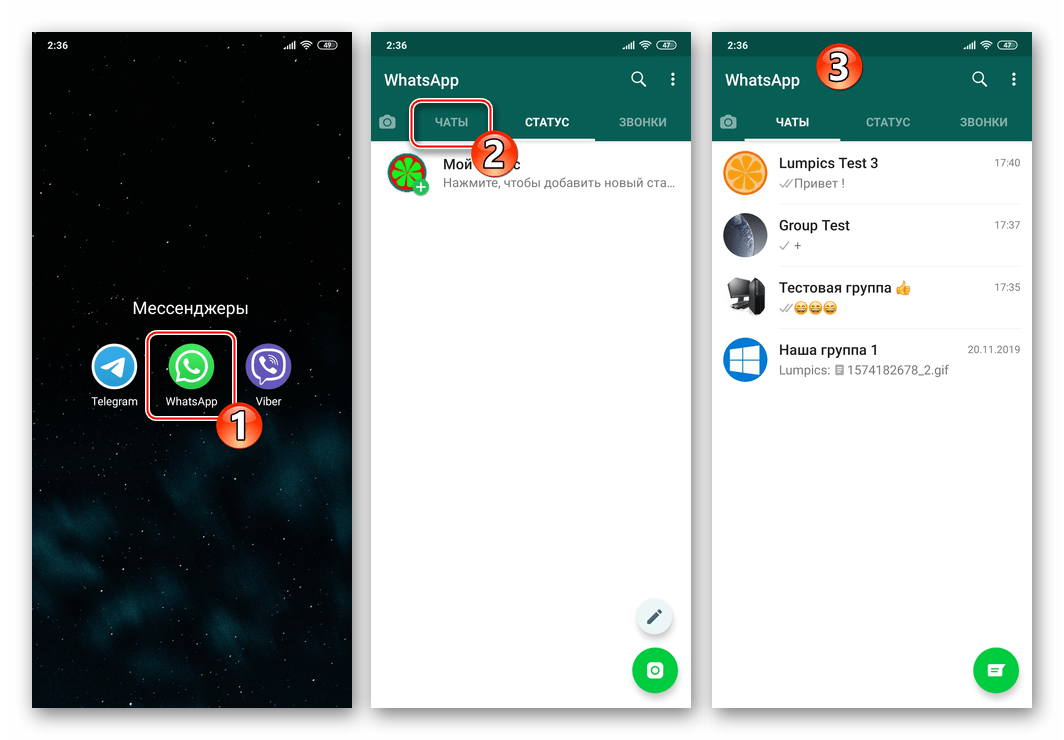
Одним из самых простых путей перехода к голосовому общению через мессенджер является вызов рассматриваемой функции прямо с экрана чата с нужным контактом в процессе обмена текстовыми и мультимедийными сообщениями.
-
Запустите мессенджер или перейдите на вкладку «ЧАТЫ» приложения, если оно уже запущено.
К слову, вы можете быстро вызвать пытавшегося дозвониться вам пользователя ВатсАп, тапнув «Перезвонить» в области сигнализирующего о неудачной попытке связаться с вами уведомления ОС Android.
Способ 2: Вкладка «ЗВОНКИ»
Вполне возможно, что вы собираетесь общаться с тем или иным участником WhatsApp исключительно с помощью голосовой связи, не ведя переписки. В таком варианте для инициации вызовов используйте специальный раздел приложения мессенджера.
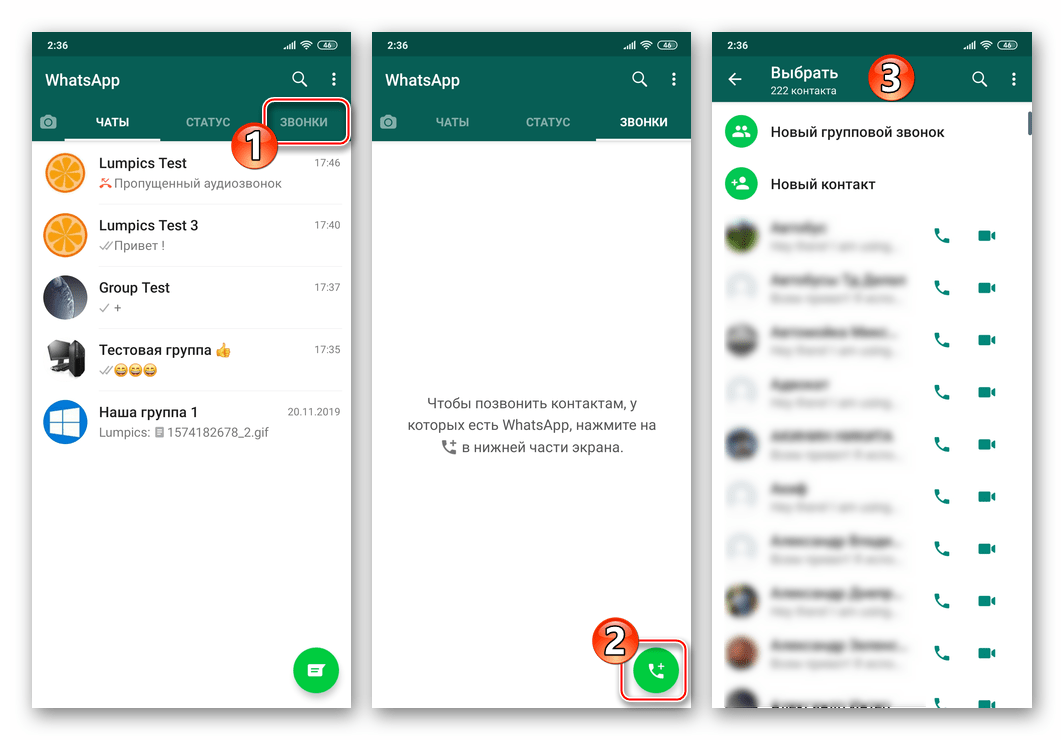
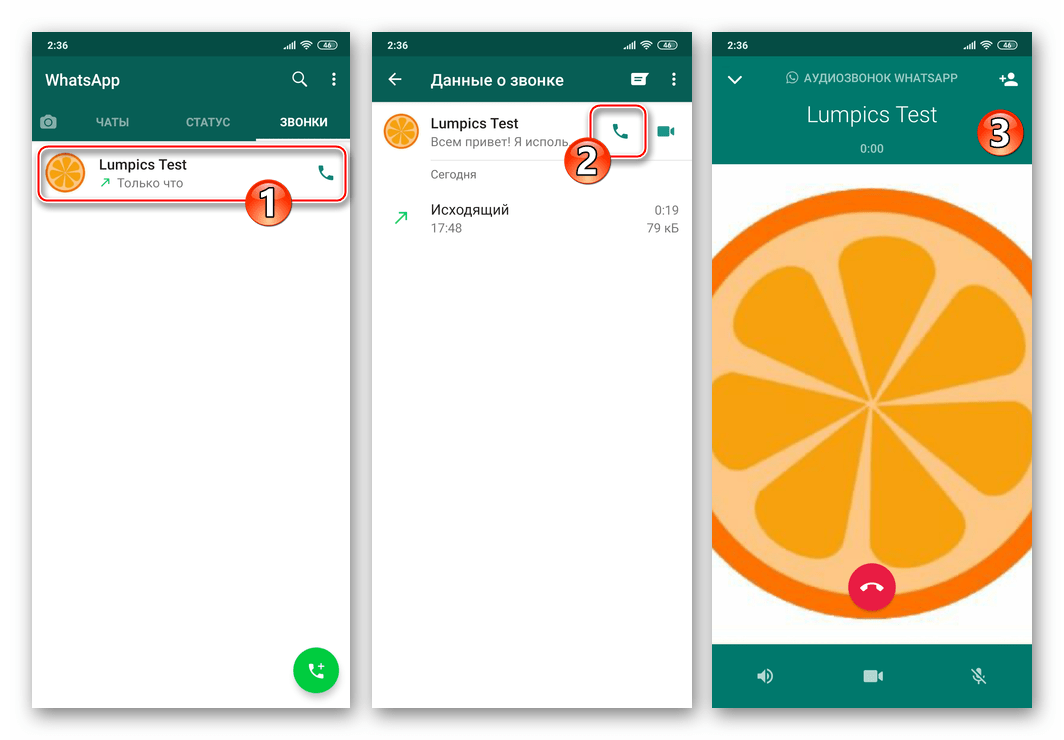
- Откройте ВатсАп и коснитесь наименования вкладки «ЗВОНКИ» — крайней справа вверху главного экрана приложения. Далее тапните по круглой зелёной кнопке с изображением телефонной трубки внизу экрана справа – это перенаправит вас в адресную книгу.
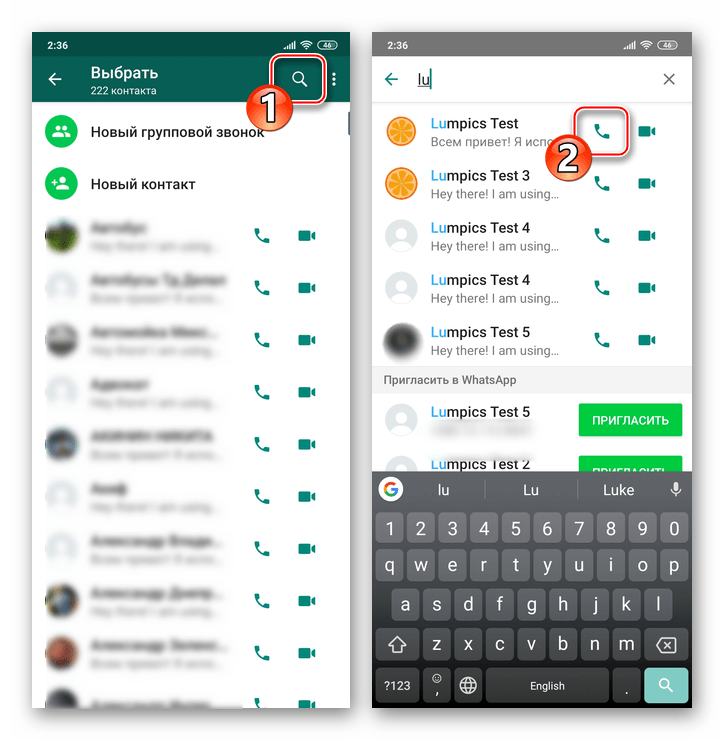
- Пролистывая перечень или воспользовавшись кнопкой «Поиск», отыщите имя вызываемого контакта и далее коснитесь расположенного справа от него значка «Телефонная трубка».
- Ожидайте ответа собеседника, а затем проведите и завершите разговор.
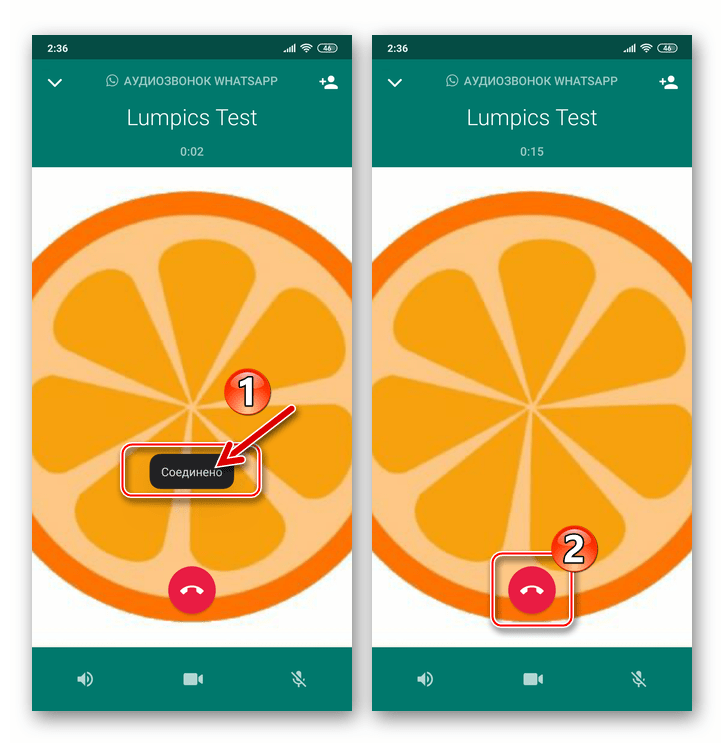
- В дальнейшем данные о совершенных и пропущенных разговорах будут накапливаться на рассматриваемой вкладке, формируя журнал звонков. Тогда осуществлять голосовые вызовы станет возможным путём тапа по кнопке «Телефонная трубка», без необходимости указывать абонента в адресной книге.
Способ 3: Группы
Большинство пользователей WhatsApp общаются не только тет-а-тет с другими зарегистрированными в мессенджере лицами, но и являются участниками групповых чатов. Никуда не выходя из группы, позвонить любому вступившему в нее пользователю очень просто.
- Запустите приложение мессенджера и перейдите в групповой чат.
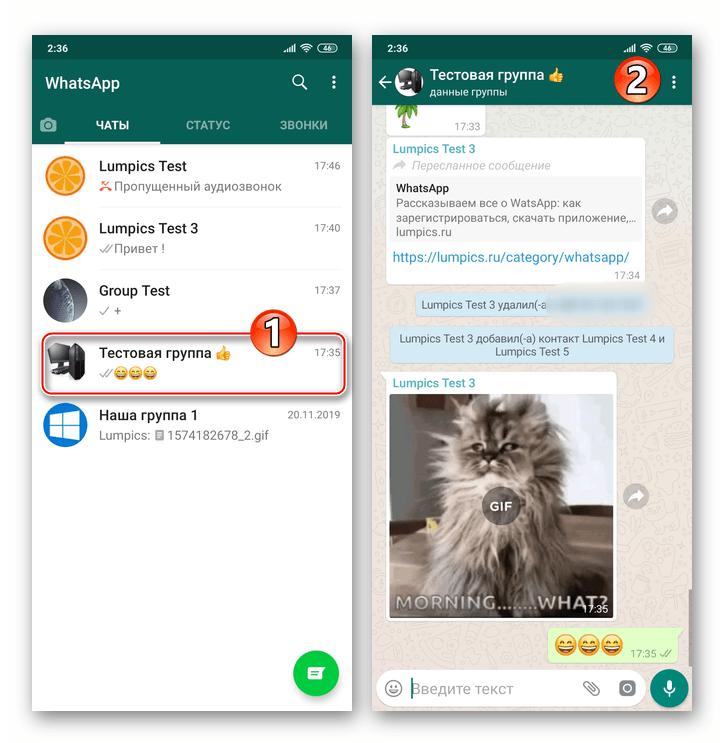
- Далее для решения рассматриваемой нами задачи у вас есть два пути:
- Коснитесь имени или номера участника группы, расположенного в области переданного им в чат сообщения. В отобразившемся меню тапните «Аудиозвонок с» и ожидайте ответа.
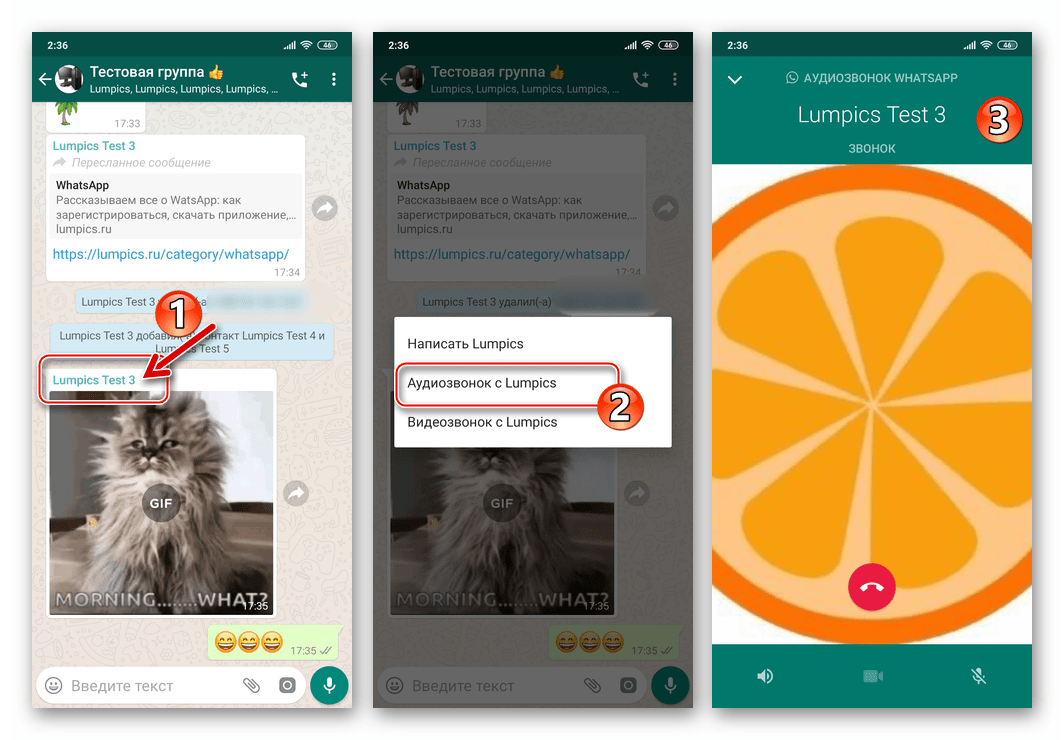
- Нажмите на телефонную трубку с плюсом, расположенную справа от названия группового чата вверху экрана. Далее «Выберите контакт для звонка», нажав на его имя в отобразившейся внизу экрана области, и затем коснитесь кнопки «Вызов».

- Коснитесь имени или номера участника группы, расположенного в области переданного им в чат сообщения. В отобразившемся меню тапните «Аудиозвонок с» и ожидайте ответа.
Способ 4: Контакты Android
В целом можно говорить о том, что для осуществления аудиовызова через WhatsApp сам мессенджер можно и не запускать специально. В поставляемом вместе с ОС Android приложении «Контакты» есть опция, позволяющая очень быстро решить нашу задачу.
-
Откройте «Контакты» Андроид любым предпочитаемым способом (тап по иконке средства или переход к адресной книге из приложения «Телефон»).
Способ 5: Конференц-связь
Все ранее рассмотренные нами методы осуществления звонка через WhatsApp предполагают вызов единственного пользователя. При этом мессенджер позволяет совершать и групповые аудиозвонки, объединяющие до четырех зарегистрированных в сервисе лиц в одной беседе. Организовать такую конференц-связь возможно, используя один из следующих подходов.
- С вкладки «ЗВОНКИ»:
- Откройте мессенджер, перейдите в раздел с журналом вызовов, тапните «Новый звонок» внизу экрана справа. Далее коснитесь «Новый групповой звонок».
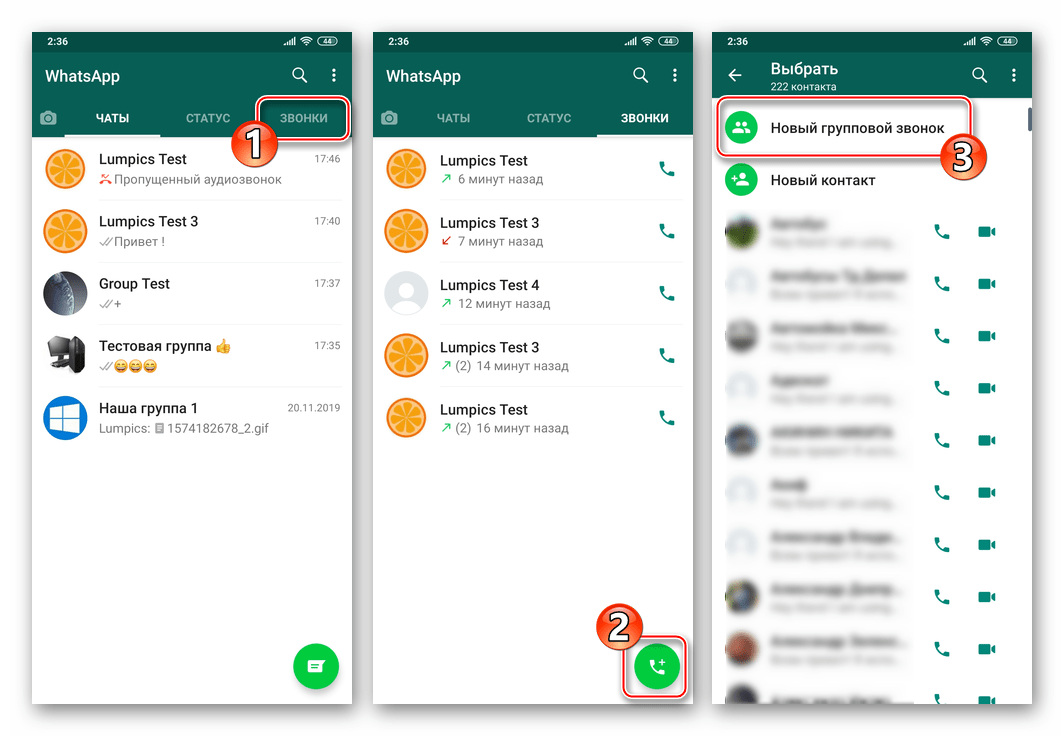
- Выберите контакты, участие которых предполагается в будущих переговорах через мессенджер, путём коротких тапов по их именам.

- Завершив расстановку отметок возле объединяемых в групповой звонок контактов, коснитесь значка телефонной трубки слева от сформированного из их аватарок списка, а затем ожидайте ответа абонентов.
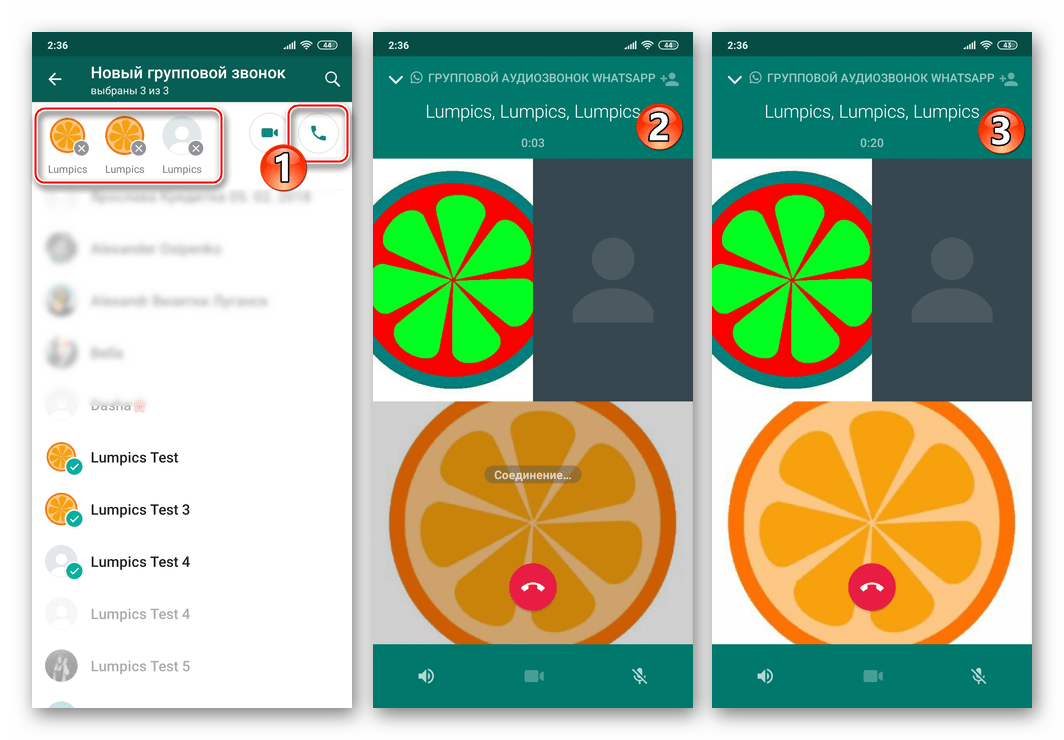
- Откройте мессенджер, перейдите в раздел с журналом вызовов, тапните «Новый звонок» внизу экрана справа. Далее коснитесь «Новый групповой звонок».
- В группе:
- Откройте групповой чат и коснитесь расположенной вверху экрана справа от его названия кнопки «Звонок».
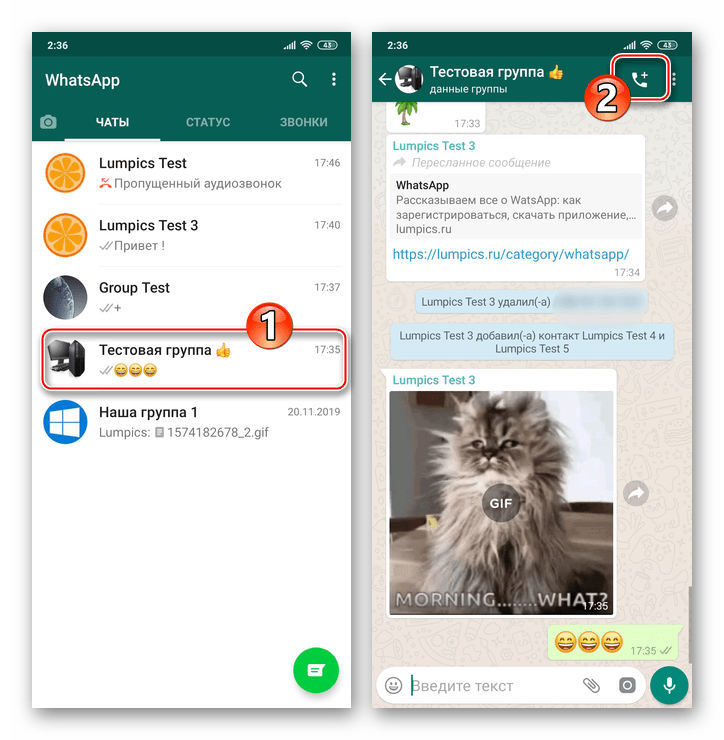
- В открывшейся области со списком контактов поочередно коснитесь имён будущих участников конференц-связи, а затем тапните по кнопке с телефонной трубкой.

- Откройте групповой чат и коснитесь расположенной вверху экрана справа от его названия кнопки «Звонок».
- В процессе голосового вызова:
- Инициируйте вызов одного из пользователей Вайбер любым из предложенных выше в статье способом. После того как он вам ответит, нажмите кнопку «Добавить участника» вверху экрана справа.
Если вы владелец смартфона от Apple и используете на нём программу WhatsApp для iOS, то для перехода к функции «Аудиозвонок» в мессенджере можете использовать один из нескольких приёмов.
Способ 1: Чат
-
Откройте мессенджер на iPhone и/или перейдите в диалог с вызываемым абонентом из раздела «Чаты» программы.
https://amdy.su/wp-admin/options-general.php?page=ad-inserter.php#tab-8
Способ 2: Раздел «Звонки»
-
Запустите WhatsApp на iPhone и коснитесь значка «Звонки» в нижней панели на экране программы.
Способ 3: Группы
Нередко потребность пообщаться голосом возникает в группах мессенджера ВатсАп – такая возможность есть и работает она на iPhone следующим образом.
- Откройте мессенджер и перейдите в групповой чат.
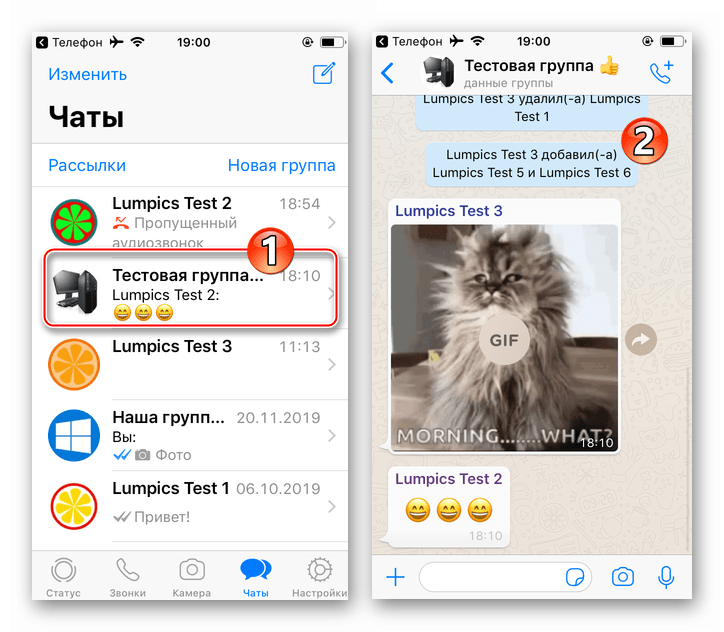
- Далее в аспекте рассматриваемой задачи у вас появится две возможности:
- Длительным нажатием в области любого полученного от абонента сообщения вызовите меню и в нём коснитесь «Ещё». Далее тапните «Сообщение ИМЯ_ПОЛЬЗОВАТЕЛЯ» — это перенесёт вас в диалог, откуда вы сможете осуществить голосовой вызов, используя предложенную выше в статье инструкцию «Способ 1».
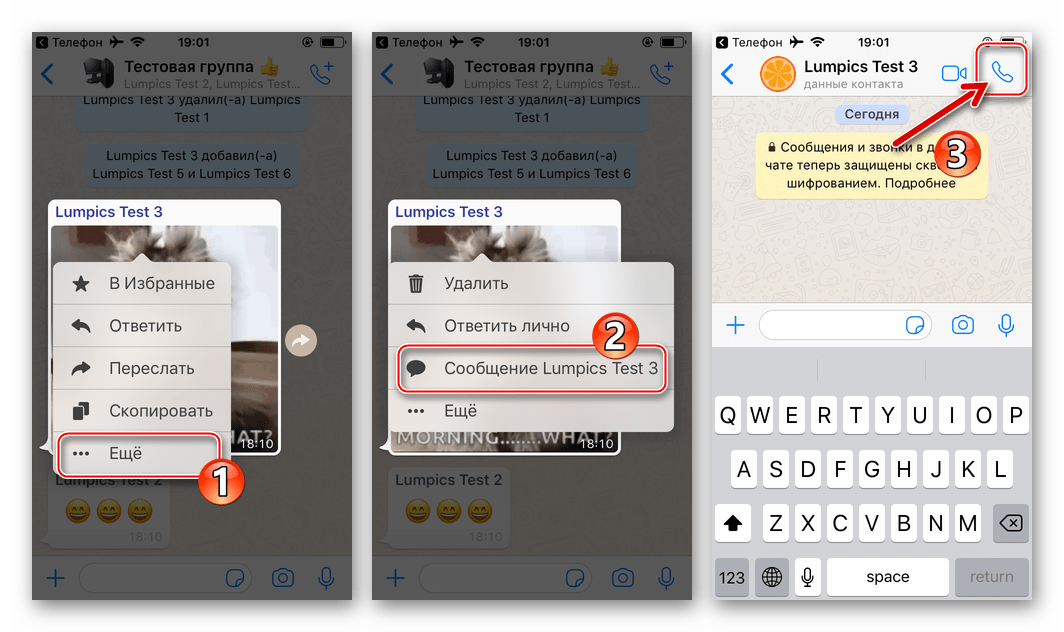
- Коснитесь кнопки «Телефонная трубка +» справа от названия группы вверху экрана. Установите отметку возле имени контакта, а затем нажмите «Голосовой вызов».
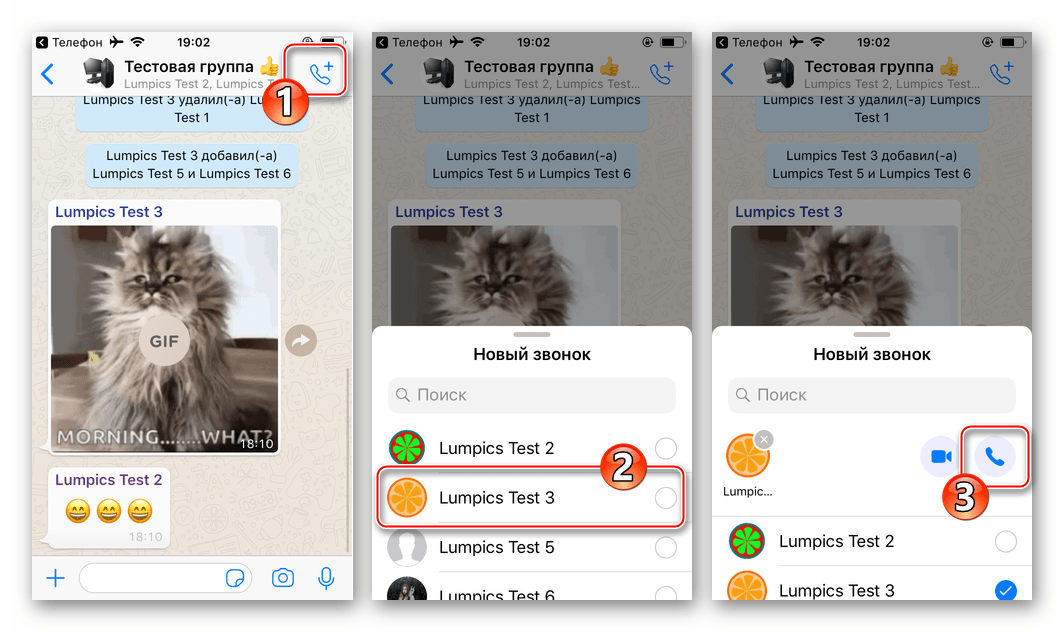
- Длительным нажатием в области любого полученного от абонента сообщения вызовите меню и в нём коснитесь «Ещё». Далее тапните «Сообщение ИМЯ_ПОЛЬЗОВАТЕЛЯ» — это перенесёт вас в диалог, откуда вы сможете осуществить голосовой вызов, используя предложенную выше в статье инструкцию «Способ 1».
Способ 4: Контакты iOS
Тесная связь между интегрированным в iOS средством «Контакты» и адресной книгой WhatsApp (фактически эти два модуля являются единым целым) обуславливает отсутствие необходимости специально открывать мессенджер для осуществления голосового вызова с его помощью.
- Откройте «Контакты» на iPhone и найдите запись с данными лица, которому собираетесь позвонить через ВатсАп. Тапом по имени откройте карточку контакта.
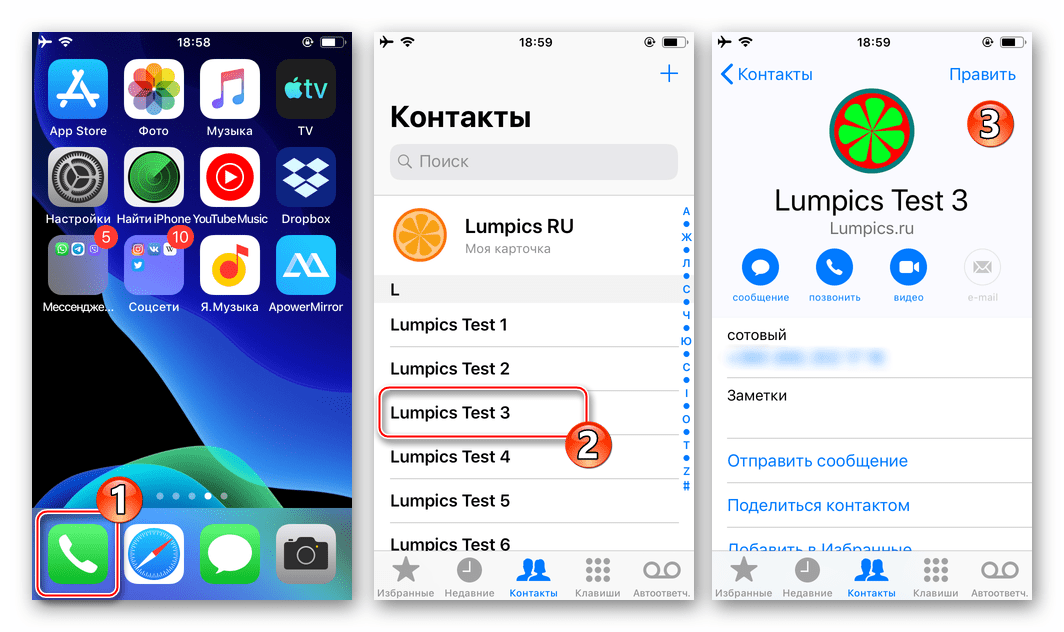
- Коснитесь кнопки «позвонить», расположенной под именем пользователя. В открывшемся списке доступных способов осуществления вызова нажмите «WhatsApp», и затем тапните по области «сотовый НОМЕР_АБОНЕНТА».
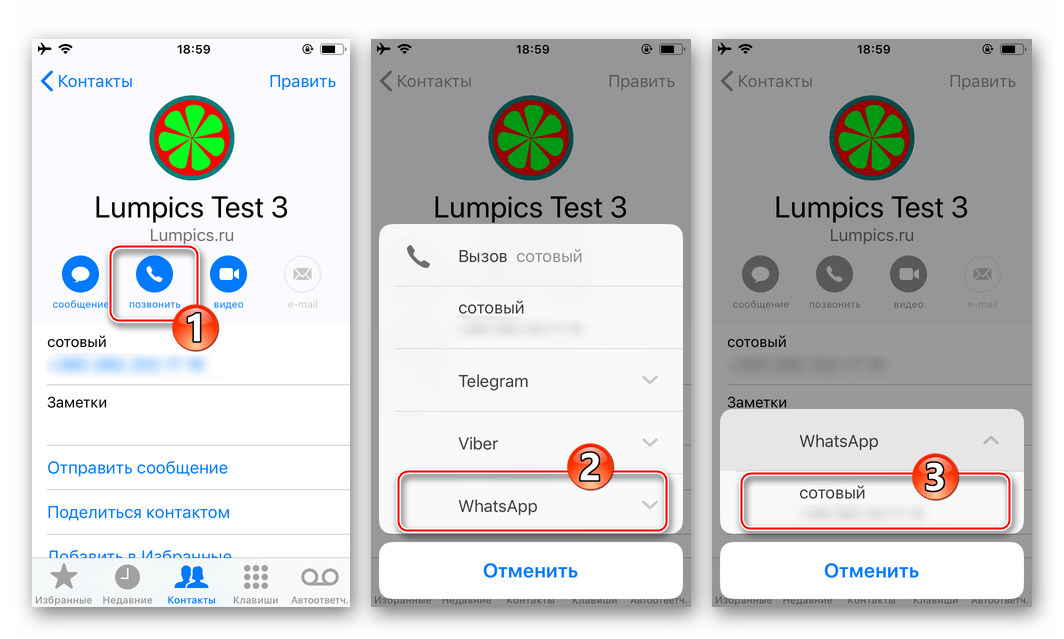
- В результате выполнения вышеперечисленных манипуляций автоматически запустится мессенджер и будет инициирован звонок выбранному абоненту.
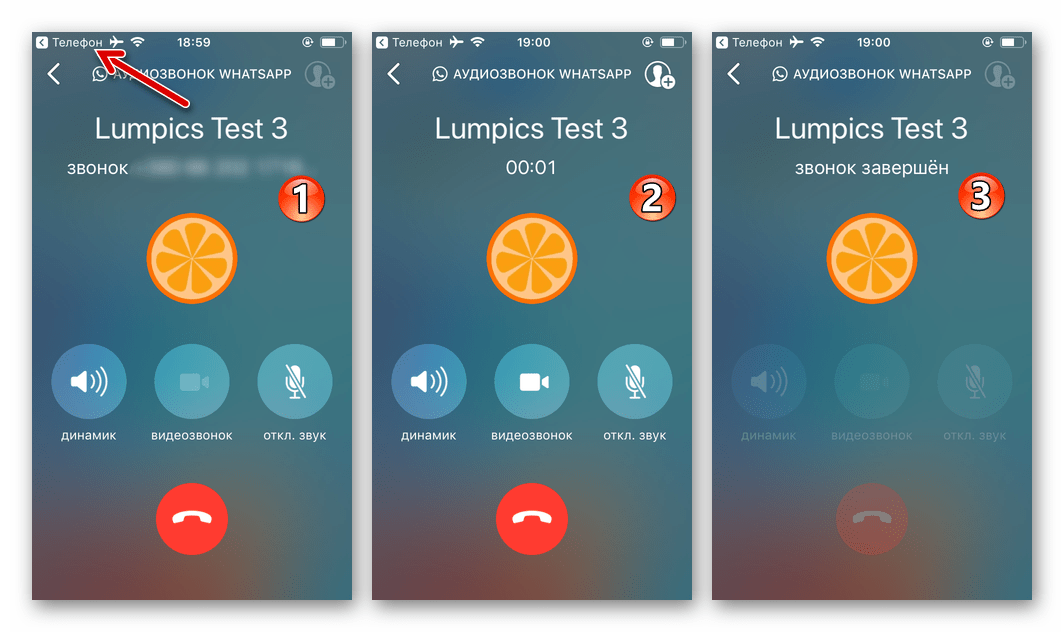
Способ 5: Конференц-связь
Пользователи WhatsApp могут осуществлять голосовые вызовы не только тет-а-тет, но также переговариваться в группе из (до) четырёх человек. Чтобы организовать групповой звонок, можно идти по одному из трёх путей.
-
Откройте ВатсАп, тапните «Звонки» в меню разделов программы внизу экрана, нажмите «Новый звонок». Теперь вместо выбора абонента, нажмите «Новый групповой звонок».
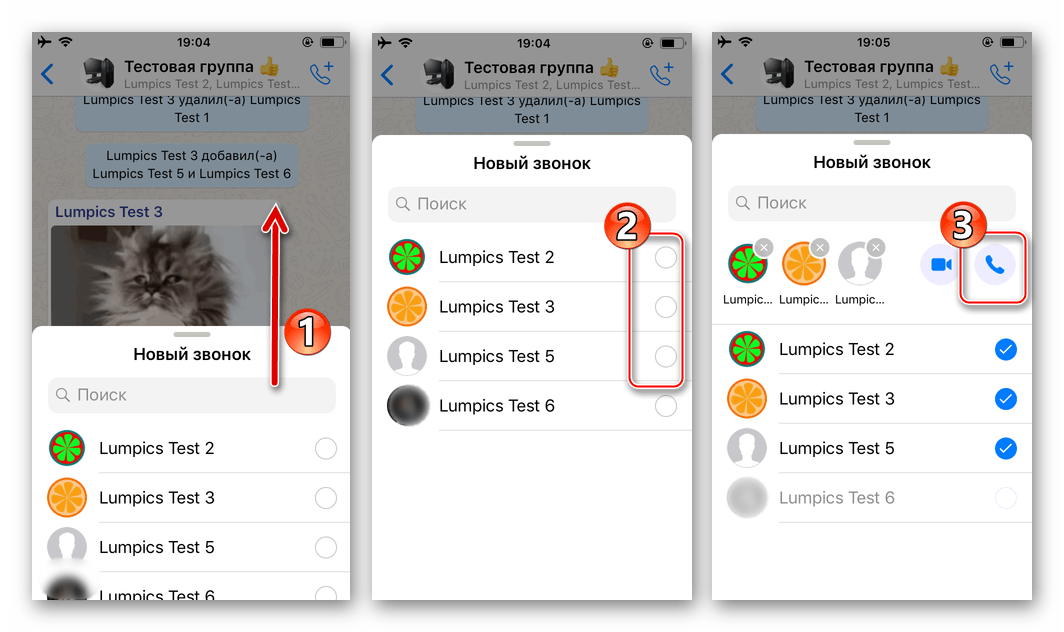
- Перейдите в группу, между отдельными участниками которой нужно организовать конференц-связь. Нажмите на расположенную справа от наименования чата кнопку «Звонок».
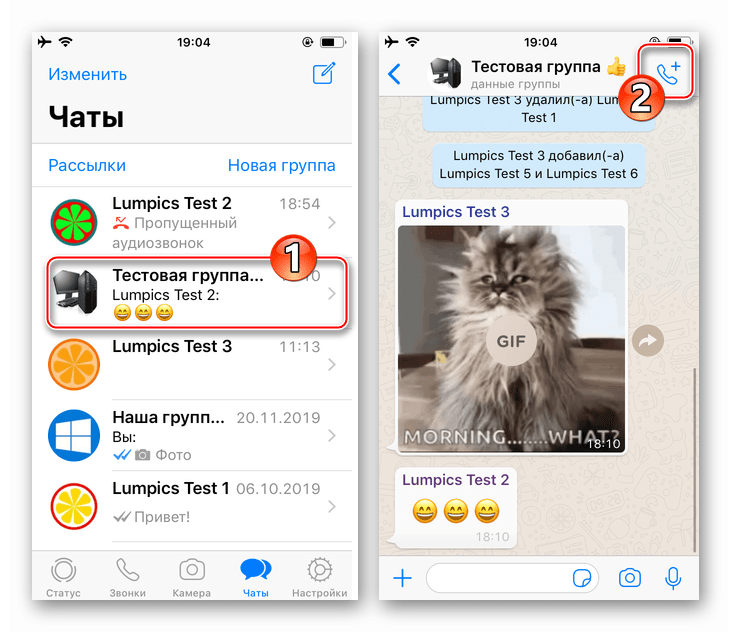
- Поочерёдно установите галочки возле имён будущих участников группового звонка, а для его инициации нажмите на телефонную трубку.
Заключение
Голосовые звонки через WhatsApp — отличная возможность сэкономить средства, затрачиваемые на оплату услуг операторов сотовой связи, но и без учёта этого фактора они считаются удобным способом поддержки связи с близкими и не очень людьми. Разнообразные и при этом очень простые методы вызова рассмотренной в статье функции позволяют эффективно использовать её всем, даже начинающим пользователям мессенджера.
Whatsapp: не приходит смс с кодом, что делать?
В 2023 году мало найдется тех пользователей мессенджерами, которые не слышали про WhatsApp. Больше скажем, мало даже таких, которые не пользовались американским сервисом вовсе. Поэтому многие уже успели столкнуться с ситуацией, когда не приходит смс от Ватсапа при регистрации. Это распространенная проблема, которая может оттолкнуть значительное число потенциальных пользователей от знакомства с приложением для обмена сообщениями. Чтобы этого не произошло, рассказываем сегодня, как можно решить подобную проблему.
Ну а для начала посетите главную сайта «Grizzly Sms». С его помощью вы сможете быстро, недорого и без особого труда получить возможность полнофункционального доступа ко всем популярным интернет-площадкам без привязки ваших реальных контактных данных. А это может быть единственным выходом, если не приходит смс Ватсап. Но обо всем по порядку.
Почему не приходит смс при регистрации Ватсап?

Если сообщение все нет, а попасть в мессенджер необходимо, первым делом следует проверить несколько простых вещей:
- Иногда не приходят смс от whatsapp по причине малого времени ожидания. Да, обычно сообщение приходит в течение 1-2 минут, но иногда следует подождать до получаса;
- До конца не выполнен запрос сообщения с кодом. Вы ввели номер, но не нажали кнопку «Далее». Исправьте это;
- Память вашего устройства переполнена. То есть, банально нет места для принятия еще одного смс. Просто удалите ненужные сообщения и заветное не заставит себя ждать;
- Не приходит смс ватсап для активации иногда потому, что вы ввели неправильный номер телефона. Вернитесь на предыдущий этап и проверьте данные;
- Неверные настройки телефона. Порой сбои в отправке/приеме сообщений происходит из-за несовпадения параметров времени или даты. Установите в своем устройстве автоматическую настройку данных опций;
- Аппаратные проблемы – с мобильным телефоном или сим-картой. В данном случае потребуется выполнить ремонт устройства или же заменить симку.
Последний случай – самый неприятный, поскольку для устранения проблемы требуются время и дополнительные расходы. Впрочем, это довольно частая ситуация, когда не приходит смс для подтверждения ватсап по причине каки-либо проблем с номером телефона. В таком случае есть два основных выхода:
- покупка нового стартового пакета;
- восстановление доступа при помощи виртуального номера.
Первый сопряжен с заметными тратами как средств на покупку, так и времени. Поэтому рассмотрим подробнее второй способ.
Не приходят смс от Whatsapp: восстанавливаем доступ при помощи виртуального номера
Если вы уже разобрались, почему не приходит смс при регистрации ватсап, и установили, что проблема – в вашей текущей симке, предлагаем вам воспользоваться услугами сервиса смс-активации. Это уже довольно популярная возможность, которая отлично зарекомендовала себя благодаря:
- экономии средств на покупку нового стартового пакета (разовый прием сообщения на виртуальный номер значительно дешевле);
- экономии времени на покупку новой симки (не надо бежать в магазин, покупка виртуального номера занимает пару минут);
- полной анонимности (вы не раскрываете никаких личных данных).
Среди подобных сервисов рекомендуем, в первую очередь, «Grizzly Sms». И вот, почему:
- именно наши клиенты могут восстановить доступ к мессенджеру в тот момент, когда не приходит смс для подтверждения ватсап по самой низкой цене;
- на наши виртуальные номера всегда приходят сообщения от нужных вам интернет-площадок;
- у нас в наличии всегда есть номера для регистрации на всех актуальных интернет-площадках с номеров любых стран;
- работать с нашими номерами очень удобно – все процессы происходят с максимальной скоростью, от вас требуется минимум информации для покупки приема смс. А также есть возможность массовой закупки номеров через продуманный API;
- если вдруг возникают проблемы, наша техподдержка решает их в считанные мгновения.
Не приходит смс Ватсап: пошаговая инструкция для устранения проблемы

Если вам все же не удалось решить проблему с доступом к мессенджеру более простыми способами и по-прежнему в whatsapp смс подтверждение не приходит, воспользуйтесь виртуальным номером. С нашей подробной инструкцией это будет не сложнее, чем новая регистрация аккаунта. Сделайте следующее:
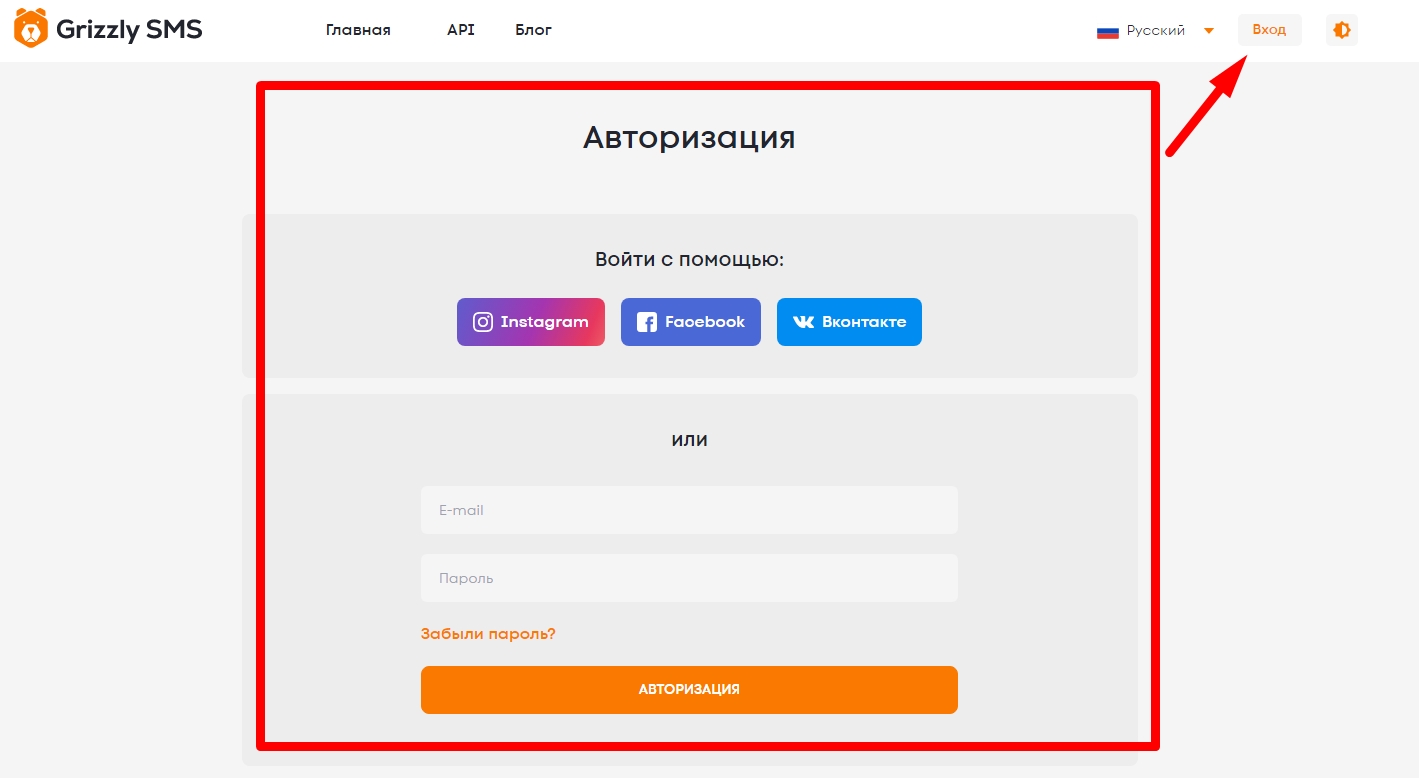
- Авторизуйтесь в системе по ссылке. Можете воспользоваться адресом вашей электронной почты или аккаунтом в социальной сети;
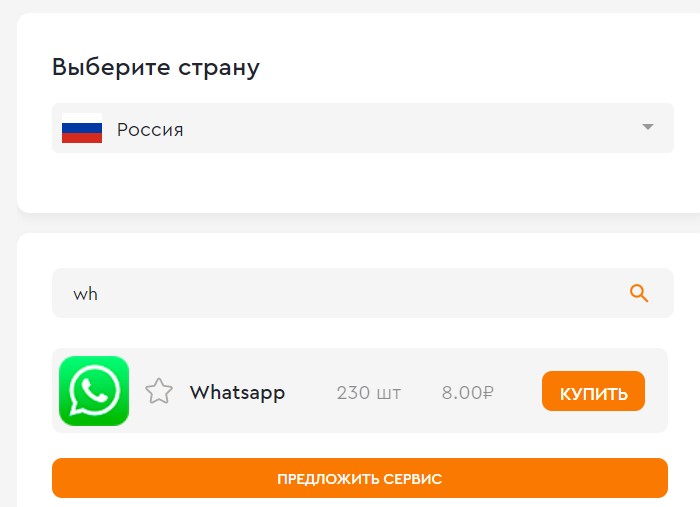
- Уточните стоимость разового приема сообщения на странице выбора сервиса. В 2023 году принять смс от WhatsApp можно всего за 8 рублей!
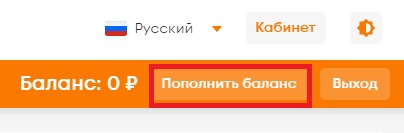
- Пополните счет любым способом. На ваш выбор – пополнение банковскими картами, электронными кошельками популярных платежных систем, криптовалютой;
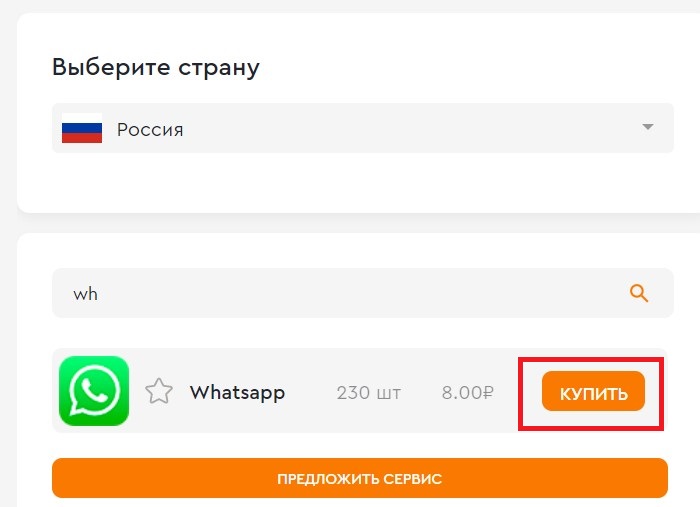
- Вернитесь на страницу выбора сервиса и подтвердите ваш выбор, нажав на кнопку «купить» рядом с названием мессенджера;
- Во вкладке «Активные номера» вы найдете сгенерированный номер телефона;
- При авторизации в WhatsApp используйте купленный номер;
- В ваш кабинет на «Grizzly Sms»придет сообщение с кодом верификации. Скопируйте его и завершите вход в мессенджер.
Теперь вам нестрашны ситуации, когда не приходит смс для подтверждения ватсап. Пользуйтесь сами и расскажите знакомым. Удачи вам!
Не приходит код подтверждения WhatsApp. Что делать
Несмотря на то что работу WhatsApp в России никто не ограничивал, после блокировки Инстаграма и Фейсбука мессенджер всё чаще стал испытывать проблемы с авторизацией. Пользователи жалуются, что не могут войти в свой аккаунт, потому что Ватсап не присылает сообщение с кодом верификации. Он так и пишет: не удалось отправить SMS на указанный вами номер. Почему — непонятно. Ведь происходит это сегодня чуть ли не у каждого второго, а найти причину сбоя и уж тем более устранить её удаётся единицам. Как хорошо, что у вас есть мы, и мы знаем, что делать в подобных ситуациях.
Ватсап не присылает код авторизации? Решение есть, и не одно
Не удалось отправить SMS на указанный вами номер
Сбой авторизации WhatsApp, как правило, происходит при попытке первого входа в аккаунт на новом устройстве. Пользователь вводит номер своего телефона для верификации, но смартфон — причём, судя по отзывам, происходит это вне зависимости от используемой платформы — выдаёт ошибку, объясняя таким образом, почему не приходит смс от Ватсапа.
⚡️ПОДКЛЮЧАЙСЯ К НАШЕМУ ЧАТИКУ В ТЕЛЕГРАМЕ. ТАМ ТЕБЕ ОТВЕТЯТ НА ЛЮБЫЕ ВОПРОСЫ ОБ АЙФОНАХ И НЕ ТОЛЬКО
Нет, конечно, WhatsApp не оставляет вас совсем без объяснений и дальнейших инструкций. Мессенджер пишет, что через час можно будет повторить попытку. Однако, как показал мой личный опыт, если вы столкнётесь со сбоем, то ни через час, ни через два, ни даже на следующий день проблема не исчезнет, а Ватсап так и не пришлёт вам СМС с кодом авторизации.
Не получается войти в Ватсап
Есть несколько способов решить проблему с авторизацией в WhatsApp
Разработчики WhatsApp знают, что пользователи мессенджера регулярно испытывают подобные проблемы, поэтому заранее заготовили несколько рекомендаций, которым нужно следовать, если вам не приходит код с SMS от Ватсапа:
⚡️ПОДПИСЫВАЙСЯ НА НАШ КАНАЛ В ДЗЕНЕ И ЧИТАЙ ЛУЧШИЕ СТАТЬИ НАШИХ АВТОРОВ, ПОКА ЕЩЁ МОЖНО
- Неправильный номер телефона. Убедитесь, что вы не ошиблись в номере, ввели правильный код страны, потому что нередко WhatsApp сам подставляет код +1 вместо +7, как нужно для России.
- Неверное количество символов в номере. Номер телефона для авторизации в Ватсапе должен быть записан в международном формате. Поэтому не используйте 8 в начале номера, потому что иначе восьмёрка выбьет девятку, и вся комбинация собьётся на один знак.
- Обновите WhatsApp. Бывает, что устаревшая версия мессенджера не может установить соединение с серверами, из-за чего вам не приходит код авторизации. В этом случае просто установите обновление из App Store.
- Смените устройство. Может быть и так, что вы используете устаревшее устройство или устаревшую версию iOS, которые больше несовместимы с WhatsApp. Для стабильной работы мессенджера необходимо, чтобы iPhone работал на iOS 13 или новее.
- Включите приём SMS. На некоторых тарифах по умолчанию может быть ограничен приём СМС. Проверьте активность этой функции в приложении своего оператора и, если нужно, включите её.
- Дождитесь восстановления сети. Нередко в работе сети случаются сбои, из-за чего оператор не может доставить SMS с кодом авторизации. В таких случаях рекомендуется подождать какое-то время (час или два) и попробовать авторизоваться заново.
Как войти в Ватсап по номеру телефона
Впрочем, если описанные выше рекомендации не помогают, это не значит, что способы решения проблемы исчерпаны. На самом деле это не так. Есть как минимум два варианта, которые в большинстве случаев помогут вам войти в WhatsApp на Айфоне. А, если у вас Android, и вы не можете авторизоваться в Ватсапе, прочитайте эту статью — там всё есть.
Первым делом попробуйте включить VPN. Странное дело: WhatsApp в России никто не ограничивает, но по неизвестной причине SMS с кодами авторизации могут не доходить до пользователей, если они находятся на территории страны. В таких случаях лучше воспользоваться сервисом обхода блокировок. Я, например, использую Planet VPN.
-
себе на iPhone;
- Запустите VPN и сохраните себе его профиль;
- Подключитесь к VPN и зайдите в WhatsApp;
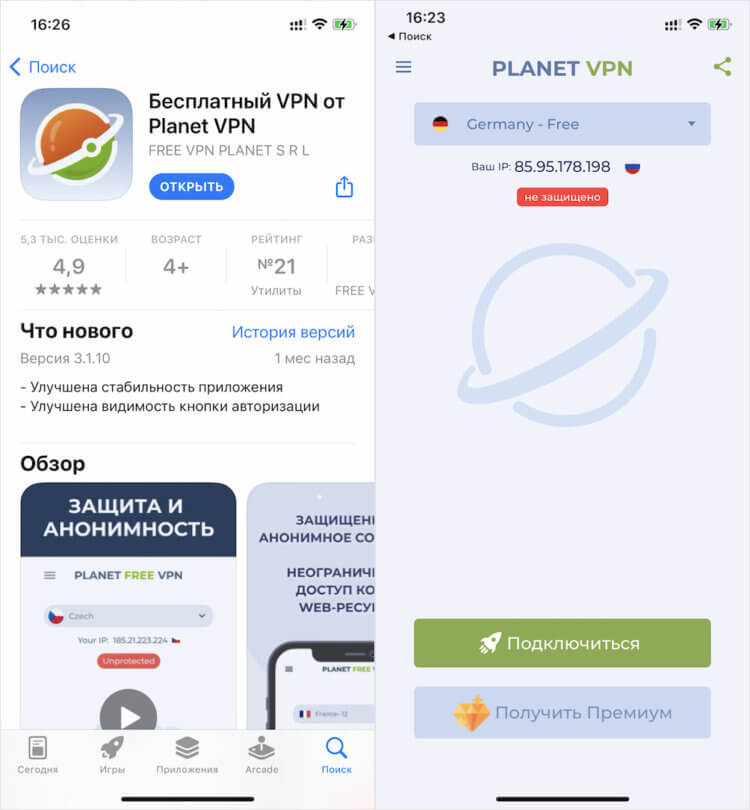
Установите VPN. Вероятно, он всё и решит
- Запросите код авторизации по SMS — он должен прийти моментально;
- Введите код авторизации и войдите в свой аккаунт.
Не имеет значения, какой VPN вы выберете. Если вам нужен бесплатный сервис, Planet VPN подойдёт как нельзя лучше. За него не нужно платить ничего, а ещё он полностью безлимитный, хоть и режет скорость загрузки. Но ведь для авторизации это не играет никакой роли. Однако, если вы не доверяете этому сервису или имеете на примете свой собственный, используйте его.
Как войти в Ватсап, если не приходит код
Немногие обращают на это внимание, на на этапе авторизации WhatsApp позволяет не только подтвердить вход по SMS, но и по звонку. В этом случае вам позвонит бот и продиктует код авторизации вслух. Он является одноразовым, поэтому не имеет смысла записывать его для всех последующих входов, поскольку он будет неприменим.
- Запустите приложение WhatsApp у себя на iPhone;
- На экране авторизации нажмите кнопку «Позвонить мне»;
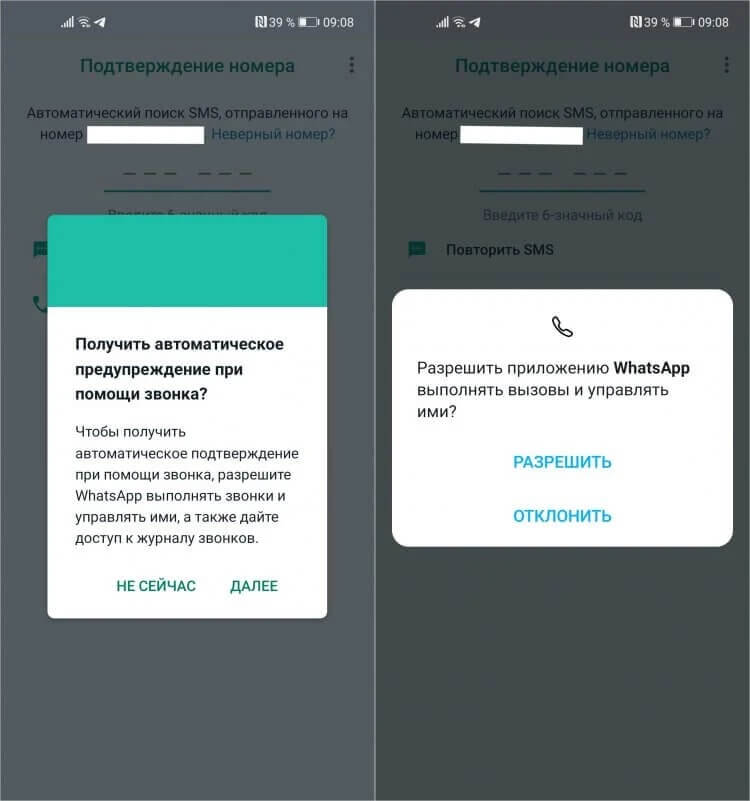
Хоть убей, но спровоцировать этот баг на iOS у меня не вышло
- Дайте приложению разрешение на взаимодействие со звонками;
- Дождитесь звонка, заслушайте код и подтвердите вход в аккаунт.
Если вы уже входили в WhatsApp на своём iPhone ранее и сохранили учётные данные в Связке ключей, повторный ввод кода может не понадобиться. Тогда авторизация пройдёт автоматически, не требуя дополнительной верификации.
Важное уточнение: кнопка подтверждения входа по звонку может не появиться сразу после первого запуска приложения. Поэтому рекомендуется сначала запросить код авторизации Ватсап по SMS. Только потом, если сообщение не поступит в течение пяти минут, у вас будет возможность воспользоваться альтернативным способом входа.
Похожие публикации:
- Как написать ноты на компьютере в ворде
- Как нарисовать стрелку в ворде
- Как удалить организацию с яндекс карт
- Мясорубка мулинекс насадка для колбасы как собрать
добавочные цифры к номеру как набирать
Как набирать добавочный номер с мобильного телефона
В свое время для нас существовал только домашний или служебный телефон, он же стационарный или городской. По нему мы могли совершать местные (городские), междугородние и международные звонки. В еще более далекие времена на телефонных станциях работали телефонистки и мы запросто, покрутив ручку зуммера своего телефонного аппарата, слышали их ответ, называли абонента, которого хотели бы услышать и получали связь.
Сейчас в нашу жизнь стремительно ворвалась мобильная связь, а с нею огромное разнообразие марок и моделей мобильных телефонов.
Однако принципы работы мобильных телефонных аппаратов едины, и это невзирая на их огромное многообразие. Сохранилась лишь разница в использовании отдельных режимов стационарного и мобильного телефона.
Многие стационарные телефоны сохранили импульсный режим работы. Это режим, когда телефон передает сигналы путем замыкания и размыкания телефонной линии.

Что нужно для набора добавочного абонента
В тональном же режиме телефон осуществляет вызов абонента путем передачи сигнала на определенной частоте, где каждой цифре отведена своя частота.
Телефоны с добавочным абонентом начали появляться из-за расширения спектра услуг, предлагаемого производителями телефонного оборудования. В офисе любого предприятия теперь можно установить мини-автоматическую телефонную станцию, которая будет иметь основной номер и несколько сотен дополнительных, что позволяет не только обеспечить телефонной связью всех сотрудников предприятия, но и делает их работу более упорядоченной, логичной, и в конечном итоге более производительной.
Современные мини-АТС — это высокотехнологичная продукция, позволяющая при определенном программировании и настройках работать без участия оператора, в автоматическом режиме вести диалоги с абонентами, предлагать им на выбор соединить с тем или иным добавочным абонентом.
Нам же предстоит освоить и принять в пользование такую дополнительную услугу связи. Чтобы это было простым и понятным, надо представлять себе довольно простой алгоритм работы телефонной сети, где имеются добавочные абоненты. Основной абонент один, а добавочные закреплены или непосредственно за конкретным сотрудником, или же, что чаще, за конкретной функцией.
Самым примечательным примером, пожалуй, может послужить любая крупная телефонная компания, такая как МТС, Билайн, Мегафон и т. д. Позвонив в любую из этих компаний, вы услышите ответ автооператора, который сообщит, куда вы позвонили, и предложит набрать один из добавочных номеров в зависимости от цели вашего звонка. Кроме того, он предложит вам дождаться ответа оператора, с которым можно поговорить «вживую» и у которого более широкие полномочия, нежели у автоответчика.
Зная дополнительный «позывной» конкретного сотрудника, вам только останется попросить оператора соединить с этим добавочным «персонажем». Такие же системы связи установлены в наше время во всех крупных банках, крупных публичных организациях, в службах коммунального хозяйства и др.
Мобильные телефоны, которыми мы пользуемся, уже работают в тональном режиме, т. е. переключать в тональный режим сам аппарат нам не нужно, а следуя подсказке оператора или автоответчика, нажать на своем телефонном аппарате ту или иную цифру. В отдельных случаях потребуется нажать «звездочку» или «решетку». Это вам подскажет оператор или автооператор абонента, которому вы позвонили.
Пошаговые действия
Разобраться с добавочными номерами совсем несложно:
Учитывайте, что отсчет времени звонка, а следовательно, и оплата, по добавочному номеру начинается с момента ответа автоответчика оператора, а не с момента соединения с нужным абонентом.
В случае если вы набрали, допустим, «крупный банк», а в ответ оператор-автоответчик предлагает сначала рекламу, а потом перечисляет список добавочных номеров, то оплачивать весь этот трафик вам.
В большинстве своем специалисты телефонной связи не рекомендуют звонить на телефон с добавочным номером с мобильного телефона. Это связано в первую очередь с нерациональностью оплаты трафика, когда, например, вы выслушиваете рекламу от автоответчика, а к дальнейшим действиям по набору дополнительного номера еще не приступили, так как автоответчик не «огласил» имеющееся в его распоряжении меню. И кроме того, телефонное оборудование вызываемого вами абонента с добавочным номером могло устареть и может не корректно работать с современными мобильными аппаратами связи.
Если ваш аппарат оборудован или оснащен программой для онлайн-звонков, например, Skype, то вызов добавочного абонента можно осуществлять и специальными программами для онлайн-звонков, такими как «Нажмите на иконку набора номера (квадрат с точками) и введите добавочную цифру», когда это будет необходимо.
Как вводить добавочный номер с мобильного и городского телефона
В наше время большая часть крупных компаний перешли на цифровые технологии. Вместо проводных АТС используются облачные сервисы. Управление ими осуществляется при помощи онлайн-кабинета на сайте оператора. В данной статье вы узнаете, куда вводить добавочный номер сотрудника с вашего мобильного или городского телефона.
Что такое добавочный номер
Большие фирмы имеют свои филиалы в разных частях крупных городов. Это способствует более эффективному ведению бизнеса и расширяет сферу услуг. Добавочные номера являются очень важным фактором коммуникации сотрудников с клиентами и сегодня мы разберёмся как его набирать.
Сотрудник компании
Принцип работы добавочных номеров
Каждому мобильному устройству, телефону в отделении компании присваивается четырёхзначный код. Звонки адресуются в системе правильно, используя соответствующий набор кода.
Такие номера имеют сразу несколько преимуществ:
| Преимущества: | Пояснение: |
|---|---|
| Номера не привязаны к офису или каким-нибудь помещениям. | Добавочный номер может быть подключен даже дома. Таким образом, сотрудник может полноценно работать на «удалёнке». |
| Стирание пространств и границ между сотрудниками и клиентами компании. | За счет налаженной схемы обеим сторонам легко контактировать между собой посредством телефонии. |
| Нет необходимости оплачивать аренду офисов. | Бизнес вполне может работать по удалённой схеме. |
Как звонить на добавочный номер сотрудника с мобильного устройства
Нередко пользователи путают дополнительный телефон с добавочным номером. Это не одно и то же. Часто сотрудники компании оставляют несколько номеров для связи, но это не всегда удобно. И клиенты при этом также находятся в растерянности: какой номер выбрать для звонка. В некоторых случаях номер может быть один, но при вызове мы попадаем не на представителя фирмы, а на автоответчик. И здесь уже в голосовом меню выбираем сервис, отдел или представителя, с которым хотели бы связаться.
Схема звонка в компанию
Есть и более быстрая схема звонка. При её применении не нужно ждать ответа автоответчика.
Звонок на добавочный с мобильного телефона выполняется следующим образом:
Введите при необходимости две паузы в телефоне
Часто такой код или четырёхзначный номер есть в визитке компании.
Его можно найти на веб-сайте фирмы в разделе « Контакты ». Или при запросе у оператора компании.
Контакт с добавочным номером
И всё же каждый раз узнавать номер или запоминать комбинацию для звонка по определённому адресу не очень удобно. Поэтому стоит занести телефон в книгу контактов. И здесь снова могут возникнуть трудности, ведь это не обычный номер сотового абонента.
Как сохранить в контактах добавочные номера
Большинство торговых баз, магазинов, средних и крупных предприятий имеют добавочные номера. С ними очень удобно принимать звонки с городского или мобильного телефона. Но не все знают, как создать контакт с добавочным номером в телефонной книге, чтобы не вводить его постоянно. Такой контакт имеет преимущество — вам не нужно будет прослушивать голосовые подсказки. Вызов сразу поступает на телефон абонента, которого вы вызываете по внутреннему номеру.
Порядок действий будет следующим:
На цифровой виртуальной клавиатуре обычно размещают такую клавишу и называют её « P ».
Кнопка с паузой в номеронабирателе
Сохраните контакт с паузой в телефоне
Теперь звонок будет осуществляться напрямую указанному абоненту. Часто такой контакт сохраняют с несколькими символами паузы для надёжности. Иногда к такому номеру добавляется после символов паузы функция, которая на виртуальной клавиатуре обозначена буквой « W ». А на новых моделях смартфонов может называться «Подтверждение». Она служит для того, чтобы при вызове подтверждать звонок по данному добавочному номеру.
Куда вводить добавочный телефон на iPhone
Многие сталкивались с ситуацией, когда при звонке в какую-нибудь компанию мы слышим предложения выбрать на клавиатуре ту или иную цифру для связи с определённым представителем. Это может быть кабинет директора, отдел продаж, скайп главного менеджера и так далее. Если подобных отделов не много в компании, то обычного достаточно после паузы (запятой) ввести лишь одну цифру.
Откройте номеронабиратель в телефоне
На Айфоне такая же схема звонков, как и на телефонах с Android. Чтобы ввести добавочный номер, нужно:
Если вы звоните в определённую компанию часто и необходимы все их номера, есть способ их узнать. Но для этого придётся пожертвовать немного времени, чтобы исследовать меню голосового ответчика. Позвоните на основной номер и выберите каждый телефон по очереди. Виртуальный ассистент подскажет какую цифру нажимать, чтобы связаться с тем или иным представителем компании. Как добавлять такие номера в телефонную книгу — вы уже научились. Поэтому проблем возникнуть не должно.
Как позвонить в тоновом режиме через добавочный номер с городского телефона
Набор номера на домашнем телефоне
Они, прежде всего, позволяют использовать некоторые возможности меню смартфона во время звонка. Например, активировать вторую линию, в то время как первая переходит в режим ожидания.
Некоторые манипуляции нужны для тонового набора через городской телефон, чтобы вызвать абонента по добавочному номеру. Необходимо попытаться сделать это так: наберите основной номер и после установки соединения введите числа добавочного.
Клавиатура на городском телефоне
Если не вышло, прослушайте информацию автоответчика и выберите подходящий вариант из предложенных. В некоторых домашних телефонах есть специальная кнопка, которая выполняет роль паузы. Если её нет, придётся звонить через голосовой автоответчик. Можно также попытаться сменить последние цифры номера на добавочные.
Видео-инструкция
В данном видео рассказано, каким образом вводить добавочный номер оператора с вашего мобильного устройства или городского телефона.
Как набирать добавочный номер с мобильного.
Многие организации используют добавочные номера. Проблем не возникает, если звонить со стационарного телефона, а вот набор добавочного номера на мобильном телефоне вызывает вопросы у пользователей.
Что такое добавочный номер телефона
Добавочный номер — это внутренний номер внутри телефонной сети компании. Обычно состоит из 3-4 цифр, может быть присвоен как отдельному сотруднику, так и целому отделу. Добавочным его называют потому, что сначала абоненту нужно позвонить на основной номер компании, а затем набрать внутренний номер. В целом эта технология уже устарела, но все же до сих пор активно используется.
Как набрать добавочный номер со смартфона
Естественно вам нужно знать этот самый добавочный номер. Сам набор будем осуществлять с паузой в 2 секунды, как это сделать читайте ниже.
Если соединение не установлено, то попробуйте увеличить время паузы между набором основного и добавочного номера, добавив еще одну запятую.
Каким образом сохранить добавочный номер в контактах телефона
Если вы часто набираете добавочный номер, то логично будет сохранить его в контактах. Откройте контакты и нажмите на кнопку «Добавить контакт».
Заполняем всё как обычно, указав имя контакта. В поле «Номер» сначала вводим основной номер, затем ставим запятую и вводим добавочный номер. Теперь можно сохранить контакт.
Добавочные номера
Экономия времени при связи сотрудников компании с клиентами и между собой — важный фактор эффективности коммуникаций. Поэтому все популярнее становятся средства телефонии, позволяющие минимизировать поиск ответственных и нужных абоненту лиц. Один из наиболее актуальных и действенных способов оптимизации телефонной связи — добавочный номер, который также называют внутренним. С его помощью производится переадресация звонка лицу, которое обладает полномочиями и компетенциями для решения вопроса звонящего человека.
Внутренний номер абонента — это возможность связаться с нужным сотрудником не только по городскому телефону, но и мобильному, SIP, Skype-аккаунту на электронных гаджетах. При его использовании звонки переадресуются с короткого номера. Абонент слышит приветствие и с помощью голосовых указаний набирает добавочный номер — это позволяет «увести» его с основной линии и организовать связь с посредниками.
Механизм реализуется с помощью числовых кодов-идентификаторов, которые присваиваются отдельным линиям или подразделениям компании. Перед тем, как позвонить по добавочному номеру, необходимо набрать основной, а затем — внутренний, соединяющий абонентов с нужными им людьми. Поэтому в коде четыре цифры — от 0001 до 9999. Первые две указывают на номер подразделений в общем переадресационном списке, а вторые — на персональный, идентифицирующий сотрудников.
Что такое добавочный номер с точки зрения цифровой телефонии? Это часть облачных АТС, пункт переадресации в едином коммуникационном пространстве. Внутренний телефон:
Принцип работы добавочных номеров
Как позвонить по внутреннему номеру и на чем основывается принцип его работы? Полезный инструмент связи широко используется в компаниях, где подразделения «физически» изолированы друг от друга, и вызывать нужного сотрудника из кабинета в другом конце коридора неудобно. Абонент набирает основной городской номер компании (зачастую единственный), а после соединения — внутренний.
Перед тем, как звонить с добавочным номером, его нужно узнать. Поэтому, если система установлена недавно, или у компании много разнородных партнеров и клиентов, рекомендуют записывать в голосовом приветствии краткое инструктирующее объявление. На этапе налаживания взаимодействия стоит во всех формах связи указывать добавочный номер.
Современные городские телефоны оснащены переключателями pulse-tone для выбора режимов. Если АТС абонента поддерживает тоновый набор, перед тем, как звонить по внутреннему номеру, нужно перевести переключатель телефона в положение Tone. Если предусмотрен только импульсный режим, нужно позвонить и нажать кнопку «звездочка». Все следующие нажатия клавиш телефона будут передаваться как тоновые сигналы. Переключение не понадобится, если абонент использует мобильный телефон.
Как звонить на добавочные номера с мобильных телефонов?
Стандартное действие перед тем, как звонить на добавочный номер с мобильного — нажатие кнопки «Пауза» после набора основного стационарного телефона. Затем нужно ввести оставшиеся цифры кода сотрудника/отдела. Разберем, как набирать добавочный номер с мобильного телефона пошагово:
Перед тем, как позвонить по добавочному номеру с мобильного, не нужно переводить телефон в режим Tone. Это происходит автоматически. В отдельных случаях АТС соединяют абонентов неправильно, но «бросать трубку» при этом не стоит. Следует попросить человека, который ответил на звонок, самостоятельно переключить абонента на нужный внутренний номер. Если это не удалось, придется вводить все цифры заново.
>
Зачем в бизнесе нужны добавочные номера и как их настроить
Современные цифровые решения — возможность оптимизировать финансовые и временные затраты на связь в любой организации. Что значит добавочный номер для компании? Это:
Чтобы подключить внутренние телефоны, необходимо прибегнуть к поддержке профессиональных дистрибьюторов телекоммуникационных решений, в услуги которых входит создание виртуальной АТС. Специалисты расскажут, как набирать добавочный номер при внутрифирменной коммуникации, настроят голосовую инструкцию для клиентов и помогут реализовать все преимущества действенных и прогрессивных инструментов. Это обеспечит компании удобство работы и успех в рыночной конкурентной борьбе за клиента.
Как набирать добавочный номер
Как набирать добавочный номер
Любая крупная компания, кроме основных телефонов, имеет добавочные, что позволяет соединять при звонке на один номер с разными отделами, или отдельными сотрудниками. Распределение звонков происходит с помощью внутренней АТС, которая может быть виртуальной.
Такая система набора удобна, как для того, кто принимает звонок, так и для тех, кто его совершает. Зная внутренний номер нужного сотрудника, можно значительно экономить время, и не дожидаться когда соединение будет установлено вручную через другого сотрудника.
Дополнительные преимущества позволяют набрать добавочный номер с мобильного телефона или городского, и звонить без прослушивания автоинформатора, или сразу позвонить на внутренний номер, используя быстрый набор.
Правила использования добавочного номера
Не стоит путать добавочный номер с дополнительным телефоном. Нередко компании в рекламных материалах указывают не один, а несколько номеров. Если номера отличаются только несколькими последними цифрами, то после первого указывают последние цифры второго.Таким образом, можно использовать второй номер заменив последние цифры в первом, и такой телефонный номер называется дополнительный.
Добавочный номер означает то, что после набора телефонного номера можно использовать внутренний номер определенного сотрудника для быстрой связи с ним. Пользоваться добавочными номерами можно как с мобильного, так и стационарного телефона. Однако есть определенные отличия.
Так, в зависимости от используемого оператора стационарной связи, может не предоставляться автоматический переход в тоновый набор после соединения. В этом случае все зависит от используемого телефонного аппарата.
Большинство современных телефонов для стационарной связи позволяют пользоваться добавочными номерами, используя ручной набор. В зависимости от марки аппарата могут быть отличия, но на большинстве используется нажатие звездочки, или ее краткосрочное удерживание на пару секунд. После активации тонового режима набора, можно ввести добавочный номер, и ожидать соединения с нужным абонентом.
В мобильных переход в тоновый режим доступен по умолчанию после соединения, что значит для пользователя более легкое использование добавочных номеров.
Отметим, что и сами сотовые операторы нередко используют добавочные номера для удобства пользователей. Так, на Билайн есть общий номер 0674 для управления услугами. Однако если набрать 0674090885, то можно автоматически перейти в управление услугой “#можноВСЁ”.
Быстрый набор добавочного номера
Чтобы правильно набирать добавочный номер не нужны особые знания, однако, есть секреты, позволяющие значительно упростить использование такого формата нумерации. Так, если часто совершаются звонки с использованием добавочного номера, то можно сохранить контакт в специальном формате.
Также специальные правила набора позволят ускорить соединение, и даже сэкономить за счет этого, если, к примеру, звонить и Курска на добавочный номер в Москве по междугородней стоимости. В зависимости от используемого компанией меню автоинформатора, переход на набор добавочного номера может занять продолжительное время, а используя “шаблон” при наборе, можно сэкономить время, и, соответственно, продолжительность вызова будет меньше.
Правила быстрого набора могут отличаться в зависимости от используемой системы АТС на стороне компании. В большинстве случаев набор номера возможен сразу после установления соединения. Для быстрого набора достаточно набрать нужный номер, а после нажать и удерживать звездочку до появления значка пауза. В зависимости от используемого телефона это может быть “запятая”, или латинская буква “P”. Именно в таком формате можно сохранить номер.
Также бывают случаи, когда набрать добавочный номер можно только после прослушивания автоматического информатора. В этом случае после номера необходимо установить перед добавочным номером режим “ожидание”. Для этого необходимо удерживать решетку до появления знака “точка с запятой”.
В зависимости от используемого гаджета, “ожидание” может вызываться с помощью дополнительного меню при наборе номера, и называться как “длинная пауза”. Если же у вас не получается набрать этот символ, то установите просто несколько обычных пауз с помощью “звездочки”. Учитывайте что одна пауза — это две секунды.
Набрав номер в специальном формате с добавочным номером, можно сохранить его в контакты. В этом случае будет доступен быстрый набор сразу из вашей телефонной книги.