
Что делать, если не открывается дисковод на ноутбуке?
Дисковод не открывается по двум причинам: механическая поломка и блокировка открытия через специальные настройки.
Если это механическая поломка, то отремонтировать можно только в случае, сняв дисковод и разобрать его, найдя причину. Тут может быть тоже два варианта, либо вышел из строя механизм открытия дисковода, либо проблема в управлении (электрической части).
Другая причина, это блокировка. Чтобы не искать долго и упорно, что блокирует открытие дисковода, можно просто поставить компьютер на перезагрузку и в это время нажимать на кнопку открытия. в момент перезагрузки от дисковода будут отключены все программы, которые могут им управлять.
система выбрала этот ответ лучшим
комментировать
в избранное ссылка отблагодарить
Ким Чен Ын [538K]
6 лет назад
Причин по которым с дисководом могут быть проблемы, довольно много, это и механистические и программные проблемы.
Пробуйте в начале открыть дисковод не механическим путём.
Не знаю какая у Вас ОС, но в ХР двойной щелчок по «мой компьютер» находим диск с надписью дисковод, обычно это диск «Е», правой кнопкой мыши по диску и в выпавшем окне пункт «извлечь» должен открыться лоток дисковода.
В Виндовс 7-ь чуть сложней, но в целом ищите дисковод.
Если ни чего не помогло, пробуем перезагрузиться, перезагрузка часто решает проблему с «глюками».
Если и это не помогло, то пробуем открыть через отверстие аварийного открывания лотка дисковода.
Оно находится рядом с кнопкой, можно пробовать иголкой, но советую скрепкой,

у неё конец не острый и диаметр подходящий.
Не бойтесь чуть нажать на скрепку, приложите усилие.
Можно пробовать и нож под лоток дисковода, далее чуть вниз и на себя, но всё это без фанатизма.
Если и это не помогло, то нужно вскрыть ноутбук и действовать точно так же как при чистке линзы дисковода, но эту работу лучше доверить специалисту.
Не открывается дисковод на ноутбуке: что делать, причины проблемы
Вам нужно поставить диск в дисковод, но вы не можете открыть его? Скорее всего, он и ранее заедал и открывался не каждый раз или с задержкой или не полностью, а возможно и закрывался, не успев открыться полностью. Ещё он мог закрываться только после нескольких ваших попыток закрыть его, выдвигаться, издавая странный шум или с задержкой.
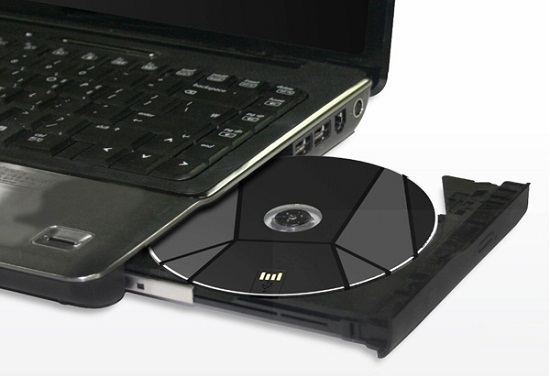
Итак, решаем все эти проблемы, если заел дисковод, вначале нужно определить из-за чего возникла неисправность.
Дисковод на ноутбуке не выдвигается: причины
- В том случае, когда до конца не открывается дисковод на ноутбуке, а затем тут же задвигается обратно, это говорит о том, что там заело механизм. Нужно будет производить аварийное вскрытие (мы расскажем в этой статье, как это делается).
- Проблему могли вызвать неполадки в ОС (система windows на ноуте). То есть, ваш ПК может просто не находить дисковод (нередко такое случается, если производилась замена привода). Нужно зайти в «БИОС» (выключаем ноут, включаем его, и непосредственно при загрузке удерживаем кнопку delete или же жмем F2 — должно открыться окно управления). Остается лишь найти нужную вкладку и включить дисковод. Кстати, обратите внимание, что набор горячих клавиш, при помощи которых вызывается «БИОС», зависит не только от его версии, но и фирмы-производителя техники.
- Дисковод могло заклинить по причине замыкания сети.
- Если у дисковода закончился срок его службы.
- Он может не открываться из-за поломки лазерной головки.
- При отсутствии нужных драйверов.
- Нажать «Проводник/Компьютер».
- Далее заходим во вкладку «Устройства и диски» кликаем дважды на дисковод (или поступаем так: жмем ПКМ — правую кнопку мыши, а потом нажимаем «Открыть»).
- В первую очередь нажмите на кнопку открывания привода, расположенную непосредственно на устройстве. Очень часто помогает несколько нажатий подряд.
- В том случае, если обозначенный выше вариант не хочет работать, то попробуйте решить проблему с помощью операционной системы. Для этого откройте раздел «Компьютер», наведите курсор мыши на дисковод, нажмите на правую кнопку и выберите пункт «Извлечь». Этот метод срабатывает очень часто.
- Попробуйте выключить компьютер. Именно выключить, а не перезагрузить! Подождите минутку и после этого заново включайте ПК. Если устройство попросту повисло, то после выключения ПК наверняка заработает в полную силу.
- Не помогло? Очень жаль. Можно попробовать установить специальную программу, которая закрывает и открывает привод при помощи софта. Однако смысла в ней особого нет. К тому же, как уверяют некоторые очевидцы, такие программы зачастую используются хакерами-шутниками, которые с помощью удаленного доступа могут играться с вашим дисководом. Согласитесь, это не каждому понравится.
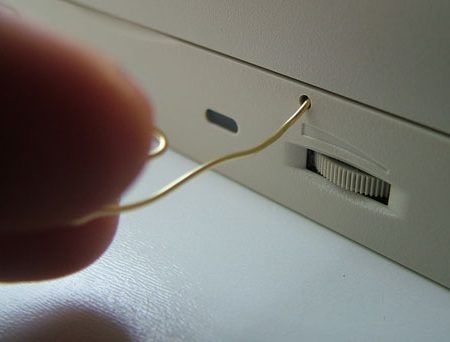
- Представим, что в приводе застрял крайне важный для вас диск. Или он попросту разлетелся на мелкие осколки — это не важно в данном случае. Важно то, что диск необходимо достать. Вам понадобится тонкая металлическая проволока, канцелярская скрепка или самая обычная иголка. Рядом с кнопкой открывания привода есть небольшое маленькое отверстие — оно всего лишь одно на его корпусе, так что вы точно не ошибетесь. Вставляете иголку в него до того момента, пока дисковод не приоткроется. Дальше вытягиваем его руками и достаем наш диск. Затем закрываем привод, перезагружаем компьютер и смотрим на его работоспособность.
- Вы также можете разобрать системный блок и посмотреть, не отходит ли шлейф, который подходит к приводу. Возможно, проблема связана именно с ним.
- Если ничего не помогает, то вам остается посетить сервисный центр. Однако тут начинается самое интересное — некоторые фирмы отказываются ремонтировать дисководы, ремонт же в других компаниях обходится в такую сумму, что проще будет купить сразу несколько новых приводов. Их стоимость, к слову, начинается от 500 рублей.
- Витя1 октября 2013 в 15:54 Насчет иголки вы зря написали, ею лучше не пользоваться, можно проколоть пластик. Надо тонкую проволочку или булавку, с ними все легко открывается.
- ежик28 октября 2013 в 15:13 ну не знаю, у меня и с иголкой все ок
- Не скажу13 февраля 2016 в 17:18 А у меня ничего не выходит ��
- Не скажу13 февраля 2016 в 17:19 У меня когда на кнопку нажимаешь, там внутри что-то крутится
Не открывается дисковод на ноутбуке: что делать?
Вам нужно перезагрузить ПК, вполне вероятно, что у вас лишь временная неисправность или же произошло замыкание (возможно, что перезагрузка поможет возобновить работу дисковода).
Попробуйте открыть дисковод, используя специальную команду на ноуте.
Для этого нужно
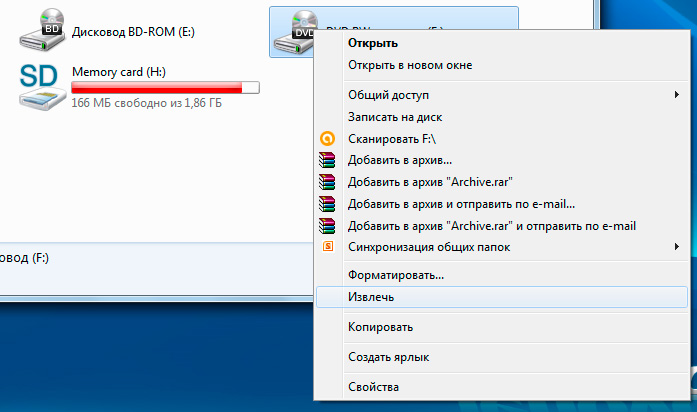
Вы мы описали способы открытия дисковода без механического/физического воздействия, используя лишь основополагающие функции компьютера. В том случае, если попытки не увенчались успехом, тогда читайте далее, как открывается дисковод в ноутбуке при помощи аварийного вскрытия.
Аварийное открытие дисковода: инструкция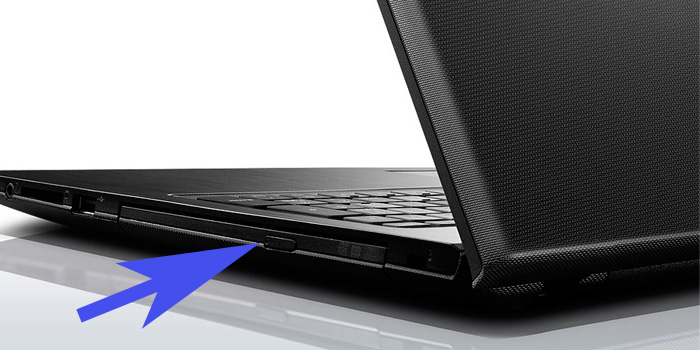
Вам понадобится тонкая игла (можете найти булавку, тоненькую проволочку и тому подобное).
Посмотрите на панель дисковода, и найдите сбоку небольшое отверстие (как правило, место его расположения — возле кнопки).
Иглу нужно вставить непосредственно в это отверстие, медленно и аккуратно продвигая ее. Как только дисковод немного приоткроется, можно убрать иглу и вручную полностью открыть его.
Не получилось открыть dvd-rom (привод) с помощью аварийного открытия? Тогда нужно взять ножик, а если нет, то небольшого размера отвертку, затем просунуть непосредственно под дисковод, и открыть шторку дисковода (выполняйте эти действия аккуратно, дабы не выломать шторку).
Проблема с дисководом всё ещё не решена? Есть еще одна мера на крайний случай — вскрытие ноутбука. Откручиваются винты в месте привода. Это так же позволит увидеть причину неисправности. Не получается вскрыть ноут самостоятельно? Тогда несите его в сервисный-центр.
Был произведен ремонт, но дисковод все равно, как и прежде, заедает или вообще не выезжает? В таком случае придется покупать новый дисковод.
Открываем дисковод, если он не открывается
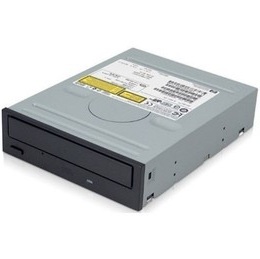
Пройдет еще несколько лет и производители перестанут снабжать компьютеры и ноутбуки CD и DVD-приводами. И действительно, зачем они нужны, если ими и так почти никто не пользуются? Это позволит сохранить деньги не только производителю, но и покупателю. А если нужен привод, то можно купить внешний, работающий от USB. Пока же у большинства пользователей, которые приобретали свой ПК несколько лет назад, наверняка присутствует дисковод. Устройство это может быть весьма своенравным — зачастую не хочется открываться. Как же его открыть? Существует несколько действенных способов.
Если у вас есть собственные идеи по теме статьи, обязательно расскажите нам о них через комментарии!
Комментарии к записи “ Открываем дисковод, если он не открывается ”
Настольные компьютеры HP — Открывание заклинившей дверцы лотка CD- или DVD-привода (Windows 10, 8)
Воспользуйтесь одним из следующих разделов, в зависимости от положения, в котором заклинило лоток дисковода (открытом или закрытом).
Примечание.
В зависимости от установленной версии Windows некоторые рисунки и сведения в данном документе могут различаться.
Открывание заклинившего лотка привода CD или DVD
В указанном порядке выполните следующие действия, пока не откроется дверца дисковода:
После открытия дверцы, если обнаружилось, что диск поврежден и внутри привода остались его обломки, необходимо найти и собрать все части диска. Если невозможно найти все части диска, то дисковод необходимо заменить, т.к. осколки могут привести к дальнейшему повреждению частей компьютера или других дисков.
В ОС Windows нажмите кнопку питания , затем нажмите Перезапустить .
Если на клавиатуре имеется клавиша извлечения диска, нажмите ее. Клавиша Извлечь обычно располагается рядом с регулятором громкости и обозначается направленным вверх треугольником с линией внизу.
В Windows найдите и откройте Проводник .
В окне «Компьютер» выберите значок заклинившего привода, щелкните правой кнопкой мыши значок, затем щелкните пункт Извлечь .
Рис. : Извлеките диск
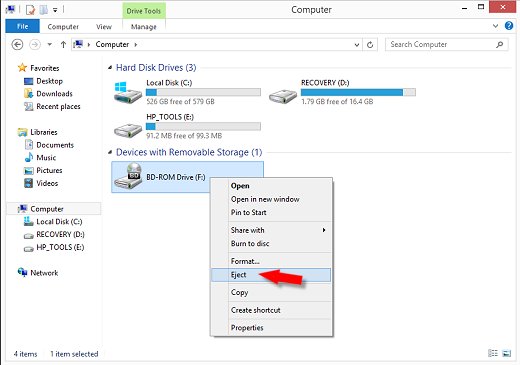
Лоток для дисков должен открыться. Если он не открылся, перейдите к следующим действиям.
Если кнопка управления дверцей дисковода представляет собой длинную прозрачную пластмассовую пластинку на передней панели компьютера, нажмите на правый конец этой пластинки. В некоторых моделях кнопка располагается на передней панели компьютера, справа от навесной дверцы. Чтобы открыть лоток дисковода, нажмите эту кнопку.
В том случае, когда кнопка управления дверцей дисковода является частью корпуса компьютера и закрывает собой фактическую дверцу дисковода, откройте дверцу, являющуюся частью корпуса ПК, нажмите кнопку Извлечь , расположенную на лицевой панели дисковода.
Перезагрузите компьютер и при появлении на экране первого окна (не дожидаясь запуска Windows) нажмите расположенную на передней панели дисковода кнопку Извлечь . Если таким способом дверца дисковода открывается, но не открывается в Windows, значит, драйвером дисковода управляет какая-то другая программа. Попытайтесь закрыть или настроить все приложения, предназначенные для работы с дисками и для управления приводом.
Если дверца все еще не открывается, вставьте выпрямленный конец скрепки в отверстие для ручного освобождения дисковода на передней панели привода, следуя приведенным ниже действиям.
В ОС Windows нажмите кнопку питания , затем нажмите Завершить работу .
Отсоедините от задней панели компьютера все шнуры питания.
Найдите на передней панели привода маленькое отверстие. Оно предназначено для ручного освобождения дверцы дисковода. Расположение отверстия для ручного освобождения дверцы дисковода может различаться.
Примечание.
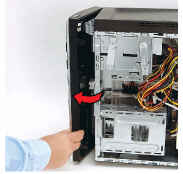
В некоторых моделях для доступа к отверстию ручного освобождения дверцы дисковода может оказаться необходимым снять переднюю панель. Инструкции по демонтажу передней панели см. в документации компьютера.
Рис. : Снятие лицевой панели
Примечание.
В некоторых моделях отверстие ручного освобождения дверцы дисковода и светодиодный индикатор активности привода похожи и близки по размерам. Не проталкивайте насильно скрепку в отверстие, если она туда не входит. Убедитесь, что это действительно отверстие, а не индикаторный светодиод.
Рис. : Возможное местоположение отверстия для ручного освобождения дверцы дисковода.
Рис. : Возможное местоположение отверстия для ручного освобождения дверцы дисковода.
Рис. : Возможное местоположение отверстия для ручного освобождения дверцы дисковода.
Распрямите скрепку и вставьте ее в отверстие для ручного освобождения дверцы дисковода; продвиньте до возникновения сопротивления.
Слегка надавите скрепкой на привод, пока лоток не будет разблокирован.
Разблокировка замка позволит только немного выдвинуть лоток.
Извлеките скрепку из отверстия и аккуратно выдвиньте лоток так, чтобы получить полный доступ к диску.
Извлеките диск и включите компьютер.
Если лоток по-прежнему не открывается, выполните приведенные ниже действия, чтобы открыть корпус и проверить надлежащее подключение шнура питания дисковода.
Предупреждение.
О края металлических панелей можно порезаться. Соблюдайте осторожность, не совершайте продольные касательные движения по любым краям металлических внутренних компонентов компьютера.
В данном устройстве содержатся компоненты, которые могут повреждаться в результате электростатического разряда. Для снижения риска повреждения электростатическим разрядом (ЭСР) работайте на полу без коврового покрытия, используйте антистатические поверхности (например, проводящие пенные подкладки) и надевайте антистатический браслет, подключенный к заземленной поверхности, например металлическому каркасу компьютера.