
Почему не работает повтор экрана на айфон
Если не удается воспользоваться дублированием экрана или выполнить потоковую передачу контента на устройство, совместимое с AirPlay
Узнайте, что делать, если не удается выполнить потоковую передачу контента с помощью AirPlay, дублировать экран устройства iOS или компьютера Mac на Apple TV или телевизоре Smart TV или если у вас возникла другая проблема с AirPlay.
Первоочередные действия
После выполнения каждого из этих действий проверьте, устраняет ли оно проблему.
- Убедитесь, что устройства, совместимые с AirPlay, включены и находятся рядом друг с другом.
- Убедитесь, что на устройствах установлена последняя версия программного обеспечения и они подключены к одной сети Wi-Fi.
- Перезапустите устройства, которые хотите использовать с функцией AirPlay или «Повтор экрана».
Если вам предлагается ввести пароль, возможно, включены ограничения или может потребоваться изменить настройки пароля AirPlay.
Все еще нужна помощь?
Узнайте, что делать при возникновении других проблем с использованием AirPlay.
Воспроизведение музыки неожиданно прерывается
Если воспроизведение музыки неожиданно прерывается, воспользуйтесь своим устройством или Siri, чтобы возобновить воспроизведение. В некоторых случаях приложение «Дом» может использовать HomePod*, Apple TV или совместимый с AirPlay динамик в качестве основного источника для потокового воспроизведения музыки (даже если в данный момент музыка через HomePod* или Apple TV не воспроизводится). При использовании на этом устройстве Siri или выполнении других задач воспроизведение музыки может в любой момент прерваться. В качестве альтернативы можно использовать устройство iOS или компьютер с приложением iTunes в качестве источника для потокового воспроизведения музыки вручную.
Отсутствует звук при воспроизведении видеозаписей
Если в процессе потокового воспроизведения видеозаписей с устройства iOS или компьютера Mac на Apple TV отсутствует звук, убедитесь, что звук включен и имеет достаточный уровень громкости как на устройстве iOS, так и на телевизоре или приемнике.
Если потоковое воспроизведение видеозаписей осуществляется с устройства iPhone или iPad, проверьте переключатель «Звонок/Бесшумно». Если он установлен в положение «Бесшумно», будет видна оранжевая линия. Измените положение переключателя, чтобы включить звонок.
Если после выполнения описанных выше действий все равно не удается воспользоваться функцией AirPlay, обратитесь в службу поддержки Apple.
Apple AirPlay: что это и как включить на iPhone, iPad, Mac, Apple TV, Windows и телевизоре
Многие пользователи покупают медиаприставку Apple TV (купить можно здесь) исключительно для беcпроводной передачи контента с Mac и iOS-устройств через AirPlay на телевизор. Это очень удобная функция, которая обычно отлично работает.
В macOS и iOS AirPlay функционирует по-разному. AirPlay – мощный инструмент, предлагающий немало возможностей, например, поделиться фотографиями с родными и близкими, провести презентацию или вынести рабочий стол Mac за пределы ноутбука (например, на телевизор).
Что такое Apple AirPlay?
AirPlay – проприетарный протокол Apple для беспроводной трансляции, позволяющий отправлять видео и аудио с Mac или iOS-устройства на приемник с поддержкой AirPlay, такой как Apple TV (беспроводная колонка, наушники, трансмиттер и т.д.). Впервые данная технология была представлена как AirTunes для iTunes в 2004 году.
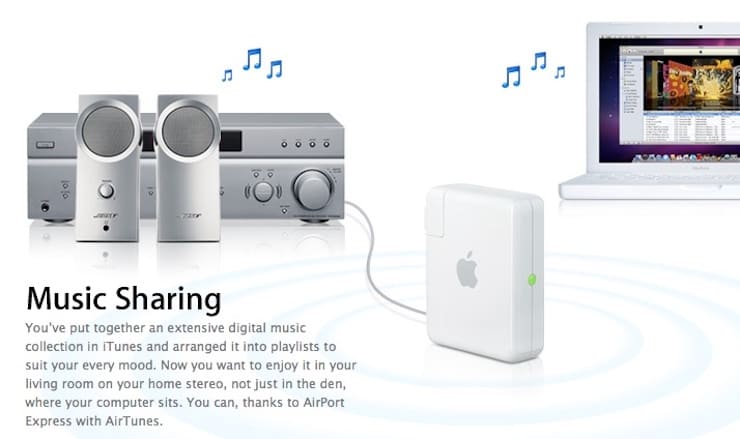
В то время возможности AirPlay ограничивались только беспроводной передачей аудио, однако в 2010 году Apple добавила в iOS поддержку AirPlay с возможностью трансляции видео. Год спустя компания реализовала в AirPlay функцию «зеркалирования» (дублирования, mirroring), а в мае 2018 года представила новую версию протокола — AirPlay 2.
Что такое «зеркалирование» (повтор экрана, дублирование экрана, mirroring) AirPlay
Зеркальное отображение AirPlay – возможность дублировать отображение экрана Mac или iOS-гаджета на приемник (Apple TV + телевизор) с поддержкой AirPlay. Данный функционал поддерживают как iPhone и iPad, так и Mac. Хотя зеркальное отображение можно использовать для оправки видео- и аудиофайлов, некоторый контент может попасть под ограничения в связи с риском нарушения авторских прав. Если вы попытаетесь «отзеркалить» экран Mac во время воспроизведения защищенного контента iTunes, например, видео с Apple Music, то увидите серое окно вместо видео. Зато вывести любое видео с сайтов с фильмами на телевизор — нет проблем.
Что такое AirPlay 2?
Apple представила новую версию протокола AirPlay в рамках конференции для разработчиков WWDC 2017. Производитель планировал добавить поддержку AirPlay 2 в 11 редакции iOS 11, однако технология стала доступна только в мае 2018 года с выпуском обновления iOS 11.4. В AirPlay 2 впервые появилась поддержка режима мультрум, благодаря которому владельцы «яблочных» устройств могут использовать несколько гаджетов для воспроизведения музыки.
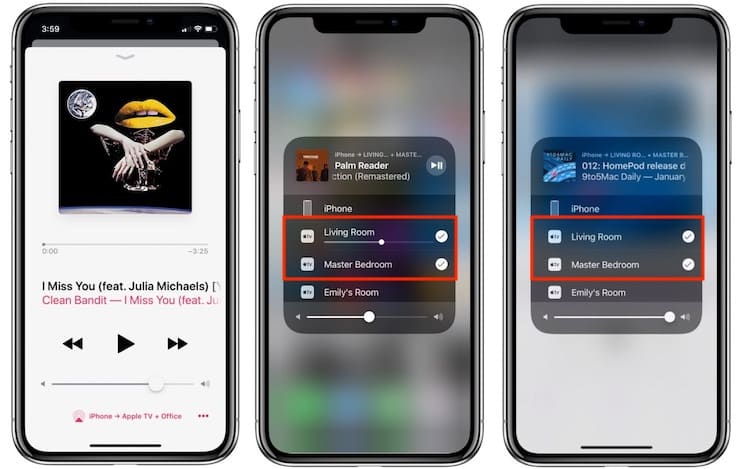
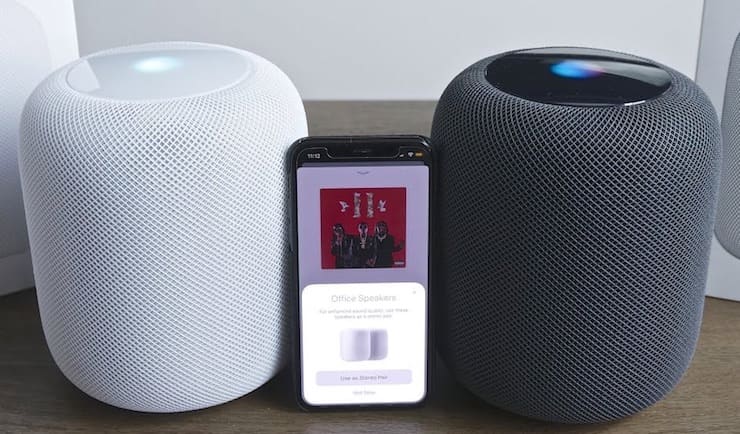
Протокол AirPlay 2 также поддерживают устройства Apple TV на базе tvOS 11.4 и новее. Колонки Apple HomePod обновляются автоматически. Устаревшие устройства от сторонних производителей могут быть несовместимы с AirPlay 2, возможность поддержки нужно уточнять у вендора.
Как использовать AirPlay для передачи контента или зеркального отображения
Вы можете использовать функцию AirPlay либо для транслирования контента на приемник (аудио или видео), либо отобразить на него экран текущего устройства (включая аудио). Перед началом работы с функцией убедитесь, что Bluetooth- и Wi-Fi-подключение активно, а режим полета отключен на устройстве. Самый простой метод работы с AirPlay: нажмите на иконку AirPlay и выберите нужный приемник из появившегося списка.
Как вывести видео, фото, аудио с iPhone / iPad на Apple TV (телевизор) с помощью функции AirPlay
1. Смахните вверх на экране для вызова «Пункта управления». Владельцам iPhone с Face ID нужно сделать свайп вниз от правого верхнего угла.
2. Нажмите и удерживайте палец на виджете «Исполняется» справа на дисплее до его раскрытия
3. Нажмите на значок беспроводной передачи (иконка с изображением трех кругов и треугольника) рядом с элементами воспроизведения.
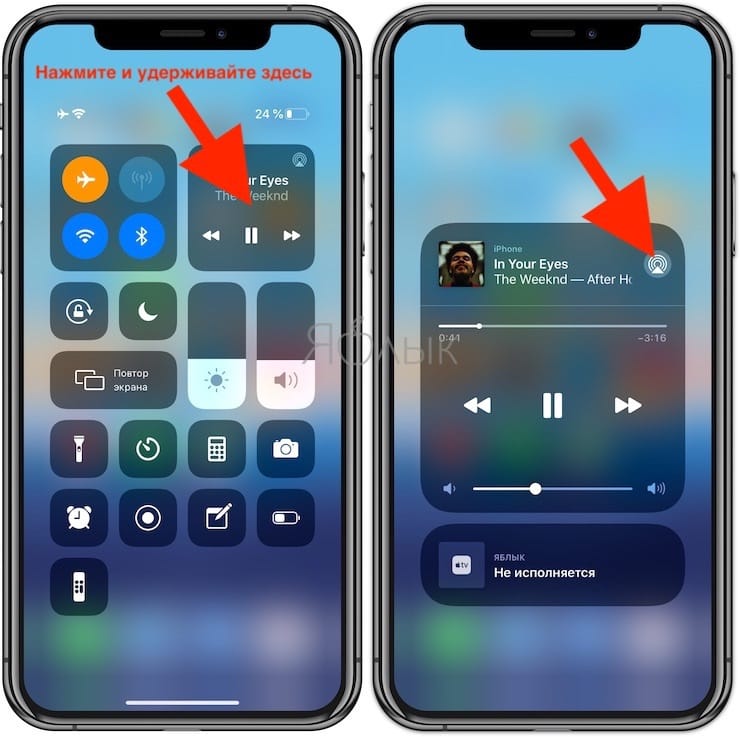
4. Подождите, пока на экране не отобразится список приемников.
5. Нажмите на нужный приемник и начните воспроизводить медиаконтент.
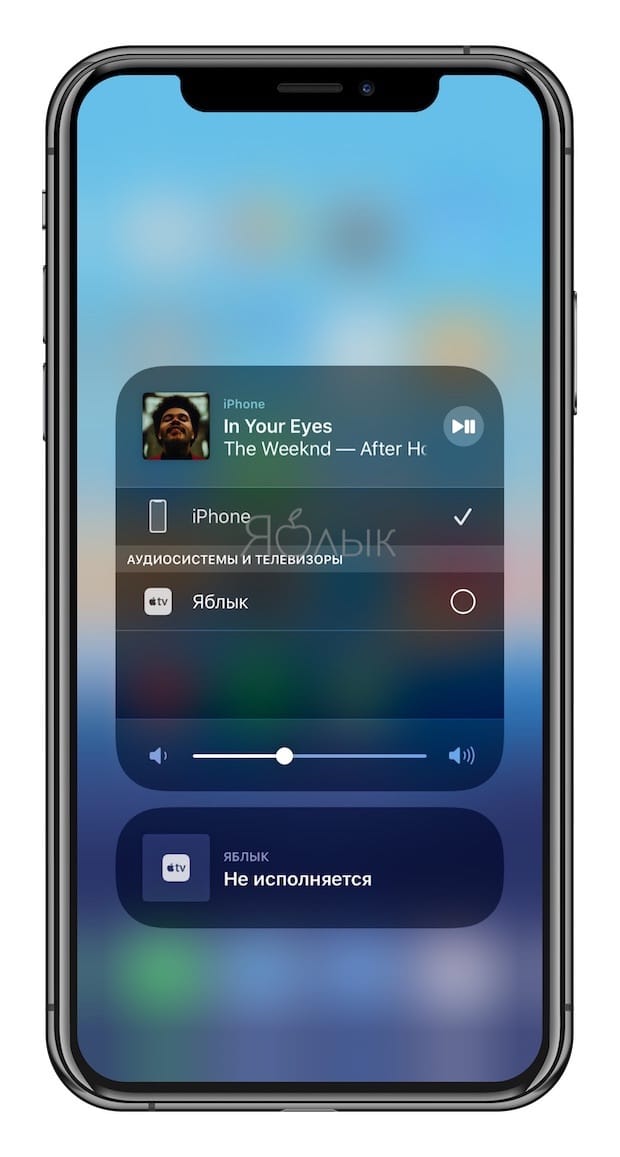
Для того чтобы прекратить трансляцию, повторите процесс, но в пункте 5 выберите iPhone или iPad.
Для зеркального дублирования (повтора) экрана iPhone или iPad
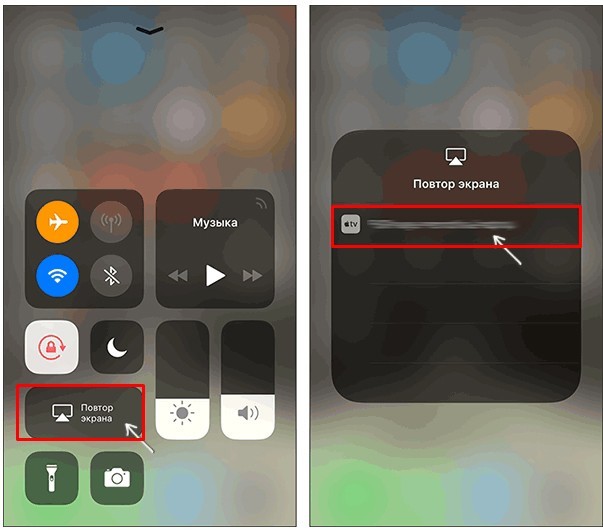
1. Откройте «Пункт управления».
2. Нажмите «Повтор экрана» на левой стороне экрана.
3. Подождите, пока не дисплее не появится ближайшее устройство AirPlay.
4. Выберите приемник, на который нужно отобразить изображение.
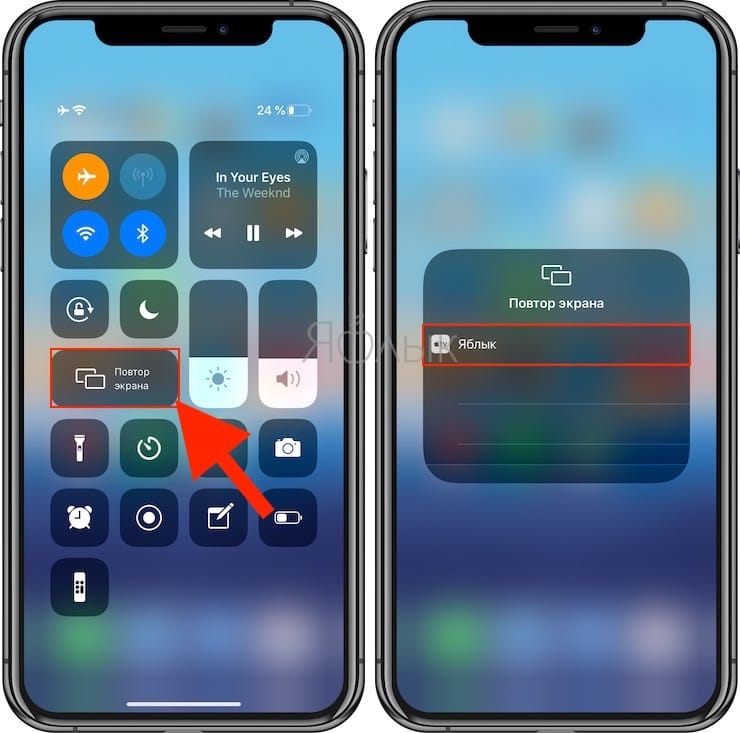
Для прекращения трансляции повторите процесс, в шаге 4 выбрав «Остановить повтор экрана».
Как вывести видео, фото, аудио с Mac на Apple TV (телевизор) с помощью функции AirPlay
Для подключения Mac к Apple TV выберите иконку AirPlay в строке меню, в приложении iTunes или QuickTime либо откройте «Системные настройки» → «Мониторы» для определения экрана AirPlay (он будет работать в качестве беспроводного дисплея, подключенного к Mac). О том, как транслировать (передавать) видео с Mac на экран телевизора мы рассказывали в этой статье.
Самый простой способ организовать «отзеркаливание» Mac — через иконку на панели меню.
На macOS Big Sur и новее:
Нажмите значок Пункта управления в строке меню macOS и выберите Повтор экрана.
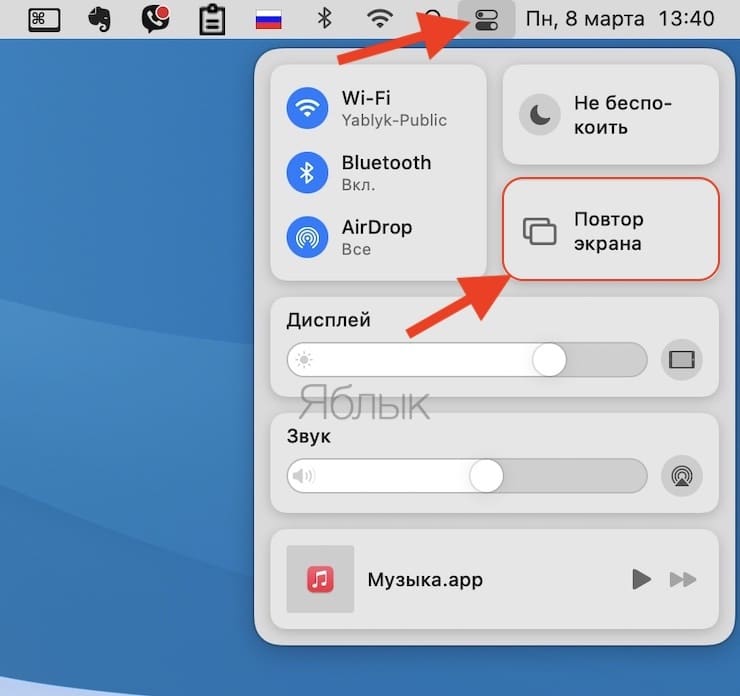
На появившемся экране выберите устройство.
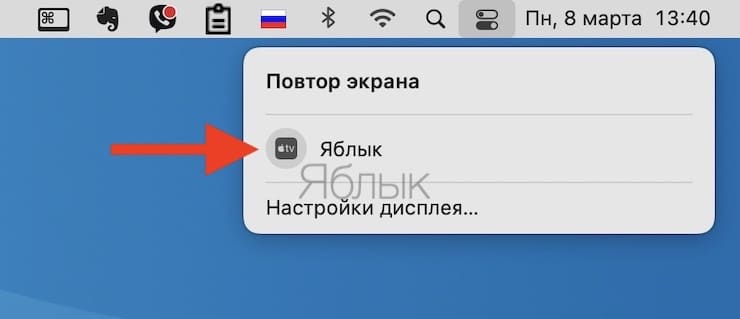
Как только подключение будет установлено, вы можете зеркально отобразить встроенный дисплей, «отзеркалить» Apple TV либо отключить монитор и использовать Apple TV в качестве внешнего экрана.
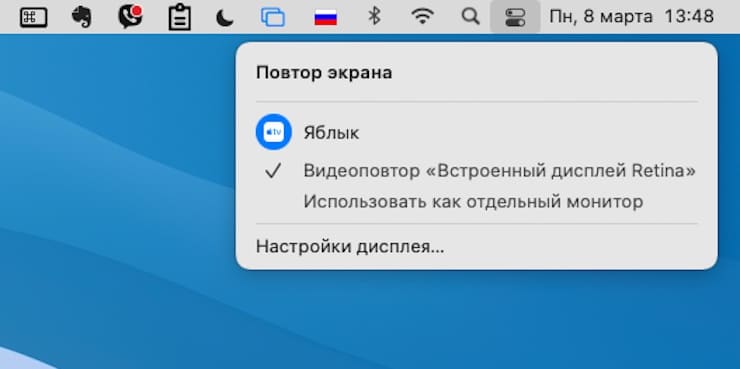
На более старых версиях macOS:
Нажмите на значок AirPlay в верхнем правом углу экрана, а затем выберите нужный приемник.
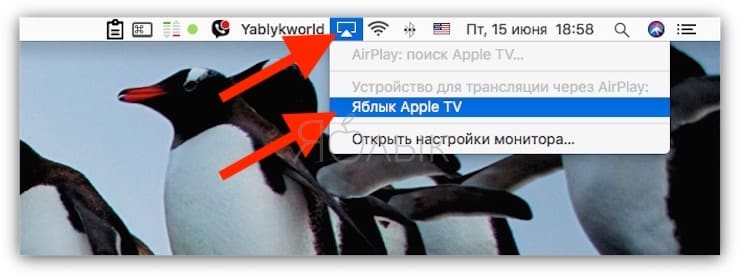
Как только подключение будет установлено, вы можете зеркально отобразить встроенный дисплей, «отзеркалить» Apple TV либо отключить монитор и использовать Apple TV в качестве внешнего экрана.
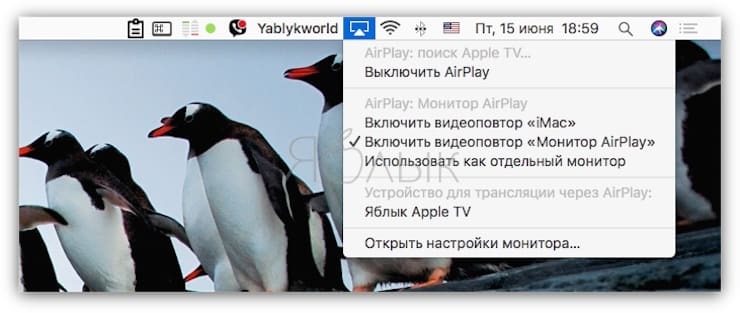
Как вывести видео, фото, аудио с iPhone / iPad на компьютер Mac или Windows с помощью функции AirPlay
Несмотря на популярность функции AirPlay у пользователей, Apple лишь в 2021 году разрешила использовать Mac в качестве приемников. Более подробно о том, как вывести видео, фото, аудио с iPhone / iPad на компьютер Mac при помощи функции AirPlay мы рассказывали в этом материале.
Обойти запрет Apple для пользователей Windows можно с помощью сторонних эмуляторов, например, AirServer или Reflector. Первый обойдется в $20. Приложение доступно в версиях для Mac и Windows и может работать с Google Cast и Miracast. Пользователи могут бесплатно опробовать программу в течение 14 дней. Reflector ($15) представляет собой более дешевую альтернативу AirServer и так же поддерживает Google Cast и Miracast. Доступен пробный период сроком на 7 дней.
Диагностика неполадок и настройки AirPlay
Временами в работе AirPlay могут наблюдаться проблемы. Чаще всего они связаны с внешними факторами, однако прежде чем прибегать к радикальным мерам, стоит попробовать перезагрузить оборудование (iPhone, iPad, Mac, Apple TV и т.д.).
Трансляция, качество и другие проблемы с AirPlay
В большинстве случаев некачественная трансляция видео или аудио связана с перегрузкой сети Wi-Fi. Слишком много Wi-Fi-подключений на тех же каналах, что использует приемник, снижают качество сигнала, поступаемого на Apple TV. Подобная ситуация может наблюдаться и при использовании устаревших устройств, не поддерживающих скоростное соединение. В таком случае нужно либо подойти как можно ближе к Apple TV или заменить iOS-устройство на более современную модель.
Как изменить имя Apple TV
Если у вас несколько приставок Apple TV или Apple TV вашего соседа постоянно появляется в списке устройств, вы можете присвоить приемникам уникальные имена. Для этого откройте «Настройки» → «Основные» → «Об этом устройстве» → «Имя».
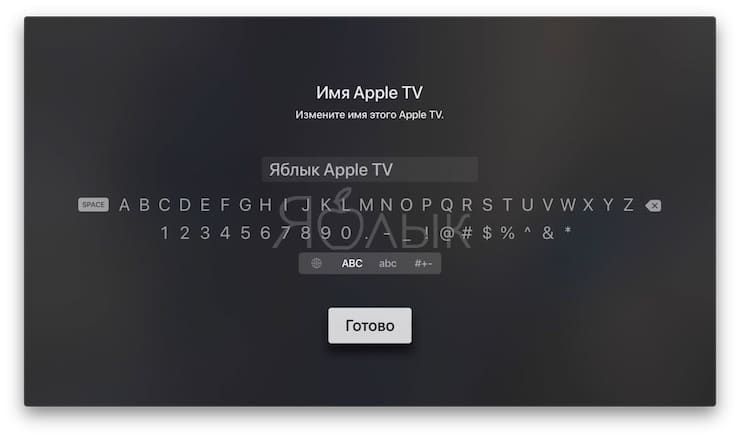
Как включить\выключить функцию AirPlay на Apple TV
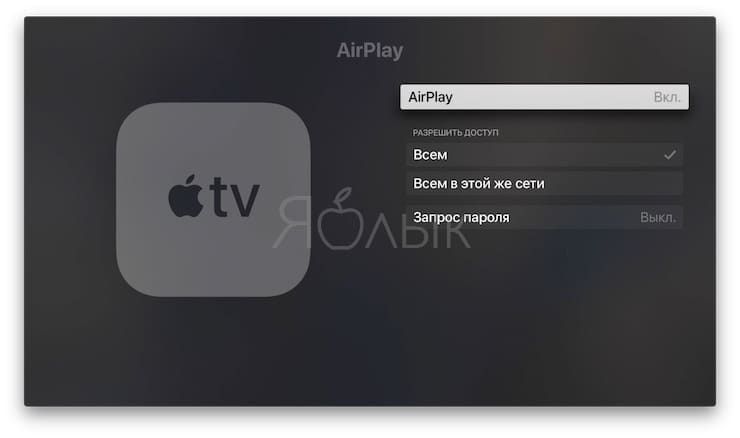
Полностью отключить функцию Apple TV или ограничить ее использование возможно в разделе «Настройки» → «AirPlay». Дальше вы можете выбрать опции по своему усмотрению: разрешить всем пользователям трансляцию через AirPlay; ограничить использование AirPlay только для устройств, находящихся в одной сети; полностью отключить функцию; установить пароль.
Apple TV не отображается (не распознается) на Мас или iOS
Если вы не видите вашу Apple TV на Mac, проверьте активность Wi-Fi- и Bluetooth-подключения. Удостоверьтесь, что приставка включена и подсоединена к розетке питания и к телевизору через HDMI.
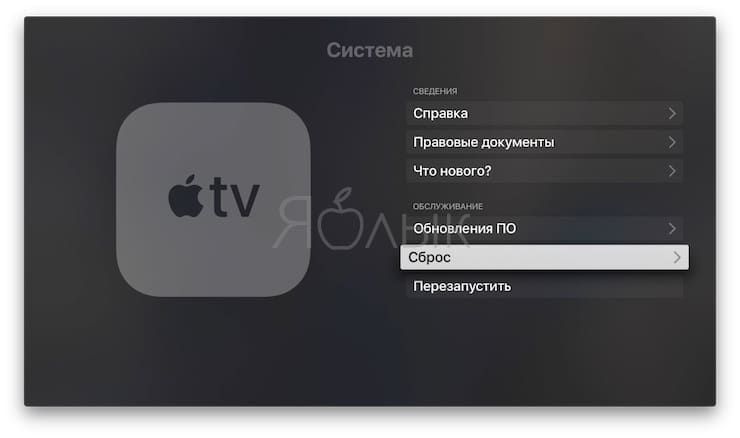
При новом соединении через AirPlay Apple TV автоматически должна выйти из спящего режима, но в некоторых случаях может потребоваться воспользоваться пультом управления и «пробудить» устройство вручную. Если Apple TV по-прежнему не отображается на Мас или iPhone, попробуйте перезагрузить приставку. Для этого откройте «Настройки» → «Система» → «Перезапустить». Весь процесс займет порядка 30 секунд, для его завершения нужно нажать на кнопку на пульте ДУ. В случае, если в работе Apple TV произошел сбой, просто отключите шнур питания, подождите 10 секунд и включите его обратно.
Если ни один из вышеперечисленных методов не помог решить проблему, перезагрузите исходное устройство (Mac, iPhone или iPad), а затем попробуйте перезагрузить сетевое оборудование. Если и это не помогло, используйте другой Mac или iOS-устройство.
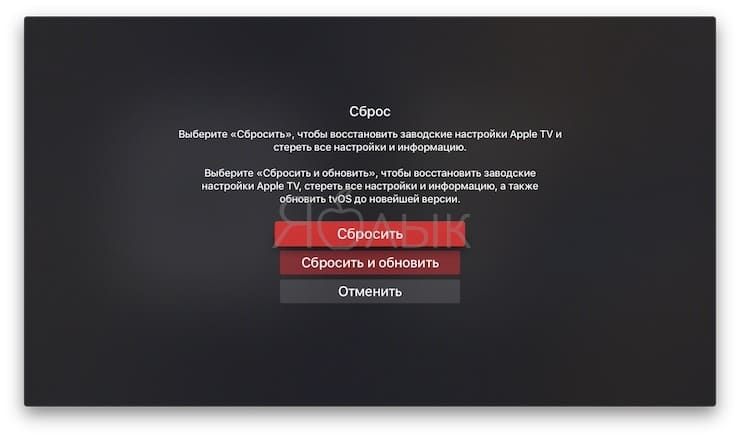
В качестве крайней меры можно откатить Apple TV к заводским настройкам: меню «Настройки» → «Система» → «Сброс». Далее следуйте инструкциям.
Появление протокола AirPlay свидетельствует о том, что Apple решительно настроена отказаться от проводного соединения. По мере усовершенствования стандартов Wi-Fi повысится и скорость, надежность и качество технологии AirPlay.
«Повтор экрана» на iPhone: что это, как включить и дублировать экран на телевизор и компьютер
Всем привет! Сегодня мы будем разбирать дублирование или повтор экрана iPhone на телевизор, ПК и Apple TV. Сразу давайте отметить две возможности использовать контент смартфона:
- DLNA – это специализированная технология, которая позволяет смотреть любой контент, записанный у вас на смартфоне, через локальную сеть. Это можно сделать с помощью специальных приложений. Но при этом идет не полное дублирование – по сути вы с телефона будете открывать фотографии, видео или музыку на втором устройстве. То есть работает такая штука только с медиаконтентом.
- AirPlay – технология, которая принадлежит сугубо компании Apple. С её помощью можно быстро запустить трансляцию с экрана мобильника на ваш телевизор. Чем-то подобным является Miracast, но работает чаще всего только с яблочной продукцией. В данном случае идет полное проецирование экрана мобильника на второе устройство. Например, на телевизор или компьютер.
Оба этих способа я разберу в статье. Если у вас будут какие-то вопросы, то пишите в комментариях.
AirPlay
У вас есть три способа подключения. Рассмотрим все:
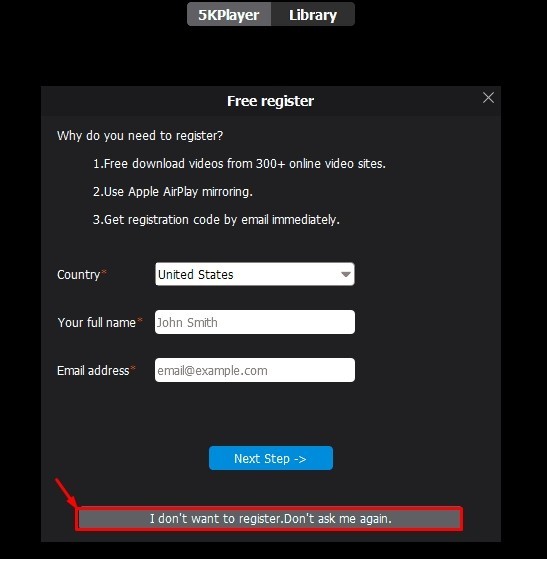
Транслировать экран iPhone на компьютер с операционной системой Windows можно только с помощью специальных приложений. Например, мне очень нравится программа «5KPlayer», которая является полностью бесплатной.
Скачиваем программу с официального сайта . После установки разрешаем утилите доступ к сети. Также вас попросят ввести данные для регистрации, но делать этого не нужно – нажимаем на кнопку в самом низу окна.
Если с данной программой возникли какие-то трудности, то можете воспользоваться утилитой – LetsView. Все делается аналогично – находим это ПО в интернете, скачиваем, установлением, а уже потом запускаем на компе. Также убедитесь, что компьютер и iPhone подключены к одной сети роутера.
ПРИМЕЧАНИЕ! Если ваш маршрутизатор транслирует две частоты (2.4 и 5 ГГц), то убедитесь, что оба устройства подключены к одной сети.
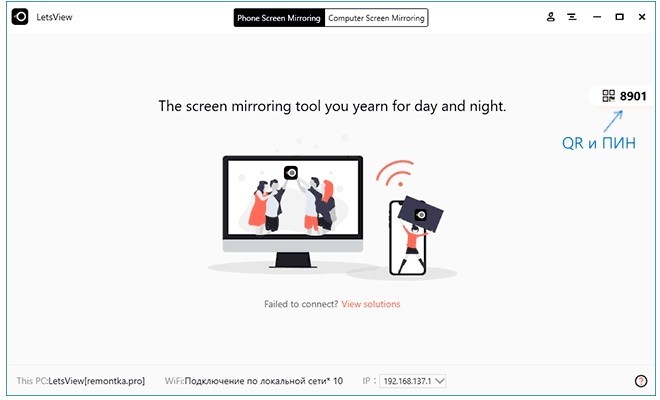
В качестве альтернативы есть ещё такие программы как ApowerMirror, LonelyScreen AirPlay Receiver и Mirroring360. Запускаются и работают они примерно одинаково, поэтому рассказывать про них смысла нет.
Как вы знаете, компания Apple не очень любит делиться технологиями, и ранее AirPlay поддерживалась только продукцией от «Яблока». Но с 2019 года некоторые телевизоры начали получать поддержку AirPlay. При подключении вам не нужен роутер, хотя коннект происходит по виртуальной беспроводной сети.
Вот список телевизоров, которые получили поддержку данной технологии.
| Компания | Серия |
| LG | OLED LG UHD UM (7, 6) UHD UN 8 NanoCell NANO (9,  LG UHD UN 71 |
| Sony | Z8H A9S A8H X95H X90H X85H X80H Z9G A9G X950G X850G Z9F A9F |
| Samsung | 4K (Q6, Q7, Q8, Q9) The Frame FHD/HD (4, 5) QLED 8K Q9 Serif Series UHD 6, 7, 8 |
| VIZIO | OLED P-Quantum P-Quantum M-Quantum P M E V D |
Если ваш телевизор находится в списке или вообще является новым (дата выпуска 2018, 2019, 2020 и новее), то вам нужно сделать следующее:
- Зайдите в настройки ТВ.
- Найдите пункт «Система» – раздел может называться и по-другому.
- Вам нужно найти кнопку, которая запускает обновление ОС – при этом вы должны быть подключены к интернету (по кабелю или по Wi-Fi).
- После обновления перезагрузите телевизор.
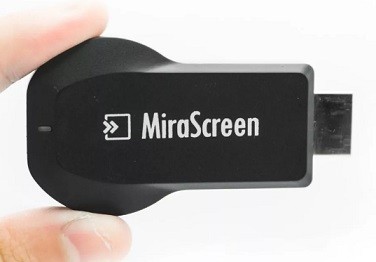
Если вашего телевизора нет в списке, или после обновления наблюдаются проблемы с подключением, то значит ваш ТВ не поддерживает данную технологию. Но отчаиваться рано, есть возможно использовать специальные адаптеры, у которых есть поддержка AirPlay. Их спокойно можно найти на AliExpress. В качестве примера могу посоветовать модели: EasyCast, MiraScreen или AnyCast.
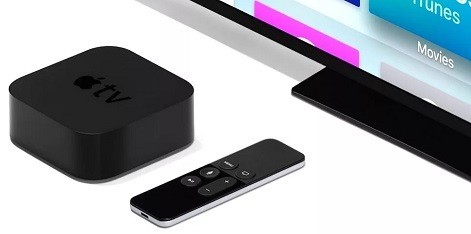
Самый простой способ, чтобы долго не париться, это использовать приставку Apple TV. Тогда вы можете вывести изображение на любой телевизор, у которого есть HDMI вход. При этом приставка выполняет роль SMART модуля и превращает даже самый старый ящик в умное устройство.
Также вы можете дублировать экран на другие устройства от яблочной компании: MacBook (Mac OS), PC, AirPort Express и т.д.
Вывести изображения или видео со звуком достаточно просто – нужно на айфоне вызвать дополнительное меню и нажать на кнопку «Повтор экрана». Далее выбираем наше устройство, на которое мы хотим выполнить дублирование контента. AirPlay на iPad включается аналогично.
Для начала нам нужно подключить iPhone или iPad к одной сети вашего домашнего роутера – с этим я думаю у вас не должно возникнуть трудностей. Аналогично к этой же сети подключаем телевизор – это можно сделать с помощью WiFi или кабеля. Также ваш ТВ должен поддерживать DLNA технологию – об этом можно узнать в документации или в интернете.
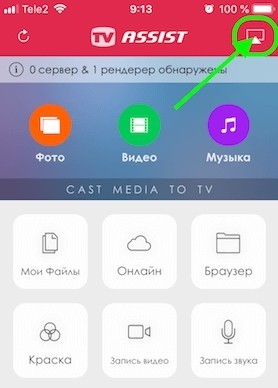
Далее нам нужно зайти AppStore, найти и скачать программу:
После запуска нажимаем на кнопку трансляции в правом верхнем углу.
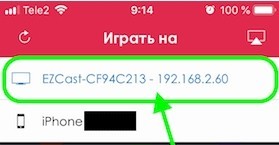
И выбираем наш телевизор.
Выбираем файл: фото, видео или музыку. Можно также сделать наоборот – сначала выбрать файл, а потом выполнить дублирование экрана. Программка бесплатная, но имеет рекламу, если вы хотите избавиться от неё, то программу нужно будет купить.
Принцип приложения примерно такой же как у прошлой – выбираем файл и далее его транслируем на телевизор, который должен появиться в списке устройств.
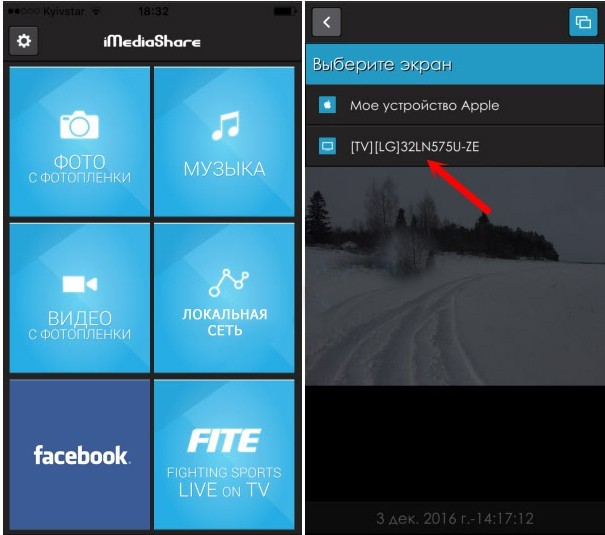
Про данный сервис я думаю знают все – если у вас его нет, то также скачайте его с AppStore. После запуска открываем любое видео и далее нажимаем на кнопку со значком экрана и волны.
ПРИМЕЧАНИЕ! Если данной кнопки нет, то значит телевизор не включен или не поддерживает данную технологию.
Похожие публикации:
- Hotkey mode что это в биосе lenovo
- Visual c redistributable package что это
- Где в 1с указать октмо
- Звуковая подсистема discord что это
Почему не работает повтор экрана на айфон
Что такое повтор экрана на iPhone, iPad и как его включить?
Повтор экрана, или по другому, возможность транслировать экран iPhone или iPad на другие устройства Apple – Mac или Apple TV, это одна из возможностей функции AirPlay (кстати, спустя долгое время в iOS 11.4 наконец-то выходит новая версия этой опции).
Благодаря функции повтора экрана, вы можете превратить свой Айфон не только в мини-консоль, обладая большим экраном под рукой, но и в небольшой игровой контроллер. Но что для этого нужно и как все это подключить? Давайте посмотрим!
Что за функция «Повтор экрана» и как правильно ее использовать?
Как уже говорилось ранее, благодаря функции повтора экрана, вы можете транслировать все происходящее на экране вашего iPhone на Mac, Apple TV и ПК с Windows на борту (правда тут есть небольшие трудности, но о них чуть позже).
Вы можете просматривать фильмы, видео, фото на большом экране, подключив устройство с помощью функции AirPlay. Появляться возможность использовать смартфон как небольшую игровую консоль, и использовать устройство как геймпад.
Так в чем же проблема? Так получилось, что iPhone не может напрямую законектиться к ПК с Windows или Mac. Поэтому, если вы хотите активировать функцию повтора экрана на своем iPhone/iPad и транслировать все происходящее на большой экран, вам придется скачать и/или купить специальную утилиту, которая поможет сделать это.
Как транслировать экран Айфона и Айпада на Windows?
Начнем пожалуй с Windows (не в обиду владельцам Mac), потому, что данная платформа является более распространенной и популярной.
На сегодняшний день, существует большое количество программ и сервисов, способных помочь нам с передачей картинки на Айфоне. Мы будем рассматривать два популярных англоязычных ресурса, под названиями Reflector 3 и LonelyScreen, первый к слову сказать является платным и стоит $ 14.99, однако предоставляет 7-дневную демо версию. Вы можете скачать любую другую программу, так как функционал у всех схож.
1. Для начала, скачайте и установите приложение на свой ПК.
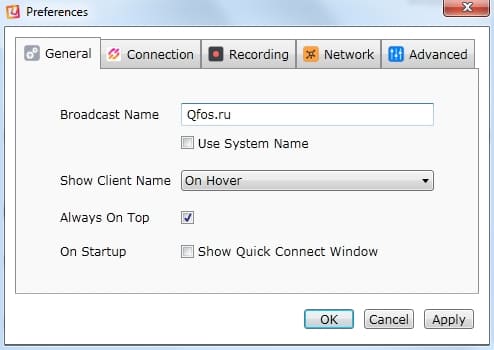
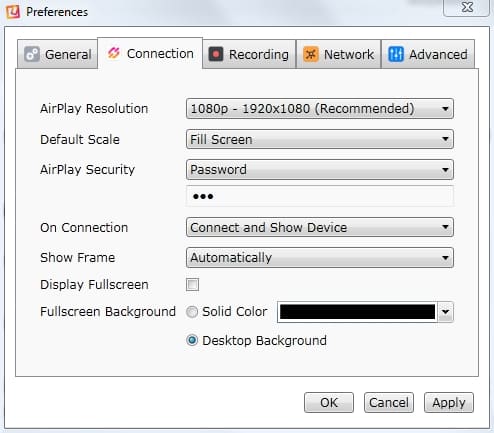
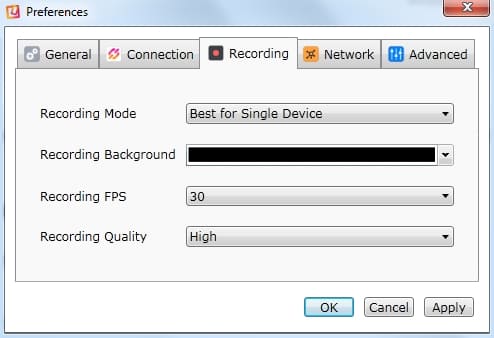
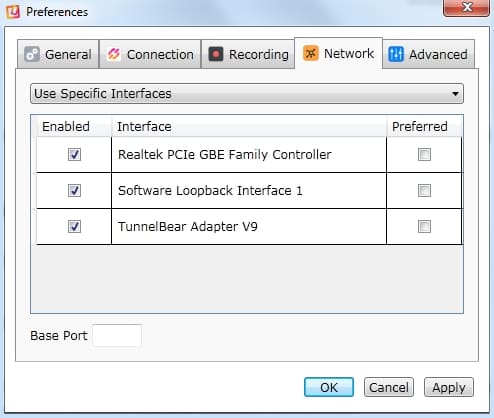
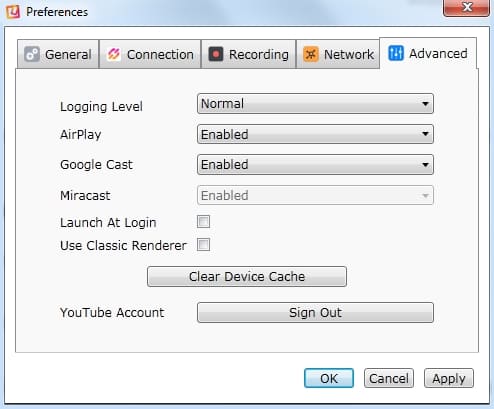
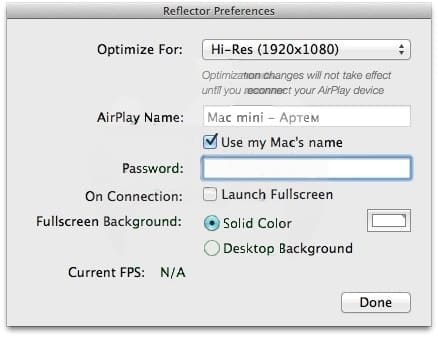
2. Запустите только что скачанную программу. Мы будем рассказывать на примере Reflector. При открытие программы, перед нами появится окно управления. Нажимая на шестеренку, выбираем функцию «Preferences», нажимаем на нее.
3. В появившемся окне настраиваем базовые настройки, такие как название ПК, разрешение принимаемой картинки, FPS и т.д. Говоря в двух словах интерфейс интуитивно понятен и все разбирается методом тыка. Как только мы откорректировали настройки, нажимаем «Apply».
4. Теперь просто возьмите iPhone или iPad, активируйте функцию повтора экрана в меню быстрого доступа и выберите ваш ПК.
Важно: Оба устройства должны быть подключены к одной Wi-Fi сети.
Повтор экрана iPhone или iPad на Mac
Процесс подключения Айфона к Маку, схож и фактически идентичен с предыдущим способом, единственная разница в приложениях, которые могу нам помочь. Мы снова будем использовать утилиту Reflector 3, так как она кроссплатформенная.
1. Качаем приложение и устанавливаем его на Мак.
2. Запускаем скачанную программу и настраиваем ее (думаю нет смысла описывать этот процесс, так-как все интуитивно понятно).
3. Включаем функцию повтора экрана на Айфоне и подключаемся к нашему устройству.
Трансляция экрана Айфона или Айпада на AppleTV
Пожалуй, это самый просто способ из всех выше описанных. Единственной проблемой является то, что AppleTV не сильно распространена на территории стран СНГ и счастливых владельцев этого устройства не так много.
1. Просто включите приставку и подключитесь к ней с помощью функции повтора экрана с iPhone/iPad.
6 причин почему не работает экран на iPhone

С каждым годом, компания Apple предлагает новые гаджеты, которые продолжают страдать от старой проблемы – внезапной неисправности дисплея. Это выражается в полном отсутствии изображения, когда само устройство полностью исправно.
Прежде чем идти за помощью в сервисный центр, пользователь в силах самостоятельно диагностировать поломку и принять попытки её исправить. Далее, вы узнаете, что делать если не работает экран на айфоне и по какой причине это могло произойти.
Причины поломки
Изначально, пользователь должен вспомнить, не происходило ли с его телефоном, нечто экстраординарное. Например, он уронил айфон и теперь не работает экран. Рассмотрим возможные причины неисправности:
- Механическая поломка. Сюда относятся сильные удары или падения, повлекшие за собой повреждения дисплея или его шлейфа.
- Установленное ранее приложение было ужасно оптимизировано.
- Девайс мог упасть в воду или перегреться.
- Нужна полна переустановка прошивки.
- Некачественные детали или поддельный телефон.

Если один из вариантов соответствует причине, почему у вас перестал работать дисплей, ищите ответы ниже.
Механически повреждения
Стоит устройству только упасть на пол, как можно столкнуться с проблемой, что не работает экран iphone 5s. Для человека, который никогда в жизни не имел дела с ремонтом мобильной техники, устранить подобную поломку будет достаточно сложно. Ведь если экран не горит, значит повреждены аппаратные комплектующие, проверить которые, можно только после вскрытия корпуса.
Так, может быть выражена проблема со шлейфом. После удара, он способен вылететь из гнезда из-за чего становится невозможна передача питания и изображения на дисплей iphone. Специалисты фиксируют его обратно, после чего вновь собирают аппарат. Затем, происходит диагностика его работоспособности. Если это не помогает, то единственным выходом становится только замена модуля экрана в сборе.
Лучше не рисковать смартфоном, а обратиться в сервисный центр, где им займутся профессионалы.

Полная перезагрузка
Ещё одной причиной, почему устройство престало работать как следует, могли стать зависшие напрочь приложения. Они вызывают сбой в программном обеспечении аппарата и включение дисплея iphone становится невозможным. К счастью, всё можно решить дождавшись, пока сядет батарея или досрочной перезагрузкой аппарата.
Для этого, зажмите кнопку домой и кнопку блокировки на 10 секунд. Если перезагрузка помогла, то можно спокойно выдохнуть. Однако, лучше понаблюдать за дальнейшим поведением девайса. Без глубокой диагностики, подобные неисправности могут появиться вновь, что должно стать верным толчком обратиться за помощью к специалистам.

Намок или перегрелся
Нет поломки хуже той, что была вызвана влагой или перегревом. Большая часть проблем, появляется после залития смартфона, будь это падение в резервуар с водой, или большое количество дождевых капель.
Сразу после контакта с водой, смартфон нужно обернуть сухим полотенцем и подождать, покуда из него выйдет лишняя жидкость, следом, гаджет следует тщательно просушить, но не используя горячий воздух.
После такого инцидента, сенсорный экран iphone может внезапно потухнуть и зачастую прекращает реагировать на любые действия пользователя, а это может значить одно – полная замена неисправных компонентов.

Ничуть не лучше обстоят дела с перегревом. Он возникает вследствие постоянной нагрузки на центральный процесс или воздействия внешних факторов вроде прямых солнечных лучей или открытого огня. От этого сильно страдает микросхема гаджета, где расположен модуль, отвечающий за передачу изображения. Перепаять его самостоятельно, без специальных навыков и инструментов будет попросту невозможно. Подробнее с подобными проблемами вы можете ознакомиться перейдя по ссылке.
Требуется установка новой прошивки
Это самое неожиданное, с чем только могут пересечься хозяева «яблочных» девайсов. В подобных случаях, необязательно, чтобы экран перестал работать полностью, из строя может выйти только настройка яркости, когда изображения остаётся, но разглядеть его становится тяжело.
Здесь стоит обратить внимание на прошивку, точнее, на сбои в её работе. Они могут проявиться сразу после того, как во время планового обновления, телефон будет преждевременно отключен из-за низкого заряда батареи.
Чтобы решить эту устранить неисправность, сделайте следующее:
- откатите аппарат до заводских настроек;
- установите новую прошивку.
С первым пунктом можно справиться самостоятельно, главное, не забыть перенести важную информацию на ПК или в облачное хранилище.
Второй вариант подойдёт тем, кто имеет опыт в работе с переустановкой ПО. Единственной проблемой, станет JailBreak, который использует большинство пользователей. Эта программа способна заранее внедрить вредоносный код в систему, чтобы получать данные о кредитных картах, аккаунтах и паролях хозяина телефона. Поэтому лучше обратиться в официальный сервис поддержки пользователей Apple.
Поддельный телефон
Как бы странно это ни звучало, но на рынке мобильных устройств, встречаются точные реплики iPhone. Купить их можно как с рук, так и у недобросовестных интернет-магазинов. При этом они точно копируют внешний вид гаджетов и оболочку iOS, когда в аппаратном плане, большинство подделок ни на что не способны. Решение проблемы с экраном, в этом случае остаются прежним, однако, обратившись в СЦ, стоит сразу указать, что это реплика, а не оригинал.
А вот с настоящими iPhone дела обстоят куда хуже. Известный бренд не выпускает детали на замену и специалистам остаётся только искать решение на стороне. Например, ремонт iphone может осуществляться при помощи «доноров» или комплектующих, которые используют для создания качественных реплик. Оригинальные запчасти тачскринов, получают только с таких же моделей, которые вышли из строя ранее, при этом сохранив часть комплектующих.

Обратившись в ближайший сервисный центр, существует вероятность того, что на устройство клиента, будет установлен некачественный дисплей, китайского производства. Поэтому сразу после работы, проделанной мастерами обязательно заберите акт, свидетельствующий о ремонте вашего аппарата именно в этом центре. Если проблема вновь даст о себе знать, с его помощью будет легче доказать вину работников СЦ.
Заключение
Как вы уже поняли, причин, по которым дисплей вашего телефона мог выйти из строя предостаточно. Начиная от банального падения на пол или сильного удара, заканчивая покупкой реплики или замены оригинальных комплектующих на китайские аналоги.
К сожалению, решить большую часть неисправностей, не имея опыта в ремонте телефонов, будет невозможно. Поэтому заранее позаботьтесь найти качественный сервисный центр, где вам полностью заменят дисплей, или вышедший из строя модуль.

Пусть и существует вероятность подмены оригинальных комплектующих на китайский аналог, это выйдет значительно дешевле чем покупать новый гаджет от американского производителя.
На iPhone не работает экран, а сам телефон работает, что делать?
Компания Apple славится качеством выпускаемой продукции, к сожалению, даже её смартфоны и планшеты не вечны. И если Вы читаете данную статью, значит, Вы столкнулись с ужасной проблемой – дисплей перестал работать, тогда как сам смартфон прекрасно продолжает функционировать. Можно ли побороть эту проблему самостоятельно? Или поход в сервисный центр обеспечен? Что ж, давайте подробно разберём эти вопросы.
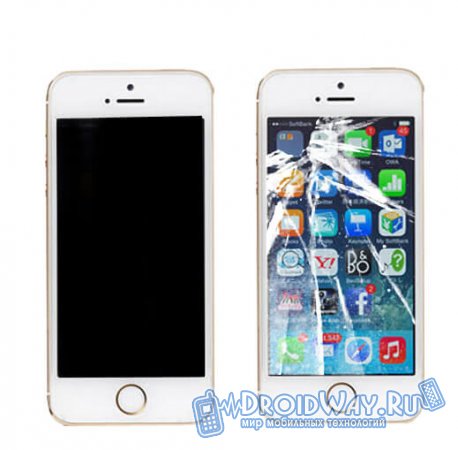
Привести экран Вашего Айфона в нерабочее состояние может ряд самых разнообразных факторов. В первую очередь это, конечно же, физические дефекты: падения на твёрдую поверхность, вода и прочее. И если от воды спасение есть – вовремя просушить устройство, то при сильном ударе экран iPhone работать не будет в большинстве случаев.
На Айфоне не работает экран, а сам телефон работает, что делать?
Самостоятельное решение проблемы
Но что же делать, если на Айфоне экран не работает, тогда как сам телефон продолжает работать?
Давайте рассмотрим всевозможные варианты до похода в сервисный центр:
— Если тачскрин начал сам набирать текст (как в четвёртом пункте), с большой задержкой распознаёт касания (как во втором пункте) или зонально не откликается на нажатия (как в первом пункте), помочь может обыкновенная перезагрузка. Да-да, Вам не показалось. Она действительно неоднократно выручала нас в подобных ситуациях.
Но вот проблема. Как выполнить её, если смартфон не позволяет добраться до меню перезагрузки?
Если Вы видите логотип компании, то процедура прошла успешно – проверяйте работоспособность тачскрина.
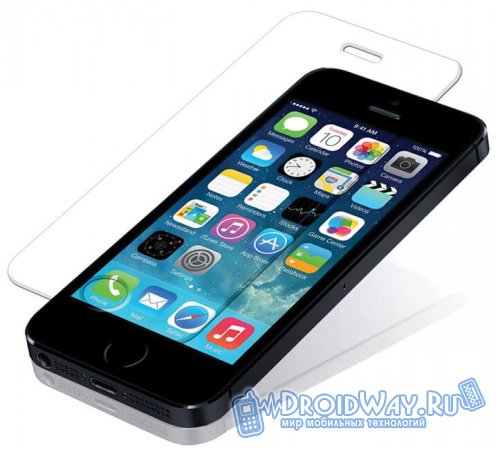
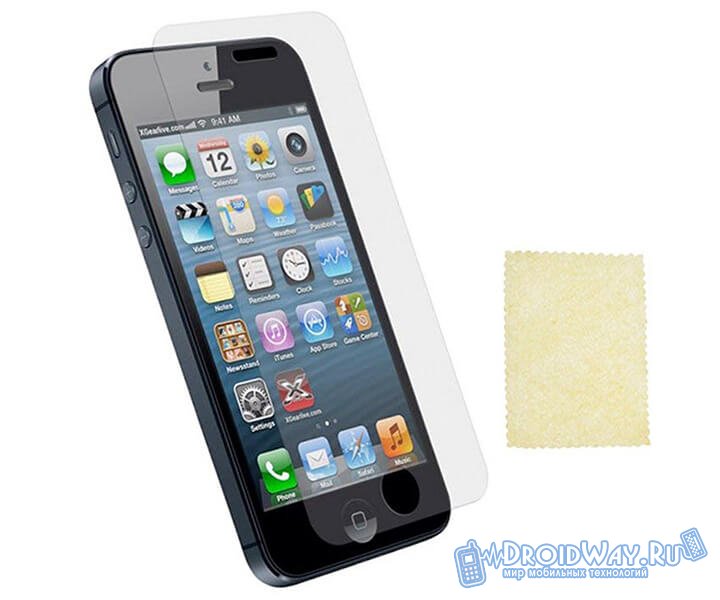
— Возможно, Вы на днях прикупили новый бампер, плёнку или защитное стекло. Не исключено, что именно это приобретение стало корнем проблемы. Попробуйте вернуть всё на круги своя, избавьте гаджет от “защиты”.
Ну что, дисплей так и не заработал? Тогда выход один – поход в сервисный центр. Или, как вариант, можете заняться им самостоятельно, но тогда рискуете ещё более сильно навредить гаджету. Поэтому мы всё же рекомендуем немножко потратиться, обратившись к опытному специалисту, у которого за спиной ни одна сотня отремонтированных гаджетов!
Чтобы не выглядеть глупо в глазах специалиста, запомните, что все последние устройства от Apple оснащаются сенсорным стеклом, состоящим из трёх частей – защитное стекло, тачскрин и экран. Заменить эти элементы по-отдельности нельзя!
Похожие публикации:
- Как поменять стекло на айфоне
- Как посмотреть udid iphone
- Как посмотреть пароль от wifi на iphone
- Как поставить дату на фото в айфоне
Что такое повтор экрана на iPhone, iPad и как его включить?
Повтор экрана, или по другому, возможность транслировать экран iPhone или iPad на другие устройства Apple – Mac или Apple TV, это одна из возможностей функции AirPlay (кстати, спустя долгое время в iOS 11.4 наконец-то выходит новая версия этой опции). Благодаря функции повтора экрана, вы можете превратить свой Айфон не только в мини-консоль, обладая большим экраном под рукой, но и в небольшой игровой контроллер. Но что для этого нужно и как все это подключить? Давайте посмотрим!
Что за функция «Повтор экрана» и как правильно ее использовать?
Как уже говорилось ранее, благодаря функции повтора экрана, вы можете транслировать все происходящее на экране вашего iPhone на Mac, Apple TV и ПК с Windows на борту (правда тут есть небольшие трудности, но о них чуть позже). Вы можете просматривать фильмы, видео, фото на большом экране, подключив устройство с помощью функции AirPlay. Появляться возможность использовать смартфон как небольшую игровую консоль, и использовать устройство как геймпад. Так в чем же проблема? Так получилось, что iPhone не может напрямую законектиться к ПК с Windows или Mac. Поэтому, если вы хотите активировать функцию повтора экрана на своем iPhone/iPad и транслировать все происходящее на большой экран, вам придется скачать и/или купить специальную утилиту, которая поможет сделать это.
Как транслировать экран Айфона и Айпада на Windows?
Начнем пожалуй с Windows (не в обиду владельцам Mac), потому, что данная платформа является более распространенной и популярной. На сегодняшний день, существует большое количество программ и сервисов, способных помочь нам с передачей картинки на Айфоне. Мы будем рассматривать два популярных англоязычных ресурса, под названиями Reflector 3 и LonelyScreen, первый к слову сказать является платным и стоит $ 14.99, однако предоставляет 7-дневную демо версию. Вы можете скачать любую другую программу, так как функционал у всех схож. 1. Для начала, скачайте и установите приложение на свой ПК. 2. Запустите только что скачанную программу. Мы будем рассказывать на примере Reflector. При открытие программы, перед нами появится окно управления. Нажимая на шестеренку, выбираем функцию «Preferences», нажимаем на нее. 3. В появившемся окне настраиваем базовые настройки, такие как название ПК, разрешение принимаемой картинки, FPS и т.д. Говоря в двух словах интерфейс интуитивно понятен и все разбирается методом тыка. Как только мы откорректировали настройки, нажимаем «Apply». 4. Теперь просто возьмите iPhone или iPad, активируйте функцию повтора экрана в меню быстрого доступа и выберите ваш ПК.
Важно: Оба устройства должны быть подключены к одной Wi-Fi сети.
Повтор экрана iPhone или iPad на Mac
Процесс подключения Айфона к Маку, схож и фактически идентичен с предыдущим способом, единственная разница в приложениях, которые могу нам помочь. Мы снова будем использовать утилиту Reflector 3, так как она кроссплатформенная. 1. Качаем приложение и устанавливаем его на Мак. 2. Запускаем скачанную программу и настраиваем ее (думаю нет смысла описывать этот процесс, так-как все интуитивно понятно). 3. Включаем функцию повтора экрана на Айфоне и подключаемся к нашему устройству.
Трансляция экрана Айфона или Айпада на AppleTV
Пожалуй, это самый просто способ из всех выше описанных. Единственной проблемой является то, что AppleTV не сильно распространена на территории стран СНГ и счастливых владельцев этого устройства не так много. 1. Просто включите приставку и подключитесь к ней с помощью функции повтора экрана с iPhone/iPad. [dzs_videogallery db=”main”]
Что делать, если не работает AirPlay
Если спросить многолетнего фаната Apple, какие функции iOS он считает самыми полезными, в числе прочего он наверняка назовёт AirPlay. Одна из опций экосистемы Apple позволяет транслировать музыку или изображение с iPhone или iPad на внешний монитор или телевизор без проводов и даже дополнительных приложений по беспроводной сети. К сожалению, даже в iOS 15 эта функция иногда работает некорректно, поэтому у пользователей возникает логичный вопрос: как это можно исправить? Вроде делал все по инструкции, но AirPlay не работает на iPhone, не подключается на телевизоре или тормозит. Вот несколько способов, как это исправить.
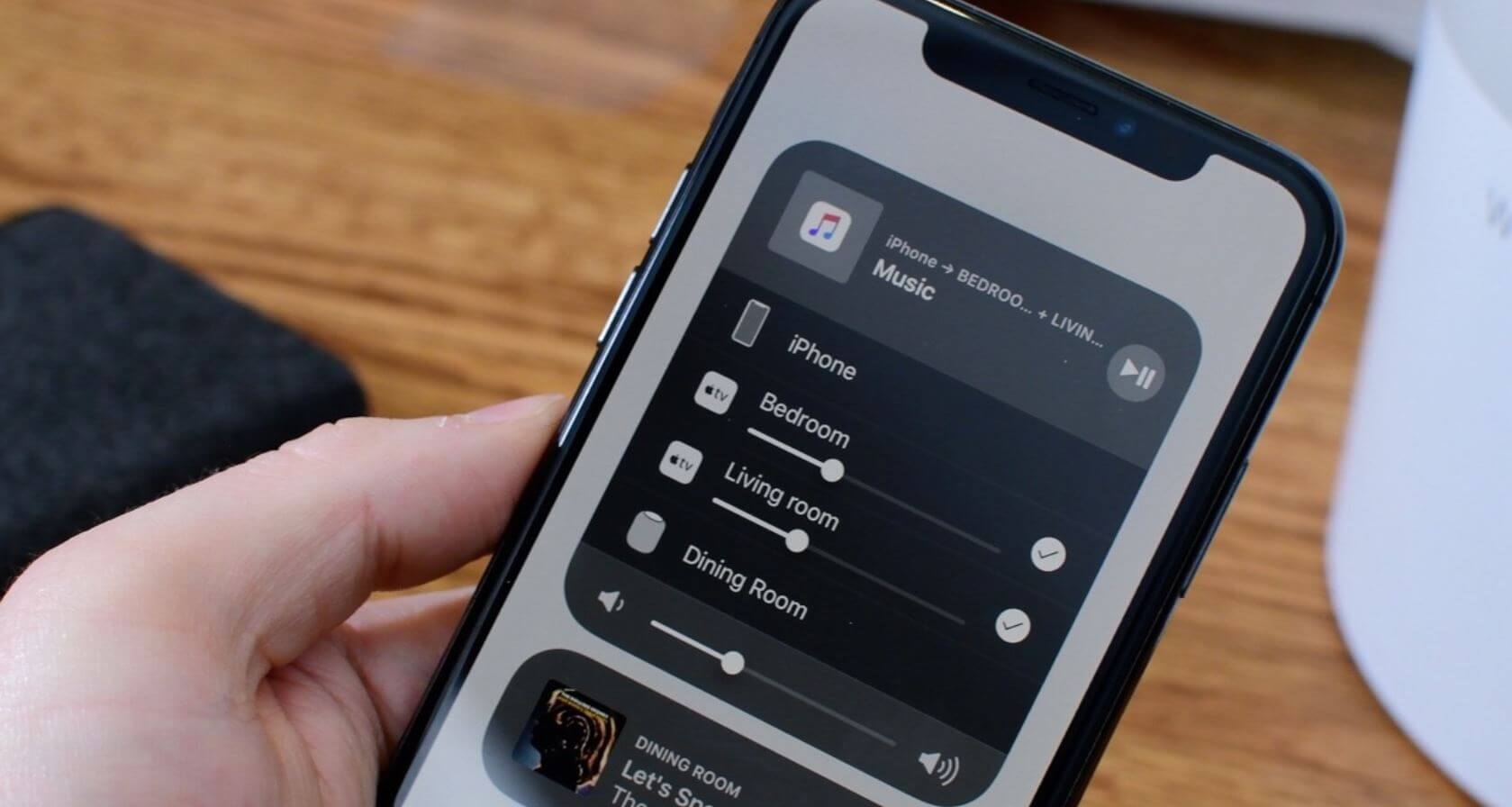
Разбираемся, что делать, если не работает AirPlay
AirPlay не видит телевизор
В большинстве случаев мы используем AirPlay для того, чтобы с его помощью подключить iPhone к телевизору. Например, для того, чтобы без переноса файлов и дополнительных манипуляций просмотреть какой-нибудь контент на большом экране. При этом смартфон не подсоединяется к телевизору, хотя оба устройства подключены к Wi-Fi.
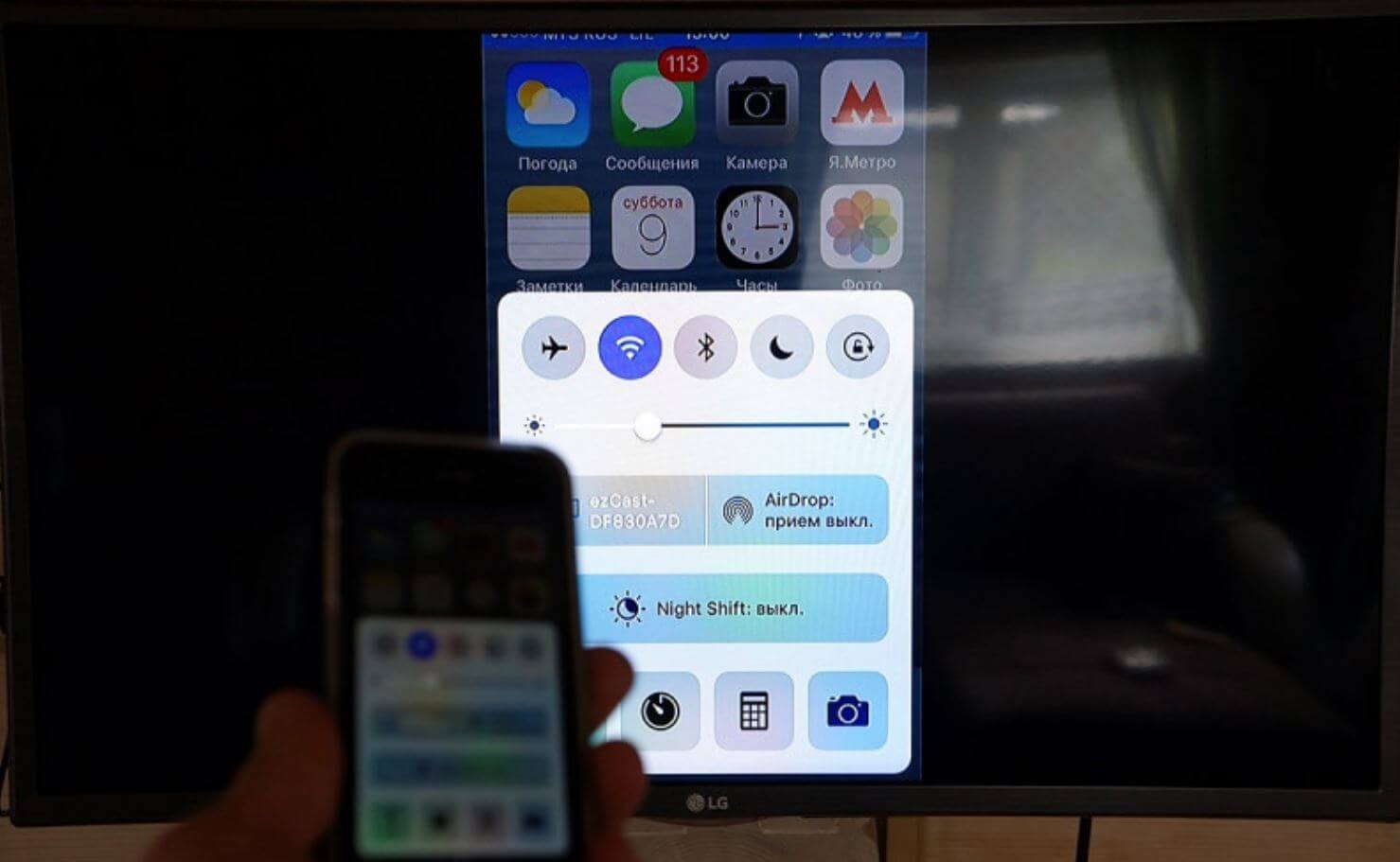
Что делать, если AirPlay не видит телевизор
- Обратите внимание, чтобы оба устройства были подключены к одной и той же точке доступа Wi-Fi. Отключите сотовую связь на iPhone или iPad.
- Телевизор — стационарное устройство, поэтому иногда он плохо ловит сигнал Wi-Fi. Попробуйте запустить YouTube на ТВ, а если проблемы продолжились, то просто раздайте интернет для телевизора через режим модема на iPhone.
- Телевизор не поддерживает AirPlay: увы, такое встречается на некоторых современных моделях с Android TV. В них есть Chromecast — аналог AirPlay для Android, а вот подключить iPhone сложнее. Написали о том, как это сделать, в нашей статье.
- В конце концов, важно, чтобы телевизор или монитор был включен: iPhone или другое устройство с AirPlay не найдет выключенный экран.
Если в телевизоре все-таки есть поддержка AirPlay, то лучше всего выключить устройство с пульта, затем полностью из розетки, подождать 10-15 секунд и запустить его заново. Телевизоры со Smart TV не идеальны и чувствительны даже к самым мелким сбоям.
Не работает повтор экрана на Айфоне
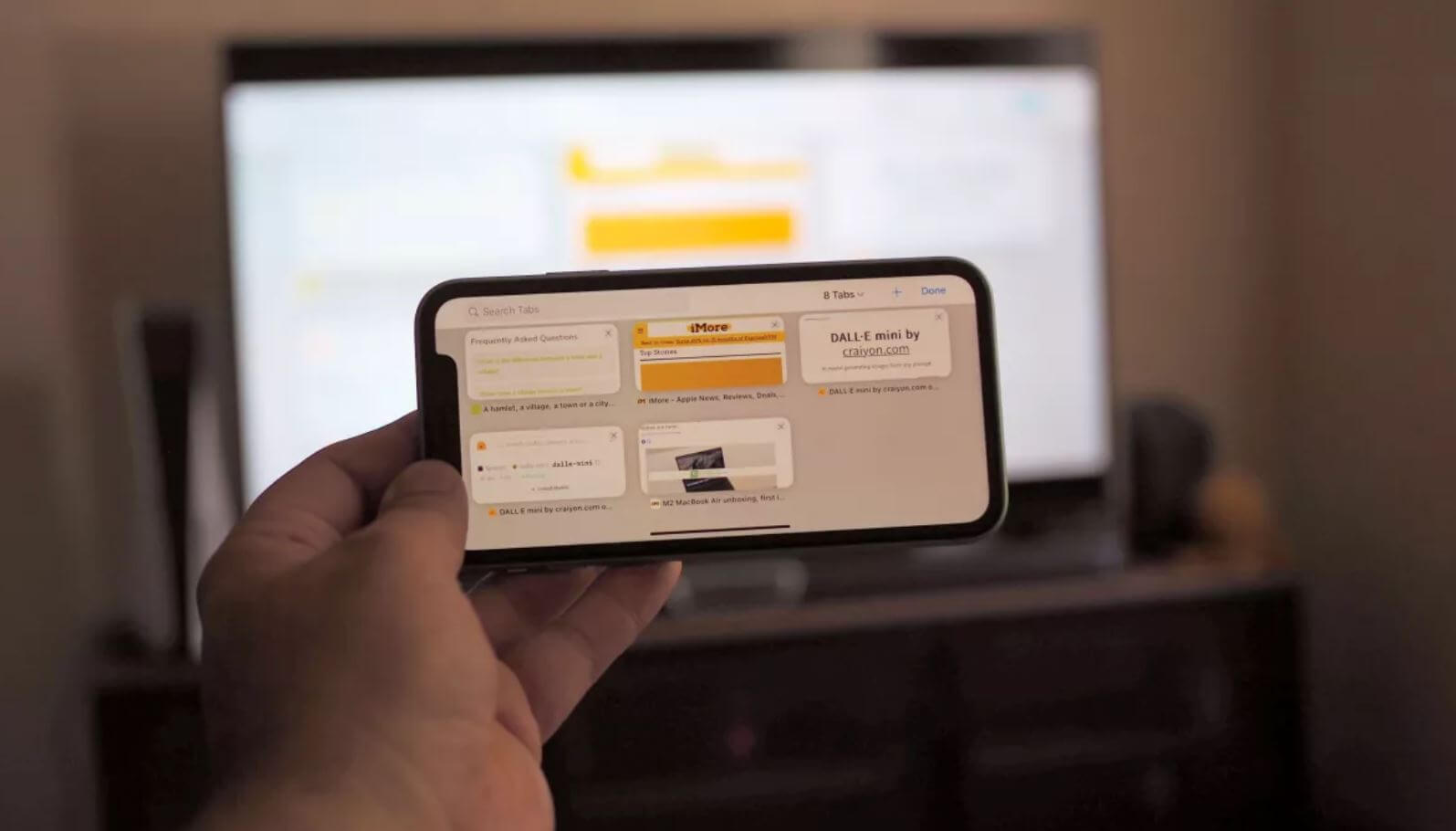
AirPlay не работает на iPhone. Что делать?
Кроме того, многие могут обратить внимание на то, что функция, расположенная в Пункте управления под названием «Повтор экрана», попросту не работает. При нажатии не ищется необходимое устройство, к которому нужно подключить смартфон. Как быть?
- Зайдите в Настройки на iPhone и выберите «AirPlay и HandOff»: в пункте «Авто-AirPlay на ТВ» включите Авто, чтобы смартфон сам подключался к телевизору без уведомления.
- Убедитесь, что оба гаджета находятся рядом друг с другом. Впритык подходить не нужно, просто не следует находиться в другой комнате.
- Перезагрузите Wi-Fi на Айфоне. Но делайте это через Настройки, а не Пункт управления.
Перезагрузите оба устройства. Если iPhone не может подключиться к телевизору через AirPlay, не исключен сбой в системе, который лечится с помощью перезапуска.
Не работает AirPlay на Mac
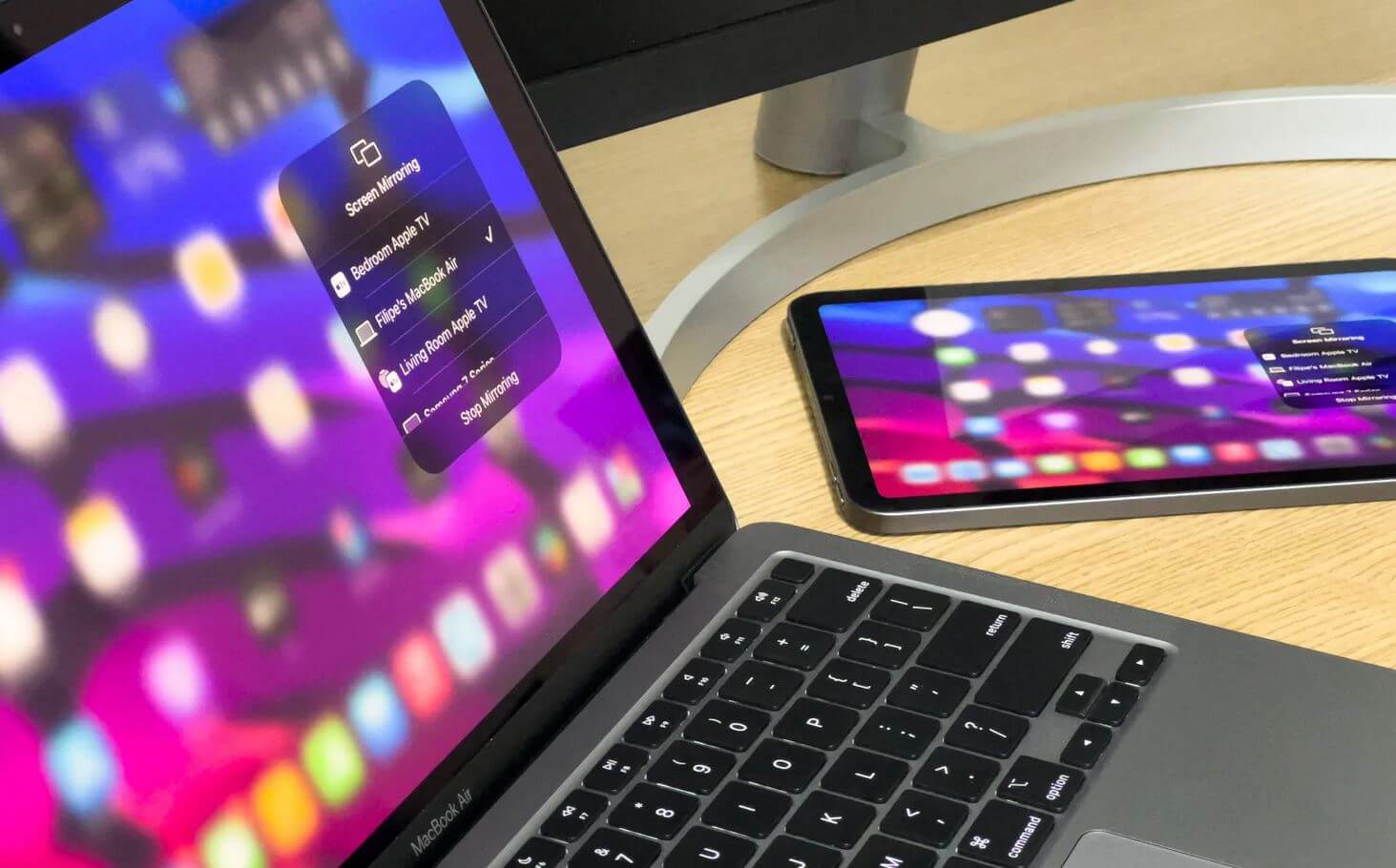
Не только телевизор, но и на сам MacBook можно транслировать изображение
Не только iPhone или iPad поддерживают AirPlay, но и компьютеры Mac. Если хотите передать изображение с iPhone на MacBook, но у вас не получается, необходимо проверить следующее.
- Найдите в настройках Mac «Брандмауэр», снимите флажки «Блокировать все входящие подключения» и выберите «Автоматически разрешать принимать входящие соединения».
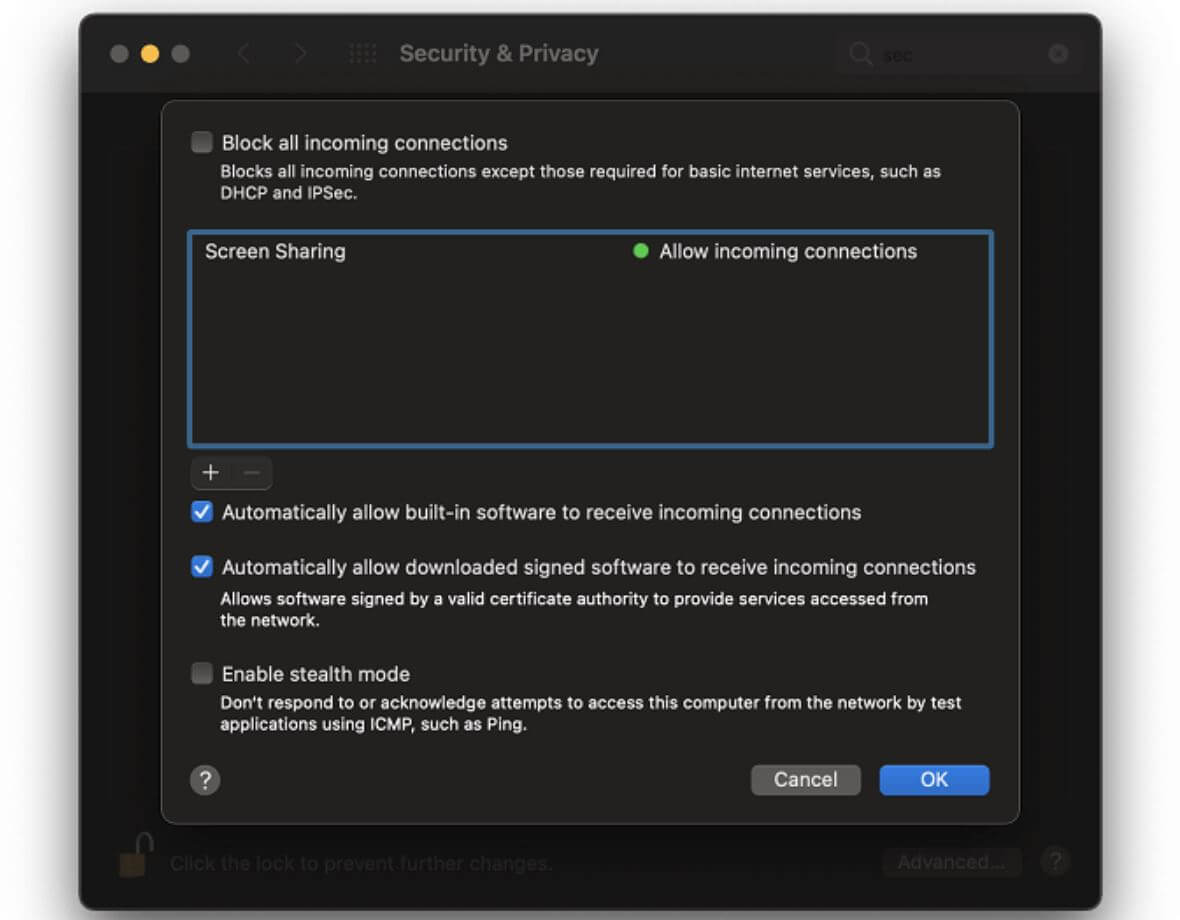
Отключите брандмауэр на Mac
Обновите свой Mac. Дело в том, что новые версии ПО содержат улучшения или исправления багов предыдущих апдейтов. Вероятно, пришло время обновиться, даже если вы этого не очень-то и хотели.
Тормозит AirPlay — что делать
Если же ваше устройство все же подключилось через AirPlay к внешнему монитору или блютуз-колонке, вы можете заметить, что звук или изображение могут подвисать. Так быть, естественно, не должно. Вот, что можно сделать.
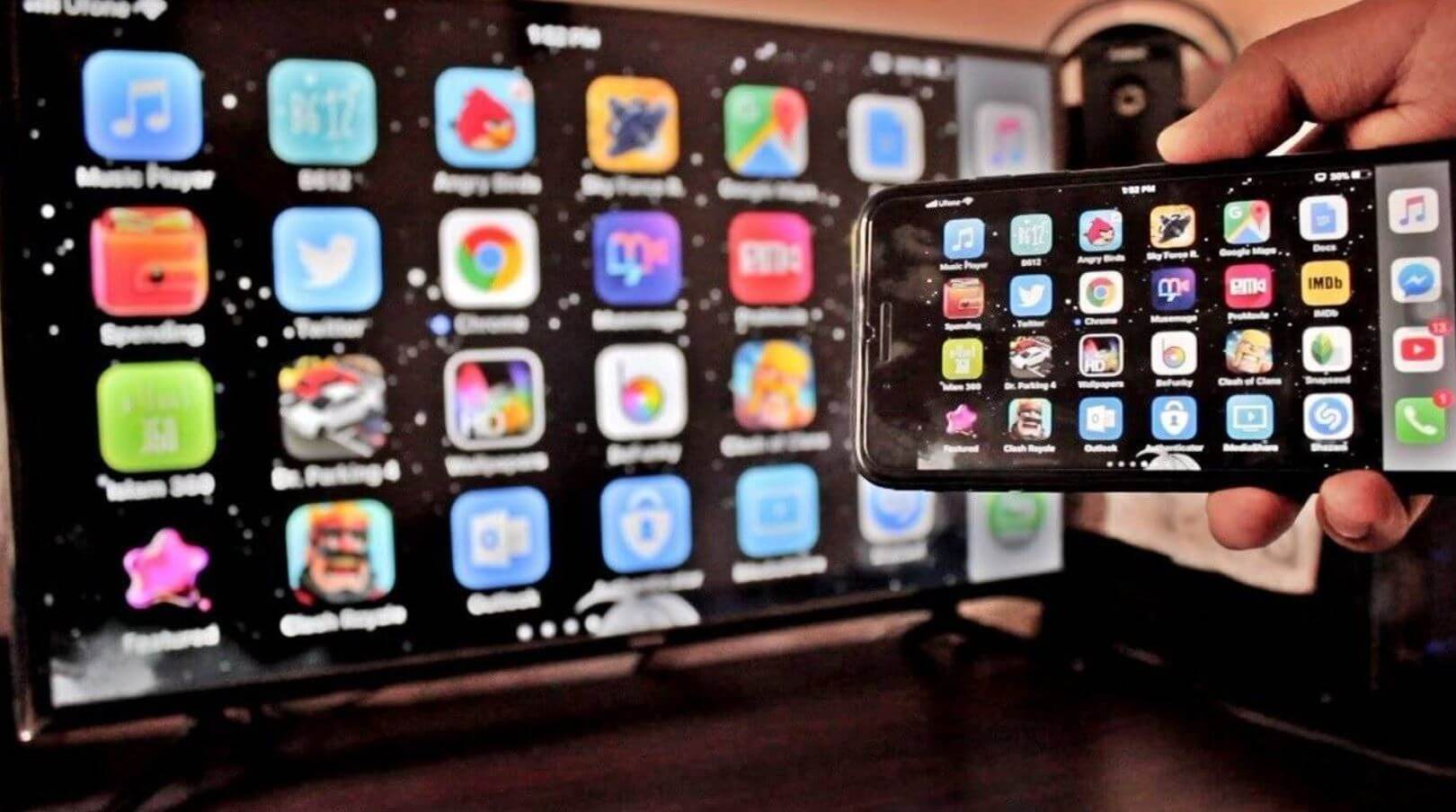
Изображение по AirPlay может тормозить
- Проверить соединение и отключить от него другие устройства: умные колонки, смартфоны или компьютеры, которым в данный момент не требуется подключение к Сети.
- Если подключаетесь к телевизору, проверьте, чтобы на нем были закрыты неиспользуемые приложения. Особенно, если это недорогой телевизор на Android TV.
- Если тормозит звук на колонке, попробуйте отключить iPhone от других устройств: смарт-часов, наушников, фитнес-браслетов.
- Иногда подвисания звука — предвестник того, что колонка скоро разрядится. Поставьте ее на зарядку.
Некоторые эксперты рекомендуют отключить AirDrop или Bluetooth на iPhone: для этого откройте Пункт управления, зажмите значок «Сотовые данные», коснитесь AirDrop и нажмите «Прием выкл.».
В новой iPadOS 16 появится долгожданная функция Stage Manager. Рассказали в отдельной статье, как ее включиться и пользоваться.