
Тормозит браузер, медленно открываются сайты — как решить проблему

Пользуясь любым из современных браузеров, вы можете столкнуться с зависаниями и медленной загрузкой страниц. У этой проблемы есть несколько причин, большинство из которых можно решить самостоятельно и бесплатно.
Из-за чего виснет браузер
Браузер — это программа, способная открывать сайты через интернет. Как и любая программа, запущенная на компьютере, браузер нуждается в различных системных ресурсах: мощности процессора, оперативной памяти и памяти запоминающего устройства. Если имеющихся мощностей не хватает, браузер начнёт тормозить, так как компьютер не обеспечивает его быструю работу. Но в большинстве случаев можно решить эту проблему, освободив системные ресурсы, используя различные методы. Также браузер может быть поломан, а его настройки могут быть сбиты. На скорость загрузки сайтов влияет скорость и стабильность интернет-соединения.
Устранение проблемы
Независимо от того, каким браузером пользуетесь вы (Chrome, Firefox, Edge, Internet Explorer, Яндекс.Браузер, Opera и другие), причины зависания и способы устранения проблемы будут одинаковы, так как все браузеры работают по одному принципу.
Если вы не знаете, в чём именно причина медленной работы в вашем случае, пройдите все нижеописанные шаги поочерёдно — один из них поможет устранить проблему.
Проверка скорости интернета
В первую очередь нужно убедиться в том, что проблема заключается в браузере или компьютере, а не в интернет-соединении. Для этого нужно измерить скорость сети одним из существующих способов. Например, можно воспользоваться сервисом SpeedTest. Перед тем как измерять скорость рекомендуется прекратить загрузку всех файлов, закрыть все сайты и программы, работающие с интернетом.
-
Перейдя на сайт, кликните по кнопке «Начать». В течение некоторого времени сервис будет замерять скорость вашего соединения.
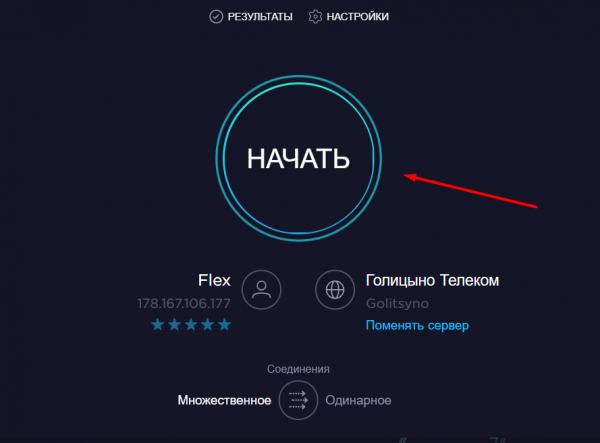
Начинаем сканирование
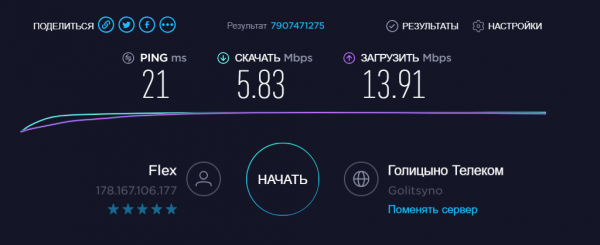
Анализируем результаты сканирования
Если скорость ниже 500 килобит в секунду, то причиной медленной загрузки сайтов является именно интернет. Стоит думать, как устранить проблему именно с ним.
Если же со скоростью всё в порядке, проблема кроется в браузере или компьютере. Стоит воспользоваться нижеописанными инструкциями.
Заполненный кэш
Кэш — это некоторая информация, сохраняемая браузером с различных сайтов. Допустим, вы перешли на сайт, у которого на заднем фоне установлена картинка. В первый раз придётся её загрузить из интернета, но при повторном переходе на сайт (и дальнейших переходах) загружать эту картинку не придётся, так как браузер сохранит её в кэше. Поскольку кэш хранится в памяти компьютера, то картинка будет загружена намного быстрее, соответственно, сайт откроется быстрее.
Но если в кэше хранится слишком много данных, браузер может начать тормозить, пока ищет в нём нужную информацию. Чтобы избавиться от этой проблемы, нужно вручную очистить кэш. Очистка кэша возможна в любом современном браузере и осуществляется практически одинаково. Для примера взят Яндекс.Браузер:
-
Раскройте меню браузера — кликните по иконке в виде трёх параллельных прямых. Выберите вкладку «История».
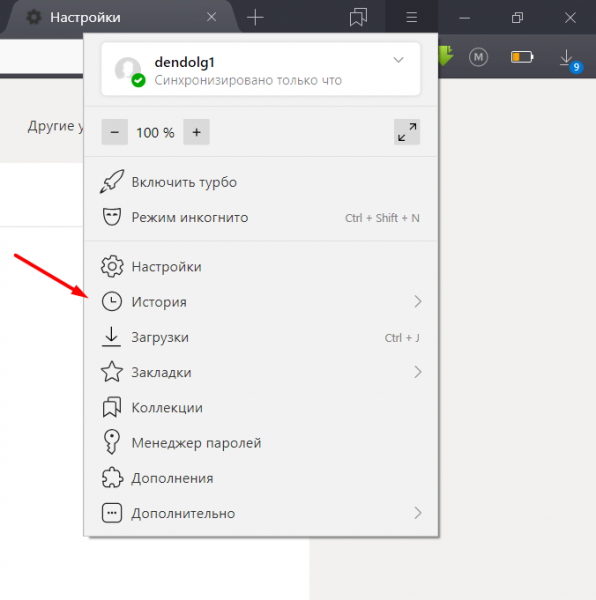
Открываем раздел «История»
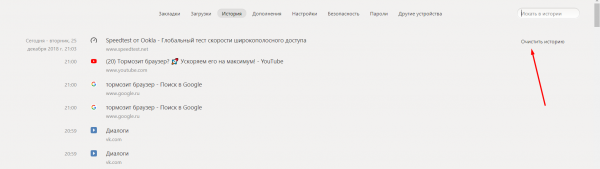
Нажимаем кнопку «Очистить историю»
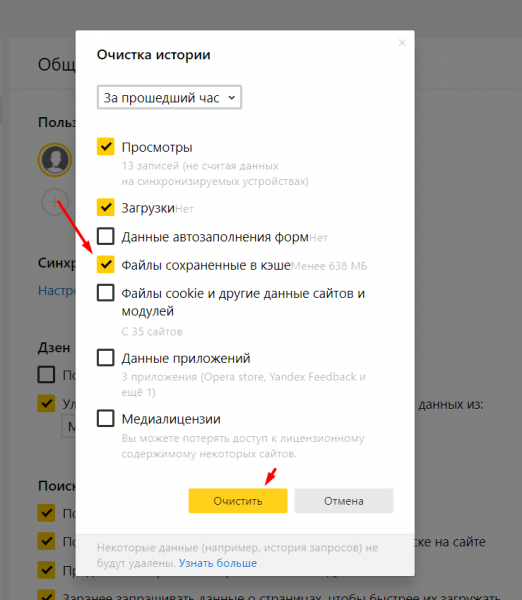
Ставим галочку напротив «Очистить кэш»
Удаление расширений
Расширения — это мини-программы, расширяющие возможности браузера. Каждое из расширений позволяет делать то, что в «голом» браузере сделать нельзя. Например, скачать видео с YouTube или добавлять английские слова в личный словарик.
Расширения это удобно, но большое количество расширений может привести к тому, что браузер будет перегружен. Все мини-программы будут сканировать открываемую страницу, как-то работать с ней, вследствие чего сайт будет открываться намного дольше. В этом случае лишние дополнения нужно деактивировать:
-
Развернув меню браузера, раскройте раздел «Дополнения».
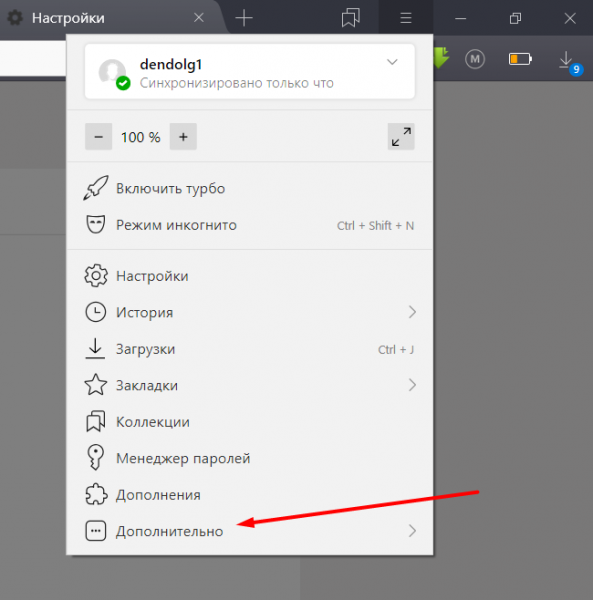
Открываем раздел «Дополнения»
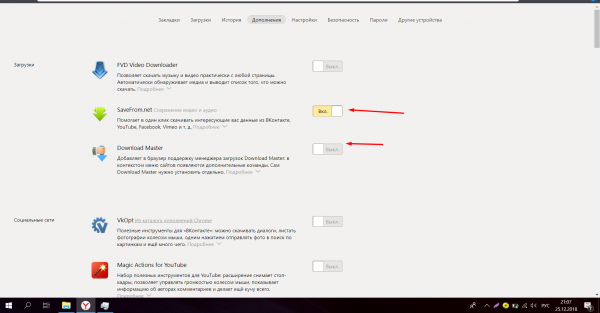
Выключаем лишние дополнения
Заполненность запоминающего устройства
Открывая сайты, браузер работает с жёстким или SSD диском, установленным в компьютере: записывает и считывает кэш и некоторые другие данные. Если диск переполнен, браузер не сможет с ним корректно работать.
Чтобы проверить, есть ли свободное место на диске, откройте проводник и перейдите к разделу «Этот компьютер». Свободное место должно быть на всех разделах — желательно, не меньше нескольких гигабайт. Если свободного места мало, предпримите все меры, чтобы очистить его: удалите всё ненужное, перенесите не особо важные файлы на другие носители (флешки, диски, облачные хранилища).
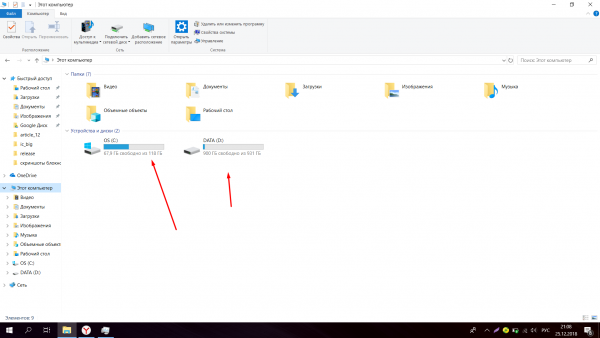
Проверяем, сколько места свободного есть на разделах
Перегруженность запоминающего устройства
Также у любого диска есть максимальное значение скорости записи и считывания. Например, диск может записывать файлы и считывать их на скорости 1–2 мегабайт в секунду. Если на диск записывается большое количество информации (например, к нему одновременно обращаются несколько программ), то браузер будет тормозить, так как не будет успевать записывать и считывать нужные для работы данные.
Чтобы узнать состояние диска, проделайте следующие шаги:
-
Разверните диспетчер задач: кликните правой клавишей мыши по панели быстрого доступа и выберите пункт «Диспетчер задач».
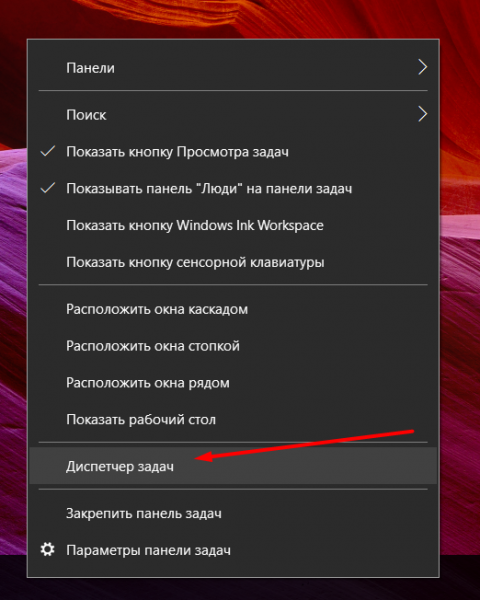
Открываем диспетчер задач
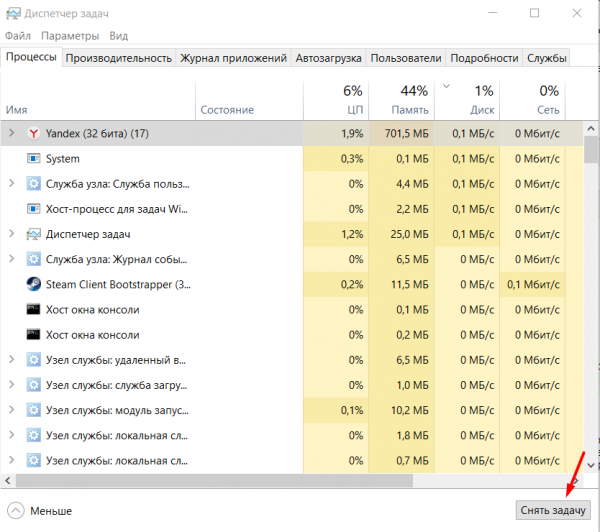
Снижаем нагрузку на диск
Проверка антивируса
Антивирус нужен для того, чтобы защитить вас от вирусов, распространяемых через интернет. Поэтому он сканирует все сайты, которые вы открываете. Это делает и встроенный в браузер антивирус, и стандартный защитник Windows (если он не был отключён вами вручную), и сторонний антивирус, используемый в компьютере (Eset nod 32, Kaspersky, 360 Security и т. д.). Большое количество сканирований может снизить скорость работы браузера, так как перед открытием любого сайта будет проводиться проверка, занимающая какое-то время.
Если вы используете сторонний антивирус, отключите стандартный защитник Windows. Также попробуйте отключить сторонний антивирус и проверить, стали ли страницы загружаться быстрее. Если ответ положительный, то стоит начать использовать другой антивирус, потому что используемый на данный момент слишком сильно грузит компьютер и работает некорректно.
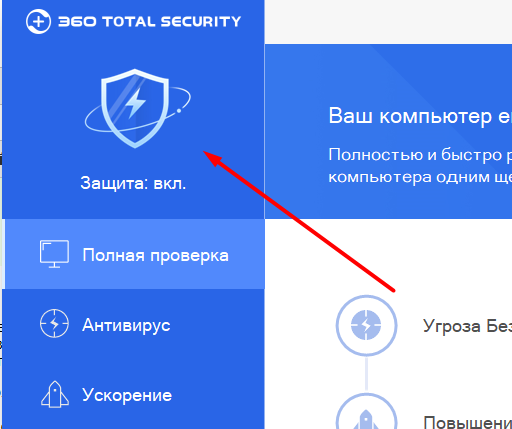
Ни в коем случае не отключайте все антивирусы, пользуйтесь хотя бы одним из них. Ведь оставив компьютер без защиты, вы подвергаете его опасности: рано или поздно, он будет заражён вирусом.
Перегруженность процессора и оперативной памяти
Для полноценной работы браузеру нужны мощность процессора и возможности оперативной памяти. Если один из компонентов перегружен, браузер, как и любая программа, будет тормозить.
Чтобы проверить, существует ли серьёзная нагрузка на компоненты компьютера, и, если она есть, устранить её, пройдите следующие шаги:
- Разверните диспетчер задач: кликните правой клавишей мыши по панели быстрого доступа и выберите пункт «Диспетчер задач».
- Обратите внимание на два столбца: процессор и память. Они покажут, насколько процентов используются компоненты. Если их загруженность превышает 70%, стоит их вручную разгрузить. Закройте максимальное количество программ, которые не нужны вам в данный момент. Особенно обратите внимание на максимально требовательные приложения.
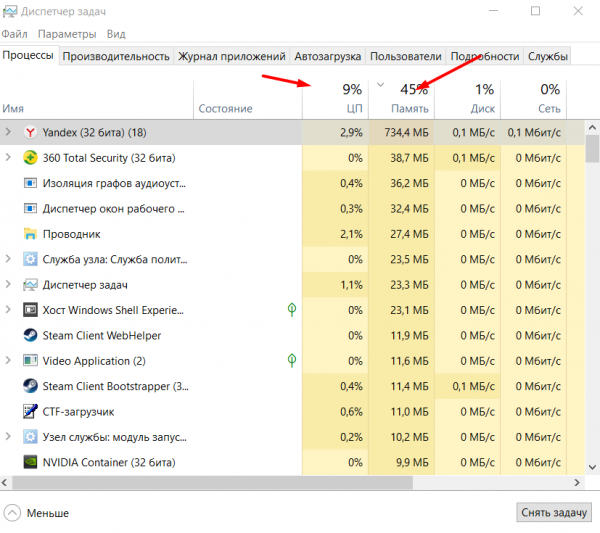
Проверяем степень загруженности компьютера
Вирусы
Некоторые вирусы могут действовать на компьютер так, что его производительность снизится, вследствие чего браузер начнёт тормозить. Чтобы избавиться от вирусов, воспользуйтесь любым известным сторонним антивирусом. Откройте его и произведите полное сканирование памяти — найденные вредоносные программы и файлы сотрите.
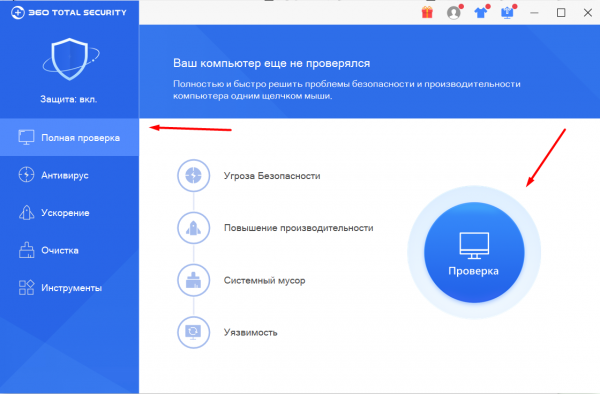
Выполняем полное сканирование компьютера
Не проверяйте компьютер быстрой проверкой, так как при использовании её антивирус может не заметить некоторые заражённые файлы.
Восстановление настроек
Параметры работы браузера могут быть сбиты вирусом или неаккуратными действиями пользователя. При неправильной настройке браузер может работать хуже.
Если вы не знаете, какие именно настройки были сбиты, стоит сбросить все параметры браузера до значений по умолчанию:
-
Разверните меню браузера, выберите вкладку «Настройки».
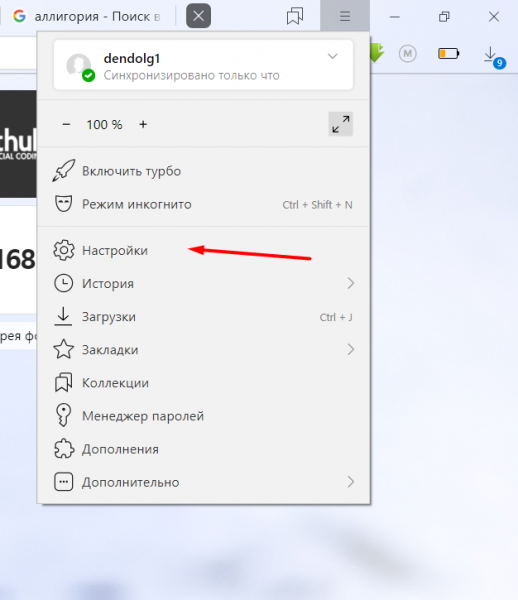
Раскрываем раздел «Настройки»
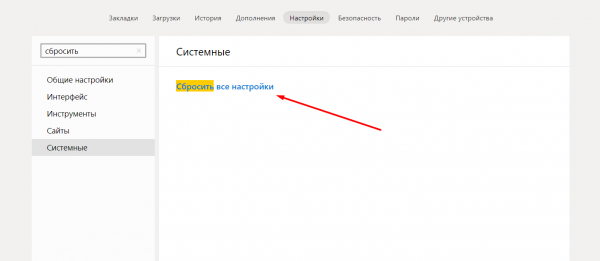
Нажимаем на строчку «Сбросить все настройки»
Слабый компьютер
Если ни один из вышеописанных способов не помог, стоит задуматься о том, что комплектация компьютера слишком устарела. Возможно, компоненты компьютера настолько слабые, что браузеру не хватает их мощи для быстрой работы. В этом случае только один выход — заменять компоненты компьютера на более производительные.
Может быть, устарел лишь один компонент, и его замены хватит для комфортной работы с браузером. Например, может быть добавление оперативной памяти или замена жёсткого диска на SSD накопитель поможет решить проблему.
Видео: как ускорить браузер
Медленная работа браузера может быть вызвана различными факторами. Чтобы ускорить браузер, стоит очистить кэш, отключить лишние защитные программы, разгрузить жёсткий диск, процессор, оперативную память, удалить вирусы, отключить расширения. Также ускорить работу программы может замена комплектующих компьютера на более современные и мощные.
- Автор: Денис Долгополов
- Распечатать
Почему тормозит браузер? Как его ускорить
Доброго времени суток.
Я думаю, что практически каждый пользователь сталкивался тормозами браузера при просмотре интернет-страничек. Причем, происходить это может не только на слабых компьютерах…
Причин из-за которых может тормозить браузер — достаточно много, но в этой статье я хочу остановиться на самых популярных, с которыми сталкиваются большинство пользователей. В любом случае, комплекс рекомендаций, описанных ниже — сделают вашу работу за ПК более комфортной и быстрой!
Основные причины, из-за которых появляются тормоза в браузерах..
1. Производительность компьютера…
Первое, на что я хочу обратить внимание — это характеристики вашего компьютера. Дело в том, что если ПК «слабый» по сегодняшним меркам, а вы устанавливаете на него новый требовательный браузер + расширения и дополнения — то совсем не удивительно, что он начинает тормозить…
Вообще, в этом случае можно дать несколько рекомендаций:
- старайтесь не устанавливать слишком много расширений (только самые необходимые);
- при работе не открывайте много вкладок (при открытии десятка-другого вкладок, может начать тормозить любой браузер);
- регулярно проводите чистку браузера и ОС Windows (об этом подробно ниже в статье);
- плагины типа «Adblock» (которые блокируют рекламу) — «палка о двух концах»: с одной стороны плагин удаляет лишнюю рекламу, а значит ее не нужно будет отображать и нагружать ПК; с другой стороны — перед загрузкой странички плагин сканирует ее и удаляет рекламу, чем и замедляет серфинг;
- рекомендую попробовать браузеры для слабых компьютеров (причем, многие функции уже включены в них, в то время как в Chrome или Firefox (например), их нужно добавлять при помощи расширений).
2. Плагины и расширения
Здесь самый главный совет — не устанавливайте расширения, которые вам не нужны. Правило «а вот вдруг будет нужно» — здесь (на мой взгляд) использовать не уместно.
Как правило, чтобы удалить ненужные расширения, достаточно перейти в браузере на определенную страничку, затем выбрать конкретное расширение и удалить его. Обычно, требуется еще перезагрузка браузера, чтобы от расширения «не осталось» никаких следов.
Приведу ниже адреса для настройки расширений популярных браузеров.
Google Chrome
Рис. 1. Расширения в Chrome.
Firefox
Что может тормозить работу браузера

С развитием Интернета почти каждый из нас ежедневно много часов проводит в браузере, читая новости, просматривая YouTube и социальные сети. Пользователи регулярно сталкиваются с проблемой медленной работы обозревателя, при этом часто не знают, почему тормозит Интернет или почему браузер не отвечает на запросы. В этой статье мы расскажем, что делать, если браузер тормозит и почему это происходит.
Причины по которым браузер может тормозить
Затруднения при работе в браузере возникают у многих пользователей. На самом деле, причин, которые могут вызывать медленную загрузку страниц в браузере, достаточно много: вирусы, проблемы с браузером, работа сторонних приложений. Для наглядности вероятные причины и советы по устранению проблемы сведены в таблицу.
| Причина медленной работы браузера | Как исправить |
|---|---|
| Множество открытых на компьютере программ, которые заняли оперативную память, а веб-браузеру приходится довольствоваться тем, что осталось. | Закройте приложения, которыми не пользуетесь. |
| Наличие множества расширений и плагинов | Удалите все расширения и дополнения, которые связаны с работой браузера и его функциональностью. |
| Медленный Интернет или резкое снижение скорости подключения создаёт впечатление, что обозреватель завис. | Запустите SpeedTest и проверьте скорость Интернета. Убедитесь в хорошем подключении сетевого кабеля. Остановите запущенные закачки файлов. |
| Большое количество открытых вкладок приводит к тому, что браузер начинает тормозить. Особенно это касается Google Chrome. | Закройте все ненужные вкладки. Во время работы без необходимости старайтесь не открывать много вкладок одновременно. |
| Компьютер не соответствует системным требованиям, необходимыми для нормальной работы Интернет-навигатора. | Установите другой веб-браузер или более старую (раннюю) версию имеющегося. |
| Проблемы в работе Windows, которые привели к низкой производительности системы в целом. При этом тормозят все программы, а не только браузеры. | Перезагрузите компьютер. Если не помогло, возможно придется переустановить операционную систему и программное обеспечение. |
| Запуск фонового обновления Windows 10 также приводит к тому, что компьютер начинает тормозить. Причем не постоянно, в всплесками. | Нужно дождаться завершения обновления. Пока оно не закончиться вы не сможете нормально работать за компьютером. В будущем самостоятельно запускайте обновления, когда не пользуетесь ПК. |
| Большое количество рекламы | Отключите рекламу в браузере, например, с помощью браузерного расширения AdBlock. |
| Программы, работающие в фоновом режиме, которые используют ваше интернет-соединение. | Одной из таких программ может быть торрент-клиент, который закачивает или раздаёт файлы. Или другие менеджеры загрузки. |
| Проникновение компьютерных вирусов и вредоносных программ. | Проверьте, установлен ли на вашем компьютере антивирус и не блокирует ли он какие-либо действия. Возможно антивирусная программа блокирует доступ к сайту. Выполните полную проверку на вирусы. |
| Использование устаревшей версии браузера которая может быть менее оптимизированной и поэтому работать медленнее, чем новые версии. | Обновить ваш Интернет-обозреватель до последней версии. |
Тормозит браузер Opera — решение

Причины, почему браузер Opera медленно загружается или тормозит при загрузке страниц, могут быть как внутренними — связанными с работой самого браузера, так и внешними, такими как недостаточно высокая скорость интернета или небольшой объем оперативной памяти компьютера. В этой статье мы не будет затрагивать темы апгрейда вашего ПК или выбора другого тарифного плана провайдера, а поговорим о том, как повысить скорость работы браузера с помощью программных средств.
Закрывайте лишние вкладки
Если объем оперативной памяти вашего компьютера невелик, при открытии большого количества вкладок браузер, естественно, начнет притормаживать. Не стоит открывать по нескольку десятков вкладок одновременно. Если вы не работаете с какой-то вкладкой в данной момент, закройте ее, тем самым снизив нагрузку на оперативную память. Не нужно бояться, что для повторного обращения к этой странице вам придется ее искать. Кроме доступа к ранее просмотренным страницам через историю посещений, посмотреть которую можно нажав клавиши Ctrl + H, Opera позволяет быстро открыть недавно закрытые вкладки с помощью специального меню вкладок. Открывается оно кнопкой в правом верхнем углу окна программы.
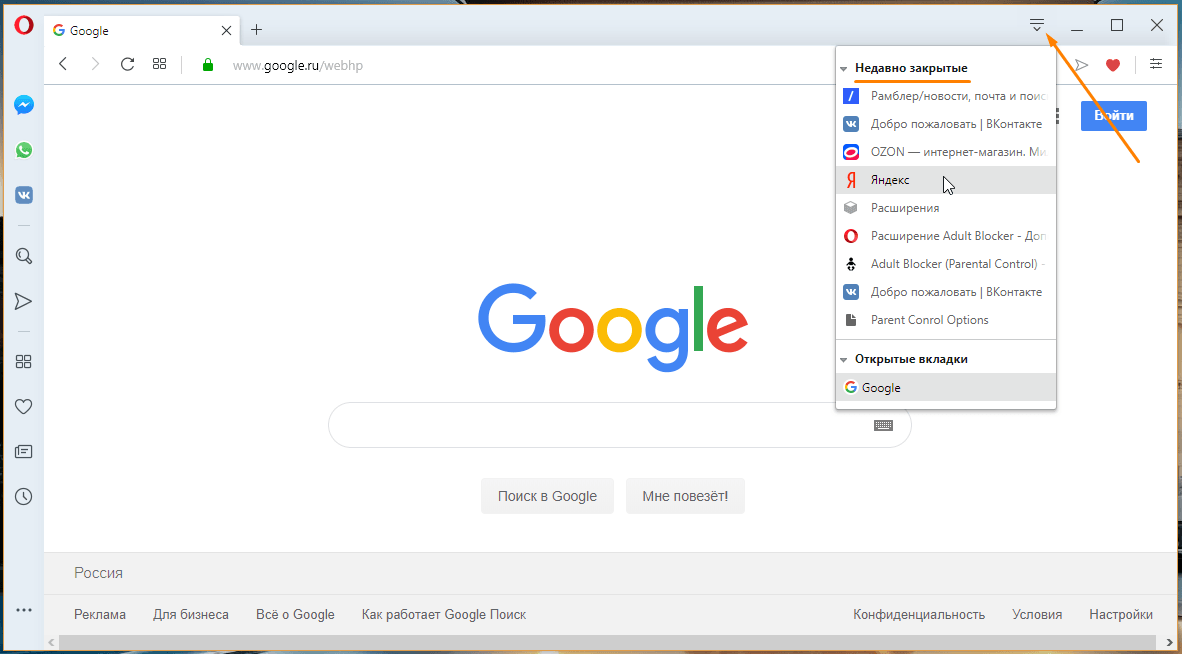
Открываем недавно закрытую вкладку
Включите аппаратное ускорение
Повысить скорость работы браузера может помочь включение аппаратного ускорения в настройках Opera.
-
Нажимаем на логотип браузера в левом верхнем углу окна.
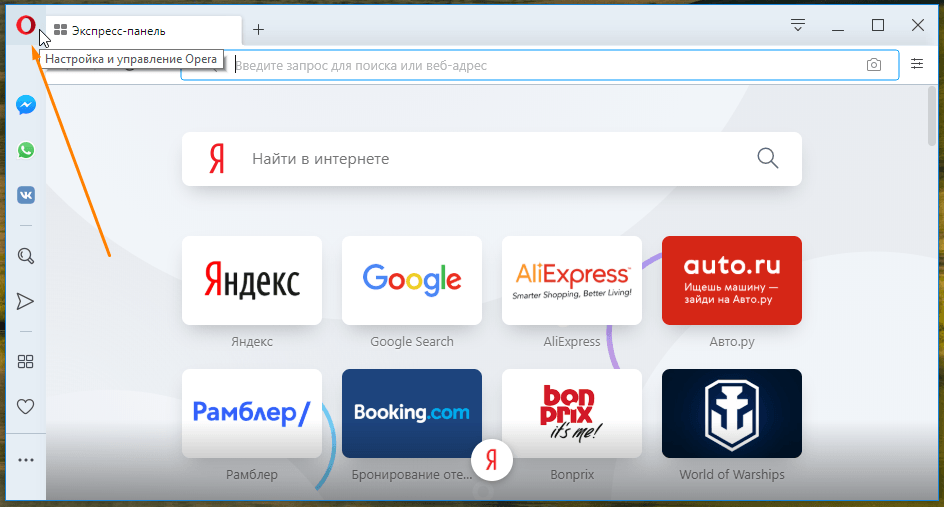
Открываем меню «Настройка и управление Opera»
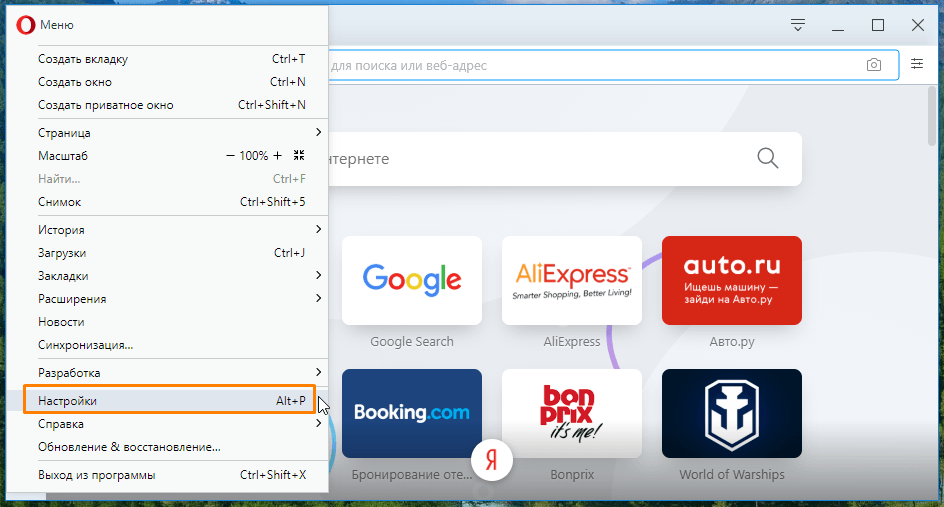
Открываем настройки браузера Opera
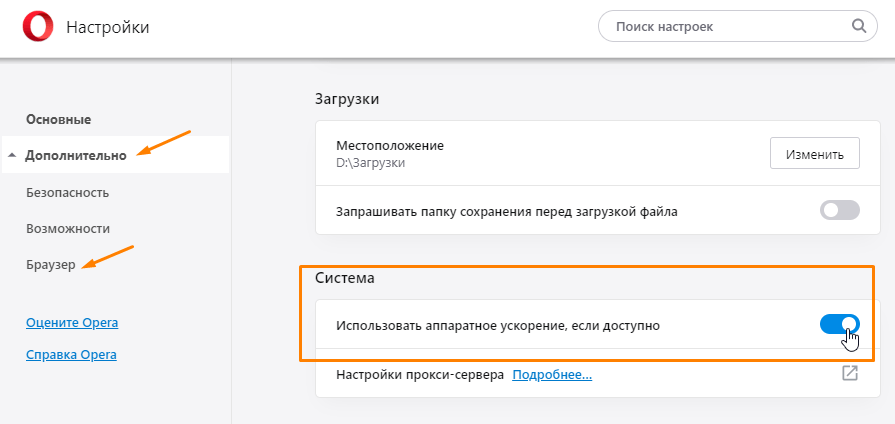
Включаем аппаратное ускорение
Отключите ненужные расширения
Некоторые пользователи устанавливают множество расширений ради увеличения функциональности браузера, однако большое количество одновременно работающих расширений способно сильно замедлять работу Opera. Рекомендуем оставить только самые нужные расширения, а остальные удалить или, если расширение используется редко, временно отключить. Для этого:
-
Нажатием на логотип программы в левом верхнем углу окна откроем меню Opera и выберем команду «Расширения», далее в подменю — пункт «Расширения». Можете также воспользоваться горячими клавишами Ctrl + Shift + E.
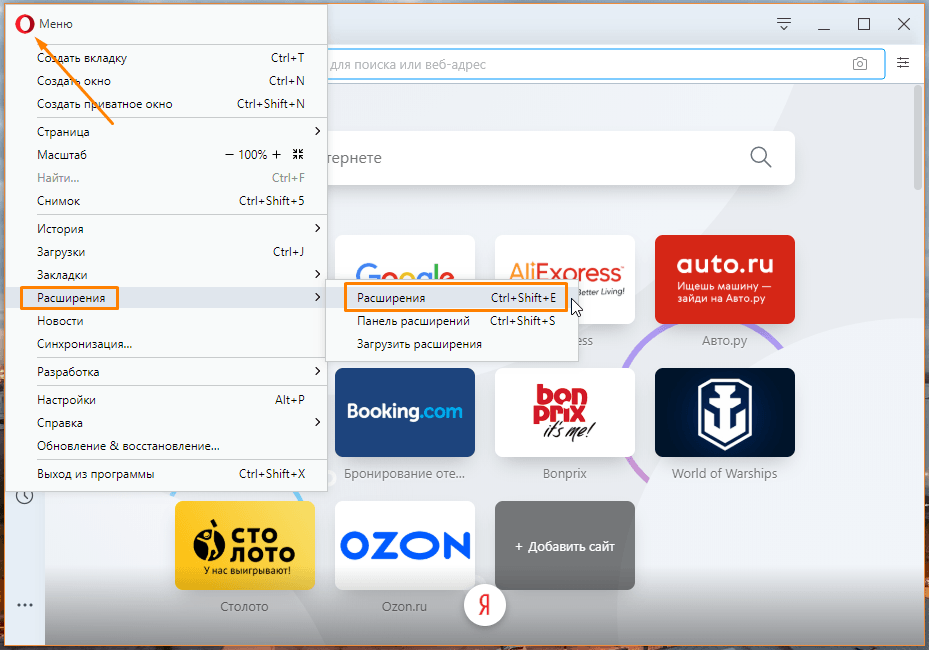
Выбираем команду «Расширения»
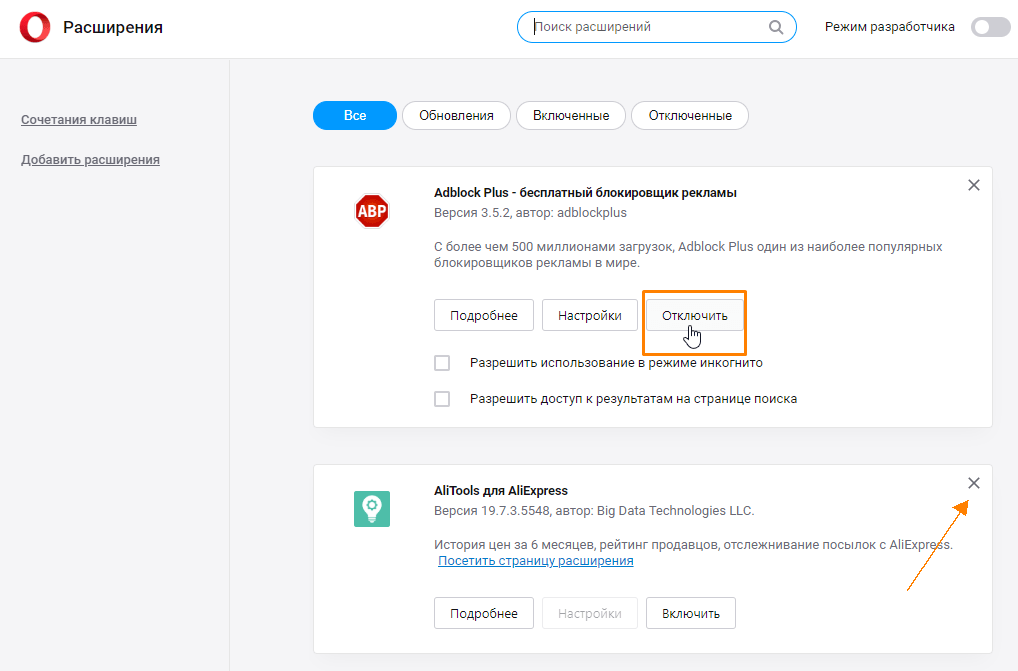
Отключаем или удаляем расширения
Избавьтесь от мусора в Opera
Во время работы Opera сохраняет (кэширует) данные сайтов на жестком диске и, если таких элементов накопилось слишком много, браузер начинает притормаживать. Для очистки кэша проделаем следующее:
-
В меню Opera выбираем команду «История», затем в подменю команду «Очистить историю посещений» либо нажимаем клавиши Ctrl + Shift + Del.
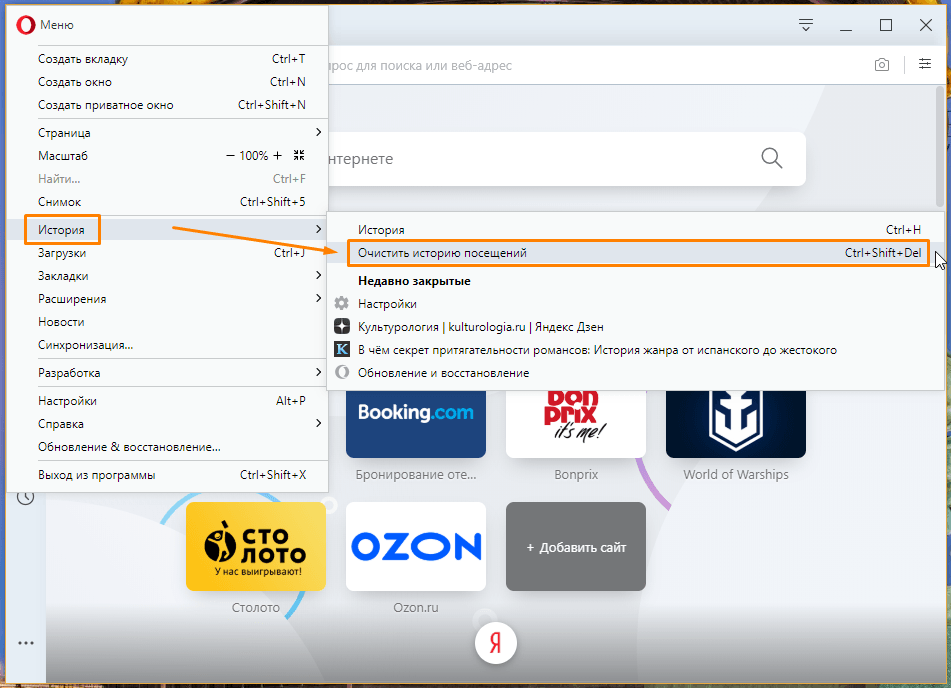
Выбираем команду «Очистить историю посещений» в меню Opera
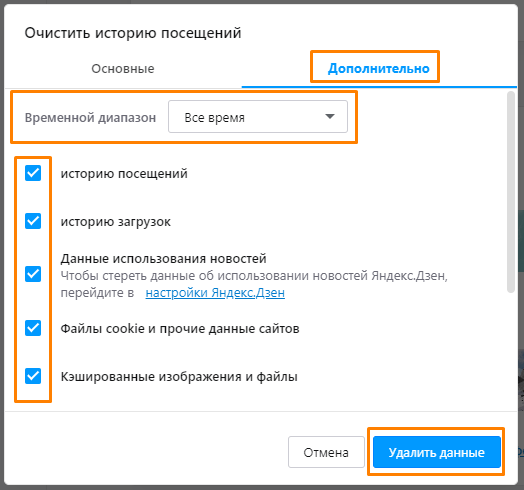
Очищаем браузер
Обновите браузер Opera
Ускорить работу браузера может помочь обновление Opera до последней версии.
-
Откроем меню Opera щелчком по значку с логотипом программы в верхнем левом углу окна и выберем пункт «Обновление & восстановление».
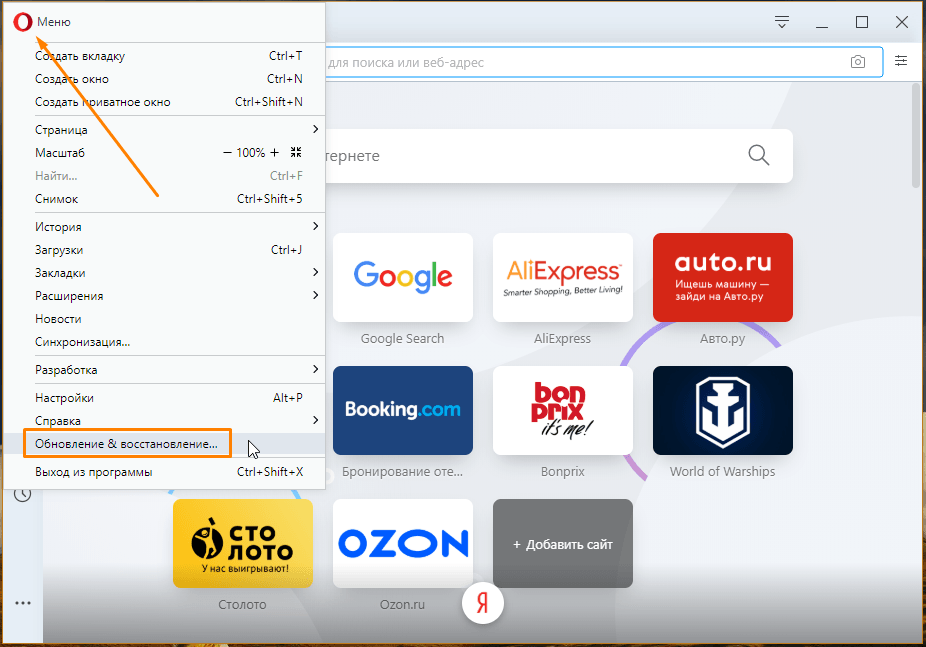
Выбираем команду «Обновление & восстановление»
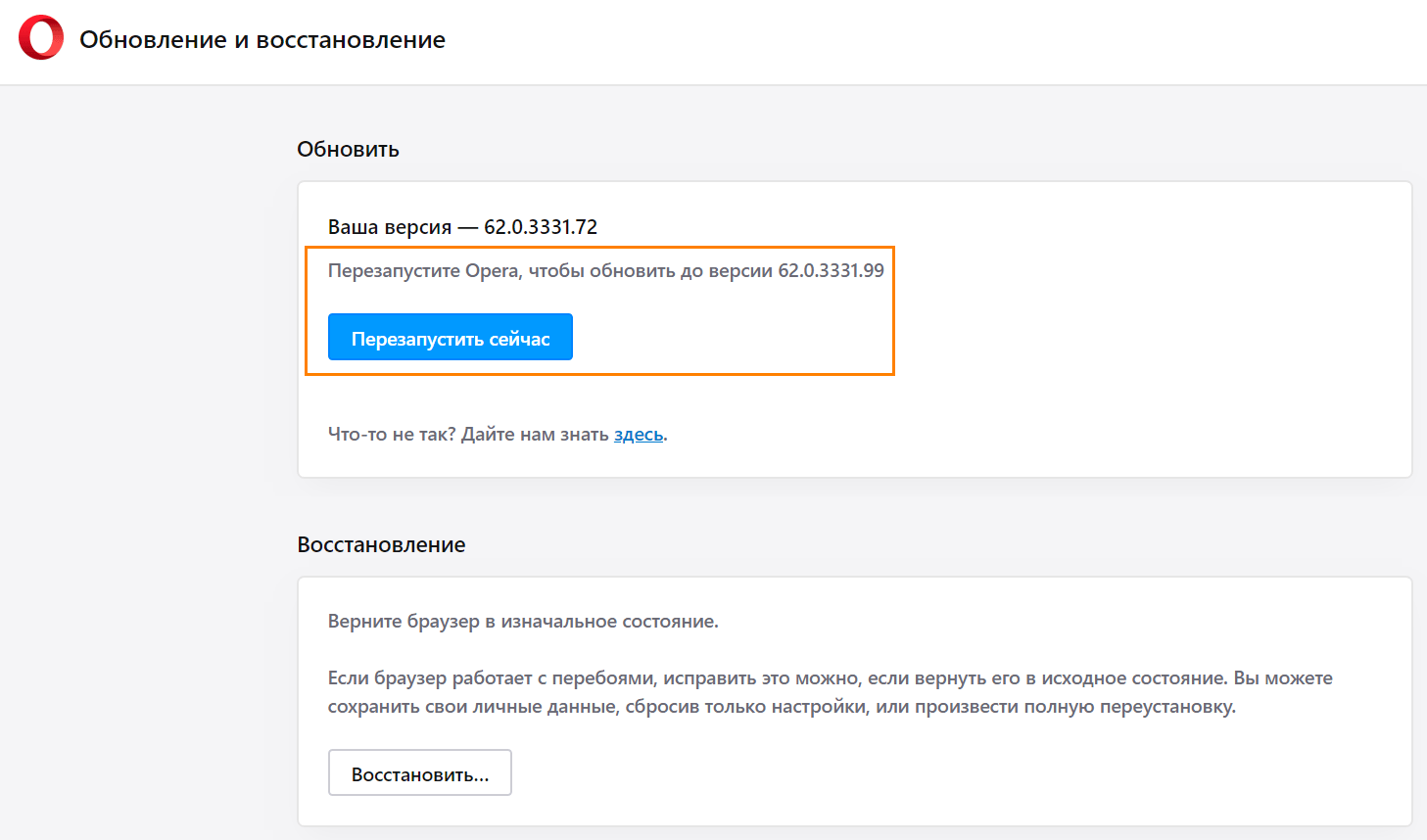
Жмем на кнопку «Перезапустить сейчас» для установки обновления
Проверьте компьютер на вирусы
Причиной того, что браузер Opera тормозит или зависает, может стать наличие вируса в системе. Необходимо просканировать компьютер на наличие угроз. Для проверки на вирусы можно воспользоваться установленным на вашем компьютере антивирусом или перейти по ссылке https://www.kaspersky.ru/downloads/thank-you/free-virus-removal-tool для скачивания бесплатной утилиты «Kaspersky Virus Removal Tool» с официального сайта Лаборатории Касперского.
-
После запуска программы до начала проверки кликните ссылку «Изменить параметры» и к уже установленным галочкам добавьте пункт «Системный раздел».
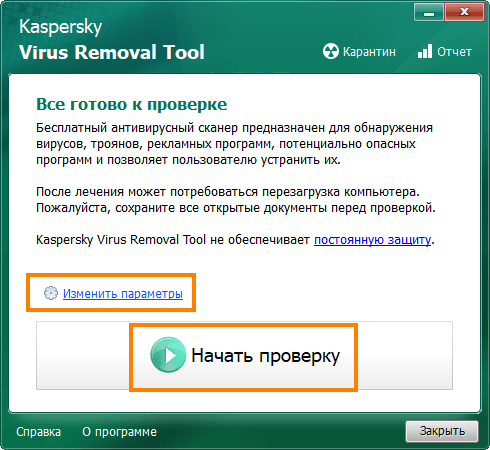
Окно утилиты «Kaspersky Virus Removal Tool»
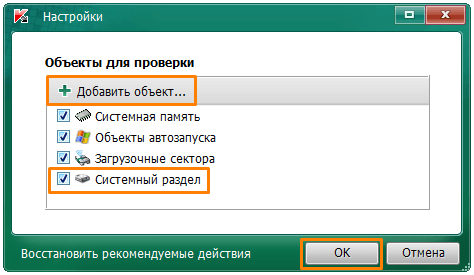
Ставим все галочки