
Сокрытие незаполненных полей в формах Word 2007/2010
Отвечаю, как и обещал на вопрос Алексея: Мне надо, чтобы сделанные мною в документе поля заполнялись сотрудником не все, а по выбору. Но при этом распечатываются слова — «Выберите элемент» или «Место для ввода текста». Можно ли как то скрыть «пустые» поля при печати? Собственно, идею данного решения я позаимствовал у Cindy Meister в Setting Empty Placeholder Text for a Content Control , и она довольно проста: для того чтобы показывать подстановочный текст (например, для той же фразы «Место для ввода текста»), Word использует специальный стиль, поэтому для сокрытия текста при печати, необходимо установить параметры данного стиля. Теперь тоже самое, но по шагам: 1. Создадим простейший документ-форму, как это было описано в статье Электронные формы в Microsoft Word 2007 (у меня данный документ не сохранился, поэтому я создам еще более простой). 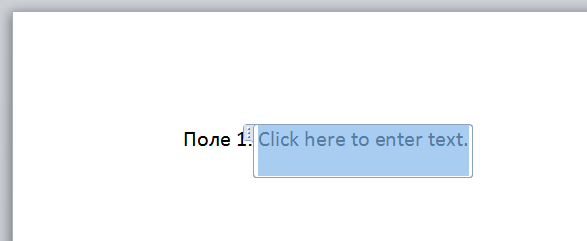 Попытка распечатать документ приведет вот к такому результату:
 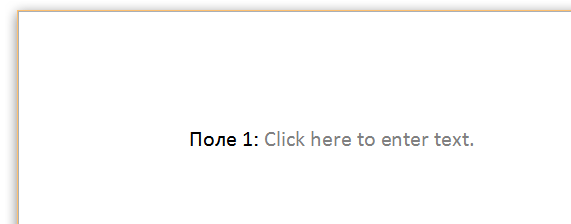 Т.е. замещающий текст остался на месте 2. Откроем полный список стилей Word. Для этого нажать в Ribbon на кнопку:
 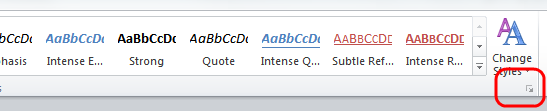 А затем в окне стилей:
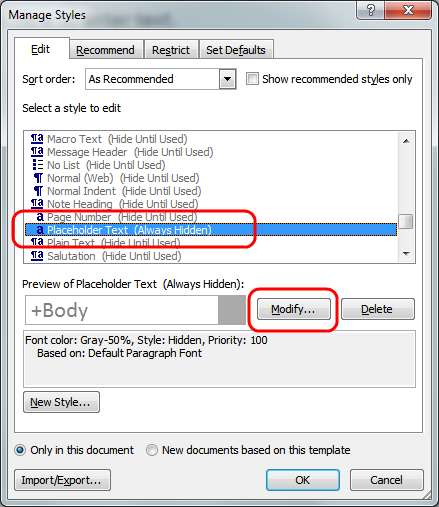
 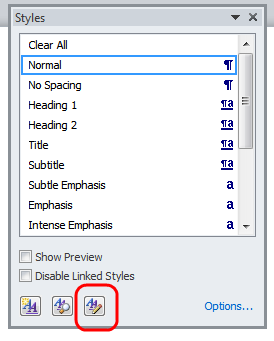 3. В открывшемся списке нужно найти стиль «Placeholder Text» (в русской версии «Замещающий текст»), выделить его и нажать кнопку «Modify. » (следите также чтобы правки были сделаны именно для текущего документа — переключатель «Only in this document» внизу окна):
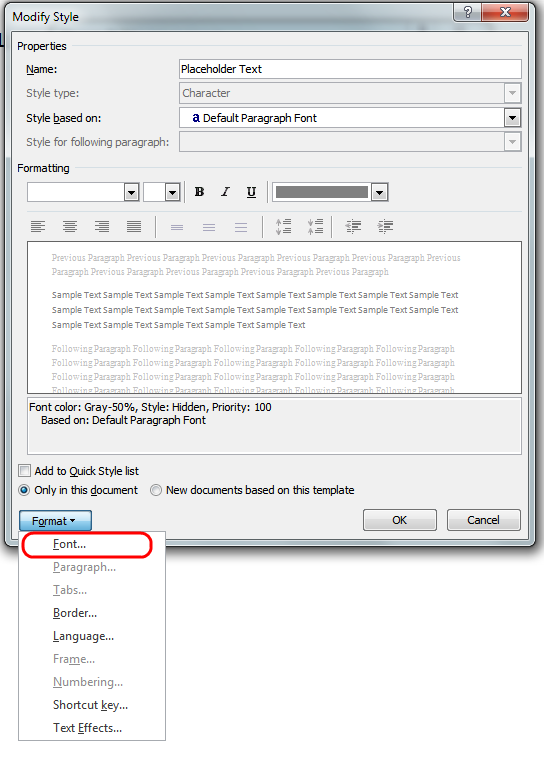
  4. В окне настроек стиля выбрать настройку шрифта:
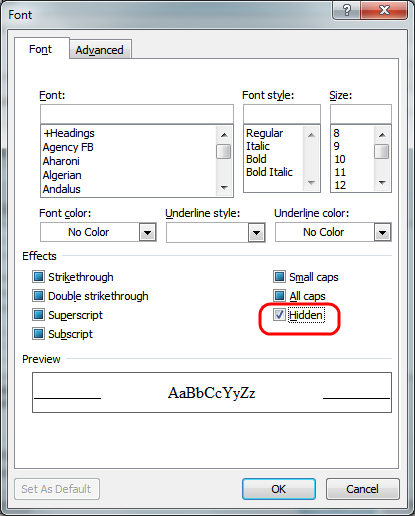
  и указать, что шрифт будет скрытым:
  5. Наконец перейти в настройки Word
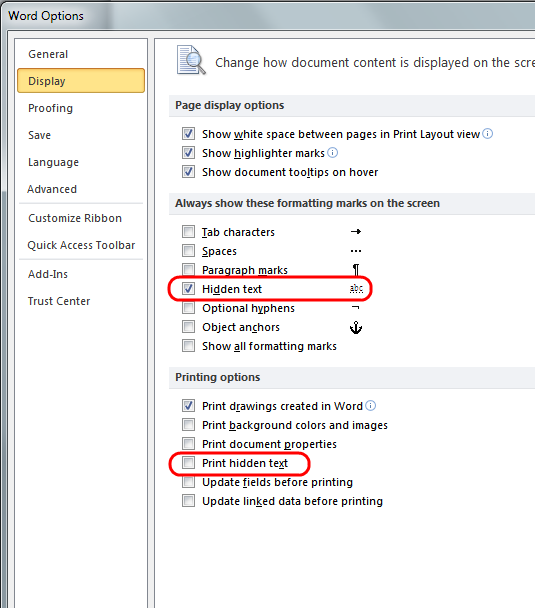
 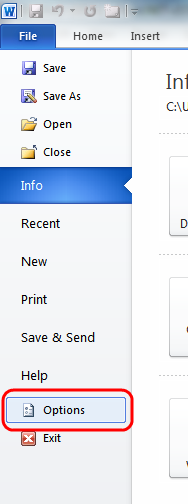 И на закладке Dispaly установить настройку показа скрытого текста, и проверить, что отключена печать скрытого текста.
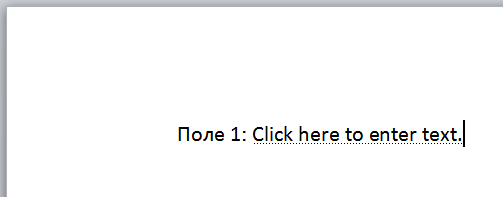
  В результате при вводе документ будет выглядеть вот так:
  а на печати так:
 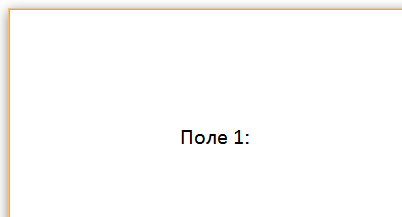 P.S.: Кстати, я был не прав, говоря, что данный способ оставляет незаполненные пространства под поля. При печати поля именно «схлапываются» будто на этом месте ничего нет.
Чтобы прочитать эту статью до конца,
авторизуйтесь или зарегистрируйтесь
Комментарии 15
Алексей Б. 18 июля 2012
Спасибо Михаил. Простое и красивое решение проблемы. Все получилось. Только встает вопрос — все это будет работать только на одном ком-ре. Или эти изменения сохранятся в теле документа и на другом ком-ре надо только проверить, что отключена печать скрытого текста (по умолчанию это так и есть, только дисплей выключен). Или такую процедуру надо производить на всех ком-ах пользователей, использующих этот документ?
Отредактировано 26 октября 2014
Михаил Романов 18 июля 2012
Всегда пожалуйста, Алексей.
Что касается вашего вопроса
Или такую процедуру надо производить на всех ком-ах пользователей, использующих этот документ?
то ответ таков: 1. Пункты по изменению стиля (с 1 по 4) вы делаете для самого документа. Я не даром заострил внимание на 3-м шаге, как это сделать. 2. Пункт 5, увы, нужно сделать для каждого компьютера, на котором вы будете открывать документ (точнее под каждым пользователем, т.к. настройки сохраняются в реестре для пользователя). Причем, по-умолчанию настройки Word таковы: скрытй текст не печатается, но и не показывается — ваши пользователи просто не увидят полей :(. Проблему можно нивелировать если вы работаете в сети предприятия и у вас используется Active Directory. В этом случае параметры офиса можно задать с помощью групповых политик. Более подробно смотрите статью на MSDN Обзор групповой политики для Office 2010, а скачать шаблоны для этих политик можно тут Office 2010 Administrative Template files (ADM, ADMX/ADML) and Office Customization Tool download Надеюсь, это поможет.
Отредактировано 26 октября 2014
Алексей Б. 18 июля 2012
Так и предполагал, вопрос задал, чтобы все это знали во избежании недоразумений. Проверил на портабельной версии — да по умолчанию просто не видно. Это ерунда — Включить одну галочку в параметрах Word (Экран — Всегда показывать эти знаки форматирования на экране — Скрытый текст) по силам любому. У вас инглиш версия, поэтому продублировал. Такие подробные инструкции как ваша — очень сильно способствуют внедрению электронных форм в жизнь офиса. Доступно всем.
Отредактировано 26 октября 2014
Алексей Б. 18 июля 2012
Еще хочу добавить, что при создании поля — Место для ввода текста, надо использовать — Вставить элемент управления «обычный текст». Так как использование Вставить элемент управления «форматированный текст» (RTF) приводит к его скрытию (набранного текста) при печати.
Работа со скрытым текстом в документах Word

Функция скрытого текста в Microsoft Word скрывает текст в документе. Текст остается частью документа, но он не появится, если вы не решите его отобразить. В сочетании с параметрами печати эта функция печатает две или более версии документа из одного файла. В одном из них вы можете опустить части документа, скрыв текст. Нет необходимости сохранять две копии одного и того же файла.
Инструкции в этой статье относятся к Word для Office 365, Word 2019, Word 2016 и Word 2013.
Как скрыть текст в Word
Чтобы скрыть текст в документе Microsoft Word на компьютере с Windows :
Выделите часть текста, которую вы хотите скрыть.
Щелкните правой кнопкой мыши выделенный текст и выберите « Шрифт» .

В Font диалоговом окне перейдите на Шрифт вкладки.
В разделе « Эффекты » установите флажок « Скрытый» .

Выберите ОК .
Как показать скрытый текст в Word
Чтобы показать текст, нажмите Ctrl + A, чтобы выделить весь документ, затем щелкните правой кнопкой мыши выделенный текст и выберите « Шрифт» . В диалоговом окне « Шрифт » снимите флажок « Скрытый» .
Как напечатать скрытый текст в Word
Вы можете распечатать документ со скрытым текстом или без него.
Перейдите в Файл > Параметры .
В диалоговом окне « Параметры Word » перейдите на левую панель и выберите « Показать» .
В параметрах печати раздела, выберите Печать скрытого текста флажок для печати документа , включая скрытый текст.
Удаление метаданных из документов в Word 2003
Внимание! Эта статья содержит сведения об изменении реестра. Перед изменением реестра необходимо создать его резервную копию. Убедитесь в том, что знаете, как восстановить реестр в случае возникновения проблемы. Дополнительные сведения о создании резервной копии, восстановлении и изменении реестра см. в следующей статье базы знаний Майкрософт:
256986 Описание реестра Microsoft Windows
Версия данной статьи для Microsoft Word 2002:290945 (Эта ссылка может указывать на содержимое полностью или частично на английском языке).
В ЭТОЙ ЗАДАЧЕ
- АННОТАЦИЯ
- Автоматическое удаление личных сведений при сохранении документов
- Удаление имени пользователя из документов вручную
- Удаление кратких личных сведений вручную
- Удаление кратких личных сведений вручную при наличии подключения к сети
- Удаление примечаний из документов вручную
- Удаление колонтитулов из документов вручную
- Удаление записанных исправлений вручную
- Отключение функции быстрого сохранения
- Поиск и удаление скрытого текста
- Удаление гиперссылок из документов
- Удаление стилей из документов
- Удаление старых версий файлов из документов
- Удаление связей из кодов полей
- Удаление имени шаблона и сведений о его расположении
- Удаление сведений о маршруте документа
- Удаление имени пользователя из кода Visual Basic
- Удаление ссылок Visual Basic на другие файлы
- Удаление сведений о сети или жестком диске
- Метаданные в объектах, внедренных в документы
- Метаданные в переменных документа
- Общие рекомендации по обеспечению безопасности
Аннотация
В данной статье описаны различные способы уменьшения объема метаданных в документах Word.
При создании, открытии или сохранении документа в Microsoft Office Word 2003 в него могут быть добавлены сведения, которые не всем хочется предоставлять другим пользователям при распространении документа в электронной форме. Эти сведения называются метаданными и используются для оптимизации редактирования, просмотра, хранения и извлечения документов Microsoft Office.
Доступ к некоторым метаданным легко получить через интерфейс пользователя Word. К другим метаданным получить доступ гораздо сложнее. Например, иногда для этого требуется открыть документ в низкоуровневом редакторе двоичных файлов. Ниже приведены примеры метаданных, которые могут храниться в документах.
- Фамилия пользователя
- Инициалы пользователя
- Название компании или организации
- Имя компьютера
- Имя сетевого сервера или жесткого диска, на котором хранится документ
- Другие свойства файла и сводные сведения
- Невидимые элементы внедренных объектов OLE
- Изменения документа
- Версии документа
- Сведения о шаблоне
- Скрытый текст
- Примечания
Метаданные создаются в документах Word разными способами, поэтому нет единой методики, позволяющей удалять из документов сразу все метаданные. В приведенных ниже разделах содержатся сведения о том, где в документах Word могут храниться метаданные.
В данной статье описаны различные способы уменьшения объема метаданных в документах Word.
Корпорация Майкрософт приводит примеры программного кода только для иллюстрации и не предоставляет явных или подразумеваемых гарантий относительно их пригодности для применения в пользовательских приложениях. Примеры в данной статье рассчитаны на пользователя, имеющего достаточный уровень знаний соответствующего языка программирования и необходимых средств разработки и отладки. Специалисты служб технической поддержки Майкрософт могут пояснить назначение определенной процедуры, но модификация примеров для обеспечения дополнительных возможностей или разработка процедур для конкретных задач заказчика не предусмотрена. Дополнительные сведения об использовании образцов кода, приведенных в данной статье, см. в следующей статье базы знаний Майкрософт:
290140 Выполнение примеров кода для программ Office XP, встречающихся в статьях базы знаний (Эта ссылка может указывать на содержимое полностью или частично на английском языке)К началу статьи
Автоматическое удаление личных сведений при сохранении документов
При сохранении документов Word личные сведения могут удаляться из них автоматически. Чтобы задать соответствующий параметр, выполните указанные ниже действия.
- Выберите в меню Сервис пункт Параметры.
- Откройте вкладку Безопасность, установите флажок Удалять личные сведения из свойств файла при сохранении в разделе Параметры конфиденциальности и нажмите кнопку ОК.
Примечание. Это оптимальный способ удаления личных сведений при сохранении документа Word.
Удаление имени пользователя из документов вручную
Чтобы просмотреть или изменить свое имя пользователя, выполните указанные ниже действия.
-
Выберите в меню Сервис пункт Параметры и откройте вкладку Пользователь.
Примечание. Эта информация будет включаться во все новые документы вместо значений по умолчанию, указанных при установке пакета Office. Однако в документах, созданных ранее, могут сохраниться прежние сведения.
Удаление кратких личных сведений вручную
При создании или сохранении документа Word в нем могут быть сохранены краткие личные сведения. Просмотреть эти сведения можно несколькими способами.
- Откройте документ. Выберите в меню Файл пункт Свойства. На вкладках Документ, Статистика, Состав и Прочие могут быть заданы различные свойства, такие как фамилия пользователя, фамилия его руководителя и название его учреждения.
- Запустите проводник Windows, щелкните документ правой кнопкой мыши и выберите пункт Свойства. Те или иные метаданные могут быть указаны на вкладках диалогового окна Свойства.
- Для чтения свойств, отображаемых в диалоговом окне Свойства, можно использовать макрос Microsoft Visual Basic для приложений (VBA) или другой программный код.
Чтобы удалить краткие личные сведения из существующего документа или шаблона, выполните указанные ниже действия.
- Откройте документ или шаблон.
- Выберите в меню Файл пункт Свойства.
- Откройте вкладку Документ и очистите поля Автор, Руководитель, Учреждение и все прочие поля, содержащие сведения, распространять которые нежелательно.
- Откройте вкладку Прочие и удалите все свойства, содержащие сведения, которые желательно не распространять.
- Нажмите кнопку ОК.
После выполнения этих действий документ будет сохранен без кратких личных сведений.
Удаление кратких личных сведений вручную при наличии подключения к сети
Если установлено подключение к сети, сетевое имя пользователя может отображаться в поле Автор на вкладке Документ и в поле Автор изменений на вкладке Статистика. Это возможно даже в том случае, если все другие личные сведения удалены с компьютера.
Чтобы удалить краткие личные сведения из документа при наличии подключения к сети, выполните указанные ниже действия.
- Если документ хранится на сетевом сервере, скопируйте его на локальный жесткий диск.
- Запустите компьютер, но не входите в сеть. Когда появится диалоговое окно входа в сеть, нажмите кнопку Отмена или клавишу «ESCAPE».
При входе в сеть не открывайте файл. Если сделать это, в файл может быть записано сетевое имя пользователя. Однако копировать файл на сетевой сервер или на дискету при помощи проводника можно.
Удаление примечаний из документов вручную
Приложение Word позволяет добавлять в документы примечания. Обычно примечания содержат имя их автора, чтобы можно быть понять, кто их добавил.
Примечания обычно отображаются как выделенный текст. Примечание можно удалить, щелкнув его правой кнопкой мыши и выбрав пункт Удалить примечание.
Если имя пользователя удалено из диалогового окна Параметры в соответствии с описанной в разделе «Удаление имени пользователя из документов вручную» процедурой, создаваемые примечания не будут содержать имени пользователя.
Удаление колонтитулов из документов вручную
Колонтитулы в документах могут содержать идентификационные сведения. Чтобы удалить сведения из колонтитулов, выполните указанные ниже действия.
- Выберите в меню Вид пункт Колонтитулы.
- В начале и в конце каждой страницы в документе появятся колонтитулы.
Удаление записанных исправлений вручную
Документы могут содержать записанные исправления, позволяющие узнать, кто внес в документ определенные изменения. При утверждении или отклонении исправлений текст сохраняется в документе, а записи исправлений удаляются.
Чтобы принять или отклонить исправления, выполните указанные ниже действия.
- Выберите в меню Сервис пункт Исправления, чтобы включить функцию записи исправлений.
- С помощью кнопок Предыдущее и Следующее на панели инструментов Рецензирование найдите и выделите нужное исправление. Поле этого нажмите кнопку Принять исправление или Отклонить примечание об изменении или удалении, чтобы принять или отклонить выделенное исправление.
- По окончании нажмите кнопку Закрыть.
Примечание. Если изменить параметры показа на панели инструментов «Рецензирование», сведения об исправлениях удалены не будут. К началу статьи
Отключение функции быстрого сохранения
Функция быстрого сохранения ускоряет сохранение документов за счет того, что при ее использовании сохраняются только внесенные в документ изменения.
Реализована эта функция так, что текст, удаленный из документа, может остаться в документе даже после его сохранения. Если это нежелательно, выполните указанные ниже действия.
- Выберите в меню Сервис пункт Параметры.
- Откройте вкладку Сохранение.
- Снимите флажок Разрешить быстрое сохранение и нажмите кнопку ОК.
Дополнительные сведения о функции быстрого сохранения см. в следующей статье базы знаний Майкрософт:
291181 Ответы на часто задаваемые вопросы о параметре «Разрешить быстрое сохранение» в Word 2002 (Эта ссылка может указывать на содержимое полностью или частично на английском языке)К началу статьи
Поиск и удаление скрытого текста
В документах Word текст может быть отформатирован как скрытый. Скрытый текст может содержать конфиденциальные сведения, поэтому иногда его целесообразно сделать видимым и удалить. Чтобы удалить из документа весь скрытый текст, выполните указанные ниже действия.
- Выберите в меню Сервис пункт Параметры и откройте вкладку Вид.
- Установите флажок Скрытый текст и нажмите кнопку ОК.
- Выберите в меню Правка пункт Заменить.
- В появившемся диалоговом окне нажмите кнопку Больше.
- Щелкните в любом месте поля Найти.
- Нажмите кнопку Формат и выберите пункт Шрифт.
Весь скрытый текст будет удален из документа. Чтобы отключить отображение скрытого текста, выполните указанные ниже действия.
- Выберите в меню Сервис пункт Параметры и откройте вкладку Вид.
- Снимите флажок Скрытый текст и нажмите кнопку ОК.
Удаление гиперссылок из документов
Документы могут содержать гиперссылки на другие документы или веб-страницы в интрасети или Интернете. Обычно гиперссылки имеют вид голубых подчеркнутых текстовых строк.
Чтобы вручную удалить из документа одну гиперссылку, щелкните ее правой кнопкой мыши и выберите в меню Гиперссылка пункт Удалить гиперссылку.
Для удаления всех гиперссылок из документа можно использовать макрос VBA. Пример такого макроса приведен ниже.
Примечание. В приведенном ниже примере макрос удаляет только саму ссылку. Текст гиперссылки в документе остается.
Внимание! Перед использованием данного макроса просмотрите еще раз отказ от ответственности, приведенный в начале данной статьи.
Sub RemoveHyperlinks()
Dim oDoc As Document
Dim oStory As Range
Dim oHlink As Hyperlink
For Each oStory In ActiveDocument.StoryRanges
For Each oHlink In oStory.Hyperlinks
oHlink.Delete
Next
Next
End Sub
Если нужно удалить из документа и сами гиперссылки, и их текст, можно использовать приведенный ниже макрос.
Sub RemoveAllHyperlinks()
Dim oDoc As Document
Dim oStory As Range
Dim oHlink As Hyperlink
For Each oStory In ActiveDocument.StoryRanges
For Each oHlink In oStory.Hyperlinks
oHlink.Range.Delete
Next
Next
End Sub
Удаление стилей из документов
Документы могут включать стили, содержащие метаданные. Эти стили можно удалить или переименовать. Для этого выполните указанные ниже действия.
- Откройте документ, содержащий стили.
- Выберите в меню Формат пункт Стиль.
- Выберите стиль, который нужно удалить или переименовать.
Удаление старых версий файлов из документов
Приложение Word позволяет хранить в одном файле несколько версий одного документа. Перед распространением документа иногда желательно удалить из него более старые версии.
Чтобы удалить одну или несколько версий документа, выполните указанные ниже действия.
- Выберите в меню Файл пункт Версии.
- Выберите версию документа, которую нужно удалить.
Удаление связей из кодов полей
Связанные изображения и другие объекты в документах Word могут содержать информацию о связи, такую как путь к связанному изображению или объекту. Эту информацию можно удалить из документа, изменив коды полей.
Чтобы отобразить коды полей, выполните указанные ниже действия.
- Выберите в меню Сервис пункт Параметры и откройте вкладку Вид.
- Установите флажок Коды полей и нажмите кнопку ОК.
Когда коды полей будут показаны, можно проверить, содержат ли какие-либо из них идентификационные сведения.
Чтобы удалить информацию о связи из связанного изображения или другого объекта, выполните указанные ниже действия.
- Выберите связанное изображение или объект либо код поля изображения или объекта, если коды полей видимы.
- Нажмите клавиши CTRL+SHIFT+F9.
Связь с изображением или объектом теперь отсутствует. Несвязанные изображения или объекты изменять нельзя.
Удаление имени шаблона и сведений о его расположении
Все документы создаются в Word на основе шаблонов. По умолчанию в качестве шаблона используется файл Normal.dot, хранящийся в папке Templates, однако документ можно создать и на основе другого шаблона. Путь к этому шаблону и его имя сохраняются в свойствах документа.
Чтобы просмотреть имя и расположение шаблона, выберите в меню Файл пункт Свойства и откройте вкладку Документ.
Даже если шаблон не отправляется вместе с документом, в документе содержатся сведения об имени и расположении шаблона. Чтобы заменить имя и расположение шаблона значениями, не содержащими идентификационных сведений, выполните указанные ниже действия.
- Выберите в меню Сервис пункт Шаблоны и надстройки.
- Нажмите кнопку Присоединить.
- Выберите шаблон, имя и расположение которого не являются ни конфиденциальными, ни уникальными.
Примечание. Шаблон может содержать макросы, элементы автотекста, пользовательские стили и пользовательские панели инструментов. При смене шаблона некоторые из этих элементов могут стать недоступны.
Удаление сведений о маршруте документа
Если документ отправляется по электронной почте с использованием маршрута документа, к документу могут быть присоединены сведения о маршруте. Чтобы удалить их из документа, его необходимо сохранить в формате, при котором сведения о маршруте не сохраняются.
Сохраните документ Word в формате RTF или HTML. Закройте документ и откройте сохраненный файл. Сведений о маршруте в нем теперь нет, и его можно сохранить в формате Word.
Для решения этой же задачи можно также выполнить указанные ниже действия.
- Снимите флажок Разрешить быстрое сохранение, следуя инструкциям, приведенным выше.
- Выберите в меню Файл пункт Отправить, а затем — пункт По маршруту.
- Нажмите кнопку Очистить, чтобы удалить маршрут, а затем нажмите кнопку ОК.
- Выберите в меню Файл пункт Сохранить.
Документ будет сохранен без сведений о маршруте.
Удаление имени пользователя из кода Visual Basic
Внимание! Перед использованием следующего примера макроса просмотрите еще раз отказ от ответственности, приведенный в начале статьи.
Макросы VBA, записанные в Word, начинаются с заголовка, похожего на приведенный ниже.
‘ Macro1 Macro
‘ Макрос записан 3/11/1999 пользователем
Чтобы удалить свое имя из записанных макросов, выполните указанные ниже действия.
- Откройте документ, содержащий макросы.
- Выберите в меню Сервис пункт Макрос, а затем — пункт Редактор Visual Basic или нажмите клавиши ALT+F11.
- В окне проекта дважды щелкните модуль, содержащий макросы.
- Удалите свое имя из кода записанных макросов.
После удаления своего имени нажмите клавиши ALT+Q, чтобы вернуться в Word, и выберите в меню Файл пункт Сохранить.
Удаление ссылок Visual Basic на другие файлы
В редакторе Visual Basic можно создавать ссылки на другие файлы. Если открыть документ, содержащий ссылки на другие файлы, можно увидеть имена этих файлов.
Чтобы удалить эти ссылки, выполните указанные ниже действия.
- Откройте документ, содержащий ссылки.
- Выберите в меню Сервис пункт Макрос, а затем — пункт Редактор Visual Basic или нажмите клавиши ALT+F11.
- Выберите в меню Tools (сервис) пункт References (ссылки).
- Снимите флажки рядом с файлами, на которые имеются ссылки.
Примечание. Удаление ссылок на другие файлы может нарушить работоспособность макросов в документе.
Удаление сведений о сети или жестком диске
При сохранении документа на локальном жестком диске или на сетевом сервере в документ могут быть записаны сведения, идентифицирующие жесткий диск или сервер.
Чтобы удалить из документа эти сведения, выполните указанные ниже действия.
- Откройте документ.
- Выберите в меню Файл пункт Сохранить как.
Теперь документ можно скопировать с дискеты на любой жесткий диск или сетевой сервер с помощью проводника Windows.
Примечание. Из-за ограниченности места на дискете (как правило, дискета вмещает 1,44 МБ) данный способ не годится для копирования больших документов, размер которых превышает объем свободного места на дискете.
Метаданные в объектах, внедренных в документы
Ели в документ внедрен объект, он сохраняет свои свойства независимо от того, какие операции выполняются над документом. Например, если в документ Word внедрена книга Microsoft Excel, и документ, и книга имеют собственные свойства.
Чтобы удалить метаданные из внедренного объекта, активируйте объект, удалите все метаданные в соответствии с инструкциями, приведенными в предыдущих разделах, заново активируйте документ-контейнер и сохраните его.
Примечание. При активации объекта, внедренного в документ, отображается только часть внедренного объекта; объект может содержать дополнительные сведения, которые остаются скрытыми. Ели необходимо, чтобы документ содержал только визуальные параметры внедренного объекта, но не его фактическое содержимое, выберите в меню Правка пункт Вырезать, чтобы удалить объект, а затем воспользуйтесь командой Специальная вставка, чтобы вставить объект в документ в формате метафайла. После этого изменить внедренный объект будет невозможно, но он не будет содержать никаких метаданных.
Метаданные в переменных документа
Внимание! Перед использованием следующего макроса просмотрите еще раз отказ от ответственности, приведенный в начале данной статьи.
Для удаления переменных документа, содержащихся в документе Word, можно использовать приведенный ниже макрос.
Sub DeleteDocVars()
Dim Response
Dim myVar As Variable
For Each myVar In ActiveDocument.Variables
Response = MsgBox(«Переменная документа: » & myVar.Name & vbCr & _
«Значение: » & myVar.Value & vbCr & vbCr & _
«Хотите удалить эту переменную из данного документа?», vbYesNo)
If Response = «6» Then
‘ Удаление переменной.
myVar.Delete
Else
End
End If
Next myVar
MsgBox «В документе нет переменных.»
End Sub
Для получения дополнительных сведений о переменных откройте редактор Visual Basic, выберите в меню Help (справка) пункт Справка: Microsoft Visual Basic, введите в поле помощника Office или мастера ответов запрос Свойство Variables и нажмите кнопку Начать поиск.
Общие рекомендации по обеспечению безопасности
Ниже приведены некоторые общие советы, позволяющие надежнее защитить компьютерную среду.
- Чтобы обеспечить безопасность компьютера, когда он остается без присмотра, используйте защищенную паролем экранную заставку, настройте компьютер так, чтобы после включения питания требовалось ввести пароль, или активируйте функцию блокировки Windows NT.
- Если на компьютере есть общие папки, защитите их с помощью паролей, чтобы предотвратить несанкционированный доступ к ним. Чтобы сделать защиту еще более эффективной, используйте средства управления доступом на пользовательском уровне, позволяющие надежно контролировать доступ к общим ресурсам на компьютере.
- При удалении файла сразу же очищайте корзину. Подумайте об использовании программы, окончательно уничтожающей или перезаписывающей файлы при их удалении.
- Храните резервные копии данных в защищенном месте, таком как сейф, банковская ячейка или запирающийся шкаф.
- Защищайте важные документы с помощью паролей, чтобы исключить несанкционированный доступ к ним. Храните пароли отдельно, в надежном месте. Если пароль будет утрачен, получить доступ к содержимому защищенного документа не удастся.
- Не распространяйте документы в электронной форме. Вместо этого распечатывайте их. Не печатайте документы на специальной бумаге и не используйте в них идентификационные элементы, такие как специфические шрифты, водяные знаки или логотипы, если это не требуется в силу конкретных причин (например для презентации).
- Помните, что электронная почта не обеспечивает анонимности. Не отправляйте документ по электронной почте, если не хотите, чтобы ваши личные сведения стали известны получателю.
- Не пересылайте документы через Интернет по протоколу HTTP или FTP. Данные, отправляемые с использованием этих протоколов, пересылаются как обычный текст, из-за чего они могут быть перехвачены (хоть это и маловероятно).
Как быстро удалить скрытый текст в MS Word
Продолжаем тему работы со скрытым текстом в MS Word, в предыдущий раз мы распечатывали скрытый текст в MS Word, на этот раз мы его быстро удалим.
Смотрите также видеоверсию заметки «Как быстро удалить скрытый текст в MS Word».
Повторно рассматривать природу появления скрытого текста в документе, а также возможности по его использованию нет смысла, все это можно посмотреть в предыдущем материале.
Если документ Word содержит скрытый текст, то любой пользователь, который открыл данный документ, может посмотреть и скрытый текст, соответственно, лучше не использовать скрытый текст для передачи секретных сообщений.
Автору известно два быстрых автоматизированных способа удаления скрытого текста в документе, хотя, полноценным способом можно назвать только второй вариант, первый – это скорее «недорешение», которое может оказаться полезным.
Способ первый. Кривой, но не бесполезный!
Сначала рассмотрим не самое хорошее решение с использованием инструмента «Найти и заменить». На самом деле, мы уже рассматривали интересный способ использования данного инструмента, когда надо было удалить несколько подряд идущих пробелов в документе, сегодня обратимся к нему еще раз.
Вызываем окно поиска текста с помощью горячего сочетания «Ctrl+H», выбираем больше параметров, потом команда «Формат / шрифт» и устанавливаем значок поиска скрытого текста.

В поле «Заменить на» ничего не вводим и просто нажимаем «Заменить все».

В документе скрытый текст будет удален.
Способ второй — правильный!
Почему этот способ не есть хороши вариант – да все просто, потому, что для таких случаев, когда из документа нужно убрать скрытую информацию, есть специальный инструмент, называется «Инспектор документов» (13-е занятие курса «MS Word – от новичка до профессионала»). Просто идем во вкладку «Файл», раздел «Сведения», команда «Поиск проблем / Инспектор документов».

Здесь можно проверить документ на содержание различного скрытого содержимого, которое так или иначе может быть не обнаружено при беглом просмотре.

Просто отмечаем нужные параметры, после автоматической проверки лишнее можно удалить.