
Кнопка F5 на ноутбуке Acer — что означает?
Кнопка F5 на ноутбуке Acer — позволяет переключить вывод изображения на внешний монитор, подключенный к ноутбуку.
Чтобы обратно переключить с внешнего на родной — снова нужно зажать клавиши.
Разбираемся
Скорее всего вы имеете ввиду не просто кнопку F5.. а сочетание Fn+F5. Fn это популярная кнопка, есть на большинства ноутбуков, как новых так и старых. Она нужна для включения или выключения дополнительных опций с использованием других клавиш, а именно F1-F12. Но что же делает Fn+F5? Все просто — она переключает экран на внешний. То есть если у вас есть ноут и вы подключили к нему еще монитор (по HDMI или VGA) — то чтобы переключить картину на этот монитор зажмите клавиши Fn+F5, чтобы вернуть — снова нажмите кнопки.
Но вообще сочетания клавиш желательно знать — так вы можете повысить удобство использования ноута, вот например на Асере такие сочетания:

Но как нажимать эти кнопки? Все просто — сперва нажимаете клавишу Fn, следом F5 (или другую при необходимости), потом отжимаете обе кнопки и функция сработает:

PS: на картинке выше ноут ThinkPad Lenovo — но на Acer все также, не переживайте))
Вообще, если сказать так универсально и не брать ноутбуки в счет — то кнопка F5 это обновить. Например в Гугл Хроме если нажать F5 — произойдет обновление страницы. А если нажать Ctrl + F5 — то это тоже обновление, но уже с очисткой кэша страницы. Вот пример что вообще делают кнопки F5 и F6:
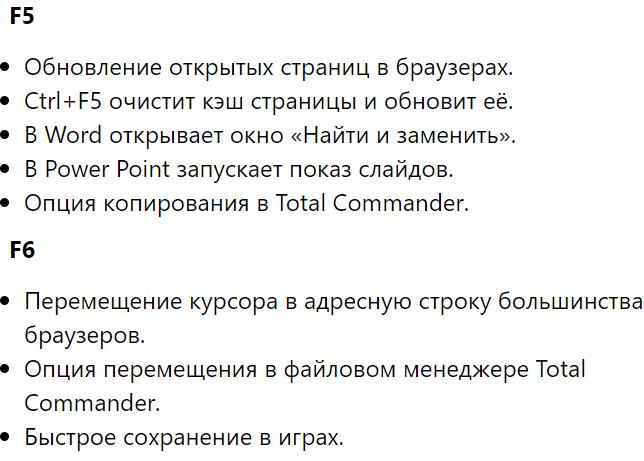
PS: хотите переименовать файл? просто нажмите по нему мышкой и нажмите кнопку F2 и все))
Комбинации клавиш с клавишей Fn и их назначение
Для быстрого вызова команды с клавиатуры можно нажать клавишу Fn и, удерживая ее нажатой, нажать другую клавишу.
Например, для изменения яркости ЖК-экрана: Fn + F5 → нажмите клавишу Fn и, удерживая ее нажатой, нажмите клавишу F5 .
Некоторые функции клавиатуры доступны только во время работы с ОС Windows.
Fn +  /
/  ( F5 / F6 )
Регулировка яркости экрана ЖК-дисплея компьютера путем многократного нажатия сочетания клавиш. [Подробно]
Для уменьшения яркости нажмите сочетание клавиш Fn + F5 .
Для увеличения яркости нажмите сочетание клавиш Fn + F6 .
Fn +  /
/  ( F9 / F10 )
Изменение размера изображения или документа, отображаемого в открытом приложении.
Чтобы уменьшить масштаб, нажмите сочетание клавиш Fn + F9 .
Для увеличения масштаба нажмите сочетание клавиш Fn + F10 .
Функция может быть недоступна в зависимости от используемого приложения.
Fn + Scr Lk (Scroll Lock)
Работает по-разному в зависимости от используемого приложения. Более подробную информацию можно получить в файле справки, поставляемом с приложением.

- Дополнительные сведения о сочетаниях клавиш, в которых используется клавиша (Window) и др. см. раздел Справка и поддержка (Windows Help and Support) . [Подробно]
Copyright 2012 Sony Corporation
Клавиши F и их основные функции в Windows 10

Компью́терная клавиату́ра — устройство, позволяющее пользователю вводить информацию в компьютер (устройство ввода). Представляет собой набор клавиш (кнопок), расположенных в определённом порядке.
F1
Весьма популярное использование клавиши F1 — это попросить о помощи — применяется на каждом устройстве. Как результат — просто меню настроек или Web-страница с поддержкой.
А удерживание клавиши Windows при нажатии клавиши F1 обычно открывает центр справки и поддержки Windows.
Приложение Microsoft Excel F1 при комбинации клавиш Alt и Shift запускается процесс создания новой вкладки рабочего листа.
F2
Вторая функциональная клавиша F2 используется для переименования выделенного значка, файла или папки во всех последних версиях Windows.В случае, если у вас открыто приложение Microsoft Excel, он отредактирует активную ячейку, а при сочетании ее с Alt и Ctrl отобразится экран «Открыть документ» в Microsoft W0rd. В той же программе использование только Ctrl и F2 отображает окно предварительного просмотра печати.
F3
F3 уже выполняет не мало функций. Скорее всего, наиболее часто используется для выбора панели поиска на рабочем столе. А ещё сможет помочь открыть функцию поиска из проводника и повторить последнюю команду в окне командной строки.
Сочетание Ctrl + F3 переводит любой выделенный текст в нижний регистр в Microsoft Word, а Shift + F3 переключает верхний и нижний регистр — это даже можно настроить, чтобы добавить заглавную букву в начало каждого слова.

Успех – не ключ к счастью. Счастье – это ключ к успеху. Если вы любите то, что вы делаете, вы будете иметь успех.
F4
Клавиша F4 открывает адресную строку в проводнике и большинстве браузеров, включая Google Chrome и Microsoft Edge. Сочетание клавиш Alt + F4 закрывает текущее активное окно, а Ctrl + F4 — закрывает конкретную вкладку, соответственно.
F5
Часто востребованная функция исполняется клавишей F5 — обновить текущую веб-страницу, что применяется практически во всех современных браузерах. Это же относится к папке в любом файловом приложении, где будет обновляться список содержимого. В случае, если вы хотите пойти дальше, то сочетание клавиш Ctrl + F5 очищает кеш и заставляет браузер повторно загружать страницу снова.
В приложении Microsoft Word одно нажатие клавиши F5 откроет окно «Найти и заменить», а в программе PowerPoint слайд-шоу будет начинаться с самого начала, а Shift + F5 — с текущего активного слайда.

Сегодня термин ПК означает персональный компьютер, который предназначен для индивидуальной работы. В русский язык это понятие пришло от английского «personal computer» или сокращенно PC.
F6
Функциональная клавиша F6 перемещает курсор над адресной строкой в большинстве современных браузеров, что упрощает поиск.
В программе Microsoft Word сочетание клавиш Ctrl + Shift + F6 открывает новый документ при открытом окне приложения.
F7
Основные приложения Microsoft (Word, PowerPoint и Outlook) используют клавишу F7 как ярлык для встроенной проверки орфографии и грамматики. Однако, выделение слова и нажатие Shift + F7 уже проверяеттезаурус(тип словаря, в котором все слова данного языка представлены максимально полно и с исчерпывающим перечнем их употребления в тексте) на это слово.
Возможно использование F7 для включения просмотра курсора (где курсор добавляется к веб-страницам для выделения текста с помощью только клавиатуры) в Google Chrome и Mozilla Firefox.
А ещё нажатие этой клавиши открывает меню «Слои» в Adobe Photoshop.
Командная строка при нажатии F7 отображает историю всех команд, введенных в этом конкретном окне.
F8
F8, как правило, используется перед запуском ПК с Windows, чтобы предоставить вам доступ к расширенным режимам запуска — чтобы она заработала понадобиться не одно нажатие. Тут вы возникает возможность запустить Windows в безопасном режиме.
А ещё эту клавишу можно использовать для доступа к окну «Найти и заменить» в приложении Windows Textpad.
F9
В приложении Microsoft Word нажатие клавиши F9 обновит ваш документ. Это же действие заставляет Microsoft Outlook «отправлять и получать» любые незавершенные электронные письма.
F10
F10 открывает строку меню или аналогичные параметры в большинстве открытых приложений Microsoft. Сочетание Shift + F10 при выделении файла, ссылки или значка будет действовать так же, как щелчок правой кнопкой мыши.

Стандартная компьютерная клавиатура, также называемая клавиатурой PC/AT, имеет 101 или 102 клавиши, расположение которых подчиняется единой общепринятой схеме, и спроектирована в расчёте на английский алфавит, содержащий 26 букв.
F11
Клавиша F11 — это наиболее распространенный способ включения и выключения полноэкранного режима в большинстве современных web-браузеров.
Аналогичная работа предусматривается с некоторыми предустановленными приложениями Windows.
А ещё, некоторые ПК используют только F11 для доступа к скрытому разделу восстановления, в то время как другие объединяют его с клавишей Ctrl.
F12
Ну и наконец, клавиша F12 имеет широкий набор функций в Microsoft Word. Открывает окно «Сохранить как», а сочетание Ctrl + F12 откроет документ из проводника.
Shift + F12 действует так же, как Ctrl + S для сохранения документа, а Ctrl + Shift + F12 отправит документ в печать с настройками по умолчанию.
F12 ещё можно использовать для открытия инструментов разработчика во многих веб-браузерах и для доступа к списку загрузочных устройств при нажатии до загрузки устройства.

Истина, найденная на просторах Internet, благодаря Yandex…
- Русофобия в играх
- GPT 4 от OpenAI или живой программист?
Устранение непредусмотренной функции (F1-F12) или другого специального поведения с помощью клавиатуры Microsoft
При нажатии функциональной клавиши на клавиатуре Microsoft, она не работает должным образом. Кроме того, при нажатии клавиш некоторые клавиши не работают. Сюда могут входить следующие разделы:
- Клавиша NUM LOCK
- Клавиша INS
- Клавиша PRINT SCREEN
- Клавиша SCROLL LOCK
- Клавиша РАЗРЫВа
- Клавиша F1 в функциональных клавишах F12

Примечание. В этой статье описана и resovedа проблема на клавиатуре Microsoft, которая оснащена клавишей переключателя F LOCK, но при этом другие типы Keyborad могут не применяться к этой статье.
Причина
Это может происходить, если клавиатура оснащена клавишей переключения F LOCK, а клавиша F LOCK включена. В зависимости от модели клавиатуры следующие клавиши могут быть альтернативными функциональными клавишами:
- NUM LOCK
- ВСТАВКОЙ
- Клавиша PRINT SCREEN
- SCROLL LOCK
- ПЕРЕВОД
- F1 — функция F12
Клавиша F LOCK включает и выключает функции альтернативных функциональных клавиш. Альтернативной функциональной клавишей является клавиша с двумя возможными командами в зависимости от состояния клавиши переключения переключателя F LOCK.
Обходное решение
Чтобы обойти эту проблему, нажмите клавишу F LOCK. Клавиша F LOCK переключается между командами стандартной функциональной клавиши и командой Microsoft Keyboard Enhanced.
Дополнительная информация
Альтернативные командные клавиши предоставляют дополнительные возможности клавиатуры, предоставляя два режима команд для верхней строки стандартных клавиш F LOCK. Клавиши F LOCK и альтернативные командные клавиши доступны только на некоторых моделях клавиатуры, а доступные типы альтернативных команд зависят от модели клавиатуры. Клавиша F LOCK используется для переключения между стандартными командами, помеченными на передней стороне клавиш, такими как F1 или вставка, а также с помощью альтернативных команд, которые могут быть помечены с помощью клавиш. Если индикатор F LOCK включен, клавиша F LOCK включена, и эти клавиши выполняют стандартные команды. Если индикатор F LOCK выключен, дополнительные команды включены. Вы можете выбрать режим, с которым вы предпочитаете работать, или включить и отключить клавишу F LOCK для доступа к наиболее часто используемым командам. ФУНКЦИИ с помощью клавиши F1 и F12 имеют специальные альтернативные команды. Эти клавиши называются улучшенными функциональными клавишами. Улучшенные функциональные клавиши предоставляют быстрый доступ к часто используемым командам, которые могут повысить производительность. Эти команды обычно выводятся выше или по клавишам. В таблице ниже указаны сочетания клавиш, используемые по умолчанию, которые доступны для клавиатуры Microsoft. Однако вы можете переназначить многие клавиши с помощью клавиатуры Microsoft IntelliType Pro. Клавиатуры различаются в отношении того, какие дополнительные клавиши они предоставляют. Например, некоторые клавиатуры предоставляют клавиши для управления калькулятором, громкостью, домашней страницей Интернета, страницей поиска в Интернете, электронной почтой и т. д.
Улучшенная функциональная клавиша
F6: закрытие документа или файла в активном окне.
F8: пересылка сообщения электронной почты в активном окне.
Блокировка функции (F-блокировка)
Переключение между командами стандартных сочетаний клавиш (F LOCK Light On) и улучшенными командами клавиатуры Microsoft (F LOCK Light Off). Не закрывайте его, а также переключаться между режимами для повышения функциональных возможностей нажатия клавиш.
F1: Открытие справочной системы для активного окна.
F4: создание нового документа в программах, поддерживающих эту команду.
Office для дома
Запуск веб-браузера и переход на веб-сайт Microsoft Office. (Эта возможность недоступна на всех клавиатурах.)
F5: Открытие документа в программах, поддерживающих эту команду.
F12: печатает файл в активном окне.
F3: Отменяет предыдущее действие отмены.
F7: ответы на сообщения электронной почты в активном окне.
F11: сохранение файла в активном окне.
F9: отправляет сообщение электронной почты в активном окне.
F10: запуск программы проверки орфографии в активном документе, если эта функция есть в программе документа.
Отображение или скрытие области задач Office, которая была ранее отображена. (Эта возможность недоступна на всех клавиатурах.)
F2: Отмена предыдущего действия.
Чтобы загрузить последнюю версию программного обеспечения для клавиатуры, посетите веб-сайт корпорации Майкрософт по следующему адресу: