
Закладки в Яндекс.Браузере
У каждого пользователя есть сайты, на которые он заходит чаще всего. И вместо того, чтобы постоянно вводить один и тот же адрес в поисковую строку можно просто использовать функционал, доступный в браузере. Но для этого необходимо знать, где хранятся закладки в Яндекс.Браузере и если что найти, куда делись.
Закладки в Yandex.Browser
Обычно все добавленные веб-страницы сохраняются в Панели закладок, однако иногда она отключена. Из-за этого пользователь может не увидеть, где они находятся. В таком случае необходимо зайти в Диспетчер закладок, где хранится абсолютно всё.
Адрес, который необходимо ввести в адресную строку для попадания в Диспетчер – browser://bookmarks. Кроме того, есть способ сделать это через меню в правом верхнем углу экрана. В этом разделе хранятся все сохранённые пользователем веб-страницы. Их можно скрыть, добавить, отредактировать и так далее.
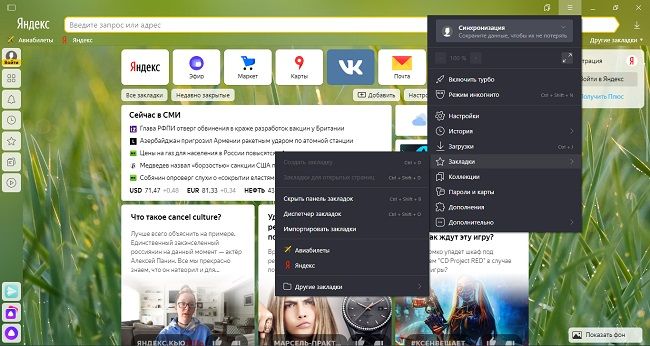
Для открытия Диспетчера можно воспользоваться сочетанием клавиш Ctrl + Shift + O.
Помимо этого способа, доступ к закладкам открывается через меню. Но на это нужно тратить дополнительные клики, что не совсем удобно. К тому же, здесь доступны далеко не все страницы, а только самые последние. Поэтому лучше воспользоваться Панелью, которая может показать вообще все закладки.
Панель закладок обычно отображается в верхней части экрана. Там доступно большинство страниц, которые закрепил пользователь. В случае необходимости, он может изменять их порядок, очистить и добавить новые.
Важно!
Для открытия Панели есть специальное сочетание клавиш: Ctrl + Shift + B. Таким же образом её можно и скрыть.
Также закладки можно найти и на главной странице браузера. Прямо под виджетами с основными сайтами (обычно сразу под иконкой Яндекса) есть кнопка, нажав на которую открывается доступ к функционалу Диспетчера.
| Список горячих клавиш | |
| Создать закладки для всех открытых страниц | Ctrl + Shift + D |
| Создать закладку для текущей страницы | Ctrl + D |
| Открыть диспетчер | Ctrl + Shift + O |
| Включить или отключить панель | Ctrl + Shift + B |

Читайте также:
Как включить консоль в Яндекс.Браузере
Где найти закладки в Yandex.Browser для Андроида
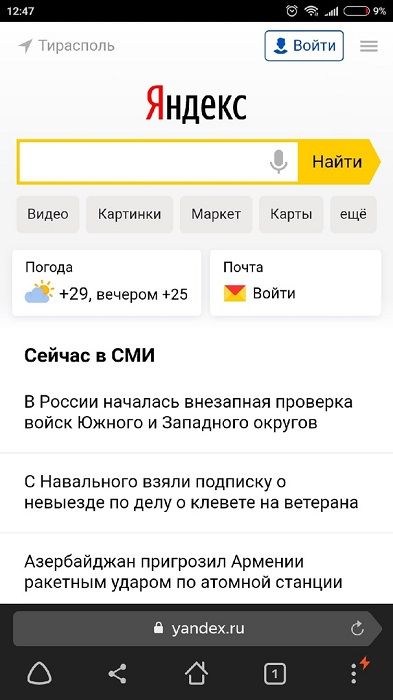
Стоит сразу сказать, что расположение закладок в версии браузера для андроид немного запутанное и найти их сразу обычно не получается. Вот алгоритм действий, который поможет открыть Диспетчер на смартфоне:
-
На Главной странице мобильного Яндекс браузера необходимо нажать на значок, расположившийся справа от «Домика» и отображающий количество открытых вкладок – число, обведённое в квадратик.
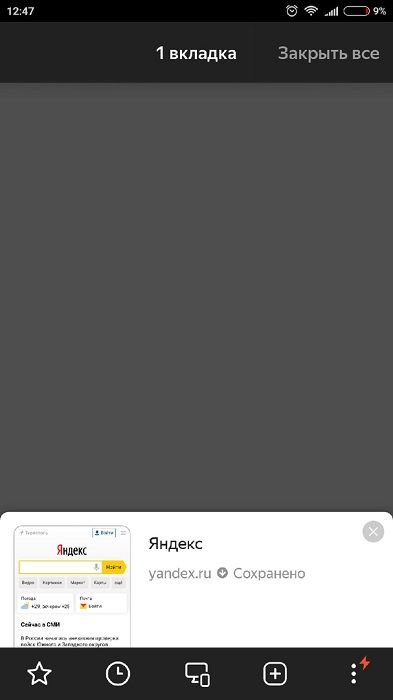
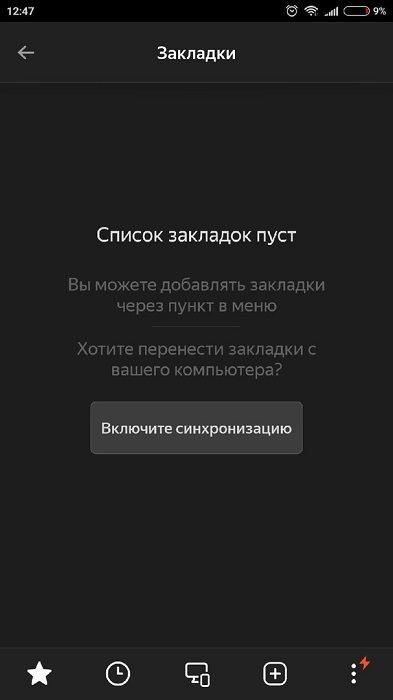
Чтобы добавить какую-либо страницу в закладки на телефоне, необходимо открыть её в браузере, затем нажать на три вертикально расположенные точки в правом нижнем углу и выбрать необходимый пункт. После этого она появится в соответствующем разделе.
Как удалить закладки
Удалить закладки можно через «Диспетчер закладок». Для этого жмем в правом верхнем углу кнопку меню браузера. Выбираем «Закладки – Диспетчер закладок». Откроется список всех ваших закладок. Далее просто выделяете ненужную закладку и жмёте кнопку «Delete» на клавиатуре. Удалять все закладки придётся по одной.
Если вы случайно добавили открытый сайт в закладки, то его можно удалить, не заходя в «Диспетчер закладок». Находимся на вкладке с сайтом, который надо удалить. Жмём в адресной строке справа жёлтую звездочку. Появится меню, в котором жмём «Удалить». Готово.
Как восстановить удалённые закладки
Если удаление происходило до перезагрузки браузера, то в их восстановлении нет ничего сложного – необходимо просто вернуться в Диспетчер и отменить предыдущее действие через меню ПКМ. Однако, если веб-обозреватель закрылся или обновился, то в таком случае необходимо пробовать другие способы.
Синхронизация
Если была включена синхронизация с серверами Яндекса, то даже после того, как заново установить браузер, закладки полностью не удалятся. Для проверки необходимо:
- Зайти в настройки через меню в правом верхнем углу.
- Найти строку «Настройки синхронизации» в соответствующем разделе.
- Если сервисы не синхронизированы, то следует это сделать, нажав на одноимённую кнопку.
- Войти в аккаунт Яндекс.Браузера, который использовался до переустановки, поэтому без регистрации здесь не обойтись.
- В «Настройках синхронизации» посмотреть, стоит ли галочка напротив пункта «Закладки».
- После введения пароля и входа в старый аккаунт все удалённые элементы должны вновь появиться.
Но если до этого данная функция была отключена, вернуть старые закладки не получится.
Перенос в файл или другой браузер
Чтобы после переустановки браузера вернуть всё на место, можно сохранить их в отдельный файл или совершить перенос в другой браузер. Для создания отдельного HTML-документа нужно:
- Открыть Диспетчер.
- Нажать на вертикальное троеточие рядом с «Панелью закладок».
- В выплывшем меню выбрать последний пункт, где говорится про импорт в HTML.
- Указать путь для файла.
Чтобы потом экспортировать отсюда закладки, необходимо проделать всё то же самое, что и в пунктах 1, 2 и 4, только в третьем пункте вместо импорта выбрать экспорт. Кстати, из этого HTML файла веб-страницы можно переносить и в другие браузеры. Например, в Google Chrome:
- Справа вверху нужно нажать на значок настроек.
- Там надо выбрать пункт «Закладки», далее – «Импорт».
- В этом меню нужно либо выбрать файл, где были сохранены закладки, либо веб-обозреватель, из которого их следует импортировать (например, Яндекс Браузер).
- Далее следует нажать «Импорт» и «Готово».
Чтобы настроить закладки в Mozilla Firefox, необходимо:
- Нажать на иконку «Библиотека» в Мозиле и выбрать там соответствующий пункт, отмеченный звёздочкой.
- Выбрать всё, нажав на последнюю строку (или открыть это меню через сочетание клавиш Ctrl + Shift + B).
- В верхней панели нужно нажать на последний пункт, обозначенный двумя вертикальными разнонаправленными стрелочками. Здесь можно как импортировать сохранённые страницы из HTML-файла, так и из другого браузера, в том числе и от Яндекс.
Впоследствии то же самое можно провернуть и с самим Yandex.Browser, чтобы вернуть сюда закладки нужно лишь зайти в меню, оттуда в соответствующий пункт и там нажать на строку «Импортировать». Далее откроется окно, где нужно будет выбрать источник импорта.
Табло закладок
Когда вы открываете новую вкладку или нажимаете на Умную строку, открывается Табло — панель с виджетами сайтов, которые вы чаще всего посещаете. По умолчанию на Табло установлены закладки сервисов Яндекса, сюда же попадают и самые частые закладки. размер значков можно регулировать, для этого нажмите на любой виджет правой клавишей мыши и выберите команду Размер Табло → Нормальный или Размер Табло → Увеличенный. Если выбрать команду Размер Табло → Подстраивать под окно браузера, то при уменьшении окна браузера размер виджетов тоже будет меняться.
Чтобы перейти на нужный сайт, нажмите на его виджет (на нем отображается логотип и, если иконка открывает не главную страницу сайта, название страницы).
Советы
Совет №1
Перед переустановкой браузера лучше на всякий случай сохранить файл с закладками. Так их потом будет легче восстановить.
Совет №2
Лучше заранее подключить синхронизацию всех сервисов Яндекса. Это позволит быстрее восстановить их работу в случае сбоя или удаления данных.
Совет №3
Синхронизировать сохранённые веб-страницы можно не только на одном компьютере, но и на телефоне – для этого нужно открыть Диспетчер и следовать инструкции.
Ответы на частые вопросы
Можно ли поменять название закладки?
Это можно сделать в Диспетчере. Нужно выбрать необходимую страницу и нажать внизу «Изменить», чтобы переписать название или адрес.
Можно ли открыть Диспетчер закладок через Алису?
Да, если попросить голосового помощника открыть Диспетчер, она с этой задачей справится.
Можно ли отсортировать страницы в Диспетчере?
Да, их можно отсортировать по дате, по различным папкам и темам.
Яндекс.Браузер не сохраняет закладки без регистрации, почему?
Это специальная дополнительная защита от взлома. Также сейчас нельзя не только сохранить страницу, но и редактировать , удалять, перемещать и производить прочие операции. Но можно сохранить на главном табло.
Закладки ВКонтакте — где найти, как посмотреть, как добавить в избранное

Закладки ВКонтакте — это раздел, где можно сохранять и сортировать важные публикации. Используйте эту функцию, чтобы сохранять статьи или видео на потом, когда у вас нет времени на их просмотр. В этой статье мы расскажем, где найти и посмотреть свои закладки в ВК с телефона или компьютера, как добавлять публикации в избранное и как сделать навигацию по закладкам с помощью меток.

Реклама: Реклама. Erid 2VtzqwsYycM

Реклама. Erid 2VtzqwsYycM
Читайте также: Как раскрутить группу ВКонтакте самому
Где найти закладки в ВК на телефоне и на ПК
Сначала разберёмся, где находится раздел с избранным при просмотре ВКонтакте в мобильном приложении и веб-версии.
В мобильном приложение Android/iOS
Открываем мобильное приложение ВК и переходим в раздел «Сервисы», нажав соответствующую кнопку в меню снизу.  На открывшейся странице, в верхнем левом углу кликаем кнопку меню (три полоски). Появится меню, где выбираем пункт «Закладки».
  Откроется раздел избранных публикаций, где показано всё, что вы когда-то добавляли в закладки. На панели сверху можно отсортировать закладки по категориям — записи, статьи, сообщества, видео и прочее.
В десктопной версии
Раздел, где сохраняются посты на ПК тоже называется «Закладки». Он находится в левом меню, прямо под основным.  Зайдя в раздел можно отсортировать все сохранённые материалы по категориям. Записи, статьи, сообщества, видео, ссылки, подкасты, товары и так далее.
  Для каждого сохранённого материала вы можете задать произвольные метки метки. Статья в тему: Как очистить историю просмотров в ВК
Как сохранить публикацию в закладки ВКонтакте, как удалить
Основной принцип закладок — интересные посты и другие виды контент, можно сохранять в разделе избранное.
Как сохранить пост в закладках
На компьютере: Чтобы сохранить нужный материал, в плашке с постом нажмите три точки и в появившемся меню кликайте на кнопку «Сохранить в закладках».  На телефоне: Аналогично. Находим нужный пост, вызываем контекстной меню через кнопку в виде трёх точек и тапаем «Сохранить в закладках».
  После сохранения в закладках появится соответствующее оповещение. Только Вы можете видеть свои закладки и материалы, которые в них сохранены. Статья в тему: Как почистить кэш ВКонтакте на телефоне
Как настроить метки
На компьютере: Чтобы сделать метку, в меню справа нажмите на большую кнопку «Создать новую метку».  Создайте метку, выбрав её название. Давайте имя меткам так, чтобы вам затем было проще в них ориентироваться: работа, дом, smm и так далее.
  Теперь, зайдя в раздел своих избранных публикаций, можно разделить их соответствующими метками. Для этого жмём три точки, наводим курсов на пункт «Настроить метки» и выбираем подходящую из списка.
  По умолчанию уже есть две метки: важно и прочитать позже. Их можно удалить или отредактировать. При удалении метки, пост отмеченный ей не пропадает. На телефоне: Чтобы создать метку в мобильном приложении, зайдя в закладки нажмите на иконку сверху и выберите далее «Изменить».
  Вы попадёте на страницу управления метками. Здесь можно создавать, редактировать и удалять метки.
  Помечаются посты и другие закладки метками точно также, как и на ПК.
Как удалить или очистить все закладки

Очистить весь список закладок на данный момент нельзя. Можно удалять закладки вручную. Для этого найдите у себя закладку, которую хотите удалить. Наведите на 3 точки в правом верхнем углу плашки с постом и в появившемся меню выберите «Удалить из закладок». Алгоритм идентичен для ПК, приложения и мобильной версии ВК.
Коротко о главном
- Как быстро набрать много подписчиков в группу ВК
- 10 парсеров для сбора аудитории в ВК
- Как создать беседу в ВК
Как создавать и просматривать закладки в браузере на смартфоне Android

Мы покажем вам, как создавать закладки в Chrome, а также редактировать их на телефоне или планшете Android.
Создание «закладок» для любимых сайтов существует с момента появления Интернета. Если на Персональном Компьютере (ПК) это очевидно, то на устройстве Android это может быть не сразу понятно.
Далее мы покажем вам быстрый и простой способ создания и просмотра закладок на вашем Android-смартфоне, так что вам больше не нужно тратить время на ввод веб-адресов во время просмотра сайтов.
А как создать закладку в браузере Chrome на Android?
Поскольку многие устройства Android оснащены браузером Google Chrome по умолчанию, в этом руководстве мы остановимся именно на нём. Если вы используете Firefox, Opera или один из других замечательных браузеров для Android, то метод будет очень похож на наш.
Если очень кратко, то это делается так: откройте браузер Chrome и перейдите на страницу, которую вы хотите добавить в закладки. Нажмите на значок «Три точки» в правом верхнем углу, а затем на значок «Звёздочка», который находится в центре ряда значков в верхней части страницы. С этого момента у нас появилась закладка на эту страницу сайта, а внизу экрана мелькнёт сообщение «Добавлено в закладки». В крайнем правом углу этого сообщения появится опция «Изменить«. Нажмите на неё, и вы сможете изменить название этой закладки и папку, в которой она хранится, просто коснувшись текста.
Далее мы приведём подробнейшую инструкцию, состоящую из трёх разделов:
Для удобства описания всей этой процедуры со снимками экрана телефона, мы воспользуемся редакционным смартфоном Samsung Galaxy A50 с ОС Android 11.
Инструкция по созданию и работе с закладками в браузере Google Chrome.
Глава: Создание закладки
1. Браузер Google Chrome обычно находится в папке Google.
Поэтому, чтобы запустить Chrome, вначале нужно открыть папку Google на главном экране, а после, нажав на значок «Chrome», запустить сам браузер.

2. Переходим на интересующую нас страницу сайта. В нашем случае мы хотим создать закладку мультфильма «Жил был пёс» на канале «Культура» для просмотра его в кругу семьи.
Для создания закладки этой страницы в вашем браузере нужно нажать на значок «Три точки» вверху экрана.
Откроется меню браузера, где нужно нажать на значок «Звёздочка» в верхней строчке меню.

Скрин №3 – находясь на странице сайта, для которого вы хотите сделать закладку, нужно нажать на значок «Три точки» вверху экрана справа. Скрин №4 – нажать на значок «Звёздочка» вверху экрана.
3. После этого внизу экрана появится сообщение «Добавлено в закладки».
Вот таким образом вы создали закладку этой страницы сайта на своём телефоне.

Глава: Переход по закладке (Просмотр закладки)
4. Чтобы в Интернете перейти на нужную страницу сайта по сохранённой закладке нужно в браузере Chrome войти в раздел «Закладки». А для этого вначале нужно нажать на значок «Три точки» вверху экрана.
И в открывшемся меню браузера нажать на позицию «Закладки».

5. Далее, скорее всего, откроется основная страница раздела «Закладки» со списком папок, куда размещались все наши закладки, включая и папки закладок браузера Chrome с нашего компьютера, который синхронизирован с нашим смартфоном и называется «Панель закладок».
Но нас интересует папка «Мобильные закладки», куда по умолчанию браузер нашего телефона сохраняет все новые закладки.
В разделе «Закладки» открываем папку «Моб. Закладки», нажав на её значок.
Далее находясь в папке закладок нашего телефона нужно найти нашу последнюю закладку ««Жил-был пёс» (1982) – смотреть …», которая находится в самом низу списка закладок.
Для перехода на страницу этого сайта по нашей закладке нужно нажать на закладку «Жил-был пёс» (1982) …».

Теперь мы находимся на странице сайта «culture.ru», которую мы открыли по нашей сохранённой закладке.

Глава: Редактирование закладки
6. Чтобы перейти к редактированию закладки, нужно в разделе «Закладки» найти нашу сохранённую закладку и в её строчке нажать на значок «Три точки».
А для этого нужно выполнить все действия, описанные в пунктах 4 и 5 данной инструкции, только в строчке нашей закладки ««Жил-был пёс» (1982) – смотреть …»» нужно нажать на значок «Три точки».
Появится меню, которое состоит из следующих пунктов:
— Выбрать;
— Изменить;
— Переместить в …;
— Удалить;
— Переместить вверх.
Для внесения изменений в нашу закладку нужно нажать на пункт «Изменить».

7. Далее откроется окошко с параметрами закладки, где можно внести следующие изменения:
— Переименовать наименование закладки;
— Переместить закладку в другую папку;
— Изменить адрес страницы сайта.
Для примера мы внесли небольшое изменение в название закладки – добавили слово «Мульт».

Для сохранения изменений нужно обязательно в конце редактирования нажать на значок «Галочка» внизу экрана справа.
Теперь название нашей закладки имеет вот такой вид.

Вот таким способом можно создавать и редактировать закладки и в других браузерах на смартфонах Android.
Что значит закладки, как их найти в Одноклассниках
Не каждый пользователь знает, что в социальной сети Одноклассники можно добавить запись, фотографию, группу, страницу и так далее в специальный раздел. Такой раздел называется «Закладки». В сегодняшней инструкции поговорим о том, как найти свои закладки на главном сайте социальной сети Одноклассники. Помимо этого, ниже немного затронем вопрос, как добавить в закладки важную информацию.
Что такое закладка?
Прежде чем переходить к поиску собственных закладок в соц. сети Одноклассники, необходимо разобраться, что же вообще означает понятие «Закладка». Безусловно, каждый знает, что такое закладка для книги. Закладкой может послужить любая вещь, которая поможет найти конкретную страницу в книге.
Почти так же происходит и в интернете. Такая функция, как «Добавить в закладки», позволяет сохранить важную информацию в специальном разделе, а после чего быстро её найти. Именно об этом мы сегодня и поговорим.
Как найти свои закладки
Теперь, когда вы знаете, что означает понятие «Закладка», можно переходить к главной части сегодняшней инструкции. Ниже я предоставлю алгоритм действий для стационарного компьютера, а так же для мобильного устройства, позволяющий найти раздел со своими закладками в социальной сети Одноклассники.
На компьютере
Начать стоит с пошаговой инструкции для персонального компьютера. Если вы захотите открыть раздел со всеми вашими закладками на интернет-ресурсе Одноклассники, то просто выполните все предложенные шаги:
- Открываем в браузере официальную платформу социальной сети Одноклассники. Под главной фотографией профиля, которая находится в левой части страницы, находим основное меню интернет-площадки. Вам потребуется отыскать в данном меню графу «Ещё» и нажать прямо по ней левой клавишей мышки.

- Затем, в той же части страницы, найдите раздел «Закладки». Как вы уже поняли, по данному разделу потребуется клацнуть левой кнопочкой мыши.

- Вот, собственно, и все. Всего лишь за два элементарных нажатия левой клавишей мышки вы сможете перейти на специализированную вкладку со всеми вашими закладками в соц. сети Одноклассники. Кстати, в левой части страницы присутствует важный фильтр, позволяющий отсортировать все закладки.
Например, если вы хотите посмотреть только «Фотоальбомы», то можете нажать по графе с характерной подписью. Данный фильтр пригодится в том случае, если вы много чего добавляете в закладки на ресурсе Одноклассники.
На телефоне
Попасть в специальный раздел со всеми закладками в социальной сети Одноклассники возможно и через мобильное устройство. Далее вы узнаете, как перейти на страницу со всеми закладками через смартфон на базе Android, а так же через телефон с операционной системой iOS.
Android
Если вы пользуетесь устройством с операционной системой Android, то для того чтобы найти раздел со своими закладками в соц. сети Одноклассники, вам потребуется проделать следующий набор действий:
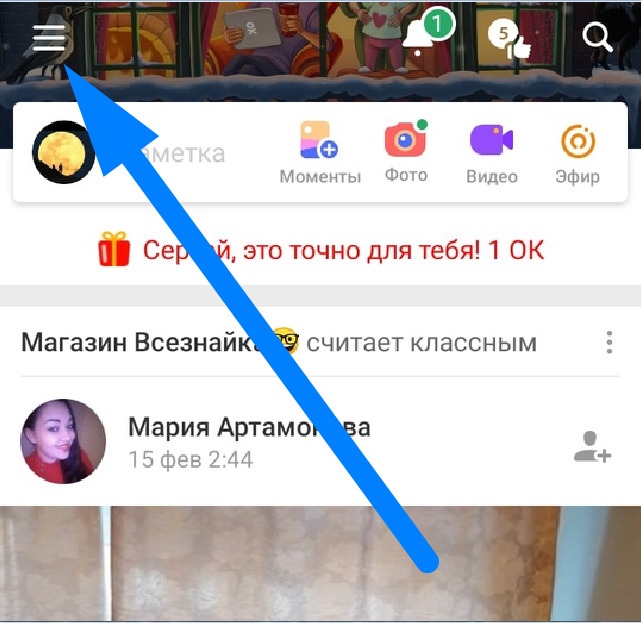
- Находим приложение от социальной сети Одноклассники на смартфоне с операционной системой Android и открываем его. В левой верхней части страницы находится иконка в виде трёх линий. Нажмите по данной иконке один разок.
- Перед вами должен появиться продолжительный список с главными разделами приложения от соц. сети Одноклассники. Найдите в нем пункт «Закладки» и клацните по нему.
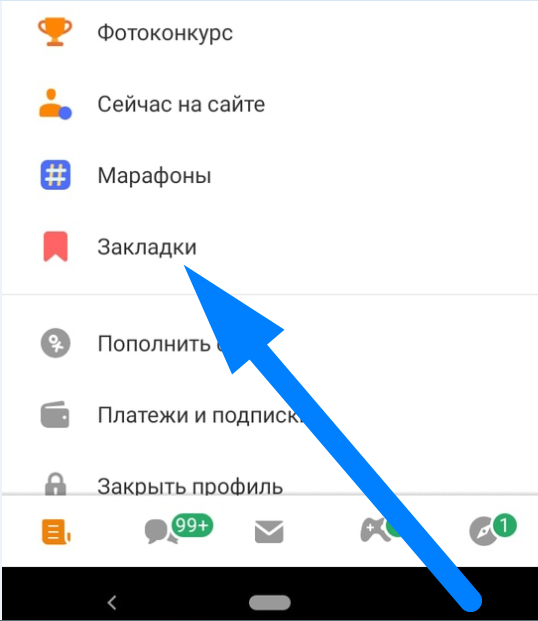
- На этом все. Указанный выше алгоритм действий позволит вам попасть на с страницу со всеми вашими закладками в социальной сети Одноклассники.

iPhone
Чтобы попасть на страницу со всеми закладками в социальной сети Одноклассники, придется выполнить такие действия на айфоне:
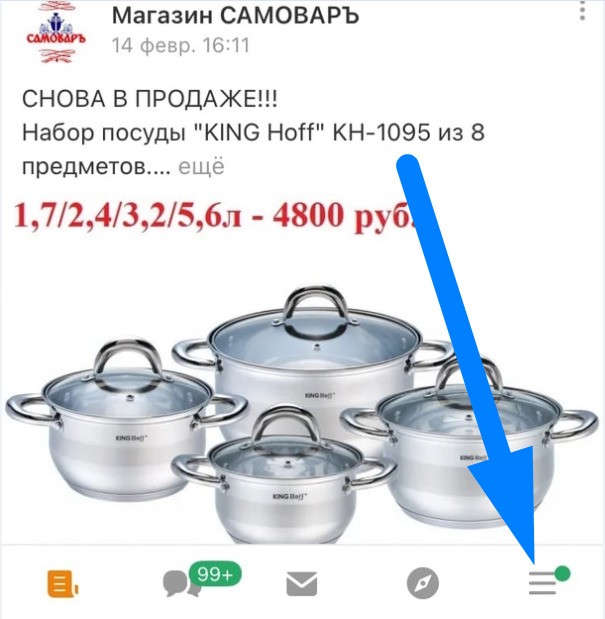
- Открываем официальное приложение от интернет-ресурса Одноклассники на айфоне. В нижней правой части страницы будет располагаться иконка в виде трёх горизонтально расположенных линий. Кликните по ней один раз.
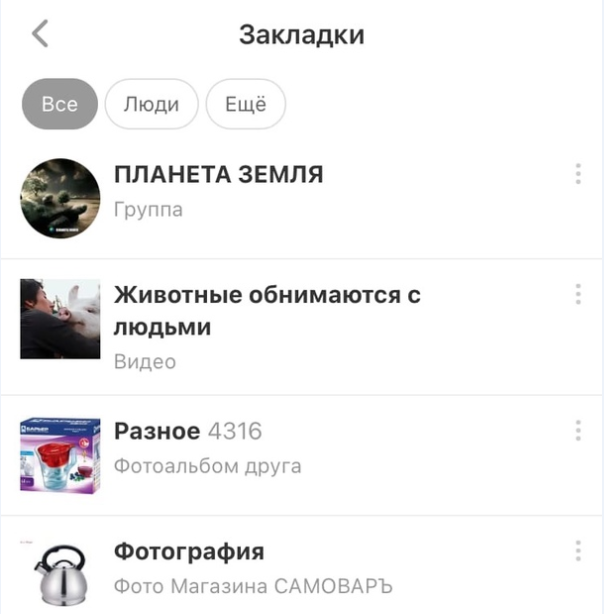
- После этого откроется страница с основными разделами приложения. Пролистните вкладку немного вниз, пока не увидите раздел «Закладки». Именно по нему и понадобится щелкнуть один разок.

- Вот, собственно, и все. Всего лишь за два клика вы сможете попасть на специализированную страницу со всеми вашими закладками в социальной сети Одноклассники.
Как добавить в закладки
Важно заметить, что в закладки можно добавить почти все, что есть в социальной сети Одноклассники. Если говорить конкретнее, то в раздел с закладками разрешается добавить следующее:
- Запись из ленты.
- Профиль пользователя.
- Фотографию.
- Целый фотоальбом.
- Видеозапись.
- Группу.
Если вы хотите добавить в раздел с закладками что-то из выше указанного, то вам для этого потребуется проделать специальный набор действий. Более подробно о том, как добавить в закладки социальной сети Одноклассники вы сможете узнать в нашей инструкции по ссылке Как сохранить в закладки в Одноклассниках.
Если вы ранее добавляли что-то в закладки на интернет-площадке Одноклассники, то это сохранилось в соответствующем разделе. Сегодня вы узнали о том, как найти вкладку со всеми своими закладками в социальной сети через различные виды устройств. Помимо этого, вы сегодня разобрались с тем, что вообще означает понятие «Закладка» для такой социальной сети, как Одноклассники.