
Через сколько можно поменять Ник в Дискорде
Сколько раз можно менять ник в Дискорде? Разработчики приложения не ограничивают возможности пользователей и позволяют менять имя профиля или сервера без особых ограничений. Если же делать это слишком часто, может появиться ошибка с просьбой выждать некоторое время. Чаще всего это один-два дня.
Ограничения на ПК
Перед тем как изменять данные в Дискорде, определитесь с именем во избежание частого внесения правок. Для корректировки учетной записи сделайте следующее:
- войдите в приложение, а далее в настройки (символ «шестеренки» внизу);
- зайдите в раздел «Моя учетная запись»;
- напротив надписи «Имя пользователя» жмите «Изменить»;
- внесите правки в ник;

- введите пароль;
- подтвердите выполнение работы.
Менять ник в Дискорде можно неограниченное число раз. Но злоупотреблять этим не стоит. Если правки вносятся, к примеру, 10-30 раз в час, эта возможность может быть заблокирована.
Аналогичной является ситуация, если вы планируете сменить данные сервера Discord. Для этого наведите на server и жмите правой кнопкой мышки. На следующем этапе укажите новый никнейм и кликните кнопку «Сохранить». Эту операцию разрешено делать неограниченное число раз, но при чрезмерной частоте изменении возможен временный запрет.
На этом фоне возникает вопрос, через сколько можно поменять ник нейм в случае ограничений со стороны Дискорд. Чаще всего лимит снимается уже через несколько часов.
На телефоне
Аналогичные шаги можно сделать и на телефоне. При этом менять данные учетной записи в Дискорде просто:
- Войдите в приложение Discord на телефоне.
- Кликните на аватарку справа внизу.
- Войдите в раздел «Моя учетная запись».
- Жмите на «Имя пользователя».
- Внесите изменения и сохраните данные.

Менять ник можно столько раз, сколько необходимо. При слишком частом изменении возможны последствия в виде временной блокировки .
Чтобы изменить имя сервера, кликните на интересующий server и удерживайте палец на нем до появления меню. После жмите на кнопку «Изменить никнейм» и внесите новые данные. Далее выберите «Сохранить».
Теперь вы знаете, сколько раз можно менять ник в Дискорде для сервера или учетной записи. Служба поддержки не ставит каких-то особых ограничений, но при активном злоупотреблении не исключена временная блокировка. В комментариях поделитесь своим опытом внесения правок в никнейм и ограничениями приложения Дискорд.
Как сменить ник в Дискорде – инструкция

Discord

ПК
Объясняем. Как и в любом мессенджере, ник – важная штука. И Discord в этом плане не исключение, но есть у программы одна особенность: вы можете поменять не только общий для всего Дискорда ник, но и отдельно для каждого сервера. Рассказываем, как это сделать.

Как сменить ник в Дискорде – вариант первый, основной ник
- Перейдите в настройки Дискорда (на ПК – кликните на шестеренку в левом нижнем углу рядом с ником);
- Вам нужен раздел «Моя учётная запись»;
- Здесь в блоке «Имя пользователя» нажмите на кнопку «Изменить»;
- Введите новый ник и введите пароль для подтверждения;
- Важная деталь: если часто менять глобальный ник, то Дискорд может временно отключить этот функционал.
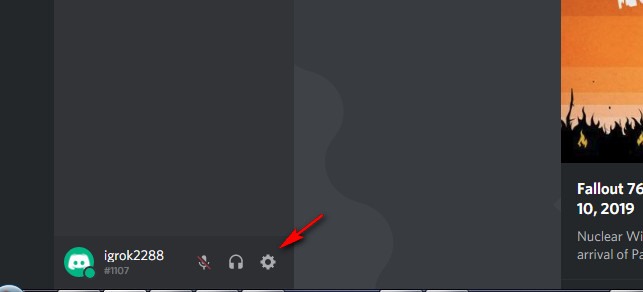
Как сменить ник в Дискорде – вариант второй, отдельный ник для сервера
Этот вариант подойдет, если вам нужно сменить или отредактировать ник для определенного сервера. Например, это может понадобиться в Дискорде по Кс Го или Доте из-за требований турнирных организаторов. Ваш ник в Steam может не совпадать с дискордовским, или вам понадобится добавить название команды.
Короче говоря, вариантов много – от RP до участия в турнирах по Кс Го. Вот как сменить ник на сервере:
- Зайдите на нужный сервер Дискорда (например, по Амонг Ас);
- Найдите себя в панели справа, напишите любое сообщение в текстовом канале или зайдите в голосовой канал. Большой роли это не играет, главное найти место на сервере, где отображается ваш ник – нажмите на него правой кнопкой мыши;
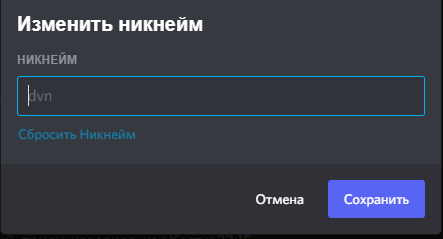
- В открывшемся контекстном меню выберите пункт «Изменить никнейм»;
- Откроется окно – введите в него свой ник, который будет виден только на данном сервере;
- Если захотите сбросить кастомный ник – в этом же окне есть опция для сброса. При ее выборе на сервере снова будет отображаться ваш глобальный никнейм.
Теперь вы знаете как сделать ник в Дискорде. Ура!
3 комментария
Актуальные
С диалогами

Я быстро и легко сменила свой пользовательский юзер-ник в дискорд с помощью пошаговых рекомендаций этого материала:
https://101info.ru/kak-pomenjat-imja-v-diskorde/
Описанные алгоритмы позволяют пользователям дискорда установить одинаковое название на всех каналах, придумать отдельный ник для каждого или варьировать его в зависимости от используемого сервера.
Я быстро и легко сменила свой пользовательский юзер-ник в дискорд с помощью пошаговых рекомендаций этого материала:
https://101info.ru/kak-pomenjat-imja-v-diskorde/
Описанные алгоритмы позволяют пользователям дискорда установить одинаковое название на всех каналах, придумать отдельный ник для каждого или варьировать его в зависимости от используемого сервера.

На данный момент Discord является самым популярным приложением.И не без причины:
1)Самое большое игровое комньюнити как в РФ,так и за рубежом;
2)Существуют разные игровые и учебные сообщества как в РФ,так и за рубежом;
3)Кооперативный режим прохождения игр — это когда в команде из нескольких человек можешь проходить кооперативные игры.
Это также подходит и для учебы.
Но в данном приложении Discord не обойтись без минусов:
1)Разнообразный коллектив который не всегда подстать себе найдешь;
2)В приложении дискорд на жалобы сквозь пальцы смотрят.могут и не отреагировать;
3)Конфиденциальность в общении не в почёте.
4)Странное комньюнити которое как «стая пчел».
5)На жалобы техобслуживание долго не реагирует.но попытаться можно.
6)Само общество дискорда может окунуть тебя в грязь.Если им что-то не нравится.У них своё представление о том или ином человеке.Они живут в своём собственном мирке под названием Discord.
7)Есть определенные «особые» личности которым всё непочем.и они суются куда не следует.
Независит от сервера.
Показать все комментарии
Укажите причину бана
Оскорбление
Провокации
Систематический оффтоп
Мульти-аккаунтинг
Пожаловаться
Оскорбления
Мультиаккаунтинг
Систематический оффтоп
Провокации
Комментарий отправлен, но без доната
При попытке оплаты произошла ошибка
Повторить попытку оплаты
Оставить комментарий без доната
Изменить комментарий
Удалить комментарий
Пост написан пользователем cyber.sports.ru
Создайте свой блог на Трибуне, выскажитесь и станьте суперзвездой cyber.sports.ru
Создать блог
Свежие записи в блоге
- Как получить значок осенней распродажи Steam «Отборочный комитет премии Steam 2023 года»
вчера, 00:40 - ESL Challenger Atlanta 2023: участники, призовой, расписание
11 ноября, 10:02 - Дата выхода Zenless Zone Zero
11 ноября, 00:47 - Системные требования Zenless Zone Zero
11 ноября, 00:01 - Как записаться на закрытый бета-тест Zenless Zone Zero – новой игры от создателей Genshin Impact
10 ноября, 00:12 - BLAST Premier: World Final 2023: участники, призовой, расписание
8 ноября, 10:54 - BetBoom Dacha: участники, призовой, расписание
8 ноября, 10:49 - BLAST Premier: Fall Final 2023: участники, призовой, расписание
8 ноября, 10:39
Проблемы с дискордом
Не могу сменить имя в дискорде, пишет, что я слишком часто меняю имя, попробуйте позже, но вот в чем загвоздка, я последний раз менял ник полчаса назад, ПОЛЧАСА, просто, у меня уже бомбит, в чем проблема?
Лучший ответ
2 раза в час можно изменять никнейм
Остальные ответы
Попробуй переустановить
никакой проблемы нет: это защита дискорда. и да, ты действительно слишком часто меняешь имя.
А почему у меня пишет это имя использовали много пользователей
Groks_45Ученик (123) 2 года назад
Это значит, что уже есть человек с ником который ты хочешь, и с таким же тегом (цифры после ника) как у тебя
АленкаЗнаток (407) 1 год назад
или что этот ник уже заняли все 10000 пользователей (от qwerty#0000 до qwerty#9999)
тоже самое
Похожие вопросы
Ваш браузер устарел
Мы постоянно добавляем новый функционал в основной интерфейс проекта. К сожалению, старые браузеры не в состоянии качественно работать с современными программными продуктами. Для корректной работы используйте последние версии браузеров Chrome, Mozilla Firefox, Opera, Microsoft Edge или установите браузер Atom.
Как изменить ник в Discord?

Друзья, приветствую вас на WiFiGid! В этой короткой статье я покажу вам, как можно быстро поменять ник в Discord и даже не заснуть. Отдельно обсудим тему интересных вариантов.
Так как Дискорд в основном используется на компьютерах, предлагаю здесь опустить тему мобильного приложения. Но если вдруг кому-то это понадобится, там все делается абсолютно также. Просто смотрим эту инструкцию и находим похожее на телефоне. Главное попробовать!
Как изменить ник?
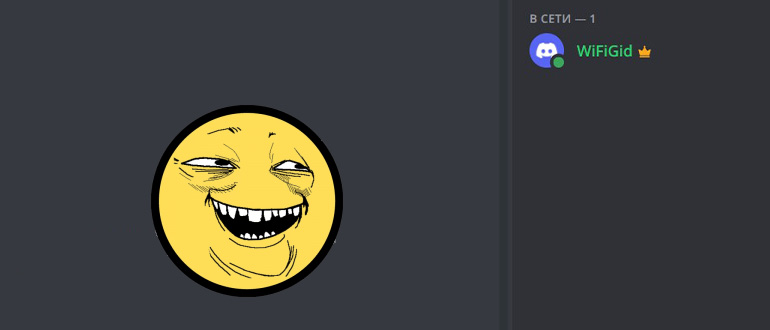
В Дискорде есть понятия ника и имени учетной записи пользователя. Вся разница – ник виден на конкретном сервере, а имя везде, где не указан ник. Т.е. первично вы задаете имя пользователя, а уже если очень нужно на каком-то сервере просто меняете свой ник, который будет виден людям только на этом сервере. При этом если они перейдут к вам в личные сообщения – они уже увидят ваше настоящее имя.
Надеюсь, разницу усвоили, теперь просто показываю, где его менять.
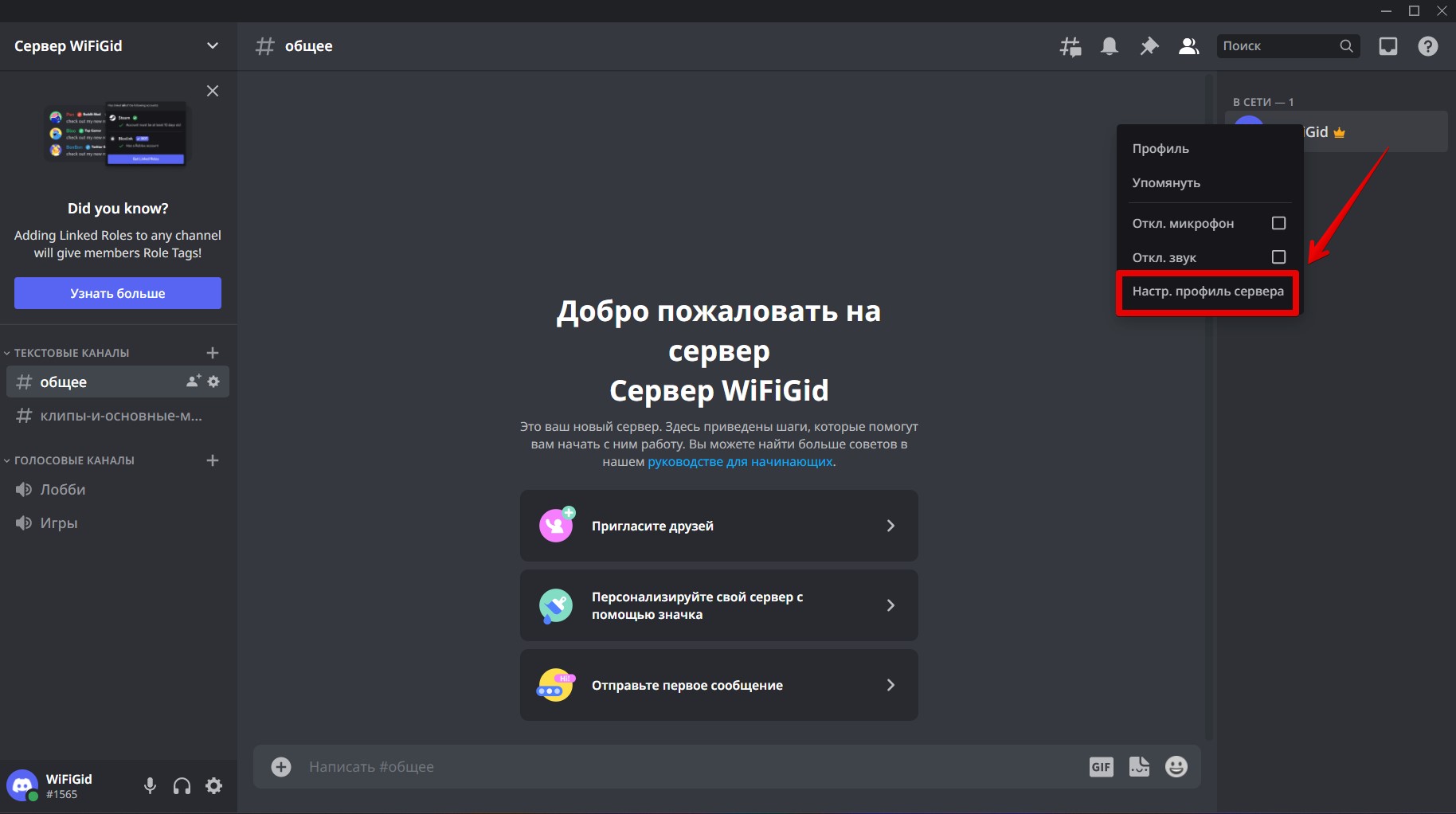
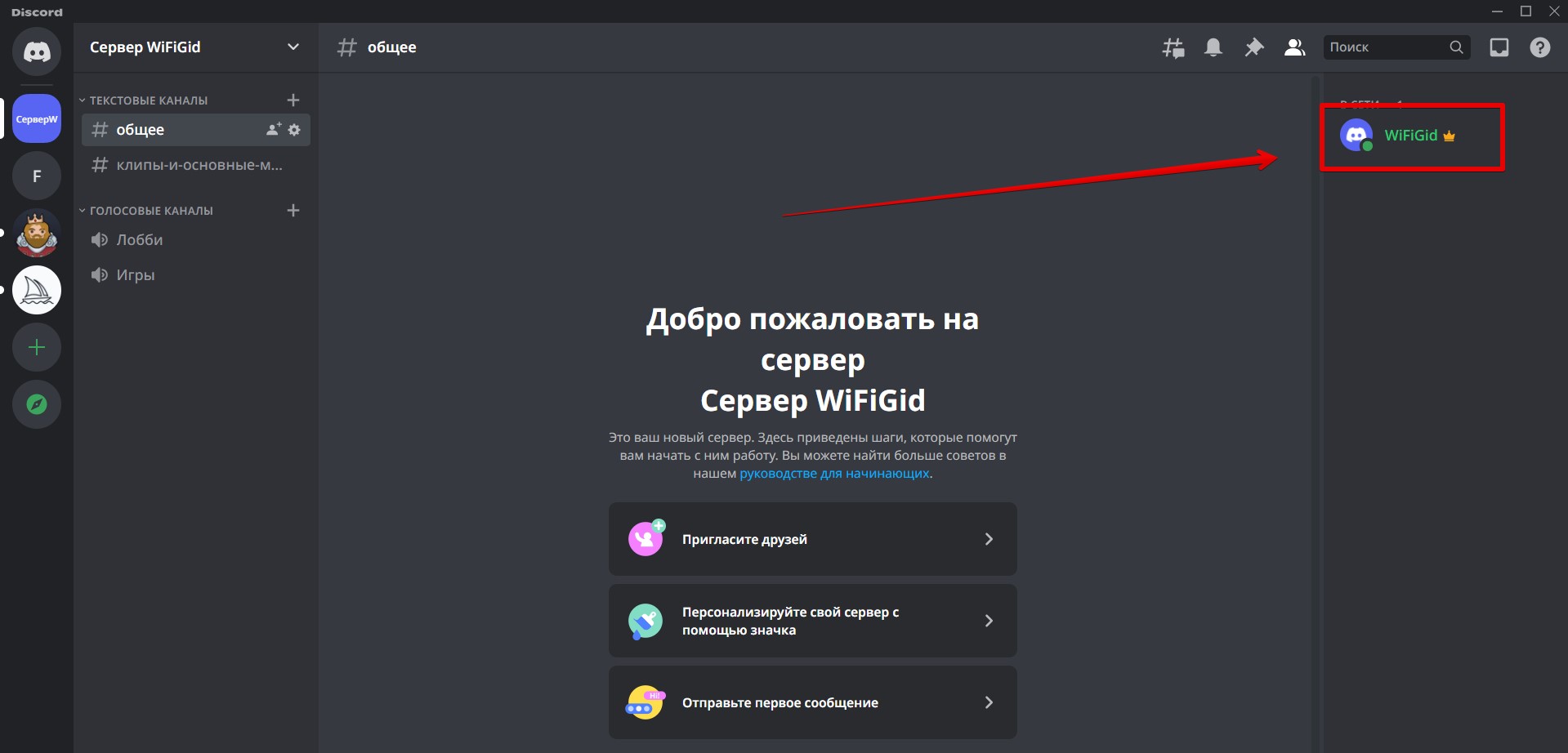
- Переходим на нужный вам сервер и в списке его участников находим себя (при необходимости пользуемся поиском по имени вашего пользователя).
- Щелкаем по себе правой кнопкой мыши и выбираем пункт «Настроить профиль сервера».
- В поле «Никнейм» вводим свой новый ник, а внизу на появившейся плашке нажимаем кнопку «Сохранить изменения».
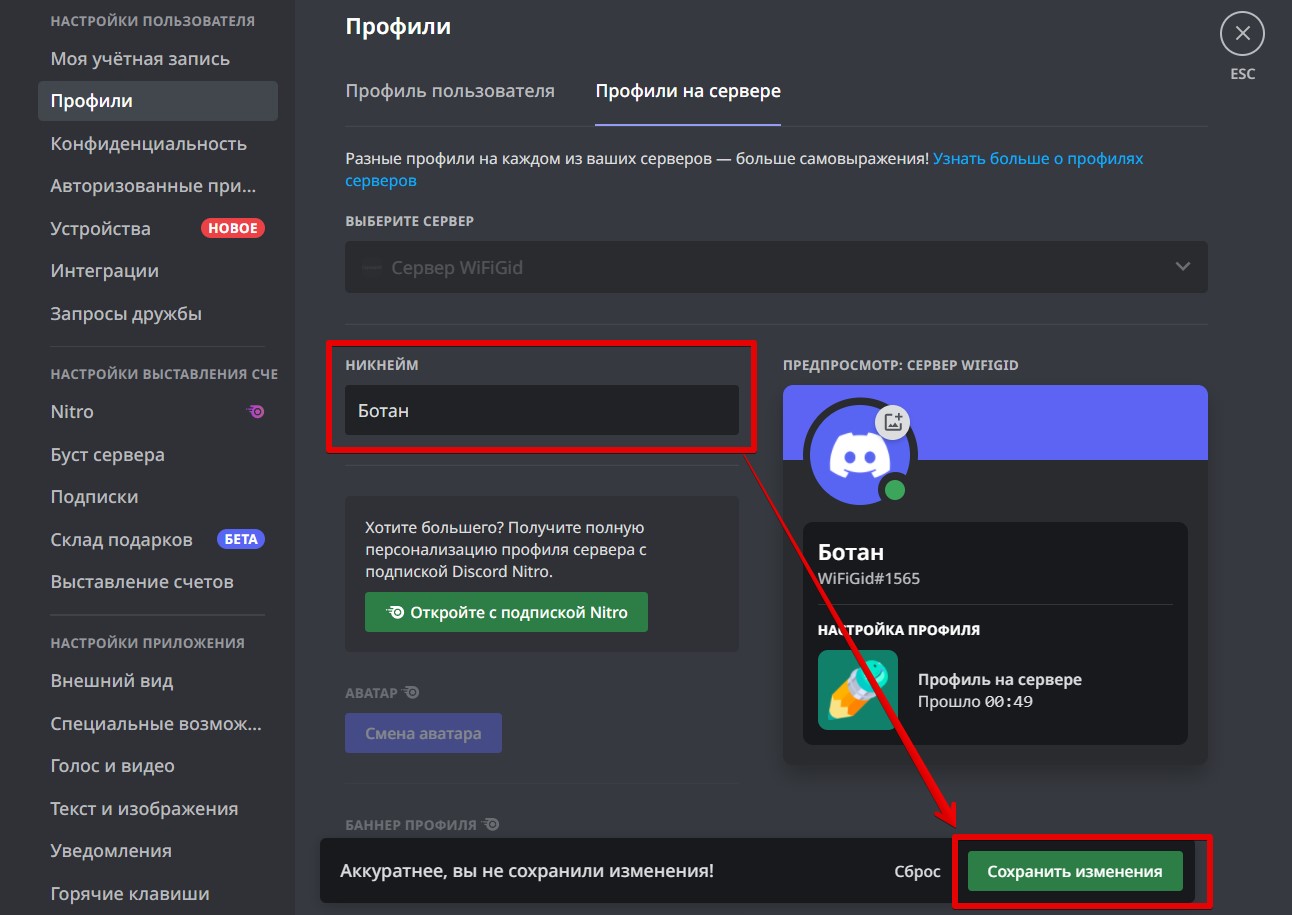
Вот и все. Ник мы на этом сервере поменяли.
Сюда же можно попасть через «Настройки» – «Профили» – «Профили на сервере», но нужный профиль придется выбирать вручную. Если удобно, делаем так.
Но помним, что право изменения ника администратор может отключить в настройках сервера (настройки «Роли»). Поэтому если он запретил это сделать, то с ником уже не побалуешься.
Как изменить имя учетной записи?
Про разницу между ником и именем мы уже выше порассуждали, поэтому вы уже знаете, что иногда проще просто поменять само имя, а не ник:
- Имя будет доступно сразу на всех новых серверах.
- В личных сообщениях тоже будет отображаться оно.
- При желании его можно менять сколько угодно раз.
Если тоже подумали об этом, делаем так:
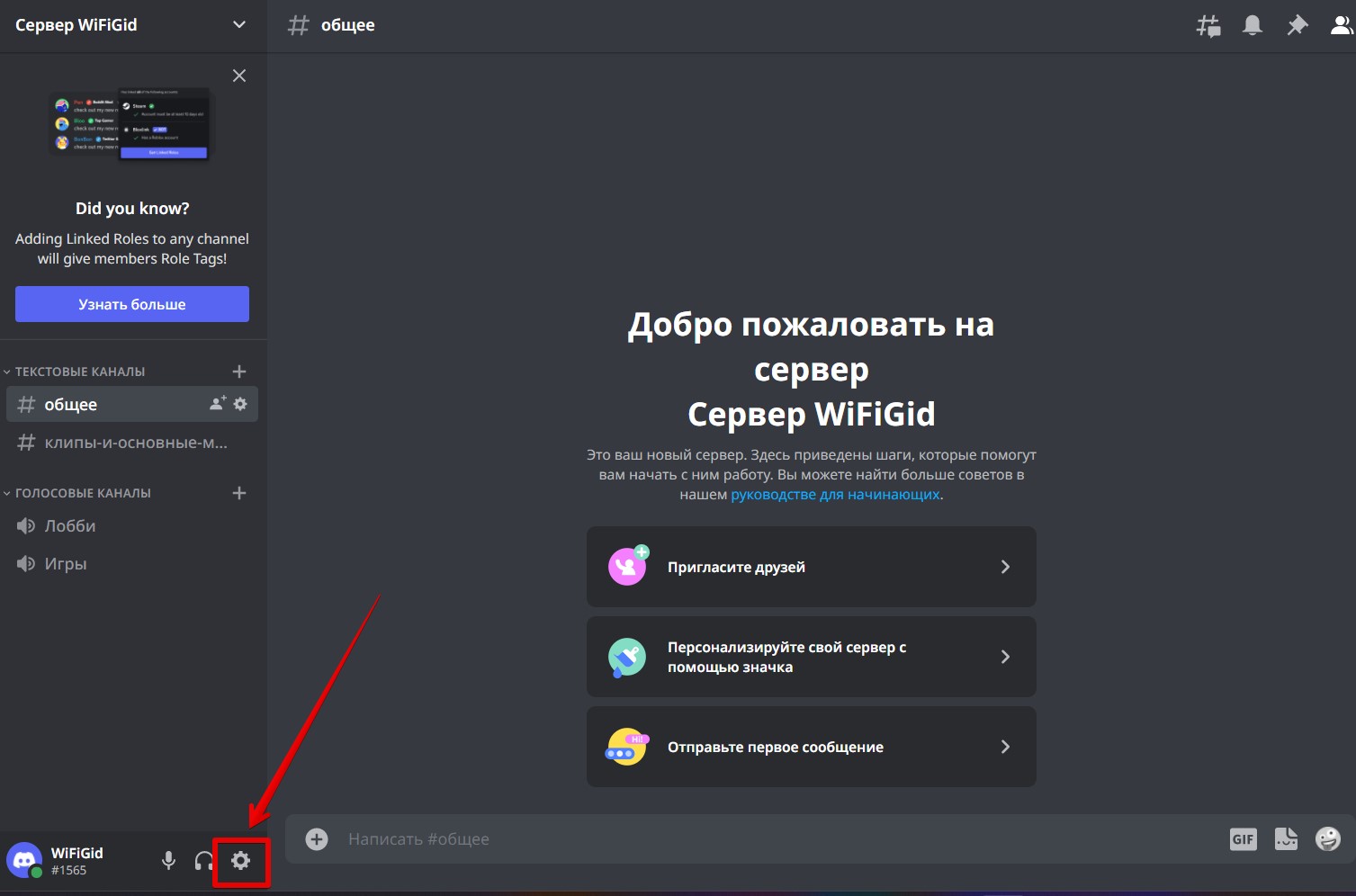
- Переходим в «Настройки». Мне удобнее щелкнуть на шестеренку на любой странице дискорда возле своего имени профиля:
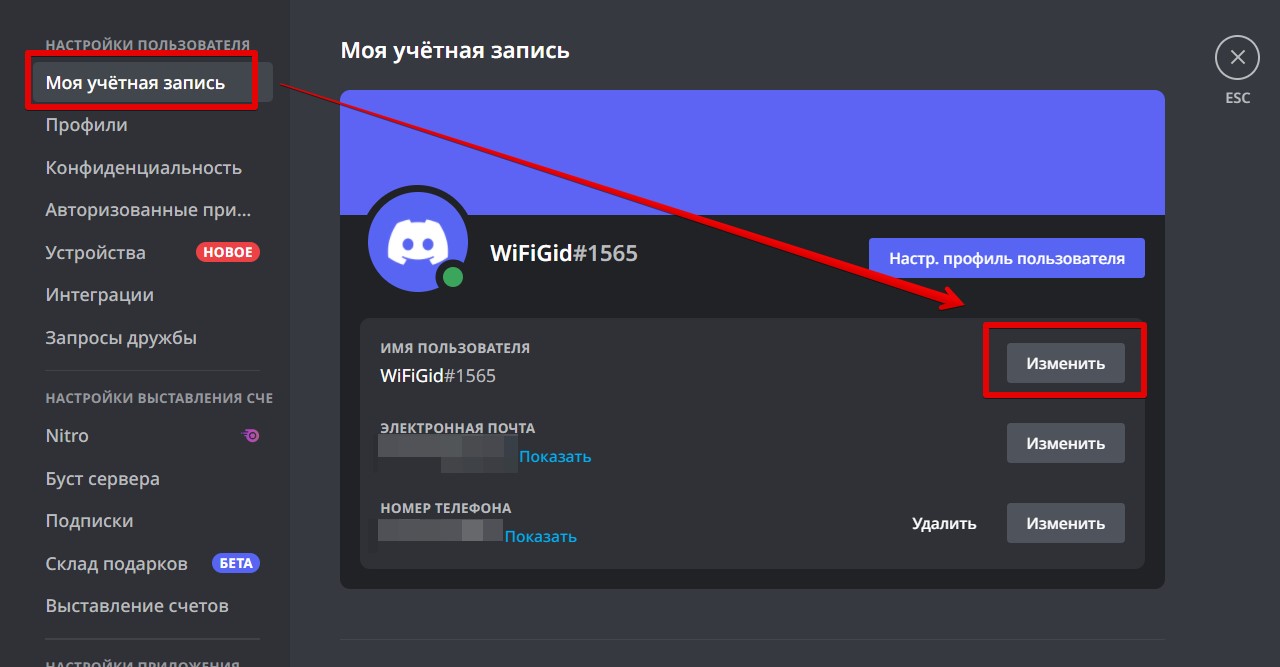
- Слева сразу обычно выбран нужный раздел «Моя учетная запись», а справа нажимаем по кнопке «Изменить» напротив «Имя пользователя».
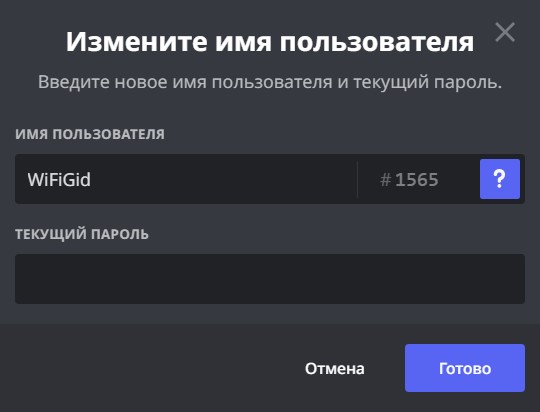
- В появившемся окне вводим новое имя пользователя и пароль (без пароля имя не поменять, в этом плане ник проще).
Как поменять цвет ника?
Выбрать конкретный цвет для своего ника нельзя – цвет определяется вашей «Ролью» на сервере. А «Роли» задают уже администраторы. Но если это сервер ваших друзей (или вы администратор), то между собой всегда можно договориться и сделать себе правильный цвет.
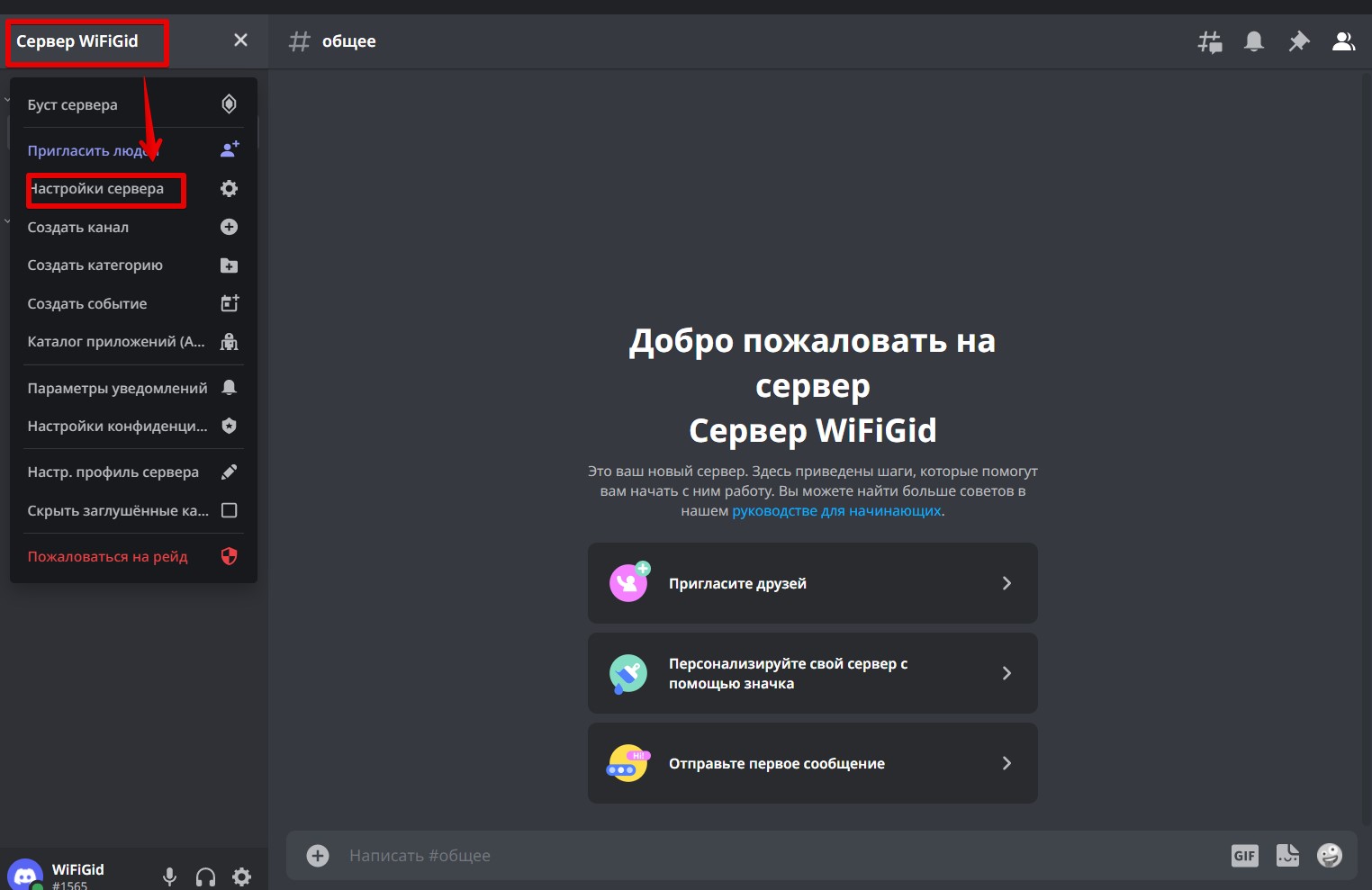
- Переходим в настройки сервера.
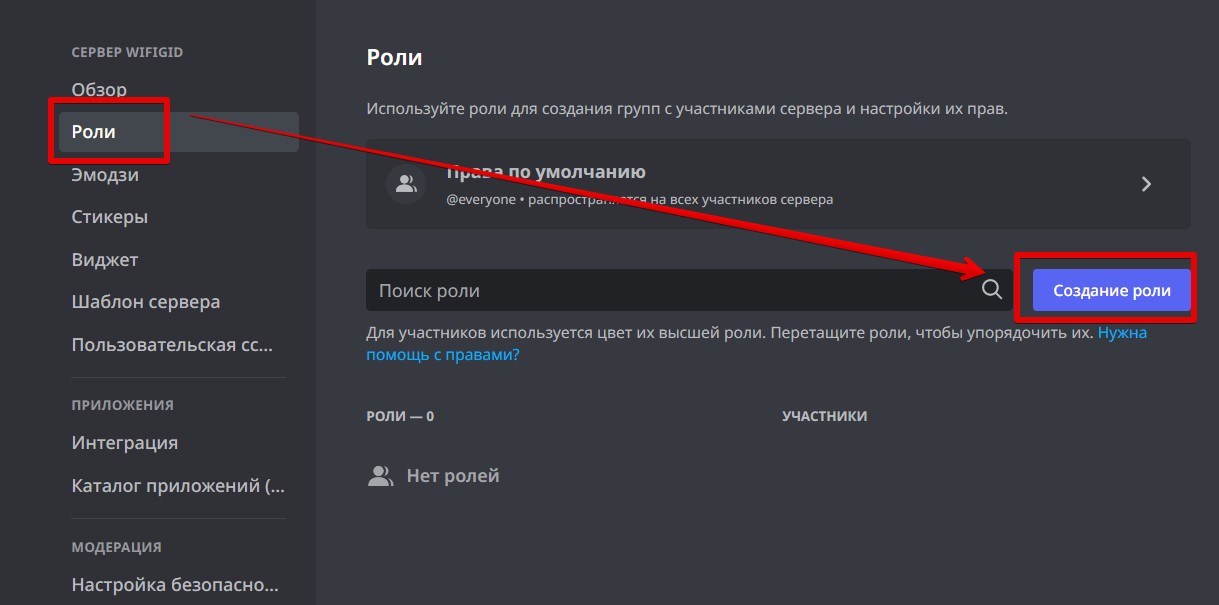
- Выбираем раздел «Роли» и создаем роль.
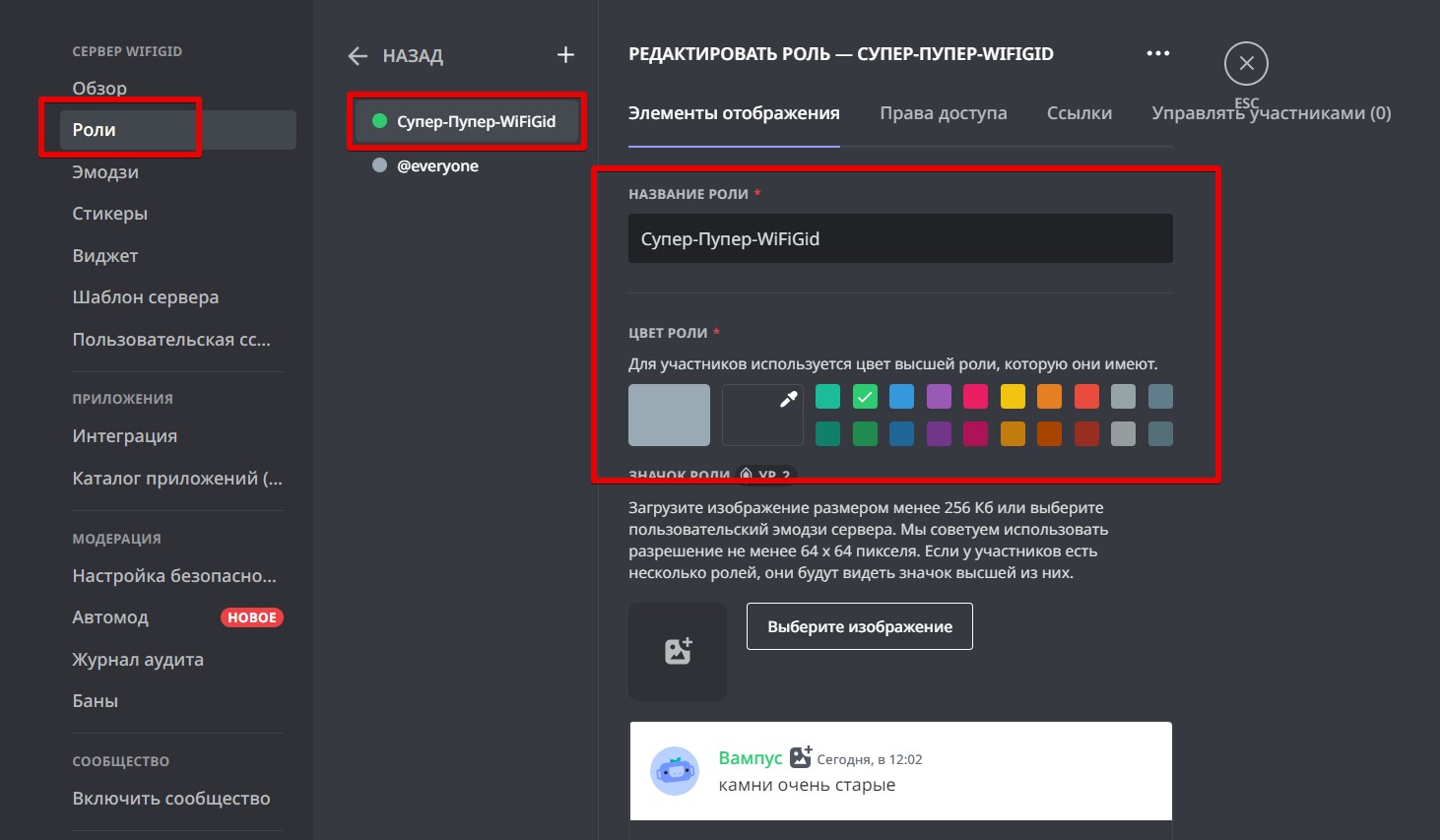
- Задаем для нее имя и ЦВЕТ. С правами уже разберетесь сами, что разрешать, а что нет. Не забываем ее сохранить.
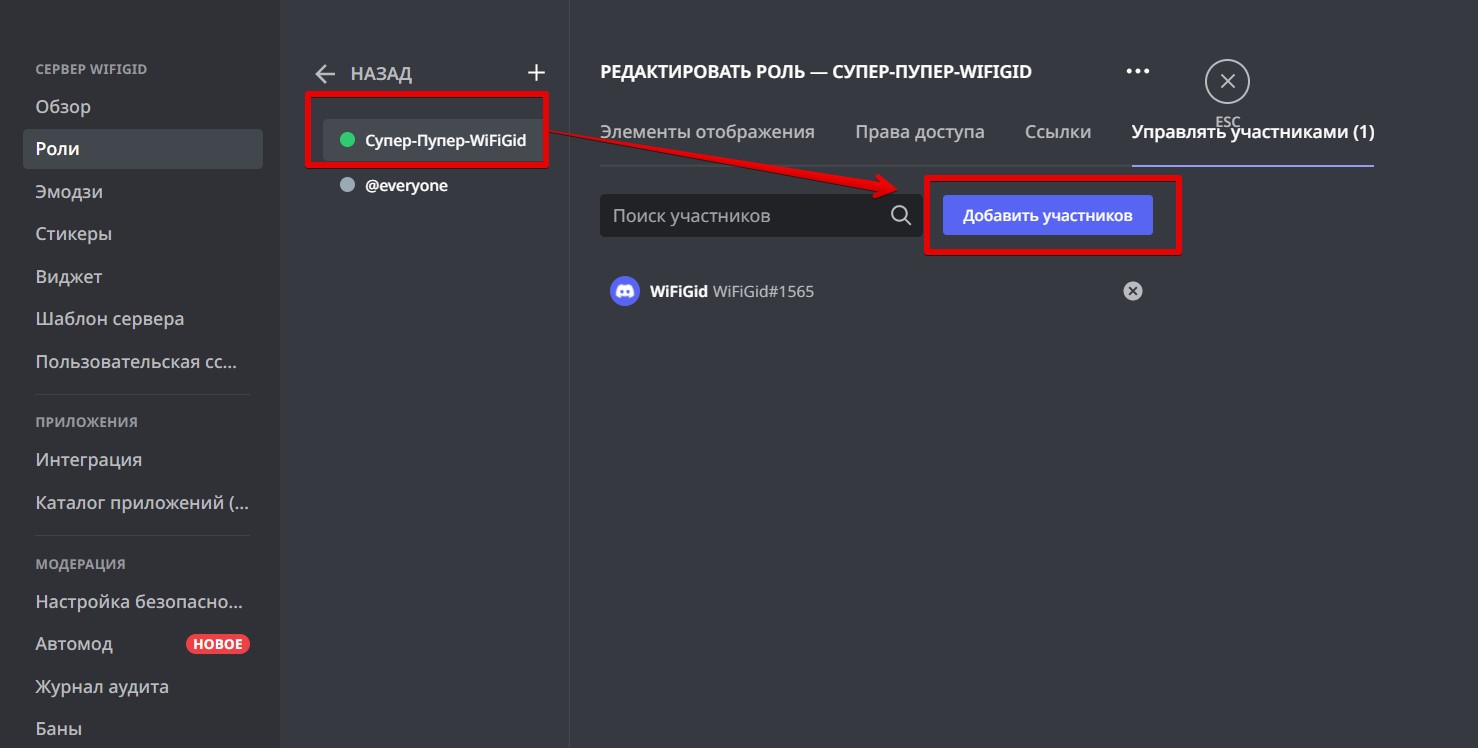
- Теперь для этой роли любым удобным способом добавляем участников:
- И для всех выбранных участников уже будет отображаться нужный цвет. Вот так просто здесь можно сделать цветной ник без всяких сторонних средств.
Здесь же в настройках конкретной роли можно запретить права на смену ников для пользователей.
Ну вот вроде бы и разобрали все основные настройки. Если остались какие-то вопросы – пишем их в комментариях. Ну и не забываем писать спасибки, а то тут одни злыдни вокруг.