
Как добавить приложение на главный экран Samsung — пошаговая инструкция
Владельцы телефонов Samsung часто хотят получить быстрый доступ к своим любимым приложениям, располагая их на главном экране. Это позволяет сэкономить время и удобство использования телефона. В этой статье мы расскажем вам, как добавить приложение на главный экран вашего Samsung-телефона, чтобы вы могли быстро получить к нему доступ.
Шаг 1: Откройте список приложений
Сначала откройте список приложений на вашем Samsung-телефоне. Обычно это делается с помощью нажатия на кнопку приложений в доке экрана или смахивания вверх с домашнего экрана.
Шаг 2: Найдите нужное приложение
После открытия списка приложений прокрутите его и найдите приложение, которое вы хотите добавить на главный экран. Если вы знаете его название, вы можете воспользоваться поиском, чтобы найти его быстрее.
Шаг 3: Добавьте приложение на главный экран
Для добавления приложения на главный экран удерживайте его и перетащите на нужную позицию на главном экране. Вы можете создать новую папку на главном экране, перетащив приложение на другое приложение и отпустив его. Также, вы можете изменить порядок приложений на главном экране, перетаскивая их.
Вот и все! Теперь вы знаете, как добавить приложение на главный экран вашего Samsung-телефона. Наслаждайтесь удобством быстрого доступа к любимым приложениям!
Как добавить приложение на главный экран Samsung
Если вы хотите вывести приложение на главный экран вашего устройства Samsung, следуйте этим простым шагам:
- На главном экране вашего устройства Samsung прокрутите влево или вправо, чтобы перейти на панель с приложениями.
- Найдите и откройте папку, в которой находится нужное вам приложение. Если приложение находится на главном экране, пропустите этот шаг.
- На главном экране приложений нажмите и удерживайте иконку приложения, которое вы хотите добавить на главный экран.
- Откроется контекстное меню. Нажмите «Добавить на главный экран».
- Приложение будет автоматически добавлено на ваш главный экран.
Теперь вы можете легко получить доступ к вашему любимому приложению, просто перейдя на главный экран вашего устройства Samsung.
Шаг 1. Откройте Меню приложений
Для того чтобы добавить приложение на главный экран Samsung и вывести его там в удобном для вас месте, первым шагом необходимо открыть Меню приложений. Это можно сделать следующим образом:
- На главном экране смахните пальцем вверх или вниз, чтобы открыть Меню приложений.
- Если у вас используется стандартный вариант главного экрана, вы можете также найти иконку Меню приложений в нижней части главного экрана.
- Если у вас используется альтернативная оболочка или настраиваемый главный экран, иконка Меню приложений может находиться в другом месте. Обычно она обозначается иконкой, состоящей из квадратных точек или горизонтальных линий.
После того как вы откроете Меню приложений, вы увидите список всех установленных приложений на вашем устройстве Samsung.
Шаг 2. Найдите нужное приложение
Чтобы добавить приложение на главный экран Samsung, вам необходимо знать, как его найти в списке всех приложений на вашем устройстве.
Для этого выполните следующие действия:
- На главном экране вашего Samsung телефона прокрутите вниз или нажмите на иконку «Приложения».
- Откроется список всех установленных приложений на вашем устройстве.
- Используйте свайп влево или вправо или прокрутку вверх или вниз для поиска нужного приложения.
- Когда вы найдете нужное приложение, нажмите и удерживайте его и перетащите на главный экран.
Вы также можете воспользоваться функцией поиска, чтобы быстро найти нужное приложение. Для этого выполните следующие действия:
- На главном экране вашего Samsung телефона прокрутите вниз или нажмите на иконку «Приложения».
- Откроется список всех установленных приложений на вашем устройстве.
- В верхней части экрана вы увидите поле поиска. Нажмите на него и введите название или ключевое слово, связанное с нужным приложением.
- Поиск автоматически отфильтрует список приложений и покажет результаты, соответствующие введенному запросу.
- Когда вы найдете нужное приложение, нажмите и удерживайте его и перетащите на главный экран.
После выполнения этих шагов выбранное вами приложение будет выведено на главный экран Samsung телефона и будет доступно для использования.
Шаг 3. Удерживайте палец на приложении
После того, как вы открыли главный экран Samsung телефона, вам нужно найти приложение, которое вы хотите вывести на главный экран. Обычно приложения располагаются на нескольких страницах, поэтому возможно вам потребуется пролистать экран, чтобы найти нужное приложение.
Когда вы нашли нужное приложение, удерживайте палец на нем до появления контекстного меню. Обычно это занимает несколько секунд.
В появившемся контекстном меню вы увидите разные действия, которые можно выполнить с приложением. Вам нужно будет выбрать опцию «Добавить на главный экран» или похожую фразу, которая указывает на то, что вы хотите вывести приложение на главный экран.
После того, как вы выберете опцию «Добавить на главный экран», приложение будет автоматически перемещено на главный экран вашего Samsung телефона. Теперь вы сможете легко и быстро получить доступ к этому приложению, не переходя на другие страницы главного экрана.
Шаг 4. Перетащите приложение на главный экран
Как только вы открыли список приложений на экране своего Samsung телефона, вам нужно найти приложение, которое вы хотите вывести на главный экран. Обычно приложения размещены в алфавитном порядке или в категориях. Если вы не видите нужное приложение, вы можете воспользоваться поиском, введя название приложения в строку поиска в верхней части экрана.
Когда вы нашли приложение, вам нужно удерживать его пальцем и перетащить на главный экран. Главный экран обычно содержит несколько рабочих областей или окон, которые вы можете прокручивать влево или вправо.
Чтобы переместить приложение на главный экран, выполните следующие действия:
- Удерживайте палец на приложении, которое вы хотите добавить на главный экран.
- Пока удерживаете палец на приложении, перетащите его на главный экран.
- Разместите приложение на нужной вам рабочей области или окне на главном экране.
- Отпустите палец, чтобы приложение осталось на главном экране.
Теперь выбранное вами приложение будет выводиться на главном экране вашего Samsung телефона. Вы можете переместить его в другую позицию на главном экране, перетащив его туда, где вам удобно.
Как Вывести Приложение на Экран Телефона Samsung
Если вы хотите, чтобы определенное приложение было всегда доступно на главном экране вашего телефона Samsung, вы можете сделать это, следуя простым шагам:
- Найдите иконку приложения, которое вы хотите добавить на главный экран. Обычно иконки приложений находятся на главном экране или в меню приложений, которое можно открыть, смахнув палецом вверх или нажав на иконку в центре нижней панели экрана.
- Удерживайте палец на иконке приложения, пока не появятся дополнительные опции.
- Перетащите иконку приложения на свободное место на главном экране. Если на главном экране нет свободных ячеек, вы можете пролистать экран влево или вправо, чтобы найти additional space или создать новую страницу главного экрана.
- Отпустите палец, чтобы закрепить иконку приложения на главном экране.
Теперь выбранное вами приложение будет отображаться на главном экране вашего телефона Samsung, что позволит вам быстро получить к нему доступ.
Обсуждение популярных проблем и неисправностей сотовых телефонов
Как найти виджеты на айфоне
Для просмотра виджетов смахните вправо от левого края экрана «Домой» или экрана блокировки, затем выполняйте прокрутку вверх и вниз. Примечание. Если виджеты не отображаются после смахивания вправо на экране блокировки, см. раздел Просмотр виджетов, когда iPhone заблокирован.
Для того чтобы настроить виджеты на Xiaomi для стандартной оболочки MIUI, необходимо на главном экране удерживать палец на свободном месте до характерного звукового сигнала, после которого в нижней части дисплея появятся три дополнительные кнопки, в том числе для настройки виджетов.
1. Удерживайте палец на свободном участке экрана, чтобы открыть панель настроек.
2. Выберите опцию «Виджеты», которая находится в верхней части экрана.
3. Нажмите на нужный вам виджет, чтобы добавить его на главный экран.
1. Коснитесь и удерживайте виджет, который вы добавили на главный экран.
2. Выберите опцию «Настройки», которая находится в верхней части экрана.
3. Измените параметры виджета в соответствии с вашими потребностями. Например, вы можете изменить цвет, форму и другие параметры.
4. Нажмите «Готово», чтобы сохранить изменения.
1. Откройте раздел «Настройки».
2. Выберите опцию «Мое устройство».
3. Выберите «Экран блокировки».
4. Установите флажок на «Несколько виджетов».
5. Добавьте нужные виджеты на экран блокировки.
1. Коснитесь и удерживайте свободный участок главного экрана.
2. Выберите опцию «Виджеты».
3. Найдите и выберите виджет «Фотогалерея».
4. Установите фото, которое хотите использовать в качестве виджета.
Виджеты на Samsung Galaxy и других устройствах Samsung — это удобный способ быстро получить доступ к функциям и сервисам телефона. Чтобы добавить и настроить виджеты, просто следуйте вышеописанным инструкциям. Стоит отметить, что приложения-виджеты также могут быть полезными, если вы хотите расширить функциональность своего устройства.
Как установить системный виджет погоды на главный экран Андроид:
Как добавить приложения на главный экран Самсунг?
Первым делом выключаем аппарат. Далее, когда он полностью выключен, одновременно жмем и удерживаем кнопки питания и увеличения громкости до появления на экране логотипа Android (или любого другого логотипа). Он будет означать, что вы успешно активировали так называемое меню восстановления смартфона (Recovery).
Как найти скрытые приложения на Android
Откройте меню «Настройки» на своем Android-смартфоне. В категории «Приложения» вы найдете все установленные программы — даже те, которые не отображаются в меню. Чтобы скрыть приложение, нажмите кнопку «Деактивировать». Чтобы показать спрятанную программу, выберите «Активировать».
Как Добавить на Главный Экран Приложение Самсунг
В некоторых случаях ярлык может исчезнуть с рабочего стола, часто случайно, когда вы достаете смартфон из кармана. В этом случае значок можно переместить на другой экран или удалить. Чтобы восстановить его, необходимо выполнить процедуры, описанные в начале статьи.
Как вывести ярлык контакта
Большинство пользователей звонит ежедневно одному человеку, поэтому им проще пользоваться ярлыком контакта для быстрого набора. Его тоже можно поставить на главный экран. Для этого следуют следующей инструкции:
- Выбрать на пустом экране место и нажать на него пальцем, удерживая несколько секунд.
- Внизу или наверху активируются вкладки для выбора приложений или файлов. Выбрать «Виджеты».
- Далее будет открыт список приложений и игр, которые можно добавить. Нужно кликнуть на «Выбрать контакт» или «Добавить контакт».
- Найти контакт для размещения.
Обратите внимание! Не рекомендуется выбирать контакты для размещения на экране. Это связано с рисками его неконтролируемого набора, так как нередко на смартфоне снимается блокировка, а нахождение телефона в кармане или сумке приводит к самостоятельной «работе».
Виджеты отображают актуальную информацию из любимых приложений — заголовки новостей, прогноз погоды, события в календаре, заряд аккумулятора и другие сведения. Можно просматривать виджеты на экране «Сегодня». Виджеты также можно добавить на экран «Домой» и экран блокировки, чтобы эта информация всегда была под рукой.
Как найти приложение часы на телефоне
На телефоне или компьютере откройте страницу android.com/find. Войдите в аккаунт Google, который используете на часах. Если появится несколько устройств, выберите часы в верхней части экрана.
Если приложения не видны на панели запуска приложений Android Auto, возможно, они были временно отключены. Некоторые телефоны отключают неиспользуемые приложения, чтобы сэкономить энергию. Эти приложения могут быть всё ещё видны в телефоне, но в Android Auto они появятся, только когда вы их снова запустите.
Как создать папку на домашнем экране
Функциональность операционной системы Android позволяет создавать папки, в которые можно добавлять любые приложения и другие ярлыки. Папку очень легко создать.
Инструкции по созданию папки на рабочем столе: Папка может состоять из двух или более файлов. Если остается только один ярлык, папка автоматически удаляется.
Поэтому вам нужно коснуться пальцем одного приложения, а затем переместить его на другой ярлык. Когда вы отпустите палец, два ярлыка образуют папку. Теперь вы можете добавить в эту папку другие приложения с главного экрана.
Вы можете дать каждой папке имя. Все, что вам нужно сделать, это открыть его, коснуться верхнего элемента, а затем ввести имя.
Папки очень эффективны, когда у вас установлено много приложений. Вы можете использовать их для группировки программ на основе связанных свойств. Кроме того, папки — это ответ на вопрос «Как скрыть приложение?».
Выбираем «Быстрый вызов». Жмем по этой иконке и не отпуская помещаем на рабочий стол.
Как создать ярлык приложения на Андроиде
Так, в операционной системе Android вы можете создавать ярлыки на домашнем экране. Главный экран — это область, которая отображается при разблокировке смартфона или планшета.
В старых моделях главный экран обычно разделен на главный экран и экран меню. На современных мобильных устройствах эти два экрана объединены в один. На самом деле удобнее и быстрее переключаться между панелями на главном экране.
Теперь перейдем к самим панелям. Ярлыки на рабочем столе Android можно размещать не только на главном экране, который открывается после разблокировки, но и на соседних панелях. Вы можете переключаться между ними, проводя пальцем, но только если эти области уже были созданы.
- Разблокируйте устройство.
- Разблокируйте устройство.
- Нажмите значок плюса слева или справа или проведите пальцем вправо, чтобы создать новую панель.
- Нажмите на пустое место, чтобы выйти из режима персонализации главного экрана. В качестве альтернативы можно использовать команду Back.
На мобильном устройстве Android можно создать ярлык только для того приложения, которое установлено на смартфоне или планшете.
- Откройте окно со всеми приложениями. Это делается либо пролистыванием снизу вверх, либо нажатием на значок приложения (обычно это круг с двумя рядами по 3 точки в горизонтальном расположении).
- Нажмите на приложение Android и удерживайте палец нажатым. Появится главный экран с возможностью циклического просмотра всех доступных таблиц.
- Не отпуская палец от приложения, необходимо переместить его на нужный экран и в нужное положение.
В дополнение к приложениям можно отобразить ярлык любой страницы на рабочем столе.
- Запустите браузер Google Chrome.
- Запустите браузер и запустите браузер Chrome. Запустите браузер и перейдите на нужную страницу.
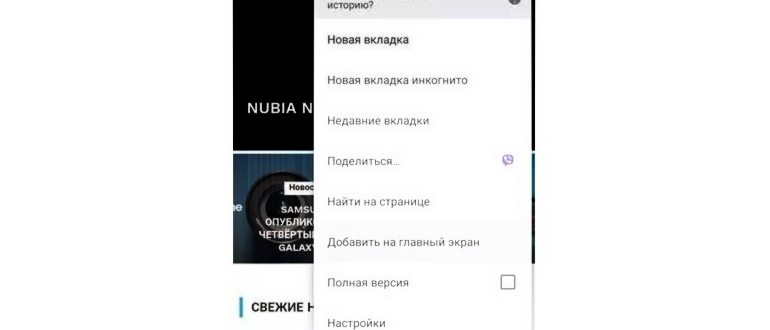
- Нажмите значок с тремя вертикальными точками в правом верхнем углу.
- Нажмите «Добавить на главный экран».
Теперь страница добавлена на ваш рабочий стол. Когда вы нажмете на созданный ярлык, он сразу же откроется.
Кстати, некоторые приложения, которые «скачивают» с веб-сайтов, используют тот же принцип. Вместо установки программного обеспечения пользователи просто добавляют страницу на домашний экран.
Поясним: помимо добавления ярлыка, можно также добавить виджет на главный экран Android. Некоторые виджеты выполняют ту же функцию, что и ярлыки, позволяя быстро запустить нужную команду или программу.
Например, виджет контакта вызывает контакт напрямую, а виджет блокнота открывает соответствующее приложение. Подробнее о виджетах вы можете прочитать в моей статье.
Наихудший сценарий: отформатируйте устройство
Если метод установки APK-архива не возвращает вам Play Store и другие способы не дают должного результата, остается только один проверенный способ – отформатируйте свой телефон или верните его к заводским параметрам.
Необходимо выполнить сброс настроек, чтобы восстановить исходные показатели телефона. Что для этого потребуется:
После полной загрузки и входа в свой Гугл-аккаунт Play Маркет 100 % будет находиться на своем рабочем месте и вам больше не придется ломать голову, как восстановить приложение Плэй Маркет на Андроиде.
Как установить ярлык на рабочий стол андроид самсунг
Ярлык на рабочем столе Андроид Samsung — это удобный способ быстрого доступа к нужным приложениям или функциям телефона. Он позволяет сократить время, которое тратится на поиск нужного приложения в меню. Установка ярлыков на рабочий стол Samsung очень проста и занимает всего несколько минут. В этой статье мы расскажем, как это сделать.
1. Перейдите на главный экран своего телефона Samsung. Для этого нажмите кнопку «Домой» или свайпните по экрану снизу вверх.
2. Найдите на главном экране приложение, ярлык которого вы хотите установить. Это может быть любое приложение из вашего меню или даже функция телефона, например, настройки или камера.
3. Удерживайте палец на иконке приложения, пока экран не перейдет к режиму редактирования рабочего стола. Обычно на этом этапе иконки начинают «трястись».
4. Перетащите иконку приложения на свободное место рабочего стола. Если на рабочем столе нет свободного места, вам нужно создать новый рабочий стол. Для этого пролистайте экран вправо или влево до появления пустого экрана и повторите шаги 2-3.
5. Отпустите палец, чтобы установить иконку на рабочем столе. Теперь вы можете воспользоваться ярлыком для быстрого доступа к приложению или функции. При желании, вы можете перемещать иконку, увеличивать или уменьшать ее размер, а также удалять ее, перетащив вниз экрана на специальную иконку «Удалить».
Теперь, когда вы знаете, как установить ярлык на рабочий стол Андроид Samsung, вы сможете быстро и легко получить доступ к нужным приложениям и функциям своего телефона. Это значительно сэкономит время и сделает использование вашего Samsung более удобным и эффективным.
Легкий и быстрый способ установки ярлыка на рабочий стол Андроид Samsung
Установка ярлыка на рабочий стол Андроид Samsung может быть очень полезной для быстрого доступа к приложению без необходимости искать его в списке на устройстве. В этой статье мы рассмотрим легкий и быстрый способ установки ярлыка на рабочий стол Андроид Samsung.
Для начала, найдите приложение, для которого вы хотите установить ярлык на рабочий стол. Обычно все установленные приложения находятся в меню «Приложения».
После нахождения нужного приложения, нажмите и удерживайте его иконку на некоторое время. Затем появится контекстное меню.
В контекстном меню выберите опцию «Добавить на рабочий стол».
После выбора этой опции, ярлык выбранного приложения автоматически появится на вашем рабочем столе Андроид Samsung.
Теперь вы можете легко и быстро запустить приложение, просто нажав на его ярлык на рабочем столе.
Таким образом, установка ярлыка на рабочий стол Андроид Samsung является простым и быстрым способом облегчить доступ к важным приложениям на вашем устройстве.
Получите доступ к настройкам Андроид
Для того чтобы установить ярлык на рабочий стол Андроид на Samsung, вам понадобится доступ к настройкам устройства. Вот как это сделать:
- Откройте приложение «Настройки» на вашем устройстве.
- Прокрутите вниз и найдите раздел «Дисплей».
- Тапните на раздел «Дисплей», чтобы открыть его.
- Найдите и выберите опцию «Рабочий стол».
- Теперь вам нужно выбрать опцию «Ярлык».
- Выберите приложение, для которого вы хотите создать ярлык на рабочем столе.
- Нажмите на кнопку «Добавить на рабочий стол» или «Создать ярлык».
Теперь вы должны увидеть новый ярлык на вашем рабочем столе. Вы можете перемещать его по своему усмотрению или удалить, если он вам больше не нужен.
Найдите нужное приложение
Прежде чем установить ярлык на рабочий стол Андроид Samsung, вам необходимо найти нужное приложение. Вам может понадобиться приложение, которое вы уже установили ранее, или новое приложение, которое вы хотите добавить на рабочий стол.
Если вы ищете уже установленное приложение, вам понадобится просмотреть полный список приложений на вашем устройстве. Чтобы это сделать, откройте Апп-Лист, свайпните экраном снизу вверх и найдите иконку приложений (обычно это квадратная сетка из мелких точек). Нажмите на эту иконку, чтобы открыть полный список приложений.
Если вы ищете новое приложение, которое вы еще не установили, есть несколько способов найти и скачать нужное приложение. Вы можете открыть Google Play Маркет или Samsung Galaxy Store, чтобы просмотреть список доступных приложений. Также вы можете использовать поиск по имени приложения или категории, чтобы найти нужное приложение.
Как только вы нашли нужное приложение, нажмите на него, чтобы открыть страницу приложения. На этой странице вы сможете увидеть информацию о приложении, отзывы пользователей и другую полезную информацию. Если вы хотите установить приложение, нажмите на кнопку «Установить».
Установите ярлык на рабочий стол
Чтобы установить ярлык на рабочий стол своего устройства Samsung с операционной системой Android, выполните следующие шаги:
- Выберите приложение или функцию, для которой вы хотите создать ярлык на рабочем столе. Например, это может быть приложение для социальных сетей или интернет-браузера.
- Удерживайте палец на значке выбранного приложения или функции до появления контекстного меню.
- Перетащите значок на рабочий стол, удерживая его палец. При этом может возникнуть необходимость прокрутить экран рабочего стола, чтобы найти свободное место для размещения ярлыка.
- Отпустите палец, когда ярлык окажется на желаемом месте на рабочем столе.
- Новый ярлык будет создан на рабочем столе, и вы сможете сразу же начать использовать его.
Эти простые шаги позволяют установить ярлык на рабочий стол вашего устройства Samsung с операционной системой Android. Теперь вы можете быстро получить доступ к своим любимым приложениям и функциям прямо с рабочего стола.
Как перенести значок на главный экран Android Samsung
В наше время смартфоны стали настолько распространенными, что просто запутаться во всех приложениях и иконках на главном экране – дело обычное. Но несмотря на то, что устройства на базе операционной системы Android предлагают огромные возможности для индивидуализации интерфейса, многие пользователи все еще не знают некоторых базовых функций.
В данной статье мы расскажем вам, как перенести значок приложения на главный экран вашего Android-смартфона Samsung. Эта инструкция подойдет для новичков, а также для тех, кто еще не освоил данную функцию и хочет узнать больше.
Перенос значка на главный экран – простая и полезная функция, которая поможет вам сэкономить время и быстрее получить доступ к нужным программам. Например, вы можете добавить на главный экран значок для быстрого доступа к камере, почте или любимым играм.
Как перенести значок на главный экран андроид самсунг
Для начала найдите приложение, значок которого вы хотите переместить на главный экран. После того как вы его нашли, выполните следующие действия:
- Зажмите палец на выбранном значке приложения. У вас появится контекстное меню.
- Перетащите значок на главный экран. Продолжайте удерживать палец на экране, пока не найдете подходящее место для размещения значка.
- Отпустите палец, чтобы закрепить значок на главном экране.
Этот простой процесс позволяет вам легко организовывать и настраивать ваш главный экран андроид самсунг в соответствии с вашими предпочтениями. Вы можете перемещать и перегруппировывать значки приложений для создания удобной рабочей области, которая отвечает вашим потребностям.
Примечание: Возможности перемещения и настройки значков на главном экране могут отличаться в зависимости от модели вашего устройства Samsung и версии операционной системы Android.
Теперь, когда вы знаете, как перемещать значки приложений на главный экран андроид самсунг, вы можете начать настраивать свою рабочую область и создавать удобную и функциональную рабочую среду!
Подготовка к переносу значка
Перенос значка на главный экран Android Samsung начинается с подготовки устройства. Пожалуйста, выполните следующие действия:
Шаг 1: Включите ваше устройство и удерживайте палец на пустом месте на главном экране.
Шаг 2: Вы увидите меню с опциями, среди которых будут «Добавить приложение» и «Настройки».
Шаг 3: Выберите опцию «Добавить приложение» для перехода в режим редактирования главного экрана.
Шаг 4: Вам станут доступны все приложения, установленные на вашем устройстве.
Шаг 5: Найдите и выберите приложение, значок которого вы хотите переместить на главный экран. Удерживайте его палец.
Шаг 6: Перетащите значок на пустое место на главном экране и отпустите палец.
Теперь значок приложения будет находиться на главном экране вашего устройства Android Samsung. Вы можете повторить эти действия для переноса остальных значков на главный экран.
Обратите внимание, что процедура переноса значка может незначительно различаться для разных моделей устройств Samsung.
Перенос значка на главный экран
Если вы хотите перенести значок на главный экран устройства Samsung, следуйте этим простым инструкциям:
- Откройте экран приложений на своем устройстве.
- Найдите приложение, значок которого вы хотите перенести на главный экран.
- Удерживайте палец на значке приложения до тех пор, пока не появятся дополнительные опции.
- Перетащите значок приложения на главный экран устройства.
- Отпустите палец, чтобы закрепить значок на главном экране.
Теперь вы можете легко получить доступ к выбранному приложению, просто открыв главный экран устройства Samsung.
Проверка результатов
После выполнения всех предыдущих шагов вы должны увидеть заветный значок приложения на главном экране вашего устройства Samsung. Однако, чтобы полностью убедиться в успешном переносе значка, рекомендуется выполнить следующие действия:
| 1. | Выполните выход из режима редактирования или настройки. |
| 2. | Проверьте главный экран устройства. Значок вашего приложения должен быть виден и доступен для запуска. |
| 3. | Перезагрузите устройство. После перезагрузки, значок приложения должен остаться на главном экране и быть готовым к использованию. |
Если после выполнения всех указанных действий значок вашего приложения по-прежнему не появляется на главном экране или пропадает после перезагрузки, рекомендуется повторить все шаги инструкции или обратиться к специалистам службы поддержки Samsung для дальнейшей помощи.
Резюме и дополнительные возможности
Помимо этого, стоит отметить, что настройки главного экрана на устройствах Samsung предлагают дополнительные возможности для персонализации. Например, вы можете изменить фоновое изображение главного экрана, задать тему оформления или добавить виджеты с погодой, управлением музыкой и другими полезными функциями.
Также, на некоторых устройствах Samsung, вы можете создать папки на главном экране для группировки значков по категориям или настройке быстрого доступа к приложениям.
Используя эти возможности, вы сможете настроить главный экран своего устройства Samsung по своему вкусу и сделать его удобным и функциональным.
Как добавить ярлык на главный экран Android Samsung Galaxy
Ярлыки на главном экране Андроид Samsung Galaxy – это удобный инструмент для быстрого доступа к часто используемым приложениям. Они позволяют не только упростить навигацию по телефону, но и сделать его использование более комфортным и эффективным. В этой статье мы расскажем вам, как без труда добавить ярлык на главный экран вашего Андроид Samsung Galaxy.
Процедура добавления ярлыка на главный экран Андроид Samsung Galaxy на первый взгляд может показаться сложной, но на самом деле она очень простая и не требует особых навыков. Правильно выполненные действия позволят вам с легкостью настроить свой телефон и наслаждаться его функциональностью. В этом кратком руководстве мы пошагово рассмотрим все необходимые действия, чтобы вы смогли добавить ярлык на главный экран вашего Андроид Samsung Galaxy без проблем.
Прежде чем начать, необходимо уточнить, что процесс добавления ярлыка может варьироваться в зависимости от модели Андроид Samsung Galaxy и версии операционной системы. Однако, в целом, каждый шаг описанный ниже должен быть применим к большинству устройств. Готовы начать? Тогда давайте посмотрим, как добавить ярлык на главный экран Андроид Samsung Galaxy.
Процедура добавления ярлыка на главный экран Андроид Samsung Galaxy
Устройства на базе операционной системы Android предлагают возможность добавлять ярлыки на главный экран для быстрого доступа к приложениям и функциям. Добавление ярлыка на главный экран Андроид Samsung Galaxy происходит очень просто и быстро, и мы подготовили подробную инструкцию.
- На главном экране смахните пальцем вправо или влево, чтобы открыть панель приложений.
- Найдите нужное приложение, для которого вы хотите добавить ярлык на главный экран, и нажмите на него и удерживайте палец некоторое время.
- После этого вы увидите, что ярлык приложения переместился на главный экран.
- Если вы хотите переместить ярлык на другое место на главном экране, просто переместите его в нужное вам место, удерживая палец на нем и перетаскивая.
- Если вы хотите удалить ярлык с главного экрана, просто переместите его вниз экрана на символ «Удалить», который появится внизу экрана.
Теперь вы знаете, как добавить и удалять ярлыки на главном экране Андроид Samsung Galaxy. Это очень удобно и позволит вам быстро запускать нужные приложения и функции без необходимости искать их в панели приложений.
Первый шаг: откройте меню приложений
Чтобы добавить ярлык на главный экран вашего Андроид Samsung Galaxy, нужно сначала открыть меню приложений. Это можно сделать путем прокручивания домашнего экрана вниз или нажатия на значок «Приложения» на домашнем экране.
Второй шаг: найдите нужное приложение
После того, как вы находитесь на главном экране вашего Samsung Galaxy, вам потребуется найти приложение, для которого вы хотите создать ярлык. У вас есть несколько вариантов, как это сделать:
1. Свайпните влево или вправо при помощи пальца по главному экрану, чтобы пролистать страницы и найти нужное приложение.
2. Нажмите на иконку «Приложения» внизу главного экрана, чтобы открыть полный список всех доступных приложений. Затем пролистайте страницы и найдите нужное приложение.
3. Воспользуйтесь функцией поиска приложения. Для этого, на главном экране свайпните вниз, чтобы открыть панель поиска, и введите название приложения. Нажмите на найденное приложение, чтобы открыть его.
Как только вы нашли нужное приложение, переходите к следующему шагу для создания ярлыка на главный экран Андроид Samsung Galaxy.
Третий шаг: оставьте палец на приложении
После того, как вы нашли нужное вам приложение на главном экране и открыли его контекстное меню, вам необходимо удерживать палец на иконке этого приложения. Убедитесь, что палец плотно прижимается к экрану и не смещается с иконки.
Это требуется для активации процедуры перемещения приложения. Обратите внимание, что приложение начнет «прыгать» и возможно измениться его размер. Это означает, что процесс перемещения активирован.
Пожалуйста, не отпускайте палец от экрана до тех пор, пока не перейдете к следующему шагу, в котором будет показано, как именно следует перемещать приложение на главный экран.
Четвертый шаг: перенесите приложение на главный экран
Чтобы добавить ярлык приложения на главный экран вашего Samsung Galaxy, выполните следующие действия:
- Зайдите в главное меню устройства, нажав на кнопку с изображением девяти точек на главном экране или свайпнув влево.
- Найдите и откройте нужное вам приложение.
- Зажмите палец на иконке приложения до появления контекстного меню.
- Перетащите иконку на главный экран, удерживая палец на экране.
- Разместите иконку приложения в нужном вам месте на главном экране и отпустите палец.
После выполнения этих шагов ярлык приложения будет добавлен на главный экран вашего Samsung Galaxy. Теперь вы сможете быстро запускать его, не заходя в главное меню.
Пятый шаг: настройка ярлыка
После того, как вы добавили нужное приложение на главный экран своего Samsung Galaxy, вы можете перейти к настройке ярлыка. Это позволит вам изменить его внешний вид, перемещать на другие экраны или удалить при необходимости.
Для начала, нажмите и удерживайте ярлык приложения, которое вы хотите настроить. В это время на экране появится панель с различными опциями.
Перемещение: если вы хотите переместить ярлык на другой экран главного экрана, перетащите его влево или вправо и отпустите на нужной позиции.
Удаление: если вы хотите удалить ярлык приложения с главного экрана, перетащите его к значку корзины или удаления, которая находится в нижней части экрана. После этого ярлык исчезнет.
Параметры: ещё одна полезная опция – настройка параметров ярлыка. Для этого переместите ярлык на значок с шестерёнкой или «Настройки», который также находится в панели. После этого откроется список параметров, включающий такие функции, как изменение названия, иконки, размера и цвета ярлыка. Выберите нужные параметры и сохраните изменения.
Шестой шаг: сохранение ярлыка
После того как вы настроили ярлык, вам нужно сохранить его на главном экране вашего устройства Samsung Galaxy.
Чтобы это сделать, удерживайте ярлык нажатым пальцем. Затем перемещайте его на нужное вам место на главном экране.
Если вы хотите переместить ярлык на другую страницу главного экрана, просто перетащите его к краю экрана. Устройство автоматически переместит ярлык на следующую страницу.
Когда ярлык будет на нужном месте, отпустите палец. Ярлык сохранится на главном экране вашего устройства Samsung Galaxy.
Примечание: Если на главном экране уже есть ярлык с таким же именем, ваш новый ярлык будет автоматически переименован.