
Как поменять значки вызова, сообщений и контактов на xiaomi redmi 10 c?
Александр Ульянов
14.09.2022
Они раньше на другом сяоми были разного цвета, сообщения жёлтым, вызовы зелёные, а сейчас всё синее. И темы соответственно не о чём стали. Обновили до 13 MIUI и всё равно бесполезно

Гость
14.09.2022

Энтони Кармелио
14.09.2022
Установи индонезийскую версию прошивки miui, там все эти приложения родные от сяоми, а не от гугл (из-за чего они как раз и синие у тебя). Именно поэтому и темы бесполезны

БАSТА
14.09.2022
- Как вырубить затемнение экрана у Redmi Note 10 Pro при прослушивании голосовых сообщений У меня уже откровенно бомбит, когда я включаю гс, а этот кусок телефона вырубает экран и переключает звук на другой динамик. Я искал решение, но нет отключения такой функции. Что делать?
- Как отключить на Redmi note 8t включена запись вызова? Здравствуйте. Подскажите пожалуйста на Redmi note 8t во время записи разговора собеседнику слышно: «Включена запись вызова». Где её можно отключить?
- Как в смартфоне Xaomi Redmi 6a, поставить на экран вызова уже загруженную картинку? Понимаете, когда ты кому-то звонишь, или тебе кто-то звонит, отображается скучный белый фон. А нужно чтобы было то самое фото, которое я уже скачал.
- Как в см. Сяоми отключить звук сообщений при просмотре видео? Смотрю Ютуб, приходит сообщение, звук на Ютубе резко снижается из-за пиликания сообщения.
Как поменять иконки (значки) на рабочем столе Xiaomi

Инструкции
На смартфонах Xiaomi можно поменять не только тему оформления, но и значки (иконки) на рабочем столе. В случае со значками меняется только стиль оформления ярлыков приложений. Зачем это нужно? К примеру вам понравился стиль иконок в какой-нибудь теме, но все остальное менять не хочется. Ведь при смене темы меняется оформление экрана блокировки, заставки, шторки уведомлений, шрифты и многое другое.
Пошаговая инструкция по смене оформления иконок
Шаг 1. Переходим в приложение Темы и жмем на иконку в виде смайлика.

Шаг 2. Откроется меню с загруженными на смартфон темами, обоями и значками. Жмем на Значки.

Шаг 3. Отмечаем нужное — в нашем случае мы выбрали «Классический» вид.

Шаг 4. Подтверждаем действие нажав «Применить».

Готово. Стиль иконок на рабочем столе изменился.

Где скачать иконки?
Пак иконок загружается вместе со скачанной темой. Как видите, на нашем смартфоне помимо знаков «По умолчанию» и «Классический» есть стиль «white light 2».

Он был загружен вместе с одноименной темой. Так что алгоритм действия прост: сперва скачиваете тему с понравившимися значками, а затем в разделе «Значки» устанавливаете те, что вам понравились.
Как изменить цвет индикатора на Xiaomi?
В смартфонах Xiaomi есть индикатор пропущенных событий, правда, не на всех моделях. В большинстве случаев цвет индикатора можно поменять, например, сделать синий на пропущенный звонок, а красный – на пропущенное сообщение. Покажем, как это сделать. Только помните, что даже если в вашем устройстве имеется индикатор, не всегда его цвет можно поменять (это касается, к примеру, Xiaomi Redmi 4X).
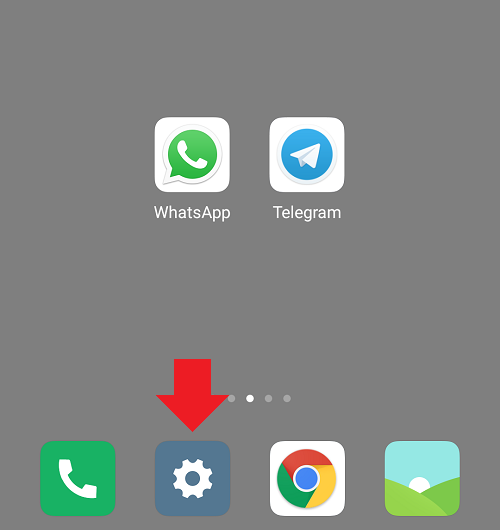
Зайдите в “Настройки”.
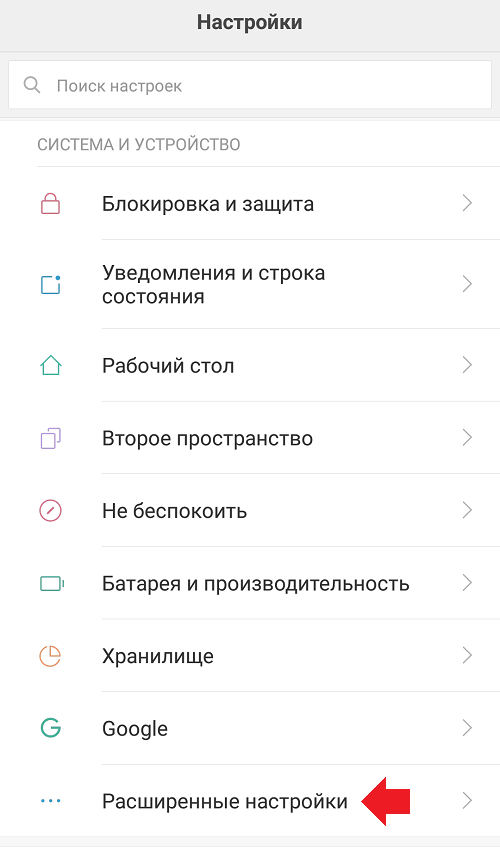
Далее – расширенные настройки в разделе “Система и устройство”.
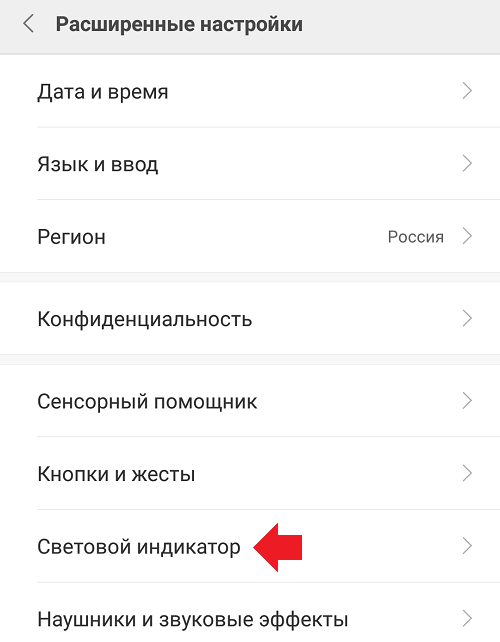
В меню нажмите на строку “Световой индикатор”.
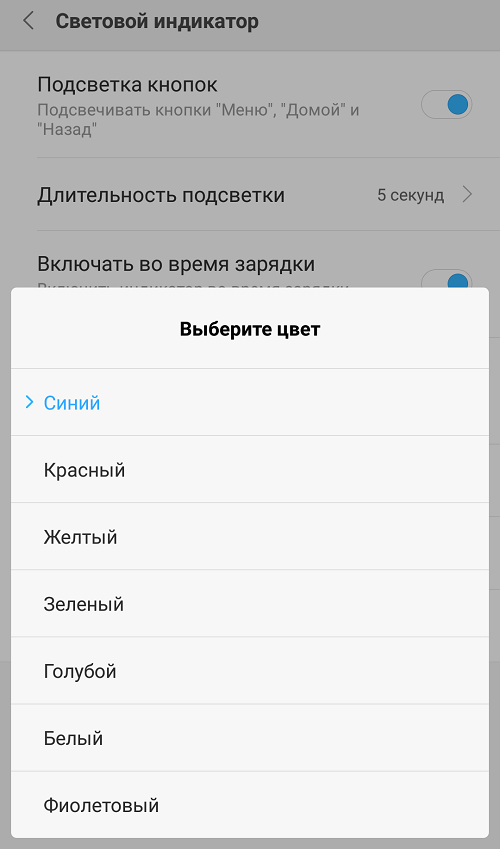
Здесь вы увидите строки для изменения цвета тех или иных событий. Нажимаете.
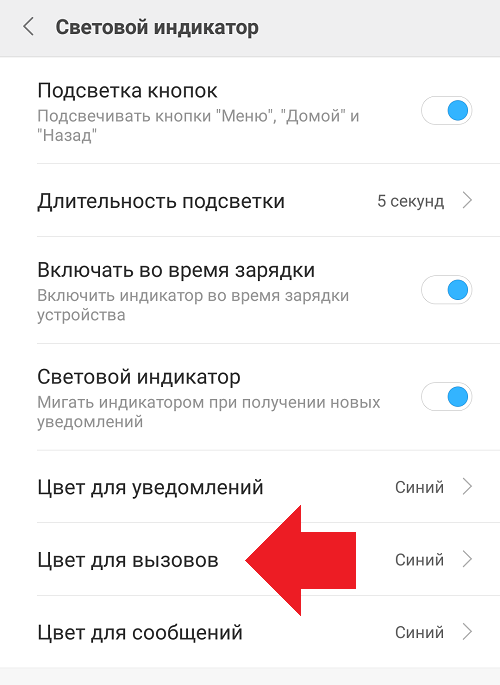
Нажимаете на событие и выбираете цвет.
Также есть данные, что некоторые приложения позволяют устанавливать чуть ли не любой оттенок на индикатор. Одним из них, если верить отзывам, является приложение “Световой поток”.
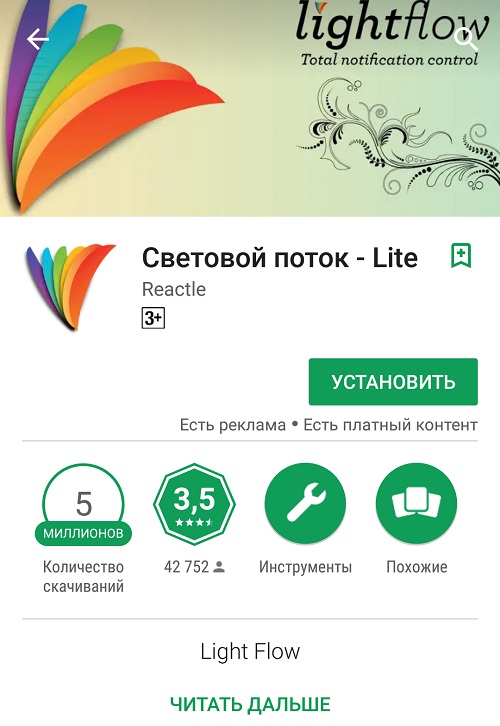
Но, скажем честно, его работу мы не проверяли – вполне достаточно имеющихся цветов.
�� Рабочий стол Xiaomi MIUI: особенности и возможности
Смартфоны Xiaomi под управлением MIUI имеют ряд особенностей, которые вы можете заметить, лишь взглянув на рабочий стол телефона. Здесь нет привычного пользователям Android меню приложений, вместо этого есть множество рабочих столов, на которых находятся все установленные приложения. Это позволяет сортировать программы по папкам и подстраивать рабочую панель под себя.

Давайте разберемся вместе!
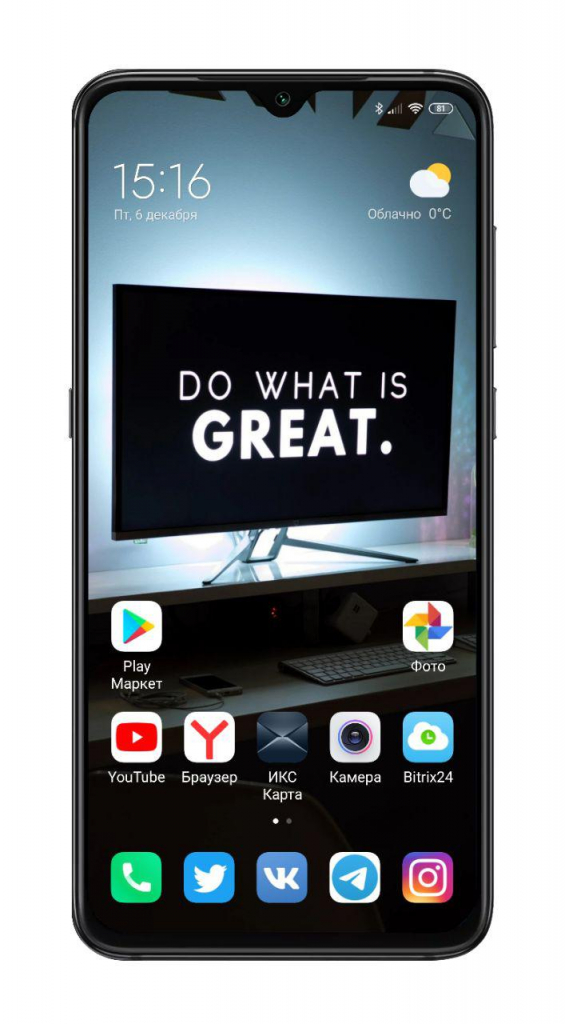
Для того чтобы произвести настройки рабочего стола, необходимо двумя пальцами свести к центру экрана или же удержать пару секунд на свободной области. Откроется меню с тремя ярлыками: «Обои», «Виджеты» и «Настройки».
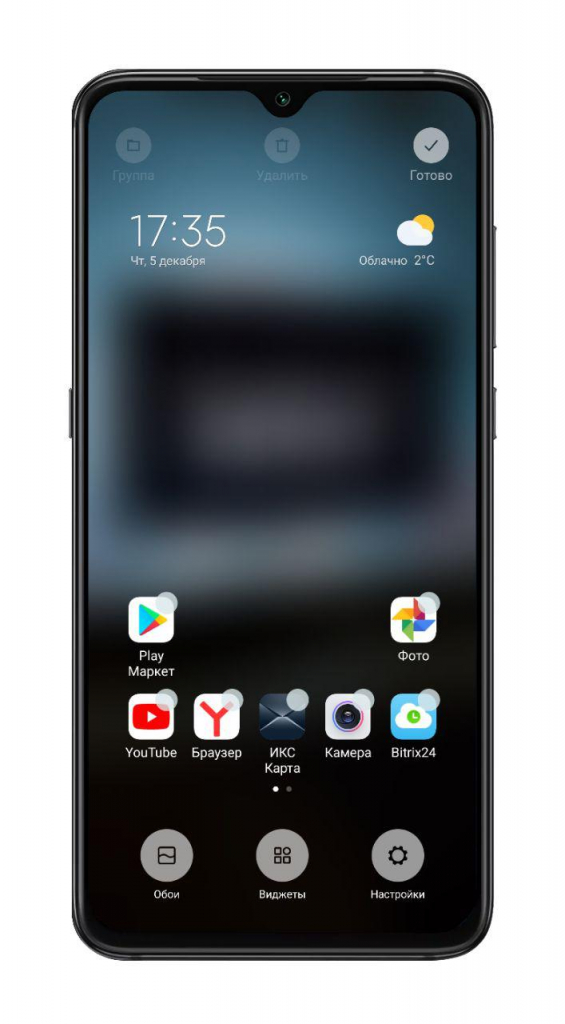
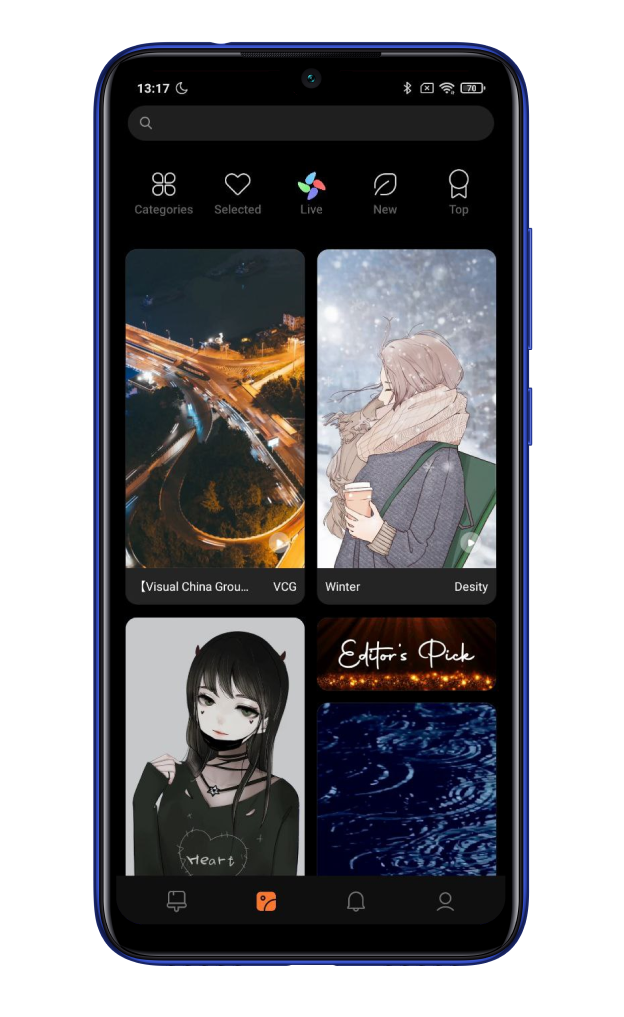
В разделе «Обои» можно установить заставку для рабочего стола: выбрать из уже существующих на смартфоне или же скачать на свой вкус с интернет-ресурсов.
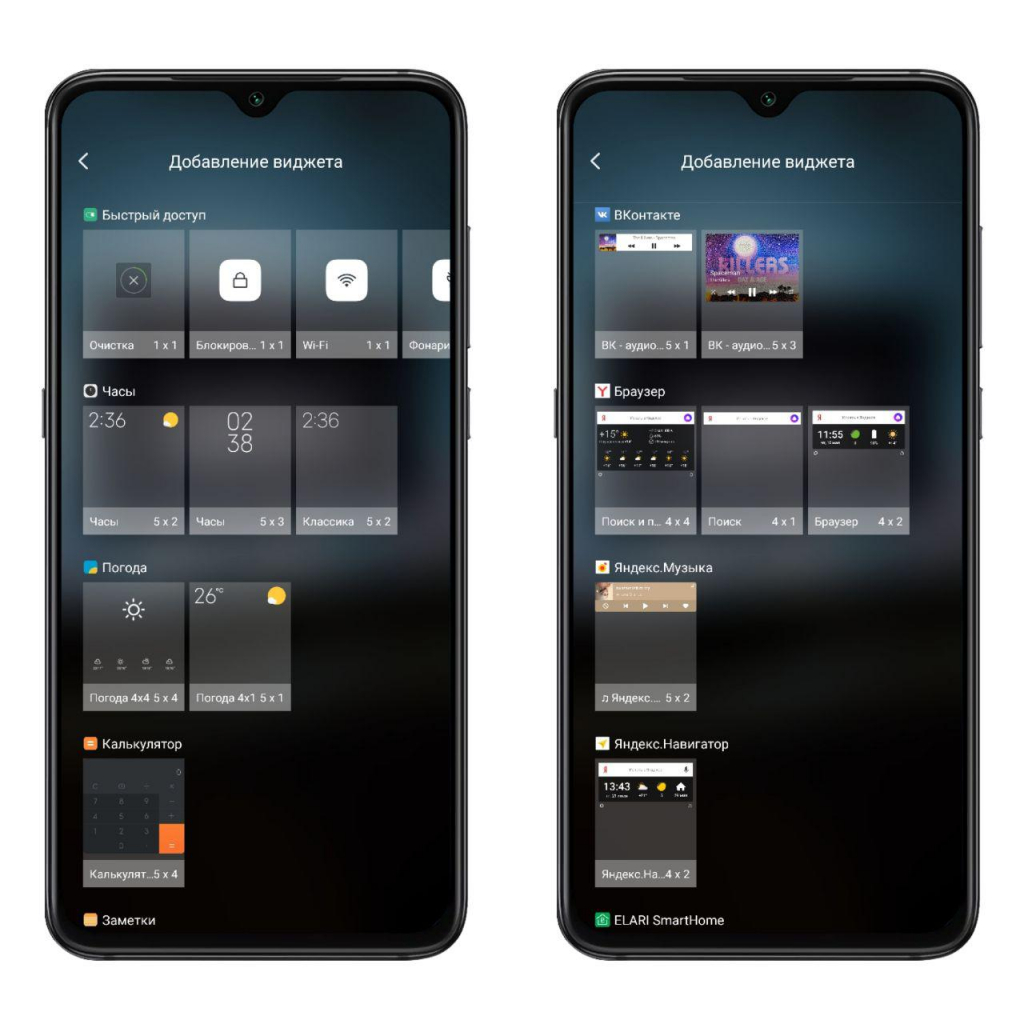
Кликнув на «Виджеты», перед вами оказывается список виджетов (небольшие независимые программные модули), которые можно добавить на рабочий стол смартфона. Доступны как быстрые переключатели, так и виджеты из сторонних приложений.
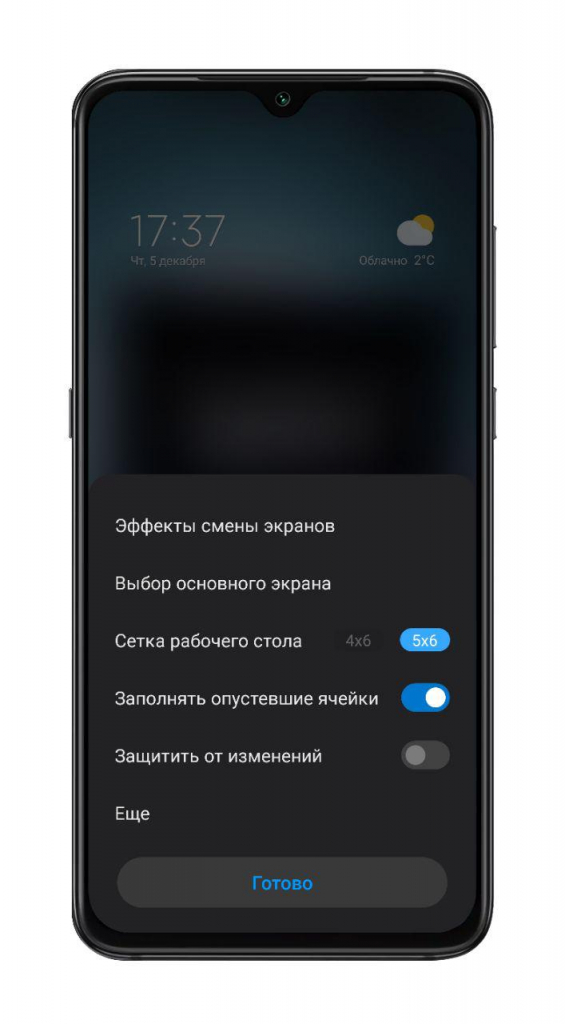
Зайдя в «Настройки», можно найти следующие параметры:
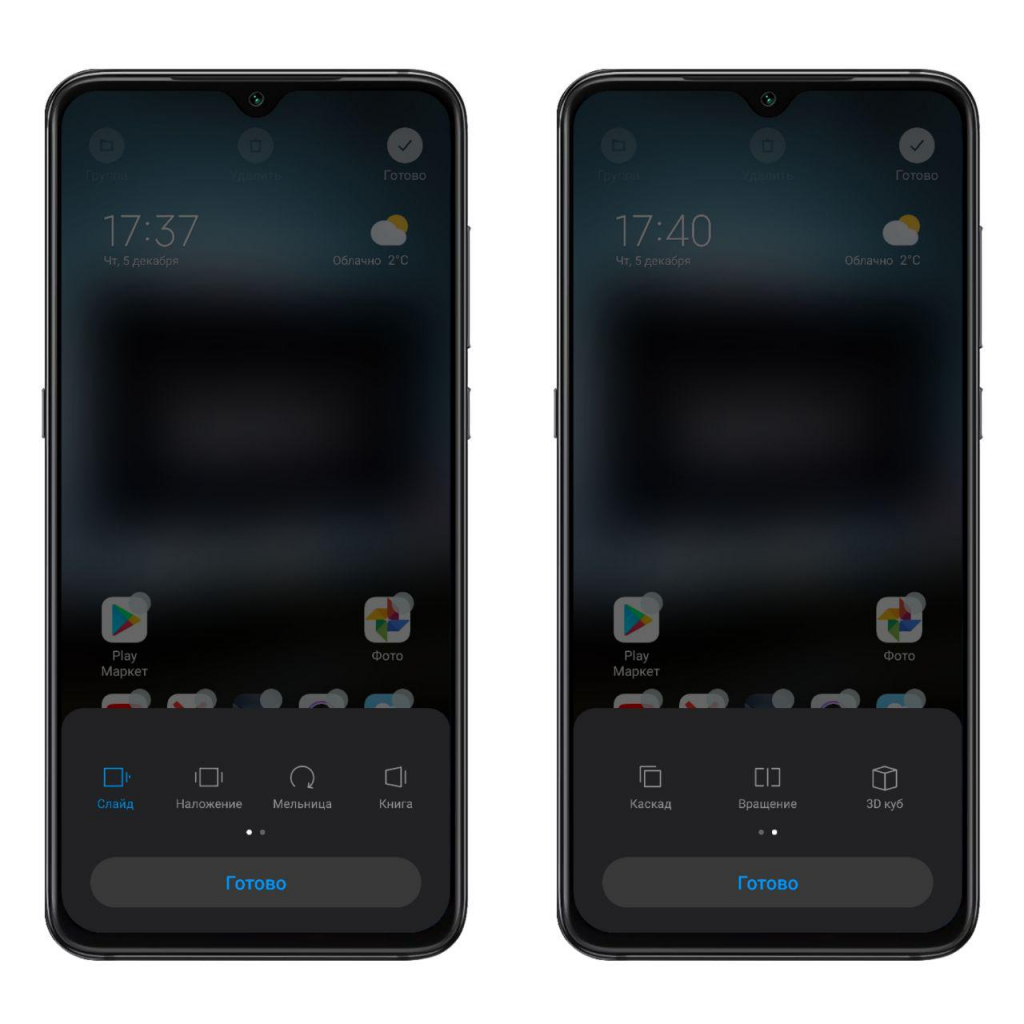
- «Эффект смены экранов» — установка анимации при перелистывании между рабочими столами. Можно выбрать из 7 анимаций ту, которая вам больше всего приглянулась: «Слайд», «Наложение», «Мельница», «Книга», «Каскад», «Вращение», «3D-куб»;
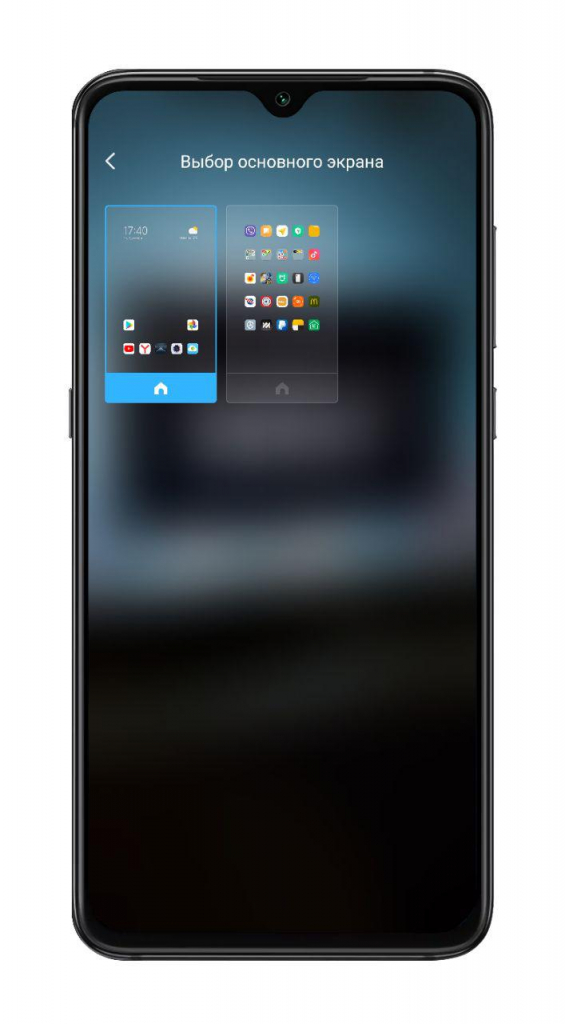
- «Выбор основного экрана» — выбор основного рабочего стола, на который смартфон будет выходить по нажатию на кнопку «Домой»;
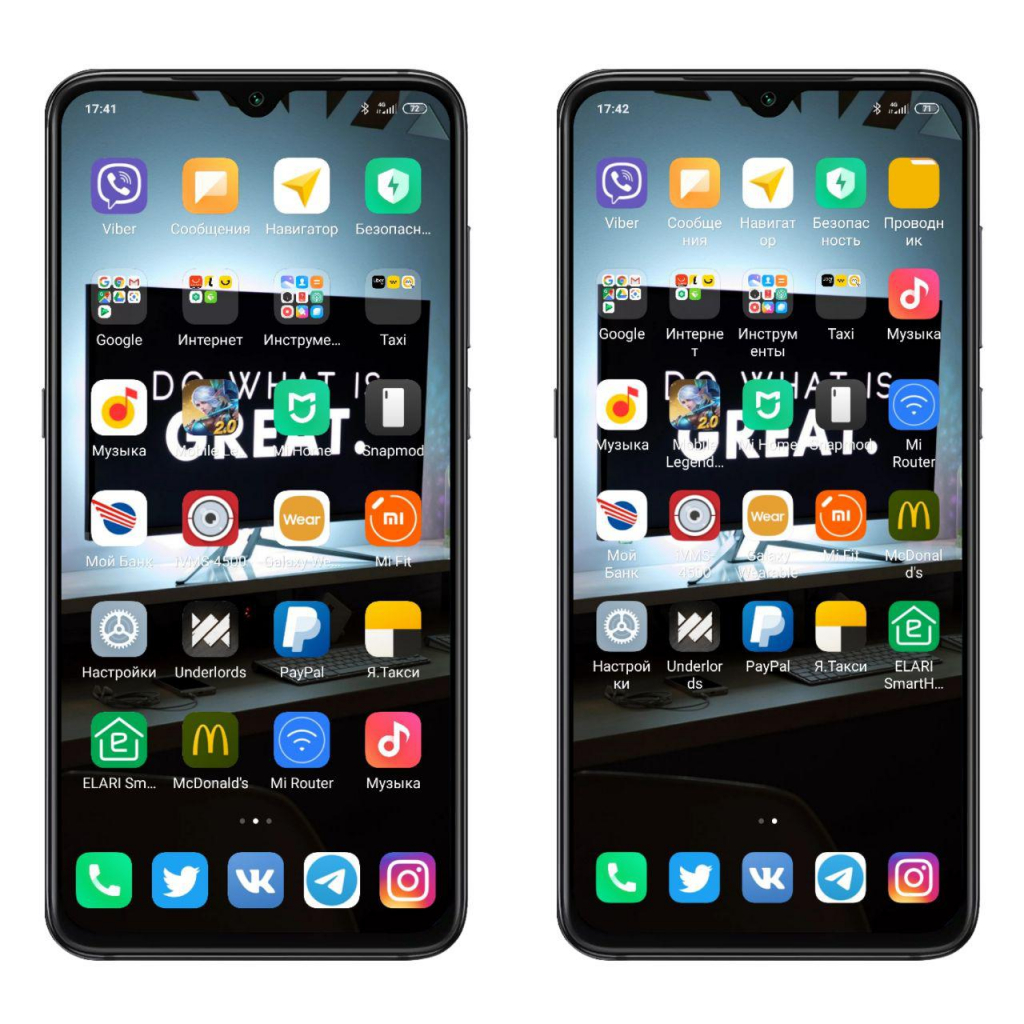
- Во вкладке «Сетка рабочего » можно установить количество ячеек на одном рабочем столе «4 × 6» или «5 × 6».
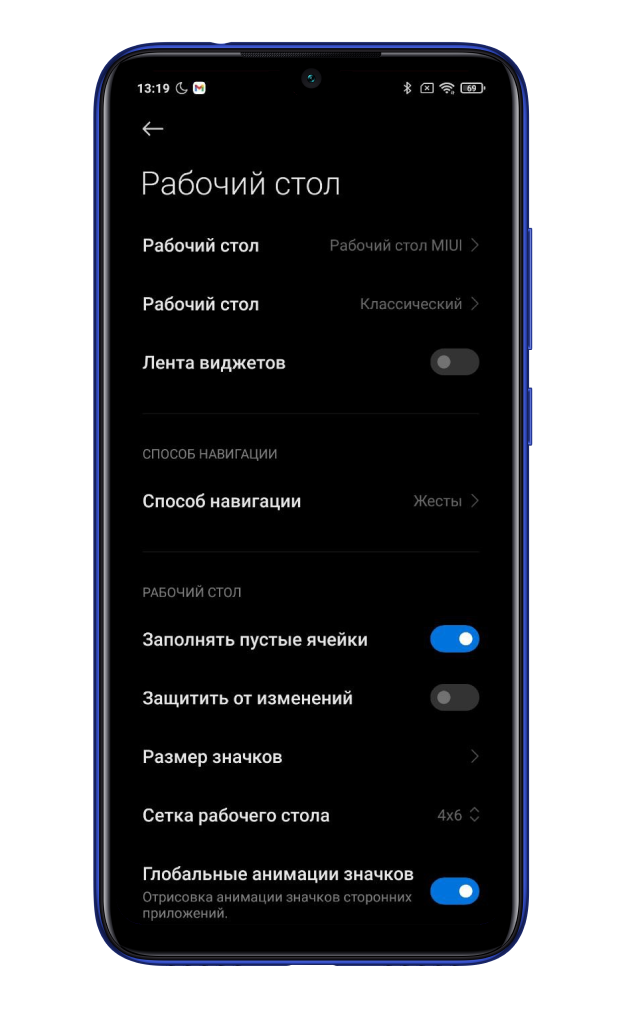
- «Заполнять пустые ячейки» — функция автоматического заполнения пустых ячеек на рабочем столе;
- «Защитить от изменений» — данная функция блокирует какие-либо изменения (удаление/перемещение) на рабочем столе;
- «Еще» — откроет меню в «Настройках» со всеми изменениями, которые можно установить на рабочем столе.
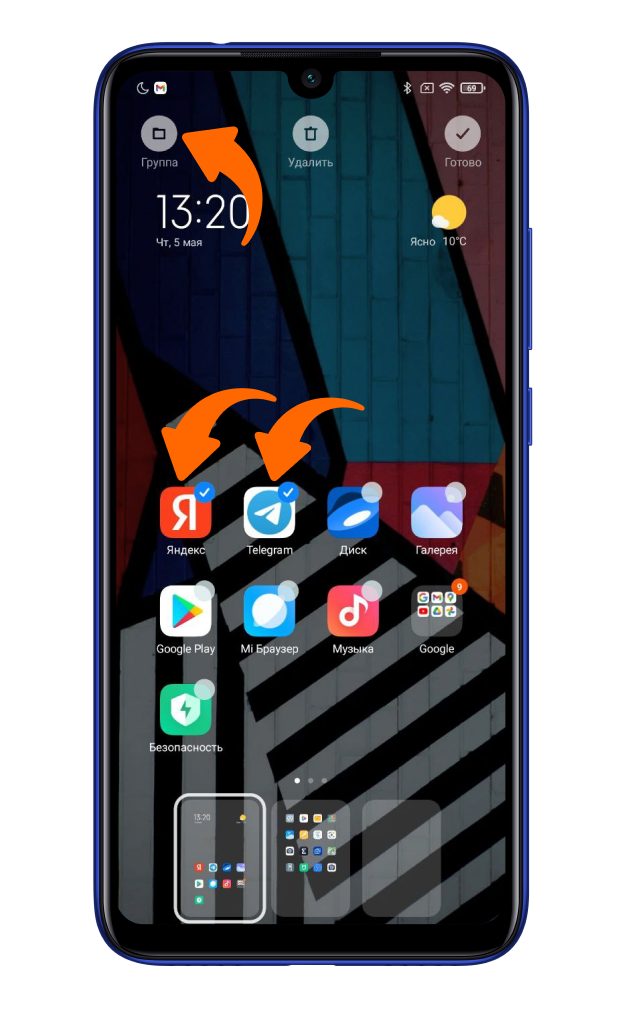
Для объединения иконок в общую папку необходимо выбрать нужные и нажать на кнопку «Группа» в правом верхнем углу. С другими ярлыками, которые вы хотите добавить, поступайте тем же образом.
Также вы можете переименовать папку: зайдите в выбранную папку, кликните на ее имя и измените его.
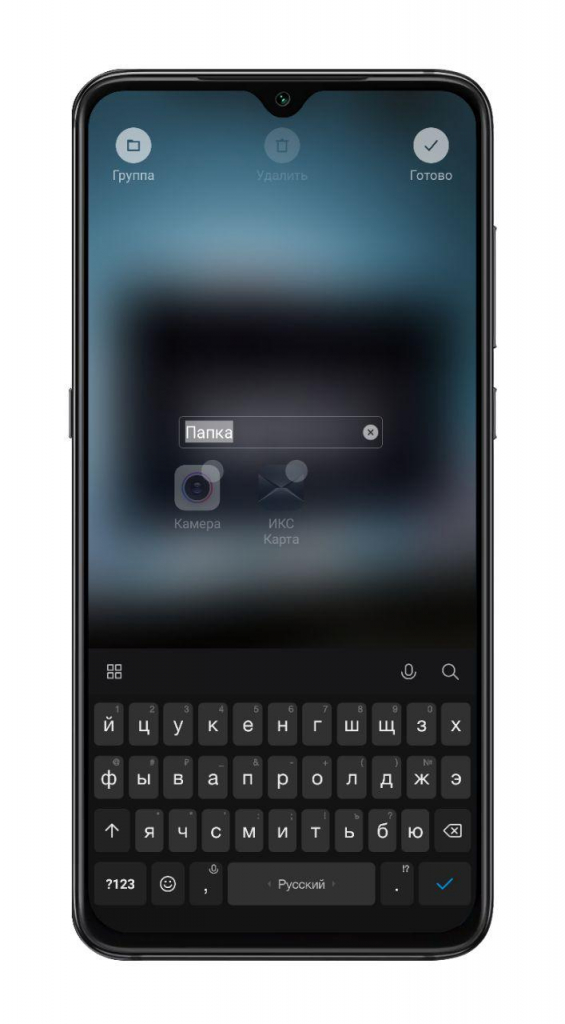
Удалить иконку без удаления самого приложения нельзя, можно объединить малоиспользуемые тем же способом, о котором писалось ранее. Само удаление происходит быстро, достаточно удержать приложение и перетащить его к значку корзины, который отобразится вверху экрана. После подтверждаем удаление, нажав на кнопку «Удалить».
Узнавайте новое вместе с Xistore!
Автор: Андрей Калиновский