
2 способа изменить цвет светового индикатора на андроиде
Большинство новых смартфонов и планшетов имеют встроенные светодиодные фонари, которые сообщают о новых уведомлениях.
Только лишь немногим известно, что цвет можно изменить и установить уникальный для каждого уведомления. В зависимости от производителя, ваш телефон андроид может быть оснащен опциями для управления светодиодами.
В большинстве случаев, они позволяют сделать только основное управление — отключить или включить и настроить основные параметры.
К счастью, есть несколько других способов управления светодиодами – с помощью приложений от энтузиастов.
Вы можете сделать так, чтобы ваш телефон не только уведомлял мигающим индикатором, но и говорил кто звонит и читал сообщения. Замечательная функция. Друзья удивятся и вы скажете «Спасибо!». Рекомендую — вот инструкция.
В этом руководстве я вам предоставлю два варианта, точнее два приложения – какое выбрать решайте сами.
Способ № 1 – применение программы Light Flow Lite
Light Flow Lite это бесплатная версия одного из самых популярных приложений для управления светодиодами.
В бесплатной версии, можете изменить цвет светодиодов для наиболее важных функций телефона, в то время как платная версия поддерживает до 600 различных инструментов.
После запуска приложения появится сообщение о разрешении Light Flow. Вы должны позволить приложению читать ваши уведомления — нажмите «Да».
После возвращения к главному экрану приложения откройте в «Уведомление». Там увидите список различных событий и приложений, которые отображают уведомление.
В бесплатной версии можете изменить цвет светодиодов, среди прочего, для:
- пропущенные вызовы;
- входящие звонки;
- непрочитанные SMS и MMS;
- Hangout уведомления;
- напоминания из календаря»
- электронной почты;
- низкий уровень заряда батареи.
После выбора типа настройки уведомления будет разделено на несколько вкладок. В можно включить / отключить «Уведомление» и активировать подсветку экрана. Там у вас будет несколько готовых цветов, а также возможность установить собственный цвет.
ПРИМЕЧАНИЕ: Light Flow Lite, может не может работать на всех устройствах. Если у вас есть проблемы с этим, стоит взглянуть на его настройку. Там найдите «Прямой режим», который при активации, берет на себя управление светодиодом. Также неплохо разрешить привилегии рут (суперпользователя если у вас есть), чтобы решить проблемы совместимости.
Способ № 2 — Light Manager
Чуть менее популярное приложение, но я думаю, что он может сделать работу лучше, чем вышеописанное (отлично работает с самсунгами).
Light менеджер прежде всего совершенно бесплатный и не ограничивает настройки — вы можете изменить цвет для каждого приложения и добавить любой элемент в список уникальных цветов.
Только вы должны дать разрешение приложения для чтения уведомлений. Чтобы сделать это, идем в «Настройка> Безопасность> Доступ к уведомлениям». На следующем экране выберите «Light Manager.»
Теперь можете включить программу и настроить дополнительные параметры (например, для автоматического запуска при включении телефона).
Двигаясь ниже найдете список различных уведомлений и приложений, а рядом с каждым из них уникальный цвет (если не видите цвета, то это означает, что используются цвета по умолчанию или не настроено).
Чтобы изменить цвет, просто коснитесь уведомления пальцем и установить другой цвет. Также можете полностью отключить уведомление, сняв птичку в соответствующем месте.
ПРИМЕЧАНИЕ: если у вас есть CyanogenMod, вам не нужно ничего устанавливать. В системе есть встроенная опция, которая позволяет контролировать цвета и эффекты. Успехов.
Теперь можно включить световой индикатор уведомлений даже если его нет в телефоне. Смотрите ниже видео инструкцию.
Как изменить цвет светодиодных уведомлений вашего мобильного телефона Android
Хотите знать, как изменить цвет светодиода уведомлений? Много Android-телефоны которые поступили в продажу в последние годы, имеют небольшой светящийся светодиод, который говорит нам, когда у нас есть уведомление. Это очень практичная функция, поскольку она позволяет нам узнать, есть ли у нас пропущенный вызов или WhatsApp, без необходимости включать экран телефона.
Но в идеале у нас есть свой цвет для каждого приложения, чтобы мы знали, какой тип уведомления дошел до нас. Если он станет зеленым, сообщите нам, что это сообщение WhatsApp и т. д. И для этого в этом посте мы научим вас менять цвет светодиодные уведомления, настроить даже самую маленькую деталь вашего Телефон на Андроиде.
- 1 Как изменить цвет светодиода уведомлений на Android
- 1.1 С самого телефона
- 1.2 С LightManager
- 1.3 Какой из двух способов лучше?
Как изменить цвет светодиода уведомлений на Android
С самого телефона
Можно изменить цвет ваших уведомлений с самого мобильного устройства Android, открыв «Настройки»> «Звук и уведомления»> «Индикатор уведомлений».
В этом меню появится список со всеми приложениями, которые могут отправлять вам уведомления и, следовательно, использовать светодиод. Нажав на каждый из них, все Colores с которым вы можете использовать светодиод, поэтому вы можете выбрать тот, который вы предпочитаете. Кроме того, вы можете выбрать скорость при котором мигают светодиоды. Чтобы сделать его использование более практичным, мы рекомендуем вам использовать разные цвета и скорость в каждом приложении.
С LightManager
Если вы хотите иметь больше возможностей, чем вы можете найти в меню «Настройки» вашего телефона, другой вариант — загрузить приложение. Световой менеджер. После того, как вы его установили, вам нужно будет ввести Настройки>Звуки и уведомления>Напоминания об уведомлениях>Light Manager. Нажав на нужное приложение в этом меню, вы можете настроить его с большим количеством параметров.
Light Manager — это совершенно бесплатное приложение (хотя у него есть и платная версия), и вы можете скачать его по следующей ссылке Google play:
Как изменить внешний вид панели уведомлений на мобильном телефоне Android
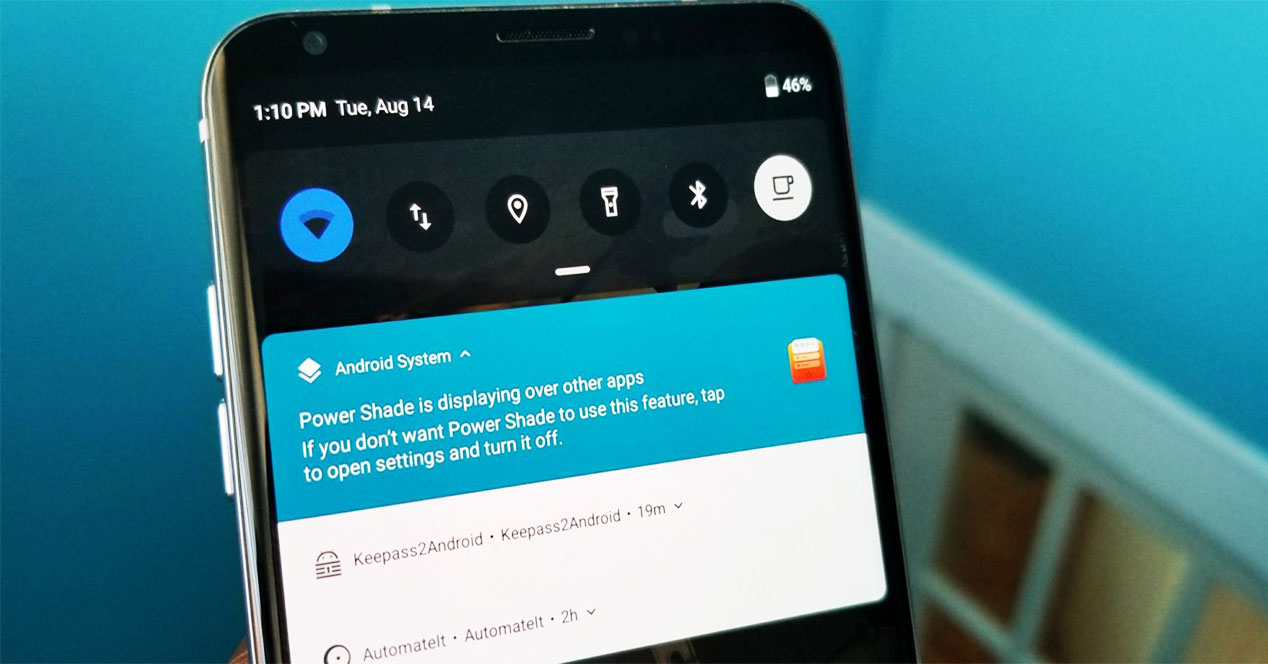
Панель уведомлений на нашем мобильном устройстве Android существует с нами с первых версий Android. Это всегда был элемент. Хотя это правда, что Google меняет его дизайн в каждой версии операционной системы и на каждом уровне настройки. Но, возможно, мы можем захотеть придать нашей панели уведомлений другой вид. Поэтому сегодня мы вам покажем как изменить макет панели уведомлений на Android.
- 1 Power Shade: изменить дизайн панели уведомлений
- 1.1 меры
- 1.2 другие аспекты
Power Shade: изменить дизайн панели уведомлений
С помощью этого простого приложения мы можем изменить все элементы из панели уведомлений. В переключение, бар яркость, источник письмо, el цвет и многое другое. Это очень полезно, если мы хотим придать ему особый вид, даже если мы можем изменить расположение элементов. Следует отметить, что это приложение превращает панель уведомлений в аспект, похожий на то, как мы это делаем в Android P.
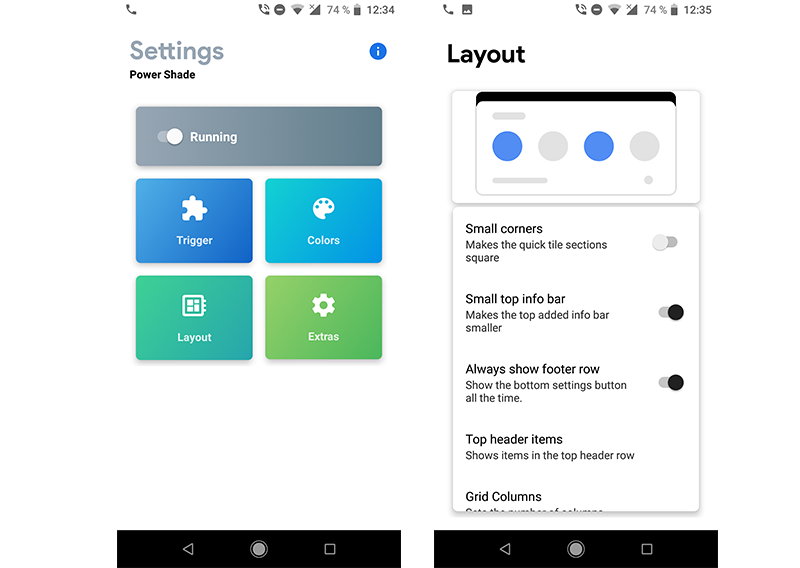
меры
- Загрузите приложение Power Shade из магазина Google Play.
- После загрузки мы открываем его и должны принять все разрешений что они нам кажутся.
- Далее активируем опцию «Бег» и мы активируем «Уведомления» y «Доступность».
- Теперь вы можете нажать «макет», чтобы изменить дизайн, а также «цвет», чтобы изменить цветовую тему.
- Когда все отретушируем по своему вкусу, будет готово.
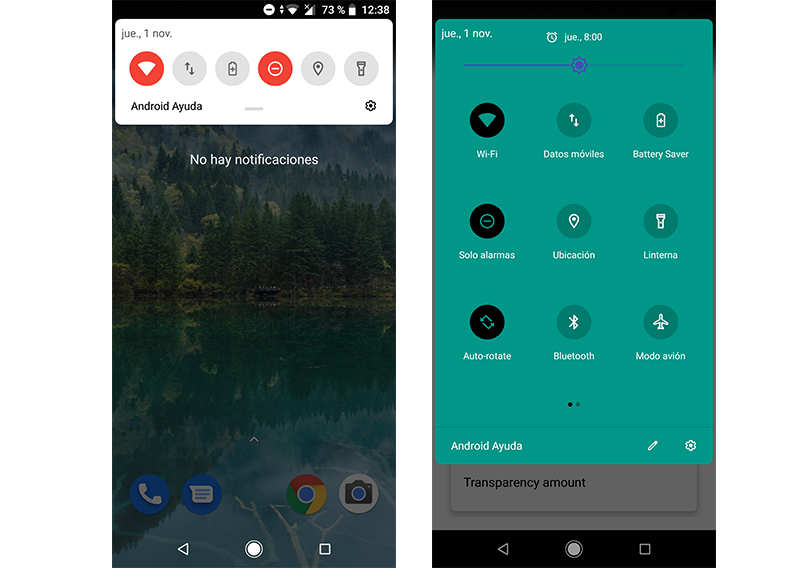
другие аспекты
Следует отметить, что приложение позволяет не только изменять переключатели, цвета, размер и расположение самой панели уведомлений, но и уведомления также меняются как это представляется нам в Android Pie. Мы замечаем в уведомлениях переконструировать из первоисточника. Хотя главное изменение, на самом деле оно у нас есть в панели уведомлений.
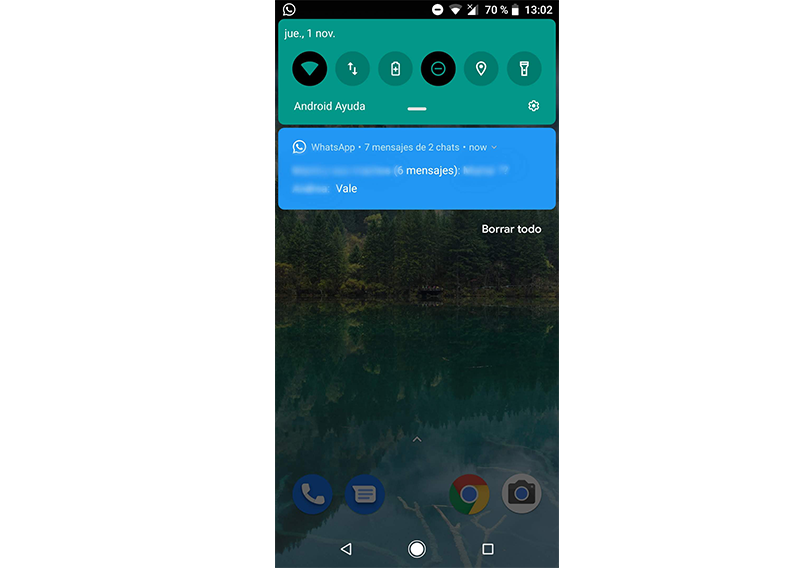
Если говорить о opciones глубже, что позволяет настраивать приложение, у нас их несколько. Измените прозрачность панели, измените цвет, цвет полосы яркости, темную или светлую тему, измените шрифт, даже измените имя нашего оператора . и множество других дополнений. Возможности огромны, поэтому мы должны исследовать, чтобы все было по своему вкусу. Наконец, что касается функций, следует отметить, что для некоторые изменения, нам придется заплатить 2,19€ за каждое изменение. Однако, даже если мы не платим, мы можем изменить панель уведомлений, и она может быть довольно привлекательной и привлекательной.
Таким простым способом мы можем изменить панель уведомлений на дизайн, аналогичный тому, который есть у нас в Android 9.0. Возможность настройки в Android практически полная, и доказательством этого является этот трюк, который мы предлагаем вам сегодня. Мы рекомендуем попробовать, потому что приложение действительно выполняет то, что обещает. В приложении нет ни вредоносного ПО, ни рекламы, что действительно следует учитывать.
Содержание статьи соответствует нашим принципам редакционная этика. Чтобы сообщить об ошибке, нажмите здесь.
Полный путь к статье: Справка Android » Трюки » Как изменить внешний вид панели уведомлений на мобильном телефоне Android
Как изменить дизайн панели уведомлений в Android 11
Android 11 сделал важный шаг вперед по сравнению с Android 10, оба, несмотря на наличие важной базы, на первый взгляд имеют некоторые другие отличия. Одна из них — панель, куда до нас доходят все уведомления., необходимо, если это к лучшему, и все указывает на то, что это так, после возможности попробовать.
В Android 11 мы можем изменить дизайн панели уведомлений. По нашему мнению, пользователь может использовать тот, который идет по умолчанию, или изменить его, если вы хотите, чтобы он был другим. Для этого вам нужно будет получить доступ к настройкам, если вы хотите с первого взгляда воспользоваться его опциями.
Как изменить дизайн панели уведомлений в Android 11
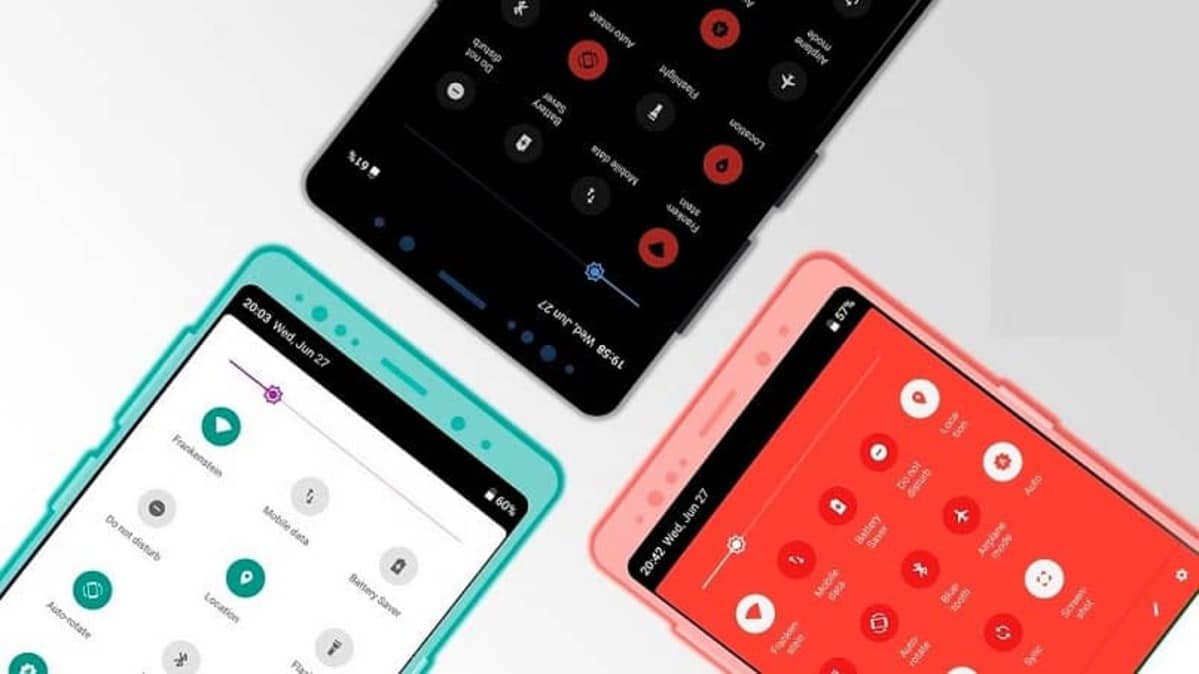
Если вы хотите его изменить, вам нужно будет активировать параметры разработки.Без него вы не сможете этого сделать, и варианты, которые они вам показывают, не будут такими же. Android 11, как и другие версии, может получить доступ к этому меню, которое скрыто для любого пользователя системы Android.
Панель уведомлений — это фундаментальная часть Поскольку мы пользуемся регулярно, многие люди делают это ежедневно, чтобы просмотреть полученные сообщения. Электронные письма, сообщения приложений и все, что происходит здесь, поэтому лучше изменить дизайн на подходящий.
Для входа в варианты развития необходимо сделать следующее:
- Зайдите в настройки вашего устройства
- Теперь перейдите в «Информация о телефоне».
- В «Номер сборки» нажмите несколько раз (всего семь), чтобы получить сообщение, и введите свой PIN-код, когда его спросят, и параметры разработки будут активированы.
После того, как у вас уже будут активны варианты разработки, вы сможете изменить дизайн панели уведомлений.Это более чем фундаментальный принцип, если вы хотите, чтобы все было намного лучше. Мы объясним вам, как изменить панель уведомлений и создать вполне подходящий дизайн для повседневной жизни:
- Теперь перейдите в систему
- В системе нажмите «Дополнительно» и «Параметры разработки».
- Найдите раздел «Медиа» и активируйте поле с названием «Возобновление медиа».
- После воспроизведения звука вы увидите, что виджет будет интегрирован со значками ярлыков, а меню будет выглядеть совершенно иначе, чем то, что вы видели раньше.
Содержание статьи соответствует нашим принципам редакционная этика. Чтобы сообщить об ошибке, нажмите здесь.
Полный путь к статье: Androidsis » Учебники » Как изменить дизайн панели уведомлений в Android 11
Будьте первым, чтобы комментировать