
Как сохранить фотографии в формате PDF на iPhone и iPad
Тип файла фотографий по умолчанию на устройстве iOS — JPEG, который широко совместим. Следовательно, вы можете легко обмениваться и обмениваться изображениями без каких-либо проблем. Однако некоторые обработчики документации или оцифровки могут попросить вас конвертировать фотографии в PDF на вашем iPhone и iPad.
В последних версиях iOS есть скрытый конвертер PDF, который позволяет с легкостью превратить фотографии в формат Portable Document Format на вашем iPhone. Следовательно, вам больше не нужно стороннее приложение или программное обеспечение для сохранения ваших фотографий в формате PDF на вашем устройстве iOS. Позвольте мне показать вам, как это работает правильно!
Как конвертировать фотографии в PDF на iPhone и iPad
Шаг 1. Запустите приложение Фото на вашем устройстве iOS. Затем выберите фотографию, которую вы хотите конвертировать в PDF.
Примечание. Если вы хотите преобразовать несколько фотографий в формат PDF, нажмите «Выбрать» в правом верхнем углу, а затем выберите фотографии.
Шаг 2. Нажмите на кнопку общего доступа.
Шаг 3. Далее выберите «Печать» в меню действий.
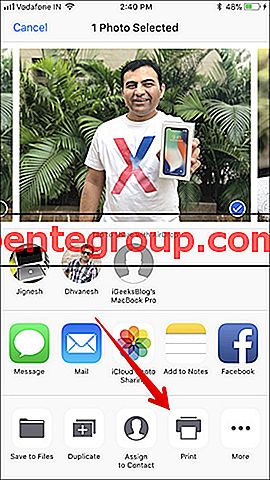
Шаг № 4. Затем вы должны использовать растягивающий жест двумя пальцами на предварительном просмотре фотографии, чтобы преобразовать изображение в PDF.
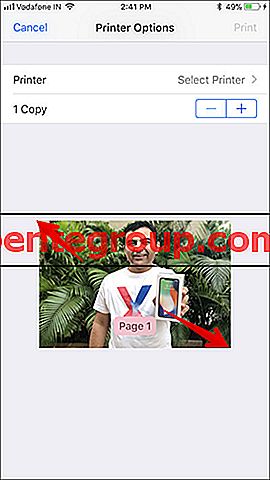
Кроме того, вы также можете использовать жест 3D Touch, чтобы изменить фотографию в PDF.
Шаг № 5. Далее вы можете поделиться конвертированной фотографией в формате PDF через Сообщение, Почту или другое приложение.
Существует также возможность сохранить преобразованную фотографию в файлы приложения. Выберите предпочтительный вариант в зависимости от ваших потребностей. В этом тесте я собираюсь сохранить его в приложении Файлы. Нажмите на «Сохранить в файлы», а затем выберите нужное место.
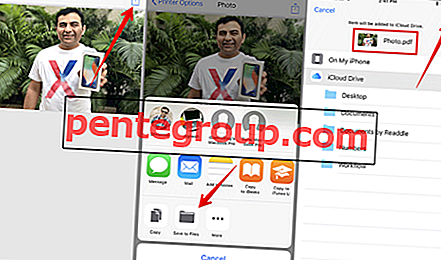
Вот и все, ребята!
Ваш дубль:
Есть какие-либо отзывы, чтобы поделиться с нами? Подбросьте это в комментариях ниже.
Вы можете также прочитать эти посты:
- Как конвертировать текст в эмодзи на iPhone
- Как использовать инструмент разметки экрана
- Как конвертировать анимодзи в GIF на iPhone
- Лучшие приложения для редактирования фотографий для iPhone и iPad
Понравился этот пост? Загрузите наше приложение и оставайтесь на связи с нами через Facebook, Twitter и Instagram, чтобы узнать больше таких кратких руководств.
Как сохранить фото в PDF на iPhone?
Для того, чтобы распечатать фотографию, очень полезен формат PDF. Но снимки сохраняются в другом формате, а качать специальные приложения чаще всего лень. Оказывается, можно сохранить фотографию в PDF прямо на iPhone.

Вы можете конвертировать снимок в PDF-формат прямо на своем смартфоне, без дополнительных приложений или конвертеров. Сделайте вот что:
Для того чтобы сохранить любую фотографию или картинку в формате PDF, запустите стандартное приложение «Фото» и выберите нужное изображение. Оно должно открыться на весь экран.
Нажмите на клавишу «Поделиться» в правом верхнем углу и, пролистав перечень доступных вариантов отправки, выберите «Сохранить PDF в iBooks».

Перед вами автоматически откроется приложение, где вы увидите файл, готовый к распечатке. Его можно отправить по электронной почте или в мессенджере. Но также этот PDF готов к тому, чтобы его распечатать.
Несмотря на то, что эта операция делается без участия специальных программ, PDF, созданный таким образом, будет занимать меньше памяти смартфона. К тому же, в ряде случаев, пользоваться такими файлами удобнее.
Как конвертировать фото в PDF на iPhone и iPad [секретный способ]
На iPhone или iPad можно конвертировать любые фотографии в PDF-файлы. В этом редко появляется необходимость, поскольку стандартный формат фото в iOS – JPEG, и он поддерживается всеми системами. Тем не менее, если вам всё же понадобится конвертировать фото в PDF, мы расскажем, как это делается.

Как конвертировать фото в PDF на iPhone
Конвертировать фотографию в PDF можно для того, чтобы поделиться ей или сохранить в iCloud Drive. Можно воспользоваться специальным секретным действием iOS или же жестом 3D Touch.
- Откройте приложение Фото и выберите фотографию, которую хотите конвертировать в PDF.
- Нажмите на значок Поделиться и выберите в вариантах Напечатать.


- На следующем экране используйте жест «увеличить» на превью фотографии (разведите пальцы из середины в стороны). Откроется секретная страница, с которой её можно будет сохранить в формате PDF.

- Снова нажмите на значок поделиться и выберите Сообщения, Почта, Заметки, любое другое приложение или же Сохранить в Файлы.

Фотография в формате PDF сохранится в выбранное вами место, откуда с ней можно будет делать что угодно.


Не забывайте, что стандартный формат iOS для фото – JPEG, и он поддерживается практически всеми устройствами и системами. Однако некоторые сайты или принтеры требуют PDF-файлов, и теперь вы сможете воспользоваться этим простым способом.
Как конвертировать изображения в PDF на iPhone 2023: 4 лучших решения
Разглашение: Некоторые ссылки на этом сайте являются партнерскими. Это означает, что если вы нажмете на одну из ссылок и купите товар, я могу получить комиссию. Однако все мнения принадлежат мне.
Эта статья является ключевым ответом на вопрос «Как конвертировать изображения в PDF на iPhone», и если вас это беспокоит, остановитесь здесь и прочитайте об этом подробнее.
Фотографии можно преобразовать в файлы PDF с помощью собственных приложений iPhone.
Однако вы не можете редактировать файлы PDF с помощью этих приложений. Благодаря нашему приложению вы сможете не только конвертировать PDF-файлы, но и редактировать их.
IPhone — одно из лучших приложений для сканирования PDF-файлов — The Scanner App — PDF Editor.
Файлы PDF можно читать и создавать в любом приложении, оборудовании или операционной системе.
Преимущества PDF включают возможность отправлять любой документ с уверенностью, зная, что он будет получен именно так, как задумано.
В этом пошаговом руководстве мы покажем вам, как преобразовать изображения с iPhone в документы PDF.
Как конвертировать изображения в PDF на iPhone?
При сохранении фотографий в PDF есть много причин, по которым вы можете захотеть это сделать. Возможно, вы захотите преобразовать фотографию или книгу, которую вы сняли, в формат PDF, чтобы облегчить доступ к ней позже.
Вы также можете сохранить снимки экрана и фотографии в виде файлов PDF для печати.

Изучите четыре лучших метода преобразования фотографий в PDF для iPhone с помощью этого руководства.
- Вы можете сохранить изображение в формате PDF с помощью параметра «Печать» в приложении iPhone «Фото».
- Сохраняйте фотографии в формате PDF с помощью приложения «Книги» на iPhone.
- Используя приложение «Файлы» на вашем iPhone, вы можете конвертировать фотографии в PDF-файлы.
- Используя приложение PDF Scanner, создавайте PDF-файлы из фотографий на iPhone.
Приходить! давайте прочтем это вкратце сейчас.
1. Используя функцию печати на iPhone:
С помощью приложения «Фотографии» вы можете сохранять изображения в формате PDF двумя способами. В этом разделе мы продемонстрируем один метод, в котором используется опция печати.
Распечатка изображений в приложении «Фото» и увеличение пальцем — обязательные шаги в этом методе.
Шаг 1: Вы можете получить доступ к приложению «Фотографии» на своем iPhone, открыв его.
Шаг 2: Чтобы преобразовать изображение, выберите его. Затем нажмите и удерживайте изображение и выберите «Поделиться».
Шаг 3: В правом верхнем углу экрана есть возможность выбрать несколько фотографий или снимков экрана для преобразования в PDF.
Шаг 4: Затем нажмите «Поделиться» и выберите элементы, которые хотите преобразовать.
Шаг 5: Чтобы распечатать документ, выберите опцию «Печать» в меню общего доступа.
Шаг 6: Выполните жест увеличения на вкладке «Параметры принтера». PDF-файл будет создан на основе выбранных вами изображений.
Шаг 7: Нажмите «Поделиться», чтобы поделиться. Есть несколько вариантов обмена.
2. В приложении «Книги»:
Еще один способ конвертировать файлы JPG в PDF — поделиться изображениями из приложения «Фото» в Приложение «Книги». Применяются почти те же шаги.
Шаг 1: Установите приложение «Фото» на свой iPhone.
Шаг 2: Вы можете выбрать изображение для преобразования. Для этого нажмите «Поделиться» после долгого нажатия на изображение.
Шаг 3: Для нескольких фотографий или снимков экрана нажмите кнопку «Выбрать» в правом верхнем углу.
Шаг 4: Щелкните значок «Поделиться», когда вы выбрали изображения, которые хотите преобразовать.
Шаг 5: Выберите приложение «Книги» в меню «Поделиться».
Шаг 6: Вы можете выбрать изображение PNG или JPG, и оно будет автоматически преобразовано в PDF.
3. Приложение «Файлы» на iPhone:
С помощью файлов вы можете конвертировать фотографии в PDF-файлы.
Приложение «Файлы» позволяет преобразовать любое изображение, сохраненное в другом приложении, в PDF-файл. Нажмите и удерживайте фотографию, если вы уже сохранили ее в приложении «Файлы». Нажмите «Создать PDF» во всплывающем меню.
Для изображений, которые вы сохранили в другом приложении, например в приложении «Фотографии», следуйте приведенным ниже инструкциям, чтобы преобразовать их в PDF-файл.
Шаг 1: Выберите изображение (я) в приложении «Фото».
Шаг 2: Нажмите «Поделиться», чтобы поделиться.
Шаг 3: Выберите папку, в которой вы хотите сохранить файл (ы), нажав «Сохранить в файлы».
Шаг 4: Запустите приложение «Файлы» и нажмите «Создать PDF» после длительного нажатия на изображение.
Шаг 5: Для нескольких изображений нажмите «Создать PDF» в правом нижнем углу экрана после нажатия трехточечного значка.
Шаг 6: Ваш новый PDF-файл будет сохранен в той же папке, что и предыдущий, в приложении «Файлы».
4. Использование Сканер PDF:
Вы можете видеть, что Apple не предоставляет простой способ конвертировать фотографии в PDF из предыдущих методов.
Это долгий или сложный процесс. Единственное, что вы можете сделать с файлом PDF, — это скопировать, переименовать или поделиться им.
Вам понадобится стороннее приложение для редактирования PDF-файлов, например PDF Scanner чтобы преобразовать ваши файлы в редактируемый PDF.
Это не только один из лучших редакторов PDF для iPhone, но и отличное приложение для преобразования JPG в PDF.
Ниже показаны два способа преобразования фотографии iPhone в PDF с помощью приложения «Сканер».
Сначала загрузите приложение PDF Scanner, если вы еще этого не сделали.
Метод 1: преобразовать отсканированный документ в PDF:
Шаг 1: Загрузите и установите PDF Scanner.
Шаг 2: Щелкните «Сканировать с помощью камеры» после выбора значка «+».
Шаг 3: Сделайте снимок с помощью камеры iPhone.
Шаг 4: Вы также можете выбрать изображение из Фотопленки.
Шаг 5: Изображение будет сохранено в формате PDF после того, как вы нажмете «Сохранить».
Метод 2: отсканируйте фотографию, чтобы создать PDF-файл с помощью приложения «Сканер»:
Шаг 1: Чтобы использовать PDF Scanner, откройте приложение и нажмите Сканировать.
Шаг 2: Выберите «Импортировать из облака», щелкнув значок «+».
Шаг 3: Изображения могут быть сохранены в вашем приложении через Dropbox, Google Drive, iCloud или WiFi Sync.
Шаг 4: Вы можете выбрать между JPEG и PDF, нажав значок «Поделиться».
Шаг 5: Ползунок нужно переместить в сторону PDF.
Эти методы, несомненно, улучшат ваш процесс преобразования изображения в PDF.
Быстрые ссылки :
Заключение: как конвертировать изображения в PDF на iPhone 2023
С помощью iPhone вы можете создавать и сохранять фотографии в формате PDF четырьмя различными способами.
Выберите метод, который кажется вам наиболее интуитивно понятным. Для преобразования изображений в файлы PDF мы рекомендуем вам попробовать четвертый вариант — приложение PDF Scanner.
Используя Сканер, вы можете преобразовать любой файл изображения в PDF или наоборот.
Например, вы можете конвертировать JPG в PDF или JPEG в PDF. Инструмент также работает как редактор PDF, позволяя создавать, редактировать, фильтровать и объединять PDF-файлы.
Финнич Вессал
Финнич Вессал — опытный специалист по аффилированному маркетингу, он работает в индустрии аффилированного маркетинга более 7 лет и воплощает в жизнь свои мечты предпринимателя в Интернете. Финнич является основателем популярного блога по партнерскому маркетингу. AffiliateBay где вы можете найти сообщения, связанные с новостями партнерского маркетинга, обзорами продуктов и тенденциями в партнерском маркетинге. Финнич — эксперт по маркетингу, который помогает компаниям добиваться заметности в Интернете и достижения маркетинговых целей. Обладая более чем 7-летним опытом работы в отрасли, Финнич обладает богатыми знаниями и знаниями, которыми может поделиться со своими читателями. Он регулярно публикуется в ведущих публикациях в области маркетинга, где дает советы и дает советы по всем вопросам, от SEO до маркетинга в социальных сетях. Вы можете найти его на LinkedIn и Facebook.