
Библиотеки объектов для Archicad
Качество работы с программой Archicad напрямую зависит от полноты используемых библиотек. В комплекте с программой идет стандартная библиотека параметрических объектов, включающая более 1000 объектов, а в комплекте с русской версией Archicad поставляется библиотека по ГОСТ. И все-таки периодически нужны дополнительные библиотечные элементы. Ниже приведены источники, где вы можете найти их.
BIMcomponents
GDL-объекты, предоставляемые Graphisoft
Портал BIM Component позволяет вам выгружать пользовательские BIM-компоненты, а также осуществлять поиск по огромной базе объектов и загружать их.
Количество объектов больше 1000.
BIMobject

Cайт загрузки объектов для Archicad
Тысячи BIM-объектов от реальных производителей: Мебель, Сантехника, Двери/Окна и многие другие типы объектов.
Количество объектов больше 1000.
Библиотека для проектирования фундаментов (версии 1.01)
На форуме CADstudio.ru была выложена в свободный доступ новая библиотека для проектирования фундаментов, которую разработал Селезнев Михаил Александрович. C удовольствием размещаем эту библиотеку на нашем сайте с любезного разрешения автора.
- Нанософт
- nanoCAD Plus
- nanoCAD Инженерный BIM
- nanoCAD ВК
- nanoCAD Отопление
- nanoCAD Электро
- nanoCAD ОПС
- nanoCAD СКС
- Где скачать/купить?
- Archicad 25
- BIMcloud
- BIMx
- Archicad Star(T) Edition 2021
- Допрасширения
- Где скачать/купить?
- Учебные центры
- Поддержка
- Сообщество
- Архив
- Tekla Structures
- Trimble Connect
- Solibri Product Family
Graphisoft Virtual Building Solutions
Как найти недостающие библиотеки с проекта archicad
Сохранение проекта в виде Архива приводит к включению в него всех Библиотечных Элементов (в файле контейнера библиотеки с расширением lcf) и спецификаций, присутствующих в проекте. Формат Архива следует применять в случаях, когда требуется, чтобы в проект были включены все файлы, связанные с размещенными в нем элементами.
Формат Архива рекомендуется использовать:
• при перемещении Проекта на другой компьютер;
• при сохранении полностью завершенного Проекта.
Диалог Параметров Архива позволяет включить в Архив дополнительные файлы (см. ниже).
Сохранение Проекта в формате Архива
1. Воспользуйтесь командой Файл > Сохранить Как .
2. В открывшемся диалоговом окне выберите из выпадающего меню формат Архивного Проекта ARCHICAD (*.pla).
3. Нажмите кнопку Параметры , чтобы открыть диалог Параметров Архива, позволяющий:

• Включить Фоновый Рисунок (если он был загружен в панели Фон диалога Параметров Визуализации)
Следующие три маркера позволяют включить в файл Архива дополнительные загруженные библиотечные элементы (помимо библиотечных элементов, размещенных в проекте).
• Включить Все Элементы
– Избранных Параметров: Сохраняются все библиотечные элементы, присутствующие в Избранных Параметрах проекта (во избежание отсутствия элементов при попытке использования Избранных Параметров)
– Загруженных Библиотек: Сохраняются все объекты всех загруженных библиотек
• Включить Используемые Текстуры
• Включить Свойства Загруженных Библиотек
• Включить Все Чертежи . Будут включены все чертежи, размещенные в макетах, даже если для них НЕ отмечен маркер “Сохранить Чертеж в файле Проекта” в диалоге Параметров Чертежа.
• Разорвать вложенные Связи и Xref-ссылки
Важные примечания об Архивных Проектах:
• Библиотечные Элементы, отсутствующие в Проекте на момент сохранения Архива, не включаются в Архивный Проект.
• Добавляя в Менеджере Библиотек файл .pla в качестве Связанной Библиотеки , следует убедиться, что выбран именно файл .pla, а не папка, в которой он находится. В противном случае библиотечные элементы, находящиеся в файле .pla, будут недоступны.
• Поскольку в файл архива включается дополнительная информация, размер Архивного Проекта , как правило, превышает размер исходного файла Проекта.
• В архив включается информация о шрифтах , использованных в проекте, но не сами шрифты. Это означает, что для полного соответствия отображения текстовой информации на другом компьютере необходимо установить шрифты, использованные в проекте.
• В архивных файлах не сохраняются Расширения ARCHICAD . Если ваш проект содержит элементы, созданные при помощи Расширений, то для них могут быть недоступны некоторые функции на тех компьютерах, где эти расширения не установлены.
Открытие Архивного Проекта
Выполните одно из следующих действий:
• Активируйте команду меню Файл > Открыть > Открыть и выберите архивный проект (PLA)
• Воспользуйтесь диалогом Запуска ARCHICAD , чтобы выбрать архивный проект
Если вы открываете архивный проект, то по умолчанию появляется следующий диалог:

Присутствующий здесь переключатель позволяет выбрать один из трех вариантов:
• Читать элементы непосредственно из архива (по умолчанию): библиотечные элементы не будут извлечены из файла архива. Вы можете размещать Объекты из Архивного файла, но вы не сможете редактировать их параметры (в отличие от элементов, загружаемых из файла .lcf). Это также относится к схемам ведомостей, используемым при проведении расчетов. В данном случае экономится место на диске, но ограничиваются возможности редактирования проекта.
• Извлечь элементы в папку. Внешние библиотечные элементы, используемые в проекте, будут извлечены из архива и помещены в новую папку с указанным именем. Выберите этот вариант, если вам требуется отредактировать объекты проекта. (Вы не можете извлечь объекты во Вложенную Библиотеку.)
• Выбрать библиотеку. вместо извлечения библиотечных элементов, сохраненных в проекте, можно указать папку библиотеки, содержащую эти элементы. Это решение лучше всего подходит в случаях, если вы хотите заменить объекты проекта их самыми последними версиями.
– Чтобы отключить показ диалога Открытия Архива, активируйте маркер Читать элементы непосредственно из архива в выпадающем меню Параметров диалога Запуска ARCHICAD. В результате открытие архивных проектов из диалога Запуска ARCHICAD всегда будет автоматически сопровождаться чтением библиотечных элементов из архива.
Чтобы просмотреть информацию о возможных проблемах, связанных с Библиотеками, откройте вкладку Библиотек в Центре Взаимодействия ( Файл > Информация > Центр Взаимодействия )
Как найти недостающие библиотеки с проекта archicad
Как найти недостающие библиотеки с проекта archicad
Чтобы развеять бытующее мнение об Archicad ® как о программе, в которой сложно или вообще невозможно найти готовые 2D/3D-модели элементов зданий, интерьеров , мы решили создать этот материал-навигатор, призванный сориентировать вас в мире Библиотечных Элементов.
В этой статье мы также хотим ответить на следующие вопросы:
- Получится ли выполнить проект в условиях полной автономности, используя только возможности Archicad «из коробки»?
- Сможем ли мы создать свои Библиотечные Элементы, существенно доработать существующие или выполнить корректный импорт Объектов из других программ?
- Какие способы для этого существуют в Archicad?
Также в конце статьи мы оставим все ссылки на ресурсы, где можно загрузить модели для вашего проекта!
Что такое Библиотечный Элемент?
В различных приложениях Библиотечные Элементы могут называться по-разному. Давайте попробуем разобраться с их именами.
Программа → специфическое название Библиотечного Элемента → расширение файла:
- Archicad → Библиотечный Элемент, Контейнер Библиотеки → *.gdl, *.icf
- Revit → Семейство и компонент → *.rfa, *.rvt
- Tekla → Элемент, форма → *.ips, *.ipc, *.tez, *.xml
- 3ds Max → Объект → *.3ds
- SketchUp → Компонент, группа → *.skp
- Cinema 4D → Объект → *.c4d
Любой проект Archicad представляет собой базу данных, формируемую из Элементов оформления (размеров, выносных надписей) и виртуальных конструктивных Элементов (Стены, Перекрытия, Лестницы). Многие из Элементов являются небольшими внешними файлами, созданными при помощи GDL — специального языка для программирования в Archicad. Эти файлы называются Библиотечными Элементами. Они обладают физическими и функциональными характеристиками и предназначены для многократного использования.
Элементы могут использоваться самостоятельно или быть частью другого инструмента. Например, навесные Стены состоят из Библиотечных Элементов Рам, Панелей и Аксессуаров. Всю информацию об Элементах и характеристиках можно заносить в интерактивные Каталоги. Это могут быть самые различные данные — от базовых, таких как габариты Объекта, до ссылки на сайт производителя изделия.
Каждая версия Archicad поставляется со стандартной Библиотекой Элементов, которая содержит сотни предварительно настроенных редактируемых Объектов.
Еще больше информации о Библиотеках Archicad можно найти в Центре Поддержки.
Для чего могут применяться Библиотечные Элементы?
Библиотечные Элементы используются в абсолютно разных проектах и при решении самых разных задач. Например, для разработки интерьера: они помогут наполнить модель, создать подробное техническое задание для изготовления авторских изделий. Кроме того, они применяются для создания спецификаций.
В процессе работы над конструктивом Библиотечные Элементы могут понадобиться при создании ферм и других Элементов, с последующим специфицированием.
Кроме того, Объекты используются в ландшафтном дизайне и при составлении смет градостроительства.
Как создать Библиотечный Элемент?
Изменение стандартной Библиотеки
Несмотря на расхожее мнение, что в Archicad мало Библиотек и готовых Объектов, прямо «из коробки» доступны многие сотни Элементов — от интерьерной мебели до ферм. А новейшая на сегодня 24-я версия включает в базовую поставку еще и Библиотеку для трассировки сетей MEP (ранее MEP Modeler был отдельным платным расширением). Причем эти Элементы можно использовать в первозданном виде или же настраивать под собственные задачи, часто меняя вид Элемента до неузнаваемости.
Возможность «кастомизации», то есть переделки «под себя», предоставляют многие Элементы. Например, в Библиотечном Элементе «Секция 2-створчатая» можно выбрать нужный вариант мойки, определиться с лучшим вариантом смесителя, настроить ручки и стиль фасадов.
Также в качестве примера можно привести Элемент «Парковочное место»: он включен в стандартную Библиотеку Archicad и помогает рассчитать количество парковочных мест.
Моделирование и сохранение Библиотечных Элементов
При проектировании нередко возникает потребность в тех или иных специфических Элементах, отсутствующих и в стандартной Библиотеке, и на сторонних ресурсах. Здесь мы имеем в виду не только отдельные Объекты, но и «составные части» других инструментов: Навесной Стены/Окна/Двери и 2D-Элементов.
Для 2D-черчения нам могут понадобиться, к примеру, специальные 2D-выноски, маркеры заголовков чертежей. Для 3D — компоненты навесных стен, ограждений, дверные полотна, оконные ручки.
В таких случаях Archicad дает нам возможность формировать Элементы самостоятельно, причем различными способами. Например, вы можете создать свой собственный Заголовок чертежа.
Создание геометрически неизменяемого Библиотечного Элемента
Такой Элемент может только масштабироваться целиком, поэтому применяется для создания Элементов мебели, декора и таких Специальных Компонентов, как дверные ручки, — то есть того, что не должно параметрически настраиваться.
Для сохранения подобных Элементов достаточно смоделировать нужное стандартными инструментами — Морфами, Стенами, Перекрытиями, Оболочками и пр., а далее, выделив эти Объекты, перейти в меню Файл → Библиотеки и Библиотечные Элементы → Сохранить выбранное как → Объект.
По этому принципу можно выполнить множество Элементов: подступенок и проступь лестницы, панель и опору ограждения, дверь, окно. Для создания криволинейного проема в Стене есть одна небольшая хитрость: нужно создать перекрытие, назначив в ID «wallhole».
Если ваш будущий Объект сразу располагается в пространстве как нужно, вы можете сохранить его прямо из окна плана.
Если вы создаете некий вертикальный Объект (например, панно на стену), при этом построив его на плане этажа «лежачим», то нужно перейти в 3D-окно, выбрать способ показа «Аксонометрия», развернуть вид так, чтобы видеть объект сверху, и уже здесь, выделив объект, сохранить его из 3D-окна.
Когда требуется создать авторское дверное полотно для стандартного Библиотечного Элемента Дверь, следует использовать Сложный профиль (Балка/Стена), Перекрытие. При необходимости конвертируем Элементы в Морф. Сохраняем новый Библиотечный Элемент: Файл → Библиотеки и Объекты → Сохранить выбранное как… → Полотно Двери.
Если нужно смоделировать ферму, рекомендуем обратиться к стандартному расширению TrussMaker. Оно находится в меню Конструирование → Дополнение к конструированию → Создать ферму.
Использование Сложных профилей
Несмотря на то, что в терминологии Archicad Сложные профили и Навесные Стены не являются Объектами, мы решили упомянуть и о них, так как они предоставляют отличный вариант создания собственных Библиотечных Элементов.
Применив Сложный профиль, можно получить «Молдинг» или изделие металлопроката, чтобы использовать их при конструировании или в интерьерах.
На изображении, иллюстрирующем этот раздел, показаны результаты использования Сложного профиля: с его помощью выполнены карниз, плинтус, наличник, откос, подстолье и полотно двери.
Использование Навесных Стен
Сохранить собственную Панель для Навесной Стены тоже нетрудно: после моделирования стандартными элементами Archicad достаточно пройти по пути Файл → Библиотеки и Объекты → Сохранить выбранное как… → Панель Навесной Стены.
Полезные ссылки
Доработка кода Библиотечных Элементов и их создание при помощи языка GDL
Созданный вышеописанным методом Объект можно доработать, добавив к нему, например, поворот. Как это делается, подробно разобрано в примере статьи Светланы Кравченко.
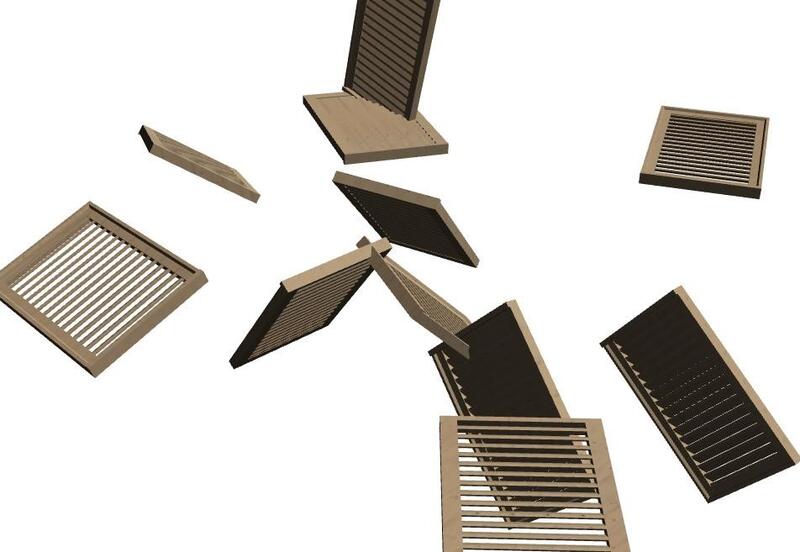
Автор: Светлана Кравченко
Из простых изменений, которые можно выполнить, располагая минимальным багажом знаний в области GDL или основываясь на инструкции GDL Reference Guide, можно выделить следующие:
- поворот Объекта;
- включение и отключение частей Объекта по флажку;
- редактирование текста;
- замена покрытий (подробности — в видео);
- замена 2D-символа.
Если появилась необходимость что-то изменить в стандартной Библиотеке — и это не проблема! Посмотрите видео, где Светлана Кравченко подробно показывает, как можно скорректировать Заголовок Чертежа.
При более глубоком погружении в GDL перед нами открываются новые возможности. Написание собственных Библиотечных Элементов позволяет не только создавать сложные трехмерные и двумерные параметрические Объекты, но и использовать Параметры Модельного Вида, информацию о Плоскости Сечения Этажа и другую информацию об Окружающей Среде. Чтение данных, их запись в отдельные файлы — это и многое другое становится доступно, если основательнее вникнуть в GDL. В качестве примера Объектов можно привести массиватор, Маркер Зоны и ведомость отделки полов.
Полезные ссылки
Освоить язык GDL на более высоком уровне можно, ознакомившись со следующими ресурсами:
-
.
- Справочное руководство GDL Reference Guide (доступно в папке с документацией установочного пакета Archicad).
Создание Библиотечных Элементов при помощи расширения PARAM-O
PARAM-O — это расширение, которое стало доступно в Archicad 24 и позволяет создавать параметрические Объекты. В Archicad 24 Обновление 3 это расширение стало неотъемлемой частью Archicad.
Создание новых Библиотечных Элементов происходит при помощи так называемых нодов. Такое «программирование» является наиболее наглядным и доступным для широкого круга пользователей.
В качестве основы для работы используются геометрические примитивы: параллелепипед, сфера, цилиндр.
При создании Объектов могут использоваться математические, тригонометрические и логические операции над формами. Доступны моментальный предпросмотр Объектов, а также возможность изменить цвет пера и покрытия для каждого примитива Объекта.
Полезные ссылки
Создание Библиотечных Элементов при помощи расширения Library Part Maker
Расширение Library Part Maker позволяет быстро создавать 2D-символы и 3D-отображения Объектов, вид которых зависит от Масштаба, и помогает разгрузить сцену от бесконечного множества полигонов при не самом удачном импорте Объекта. Достаточно настроить отображение Объекта в ЗD-окне: простое, среднее или детализированное. При активной работе есть смысл выставить простое отображение, чтобы Объект не перегружал сцену. А вот при рендере уже выставить детальное.
Во многих случаях Library Part Maker обеспечивает тот же уровень параметризации, что и при ручном создании Объектов через GDL-редактор. В сочетании с использованием свойств и формул это позволяет полностью перенести в Archicad разработку разделов ТХ, ОВ, ВК.
Полезные ссылки
-
бесплатно могут владельцы Сервисного Контракта (SSA) и пользователи учебной версии Archicad. .
- Ознакомиться с подробной инструкцией для работы с расширением Library Part Maker от Владимира Медникова и Дарьяны Верлен.
Создание Библиотечных Элементов при помощи расширения LabPP_GoodwinGDL
LabPP_GoodwinGDL — это бесплатное программное дополнение (для некоммерческого использования), предложенное в помощь тем, кто создает свои GDL-Объекты. Используя это дополнение, можно задавать сложную геометрию и производить операции над Объектами в интерактивном режиме. Поддерживается возможность выполнять скрипты для Archicad из файлов или по нажатию программируемых кнопок.
Полезные ссылки
-
(бесплатно для некоммерческого использования). .
Способы импорта Объектов и ресурсы с Библиотеками
Для обеспечения точной передачи информации при наполнении проекта необходимыми данными пользователи Archicad могут обращаться к Библиотекам Элементов на сторонних сайтах.
Обширная специфика Библиотек способствует решению разнообразных задач в таких областях, как интерьер, конструирование, архитектура, ландшафт, градостроительство На сторонних сайтах собрано большое количество Объектов в форматах *.fbx, *.obj, *.dae, *.gsm, *.3ds, *.skp и др.
Далее мы рассмотрим различные варианты импорта Объектов, созданных для Archicad и других приложений.
Самый простой способ импорта — скачать Объект и «перетащить» его на план. При таком варианте Объекты добавляются во Вложенную Библиотеку. Поддерживаются следующие расширения: *.dae, *.gsm, *.3ds, *.stl, *.skp.
Отдельно можно отметить доработку Объектов, импортированных из SketchUp.
Импорт при помощи расширения RVT/RFA Geometry Exchange
Расширение подарило пользователям Archicad возможность импортировать Семейства Revit как Объекты. Теперь при импорте есть возможность настроить количество полигонов в Объекте. А в диалоге параметров выбрать необходимую степень детализации для любой задачи: точно, средне или грубо. Импорт происходит следующим образом: Файл → Библиотеки и Объекты → Импортировать RFA как GDL-Объект.
Полезные ссылки
Импорт при помощи расширения MODELPORT 2.0
Нужно еще больше свободы для реализации больших творческих амбиций? Хочется иметь возможность скачивать самые разные форматы?
С расширением MODELPORT можно корректно импортировать в Archicad Объекты из программ Maya, Softimage XSI, 3ds Max и Blender, контролируя количество полигонов будущей модели. Также с помощью инструментов параметрического редактирования пользователь может отредактировать Толщину Пера, Цвет Заливки, Материал, Текстуру и многое другое. MODELPORT преобразует Объекты Archicad с гладкими поверхностями и генерирует чистые 2D-символы для Планов Этажей.
Полезные ссылки
Импорт при помощи расширения 3DStudio In
3DStudio In — это расширение для Archicad, которое преобразует файлы 3D Studio Max (*.3ds) в Объекты GDL. Процесс преобразования может быть настроен пользователем. Расширение позволяет настраивать Масштаб и Прозрачность, добавлять горячие точки в 2D и 3D. В процессе конвертирования 3DStudio In создает новый Библиотечный Элемент и копирует все текстуры в указанную папку вместе с созданным Объектом. Начиная с 20-й версии это программное решение входит в пакет Дополнений (Goodies).
Полезные ссылки
Ресурсы с Библиотеками Элементов для разных задач
Ресурсов с готовыми Библиотеками Элементов много: производители изделий считают Archicad одним из важнейших инструментов проектирования и нередко заказывают разработку целых блоков Библиотек по всему спектру своей продукции.
Благодаря удобному формату хранения и обработки данных Библиотечные Элементы включают в себя номенклатуру типоразмеров, артикулов, расцветок с актуальными ценами. Таким образом, проектировщик имеет возможность не только разместить геометрическую модель изделия, но и подобрать варианты его внешнего вида и конфигурации, опираясь на бюджет будущего строительства. А заказчик при желании может сразу заказать это изделие на производстве.
Как мы и обещали, в завершение выкладываем список сайтов, где можно найти Библиотечные Элементы Archicad для самых разных задач:
-
создан компанией Graphisoft ® , поэтому поиск Объектов может осуществляться из Archicad. На сайт можно добавлять свои Объекты; ; . Можно найти Объекты для благоустройства, дизайна интерьеров, зданий и сооружений; — достаточно выбрать в левом меню тип файла Archicad, и вы увидите 40 тысяч Объектов, совместимых с Archicad; ; ;
- на этом сайте при необходимости можно приобрести библиотеку деревьев.
Компания Graphisoft выражает особую благодарность всем, кто принял участие в создании материала: Светлане Кравченко, Михаилу Еремину, Дмитрию Рогожину, Юрию Цепову, Кириллу Колотилину, Луизе Кошкальда, Татьяне Козловой, Владимиру Медникову и Дарьяне Верлен.
Библиотека архикад инженерные сети. Дополнения для ArchiCad. Системные требования такие же, как для ArchiCAD
Наш сайт — это отличный инструмент для развлечений и отдыха! Вы всегда можете просмотреть и скачать онлайн-видео, видео приколы, видео скрытой камеры, художественные фильмы, документальные фильмы, любительское и домашнее видео, музыкальные клипы, видео про футбол, спорт, аварии и катастрофы, юмор, музыка, мультфильмы, аниме, сериалы и многие другие видео совершенно бесплатно и без регистрации. Конвертировать это видео в mp3 и другие форматы: mp3, aac, m4a, ogg, wma, mp4, 3gp, avi, flv, mpg и wmv. Онлайн Радио — это радиостанции на выбор по странам, стилям и качеству. Онлайн Анекдоты — это популярные анекдоты на выбор по стилям. Порезка mp3 на рингтоны онлайн. Конвертер видео в мп3 и другие форматы. Онлайн Телевидение — это популярные TV каналы на выбор. Вещание телеканалов производится абсолютно бесплатно в режиме реального времени — эфир онлайн.
Функции
Панель инструментов MEP
- — Прямые, изогнутые и гибкие воздуховоды, трубы и лотки кабелепроводки
- — Переходники, отводы и другие элементы для соединения компонентов MEP-сетей
- — Оборудование и терминалы для автоматического подключения входных и выходных элементов
Библиотека объектов MEP
Пользовательские MEP-элементы
Системы MEP
Размещение MEP-элементов
Интеллектуальная трассировка MEP
Редактирование MEP-элементов
Координирование MEP
Автоматическое определение Коллизий
Взаимодействие с инженерами
Совместное использование и Визуализация модели MEP Modeler
MEP Modeler — новейшее расширение для ArchiCAD® 13. Частные архитекторы и архитектурные подразделения проектных бюро, работающие в ArchiCAD могут использовать MEP Modeler для создания, редактирования или импорта трехмерной модели инженерных сетей (вентиляция, водоснабжение и канализация, кабельные каналы) в модель Виртуального здания ArchiCAD™.
Технологический процесс BIM – созданную инженером трехмерную модель инженерных сетей архитекторы могут импортировать в среду ArchiCAD, используя формат IFC. MEP Modeler расширяет функции этого универсального интерфейса и повышает эффективность интеграции с программным продуктом AutoCAD® MEP 2008/09 через формат IFC с помощью плагина ArchiCAD Connection.
Технологический процесс 2D – архитекторы могут с помощью инструментов MEP в среде ArchiCAD преобразовать 2D документацию от инженеров в модель инженерных сетей и затем ее редактировать.
Мощные функции по моделированию и координации в сочетании с преимуществами вышеописанных технологических процессов превращают MEP Modeler в решение, которое поможет архитекторам повысить общую эффективность процесса проектирования.
MEP Modeler содержит широкий набор возможностей в области моделирования, редактирования и координации:
Инструменты моделирования инженерных систем
Панель инструментов MEP
 |
Панель MEP представляет собой набор различных инструментов, предназначенных для создания различных типов инженерных систем:
- Прямые сегменты вентиляционных каналов, труб и электрических кабельных трасс.
- Встраиваемые в линию элементы для объединения компонентов инженерной сети между собой.
- Оборудование и терминалы для автоматического соединения на входе и выходе инженерной системы.
Элементы инженерной сети являются параметрическими и позволяют легко менять размеры объектов.
Библиотека инженерных сетей
 |
Расширение Graphisoft MEP Modeler поставляется с большой библиотекой объектов для построения инженерных сетей. Она наполнена параметрическими элементами, которые содержат специальные соединительные точки для автоматического объединения элементов во время прокладки сети. Более того, после установки MEP Modeler стандартные объекты ArchiCAD, связанные с инженерными специальностями, также дополняются такими специальными соединительными точками и приобретают свойства необходимые для прокладки инженерных сетей.
MEP системы
Graphisoft MEP Modeler автоматически группирует объекты друг с другом, что делает создание и редактирование инженерных систем более эффективным и удобным. Такие элементы инженерных систем как вентиляционные каналы, трубы и кабельные каналы, объединенные в группы, автоматически изменяют свои свойства в зависимости от глобальных настроек. Атрибуты системы, такие как перья, покрытия и линии привязки задают внешний вид всей системы, что помогает их визуально различать. Когда к существующей инженерной системе добавляются новые элементы, они автоматически соединяются и принимают параметры участка системы – габариты, диаметр, форму.
Редактирование MEP элементов
Определение места инженерных элементов
Одним из основных методов создания необходимых механических систем является метод размещения отдельных MEP элементов каналов, труб и кабелей один за другим. Согласно этому методу соединения строятся один за другим и положение элементов выравнивается индивидуально во время его размещения. Это очень гибкий «LEGO®» тип потоковых задач, где Вы можете полностью контролировать любой тип, расположение и параметры размещенных элементов.
Специальное маршрутизирование инженерных элементов
 |
Инженерные элементы могут быть созданы с помощью легко используемой функцией маршрутизирования элементов. Отдельные элементы располагаются автоматически вдоль определенного маршрута по некоторым определенным правилам. Маршрутизирование доступно в поэтажных планах и в 3D окне. Проектировщикам доступны специальный курсор ArchiCAD’а и вспомогательные линии для того, чтобы соединить инженерные элементы серией кликов на мышке с “нуля“ быстро и легко. 3D маршрутизирование системы и отдельных элементов можно легко изменить в любое время.
Редактирование инженерных элементов
 |
Предусмотрен мощный набор средств графического редактирования для изменения инженерных элементов. Изменение части инженерной системы ведет за собой автоматическое изменение соединяемых элементов. Новая вставка элемента также изменяет всю систему.
Создание пользовательских инженерных элементов
 |
Пользовательские инженерные элементы могут быть созданы и сохранены посредством использования стандартных инструментов ArchiCAD таких как стены, перекрытия и других GDL объектов, включая любые другие инженерные элементы. Эта часть пользовательской библиотеки может быть автоматически добавлена в текущую библиотеку MEP. Они могут быть расположены в проекте или могут позже использоваться другими проектами. Инженерные элементы, созданные пользователями, имеют такой же особенный характер, как и все части стандартной библиотеки, поставляемой с MEP Modeler.
Управление инженерными элементами
Автоматическое определение коллизий
 |
Эта возможность предоставляет уникальную полностью автоматизированную процедуру, для выявления и визуализации конфликта между проектом архитектора и сетью инженерных элементов. Выявление коллизий инженерных систем обеспечивает точную и быструю обратную связь для архитектора и упрощает координацию с группой инженеров. Определитель коллизий MEP определяет точное расположение расхождений на поэтажных планах и видах 3D. Все включения коллизий автоматически добавляются в палитру Mark-Up ArchiCAD’а, которые легко идентифицировать. Проектировщики могут быстро найти эти записи и по одному определить их местоположение в проекте одним щелчком мыши. Между членами расширенной группы проектировщиков, использующих инструменты Mark-Up, могут проводиться обсуждения, чтобы оценить альтернативные решения.
Совместная работа с инженерами
Дополнительно к традиционным 2D потоковым задачам, инженерные системы могут быть напрямую импортированы в ArchiCAD из приложений Autodesk AutoCAD MEP 2008 и 2009. Все элементы AutoCAD MEP распознаются и автоматически конвертируются в родные элементы ArchiCAD MEP. Инженеры, использующие AutoCAD MEP, могут экспортировать их MEP проекты, используя плагины соединения ArchiCAD. А архитекторы, использующие ArchiCAD могут импортировать базы данных проектов MEP как специальные инженерные элементы ArchiCAD.

Предоставляет очень широкие возможности. Выпуск любой графической документации невозможен без чертежей 2d. Для этого в программе ArchiCAD заложены следующие инструменты: линии, эллипсы, дуги, сплайн-кривые, полилинии, текстовые блоки, штриховки, угловые, линейные и радиальные размеры, отметки уровней и выносные надписи.
Уже после ArchiCAD 12 выпускаются разнообразные дополнительные приложения. Они расширяют функциональные возможности основной программы. Они значительно увеличивают набор средств и возможностей для создания трехмерных моделей в программе.
MEP Modeler
Создание, редактирование и импорт инженерных моделей коммуникаций 3d в ArchiCAD 12. Это новое расширение программы. Оно дает возможность проектировщику работать с 3d моделями инженерных сетей (всевозможными трубопроводами, кабельными системами, вентиляционными шахтами), создавать их, редактировать и импортировать. Среда и функционал ArchiCAD позволяют легко интегрировать их в модель проекта здания.
Вот основные возможности программы Graphisoft MEP Modeler:
- Она дает возможность создания и редакции модели MEP в ArchiCAD;
- Все инженерные коммуникации создаются на основе исходных двухмерных чертежей в трехмерной проекции.
- Одновременно с программой поставляется библиотека различных объектов проектирования инженерной сети.
- Есть возможность создания новых библиотечных объектов.
- Конфликты между архитектурой и инженерными сетями здания выявляется легко и быстро с помощью автоматизированного инструмента выявления и визуализации проблемы. Это позволяет быстро решать вопросы, возникающие между инженерами и архитекторами, работающими над проектом.
- Данные из Autodesk AutoCAD MEP 2008/2009 импортируются в среду ArchiCAD. При этом любой объект будет идентифицирован и автоматически переконвертируется в объект ArchiCAD MEP.
- Graphisoft MEP Modeler поддержит экспорт готовых моделей разных форматов, даже в промышленномIFC 2*3.
- Для визуализации MEP-модели предоставляется значительно расширенный функционал. Она может быть выполнена в ArchiCAD в различном цвете для разных механических систем. Возможность рендеринга создает визуализации фотореалистической четкости и яркости, для любых целей. Встроен в ArchiCAD.
EcoDesigner

EcoDesigner – прорамма, рассчитывающая энергетические расходы в рамках задач архитектора. Он входит в функционал ArchiCAD 17, в качестве отдельного продукта не поставляется. EcoDesigner можно купить для увеличения возможностей программы ArchiCADStar(T) Edition.
Graphisoft EcoDesigner – это, в сущности, инструмент энергетических расчетов в рамках ArchiCAD. Он прост в использовании и позволяет обойтись в расчетах силами архитекторов. Он позволит контролировать потерю электроэнергии и создавать продуманные экологические проекты.
ArchiCAD благодаря этому приложению ставится в роль лидирующего решения, которое адаптировано под современные архитектурные запросы. Традиционно за проектирование этих расчетов отвечают экологические отделы, причем на завершающих этапах проектирования. Разумеется, при этом внести изменения становится довольно сложно. EcoDesigner дает возможность архитекторам получить всю нужную экологическую информацию по их проекту на самых ранних стадиях. Можно понять, что это в значительной мере облегчает внесение изменений в проект, а так же способствует более экономически выгодным решениям при проектировании.
На выставке AIA convention, проходившей в 2009 году в Калифорнии (Сан-Франциско) программа Graphisoft EcoDesigner заинтересовала всех специалистов, и этот интерес только растет, по словам директора по маркетингу, Акоша Пфеметера. «Это доступное решение по энергетическим расчетам нравится проектировщикам, так как позволяет находить ошибки на самых начальных этапах проектирования «- говорит он.
Virtual Building Explorer

Этот инструмент позволяет создавать интерактивные презентации проекта ArchiCAD. Встроен в программу, отдельно не поставляется. Его можно приобрести для расширения функциональных возможностей ArchiCAD 16.
Эта программа для тех, кто идет в ногу со временем, кто хочет представлять свой архитектурный проект, пользуясь всеми возможностями современных программ. С помощью Graphisoft BIM Explorer вы сможете наглядно продемонстрировать свою модель в трехмерной проекции, доступной для любого зрителя – партнера, клиента, консультанта. При этом защиту (лицензию ArchiCAD) ему для этого иметь вовсе не обязательно.
Дополнения ArchiCAD:
ArchiTerra 3: дает возможность моделирования ландшафтов вокруг зданий.
ArchiForma 2: дает возможность создания сложных объектов без использования GDL.
ArchiRuler 2: наборы с графическими элементами, функциями и командами. Позволяют легко создавать 2dчертежи.
ArchiFacade: преобразуют перспективную картинку в ортогональную.
ArchiTiles: создает расчет и раскладку плиточного покрытия стен, потолка и пола.
ArchiTabula: позволяет сделать и импортировать в ArchiCAD электронные таблицы.
ArchiSketchy: придает компьютерным чертежам вид выполненных от руки.
ArchiTime: ведет счет времени, в течение которого создавался проект.
ArchiWall 2: для создания нестандартных стен.
ArchiStair: создание сложных лестниц.
ArchiPanel: создание фальпола и навесного потолка.
ArchiMap: создание 3d модели по обмерам.
ArchiRotate: позволяет разворачивать библиотечные элементы на плане этажа и в 3d окне.
ArchiMaterial: управляет покрытиями.
ArchiQuant: с помощью этого дополнения можно рассчитать затраты и количественные характеристики.
Главной причиной превышения размеров бюджета и нарушения графиков и сроков в строительстве является несвоевременная координация между различными отраслями в производстве предпроектной документации. Эти проблемы приводят к перерасходу средств, который доходит до 2 — 4% стоимости проектных работ и изысканий.
Для компаний и архитекторов, желающих сократить координационные ошибки, — лучшее решение для достижения высокой эффективности и слаженности в работе над проектом.
Технологии, в которых возможно использование
Технологический процесс 2D — преобразование 2D документации, полученной от инженеров, в редактируемую модель инженерных сетей.
Технологический процесс BIM – используя формат IFC, трехмерную модель инженерных сетей можно импортировать в среду ARCHICAD ® .
Расширенные, благодаря MEP Modeler, функции универсального интерфейса повышают эффективность интеграции (через формат IFC с помощью плагина ARCHICAD Connection) с программным продуктом AutoCAD MEP 2008/09.
Набор возможностей в области моделирования, редактирования и координации:
Структура MEP
Расширение MEP Modeler автоматически группирует объекты друг с другом.
Элементы инженерных систем: вентиляционные каналы, трубы и кабельные каналы, объединенные в группы, автоматически изменяют свои свойства в зависимости от глобальных настроек.
Перья, покрытия и линии привязки задают внешний вид всей системы, что помогает их визуально различать.
При добавлении к существующей инженерной системе новых элементов происходит их автоматическое объединение с восприятием параметров участка системы — габаритов, диаметров и форм.

Панель инструментов MEP
Инструменты, предназначенные для создания различных типов инженерных систем:
а) Прямые сегменты вентиляционных каналов, труб и электрических кабельных трасс.
б) Переходники, сочленения, встраиваемые в линию элементы для объединения компонентов инженерной сети между собой.
в) Оборудование и терминалы для автоматического соединения на входе и выходе инженерной системы.

Библиотека инженерных сетей
Библиотека объектов наполнена параметрическими элементами, которые содержат специальные соединительные точки для автоматического объединения элементов в стандартные объекты ARCHICAD.
Стандартные объекты, связанные с инженерными специальностями, дополняются специальными соединительными точками и приобретают свойства необходимые для прокладки инженерных сетей.

Редактирование элементов инженерных сетей:
- Размещение элементов инженерных сетей
- Умная трассировка инженерных сетей
- Редактирование элементов инженерных сетей
- Создание пользовательских элементов инженерных сетей
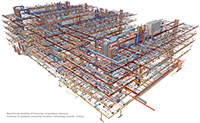
Взаимодействие:
-
конфликтов
- Сотрудничество с инженерами
- Обмен и визуализация модели инженерных сетей

- Macromedia Flash — просмотр флэш-клипов;
- Apple QuickTime Player 7 — просмотр файлов в формате MP4;
- Windows Media Player — просмотр файлов в формате WMV.
Системные требования
Системные требования для работы MEP Modeler идентичны системным требованиям ARCHICAD 17.
Операционная система
Windows 8 (64-бит)
Windows 7 (64-бит)
Windows Vista (64-бит)*
*Внимание: ARCHICAD 17 не поддерживает 32-разрядные системы
Macintosh OS X 10.8 Mountain Lion
Macintosh OS X 10.7 Lion
Macintosh OS X 10.6 Snow Leopard*
*Внимание: ARCHICAD 17 – последняя версия ARCHICAD, поддерживающая Mac OS X 10.6
*Отвечает требованиям ARCHICAD 17, но тестирование GRAPHISOFT не проводилось
Требуется 64-разрядный процессор Intel Core2 Duo или выше
Для полной установки программы требуется минимум 5 Гб.
Дополнительно для работы со сложными моделями и трехмерной визуализации требуется около 10 Гб.
Требуется видеокарта, поддерживающая режим OpenGL 2.0 с объемом видеопамяти не менее 256 МБ.
Рекомендуется использование видеокарт с объемом видеопамяти 512 МБ и более.
Системные требования BIM Server
Операционная система
Windows 8 (64-бит)
Windows 7 (64-бит)
Windows Vista (64-бит)*
Windows Server 2012 (64-бит)*
Windows Server 2008 R2 (64-бит)*
Windows Server 2008 (64-бит)*
Macintosh OS X 10.8 Mountain Lion
Macintosh OS X 10.7 Lion
Macintosh OS X 10.6 Snow Leopard*
Macintosh OS X 10.6 Server*
Поддерживается только файловая система с поддержкой регистра.
Требуется 64-разрядный процессор Intel Core2 Duo или выше.
*Отвечает требованиям ARCHICAD 17, но тестирование GRAPHISOFT не проводилось.
Пространство на жестком диске
Для полной установки программы требуется около 5 Гб.
Дополнительно требуется около 10 Гб накаждый проект .
Расширение ARCHICAD Connection для Revit MEP и AutoCAD MEP
Для автоматизации двустороннего обмена с инженерами Вы можете скачать расширение на сайте разработчика.
GRAPHISOFT, ARCHICAD, BIMx, EcoDesigner и BIMcloud являются зарегистрированными торговыми знаками GRAPHISOFT SE. Прочие наименования могут являться торговыми знаками, принадлежащими их владельцам.
Примеры проектирования и коттеджей с помощью archicad. Как вычертить план комнаты в ArchiCAD. Использование библиотечных элементов в проектах

Примеры проектирования и коттеджей с помощью archicad. Как вычертить план комнаты в ArchiCAD. Использование библиотечных элементов в проектах
ArchiCAD — одна из самых популярных программ для проектирования зданий и сооружений. В основе ее работы лежит технология информационного моделирования здания (Building Information Modelling, сокр. — BIM). Данная технология предполагает создание цифровой копии проектируемого здания, из которой можно получить любую информацию о нем, начиная от ортогональных чертежей и трехмерных изображений, заканчивая сметами на материалы и отчетами об энергоэффективности здания.
Главное преимущество технологий, использованных в Архикад, состоит в колоссальной экономии времени на выпуск проектной документации. Создание и правка проектов отличаются скоростью и удобством благодаря внушительной библиотеке элементов, а также возможности моментально перестраивать здание в связи с вносимыми изменениями.
С помощью Архикад можно подготовить эскизное решение будущего дома, на его основе разработать конструктивные элементы и выпустить полноценные чертежи для строительства, соответствующие требованиям ГОСТ.
Рассмотрим основные функции программы на примере ее последней версии — Archicad 19.
В окне плана этажа дом создается из вида сверху. Для этого в Архикаде используются инструменты стен, окон, дверей, лестниц, крыш, перекрытий и прочих элементов. Начерченные элементы — это не просто двухмерные линии, а полноценные объемные модели, несущие большое количество настраиваемых параметров.

Архикад располагает очень важным инструментом «Зоны». С помощью него легко подсчитываются площади и объемы помещений, выдается информация о внутренней отделке, режимах эксплуатации помещений итд.

С помощью «Зон» можно настроить подсчет площадей с настраиваемым коэффициентом.
В Архикад очень удобно реализованы инструменты нанесения размеров, текстов и отметок. Размеры автоматически привязываются к элементам и меняются при внесении изменений в геометрию здания. Отметки уровней также можно привязать к чистым поверхностям перекрытий и площадок.

Создание трехмерной модели здания
Редактировать элементы здания можно в окне 3D-проекции. Кроме того, что программа позволяет крутить модель здания и «ходить» по нему, она также дает возможность отображать модель с реальными текстурами, ее каркасный или скетчевый вид.


В окне 3D осуществляется полный комплекс редактирования инструмента «Навесная стена». Этот конструкция часто применяется для моделирования фасадов общественных зданий. В трехмерной проекции можно не только создать навесную стену, но и редактировать ее конфигурацию, добавлять и удалять панели и профили, менять их окраску и размеры.

В трехмерной проекции можно создавать произвольные формы, редактировать и менять расположение элементов, а также моделировать профилированные конструкции. В этом окне удобно располагать фигурки людей, модели автомобилей и растительности, без чего трудно представить финальную трехмерную визуализацию.

Не стоит забывать, что ненужные в данный момент элементы легко скрыть с помощью функции «Слои»

Использование библиотечных элементов в проектах
Продолжая тему второстепенных элементов, стоит сказать, что библиотеки Архикада содержат большое количество моделей мебели, ограждений, аксессуаров, техники, инженерных приспособлений. Все это помогает более точно спроектировать дом и создать подробную визуализацию, не прибегая к использованию других программ.
Если среди библиотечных элементов не оказалось требуемых, в программу можно добавить модели, скачанные из интернета.

Работа в фасадах и разрезах
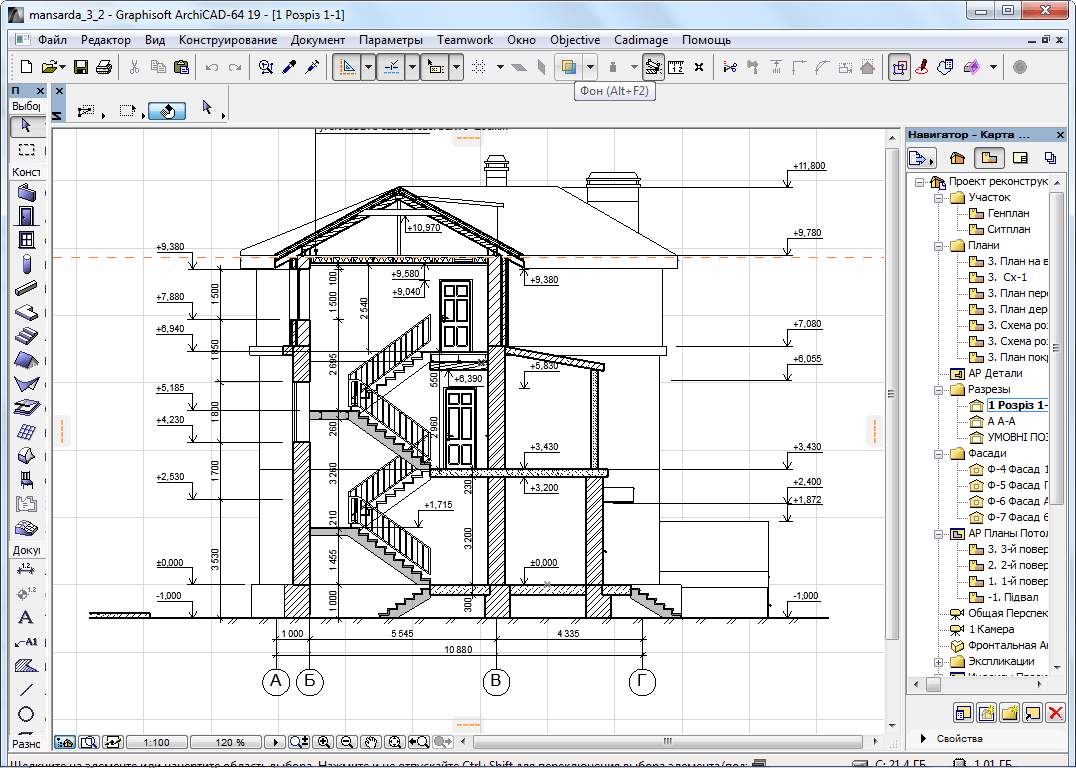
В Archicad создаются полноценные разрезы и фасады для проектной документации. Кроме нанесения размеров, линий-выносок, отметок уровней и прочих обязательных элементов таких чертежей, программа предлагает разнообразить чертежи нанесением теней, контуров, различным отображением текстур и материалов. В чертеж можно также помещать фигурки людей для наглядности и понимания масштаба.
Благодаря технологии фоновой обработки данных, изображения фасадов и разрезов обновляются с высокой скоростью при внесении правок в модель дома.

Проектирование многослойных конструкций
Архикад располагает очень полезной функцией создания конструкций из нескольких слоев. В соответствующем окне можно задать количество слоев, определить их строительный материал, установить толщину. Полученная конструкция будет отображаться на всех соответствующих чертежах, места ее пересечений и стыков будут корректными (при соответствующей настройке), количество материала будет подсчитано.

Сами строительные материалы тоже создаются и редактируются в программе. Для них задаются способ отображения, физические характеристики и прочее.
Подсчет количества используемых материалов
Очень важная функция, которая позволяет составлять спецификации и сметы. Настройка подсчета материалов очень гибкая. Внесение в спецификацию одного или другого материала может осуществляться по достаточно большому количеству параметров.
Автоматический подсчет материалов дает значительные удобства. Например, Архикад мгновенно суммирует количество материала в криволинейных конструкциях или в стенах, подрезанных под крышу. Разумеется, их расчет вручную занял бы гораздо большее количество времени и не отличался бы точностью.

Оценка энергоэффективности здания
Архикад обладает продвинутой функцией, с помощью которой можно оценить теплотехнические проектные решения в соответствии с параметрами местного климата. В соответствующих окнах выбираются режимы эксплуатации помещений, климатические данные, информация о об окружающей среде. Анализ энергоэффективности модели приводится в отчет, в котором указываются теплотехничекские характеристики конструкций, объем энергопотребления и баланс энергии.

Создание фотореалистичных изображений
В программе реализована возможность фотореалистичной визуализации с помощью профессионального движка Cine Render. Он имеет огромное количество настроек материалов, окружающей среды, света и атмосферы. Предусмотрена возможность применения HDRI-карт для создания более реалистичной картинки. Данный механизм рендеринга не отличается прожорливостью и может работать на компьютерах средней производительности.
Для эскизного проектирования предусмотрена возможность визуализации полностью белой модели или стилизации под набросок.
В настройках визуализации можно выбрать шаблоны для рендеринга. Предварительные параметры настроены для чистовых и черновых рендеров интерьера и экстерьера.

Приятная мелочь — можно запустить предпросмотр финальной визуализации с низким разрешением.
Создание макетов чертежей
В программной среде Archicad предусмотрены средства для публикации готовых чертежей. Удобство оформления документации состоит:
— в возможности размещения на листе чертежа любого количества изображений с настраиваемыми масштабами, заголовками, рамками и другими атрибутами;
— в использовании предварительно составленных шаблонов листов проекта в соответствии с ГОСТ.
Информация, отображаемая в штампах проекта выставляется автоматически в соответствии с настройками. Готовые чертежи можно тут же отправить на печать или сохранить в формате PDF.
Совместная работа
Благодаря Архикаду в процессе проектирования дома могут принимать участие несколько специалистов. Работая над одной моделью, архитекторы и инженеры занимаются в строго отведенной для них области. В результате возрастает скорость выпуска проекта, минимизируется количество правок в принятых решениях. Над проектом можно работать автономно и удаленно, при этом система гарантирует безопасность и сохранность рабочих файлов проекта.

Вот мы и рассмотрели основные функции Archicad, комплексную программу для профессионального проектирования домов. Более подробно о возможностях Архикада можно узнать из русскоязычного справочного руководства, которое устанавливается вместе с программой.
Преимущества:
— Возможность ведения полного цикла проектирования от эскизных решений до выпуска чертежей для строительства.
— Высокая скорость создания и редактирования проектной документации.
— Возможность коллективной работы над проектом.
— Функция фоновой обработки данных позволяет делать быстрые вычисления на компьютерах со средней производительностью.
— Дружелюбная и удобная рабочая среда с большим количеством настроек.
— Возможность получения качественной 3D-визуализации и анимации.
— Возможность проведения энергетической оценки проекта здания. Вам необходимо включить JavaScript, чтобы проголосовать
Система: Windows 7, 8, 8.1, 10, XP, Vista
ArchiCAD – графический программный пакет САПР для архитекторов, созданный фирмой Graphisoft. Предназначен для проектирования архитектурно-строительных конструкций и решений, а также элементов ландшафта, мебели и т. п.
При работе в пакете используется концепция виртуального здания. Суть её состоит в том, что проект ArchiCAD представляет собой выполненную в натуральную величину объёмную модель реального здания, существующую в памяти компьютера. Для её выполнения проектировщик на начальных этапах работы с проектом фактически «строит» здание, используя при этом инструменты, имеющие свои полные аналоги в реальности: стены, перекрытия, окна, лестницы, разнообразные объекты и т. д. После завершения работ над «виртуальным зданием», проектировщик получает возможность извлекать разнообразную информацию о спроектированном объекте: поэтажные планы, фасады, разрезы, экспликации, спецификации, презентационные материалы и пр. Поддерживает взаимодействие с различными инженерными программами через формат IFC.
Здравствуйте уважаемые посетители школы дизайна интерьера ! Сегодня я хочу рассказать вам о том, как при помощи программы ArchiCAD 15 можно легко сделать (вычертить ) план помещения (квартиры ) и одновременно получить трёхмерную модель комнаты.
Изначально я работал над планами квартиры в AutoCad , а затем экспортировал вычерченные в автокаде планы в 3dsMax, и строил по ним 3d модель. Но однажды судьба повернулась так, что мне пришлось столкнуться с ArchiCAD, и со временем, стало понятно, что в этой программе можно вычерчивать планы помещений одновременно с построением трёхмерной модели. Соответственно это значительно сократило время проектирования и работы над проектами.
С тех пор я использую в своей работе ArchiCAD , а для фотореалистичной визуализации интерьеров по-прежнему – 3dsMax+Vray.
В нашей школе дизайна интерьера, обучение построено на использовании ArchiCAD. Поэтому будет серия уроков посвящённых этой программе. Попробуйте мой метод работы – возможно, вам он также подойдёт.
Итак, ArchiCAD 15. Конечно эта программа профессиональная и у неё очень много возможностей. Однако для успешной работы с ней в области дизайна интерьера, достаточно освоить лишь несколько основных моментов.
Программа коммерческая и чтобы получить её официально, её необходимо купить. Также вы можете бесплатно скачать ознакомительную версию на официальном сайте ArchCAD с ограниченным сроком действия. Ну и конечно, разнообразные сайты-файлообменники, где можно бесплатно скачать любую версию ArchiCAD.
В этом уроке мы будет вычерчивать произвольную комнату. В дальнейшем, когда вы будете работать с конкретным помещением, вам для вычерчивания понадобятся исходные планы помещения, квартиры или дома. Для этого необходимо заранее подготовить обмерочные чертежи или план квартиры из технического паспорта .
Допустим, вы установили ArchCAD 15. Запускайте программу – кликая по иконке. В зависимости от версии, принцип работы программы не меняется, поэтому вы можете работать в любой версии, которую сможете установить. Я работаю в последней на сегодняшний момент версии — ArchCAD 15 Int.
Перед открытием рабочего окна программы появится окно приветствия, где у вас поинтересуется создать новый файл или открыть какой-либо существующий, так как у вас ещё нет существующих файлов – выбирайте создать новый (остальные настройки по умолчанию) и нажимаете Новый (New).

Через некоторое время перед вами откроется рабочее окно ArchiCAD. Теперь можно приступать непосредственно к черчению.

Как уже отмечалось ранее в нашем курсе, в строительстве все размеры принято вести в миллиметрах. В связи с этим в ArchiCAD все размеры также вводятся в миллиметрах в натуральную величину. Например, если высота стены 2,5 м, то в ArchiCAD размер будет обозначаться — 2500 мм.
1. Итак, начинаем со стен. Выбираем на панели инструментов, расположенной у левого края экрана – инструмент стена. Дважды кликаем по иконке и попадаем в настройки стены. Здесь мы задаём все необходимые нам размеры стены: высоту, толщину и расположение относительно оси, нажимаем кнопку ОК и переходим к непосредственному построению стены.

Переводим курсор в начало координат (чёрный крестик на экране) и ждём, когда курсор поменяет свой вид с небольшого крестика на знак галочки. Как только курсор изменил вид – кликаем на точке начала координат и перемещаем курсор вправо в направлении построения стены. Чтобы зафиксировать вычерчиваемую стену в горизонтальном (или вертикальном) положении, нажмите и удерживайте клавишу Shift на клавиатуре.

Чтобы задать стене фиксированный размер, необходимо не отпуская клавиши Shift нажать ещё клавишу R, в окне состояния размеров вводите требуемую величину стены в миллиметрах и нажимайте клавишу Enter.
Заданная стена появится на экране. Остальные стены вычерчиваете по аналогии. Каждой вновь создаваемой стеной привязывайтесь к предыдущей. Следите за привязкой к начерченным стенам (курсор должен меняться на знак галочки в узловых точках привязки).

2. Добавляем двери.
Следуем далее по списку, и добавим (вычертим) в наш план двери. Выбираем на панели инструментов – инструмент дверь. Дважды кликаем по кнопке – попадаем в настройки свойств дверей. Выбирайте подходящую дверь и её размеры и переходите к плану комнаты.

Наводите курсор на участок стены, где должна быть дверь. Когда курсор поменял свой вид на знак мерседеса, щёлкаете один раз на стене и ждёте, когда появится курсор в виде глаза. Этот знак означает сторону, в которую будет открываться дверь. Переводим курсор за пределы комнаты, чтобы дверь открылась наружу и щёлкаем на пустом поле экрана, чтобы завершить процесс создания (вычерчивания) двери.

Как уже упоминалось ранее, ArchiCAD — профессиональная программа, и размеры всех элементов в ней стандартные. Это значительно облегчает процесс проектирования, потому что вам не придётся постоянно настраивать габариты элементов.
3. Добавляем окна
Теперь можно добавить окна в наше помещение. Создание (вычерчивание) окон происходит по аналогии с созданием дверей. Выбирайте инструмент окно, задавайте необходимые размеры.

От дверей, создание окна отличаются только параметром — высота подоконника. Задайте необходимую высоту подоконника или оставьте её по умолчанию, и вставляйте окна на плане на нужных участках стены. Вы должны разобраться самостоятельно. Помните, про ориентацию окна, которая задаётся, по аналогии с дверьми, при помощи курсора в виде значка глаза.
4. Добавляем пол и потолок в комнату
Чтобы вычертить (добавить) пол в комнату. Выбирайте на панели инструментов, инструмент Перекрытие. В его настройках также можно задать толщину, высоту расположения и т.д. В нашем уроке это не нужно, поэтому оставляем все настройки без изменения, нажимайте ОК, и переходите к плану. Курсором цепляемся за какой-нибудь внутренний угол комнаты, щёлкаем по нему и тянем будущее перекрытие в противоположный угол комнаты. Завершаем создание перекрытия, щёлкнув по необходимому углу комнаты. Перекрытие автоматически будет начерчено на плане.

Таким же образом создаётся потолок в комнате, с единственной разницей, что построение нужно вести на втором этаже комнаты.
Поздравляю, на этом моделирование комнаты закончено. Остаётся только образмерить комнату.
5. Вычисляем площадь комнаты
Когда вы вычертили помещение, останется его образмерить. В ArchiCAD это сделать очень просто. Выбирайте инструмент Зона на панели инструментов. В настройках этого инструмента ничего менять не нужно. Только задать имя комнаты в соответствующем поле:

Нажимаем кнопку ОК и переходим на план комнаты. Зажимаем клавишу пробел на клавиатуре и дважды щёлкаем внутри комнаты левой клавишей мыши. Вычисленная площадь и другие параметры комнаты появятся на плане комнаты в виде таблички.

При более тонкой настройке параметров можно задать точную информацию, которая должна будет выводиться в табличке параметров комнаты.
6. Образмериваем комнату
Остаётся только научиться наносить необходимые размеры. Обычно размеры объёдиняют в размерные цепочки и располагают по горизонтали и вертикали комнат. Для этого выбирайте инструмент «Размеры» на панели инструментов и, не меняя стандартных настроек, переходим на план комнаты. Теперь активным инструментом «Размеры», щёлкаем по элементам комнаты, которые необходимо образмерить. Когда элемент образмеривается, то возле него появляются небольшие маркеры-кружочки, которые свидетельствуют, что элемент захвачен для образмеривания.

Когда вы, таким образом, пройдёте по всем необходимым элементам плана, сначала горизонтально расположенным, выводите курсор в свободное место и дважды щёлкайте, чтобы вывести линейку размеров. Тоже самое проделайте для вертикально расположенных элементов комнаты.
В итоге, после всех вышеперечисленных действий у вас должен получиться подобный этому план.

А теперь немного волшебства. Нажмите на клавиатуре клавишу F3, и вы получите 3d модель своей, только что вычерченной, комнаты.

В связи с этим, спешу вас поздравить, вы только что создали (вычертили) свой первый чертёж плана комнаты, а заодно и её 3d модель в программе ArchiCAD.
Конечно, такой план ещё далёк от совершенства, но и задача у него была, только познакомить вас с процессом черчения в программе ArchiCAD. Когда вы хорошо освоите основные принципы моделирования, рассмотренные в данном уроке, мы перейдём на более высокий уровень и научимся расставлять мебель и работать в 3d окне.
А на этом урок по вычерчиванию плана комнаты в ArchiCAD 15 закончен. До скорых встреч на следующих уроках школы дизайна интерьера .
Если вам понравилась эта статья, пожалуйста, нажмите кнопку вашей любимой социальной сети.
Как чертить фундамент дома в ArchiCAD? До недавнего времени я не был осведомлен в этом вопросе. Спасибо автору следующего ролика, из которого виден процесс создания плана фундамента в ArchiCAD. И, как всегда, я сначала приведу вам шаги черчения, а уж потом и предоставлю видео материал.
Черчения плана фундамента в ArchiCAD
Процесс в ArchiCAD начинается с создания сетки из осей. Их вы можете видеть внизу на схеме. Вертикальные оси обозначаются цифрами, а горизонтальные — буквами.

После переходим к настройке стен, выбирая из специального меню «Каменный блок» — подробнее об этом написано в видео.

Следующий этап — выбор построения линий блоков фундамента на чертеже. Из доступных на информационных моделей, для начала, необходимо выбрать инструмент прямоугольник, которым можно будет начертить наружные стенки фундамента.

От левого нижнего пересечения осей тянем вправо-вверх контур фундамента (используя инструмент прямоугольник). Следующим этапом черчения плана фундамента в ArchiCAD (архикад) станет вычерчивание внутренних стен (для этого необходимо поменять инструмент прямоугольник из навигационного меню на прямую).

После этого необходимо начертить стены на , предварительно настроив инструмент стены (в этом примере высота стены 1880, ее толщина 500, возвышение над уровнем этажа 300).

Все настроено и теперь, поверх фундаментных плит необходимо начертить стены (смотри также , а также ). Используя инструмент архикада стена, необходимо навести указатель на пересечение осей и, как описано выше тянуть его в сторону нужного пересечения осей.

Архитектура – дело невероятно сложное. Нужно не просто наглядно продемонстрировать, как будет выглядеть здание с его любой стороны: нужно сделать все его чертежи до малейших деталей и предоставить возможность комплексного восприятия проекта с любого угла при помощи трехмерной модели. Это делалось на бумаге и из бумаги – ровно до тех пор, пока современные технологии не предоставили программное обеспечение, способное сделать то же самое намного быстрей и на более качественном уровне. До тех пор, пока не появился Archicad (Архикад).
Программа Архикад , как система автоматизированного проектирования, оказалась предельно востребованным инструментом для архитекторов, инженеров, а также ряда других специалистов, чья деятельность остро нуждалась в качественной программе для черчения на компьютере.
Естественно, на рынке ПО существует и другая, достаточно популярная системы автоматизированного проектирования, – программа для проектирования домов AutoCAD , однако в отличие от новинки она более громоздка, существенно более сложна в освоении и не предоставляет таких же инновационных возможностей в процессе проектирования каркасных домов и зданий в целом.
Как мы видим, Архикад является не первой системой САПР , ориентированной на архитектурные задачи, однако он оказался первой системой, предоставившей полноту возможностей при скромных затратах. Это и было не только основной задачей разработчиков, но и целью всего проекта, и надо отметить – они ее достигли.
И всё-таки, почему программа Архикад настолько популярна среди профессионалов? Дело ведь не просто в стоимости: чтобы завоевать уважение специалистов, недостаточно предоставить им недорогой программный продукт. Дело оказалось в возможностях. Архикад позволяет качественно создавать не только сами чертежи, но и все необходимые спецификации, а также любые нужные трехмерные модели.

По мере того, как пользователь ведет работу над своим проектом, он может добавить свои комментарии к нему, что очень важно для проектировщика.
Программа позволяет задать в работе любые масштабы и проработать любые, даже мельчайшие, детали. Это позволяет не тратить каждый раз уйму времени на вычерчивание дополнительных элементов, а в ряде случаев детали могут быть скопированы из предоставленного разработчиком стандартного каталога.
Для тех, кто хочет попробовать систему в деле, предлагаем скачать бесплатную русскую версию архикад для операционной системы Windows 32 bit или 64 bit и MAC OS X (ссылки внизу статьи).
Кроме того, в арсенал программы для черчения на компьютере входит и комплекс инструментов, позволяющих работать с базами готовых проектов. И, разумеется, в программе предусмотрено все необходимое для комфортной работы, – чтобы пересылка по электронной почте, визуализация, печать, публикация сделанного были как можно более точными, удобными и функциональными. Для русскоязычной аудитории будет кстати замечательная поддержка русского языка . Причем и обучение новичка, и расширение возможностей продвинутого пользователя предусмотрено не только подробнейшей документацией, но и предоставленными самими разработчиками тематическими мануалами (эту информацию можно найти, в том числе, и на официальный сайте ПО).

Очень важной особенностью программы стало то, что при желании проектировщик может заложить в любой файл не только профессиональную информацию, понятную профильным специалистам, но и сведения, значимые для клиента, под задачи которого и ведётся работа. Это становится отличной поддержкой при взаимодействии с заказчиками проектов, предотвращая возможные неточности и даже конфликты, часто возникающие по причине человеческого фактора. Ну, а значительная экономия средств благодаря экономному распределению временных ресурсов является визитной карточкой программы.
Плюсы системы автоматизированного проектирования Архикад:
- процесс разработки масштабного проекта часто требует множества проекций, доступ к которым желательно получать быстро. Архикад же способен запоминать такие проекции в неограниченном количестве, а воспользоваться ими и посмотреть на проект позволит планшет изображений;
- полосы прокрутки приложения реализованы в окнах разрезов и планов и в процессе работы позволяют быстро получить доступ к любой точке рабочего листа, который не ограничен в своем пространстве;
- многие пиктограммы размещаются непосредственно на этажных планах – доступ к ним можно получить всегда и без проблем;
- если на пиктограммы щелкать двойным щелчком, можно воспользоваться увеличивающими или уменьшающими множителями.
- пользователи программы полностью контролируют процесс разработки и обладают полным доступом ко всему объему проектных материалов на любом этапе;
- на базе проектных данных в автоматическом режиме выстраивается трехмерная перспектива;
- если в какой бы то ни было чертеж проекта вносятся изменения – эти изменения также автоматически вносятся в заполняемую по мере выполнения проектных работ конструкторскую документацию, снижая нагрузку на документалистов;
- большой перечень расширений;
- систематическое обновление библиотек системы и программного обеспечения в целом;
- широкие возможности для проектирования каркасных домов и мебели;
- возможность скачать бесплатную версию архикад на русском языке с официального сайта разработчика.

Все это делает ArchiCAD самым оптимальным выбором для пользователя, связанного с архитектурной и строительной деятельностью (проектированием, черчением), ведь эта программа малозатратна и при этом обладает настолько обширным функционалом, что найти ей аналог крайне сложно.
Библиотека реквизитов ARCHICAD
Файл реквизитов с расширением *.aat представляет собой библиотеку Многослойных конструкций, строительных материалов компании ТехноНИКОЛЬ и связанных с ними типов линий штриховок и пр.
Он не содержит карточек материалов и образцов систем и, следовательно, имеет меньший размер по сравнению с общим каталогом систем ТехноНИКОЛЬ.
Библиотека включает в себя материалы компании, выполненные в инструменте Строительные материалы. Логическое группирование выполняется по ID, согласно следующим правилам:
Поле 1 – код автора (TN), материалы, не выпускаемые компанией ТехноНИКОЛЬ- значение TN(А).
Поле 2- категория материала:
- WPR (Water Proofing) — Гидроизоляция
- VPR (Vapour Proofing) — Пароизоляция
- TPR (Thermal Proofing) — Теплоизоляция
- FPR (Fire Proofing) — Огнезащита
- SPR (Sound Proofing) — Звукоизоляция
- SPL (Technical Isolation) — Техническая изоляция
- FIX- Крепеж, клей, битум.
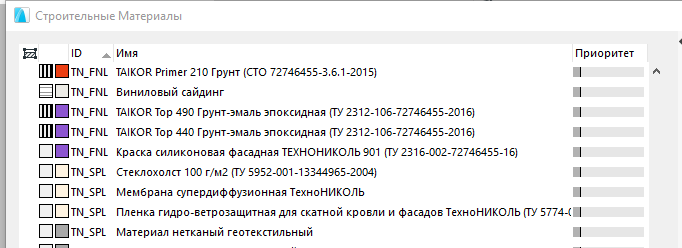
Строительные материалы участвуют в формировании строительных систем, выполненных в Многослойных конструкциях ARCHICAD. Логическое группирование и наименование систем выполнено по следующим правилам:
Поле 1 – код типа системы, где:
- ПК – плоские кровли
- ПОЛ – полы
- РЕЗ – резервуары
- СК – скатная кровля
- ТР- трибуны
- ФНД – фундаменты
- ФАС – фасады
- ОЗ — огнезащита
Поле 2- порядковый номер системы.
Поле 3- полное название системы.
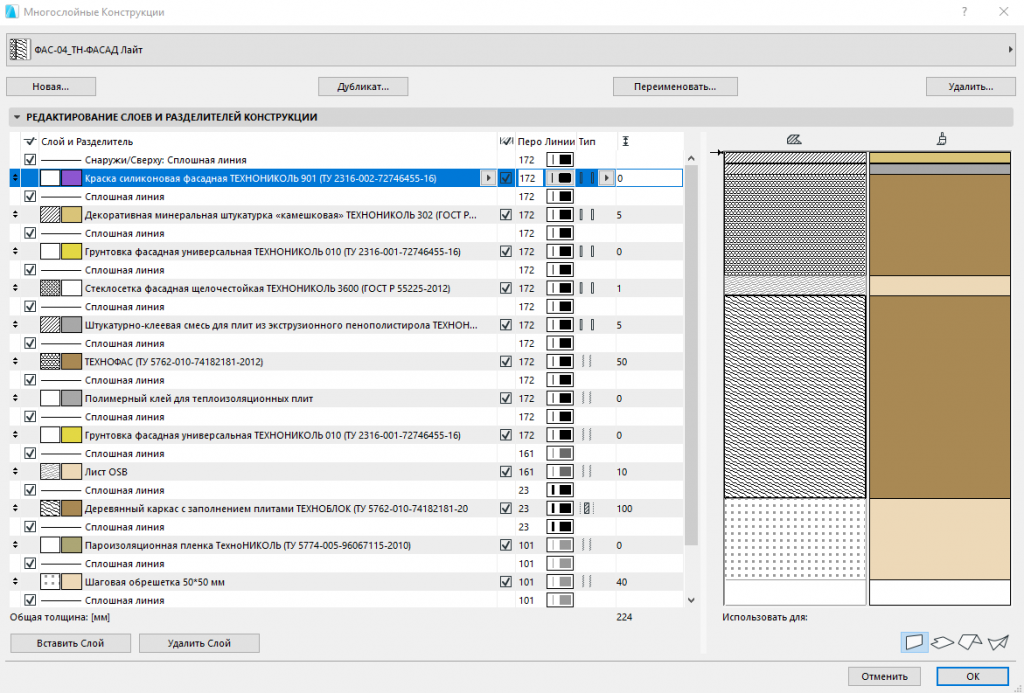
Добавления материалов и систем в рабочий проект осуществляется через Менеджер Реквизитов ARCHICAD. В данном случае возможен перенос группы необходимых систем и материалов.
Похожие публикации:
- Где icq хранит историю переписки
- Где найти переводчик в telegram
- Где сохраняются фото с snapchat
- Как активировать wolfram mathematica 11
Как найти недостающие библиотеки с проекта archicad
Устранение Проблем, связанных с Библиотеками
Для получения дополнительной информации выберите одну из перечисленных проблем, связанных с библиотеками:
Отсутствующие Библиотечные Элементы
В Менеджере Библиотек приводится список всех Отсутствующих Библиотечных Элементов.

Отсутствующие объекты не отображаются в проектах и заменяются размытыми точки.
Список отсутствующих объектов отображается в разделе Предупреждений, находящемся в Менеджере Библиотек. В этом списке приводится следующая информация:
• имя исходной библиотеки объекта, если она существовала, и последним известным местом ее расположения;
• количество отсутствующих объектов и количество размещенных экземпляров каждого отсутствующего объекта. Для каждого отсутствующего объекта количество его размещенных экземпляров отображается в круглых скобках.
Элементы, перечисленные в папке Отсутствующих Библиотечных Элементов в Менеджере Библиотек, отсутствуют в проекте:
• из-за того, что они были вложены в проект, а затем — удалены (их не удается обнаружить, так как они более не существуют);
• или из-за того, что они располагались в библиотеках, удаленных их проекта или перемещенных в другие папки.
Чтобы восстановить связь с этими объектами, нажмите в Менеджере Библиотек кнопку Добавить , укажите путь к отсутствующим библиотекам, а затем нажмите кнопку Перезагрузить и Применить .
Примечание: Некоторые Элементы Избранного содержат GDL-объекты (например, Избранные Зоны содержат Паспорта Зон). Если подобные GDL-объекты отсутствуют (например, соответствующие библиотеки не загружены), то в Менеджере Библиотек они отображаются как Отсутствующие Объекты Избранного.
Объекты, перечисленные как “Отсутствующие из неизвестной библиотеки” — это объекты, о которых нет никакой информации — их исходные библиотеки неизвестны.
Временно Отсутствующие Объекты
В проектах Teamwork в Менеджере Библиотек может появляться категория “Временно Отсутствующих” объектов. Это может произойти в том случае, если пользователь вносит изменения в Библиотеку BIMcloud, приводящие к каким-либо обновлениям размещенных объектов. Если эти объекты зарезервированы каким-либо пользователем, то все пользователи, подключенные к проекту, будут уведомлены о «Временном Отсутствии» библиотеки.
Эта проблема устраняется автоматически: все объекты перестают быть «отсутствующими» после активации пользователем команды Отправить и Получить; после этого объекты перестают быть отсутствующими.
Эти файлы относятся к неподдерживаемым форматам изображений.
Поиск и Выбор Отсутствующих Библиотечных Элементов
Для поиска и выбора отсутствующих библиотечных элементов используется функция «Найти и Выбрать».
1. В первой строке “Критериев” диалога «Найти и Выбрать» укажите Объект GDL.
2. В следующей строке критериев выберите “Библиотечный Элемент Отсутствует.”
3. В качестве значения выберите “Да”.
Примечание: Вы также можете применить значение “Нет”; в этом случае произойдет выбор всех экземпляров указанного типа объекта GDL за исключением отсутствующих.

4. Нажмите кнопку с изображением знака Плюс, чтобы активировать поиск.
Переименованные или перемещенные библиотеки отображаются в Менеджере Библиотек как Отсутствующие.

Размещенные объекты из недоступных библиотек включаются в Менеджере Библиотек в папку “Отсутствующих Библиотечных Элементов”. В проекте эти объекты заменяются размытыми точками.
Для решения этой проблемы выберите в Менеджере Библиотек команду Добавление Связанной Библиотеки , находящуюся в выпадающем меню справа от кнопки Добавить , и укажите в открывшемся диалоговом окне новое имя или место расположения библиотеки.
Дублирующиеся Библиотечные Элементы
Список Дублирующихся Библиотечных Элементов отображается в разделе Предупреждения, находящемся в Менеджере Библиотек. Для каждого библиотечного элемента указывается место его расположения в библиотеке.
Для получения информации о дубликатах нажмите кнопку Дополнительная информация , находящуюся в нижней части Менеджера Библиотек:

В открывшемся диалоге нажмите на черную стрелку, чтобы выбрать нужный формат отображения списка:
• Список размещенных дубликатов
• Список всех дубликатов
• Список всех размещаемых дубликатов
• Список всех неразмещаемых дубликатов
Решение Проблемы Дублирующихся Библиотечных Элементов
Наличие множества объектов-дубликатов вызывает следующие две проблемы: всякий раз при загрузке библиотек происходит загрузка лишних объектов и/или библиотек, что приводит к существенному снижению скорости работы; кроме того, наличие дубликатов приводит к дополнительной неопределенности при необходимости изменения объекта-дубликата библиотеки или сохранения его под другим именем.
Имеется несколько способов решения проблемы наличия дубликатов:
• Если библиотеки с дубликатами являются Библиотеками Archicad, то лучше всего Консолидировать их.
• Если все размещенные объекты являются дубликатами одной из библиотек (то есть эти объекты также присутствуют в другой библиотеке), можно удалить первую библиотеку.
• Если библиотеки-дубликаты не являются Библиотеками Archicad, можно просмотреть содержимое двух библиотек вручную (откройте папку библиотеки и просмотрите ее объекты), а затем удалить дубликаты в одной из этих библиотек.
• Если дубликаты размещенных объектов являются специфическими для проекта, можно вложить их в проект. Это также приведет к удалению библиотеки из проекта.
Объекты из этой категории размещены в проекте, но есть заменяющие их объекты (то есть объекты с таким же GUID, что и у размещенных объектов, даже если их имена не совпадают) как минимум в двух связанных библиотеках. Archicad случайным образом использует тот или иной объект в качестве исходного для его размещенных экземпляров.
Во избежание такой ситуации требуется вручную заменить экземпляры «заменяемых объектов» их дубликатами из загруженных библиотек.
(Для поиска размещенных экземпляров заменяемых объектов можно воспользоваться функцией Найти и Выбрать. Выберите конкретный объект из загруженных библиотек для замены этого замещаемого объекта.)
Консолидация Нескольких Библиотек Archicad
При добавлении новой библиотеки Archicad в проект, уже использующий библиотеку, происходит автоматическое обнаружение старых версий библиотек Archicad (версии 10 и позже). В этом случае в Менеджере Библиотек появляется желтая кнопка Консолидации библиотек.
Примечание: Кнопка Консолидации появляется в Менеджере Библиотек, если в проект добавлена хотя бы одна устаревшая Библиотека, то есть Библиотека, которая не является самой последней.


Выполнение Консолидации библиотек Archicad рекомендуется по следующим причинам:
• она приводит к замене старых библиотек Archicad библиотеками последней версии
• загружаются нужные Библиотеки Миграции, обеспечивающие доступ к устаревшим библиотечным элементам, размещенным в проекте
• в проект не загружаются ненужные элементы, так как Библиотеки Миграции значительно меньше полных библиотек Archicad
• она позволяет избежать появления ошибок, возникающих при размещении библиотечных элементов с идентичными именами из нескольких загруженных библиотек
Удаление Неиспользуемых Связанных Библиотек
В Менеджере Библиотек отображается список размещенных объектов из связанных библиотек. Если таковые объекты отсутствуют, то библиотеку можно удалить из проекта. В приведенном примере видно, что из выбранной библиотеки Archicad не был размещен ни один объект; поэтому ее можно удалить.

Для удаления выбранной папки библиотеки нажмите в Менеджере Библиотек кнопку «Удаления», помеченную синим крестом.
Слишком Длинный Путь Библиотеки
Операционная система имеет ограничение в 260 символов на длину пути имени библиотечного элемента. В связи с этим может появиться сообщение о невозможности сохранения локальной копии библиотеки BIMcloud из-за слишком длинного пути.
Чтобы устранить эту проблему, воспользуйтесь одним из следующих решений:
• Упростите структуру файлов библиотеки.
Активируйте команду меню Файл > Библиотеки и Объекты > Управление Библиотеками BIMcloud .
Загрузите Библиотеку BIMcloud на свой жесткий диск.
Затем выполните одно из следующих действий:
– При помощи команды Файл > Библиотеки и Объекты > Создать Контейнер создайте файл контейнера (.lcf) из папки загруженной библиотеки.
– Можно также создать другую упрощенную структуру папок библиотеки (например, переместив папку библиотеки на более высокий уровень в иерархии папок, чтобы путь стал короче).
Активируйте команду меню Файл > Библиотеки и Объекты > Управление Библиотеками BIMcloud , выберите библиотеку на сервере и нажмите кнопку Обновить из , чтобы заменить библиотеку созданным контейнером или папкой с упрощенной структурой.
• Переместите Папку Локальных Данных .
Локальные копии Библиотек BIMcloud сохраняются в Папке Локальных Данных, находящейся на жестком диске вашего компьютера.
Вы можете переместить эту папку, чтобы сократить путь к ней.
Новое место расположения должно быть на более высоком уровне иерархии папок, что делает длину пути короче.