
Места хранения файлов и видео из Telegram на компе, на iOS и андроид или windows phone и как посмотреть загрузки
Интересное в тг
Автор Евгения А. На чтение 3 мин Просмотров 34.5к.
Узнать, куда «Телеграм» сохраняет файлы на «айфоне», достаточно сложно. Однако пошаговые инструкции помогут легко справиться с этой задачей при использовании любых устройств. Предлагаю рассмотреть, как узнать путь сохранения контента на смартфонах или ПК.
.jpg)
Можно ли просмотреть кэш «Телеграма»
Выполнить это действие на iOS невозможно, поскольку разработчики много внимания уделяют конфиденциальности. Доступ к большинству системных директорий на таком смартфоне ограничен, что не нравится многим пользователям.
При взломе ОС можно перейти в искомую папку через объект с названием Telegram. Разработчики «Андроида» оставили пользователям возможность поиска временных файлов.
Инструкция, как посмотреть кэш «Телеграма»:
- С помощью файлового менеджера открыть карту памяти. Найти директорию «Телеграм».
- Просмотреть вложения. В директории хранится контент, отправляемый и получаемый с помощью мессенджера.
Где сохраняются файлы из Telegram
Чтобы узнать, где находятся голосовые уведомления, фото и видео из программы на ПК или смартфоне, нужно выполнить ряд действий.
На Android
Найти нужные документы на смартфоне с этой ОС поможет менеджер файлов.
.jpg)
Путь к требуемому объекту строится через корневую директорию Telegram. Для поиска можно использовать встроенный или сторонний диспетчер.
На iPhone
Принцип поиска видеофайлов и других объектов в этом случае сходен с таковым при использовании Android.
Алгоритм, как найти, куда «Телеграм» сохраняет файлы на «айфоне»:
- Запустить «Проводника». Войти в папку «Телеграм».
- Открыть подходящий раздел с учетом типа искомого объекта.
Сохраненные мессенджером объекты чаще всего ищут с помощью предустановленного менеджера. Если пользоваться им неудобно, можно установить из официального каталога стороннее приложение.
.jpg)
На Windows Phone
Чтобы найти загруженные мессенджером аудио, фото или видео, выполняют следующие действия:
- Скачивают файловый диспетчер из каталога Windows Store. Для этого открывают магазин, вписывают в поисковое поле нужное название.
- На странице с приложением нажимают клавишу «Установить». Дожидаются завершения загрузки.
- Открывают программу с помощью кнопки «Показать». Система по умолчанию загружает все файлы во встроенную память телефона. Если пользователь не менял какие-либо настройки, выбирают пункт «Телефон». В других случаях применяют «Карту памяти».
- Находят Telegram. Выбирают соответствующее название.
Также читайте: Где искать песни в Telegram: как их загрузить и скинуть другому пользователю, как прослушать аудио без интернета
Где хранятся файлы из «Телеграма» на ПК
Место скачивания на компьютере выбирается пользователем или устанавливается системой по умолчанию.
На Windows
Найти нужную папку можно через системный диск. Здесь необходимо выбрать директорию «Пользователи», открыть собственный профиль. Искомый контент находится в разделе «Загрузки», пункте Телеграм Desktop. Отсюда можно вытащить любое изображение или видео. Войти в нужный раздел на компе со свежей версией Windows можно и через поисковое поле, расположенное на панели задач. В нее вводят комбинацию Telegram Desktop. Нажав на название, выбирают интересующий подраздел.
.jpg)
На MacOS
Поиск в этом случае осложняется настройками безопасности. Нужный объект скрыт от пользователя, поэтому рекомендую заранее задавать путь сохранения.
- Запускают мессенджер на компьютере. Переходят в меню настроек.
- Выбирают пункт «Диск и информация», вкладку «Путь для скачивания». Задают новое место для сохранения картинок, документов и роликов.
В дальнейшем достаточно будет открывать выбранную директорию и просматривать сохраненные объекты.
Где хранятся сведения в веб-версии
Процесс загрузки файлов сходен с таковым у десктопной. Однако контент при использовании веб-версии попадает в Downloads. Открыть папку можно через «Проводника» или поисковую строку.
Как найти папку telegram на айфоне
По умолчанию Telegram сохраняет файлы в папку Telegram Desktop в системной папке Загрузки, которая обычно расположена по следующему пути c:UsersDownloads . Также вы всегда можете изменить место сохранения файлов, зайдя в Телеграме в Настройки — Продвинутые настройки — Путь для сохранения.
Где хранятся файлы в телеграмме?
Путь к нужной папке в файловом менеджере короткий: Telegram. Audio/Documents/Images/Video.
Куда телеграмм сохраняет музыку на iPhone?
Где хранится музыка, загруженная в Telegram на iPhone
Песни, загруженные в Telegram не переносятся в стандартное приложение Музыка, а хранятся в кэше приложения. Для того чтобы очистить кэш приложения (удалить музыку), необходимо лишь перейти в меню Настройки → Данные и память → Использование памяти.
Куда сохраняется музыка из телеграмм?
На компьютере в telegram desktop нужно нажать на стрелочку вниз, которая расположена вначале песни и немного подождать пока завершится загрузка. После этого она попадет в папку «Загрузки» на вашем ПК. Вы можете прямо в мессенджере задать команду «Открыть папку с файлами».
Где находятся скачанные файлы на айфоне?
В каталоге iCloud Drive в приложении «Файлы» есть папка «Загрузки», в которую iOS по умолчанию сохраняет все загруженные файлы.
Как найти папку файлы на айфоне?
Просмотр содержимого папок в iPhone
- На рабочем столе находим иконку программы «Файлы».
- Внизу переходим во вкладку «Обзор» (кнопка в виде папки с файлами).
- Далее во вкладке места выбираем «iPhone», чтобы посмотреть папки в памяти смартфона, или «iCloud Drive» – для просмотра содержимого облачного хранилища.
Где хранятся стикеры телеграмм?
К тому же, она поддерживает извлечение ZIP-файлов. И еще один важный момент: после извлечения, стикеры будут сохранены в каталоге «Telegram» — «Telegram Documents». Вам нужно переместить папку со стикерами в папку Pictures на вашем устройстве, так как с внутренним хранилищем Telegram Personal Sticker, увы, не работает.
Где хранятся GIF в телеграмме?
По центру размытого изображения гифки находится стрелочка вниз. Кликнув по ней, вы автоматически скачаете файл себе в хранилище телефона, в специальную папку с изображениями из Телеграма.
Как найти скачанные файлы в телефоне?
Как найти и открыть файл
- Откройте приложение «Файлы» . Подробнее о том, как его найти…
- Будет показан список скачанных файлов. Чтобы найти другие файлы, нажмите на значок меню . Для сортировки по названию, дате, типу или размеру нажмите на значок «Ещё» Сортировать. …
- Чтобы открыть файл, нажмите на него.
Как посмотреть кэш телеграмм на iPhone?
Если же вы пользуетесь отдельным приложением, то придется проделать следующее:
- В приложении откройте меню «Настройки».
- В разделе «Данные и память» выберите пункт «Использование памяти».
- Перед вами появится информационное окно о том, какие файлы находятся в кэше приложения и сколько они занимают.
Как сохранить музыку с телеграмма на айфон?
Загрузка музыки с компьютера
в меню, где нажимаем на кнопку Создать канал. Перетаскиваем музыкальные файлы в окно созданного канала и ждем загрузки файлов. После загрузки музыкальные файлы появятся и в Telegram-messenger и на iPhone. Нажимаем на значок облачка со стрелочкой, чтобы файл был сохранен в памяти iPhone.
Как сохранить аудио из телеграмм на айфон?
Если вы пользуетесь Айфоном:
- Найдите аудио и зажмите его на несколько секунд – до появления меню;
- Выберите пункт «Еще»;
- Кликните по изображению стрелки;
- Нажмите на кнопку «Сохранить в файлы».
Как сохранить музыку из телеграмм?
↑ Как скачать музыку с Телеграмма
- Нажмите на сообщение с песней и держите пока не появится меню;
- Над сообщением нажмите на надпись «Еще»;
- В самом низу нажмите на значок поделиться;
- В открывшемся меню выберите «Сохранить в «Файлы»»
Куда сохраняется музыка из Apple Music Android?
Теперь пользователи Apple Music на Android смогут загружать и сохранять музыку для прослушивания в оффлайне на карты памяти SD. Среди других новшеств — полное расписание программ радиостанции Beats 1, просмотр My Music по композиторам и сборкам, что должно помочь находить музыку альбомами или саундтеки к фильмам.
Как найти файлы телеграмм на айфоне?
Если же вы пользуетесь отдельным приложением, то придется проделать следующее:
- В приложении откройте меню «Настройки».
- В разделе «Данные и память» выберите пункт «Использование памяти». …
- Перед вами появится информационное окно о том, какие файлы находятся в кэше приложения и сколько они занимают.
Как открыть файл в телеграмме на айфоне?
Функционал Telegram позволяет использовать программу на iPhone.
…
Сделать это очень просто.
- Удерживайте палец на фото или видео, пока не увидите всплывающее меню.
- Выберите «Сохранить».
- Перейдите в галерею, и найдите сохранённый файл. Приложение создаёт отдельную папку «Telegram», в которой сохраняет все медиафайлы.
Как найти скачанные файлы на iPhone?
Теперь, если вы загружаете файл, документ или даже видео на iPad или iPad, все они будут сохранены непосредственно в приложении «Файлы» прямо на устройстве. В каталоге iCloud Drive в приложении «Файлы» есть папка «Загрузки», в которую iOS по умолчанию сохраняет все загруженные файлы.
Как посмотреть кэш на айфоне?
Зайдите в настройки и выберите «Основные», затем «Хранилище iPhone». Прокрутите список вниз и вы увидите, сколько места занимает каждое установленное приложение. Теперь, чтобы понять размер кэша зайдите в приложение. Пункт «Документы и данные» отображает размер хранимых приложением файлов.
Куда телеграмм сохраняет видео на iPhone?
Telegram Audio — музыка, аудиозаписи; Telegram Documents — документы, zip-архивы; Telegram Images — картинки; Telegram Video — видеофайлы.
…
На IOS
- Открываете файловый менеджер.
- Заходите в папку Telegram.
- Дальше переходите в нужный раздел в зависимости от формата: Audio / Documents / Images / Video.
Где в телефоне хранятся скачанные файлы?
Все скачанные из Интернета файлы хранятся в папке «Download». Для её открытия вам требуется открыть файловый менеджер, затем найти в каталогах данную папку. После этого вы сможете открыть любой скачанный ранее файл, в том числе установочный *. apk, *.
Как смотреть видео в телеграмм без скачивания?
В Telegram можно смотреть фильмы без скачивания. В строке поиска ввести «смотреть фильмы» > выбрать из списка каналов нужный > выбрать кино. Если надо найти определённый фильм, можно воспользоваться поиском в самом канале.
Где найти облако Телеграм?
Как попасть в облако в Телеграм?
- Если мы говорим о компьютерной версии приложения, то нужно кликнуть по иконке в виде трех горизонтальных полос над окном с контактами.
- В моб. версии мессенджера (для Андроид), этот раздел в меню называется «Избранное».
- ДРУГИЕ МОИ СТАТЬИ ПО ТЕЛЕГРАМ:
Куда сохраняются GIF в телеграмме на айфоне?
Как сохранить GIF в iPhone
Теперь это всё позади, и сохранённые гифки хранятся в отдельной папке «Анимированные». Если же ваш Айфон не поддерживает новейшую версию iOS, у вас нет другого выбора, кроме как пользоваться сторонними просмотрщиками GIF-файлов, чтобы нормально видеть файлы, которые были сохранены в Айфоне.
Как пользоваться телеграмм на айфоне?
Как начать пользоваться мессенджером
- Откройте приложение Телеграмм.
- Нажмите START MESSAGING или «Продолжить на русском».
- Мессенджер Телеграмм запросит доступ к осуществлению звонков и отправке СМС. …
- После откроется поле ввода номера. …
- Смартфон автоматически введет отправленный вам в сообщении код.
Как скачать файл с телеграмма на айфон?
Сначала поговорим о том, как сохранить видео из Телеграмма на Айфон классическим способом:
- Откройте мессенджер;
- Перейдите к нужному чату и найдите файл;
- Задержите палец на видеоролике до появления дополнительного меню;
- Кликните по кнопке «Еще», отмеченной иконкой с тремя точками;
Где хранятся файлы WhatsApp на iPhone?
По умолчанию фото и видео, которые вы получите в WhatsApp, будут автоматически сохранены в папке WhatsApp в разделе Фото на вашем iPhone.
Как открыть все загрузки в сафари?
Самый простой способ просмотреть скачанные файлы – через сам браузер Safari. Для этого нажмите значок менеджера загрузок в правом верхнем углу окна Safari. Он выглядит так же, как на Mac. Здесь вы можете выбрать любой файл из списка, чтобы его открыть.
Где находятся документы на айфоне?
Сохранение локальной копии файла
Файлы, хранящиеся локально, находятся в папке «На [устройстве]» на экране «Места». Чтобы сохранить файлы непосредственно на своем iPad, просто перетащите их в папку «На iPad». Чтобы сохранить файл локально на iPhone или iPod touch, выполните следующие действия.
Как посмотреть скачанные файлы в телеграмме на айфоне?
Если же вы пользуетесь отдельным приложением, то придется проделать следующее:
- В приложении откройте меню «Настройки».
- В разделе «Данные и память» выберите пункт «Использование памяти».
- Перед вами появится информационное окно о том, какие файлы находятся в кэше приложения и сколько они занимают.
Как изменить место сохранения файлов в телеграмме?
С учетом этой особенности, рекомендуем переопределить папку, в которую будут сохраняться файлы:
- Заходим в настройки Telegram;
- Далее идём в раздел «Данные и диск»;
- Кликаем на пункт «Путь для сохранения» и выбираем подходящий вариант.
Как очистить память от телеграмма?
Откройте мессенджер и нажмите на значок «сэндвича», чтобы показалось боковое меню. Коснитесь пункта «Настройки» и выберите вариант «Данные и память». Теперь коснитесь пункта «Использование памяти». Нажмите «Очистить кэш Telegram».
Где Телеграм хранит данные?
Весь контент, который отправляют вам другие люди в Телеграм, мессенджер по умолчанию сохраняет на компьютере в папку «Telegram Desktop».
Где посмотреть кэш телеграмм?
Для перехода в кэш достаточно использовать любой файловый менеджер.
…
Android
- Открываем sdcard.
- Выбираем папку с названием Telegram.
- Здесь и находится весь сохраненный контент, разделенный по категориям.
Куда сохраняются файлы из телеграмма на айфоне?
Все файлы из мессенджера автоматически сохраняются в папке «Telegram», которая опять-таки создается операционной системой телефона. Найти место хранения можно, воспользовавшись любым диспетчером файлов. Это может быть стандартное мобильное приложение или установленное пользователем.
Куда сохраняются гифки из телеграмма на айфоне?
Как сохранить GIF в iPhone
Да, гифка могла быть добавлена в галерею, она хранилась и отображалась в ленте, но вместо того, чтобы радоваться движущемуся изображению, пользователь мог видеть лишь статическую картинку. Теперь это всё позади, и сохранённые гифки хранятся в отдельной папке «Анимированные».
Куда телеграмм сохраняет музыку на iPhone?
Где хранится музыка, загруженная в Telegram на iPhone
Песни, загруженные в Telegram не переносятся в стандартное приложение Музыка, а хранятся в кэше приложения. Для того чтобы очистить кэш приложения (удалить музыку), необходимо лишь перейти в меню Настройки → Данные и память → Использование памяти.
Как сохранить видео из телеграмма в галерею на айфоне?
Инструкция максимально проста, процесс занимает несколько секунд:
- Откройте приложение и найдите нужный диалог;
- Перейдите к видеофайлу и откройте его;
- Найдите в левом верхнем углу иконку с тремя точками;
- Тапните для открытия меню;
- Выберите пункт «Сохранение в галерею».
Где хранится кэш телеграмм на компьютере?
В основном, кэш сохраняется в папке Telegram на диске C:, где установлена ваша ОС. Операционная система может перегружаться в связи с нехваткой памяти, которую занимает кэш.
Как скачать файл с телеграмма на айфон?
Как скачать видео из Телеграмм на телефон, отличия айфона
- Откройте мессенджер;
- Перейдите в группу или канал, в котором находится ролик;
- Найдите его и коснитесь белой стрелки на нём;
- Видео сохранится в памяти устройства в папке «Telegram».
Как удалить файлы из телеграмма?
Запустите приложение Telegram на своем телефоне. Откройте чат, из которого вы хотите удалить медиафайл. Нажмите и удерживайте изображение, видео или другой файл, который хотите удалить. Когда галочка в левой части файла станет зеленой, нажмите значок корзины в правом верхнем углу экрана.
Как сделать так чтобы Телеграм не занимал много места?
Все, что нужно сделать — зайти в менеджер файлов и найти папку Telegram. Здесь расположены загруженные медиафайлы — удалите их, чтобы освободить свободное пространство на смартфоне.
Где хранятся файлы telegram на iPhone?
По умолчанию Telegram сохраняет файлы в папку Telegram Desktop в системной папке Загрузки, которая обычно расположена по следующему пути c:UsersDownloads . Также вы всегда можете изменить место сохранения файлов, зайдя в Телеграме в Настройки — Продвинутые настройки — Путь для сохранения.
Где хранятся файлы в телеграмме?
Куда Telegram сохраняет файлы на компьютере Весь контент, который отправляют вам другие люди в Телеграм, мессенджер по умолчанию сохраняет на компьютере в папку «Telegram Desktop». Путь к ней зависит от вашей операционной системы.
Куда телеграмм сохраняет музыку на iPhone?
Где хранится музыка, загруженная в Telegram на iPhone
Песни, загруженные в Telegram не переносятся в стандартное приложение Музыка, а хранятся в кэше приложения. Для того чтобы очистить кэш приложения (удалить музыку), необходимо лишь перейти в меню Настройки → Данные и память → Использование памяти.
Куда сохраняется музыка из телеграмм?
На компьютере в telegram desktop нужно нажать на стрелочку вниз, которая расположена вначале песни и немного подождать пока завершится загрузка. После этого она попадет в папку «Загрузки» на вашем ПК. Вы можете прямо в мессенджере задать команду «Открыть папку с файлами».
Где находится папка загрузки на iPhone?
- Откройте приложение «Настройки» на iPhone или iPad.
- Прокрутите вниз и найдите раздел Safari.
- Найдите опцию «Загрузки» и нажмите на нее.
- Выберите «На iPhone» или «На iPad», сменив прежний вариант iCloud Drive.
- Вы также можете нажать «Другая…», чтобы выбрать другой каталог по вашему выбору.
Как найти папку файлы на айфоне?
Просмотр содержимого папок в iPhone
- На рабочем столе находим иконку программы «Файлы».
- Внизу переходим во вкладку «Обзор» (кнопка в виде папки с файлами).
- Далее во вкладке места выбираем «iPhone», чтобы посмотреть папки в памяти смартфона, или «iCloud Drive» – для просмотра содержимого облачного хранилища.
Где найти облако Телеграм?
Как попасть в облако в Телеграм?
- Если мы говорим о компьютерной версии приложения, то нужно кликнуть по иконке в виде трех горизонтальных полос над окном с контактами.
- В моб. версии мессенджера (для Андроид), этот раздел в меню называется «Избранное».
- ДРУГИЕ МОИ СТАТЬИ ПО ТЕЛЕГРАМ:
Где хранятся GIF в телеграмме?
По центру размытого изображения гифки находится стрелочка вниз. Кликнув по ней, вы автоматически скачаете файл себе в хранилище телефона, в специальную папку с изображениями из Телеграма.
Как открыть файл в телеграмме?
Файлы в Telegram
- Открываем диалог с пользователем, которому собираетесь отправить файл.
- Кликаем на изображение скрепки, расположенной слева.
- Для картинок выбираем тип «фото», для всех остальных файлов – «файл».
- Находим в своей файловой системе интересующий документ.
- Жмем «Открыть».
Как посмотреть кэш телеграмм на iPhone?
Если же вы пользуетесь отдельным приложением, то придется проделать следующее:
- В приложении откройте меню «Настройки».
- В разделе «Данные и память» выберите пункт «Использование памяти».
- Перед вами появится информационное окно о том, какие файлы находятся в кэше приложения и сколько они занимают.
Как сохранить музыку с телеграмма на айфон?
Загрузка музыки с компьютера
в меню, где нажимаем на кнопку Создать канал. Перетаскиваем музыкальные файлы в окно созданного канала и ждем загрузки файлов. После загрузки музыкальные файлы появятся и в Telegram-messenger и на iPhone. Нажимаем на значок облачка со стрелочкой, чтобы файл был сохранен в памяти iPhone.
Куда сохраняются GIF на айфоне?
В iOS 11 GIF-изображения отображаются в фотопленке как анимационные картинки. Найти сохраненные «гифки» в iPhone или iPad можно в новой папке «Анимированые».
Как сохранить музыку с телеграмма на телефон?
А чтобы знать, как скачать аудио из Телеграмма, достаточно выполнить следующие действия:
- Запускаете программу.
- Получайте нужную музыку в диалог от других пользователей или прямо в группе.
- Выделяете и используете кнопку «Меню» на главной панели смартфона.
- Затем выбираете пункт «Сохранить как…».
Куда сохраняется музыка из Apple Music Android?
Теперь пользователи Apple Music на Android смогут загружать и сохранять музыку для прослушивания в оффлайне на карты памяти SD. Среди других новшеств — полное расписание программ радиостанции Beats 1, просмотр My Music по композиторам и сборкам, что должно помочь находить музыку альбомами или саундтеки к фильмам.
Похожие публикации:
- Где найти переводчик в telegram
- Где сохраняются фото с snapchat
- Как активировать wolfram mathematica 11
- Как в maple построить несколько графиков на одном
Как посмотреть загрузки в Telegram: место сохранения файлов и видео

Полезное
Автор Анна Сергеева На чтение 5 мин Просмотров 39к.
Пользователи могут улучшить приватность переписки, удалив личные загрузки из системы, для чего требуется знать, куда «Телеграм» сохраняет файлы на «айфоне», «андроиде» и ПК. Если не подозревали, что «сливаете» контент, следует отыскать системный архив. В нем хранятся не только медиа, но и кэш – голосовые сообщения, посты, документы, копии изображений и пр.
Место хранения файлов из «Телеграма» на компьютере
Неудаляемая папка, которую мессенджер эмулирует при установке, находится в системной памяти ПК. Для определения директории достаточно воспользоваться файловым менеджером ОС. На компьютерах и ноутбуках расположение архива Telegram Desktop будет различным, поскольку архитектура файловой системы зависит от сборки.
Продвинутые пользователи «Телеграма» не применяют системную папку, т.к. настраивают путь для сохранения. Опция доступна в десктопных версиях во вкладке «Данные и память». Указав директорию вручную, пользователь в любой момент может вернуться к содержанию архива. Мессенджер напомнит название диска и подпапок.
Что касается настроек по умолчанию, то здесь директорию запоминают. Путь сохранения зависит от установленной ОС.
На Windows
Чтобы найти какой-либо файл на ПК под управлением Microsoft, достаточно вбить в строку «Пуск» его наименование. Корневая папка называется Telegram Desktop. Ее расположение в памяти ПК зависит от параметров, указанных при инсталляции мессенджера.
Если ориентируетесь в файловых менеджерах, укажите путь вручную. Для просмотра контента в «Телеграме Desktop» я открываю диск C, т.к. пользуюсь автоматической инсталляцией ПО, а не выборочной.
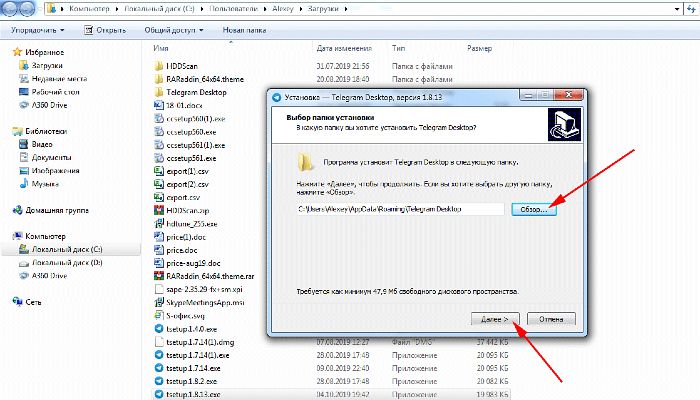
- Перейдите в «Мой компьютер», далее – в раздел системного диска.
- Откройте вкладку «Пользователи», выберите учетную запись (имя ПК).
- Кликните по «Загрузкам», перейдите в Telegram Desktop.
Контент не сортируется по типам аудио, видео, документы, изображения. Для быстрой группировки медиа применяют соответствующий фильтр.
Для просмотра сохраненного кэша в версии Portable достаточно запустить USB-накопитель, открыть распаковочный ZIP, перейти в TData и открыть User. Веб-сеансы в «Телеграме» также задействуют системные ресурсы ПК.
Для хранения контента создается архив с директорией: «Мой компьютер»; «Диск С»; «Пользователи»; «Учетная запись»; «Загрузки».
На MacOS
На «яблочных» компах папки приложений защищены ОС, поэтому поиск через файловый проводник не дает результата. Прямого доступа к ресурсам для чтения не существует. Пользователь может просмотреть изображения/аудио/ролики, экспортировав данные прямо из мессенджера. Последующие переустановка и настройка приложения очистят невидимый мусор.
Чтобы знать, где находится контент, а также иметь постоянный доступ к нему, в параметрах мессенджера устанавливают путь для сохранения. Файлы будут автоматически подгружаться на жесткий диск по мере пользования программой.
Куда скачиваются фото и видео на телефоне
Владельцам смартфонов интересно знать, где хранятся файлы, дублирующие личные «сохраненки» и не только. При удалении информации ее восстанавливают за 5 минут.
На «андроиде»
Система Android поддерживает различные проводники. Файловая система на старых устройствах строится на базе разветвленных библиотек, как на компьютере. Для поиска архива достаточно вспомнить его расположение по умолчанию (при установке из Play Market).
- Откройте раздел с памятью, системный диск ROM, Phone Storage.
- Выберите ручной поиск Explore.
- Во внутренней библиотеке Internal Storage найдите Telegram.
- Откройте разделы Audio, Documents, Images, Video.
Последние поколения смартфонов стали учитывать потребность пользователя в контроле приложений с правами доступа. Файловые системы новых телефонов защищены, однако просмотр загрузок возможен с помощью диспетчера устройств и встроенного поиска.
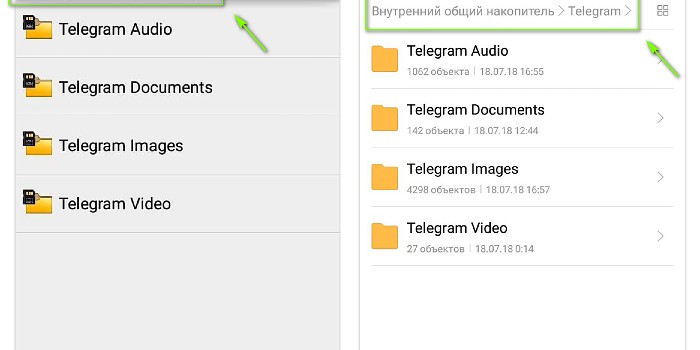
- Откройте «Диспетчер»/«Проводник». Это отдельная утилита для «андроида».
- Выберите раздел с внутренней памятью.
- Отсортируйте содержимое, нажав на категории.
- Выберите пункт с приложением Telegram.
- Откройте контент, рассортированный во вкладках, – «Все», «Изображения», «Видео», «Фото», «Документы», «Другие».
Чтобы посмотреть скрытые архивы, нажмите на контекстное меню (при наличии).
На iOS
Большинство софта Apple хранится в защищенном облаке, поэтому новичков часто интересует, куда «Телеграм» сохраняет файлы на «айфоне». Для поиска неудаляемой папки требуется открыть системное хранилище.
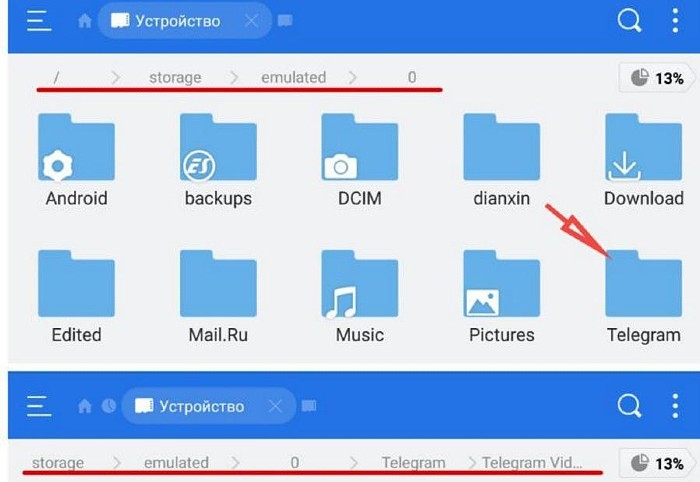
- Нажмите Settings; General; iPhone Storage, iOS Apps; Telegram. Или «Настройки»; «Общие»; «Память телефона»; «Приложения»; «Телеграмм».
- При отсутствии доступа загрузите сторонний проводник.
- Перейдите в нужный раздел для просмотра музыки, клипов, чеков и пр.
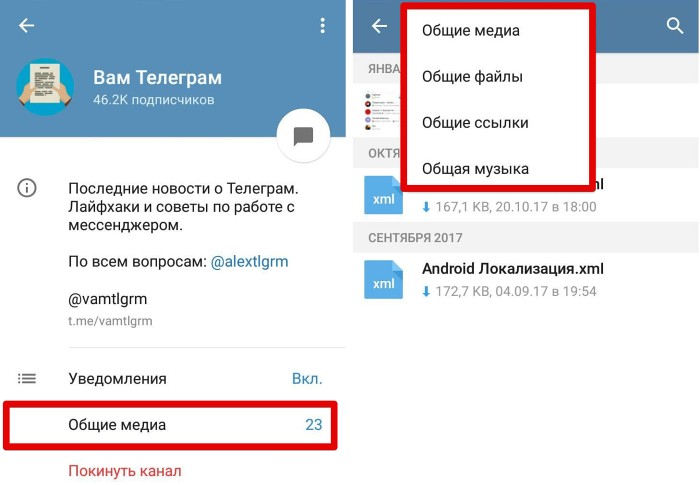
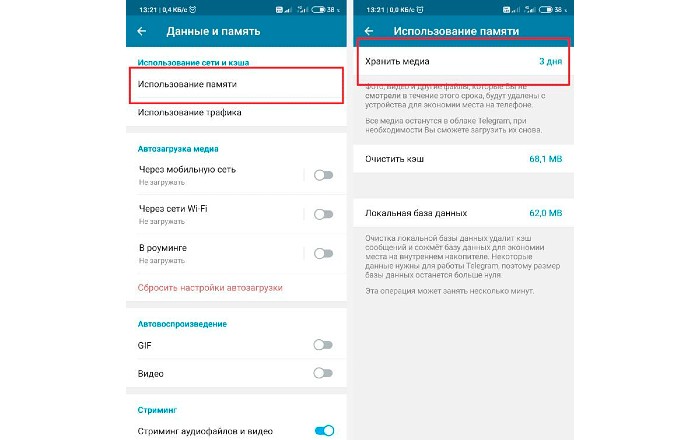
При необходимости загрузку файлов можно отключить в мессенджере, выбрав функцию «Хранить медиа 3 дня/неделю/всегда».
Отличается ли место сохранения файлов в Telegram X
Приложение X Messenger создает системную папку при установке на любые устройства. Найти ее с помощью стандартных проводников не получится, т.к. она не является корневой. Файлы рассредоточены по нескольким директориям сразу.
Если личные фото и ролики скачиваются в закачки Downloads, то найти системный кэш сложнее. Для этого придется загрузить умный Total Commander. Программа обнаружит весь контент, который имеется в облаке «Телеграма».
Для быстрого поиска картинок и видео из архива попробуйте следующую схему. На «айфоне» откройте директорию Storage/Emulated/0/Pictures/Telegram X. На «андроиде» – Internal Storage/Data/org.
Для поиска забытых файлов «Телеграма» следует воспользоваться файловыми проводниками или сторонними менеджерами загрузок. Различные модели смартфонов и ПК дублируют системный архив мессенджера в одну и ту же директорию. Для быстрого просмотра кэша достаточно запомнить файловый путь к архиву.
Куда телеграмм сохраняет файлы на айфоне
Приложение Телеграм востребовано у пользователей благодаря удобному функционалу. Организация обмена информацией в мессенджере позволяет получать и высылать материалы разного формата и объема. Куда телеграмм сохраняет файлы, как найти место хранения скачанных файлов на пользовательском устройстве, рассказывает данная статья.
Место хранения файлов Telegram на смартфоне
Пользователи, регулярно общающиеся посредством Телеграмм, привыкли к сервису пересылки вложений различного формата (текстового, фото, видео или аудио). Среди потока разносортных посланий от собеседников попадаются данные, пригодные для использования при дальнейшем онлайн-общении. Чтобы отсылать полученные материалы через другие сервисы, нужно сперва найти место на устройстве, предназначенное для хранения посланий из чата.
Современным обладателям смартфонов доступно внушительное количество приложений, организующих просмотр и редактирование документов различного вида, фото- и видеоматериалов. Телефон отличается от стационарного компьютера: владелец смартфона не вправе самостоятельно решать, какую папку назначить для хранения файлов. Смартфон решает такие вопросы без обращения к хозяину: создает папку, где будут храниться данные, и записывает туда информацию по мере поступления.
Данная статья предлагает несложные алгоритмы, благодаря которым владелец смартфона научится без труда находить на устройстве нужные файлы.
Для устройств на базе Андроид
Операционная система Андроид создает внутри телефона папку с названием Telegram. Найти и посмотреть местонахождение хранилища можно посредством файлового менеджера. Стандартное приложение выглядит, как иконка «Мои файлы» и расположено в блоке «Tools». Если пользователя не устраивает вид функционала, можно скачать проводник в виде мобильного приложения. Для этого следует воспользоваться стандартными сервисами установки приложений мобильного устройства.
Для доступа к папке пользователь должен выполнить несложную последовательность действий:
- Включить менеджер файлов;
- Поиск;
- Папка «Telegram»;
- Выбрать вид нужного материала (видео, картинки, документы, аудио).

Разделение файлов по типам значительно ускоряет процесс поиска информации. Что значит пользователю не придется пересматривать тонны картинок в поисках звукового файла.
Для устройств на платформе iOS
Внутри Айфонов хранение информации организовано похожим способом. Для поиска файлов нужно применить методику, аналогичную той, которая используется для Андроид:
- Включить диспетчер файлов;
- Отыскать в списке раздел «Telegram»;
- Заглянуть в папку с вложениями искомого формата, куда скачиваются файлы.
Как освободить место в памяти смартфона
Если владелец телефона интенсивно работает в мессенджере, регулярно обмениваясь информацией в чатах, происходит быстрое заполнение памяти устройства. Это приводит к нежелательным эффектам: смартфон работает медленнее, зависает, блокируется выполнение отдельных задач. Пользователь, решивший вручную удалять информацию, переставшую быть актуальной, обречен на непроизводительный расход времени. Для оптимальной организации рабочего времени следует включить опцию автоматической очистки временных данных.
Удаление кэшированных данных нужно проводить по следующей схеме:
- Открыть приложение;
- Перейти к меню;
- Зайти в блок «Настройки»;
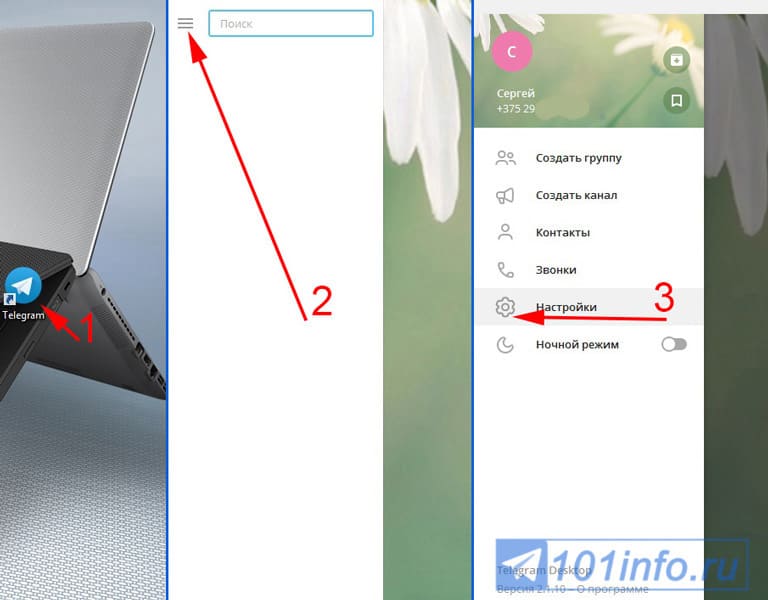
- Нажать на позицию «Данные и память»;
- Перейти к команде «Использование памяти»;
- Определиться с выбором оптимального срока, в течение которого сведения будут храниться в памяти устройства. По умолчанию установлен параметр «Всегда», можно изменить выбор на срок от трех дней до месяца. Когда назначенное время пройдет, приложение автоматически удалит устаревшую информацию из памяти смартфона.
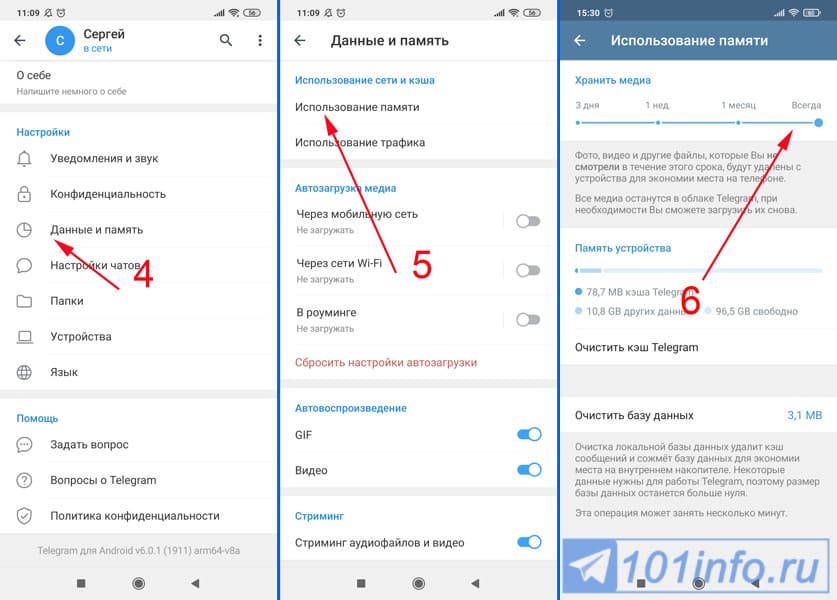
Как найти данные в десктопной версии Телеграм
Преимущество стационарного компьютера перед мобильными устройствами: пользователь может самостоятельно выбрать директорию для хранения информации из мессенджера. Алгоритм поиска скачанных данных не покажется сложным для опытного юзера:
- Зайти в «Этот компьютер»;
- Перейти к диску С;
- Пользователи;
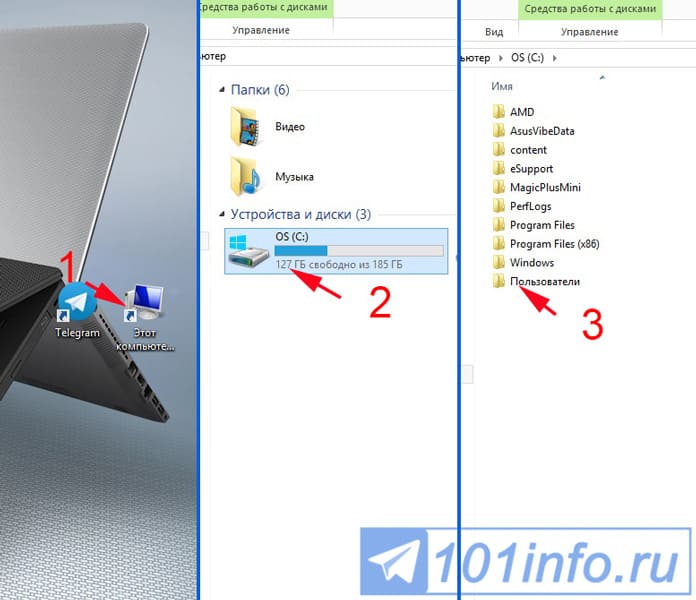
- Админ. При наличии нескольких пользователей выбрать персональную учетную запись;
- Открыть директорию с загрузками;
- Найти раздел с названием «Telegram desktop».
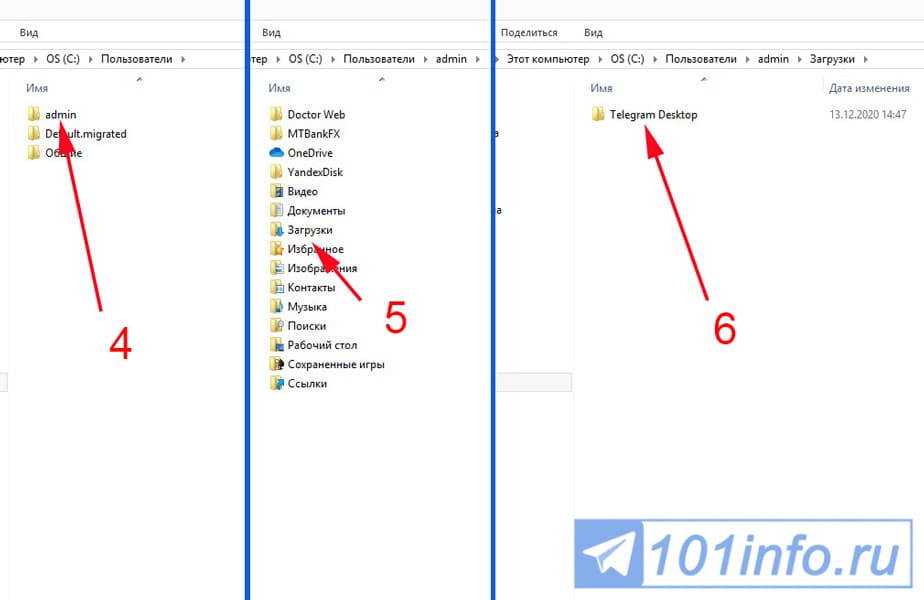
Альтернативный вариант: просто набрать в поиске название папки Telegram. В зависимости от версии Windows поиск находится на панели внизу рабочего стола или в меню «Пуск».
Если пользователю удобнее самому определять папку назначения, куда будут поступать данные из чатов, рекомендуется такой порядок действий:
- Запустить приложение;
- Открыть беседу, содержащую нужные сведения;
- Выбрать вложение, предназначенное к сохранению;
- Навести мышку и прижать правую клавишу;
- В открывшемся окошке выбрать надпись «Сохранить как…», ввести адрес для хранилища информации.
Десктопная версия, в отличие от мобильной, предоставляет удобную возможность – сохранять большое количество вложений чата за один прием. Пошаговый перечень действий, которые нужно выполнить, чтобы добиться такого результата:
- Запустить приложение;
- Открыть список бесед;
- Перейти к чату выбранного собеседника;
- Нажать на символ из трех точек справа вверху;
- Выбрать из списка позицию экспорта истории чата;
- Определиться с параметрами вложений, которые юзер хотел бы сохранить.
Где хранятся файлы из чатов веб-версии Телеграм
Веб-версия мессенджера мало чем отличается от десктопного варианта приложения. Разница лишь в названии целевой директории для хранения вложений из чатов.
Алгоритм поиска местоположения скачанных файлов:
- Перейти к «Мой компьютер»;
- Выбрать диск С (при необходимости – открыть учетную запись юзера);
- Открыть папку загрузок.
Вложения, полученные из Телеграм, веб-версия сохраняет вместе с прочими загрузками, не выделяя отдельным списком.
Заключение
Разработчики мессенджера Telegram создали продуманный пользовательский функционал с широкими возможностями. Приложение позволяет обмениваться разносортными данными с коллегами, знакомыми и друзьями. Если возникнет необходимость поделиться полученной информацией при помощи другого сервиса, достаточно найти присланные вложения в хранилище Телеграм и отправить дальше по назначению. Пошаговые алгоритмы, приведенные в данной статье, позволяют осуществить такой поиск без затруднений.
Вам также может понравиться

Как можно восстановить сообщения, переписку в телеграмме после удаления
Сравнительная характеристика WhatsApp, Viber и Telegram
Как добавить бота в Telegram
Как узнать ID в Telegram
Методы рассылки сообщений в Telegram
Где сохраняются файлы из «Телеграма»
Ежедневно пользователи обмениваются множеством файлов, но где они хранятся? Настало время разобраться, куда Telegram сохраняет файлы на компьютере и на смартфоне.
Где хранятся файлы в Telegram на комьютере
Единственное место на ПК, где можно обнаружить сохраненные из приложения фотографии, видеофайлы и документы — это «Загрузки». Ищем двумя способами:
1. В папке по умолчанию: «Компьютер»— «Диск С» — «Пользователи» — имя вашего ПК — «Загрузки» — «Telegram Desktop»:

2. Можно воспользоваться поиском:
- В Windows 7 жмем «Пуск» — «Найти программы и файлы» и набираем запрос:
- В Windows 10 после нажатия на «Пуск» можно сразу вводить «Telegram Desktop»:
Веб-версия работает аналогично десктопной. Главное отличие — данные сохраняются на шаг раньше: «Компьютер»— «Диск С» — «Пользователи» — имя вашего ПК — «Загрузки».
Где хранятся файлы в Telegram на смартфоне
С телефонами дело обстоит намного понятнее. То, что вы получали или отправляли в мессенджере (например фотографии, видео или zip), андроид или айфон аккуратно раскладывает по папочкам типа Telegram Audio, Documents, Images, Video.
Чтобы быстро найти их, используйте встроенный диспетчер файлов или скачайте подходящее приложение. На Android это выглядит вот так:
В отличие от десктопного приложения, Телеграм на телефоне не дает выбрать место, куда можно сохранить файл. Возможно, это и к лучшему. Меньше шансов потеряться и заблудиться в директориях.
» Совет от ТелеГида: в мобильной версии мессенджера есть очень удобная фича автоматического удаления файлов через определенный срок отсутствия к ним внимания.
Используйте ее, чтобы не засорять память смартфона лишними файлами! Находится плюшка в настройках в разделе«Данные и диск» в пункте «Использование диска»:
Маленькая, но невероятно удобная фича, позволяющая сильно экономить занимаемое место в памяти
Как скачать разом все вложения в Telegram
Иногда хочется не заморачиваться и одним кликом выгрузить весь полезный материал. К примеру, сохранить сразу несколько фоточек. Но, к сожалению, Телеграм пока что не готов облегчить нашу жизнь.
Только хардкор, только сохранение единичных файлов!
Часто обмениваетесь информацией в Telegram, где хранятся файлы при этом не знаете? В этой статье мы разберемся, как скачивать документы, фото и видео с приложения и куда оно их сохраняет.
Как качать с различных устройств?
Чтобы загрузить просмотренные фотографии или видео в Телеграмм на своё устройство, нужно:
- В настройках установить автозагрузку медиа. В том случае просмотренные ролики будут храниться в кэше — папке памяти устройства.
- Чтобы не тратить внутреннюю память устройства, можно пересылать ролики и фотки самому себе, тогда они будут храниться в облачном хранилище.
Сперва разберемся, как скачать файлы с Телеграмма на компьютер.
Проще всего вручную указать путь для сохранения, тогда вы точно будете в курсе, где все хранится. Делаем это так: щелкаем ПКМ по нужному объекту и выбираем: «Сохранить как» .
Можно и не указывать путь, а просто нажать Сохранить. Тогда потребуется знать, куда Телеграм сохраняет файлы на Windows. По умолчанию место, где хранится содержимое чатов — папка «Загрузки», в которой находится «Telegram Desktop» . Найти последнюю папку можно двумя способами:
- Вручную: Этот компьютер, далее Диск С, Пользователи и ваш ПК, теперь Загрузки, где находится искомая папка, в которой нужный объект;
- С помощью поиска: в строке поиска пишем название вышеобозначенной папки.
Если вас не устраивает, куда скачиваются файлы с Телеграмма на ПК, то можно изменить путь:
- Открываем меню мессенджера — иконка с тремя полосками;
- Заходим в Настройки, выбираем Продвинутые;
- Под заголовком Данные и память выбираем пункт Экспорт данных;
- В самом конце окошка задаем Путь — указываем нужную папку;
Чтобы приложение всегда спрашивало, куда отправить загрузку, активируем «Спрашивать путь для сохранения». Тогда вы точно будете знать, где хранится.
Для IPhone
Узнаем, куда сохраняются файлы из Телеграмма на Айфоне. Здесь они хранятся в кэше приложения. Найти его можно так:
- Открываем Проводник, в его Меню — иконка, где три черточки, выбираем пункт Накопители;
- Указываем внутреннюю память — MicroSD;
- Находим одноименную с приложением папку, а в ней разделы Видео, Аудио и Фото.
Для Android
Не можете найти, куда сохраняются файлы из Телеграмма на Андройд? А хранятся они всё в том же кэше программы, в который можно попасть так:
- Открываем проводник и на внутреннем накопителе находим папку с названием приложения.
Где хранится медиа в версии X?
Заметили, что в версии Х приложения в корневом каталоге нет одноименной папки? Возникает вопрос: где Telegram X хранит файлы? Здесь путь будет таким:
- Для IPhone: storage/emulated/0 ;
- Для Android: data/org.thunderdog.challegram/files ;
Популярные вопросы по приложению
Как открыть файл в Телеграмме .rar?
С ПК : чтобы открыть архив, скачиваем его и разархивируем — нажимаем по архиву ПКМ и выбираем «Извлечь» .
Со смартфона : и тут нужно скачать архив. А чтобы извлечь из него содержимое, понадобится специальное приложение в том случае, если встроенный проводник не поддерживает распаковку. Такую программу можно бесплатно скачать с магазина приложений — набираем в поиске RAR и выбираем понравившееся.
После установки, открываем программу и через неё находим закачанный архив. Долгим нажатием на объект открываем меню и выбираем «Извлечь в… ».
Как через Telegram bot отправить файл? Можно использовать специальный бот, например, @filesbot . Он подходит для того, чтобы хранить документы или отправлять их другим с помощью создаваемой ботом ссылкой:
- Нажимаем Start, чтобы начать;
- Жмем Upload, чтобы отправить документ и создать ссылку.
Почему не загружаются файлы в Телеграм?
- Не хватает места на карте памяти устройства. Чистим кэш, освобождаем память устройства;
- Слишком большой размер. Объекты, больше 1.5 Гб загрузить в чат напрямую не получится. Но можно конфиденциально загрузить его на YouTube, а в приложение отправить ссылку;
- Плохое интернет-соединение. Для загрузки можно подключиться к сети через провод или wi-fi.
Оказывается, есть несколько вариантов, где хранится содержимое чатов. И зависит это от вида операционной системы, настроек пользователя и особенностей версии.
Всем привет, уважаемые читатели блога AFlife.ru! За что многие пользователи так любят Телеграмм? Отбросим в сторону дифирамбы о его повышенной безопасности и ботах, и вспомним о практичности этого сервиса. Телеграмм позволяет обмениваться информацией любого формата и в достаточно большом объеме. Даже более того, в этом сервисе файлы можно скачивать и сохранять на своем устройстве. Здесь у некоторых пользователей возникает вполне закономерный вопрос: куда Телеграмм сохраняет файлы и как их найти после скачивания.
Где хранятся файлы из Телеграмм на смартфоне
Если вы активно пользуетесь мессенджером Телеграмм, то, вероятнее всего, ваши собеседники уже неоднократно присылали вам различные файлы: музыку, видеозаписи, текстовые документы или фотографии. Часть из этого вы просто просмотрите и забудете, а некоторые файлы хотелось бы сохранить на память или переслать через другое приложение или мессенджер. Но чтобы сделать это, для начала нужно понять, где искать сохраненные данные.
Современные смартфоны своим функционалом во многом способны заменить стационарный компьютер. В том числе с их помощью можно просматривать и редактировать текстовые документы в самых разных форматах, фотографии, видеозаписи. Но в отличие от компьютера, на смартфоне невозможно выбрать определенную папку для сохраненок. Телефон сам создает нужные папки и раскладывает все по полочкам. А пользователю бывает очень сложно найти на этих полках необходимую информацию.
Рассмотрим в частности смартфоны на базе Андроид. Все файлы из мессенджера автоматически сохраняются в папке «Telegram», которая опять-таки создается операционной системой телефона. Найти место хранения можно, воспользовавшись любым диспетчером файлов. Это может быть стандартное мобильное приложение или установленное пользователем.
Алгоритм поиска выглядит следующим образом:
- запустить диспетчер файлов;
- найти в нем папку «Telegram»;
- в зависимости от вида искомого файла выбрать в ней соответствующую папку («Telegram Video», «Telegram Documents», «Telegram Images», «Telegram Audio»).
Каждый файл в зависимости от его формата и вида сохраняется в определенном месте. Это очень удобно, особенно когда нужно срочно найти текстовый документ, и нет времени перелопачивать гору картинок и фотографий.
Теперь посмотрим, куда сохраняются файлы из Telegram на iPhone. На самом деле, смартфоны на базе IOS сохраняют файлы из мессенджера аналогичным способом. Поэтому для их поиска необходимо выполнить те же действия:
- запустить любой удобный файловый менеджер;
- найти в нем папку «Telegram»;
- выбрать нужный подраздел в зависимости от формата искомых файлов.
Бывает такое, что стандартный диспетчер файлов слишком запутан и неудобен для восприятия пользователя. В этом случае можно скачать и установить другой, воспользовавшись магазином APP Store или Google Play. Ни в коем случае не стоит устанавливать программу наугад с неизвестных ресурсов.
Если пользователь обменивается большим количеством файлов в мессенджере, это может привести к тому, что память смартфона переполняется, и он начинает тормозить. Заниматься вручную удалением ненужных файлов – дело долгое и неблагодарное. Чтобы повысить качество работы своего телефона и не тратить время на муторные дела, необходимо очищать кэш, подключив функцию автоматического удаления файлов. Сделать это можно следующим образом:
- запустить мобильную версию приложения Телеграмм;
- открыть меню и перейти в раздел «Настройки»;
- выбрать подраздел «Данные и диск»;
- нажать на строку «Использование диска»;
- выбрать наиболее приемлемое для вас значение срока хранения данных из предложенных.
Приложение по умолчанию устанавливает значение «Всегда», но можно выбрать «Месяц», «Неделя» или «3 дня». Таким образом, по истечении установленного срока данные будут автоматически удаляться, освобождая память смартфона.
Куда сохраняются данные из десктопной версии
Для любителей десктопной версии поиск скачанных из мессенджера файлов немного отличается. В некотором плане он даже сложнее, чем на смартфоне. Но компьютер имеет одно неоспоримое преимущество перед телефоном – пользователь может выбирать папку для сохранения файлов из Телеграмм.
В первую очередь, стоит определиться, как вообще найти папку с заветными сохраненками. Существуют два способа решения этой задачи:
- Открыть «Мой компьютер», перейти в «Диск С», войти в папку «Пользователи» и выбрать в ней свою учетную запись (если их несколько). Далее следует открыть «Загрузки» и найти там папку «Telegram Desktop». Именно сюда по умолчанию Телеграмм сохраняет все файлы.
- И второй способ, который подойдет для тех, кто плохо ориентируется в файловом менеджере. Для ОС Windows10 необходимо открыть меню «Пуск» и, не переходя ни в какие разделы, начать набирать название искомой папки («Telegram Desktop»). Компьютер предложит варианты, среди которых есть нужная папка. Открыть ее можно, щелкнув мышкой по значку. Для Windows7 процесс происходит несколько дольше. Следует открыть меню «Пуск» и в строке «Поиск программ и файлов» начать вводить наименование папки. Спустя несколько мгновений компьютер предложит варианты, среди которых можно выбрать подходящий.
Главным достоинством десктопной версии является возможность ручного выбора папки для сохранения файлов Телеграмм. Информация может храниться в любом удобном для вас месте. Сделать это можно следующим образом:
- в чате с собеседником выбрать файл, который вы хотите сохранить;
- щелкнуть на нем правой клавишей мышки;
- в появившемся перечне функций выбрать строку «Сохранить как…»;
- откроется окно, в котором можно прописать папку для сохранения файлов, тогда вам не придется искать, куда именно попали фото или документ.
Иногда возникает необходимость одновременно сохранить большое количество файлов из чата. К сожалению, в мобильной версии сделать это за раз невозможно. Чего нельзя сказать о мессенджере, открытом на компьютере. Пошаговая инструкция, как сохранить все файлы из чата сразу:
- открыть переписки в десктопной версии;
- выбрать пользователя и перейти в чат;
- нажать три вертикальные точки в правом верхнем углу;
- в открывшемся перечне функций выбрать «Экспорт истории чата»;
- после этого появится окно, где необходимо указать, какие именно файлы будут скачаны (голосовые сообщения, текстовые документы, видео или изображения), а также здесь можно установить дополнительные параметры (максимальный размер, период истории и т.д.).
Куда попадают сведения из веб-версии
Некоторые пользователи предпочитают использовать веб-версию мессенджера. В этом случае путь сохранения файлов практически совпадает с десктопной версией с одной лишь разницей: данные сохраняются в другой папке. Рассмотрим пошагово, как ее найти:
- «Мой Компьютер»;
- «Диск С»;
- «Пользователи» -> своя учетная запись;
- «Загрузки» / «Downloads».
При скачивании файлов из веб-версии мессенджер не создает отдельную папку и сохраняет все файлы в общих загрузках.
Телеграмм – это удобный сервис для общения с расширенным функционалом. Его вполне можно использовать и для обмена файлами по работе, с друзьями и близкими. Независимо от используемой версии, вся информация будет храниться на устройстве. А благодаря простым пошаговым инструкциям, приведенным выше, вы без проблем найдете ее. Автоматическое сохранение позволит не потерять интересную и познавательную информацию из каналов, сохранить фото и музыку из сообщений с друзьями, обмениваться файлами с коллегами.
Если вам понравилась наша статья, то делитесь ею в социальных сетях и обязательно подписывайтесь на обновления блога, чтобы не пропустить много чего интересного!
Из представленных программ для онлайн-общения отдельного внимания заслужи-вает мессенджер Telegram. Он привлекает интерфейсом, расширенным функцио-налом. Утилита позволяет не только обмениваться сообщениями, но и передавать друг другу документы, видео, слушать музыку.
Телеграм сохраняет файлы на устройство, при этом можно выбрать место, время загрузки. При необходимости информация легко удаляется.
Место хранения файлов из Telegram
Место хранения файлов в Телеграм.
Мессенджер без проблем позволяет загружать материалы переписок. Всего предусмотрено несколько вариантов того, где телеграм хранит файлы.
Это будет зависеть от устройства и пользовательских настроек.
Теперь подробнее поговорим о том, как это происходит на телефонах и компьютерах с разными операционными системами.
На смартфоне
Выбрать место, куда сохранять данные самостоятельно, не получится. Система автоматически создаст специальные разделы, зависящие от формата документа.
Распределяться они будут в папке «Telegram» следующим образом:
- Audio. Сюда будет сохраняться вся музыка и аудиотреки.
- Video. Раздел видеоконтента.
- Images. Место графических изображений и фото.
- Documents. Каталог для хранения любых документов и архивов.
Важно! Для пользователей, установивших версию Telegram X, название, а также путь к папке, будут отличаться. Для Android – это data/org.thunderdog.challegram/files. Для IPhone – storage/emulated/0. При изменении названия есть риск потери материалов.
С Android
Данная ОС имеет ряд преимуществ в работе с документами. На смартфоне с android уже установлен удобный файловый менеджер, который подойдет для поиска сохраненных материалов. Если по каким-то причинам он не устраивает владельца, с Play Маркет можно скачать и установить любой другой.
Несмотря от вида менеджера, действия одинаковы. Путь поиска телеграм-материалов будет выглядеть следующим образом:
- Через разрешение выбрать папку Telegram.
- Перейти к нужному разделу по формату документа: Audio, Video, Images или Documents.
Кстати! Функционал мессенджера предусматривает скрытие информации о прочтении сообщения от собеседника. Для этого надо перевести телефон в автономный режим, просмотреть послание, выйти из приложения, восстановить работу.
С iOS
Здесь практически нет изменений. Поиск данных из «Телеграм» на телефонах с ios будет таким же, как для «Андроид»: в файловом менеджере найти и открыть папку «Telegram», далее перейти к разделу по формату документа.
К сведению! Владельцы айфонов могут скачать для себя подходящее приложение с App Store, если стандартное вызывает вопросы и пользоваться им не совсем удобно.
На компьютере
Если приложение установлено на ПК, все материалы будут сохраняться в папку «Telegram Desktop». Путь к ним зависит от установленной ОС.
С Windows
Это наиболее распространенная ОС в России. На компах с любой версией Windows система будет сохранять все файлы в папку «Загрузки».
Для их поиска предусмотрено два способа:
- Зайти в «Мой компьютер» – затем к Диску С – Пользователи – Текущая учетная запись – Папка «Загрузки» – «Telegram Desktop».
- Второй способ помогает находить документы через поисковиков. Но это только OS Windows 10. Для совершения операции зайдите в меню «Пуск», введите в поле «Telegram Desktop», тапните «Enter».
Важно! Если на компе стоит Windows 7, то к алгоритму добавится еще один шаг. В меню «Пуск» сначала введите «Найти программы и файлы», и только после этого – «Telegram Desktop».
С Mac OS
Найти сохраненный контент на устройствах с этой OS сложнее, но тоже возможно. По умолчанию папка для информации из мессенджера является скрытой. Но пользователь сам может указать удобный путь, где будут храниться данные.
Для этого достаточно сделать несколько простых шагов:
- Открыть приложение, зайти в меню «Настройки» Mac.
- Тапнуть из списка «Данные и Диск».
- Щелкнуть по разделу «Выбрать путь для сохранения».
На заметку! В web-версии переход к данным практически ничем не отличается. Однако вместо имени пользователя будет имя ПК.
Сохранение файлов вручную
Чтобы не искать документы на компьютере, можно загружать их из мессенджера на устройство вручную. Достаточно щелкнуть мышкой по нужному фото, видео, гифке или документу, выбрать из открывшегося списка опций «Сохранить как». Теперь можно указать место, где в дальнейшем будет находиться информация.
К сведению! Приложение предусматривает удаление сообщений с помощью таймера самоуничтожения. После того, как появятся две зеленые галочки, оповещающие о прочтении, сработают настройки. Спустя заданное время письма бесследно исчезнут с обоих устройств.
Скачивание файлов в 1 клик
Скачивание файлов в 1 клик
Сохранять контент из Telegram на устройство просто, но, если его много, это может занять какое-то время. Разработчики предусмотрели способ загрузки сразу нескольких файлов из диалога.
Для этого понадобится сделать всего пару кликов компьютерной мышкой:
- В чате с пользователем войти в настройки через троеточие вверху справа.
- Выбрать из списка «Экспорт истории чата».
- Галочками отметить нужные файлы.
- Сохранить, указав путь на компьютере.
Пользователь может самостоятельно изменять параметры загрузки данных и устанавливать ограничения по размеру, датам сообщений, а также указывать путь, который будет установлен по умолчанию.
Важно: сделать подобное на смартфоне, планшете не получится.
Сохранение музыки в «Телеграме»
Как уже отмечалось, загрузка зависит от типа документа. Например, находится вся музыка в телеграме в папке «Избранное». Туда попадают скачанные треки из чатов, каналов, устройств и сторонних сервисов. Если хранить песни там не совсем удобно, их можно загрузить на смартфон или компьютер. Способы будут зависеть от устройства и его операционной системы.
На телефоне с андроидом
Сделать это куда проще, чем кажется. Телеграм сохраняет музыкальные файлы на андроид из памяти телефона.
Для проведения операции достаточно:
- Через меню приложения зайти в папку «Избранное».
- Нажать скрепку рядом с полем для текста.
- Из открывшегося списка выбрать раздел «Музыка».
- Отметить треки для загрузки.
- Нажать на стрелку для сохранения.
Чтобы загрузить мелодии из музыкальных каналов:
- Нажать на вертикальное троеточие возле понравившегося трека.
- Из меню выбрать «Переслать».
- Указать папку «Избранное».
Теперь треки загружены в личное облачное хранилище, их можно слушать без подключения к интернету.
Сохраняется музыка из телеграма на смартфоне с OS Android тоже достаточно просто. Для этого надо:
- Найти сообщение с треком, нажать на вертикальное троеточие.
- В открывшемся меню выбрать «Сохранить в музыку».
После этого композиция попадает в плейлист, ее можно находить и слушать через встроенный плеер.
На айфоне
Сохранение информации в Telegram из памяти эппл будет немного другим.
Для этого понадобится:
- Зайти в iCloud Drive под своим ID с любого другого устройства.
- Выбрать и загрузить в систему нужные композиции. Только после этого они станут доступны с телефона.
- В приложении зайти в папку «Избранное».
- Нажать на скрепку, выбрать «Файл», затем iCloud.
- Отметить и загрузить необходимые песни.
Способ сохранения музыки из чатов или каналов на ios ничем не отличается от действий на «Андроиде».
На компьютере
Путь сохранения файлов в Телеграм.
Сохранить музыку из «Телеграм» на ПК тоже несложно:
- Щелкнуть правой кнопкой по треку.
- Выбрать из списка опций «Сохранить аудиофайл как».
- Указать путь загрузки.
Теперь треки сохранены на компьютере. Через загруженный аудиотрек можно попасть в «Telegram Desktop». Для этого надо кликнуть по нему мышкой и выбрать из списка «Открыть папку с файлом».
Как удалить ненужные файлы
Хранится кэш телеграма на телефонах и пк. Если его не очищать, то со временем оперативная память устройства будет переполнена, это отразится на работоспо-собности гаджета. Поэтому приложение предусматривает удаление ненужной информации по расписанию, которое легко настраивается через меню мессенджера. Для этого надо:
- В мобильном приложении зайти в меню «Настройки».
- Найти пункт «Данные и диск».
- Выбрать «Использование диска».
- Установить необходимое расписание удаления информации.
По умолчанию отмечен параметр хранения «Всегда», но его можно изменить на срок 3 дня, неделю или месяц. Лишние файлы удалятся автоматически, устройство будет работать с большей скоростью.
Популярность мессенджера растет. Разработчики делают все, чтобы пользоваться им стало еще комфортнее, добавляют новый функционал. Недавно появилась возможность постинга материалов из телеграм-каналов в соцсети. Нет другого приложения, которое настолько бы удовлетворяло потребности пользователей. Главное – все функции совершенно бесплатные.
Детальная информация видна на видео:
Приложение Телеграм востребовано у пользователей благодаря удобному функционалу. Организация обмена информацией в мессенджере позволяет получать и высылать материалы разного формата и объема. Куда телеграмм сохраняет файлы, как найти место хранения скачанных файлов на пользовательском устройстве, рассказывает данная статья.
Место хранения файлов Telegram на смартфоне
Пользователи, регулярно общающиеся посредством Телеграмм, привыкли к сервису пересылки вложений различного формата (текстового, фото, видео или аудио). Среди потока разносортных посланий от собеседников попадаются данные, пригодные для использования при дальнейшем онлайн-общении. Чтобы отсылать полученные материалы через другие сервисы, нужно сперва найти место на устройстве, предназначенное для хранения посланий из чата.
Современным обладателям смартфонов доступно внушительное количество приложений, организующих просмотр и редактирование документов различного вида, фото- и видеоматериалов. Телефон отличается от стационарного компьютера: владелец смартфона не вправе самостоятельно решать, какую папку назначить для хранения файлов. Смартфон решает такие вопросы без обращения к хозяину: создает папку, где будут храниться данные, и записывает туда информацию по мере поступления.
Данная статья предлагает несложные алгоритмы, благодаря которым владелец смартфона научится без труда находить на устройстве нужные файлы.
Для устройств на базе Андроид
Операционная система Андроид создает внутри телефона папку с названием Telegram. Найти и посмотреть местонахождение хранилища можно посредством файлового менеджера. Стандартное приложение выглядит, как иконка «Мои файлы» и расположено в блоке «Tools». Если пользователя не устраивает вид функционала, можно скачать проводник в виде мобильного приложения. Для этого следует воспользоваться стандартными сервисами установки приложений мобильного устройства.
Для доступа к папке пользователь должен выполнить несложную последовательность действий:
- Включить менеджер файлов;
- Поиск;
- Папка «Telegram»;
- Выбрать вид нужного материала (видео, картинки, документы, аудио).

Разделение файлов по типам значительно ускоряет процесс поиска информации. Что значит пользователю не придется пересматривать тонны картинок в поисках звукового файла.
Для устройств на платформе iOS
Внутри Айфонов хранение информации организовано похожим способом. Для поиска файлов нужно применить методику, аналогичную той, которая используется для Андроид:
- Включить диспетчер файлов;
- Отыскать в списке раздел «Telegram»;
- Заглянуть в папку с вложениями искомого формата, куда скачиваются файлы.
Как освободить место в памяти смартфона
Если владелец телефона интенсивно работает в мессенджере, регулярно обмениваясь информацией в чатах, происходит быстрое заполнение памяти устройства. Это приводит к нежелательным эффектам: смартфон работает медленнее, зависает, блокируется выполнение отдельных задач. Пользователь, решивший вручную удалять информацию, переставшую быть актуальной, обречен на непроизводительный расход времени. Для оптимальной организации рабочего времени следует включить опцию автоматической очистки временных данных.
Удаление кэшированных данных нужно проводить по следующей схеме:

- Открыть приложение;
- Перейти к меню;
- Зайти в блок «Настройки»;
- Нажать на позицию «Данные и память»;
- Перейти к команде «Использование памяти»;
- Определиться с выбором оптимального срока, в течение которого сведения будут храниться в памяти устройства. По умолчанию установлен параметр «Всегда», можно изменить выбор на срок от трех дней до месяца. Когда назначенное время пройдет, приложение автоматически удалит устаревшую информацию из памяти смартфона.

Как найти данные в десктопной версии Телеграм
Преимущество стационарного компьютера перед мобильными устройствами: пользователь может самостоятельно выбрать директорию для хранения информации из мессенджера. Алгоритм поиска скачанных данных не покажется сложным для опытного юзера:
- Зайти в «Этот компьютер»;
- Перейти к диску С;
- Пользователи;

- Админ.При наличии нескольких пользователей выбрать персональную учетную запись;
- Открыть директорию с загрузками;
- Найти раздел с названием «Telegram desktop».

Альтернативный вариант: просто набрать в поиске название папки Telegram. В зависимости от версии Windows поиск находится на панели внизу рабочего стола или в меню «Пуск».
Если пользователю удобнее самому определять папку назначения, куда будут поступать данные из чатов, рекомендуется такой порядок действий:
- Запустить приложение;
- Открыть беседу, содержащую нужные сведения;
- Выбрать вложение, предназначенное к сохранению;
- Навести мышку и прижать правую клавишу;
- В открывшемся окошке выбрать надпись «Сохранить как…», ввести адрес для хранилища информации.
Десктопная версия, в отличие от мобильной, предоставляет удобную возможность – сохранять большое количество вложений чата за один прием. Пошаговый перечень действий, которые нужно выполнить, чтобы добиться такого результата:
- Запустить приложение;
- Открыть список бесед;
- Перейти к чату выбранного собеседника;
- Нажать на символ из трех точек справа вверху;
- Выбрать из списка позицию экспорта истории чата;
- Определиться с параметрами вложений, которые юзер хотел бы сохранить.
Где хранятся файлы из чатов веб-версии Телеграм
Веб-версия мессенджера мало чем отличается от десктопного варианта приложения. Разница лишь в названии целевой директории для хранения вложений из чатов.
Алгоритм поиска местоположения скачанных файлов:
- Перейти к «Мой компьютер»;
- Выбрать диск С (при необходимости – открыть учетную запись юзера);
- Открыть папку загрузок.
Вложения, полученные из Телеграм, веб-версия сохраняет вместе с прочими загрузками, не выделяя отдельным списком.
Разработчики мессенджера Telegram создали продуманный пользовательский функционал с широкими возможностями. Приложение позволяет обмениваться разносортными данными с коллегами, знакомыми и друзьями. Если возникнет необходимость поделиться полученной информацией при помощи другого сервиса, достаточно найти присланные вложения в хранилище Телеграм и отправить дальше по назначению. Пошаговые алгоритмы, приведенные в данной статье, позволяют осуществить такой поиск без затруднений.
Куда сохраняются файлы из телеграмма
Как в Телеграмме найти музыку с помощью каналов? Аналогичным способом, как это выполняется в чатах. Только сперва необходимо присоединиться к нужной группе, а уже далее — тапнуть на название «комнаты», открыть список композиций и ввести поисковый запрос на трек. Всё бесплатное аудио Телеграмма доступно в группе @cctracks (которая не имеет ограничений на распространение по авторскому праву). Его разрешено копировать, добавлять в персональные плейлисты, делится со своими контактами и даже использовать в коммерческих целях (например, при создании видео).
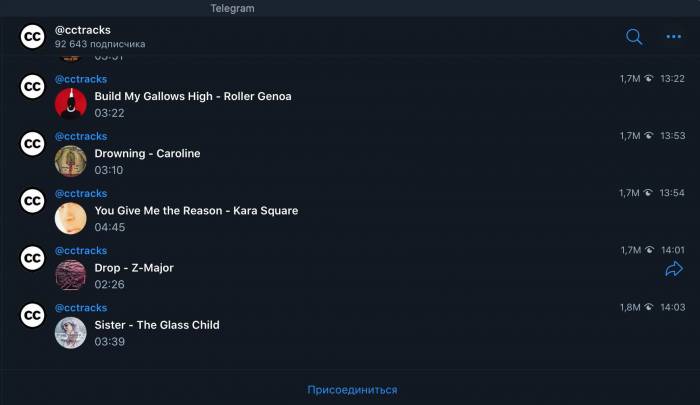
Тематические каналы можно добавить вручную в свой список контактов. Для этого в окне чат-комнат необходимо тапнуть на ярлык «Добавить» и с помощью поисковой строки ввести название искомой группы. Рекомендуется использовать такие теги, как «Music», «Electro», «Pop Music», «Rap», «Rock» и подобные. Все найденные каналы потребуется добавить в свой список контактов (открыть их и выбрать «Присоединиться»). Кстати, таким способом можно найти и аудиоподкасты, аудиокниги.
Как скачать музыку из мессенджера на айфон
Чтобы качать на iphone музыку из Telegram, можно воспользоваться несколькими доступными способами.
Из личного чата
Чтобы сохранить аудиофайл на айфон:
- Нажать на трек, не отпускать до появления меню.
- Сверху сообщения нажать «Еще».
- Внизу экрана выбрать «Поделиться».
- В открывшемся окне нажать «Сохранить в файлы»
С помощью бота
Какие действия нужно предпринять, чтобы скачать песню с помощью бота:
- Открыть приложение, найти бота по имени через поиск. Например, @MP3Robot.
- Добавить его к контактам, нажать кнопку «Старт/Start».
- Из предложенных команд выбрать «/search».
- Отправить ему сообщение с названием трека.
- В ответ придет список с возможными подходящими вариантами.
- Выбрать нужную мелодию.
- Нажать «Скачать/Download», чтобы сохранить трек на устройство.
После непродолжительной загрузки музыка станет доступна для прослушивания на айфоне.
Обзор Nokia X: хорошо, плохо и уродливо
Как загрузить музыку в Телеграм
Загрузка музыки в telegram из памяти телефона осуществляется тоже достаточно легко. Но есть небольшие отличия при использовании смартфонов с разными операционными системами.
На Android
1. Зайдите в любую переписку.
2. Внизу экрана расположена полоска для ввода сообщений. Справа есть маленькая скрепка, нажмите на нее.
3. Всплывет шторка, где сверху будет расположен ряд из последних изображений, а ниже — кнопки: «Галерея», «Файл», «Геопозиция», «Контакт». Откройте второй пункт.
4. В появившемся списке выберите «Музыку». Она расположена в самом низу.
5. Откроется перечень загрузок на вашем смартфоне. Кликните на интересующую вас композицию, после чего вы вернетесь к предыдущей странице и увидите процесс скачивания.
Важно: Так как хранилище является онлайн-облаком, у вас должен быть включен интернет в момент прогрузки файлов
На iPhone
Используя Айфон, напрямую из внутренней памяти загрузить аудиофайл в Избранное не получится. Изначально придется воспользоваться iClouds.
1. Зайдите в iClouds Drive и авторизируйтесь.
2. Загрузите необходимые песни, после чего они загрузятся и в iClouds на смартфоне.
3. Далее все происходит так же, как и на Андроиде, но с одним нюансом. Зайдите в диалог, нажмите на скрепку в нижнем левом углу для прикрепления медиа.
4. Во всплывшем окошке выберите «Файл», вам предложат вариант загрузки из iClouds. Всё готово!
Создание плейлиста внутри мессенджера
Чтобы посмотреть текущий плейлист, в версии Telegram для компьютеров следует навести курсором на название проигрываемого трека сверху диалогового окна. Вы увидите список всех загруженных аудиозаписей в открытом чате.
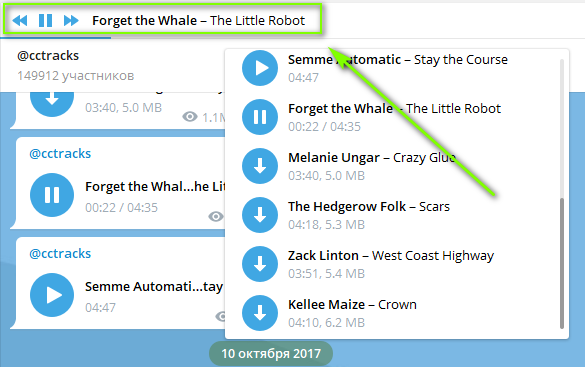
Наведите курсором на название трека на верхней панели мессенджера, чтобы отобразился текущий плейлист из аудиозаписей в чате
С мобильной версии просмотр плейлиста открывается после нажатия на название аудиофайла.

Управляйте видом плейлиста — проведите пальцем вдоль перечня треков для открытия полного списка
Вы можете создать собственный плейлист.
Все аудиофайлы (кроме голосовых сообщений) одного чата автоматически добавляются в единый список, отсюда вытекает главное правило: один чат — один плейлист.
Способ №1
Загрузить в «Избранное» (чат с самим собой) аудиофайлы со смартфона или компьютера. Реализовать это можно через иконку скрепки и выбрав соответствующий пункт; в настольной версии это также возможно через перетаскивание файла в диалоговое окно.
Таким образом у вас будет полноценный плейлист, который можно слушать в любое время и даже без доступа к интернету (главное — не забыть скачать записи, чтобы они добавились в кэш).
Способ №2 (актуален только для Android)
Сформировать свой плейлист можно с мобильной версии мессенджера, сохраняя найденные на просторах Telegram аудиофайлы в «Музыку». В таком случае они также автоматически сохраняются в кэш и появляются во встроенном плеере.
ТелеГид рекомендует: узнайте подробнее о том, куда Telegram сохраняет файлы.
Что нужно сделать:
- С мобильной версии следует нажать на три точки в правом углу поля понравившейся аудиозаписи и выбрать пункт «Сохранить в музыку».
- Перейти в «Избранное», нажать на скрепку и выбрать пункт «Музыка». Тут вы найдете сохраненные аудио, которые можно отправить в так называемую «переписку с самим собой», сформировав собственный список песен.
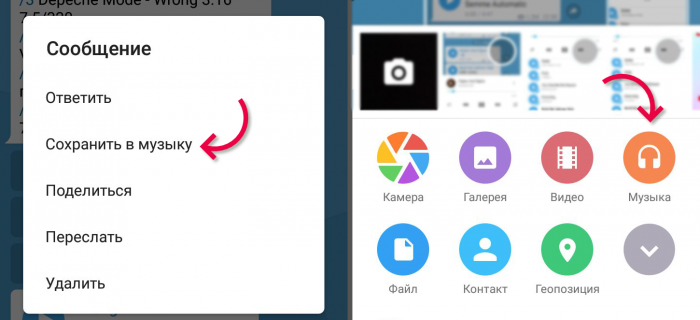
Возможность добавить треки в «Музыку», чтобы слушать их через встроенный плеер, доступна только для Телеграм на Андроид
После этих манипуляций в «Избранном» у вас будет своя аудиотека, доступная способом, подробно описанном в предыдущем разделе — при нажатии на название аудиофайла или наведении на него в десктоп версии Telegram.
В настольной версии есть отдельный пункт редактирования громкости, а также иконка для повторения аудиозаписи.
Регулируйте громкость и повторение музыки в Телеграм Десктоп
Единственным способом отсортировать аудиозаписи является добавление хештегов. Отправляйте одну или несколько аудиозаписей, добавляя хештег, чтобы быстро находить необходимые аудиозаписи через поиск.
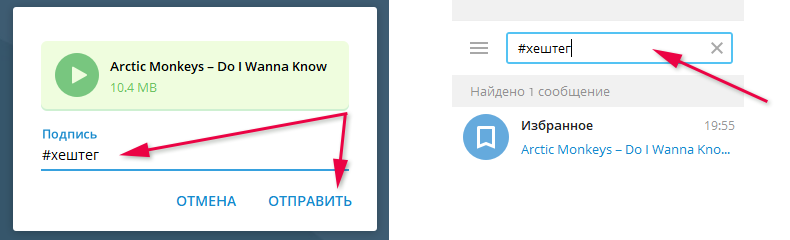
Отправляя трек в Телеграм, введите в качестве подписи хештег
Нажимайте на хештег или вводите его непосредственно в поиск для отображения релевантных результатов.
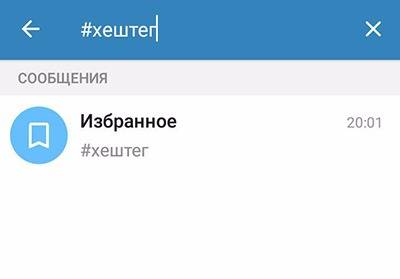
Вводите в поиск свой хештег, чтобы отобразить все результаты, в которых он упоминается
Куда скачивается музыка на айфоне
Если вы являетесь обладателем смартфона на операционной системе iPhone, то можете заметить, что после прогрузки аудиофайл не обнаруживается встроенным проигрывателем.
Это происходит потому, что все данные хранятся в кэше. Второй вариант действий — залить треки не только в кэш, но и в облачное хранилище из Избранного. Тогда проигрыватель сможет их увидеть и воспроизвести, но на само устройство они загружены не будут. Эту схему рассмотрим ниже.
Чтобы закачать медиафайлы непосредственно на телефон, нужно подключиться к компьютеру, а уже с ПК перебросить треки на айфон.
После этого для прослушивания необходимо будет совершить следующие действия:
Зайти в Проводник или в менеджер файлов.
Раскрыть параметры, вызвав их кнопкой из трех горизонтальных линий.
Указать внутреннюю память в разделе «Накопители».
Найти расположение медиа.
Загрузка с помощью ботов
Для начала нужно найти музыкальный бот. Этих программ очень много, они выполняют разные функции и наполнены композициями самых различных жанров и стилей. Разберем алгоритм их работы.
1. В поиске вбейте название (подробнее тут Лучшие боты и Боты для ВК ).
2. Войдите и запустите программу, нажав на большую кнопку внизу экрана.
3. Автоматически приходит справочная информация, помогающая разобраться в нюансах использования.
4. Если вы находитесь в чате, предоставляющем медиа из ВК, то в пункте «Мои аудио» необходимо будет вписать свой ID или указать ссылку на другого пользователя или группу.
5. Появится список композиций, выберите из него интересующие вас и наслаждайтесь.
Также вы можете осуществить поиск по новинкам, популярному или задать интересующий ваш вопрос поддержке в специальном поле.
Учтите: Существуют варианты для поиска мелодий не только из ВКонтакте, но и из YouTube, Яндекса и многих других сервисов.
Как сохранить музыку внутри telegram и слушать её оффлайн без интернета
Если вы хотите слушать музыку на телефоне в Телеграмме, не скачивая её на само устройство, то здесь имеется такая возможность. Для этого используется такая удобная функция как добавление в «Избранное» — это личное облачное хранилище, представляющее из себя диалог с собой же.
Рассмотрим, как это сделать на разных ОС.
На Android
Чтобы добавить файл в хранилище, нужно совершить следующие шаги:
1. Выберите понравившуюся песню.
2. Откройте выпадающее меню настроек, нажав на три точки.
3. Нажмите на графу «Переслать».
4. В открывшемся списке переписок зайдите в Избранное со значком флажка на аватаре.
Вы сможете найти хранилище и просмотреть загруженное, выдвинув шторку главного меню или воспользовавшись поиском.
На iPhone
Тут все происходит схожим образом, за исключением небольших деталей:
1. Найдите в правом углу сообщения значок облака со стрелочкой и кликните на него.
2. Начнется подгрузка медиафайла, по окончании которой облако сменится иконкой телефона с галочкой внутри.
3. Долгим тапом вызовите параметры.
4. Нажмите на фигурную стрелку «Переслать» и отправьте аудио в Избранное.
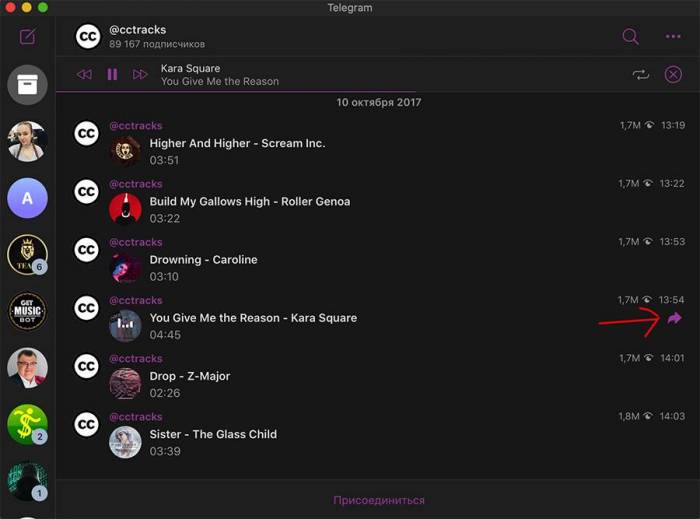
Как работает кэширование в Telegram
Загруженная единожды, мелодия сохраняется в кэше мессенджера и не требует повторной загрузки. Таким образом и загружается музыка в машину Телеграм. Поэтому существует возможность прослушивать аудиоконтент, будучи отключенным от сети. Если трек не загружен, то на значке проигрывания будет отображаться стрелка, направленная вниз.
У пользователя есть возможность указать, сколько времени данные будут храниться в кэше. Этот параметр изменяется в настройках.
Перейдите в настройках к «Данным и памяти».
В пункте «Использование сети и кэша» выберите «Использование памяти».
Здесь вы сможете указать сроки хранения медиа (три дня, неделя, месяц или всегда), очистить кэш и локальную базу данных.
Как упоминалось ранее, люди часто используют ВКонтакте в качестве плеера. Проведем сравнительную характеристику и проанализируем эти два популярных мессенджера на наличие и отсутствие важных функций.
Реклама во время работы проигрывателя
да, раз в две-три песни
полное отсутствие рекламы
Ограниченный функционал без доплаты и покупки подписки
полное отсутствие платного контента
Подгрузка соседних треков
да, в большом количестве
полная доступность всего контента
Абсолютно очевидно, кто побеждает в этом соревновании и располагает гораздо более дружелюбным для слушателя функционалом.
Лайфхаки, как более удобно слушать музыку
Чтобы не загружать себя и других пересылкой файлов, люди пользуются специальными музыкальными каналами и ботами для поиска треков. С их помощью можно создать плейлист именно для себя.
Специально для вас мы собрали список интересных каналов:
- @AUDIOBOT. Большое количество современной иностранной музыки, которая постоянно обновляется и пополняется треками разных жанров;
- @allrock. Канал для настоящих любителей рока. Единственный минус заключается в том, что автор чаще других публикует рекламу;
- @sobolevmusic. Название канала «Классика» полностью его оправдывает. Пианино, скрипка, оркестры и другая классика разных эпох ждет вас;
Мы разобрали наиболее популярные способы прослушивания музыкальных композиций в мессенджере Телеграм. Пока что его функционал не позволяет прослушивать записи в онлайн-режиме и приходится изворачиваться, но, надеемся, что скоро разработчики подумают и об этом.
@trapmuz. Канал с трэп музыкой. Преимущество канала в отсутствии рекламы. Только звук и ничего более!
Рекомендуем к прочтению статью о том, как смотреть фильмы на канале Телеграм без интернета.
На данный момент в мессенджере нет возможности полноценно слушать музыку с возможностью сохранения и прочими функциями других социальных сетей, но сама по себе возможность проигрывать скачанные записи уже о чем-то говорит. Телеграм не стоит на месте и постоянно развивается не только в области шифрования и защиты данных, но и добавления полезного функционала.
Музыка в Телеграме: слушаем не отходя от мессенджера

Добавление музыки в Одноклассники с компьютера
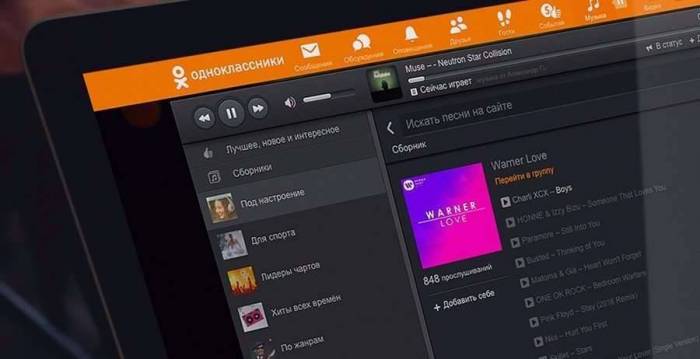
Загрузка аудиозаписей в Одноклассники с компьютера
Как удалить свою музыку в Одноклассниках?

Инструкция, как скачать музыку с Одноклассников на телефон
Музыка в Telegram
15.03.2018, 19:25 @Tblog
FAQ
Поделиться новостью с друзьями
Как слушать музыку офлайн без интернета
Кэширование – удобная функция, с помощью которой можно слушать музыку в офлайн-режиме. Это означает, что трек будет сохранен в памяти телефона и вы сможете включить его в любой момент даже без подключения к интернету.
Настройки сохранения данных регулируются следующим образом:
- Переходим в раздел «Настройки».
- Открываем вкладку «Данные и диск».
В этом меню можно выбирать срок хранения данных и полностью форматировать кэш. При желании можно выбрать тип данных для очистки, например, сохранить только музыку, а все остальное удалить.
Все загруженные и прослушанные треки автоматически кэшируются. Если вы загрузите песню и добавите ее в свой плейлист (на канал или в личный чат), то сможете прослушать ее без интернета.
Слушать музыку может каждый пользователь на любом устройстве – и на ПК, и на мобильном гаджете. Также любимые треки легко сохранить на устройство и кэшировать, чтобы слушать в офлайн-режиме.
Как скачать видео из мессенджера
Сохранение видео в Телеграм.
Скачать видео в телеграм легко, но необходимо учитывать такие нюансы:
- Если в «Телеграме» стоят установки автозагрузки, то все закачанное можно найти в специально выделенной для этого папке. Так, для компьютера это адрес C:\users\…\downloads\telegram desktop. Если с мессенджером работают через Android, то для сохранения загрузок используется папка storage\emulated\0\Telegram.
- В ситуации, когда количество загружаемых роликов достаточно велико, а память устройства не способна это все вместить, предусмотрены облачные хранилища. Также возможно переслать файлы в другие соцсети непосредственно из мессенджера при полной авторизации сразу в двух аккаунтах.
- Сохранение на компьютер осуществляется путем изменения расширения файла из gif на mp4 как в одном, так и в обратном направлении.
С «Айфона»
Действия, которые нужно выполнить на «Айфоне», чтобы скачать понравившееся видео, достаточно просты:
- Необходимо нажать на нужном файле и удерживать несколько секунд палец. В результате этого появится ряд кнопок, в том числе и кнопка «Еще».
- После этого необходимо указать стрелку скачивания видеоролика. После того как будет указана кнопка «Сохранить», нужная запись будет доступна для просмотра в фотопотоке.
- Она остается там сохраненной. Просматривать можно будет в любое время, доступ к ней не ограничен до тех пор, пока не будет запись удалена из кэша.
С телефона на «Андроиде»
Тем, у кого на телефоне стоит оперативная система Android, – щелкнуть на стрелке скачивания, которая располагается посредине экрана. В этом случае видео окажется в кэше. Потребуется время для загрузки, зависящее от величины файла.
С десктопной версии
Весьма удобно сразу на компьютере установить тот путь, каким будут все время сохраняться скачиваемые файлы из мессенджера. Для этого необходимо открыть меню «Настройки» и указать флажок напротив пункта «Не спрашивать путь для сохранения», а в графе «Путь для сохранения» сразу указать ту папку, которая будет удобна для конкретного пользователя.
Так скачивание будет происходить сразу по указанному адресу, и пользователю не придется долго искать то, что ему необходимо. Детальнее описывает Все про Телеграм.
Сохранение видео на ПК.
Для того чтобы сохранить видео с телеграма на комп, нужно воспользоваться одним из ниже представленных методов:
- Нажать на стрелку, указывающую вниз, которая находится на самом ролике. После этого видео будут сохраняться в указанную папку и в ленту беседы, откуда их можно будет посмотреть.
- Второй способ подойдет не только для формата mp4, но и для gif. Пользователь должен открыть ту беседу или канал, в котором находится нужное video. Наведя курсор на файл, щелкнуть правой кнопкой, и в выпавшем контекстном меню указать пункт «Сохранить видео как». При этом всплывает стандартное окно сохранения, которое появляется в преобладающем большинстве обычных программ. Здесь необходимо выбрать куда сохранять, а также указать имя документа и его расширение.
Сохраненные загрузки в папке остаются там до удаления. При нехватке места можно прибегнуть к операции архивирования. Это позволяет освободить место на жестком диске и добавить следующие данные из Телеграм-канала.
Важные нюансы
Необходимо обратить внимание на следующие моменты:
- При смене расширения с mp.4 на gif у ролика будет доступна только картинка, тогда как звук пропадает. При обратной смене расширения звук не восстанавливается. Так что это нужно учитывать, прежде чем делать данную манипуляцию.
- Скачивать можно из интернета и таких источников как: «Ютуб», Инстаграм, Twitter и другие социальные сети.
- Скачать видео из Инстаграма через Телеграм можно через специальных ботов.
- При скачивании на жесткий диск компьютера прописывать адрес сохраняемых материалов можно как до, так и во время операции. Это удобно в том случае, когда необходимо менять адреса сохранения материалов.
- Прежде чем переслать файл другой социальной сети, там нужно авторизоваться.
Загрузка аудиофайлов в Telegram

Добавление музыки в «Телеграм».
Telegram давно вышел за рамки обычного мессенджера для онлайн-общения. Функционал постоянно расширяется, добавляются новые возможности.
Это уже не просто средство коммуникаций, оно позволяет обмениваться различными файлами, вести блог, собирать группы по интересам.
Осенью 2017 года вместе с очередным обновлением создатели добавили встроенный аудиоплеер, представленный на сайте stelegram.ru. С тех пор можно слушать, загружать, хранить любые треки из самых разных источников.
По функционалу он схож с обычными плеерами. Там также есть пауза, перемотка, информация о композиции. Разработчики стараются, чтобы Telegram был максимально удобным, поэтому человек с любым уровнем знаний сможет легко сориентироваться и освоить приложение.
В момент своего первого звучания трек автоматически добавляется в кеш приложения. Благодаря этой функции можно слушать музыку без подключения к интернету. Но чтобы пошло воспроизведение звука, надо щелкнуть по стрелке, расположенной справа от него. Начнется загрузка, которая займет совсем немного времени. По окончании нажать на Play и наслаждаться музыкой.
Если не следить за кешем, со временем память телефона переполнится. В настройках приложения можно установить срок хранения данных. Его также просто поменять.
Как это сделать:
- Зайти в меню приложения, выбрать раздел «Настройки».
- Войти в «Данные и диск».
- В открывшемся окне выбрать «Использование диска».
- Теперь можно установить срок хранения данных.
На телефоне с андроидом
Чтобы добавить музыку в Telegram со смартфона или планшета на андроид, можно воспользоваться двумя разными способами.
Вручную
Что для этого надо сделать:
- Открыть приложение, войти в меню.
- Выбрать из списка закладку «Избранное».
- В открывшемся окне сообщения нажать на стрелку.
- Из предложенного выбора кликнуть на «Музыка».
- Выбрать из плейлиста нужную мелодию и нажать «Отправить».
Теперь эту песню можно слушать в Telegram без подключения к интернету.
С помощью бота
Второй способ позволяет добавлять мелодии из групповых чатов и каналов с помощью специального бота по имени @cctracks.
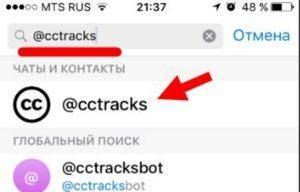
Добавление музыкального файла с помощью бота.
Как им пользоваться:
- В приложении через поисковика найти бота @cctracks.
- Откроется список музыкальных композиций с информацией о названии треков, именами исполнителей, количеством просмотров, продолжительностью звучания. Чтобы послушать песню, нажать на Play.
- При первом прослушивании возле трека будет стрелочка, смотрящая вниз. На нее надо нажать, чтобы пошло сохранение музыки в память устройства для возможности воспроизведения. Дождаться окончания загрузки.
- В момент звучания наверху экрана появится панель управления плеером. Через нее можно поставить мелодию на паузу, прервать слушание, закрыть устройство. Если нажать на нее и немного подержать, то станут доступны расширенные функции.
- Чтобы войти в полноэкранный режим, надо потянуть панель плеера вверх.
- На экране станет доступен плейлист с выбором треков. По каждому можно посмотреть информацию. Если щелкнуть по нему, будет видна обложка альбома.
- Справа от трека располагается троеточие. Там храниться меню, через которое можно отправить песню в Телеграме себе или любому своему контакту, а также передавать аудио друзьям из других мессенджеров и социальных сетей, отправлять файл по почте или скидывать в облако. Кроме того, трек поможет вернуться на стартовую страницу через опцию «Показать в чате».
- С помощью специальных кнопок можно поменять порядок воспроизведения: сделать его случайным или обратным, установить повтор одной композиции или всего альбома.
На айфоне
Загрузить треки из каналов и чатов на Iphone можно также, как и на Android. Но чтобы сохранить в «Избранном» файлы из памяти ios, сначала их надо загрузить в iClouds.
Как это сделать:
- Зайти в Drive под своим Apple ID. Если его нет, то зарегистрироваться.
- Загрузить туда нужные композиции.
- Далее открыть Telegram, зайти в папку «Избранное».
- Через скрепку зайти в iCloud, начать скачивать оттуда необходимые треки.
Таким образом можно добавлять в приложение любые песни и слушать их без подключения к интернету.
- Выбрать песню, правой кнопкой мыши нажать на сообщение.
- Из открывшегося списка доступных опций выбрать «Сохранить аудиофайл как…/ Save Audio File As…».
- Осталось только указать путь, куда надо сохранить трек на ПК.
Инструкция по работе с ботом
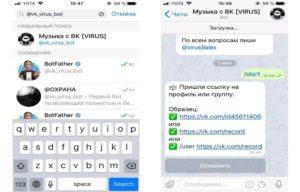
Начало работы с ботом.
После того, как выбор актуального бота произведен, его необходимо добавить к списку контактов Телеграм.
Что для этого нужно сделать:
- Зайти в приложение, нажать на значок с лупой.
- Вставить в поле имя бота.
- Выбрать из открывшегося списка нужного, нажав на «Запуск» или «Начать».
Теперь боту можно отправлять названия песен или исполнителей, в ответ придут ссылки на найденные варианты. По умолчанию, все прослушанные треки сохраняются в кеше приложения.
Когда нет названия понравившейся песни, поможет @vk_bot. После добавления в контакты ему достаточно отправить небольшой отрывок, он найдет по нему полную версию. Полученную ссылку необходимо переслать в диалог самому себе, тогда она станет доступна для прослушивания.
Если требуется сохранить композицию или плейлист на устройство, можно воспользоваться «ВК-аудиоботом» @audio_vk_bot.
Как это сделать:
- Добавить его в список контактов, нажать на «Старт».
- Выбрать «Мои аудиозаписи», открыть присланную ссылку.
- Через поиск найти нужный трек или вставить ссылку в «Мои аудиозаписи» на личный профиль или группу «ВК».
- После того, как композиция найдена, нажать значок загрузки напротив нее.
Поиск «ВКонтакте» может происходить разными способами:
- По всей сети. Достаточно ввести название.
- На стене личного профиля. К названию следует добавить /wall.
- В индивидуальном списке воспроизведения. Надо добавить /pl.
- На страницах других пользователей и групп. Для этого придется добавить команду /user.
Как качать с различных устройств?
Чтобы загрузить просмотренные фотографии или видео в Телеграмм на своё устройство, нужно:
- В настройках установить автозагрузку медиа. В том случае просмотренные ролики будут храниться в кэше — папке памяти устройства.
- Чтобы не тратить внутреннюю память устройства, можно пересылать ролики и фотки самому себе, тогда они будут храниться в облачном хранилище.
Сперва разберемся, как скачать файлы с Телеграмма на компьютер.
Проще всего вручную указать путь для сохранения, тогда вы точно будете в курсе, где все хранится. Делаем это так: щелкаем ПКМ по нужному объекту и выбираем: «Сохранить как».
Можно и не указывать путь, а просто нажать Сохранить. Тогда потребуется знать, куда Телеграм сохраняет файлы на Windows. По умолчанию место, где хранится содержимое чатов — папка «Загрузки», в которой находится «Telegram Desktop». Найти последнюю папку можно двумя способами:
- Вручную: Этот компьютер, далее Диск С, Пользователи и ваш ПК, теперь Загрузки, где находится искомая папка, в которой нужный объект;
- С помощью поиска: в строке поиска пишем название вышеобозначенной папки.
Если вас не устраивает, куда скачиваются файлы с Телеграмма на ПК, то можно изменить путь:
- Открываем меню мессенджера — иконка с тремя полосками;
- Заходим в Настройки, выбираем Продвинутые;
- Под заголовком Данные и память выбираем пункт Экспорт данных;
- В самом конце окошка задаем Путь — указываем нужную папку;
Чтобы приложение всегда спрашивало, куда отправить загрузку, активируем «Спрашивать путь для сохранения». Тогда вы точно будете знать, где хранится.
Для IPhone
Узнаем, куда сохраняются файлы из Телеграмма на Айфоне. Здесь они хранятся в кэше приложения. Найти его можно так:
- Открываем Проводник, в его Меню — иконка, где три черточки, выбираем пункт Накопители;
- Указываем внутреннюю память — MicroSD;
- Находим одноименную с приложением папку, а в ней разделы Видео, Аудио и Фото.
Для Android
Не можете найти, куда сохраняются файлы из Телеграмма на Андройд? А хранятся они всё в том же кэше программы, в который можно попасть так:
Открываем проводник и на внутреннем накопителе находим папку с названием приложения.
Chromebook / Chrome OS частые вопросы
Мы не можем доказать или решить многие из собственных математических гипотез и проблем
Если математики думают, что смогут избежать этого фестиваля невежества, просто напомним себе, что у нас есть длинный список недоказанных, нерешенных проблем и неподтвержденных гипотез. При всем этом до сих пор точно не решили, насколько точно математика описывает окружающий мир и заложена ли математика в саму основу вселенной.
Где хранятся файлы в Telegram на смартфоне
С телефонами дело обстоит намного понятнее. То, что вы получали или отправляли в мессенджере (например фотографии, видео или zip), андроид или айфон аккуратно раскладывает по папочкам типа Telegram Audio, Documents, Images, Video.
Чтобы быстро найти их, используйте встроенный диспетчер файлов или скачайте подходящее приложение. На Android это выглядит вот так:
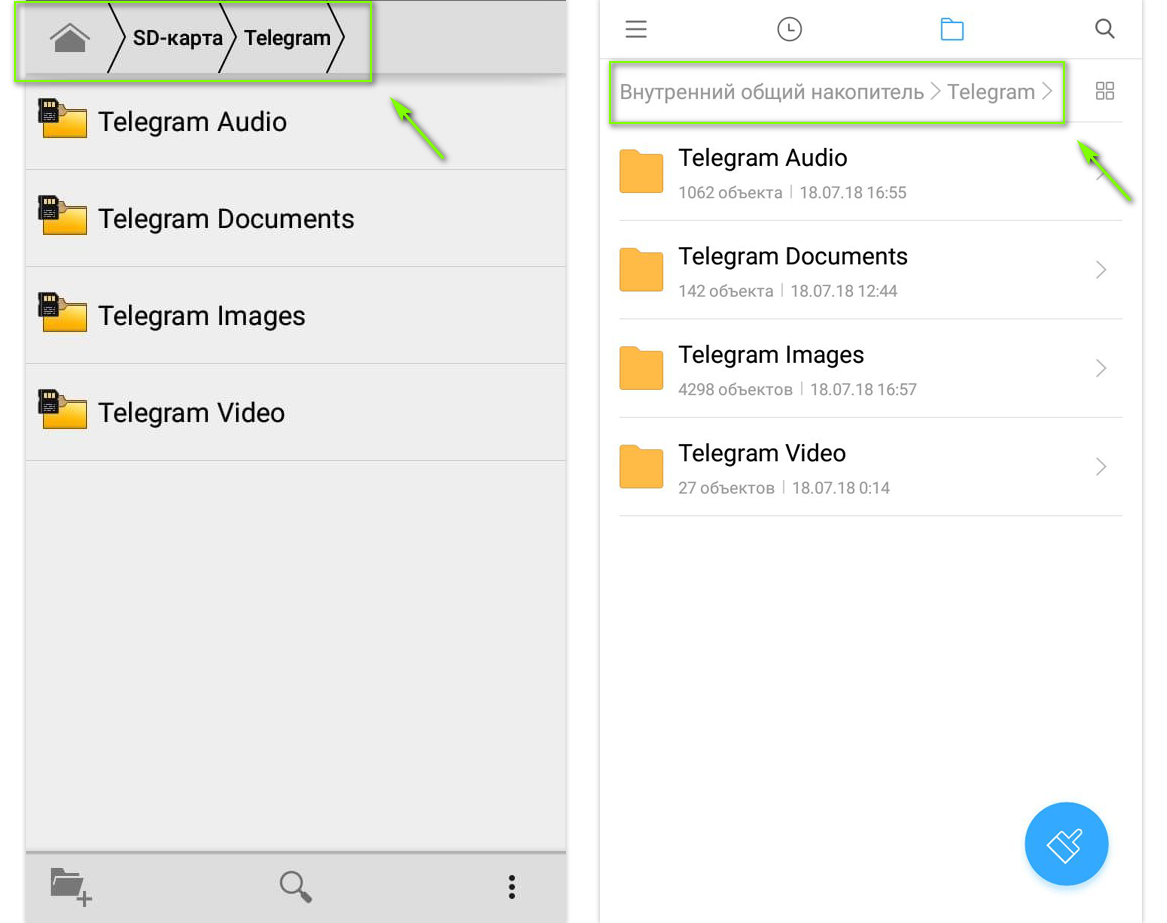
Вам нужно найти папку «Telegram»: она находится в корневом разделе карты памяти либо основной памяти телефона
В отличие от десктопного приложения, Телеграм на телефоне не дает выбрать место, куда можно сохранить файл. Возможно, это и к лучшему. Меньше шансов потеряться и заблудиться в директориях.
Совет от ТелеГида: в мобильной версии мессенджера есть очень удобная фича автоматического удаления файлов через определенный срок отсутствия к ним внимания.
Используйте ее, чтобы не засорять память смартфона лишними файлами! Находится плюшка в настройках в разделе«Данные и диск» в пункте «Использование диска»:
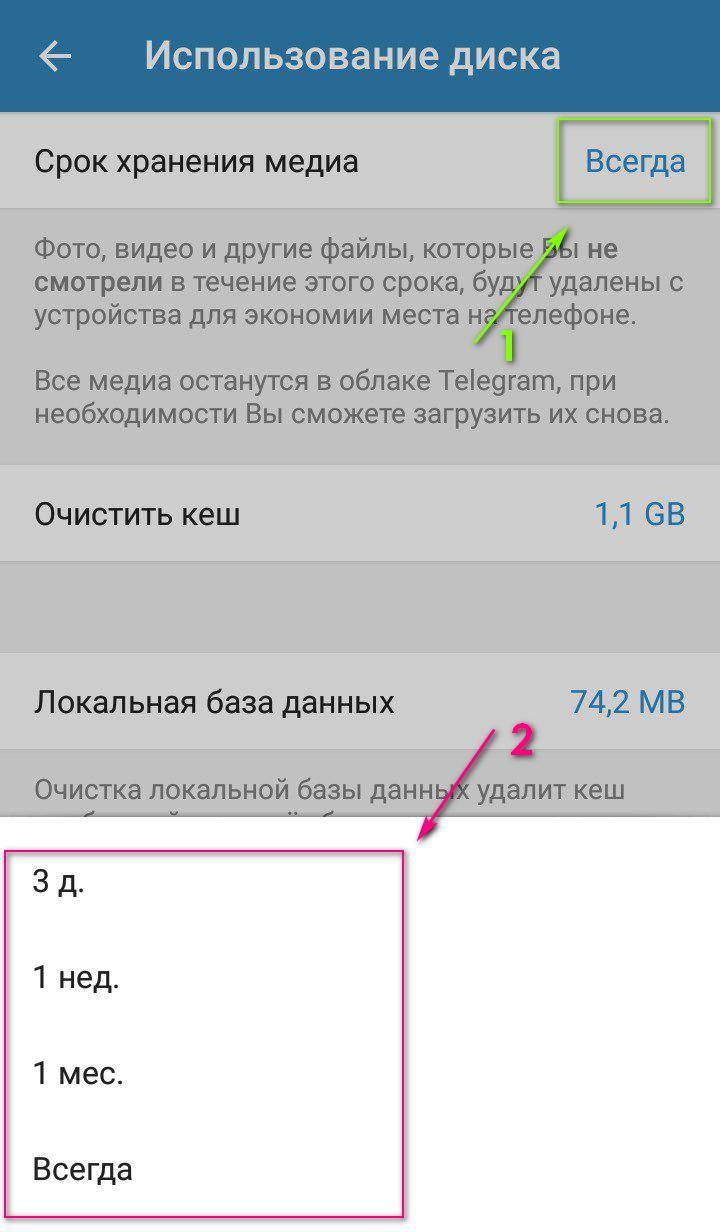
Маленькая, но невероятно удобная фича, позволяющая сильно экономить занимаемое место в памяти
Как слушать музыку через Телеграм
Интересный факт: для тестирования нововведения команда разработчиков создала в 2017 году канал @cctracks с двенадцатью аудиофайлами. Количество песен так и осталось неизменным, но в настоящее время на @cctracks подписано почти 93 тысячи человек.
Чтобы найти и воспроизвести композицию вам надо:
1. Зайти в поиск.
2. Попасть на канал, вписав собачку и название, например, @cctracks Rock или @muzik. Найдите перечень подобных каналов и подберите что-то по своему вкусу, поискав в сети.
3. Выбрать понравившуюся вам песню и нажать на круг с голубой стрелкой вниз для загрузки. На Андроид можно сразу включить аудио, оно подгрузится в процессе.
4. Нажать на значок прослушивания, появившийся после прогрузки. В информационной строке сообщения показана длительность мелодии и количество просмотров.
5. Сверху под названием переписки появится встроенный аудиопроигрыватель, нажав на него, вы откроете плейлист, сможете перемешать или поставить содержимое на повтор, увидеть обложку альбома.
6. Справа от названия проигрываемого медиафайла есть значок в виде трех вертикально расположенных точек. Он открывает три пункта:
Переслать — возможность отправить песню в Телеграмме другим меломанам.
Поделиться — способ передачи через другое приложение.
Показать в чате — открыть конкретное расположение аудио, потому что только через чат получится открыть более детальное меню.
7. В верхнем левом углу есть иконка лупы, с помощью которого осуществляется поиск по всему плейлисту.
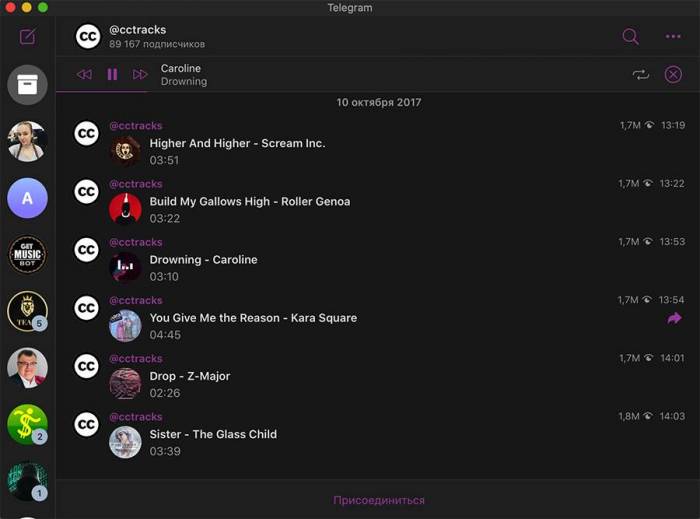
Поиск музыки в Telegram
Это самое смелое и быстроразвивающееся рабочее приложение среди мессенджеров для онлайн-общения. Кроме возможности переписки с друзьями и коллегами, посто-янно появляются новые функции.
Музыка в Telegram.
Вот несколько причин, почему «Телеграм» стал таким популярным:
- полностью бесплатное средство общения;
- шифрование данных пользователей, сохранение тайны переписки;
- отсутствие рекламы;
- нет ограничений при отправке файлов;
- возможность создания групп и каналов;
- способность передавать данные с самой высокой скоростью;
- огромное количество стикеров;
- возможность находить, слушать, а также скачивать музыку.
Telegram достаточно просто освоить, если знать принципы его работы. А попытки блокировки властями только добавили ему известности.
Музыкальные каналы
Самым доступным способом, к которому обращаются пользователи «Телеграм», являются многочисленные каналы. Со времени добавления этой функции прошло чуть больше года, а на серверах мессенджера созданы уже десятки тысяч пабликов. Среди них авторские подборки, хит-парады, песни и видео разных времен и жанров.
- @thehits. Только самые свежие хиты.
- @thesound. Музыкальные треки содержат комментарии и заметки пользователей.
- @tuneme. Подборка композиций для самых разных возрастов.
Здесь каждый подыщет для себя что-нибудь подходящее. Пользоваться каналами совсем несложно: найти через поиск и запустить кнопкой «Присоединиться» или «Старт».
Это доступный способ, позволяющий найти любые композиции: от лидеров современных чатов до шлягеров прошлых лет.
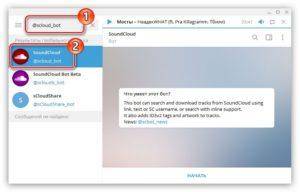
Музыкальный бот @scloud_bot.
Какие боты сильнее всего полюбились пользователям:
- @radiobot. Может находить песни на популярных радиостанциях.
- @scloud_bot. Позволяет искать композиции по всем облачным сервисам.
- @vkm4bot. Дает включать поиск по социальной сети «ВКонтакте». Причем производит его по всем профилям: личным страницам, группам и пабликам.
Шаги, которые нужно предпринять для поиска:
- Зайти в приложение и открыть «Новое сообщение».
- Нажать «Поиск» и вставить имя любого бота, например, @MP3Robot.
- Выбрать его из списка, для запуска нажать «Старт/Start».
- Среди появившихся команд щелкнуть по «/search».
- В появившееся окно вставить название композиции или имя певца, также есть возможность записывать фрагмент мелодии через встроенный микрофон, нажать «Отправить».
- В ответ придет список с возможными вариантами. Чтобы открыть нужный, следует нажать на цифру напротив трека.
- Чтобы сохранить песню на свое устройство, нужно выбрать «Скачать/Download».
Приводятся двойные значения на случай, если мессенджер не переведен на русский язык. После недолгой загрузки музыка станет доступна для прослушивания.
Детальная инструкция видна на видео:
Что делать, если вы считаете себя глупым
Куда Телеграм сохраняет видео на ПК и смартфоне?
Пользователей часто волнует вопрос: «куда сохраняются видео и фото с Телеграма на компе?». Если загружать необходимый видеоролик на компьютере, можно самостоятельно задать папку для сохранения материала. После нажатия кнопки «Сохранить как» пользователь выбирает папку на компьютере и кликает «Сохранить».
Пользователей часто волнует вопрос: «куда сохраняются видео и фото с Телеграма на компе?». Если загружать необходимый видеоролик на компьютере, можно самостоятельно задать папку для сохранения материала. После нажатия кнопки «Сохранить как» пользователь выбирает папку на компьютере и кликает «Сохранить».
Но куда же Телеграм сохраняет видео на смартфоне? В большинстве случаев на смартфонах мультимедийные файлы автоматически скачиваются в кэш приложения. Пользователи с Андроидом смогут найти файлы по такому адресу: storage\emulated\0\Telegram. Если их там нет, тогда видеоролики сохраняются в Галерею или Gallery. Быстро отыскать нужное видео можно через проводник. На айфоне материалы будут находиться в папке «Изображения».
Рекомендуем к прочтению статью “Что можно делать с видео в Телеграм, а что нельзя?“.
Отключение автоматического сохранения
При использовании мессенджера со включенным автосохранением изображений могут начаться трудности в работе устройства из-за перегруженности памяти. Нужно периодически очищать кэш картинок или отключить автоматическое сохранение. Порядок выполнения этого действия на разных устройствах – далее:
На смартфоне
Отключив автозагрузку, можно навсегда решить проблему недостачи памяти.
- Открыть боковое меню приложения и зайти в «Настройки».
- Выбрать категорию «Данные и диск».
- Отключить функцию «Загружать автоматически».
На десктопной версии
Чтобы не тратить время на удаление ненужных скачанных файлов на компьютере, выключить автозагрузку можно следующим образом:
- Откройте «Настройки», перейдите в раздел «Настройки чата».
- В появившемся окне внизу нажмите «Настройки автозагрузки медиа».
- Вы сможете выбрать, какие данные необходимо загружать, а какие нет: фотографии, GIF-анимации, голосовые сообщения.
- Установите нужные параметры и нажмите «Сохранить».
Также можно после этого очистить память. Однако следует помнить, что в таком случае сотрутся все несохраненные данные.
Заключение
Функция обмена видеосообщениями в значительной степени улучшила функционал мессенджера и позволила пользователям обмениваться различным контентом. Сохранить понравившийся видеоматериал достаточно просто, если следовать подробному руководству. Наиболее упрощенный вариант сохранения роликов для ПК – в этом случае можно сразу задать место сохранения. На смартфонах мультимедийные файлы качаются в кэш устройства, где их можно найти после сохранения.
Похожие публикации:
- Как редактировать комментарий в инстаграме с айфона
- Как сбросить айфон если забыл пароль от icloud
- Как сделать бэкап заблокированного iphone
- Как сделать квадратные уведомления на айфоне