
Поворот экрана на Самсунге: включаем и настраиваем автоповорот
Автоповорот экрана на Самсунг – удобная и встроенная функция, о которой обычно даже не задумываешься. До тех пор, пока с ней не возникает проблем. Если вы не можете найти кнопку или настройку чтобы перевернуть экран на телефоне Самсунг, либо же вам не удаётся отключить поворот – то это статья для вас. Я разберу все возможные случаи, с помощью которых ваша проблема будет решена.
Зачем вообще нужна функция
Если опция автоповорота изначально отключена и дисплей не переворачивается, то вы можете и не знать, какими возможностями обладает телефон. Простой его разворот в руке позволяет:
- Расширить проигрываемое видео на всю видимую область, не нажимая никаких кнопок.
- Перейти к другому виду при чтении книг и сайтов, при просмотре фото.
- Некоторые сайты переходят к расширенному формату, как для планшетов, в котором более удобное меню и прокрутка. Это зависит от диагонали телефона и от конкретного сайта.
- В отдельных случаях, так удобнее использовать клавиатуру.
- Некоторые игры меняют внешний вид при повороте.

Бывают и минусы автоповорота – неожиданный разворот, когда вы случайно повернули телефон в руках. Либо, когда хотите показать текст или фото именно в таком ракурсе, но при перемещении смартфона к собеседнику, изображение разворачивается. В этом случае необходимо убрать поворот экрана на Самсунге.
Инструкция для старших версий Samsung Galaxy
Включить автоповорот экрана на Самсунге более старшей версии, например Galaxy S4, очень просто:
- Разблокируйте телефон.
- Проведите пальцем в верхней части дисплея в направлении сверху вниз. Таким образом вы откроете «шторку», она же – панель уведомлений. Сюда вынесены самые главные функции, к которым нужен быстрый доступ.
- Нажмите на значок поворота. Он станет подсвеченным. Функция активирована.
- Способ, как отключить поворот экрана на Самсунге, аналогичный: просто нажмите на значок снова.

Есть и другой способ, когда в верхней части дисплея вы не нашли нужной иконки. Если перезагрузка телефона не помогла, то проделайте следующие действия:
- Откройте «Настройки».
- Перейдите в пункт меню «Дисплей».

- Включите функцию, поставив соответствующую галочку.
- Выключить функцию можно таким же образом.

Инструкция для новых версий Samsung Galaxy
В современных смартфонах опция автоповорота работает точно так же, но небольшое изменение сделало работу с ней более сложной. Пользователи часами ищут поворот: из-за того, что разработчики «улучшили» её отображение в «шторке». Итак, вот инструкция, как включить автоповорот экрана на примере Самсунг А50:
- Разблокируйте свой смартфон.
- Проведите пальцем сверху вниз, вызовите панель уведомлений – «шторку». Она появится в сокращённом виде.
- Расширьте панель, снова проведя пальцем вниз.
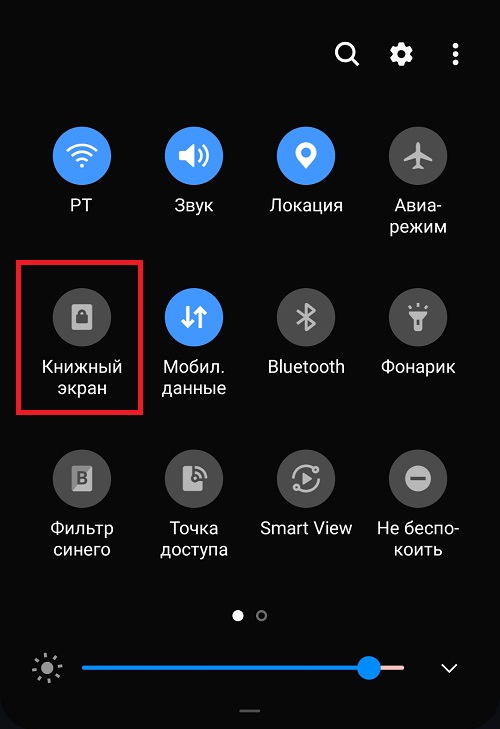
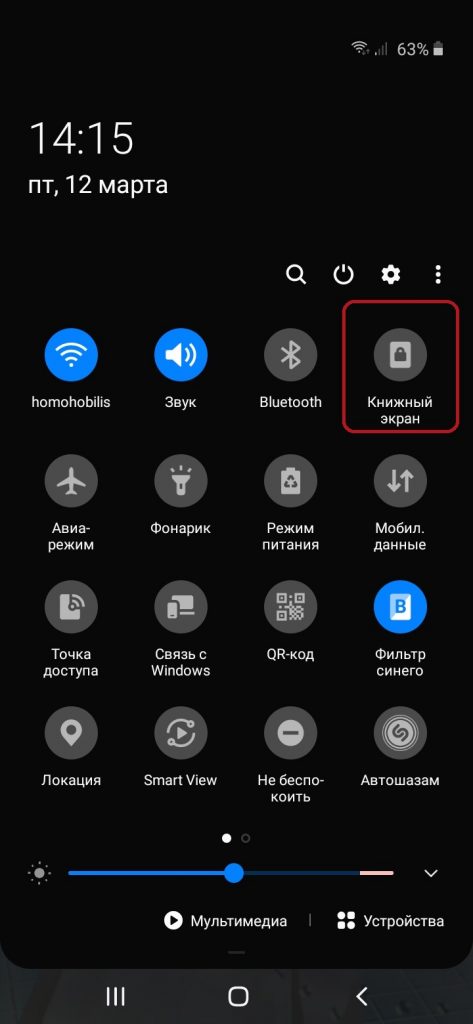
- Нажмите на иконку «Книжный экран» – именно на иконку, а не на название.

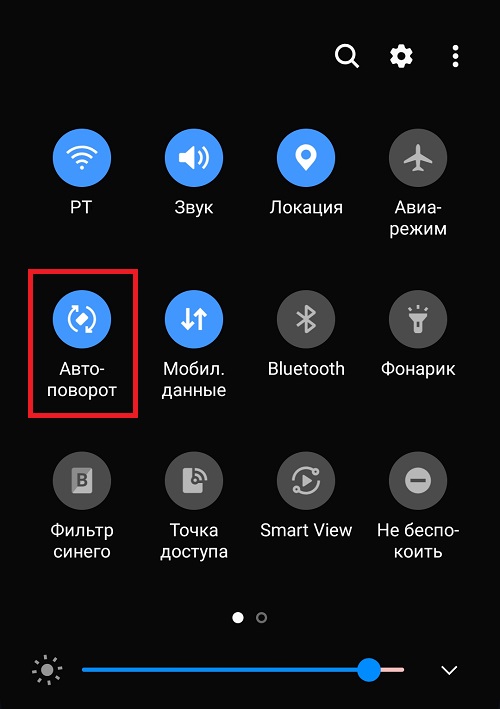
- Как видите, теперь она называется «Автоповорот». Это значит, что опция активирована. Это и есть способ, как повернуть экран на Самсунге

- Отключить её можно аналогичным способом: нажав на значок. Это значит, что дисплей будет зафиксирован в текущем положении: в книжной или альбомной ориентации.
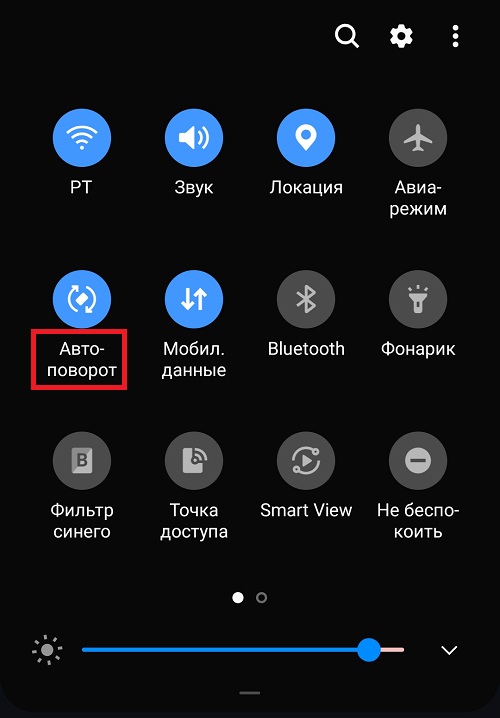
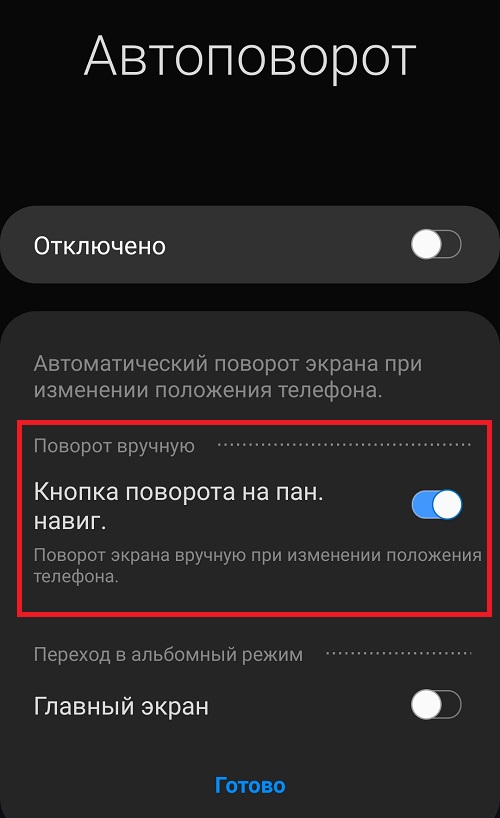
- В телефонах данной версии есть дополнительная возможность настроить поворот экрана на Самсунг. Для этого, снова вызовите расширенную «шторку». Но теперь нажмите не на значок, а на надпись.
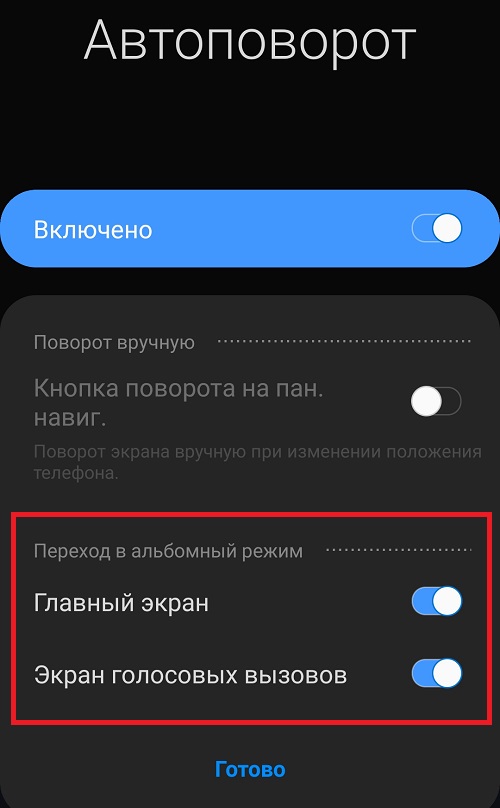
- Появится окно настройки с тремя опциями. Вы можете разрешить поворот на рабочем столе либо в окне голосовых вызовов, а также включить кнопку поворота на панели навигации.

Возможные проблемы
При настройке поворота, при его включении и выключении иногда возникают проблемы. Если сделать автоповорот экрана на Самсунг не получается, то попробуйте такие пункты:
- Перезагрузите смартфон.

- Проверьте наличие иконки на дополнительной «шторке» справа или слева.
- Проверьте функцию в «Настройках» – «Дисплей».
- Если вы хотите развернуть рабочий стол, то убедитесь, что включили эту опцию, как указано выше. В более ранних Самсунгах его развернуть не выйдет.
- Некоторые приложения и игры нельзя развернуть. Дело не в телефоне, а в приложении.
- Если ничего не помогает решить проблему: значок нажимается, а дисплей всё равно не разворачивается автоматически, то нельзя исключить поломку акселерометра смартфона либо серьёзный программный сбой. Придётся обратиться в сервисный центр.

Теперь вы знаете, что делать, если у вас пропал автоповорот экрана на Самсунг. Теперь вы можете исправить ситуацию за несколько секунд. Надеюсь, что данная информация была для вас полезна!
Автоповорот экрана на Самсунг : 10 комментариев
- Светлана09.12.2021 в 11:02 Здравствуйте. После последнего обновления Samsung Galaxy S9+ возникла проблема: при повороте экрана в альбомы режим, он через какое-то короткое время (около 5 минут) самопроизвольно возвращается в книжный режим. Что я только не пробовала — ничего не помогает Не прошу, а просто умоляю: помогите!
- Денис01.01.2022 в 22:27 Здравствуйте, такая же проблема, один в один. Есть ли решение?
Как настроить поворот экрана на Samsung A51: практическое руководство

Смартфон Samsung A51 предлагает удобные настройки для поворота экрана, которые позволяют настроить устройство в соответствии с индивидуальными предпочтениями пользователя. Благодаря этим настройкам вы сможете контролировать, как устройство реагирует на повороты и изменение ориентации экрана.
Для того чтобы настроить поворот экрана на Samsung A51, вам необходимо зайти в меню «Настройки». Далее выберите пункт «Дисплей» и найдите раздел «Поворот экрана». Здесь вы найдете все необходимые настройки, чтобы установить автоматическое вращение или заблокировать поворот экрана в определенном положении.
Если вы хотите, чтобы экран автоматически поворачивался в зависимости от положения устройства, установите переключатель в положение «Автоматически». Теперь ваш Samsung A51 будет самостоятельно менять ориентацию экрана при вращении устройства.
Если вам требуется заблокировать поворот экрана в определенной ориентации, выберите вариант «Портрет» или «Альбомная». Теперь экран вашего Samsung A51 будет оставаться в фиксированной ориентации, несмотря на вращение устройства.
Не забудьте сохранить ваши настройки, чтобы изменения вступили в силу.
Поворот экрана на Samsung A51: преимущества и возможности
Где бы вы ни находились и как бы вы не использовали свой Samsung A51, возможность поворота экрана является одной из наиболее полезных и удобных функций этого устройства. Благодаря ей вы можете настроить поворот экрана так, чтобы его ориентация соответствовала вашим предпочтениям и потребностям.
Самсунг A51 предлагает несколько способов управления поворотом экрана. Вам будет удобно использовать любой из них в зависимости от ситуации:
- Автоматический поворот экрана: Включите эту функцию, чтобы экран автоматически поворачивался в соответствии с положением вашего устройства. Например, если вы переворачиваете телефон горизонтально, экран автоматически перевернется и отобразит контент горизонтально. Вы можете включить эту функцию, перейдя в настройки экрана вашего устройства.
- Ручной поворот экрана: Если вам необходимо изменить ориентацию экрана, вы можете использовать встроенную функцию ручного поворота. Просто откройте панель уведомлений, найдите кнопку с иконкой поворота экрана и нажмите на нее. Это позволит вам переключаться между горизонтальной и вертикальной ориентацией экрана по вашему усмотрению.
Настройки поворота экрана на Samsung A51 предоставляют вам полный контроль над вашим устройством. Вы можете выбрать наиболее удобный и предпочтительный способ управления поворотом экрана, что позволит вам наслаждаться комфортным просмотром и использованием вашего Samsung A51 в любом положении и в любой ситуации.
Шаг 1: Настройка поворота экрана через настройки устройства
Чтобы настроить поворот экрана на Samsung A51, следуйте этим шагам:
- Откройте панель быстрого доступа, проведя двумя пальцами вниз по экрану.
- Нажмите на иконку «Настройки», представляющую собой шестеренку.
- Прокрутите вниз и найдите раздел «Дисплей».
- Нажмите на раздел «Дисплей», чтобы открыть его.
- В разделе «Дисплей» найдите опцию «Поворот экрана».
- Нажмите на переключатель рядом с «Поворот экрана», чтобы включить или выключить эту функцию. Если переключатель в положении «Включено», экран будет автоматически поворачиваться при повороте устройства.
Теперь вы знаете, где находится настройка поворота экрана на Samsung A51. Вы можете изменить ее в любое время, перейдя в раздел «Дисплей» в настройках устройства.
Шаг 2: Изменение настроек поворота экрана для конкретных приложений
Настройка поворота экрана на Samsung A51 позволяет индивидуально изменить параметры поворота для каждого приложения на вашем устройстве. Это особенно полезно, если вы хотите, чтобы экран поворачивался только в определенных приложениях или в определенных ситуациях.
Вот как можно изменить настройки поворота экрана для конкретных приложений на Samsung A51:
- Откройте меню «Настройки», которое расположено на главном экране вашего устройства.
- Прокрутите вниз и выберите «Дисплей».
- В разделе «Экран» найдите и выберите «Поворот экрана».
- В списке приложений, где вы можете настроить поворот экрана, выберите приложение, для которого хотите изменить настройки.
- Выберите одну из доступных опций для поворота экрана:
- Включено: экран будет автоматически поворачиваться в соответствии с ориентацией вашего устройства.
- Выключено: экран останется в фиксированной ориентации и не будет поворачиваться.
- Повторите шаги 4-5 для каждого приложения, где вы хотите изменить настройки поворота экрана.
После завершения этих шагов ваш Samsung A51 будет запоминать настройки поворота экрана для каждого отдельного приложения. Теперь вы можете настроить поворот экрана так, чтобы он работал точно так, как вам нужно, находясь в тех приложениях, где это удобно для вас.
Шаг 3: Использование быстрого доступа к функции поворота экрана
На смартфонах Samsung A51 существует удобная функция быстрого доступа к повороту экрана. Она позволяет включить или выключить автоматическое поворачивание экрана в любой момент, без необходимости заходить в настройки. Это особенно удобно в случае, когда вам нужно быстро сменить ориентацию экрана для комфортного просмотра видео или фотографий.
Чтобы воспользоваться функцией быстрого доступа к повороту экрана на Samsung A51, следуйте инструкции:
- Смахните пальцем вниз по экрану, чтобы открыть панель уведомлений.
- На панели уведомлений найдите иконку «Блокировка поворота». Обычно она представляет собой изображение замка с стрелкой.
- Нажмите на иконку «Блокировка поворота», чтобы активировать или деактивировать функцию автоматического поворота экрана.
Теперь вы с легкостью сможете включать и выключать функцию поворота экрана на Samsung A51 прямо из панели уведомлений, не заходя в настройки.
Где Поворот Экрана на Самсунг А51
Поворот экрана на Samsung A51 — это полезная функция, которая позволяет автоматически менять ориентацию экрана устройства в зависимости от его положения. Включение или отключение этой функции на телефоне Samsung A51 не составляет особой сложности.
Чтобы найти настройки поворота экрана на Samsung A51, следуйте этим шагам:
- Откройте «Настройки» на вашем устройстве. Этот раздел можно найти на главном экране или в списке приложений.
- Прокрутите вниз по списку настроек и нажмите на «Дисплей».
- В разделе «Дисплей» найдите пункт «Поворот экрана» и нажмите на него.
Вам будет предложено выбрать один из трех вариантов настройки поворота экрана:
- Автоматический поворот — экран будет автоматически менять ориентацию при повороте устройства.
- Портретная ориентация — экран будет оставаться в портретной ориентации независимо от положения устройства.
- Пейзажная ориентация — экран будет оставаться в пейзажной ориентации независимо от положения устройства.
Выберите нужный вариант и ваш Samsung A51 будет соответствующим образом поворачивать экран.
Настройка поворота экрана на Samsung A51 позволяет сделать использование устройства более удобным в различных ситуациях. Вы можете активировать автоматический поворот для просмотра фотографий и видео в полноэкранном режиме или выбрать фиксированную ориентацию для удобства чтения или набора текста. Возможности настройки поворота экрана на Samsung A51 открывают дополнительные функциональные возможности и адаптивность вашего устройства.
Примечание: Интерфейс и местоположение настроек может незначительно отличаться в зависимости от версии операционной системы вашего устройства Samsung A51.
Форум, посвященный ремонту сотовых телефонов (мобильных)
Почему я отключаю автоповорот экрана на планшете?
Постоянно включать и выключать автоповорот экрана я не желаю. Гораздо проще ее отключить и привыкнуть к одному из положений экрана, будь то горизонтальному или вертикальному.
Теперь, когда мы определили цели и задачи, давайте приступим к отключению функции автоповорота.
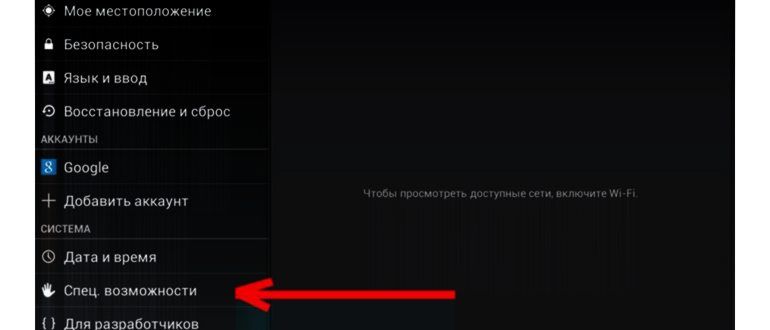
Для этого переходим в меню «Настройки» и нажимаем на пункт «Специальные возможности» .
Ищем галочку напротив надписи «Автоповорот экрана» и убираем ее, или ставим, все зависит от поставленных целей.
Есть еще один способ выключить автоповорот экрана, который проще предыдущего. Для этого необходимо перейти в специальное меню.
Обведенный красным значок отвечает за включение и выключение функции поворота экрана планшета.
Но и это еще не все, есть еще более простой способ осуществить включение илы выключение автоповорота экрана — это виджет под названием «Энергосбережение» . Именно в функциях этого виджета и присутствует быстрая кнопка включения и отключения автоповорота андроид планшета.
Что выбрать: ноутбук или нетбук?
Нетбук отличается от ноутбука, не только меньшими размерами, как можно было подумать, но и некоторыми другими параметрами. Давайте рассмотрим основные различия между этими устройствами, подчеркнем.
Основные критерии на которые нужно обратить внимание при выборе внешнего жёсткого диска.
Несколько лет назад основным внешним источником хранения информации были флешки. На сегодняшний день их активно теснят внешние жесткие диски, обладающие несоизмеримо большим объемом памяти. На.
© lab-music.ru, Все о современной технике. Поломки. Техника. Интернет. Ошибки. Windows
Стоит ли активировать автоповорот экрана?
Автоматический поворот экрана удобен тем, что вы можете в любой момент перевернуть планшет или телефон, и картинка сразу же примет необходимое положение. Это актуально при просмотре видео, фотографий, для игр и набора текста, когда хочется, чтобы клавиши были большего размера.
С другой стороны, в некоторых ситуациях он срабатывает в ненужный момент — к примеру, если вы повернулись, а датчик в устройстве Android распознал это как призыв поменять ориентацию дисплея. Для тех, кто любит читать лёжа, пользование гаджетом в таком положении становится целым испытанием, ведь практически всегда функция срабатывает не тогда, когда нужно.
Пользоваться планшетом или смартфоном лежа на боку, с включенной функцией поворота вообще не представляется возможным, из-за чего пользователи предпочитают полностью её отключать.
Выберите Параметры > Режим > экрани выберите ориентацию экрана в списке рядом с ок. Ориентация экрана. Выберите Начните > Параметры > Системный > Экрани выберите ориентацию экрана в списке Ориентация.
Почему не поворачивается экран на андроиде?
Для обладателей планшетов
Первый способ аналогичен с телефонным. », и выбрать пункт настроек. После чего в закладке «Устройство» выбрать пункт «Дисплей», и включить галочку в пункте «Автоповорот экрана» для того, чтобы в дальнейшем ротация изображения автоматически меняла свое положение.
Опустить окно уведомлений и клавиш быстрого доступа и найти кнопку «Поворот». Здесь имеется два положения: блокировка поворота и автоповорот. При включении функции поворот подключается.
Если же не один вариант не помог, сдайте смартфон в сервисную службу, специалисты исправят возникшую ошибку. В этой статье мы рассмотрели, как включить и отключить функцию. А также что делать, если приложение перестало работать. Надеемся материал не вызвал сложностей, и вы справились с поставленной задачей
Откалибруйте датчики телефона
Если автоповорот не работает из-за проблемы с датчиком, вы можете откалибровать датчик G вашего телефона. Для этого переместите телефон так, чтобы в воздухе появилась цифра «восьмерка». Это откалибрует акселерометр и G-сенсор и установит их настройки по умолчанию, и это может помочь при повороте экрана.
Как включить автоповорот экрана на самсунг м31?
Заходим в «Настройки» и находим раздел «Экран». Здесь снимаем галочку с пункта «Автоповорот экрана». Обратите внимание, что не во всех устройствах можно отключить поворот экрана именно через «Настройки». Вот как выглядит кнопка для отключения функции в устройствах компании Samsung под шторкой.
Чтобы найти меню управления функцией, следуйте таким указаниям: Откройте меню устройства, зайдите в раздел «Настройки». Воспользуйтесь вкладкой «Специальные возможности». В списке вы найдёте строку «Автоповорот экрана» — чтобы включить её, поставьте галочку, для отключения же уберите её.
Обведенный красным значок отвечает за включение и выключение функции поворота экрана планшета.
Причины, по которым Android Auto Rotate не работает
Ниже приведены некоторые проблемы, из-за которых экран может не вращаться автоматически при повороте телефона в горизонтальном или вертикальном направлении.
- Возможно, функция автоповорота отключена или экран, который вы пытаетесь повернуть, не настроен на автоматический поворот.
- G-сенсор или датчик акселерометра вашего телефона не работает должным образом.
- Некоторое недавнее приложение вызывает проблему с автоповоротом или касанием экрана во время поворота.
- Наконец, вашему смартфону нужно обновление.
Способ 1. На ПДУ Samsung Smart нажмите кнопку поворота. Способ 2. На ПДУ Samsung Smart нажмите кнопку Bixby и скажите «Портретный режим» или «Повернуть вертикально».
Блокировка поворота экрана iPad в старых iOS
Начнем мы со стареньких прошивок, кто еще не знает версию своей прошивки, гляньте – . Начиная прошивки iOS 4 и по 6-ую версию включительно добраться до кнопки блокировки и разблокировки чуть дольше, чем в iOS 7.
Если в дополнительной панели нижнего дока вместо кнопки блокировки ротации экрана находится кнопка отключения звука, то можно сделать следующее:
Измените положение переключателя, находящегося на корпусе планшета iPad, над кнопками громкости и на дисплее появится значок разблокированной ориентации дисплея. Теперь iPad сново может переворачивать экран.
Redsnow Скачать: Redsn0w со ссылками
Возможность планшета поворачивать дисплей в горизонтальное или вертикальное положение очень удобна, но иногда такая мгновенная способность к смене ориентации экрана iPad может мешать, в таких случаях можно применить блокировку ориентации дисплея и содержимое экрана перестает крутиться, оставаясь в неподвижном положении.
Если iPad не переворачивает экран
В телефонах iPhone тоже имеется возможность , но в отличие от iPad, пользователи Айфонов меньше жалуются на проблемы с переворотом, хотя может быть, потому что данная функция больше востребована у обладателей планшетов.
Наверно хорошо, что мы таких проблем не испытывали, но если вы разобрались с кнопкой и переключателем горизонтально-вертикального режима, но они отказываются выполнять свою функцию, то попробуйте воспользоваться элементом раздела Физиология и моторика, который называется AssistiveTouch.
Для его запуска войдите в приложение Настройки – Основные – Универсальный доступ – и включите AssistiveTouch. На дисплее iPad появится виртуальная кнопка.
На планшете можно решать множество различных задач. В основном это конечно развлечение, но и поработать тоже иногда полезно. Вот, например, эту статью я набираю как раз на планшетном компьютере.
Комфорт при выполнении каких-либо задач один из самых главных факторов определяющих качество выполненной работы и сроки. Одна из таких функций, делающих работу на планшете комфортней — автоматический поворот экрана.
Порой от этой функции хочется избавиться, об этом мы и поговорим в этой статье.
Недавно добавленная функция еще больше расширяет возможности пользователей по настройке своих смартфонов Samsung Galaxy так, как они хотят. Если вы любите использовать альбомный режим в определенных приложениях, теперь вы можете легко сделать то же самое для своего домашнего экрана, чтобы получить универсальный опыт.
Почему не работает поворот экрана на самсунге?
Что можно сделать, если не работает автоповорот экрана на андроид самостоятельно — перечислим основные пути решения: Проверьте подключена ли эта функция на вашем устройстве. Зайдите в настройках в раздел «Экрана» и «Автоповорот экрана». Если параметр не активирован, включите его, сдвинув ползунок вправо.
Если вы приобрели устройство менее года назад, возможно, стоит отнести его в сервисный центр
Проверьте настройки поворота в приложении
Иногда другие отдельные приложения вызывают проблемы при вращении, и настройки этого приложения могут конфликтовать с настройками вашего телефона. Вам нужно будет проверить настройки поворота в соответствующем приложении, которое вы используете, например, вы можете установить видео для поворота в Google Фото.
Автоповорот экрана на смартфонах Samsung: как включить или выключить?
В отдельных случаях пользователю может понадобиться использование смартфона в горизонтальной ориентации, вот только текст или изображение вместе с поворотом корпуса может не изменить положение. Почему? Потому, что не включен автоматический поворот экрана. Покажем, как его включить или отключить на смартфонах Самсунг.
Делаете один свайп от верхней части экрана смартфона к нижней. Видите примерно следующее:
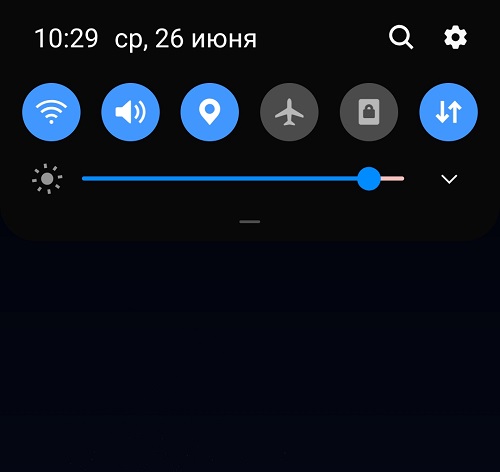
Затем делаете еще один, чтобы увидеть панель (шторку) полностью. Когда автоповорот экрана отключен, нужный пункт меню называется “Книжный экран”. Для включения нажмите на иконку.
Она изменила не только цвет, но и название – на “Автоповорот”.
Казалось бы, на этом можно закончить, но не так все просто – имеются дополнительные настройки, о которых вы обязаны знать. Нажмите на надпись под иконкой – это “Книжный экран” или “Автоповорот” соответственно.
Здесь вы можете выбрать переход в альбомный режим отдельно на главном экране или же экране голосовых вызовов.
Если автоповорот отключен, вы можете включить кнопку поворота на навигационной панели.
Видеоинструкция
Причем появляется она только при наклоне корпуса. Очень удобно.
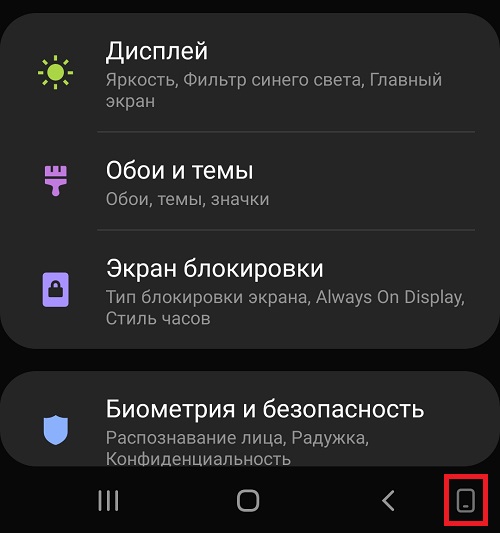
Инструкция подойдет для таких смартфонов, как S8, S9, S10, A20, A30, A50 и т.д.
- Оставить комментарий к статье.
- Подписаться на наш канал на YouTube.
- Подписаться на наш канал в Телеграме.
- Подписаться на нашу группу ВКонтакте.
- Подписаться на наш канал в Дзене.
Другие интересные статьи:
- Как сделать скриншот на Хоноре?
- Что такое режим полета в смартфоне?
- Как подключить планшет к интернету через WiFi роутер?
- Как убрать экран блокировки на Андроид-устройстве?
- Как включить Т9 на Samsung Galaxy?
- Как включить будильник в смартфоне Samsung?
- Как отключить режим «Не беспокоить» на Android?
Как включить автоповорот экрана на телефоне Самсунг
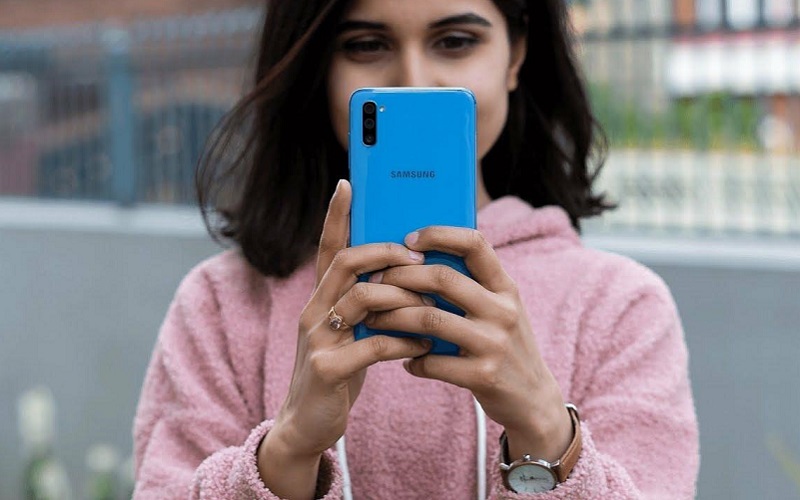
Разбираемся, как включить автоповорот экрана на Самсунг и зачем нужна эта функция.
Что за функия?
Автоповорот экрана на смартфоне — специальная функция, которая автоматически подстраивает изображение под текущее положение мобильного устройства в пространстве. Когда телефон расположен вертикально, изображение тоже будет вертикальным. Если повернуть аппарат на бок, картинка изменит положение и станет горизонтальной.
Автоповорот необходим для более комфортного просмотра контента, особенно широкоформатного видео, для работы некоторых приложений, таких как шагомеры, а также для многих игр.
Как работает?
За правильную ориентацию телефона в пространстве отвечает акселерометр. Без него автоматическая смена изображения из вертикального положения в горизонтальное и наоборот невозможна. Акселерометр — это датчик, который определяет угол наклона устройства по отношению к поверхности Земли.
Программное обеспечение на основе полученных от акселерометра данных поворачивает изображение на экране в соответствии с положением телефона в пространстве. Телефон находится в вертикальном положении — картинка подстроилась под него. Стоит повернуть устройство на бок — изображение автоматически примет альбомную (горизонтальную) ориентацию.
Как включить автоповорот экрана на Самсунг Галакси А51 и других моделях бренда
По умолчанию функция автоповорота дисплея на смартфонах Samsung работает автоматически. Но в некоторых случаях ее нужно подключать вручную.
Включить автоповорот можно:
- через приложение «Настройки»;
- через шторку уведомлений на экране устройства.
Как включить автоповорот на Самсунг Галакси А50 и других моделях через меню настроек
Этот метод занимает какое-то время и менее удобен, чем активация автоповорота через шторку уведомлений:
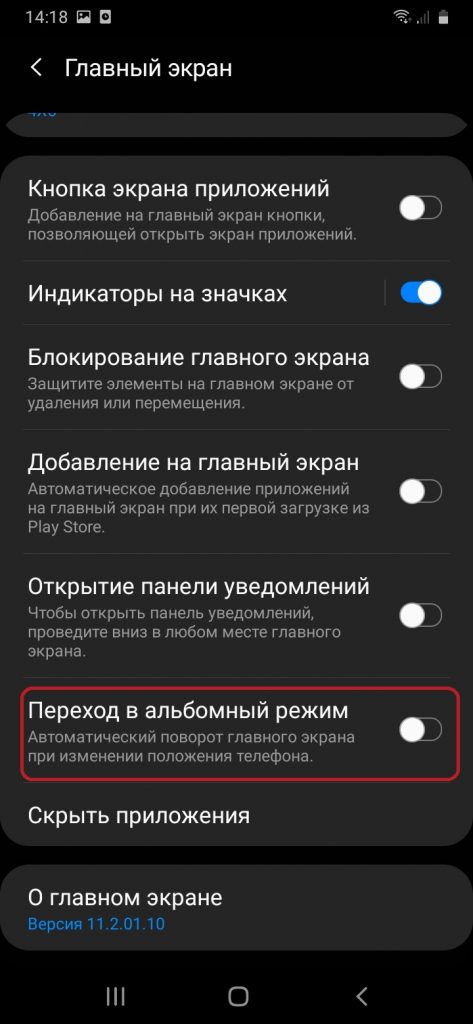
- откройте приложение «Настройки» и перейдите во вкладку «Дисплей»;
- найдите опцию «Переход в альбомный режим» и передвиньте ползунок в активное положение.
Через шторку уведомлений
Этот способ более удобен, поскольку для подключения не нужно открывать меню настроек и искать, где находится нужная опция.
Что нужно сделать:
- потяните шторку вниз и сделайте еще одни свайп вниз, чтобы увидеть все значки на верхней панели управления;
- найдите иконку автоповорота под названием «Книжный экран» и нажмите на нее;
- она должна изменить цвет с серого на синий — это значит, что функция автоповорота теперь активна;
- если значка опции нет, ее нужно добавить в панель быстрого доступа;
- для этого нажмите на значок шестеренки в верхнем углу экрана, выберите в меню пункт «Порядок кнопок», нажмите на «Изменить» и перетащите иконку автоповорота на нужное место в панели управления.
Как отключить
Отключается функция автоповорота также, как и ее активация: через шторку уведомлений или в настройках устройства.
Что делать, если не удается включить автоповорот экрана
Если при помощи вышеперечисленных способов активировать режим автоматического поворота дисплея не получается, причина может быть в сбое программного обеспечения, корректной работе акселерометра или включенном режиме энергосбережения. Если после перезагрузки телефона проблема с автоповоротом не исчезла, нужно обратиться в сервисный центр, где смогут проверить, работает ли акселерометр.
Чтобы этот вопрос для вас окончательно был понятен посмотрите видео:
Иногда пользователи сталкиваются с проблемой, когда телефон не определяет входящий номер. С ее решением можно ознакомиться здесь.
Поделиться ссылкой:

Автор: Наталья Семенова
Автор новостей и обзоров Sravnismart.ru. Давняя поклонница ныне ушедшего в небытие бренда Nokia. Один из последних