
Как отключить постоянные запросы о подключении к Wi-Fi сетям в Android.
Как отключить постоянные запросы о подключении к Wi-Fi сетям в Android?
Раздел: Android Автор: Olyapka
29 ноября 2018, 01:25
Подписаться на вопрос
Ответы
Добавить ответ
Стандартный совет: включить Wi-Fi, перейти в меню настроек Wi-Fi, выбрать пункт «Расширенные настройки» и убрать галку «Уведомления о сетях».
Впрочем, гуглофонов много, оболочек много, все меняется. Например, в самсунге S9 я такой опции вообще не нашел. А так как переходил с него, накатывая бэкап, то у меня было сохранено дофига всяких сетей, к которым я когда-либо в своей бурной жизни подцеплялся. И вот прохожу я мимо кафе, мимо почты (а все почты у нас имеют сети с одним названием, блин), автобус мимо едет и телефон выдает эти уведомления!
Что спасло — Настройки — Wi-Fi — «Сохраненные сети». Вы увидите список (возможно, большой) всех сетей, которые помнит ваш смартфон. Увы, нет никакой опции выделить и грохнуть все, так что лишние удаляйте по одной. Больше никаких уведомлений не было :).
А вообще в S9/S9+ и также в новом андроиде появилась удобная фишка автоматического включения вайфай, если вы в зоне действия знакомой сети. А то я, например, порой вырубал вайфай (телефон цепляется к нему даже в 50 метрах от дома, но уже пакеты не ходят ничерта), а по приходу домой забывал включить и тратил пакет трафика. А так вполне удобно.
Правда ли, что поиск сетей Wi-Fi разряжает аккумулятор Android-смартфона
Основной недостаток смартфонов — автономность. В отличие от кнопочных устройств начала нулевых, они работают в лучшем случае 2 дня, а при активном использовании уже к вечеру аккумулятор просится на зарядку. Виной тому и большой экран, и огромное количество задач, которые решает смартфон. Из-за невозможности увеличить емкость аккумулятора без ущерба для эргономики разработчики Android вынуждены внедрять в операционную систему специальные функции, улучшающие автономность. Одна из таких — ограничение поиска сетей Wi-Fi. Что она делает, как регулируется и действительно ли продлевать время работы.
Рассказываем о секретной функции Android, про которую почти никто не знает
Почему телефон быстро разряжается
Смартфон быстро разряжается не только под нагрузками. Порой заветные проценты улетучиваются даже в случае, если пользователь не прикасается к мобильному устройству. Это происходит из-за фоновых процессов, то есть действий, которые смартфон выполняет даже в спящем режиме (например, синхронизация данных).
⚡ Подпишись на AndroidInsider в Дзене, чтобы получать новости из мира Андроид первым
Перемещаясь между городами, вы наверняка замечали, что телефон быстро разряжается в поездке. Главная причина такого явления — непрерывный поиск сети. Устройство вынуждено постоянно переключаться между вышками сотовой связи, в то время как в городских условиях ему это не требуется.

Поиск сети — энергозатратное мероприятие
Это же касается и Wi-Fi. Однако в случае с беспроводной локальной сетью поиск ближайших роутеров выполняется даже при наличии стабильного соединения, а количество маршрутизаторов намного больше, чем число вышек сотовой связи в округе. И хотя сама по себе технология Wi-Fi потребляет меньше энергии, постоянные запросы на поиск сети тоже сказываются на автономности смартфона.
Для чего необходимо ограничение поиска сетей Wi-Fi
Для установленных на смартфоне приложений постоянный поиск сети Wi-Fi — не только способ выбора лучших из них, но и средство улучшения геопозиционирования. Казалось бы, штука полезная, однако многие разработчики программ прибегают к использованию фичи неоправданно часто, что вызывает ухудшение автономности смартфона. В какой-то момент это вынудило разработчиков Android внедрить ограничение поиска сетей Wi-Fi.
❗ Поделись своим мнением или задай вопрос в нашем телеграм-чате
На Android 8 появилось ограничение для приложений в фоне (когда смартфон заблокирован). Начиная с этой версии ОС, каждая программа может выполнять запрос на поиск сети Wi-Fi 1 раз в 30 минут, если работает в фоновом режиме. В Android 9 появилось дополнительное ограничение для активных процессов. Если приложение запущено, то оно будет искать сеть Wi-Fi не чаще 4-х раз в течение 2-х минут.
Разработчики Android обещают нам улучшение автономности
Разработчики операционной системы не предоставляют сведений относительно эффективности ограничения запросов Wi-Fi, без цифр заявляя о том, что с ним:
- повышается производительность сети;
- улучшается безопасность;
- увеличивается время автономной работы.
В открытом доступе нет сравнительных тестов, позволяющих оценить реальное влияние ограничений на выделенные параметры. А наряду с описанными достоинствами становится очевиден недостаток принятых разработчиками Android мер. Ведь для тех же навигаторов, использующих поиск сетей Wi-Fi с целью увеличения точности определения геолокации, 4 запроса в 2 минуты — недостаточная частота. Поэтому в Android 10 появилась возможность отключить ограничение Wi-Fi, спрятанная глубоко в настройках.
�� Загляни в телеграм-канал Сундук Али-Бабы, где мы собрали лучшие товары с АлиЭкспресс
Как отключить ограничение запросов Wi-Fi
По умолчанию ограничение запросов Wi-Fi включено. Так что в случае, если приоритетом для вас является автономность, никаких дополнительных действий предпринимать не стоит. А вот для улучшения точности GPS в ущерб времени работы все-таки можно отключить ограничение поиска Wi-Fi. А сначала нужно получить права разработчика, нажав несколько раз по пункту «Версия сборки» или «Версия прошивки» в разделе настроек «О телефоне».
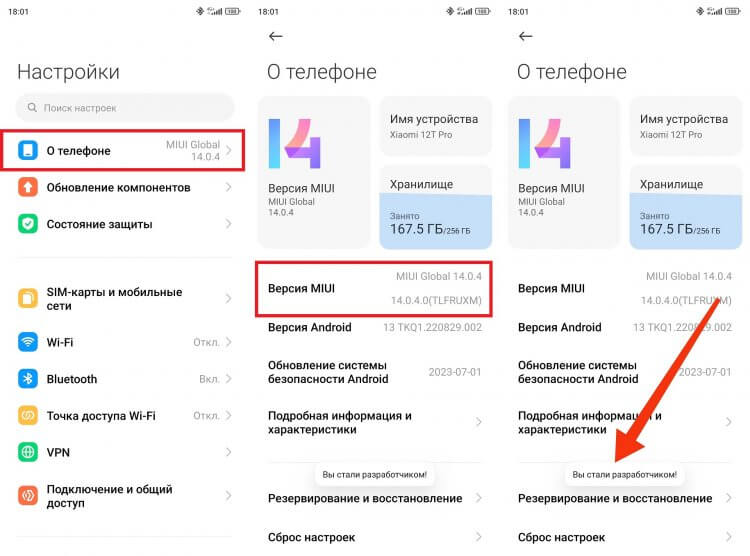
Первым делом нужно стать разработчиком
Сделав это, вам достаточно передвинуть один из переключателей, расположенных в разделе «Для разработчиков»:
- Откройте настройки смартфона.
- Перейдите в раздел «Расширенные настройки», а затем — «Для разработчиков».
- Пролистайте меню до пункта «Сети».
- Передвиньте переключатель «Ограничение запросов Wi-Fi» влево.
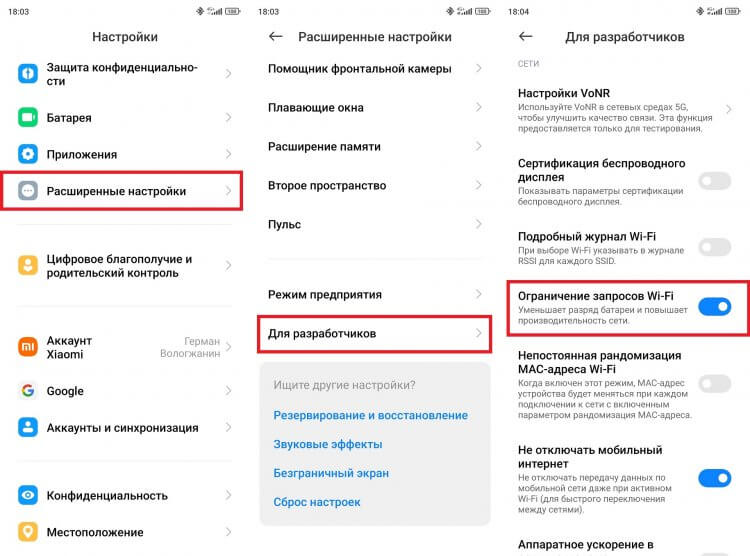
Отключить функцию можно на всех смартфонах с Android 10 и выше
Еще раз отмечу: мы не можем подтвердить эффективность включения или отключения функции в разных сценариях. Все суждения исходят из того, что большое количество запросов на подключение к Wi-Fi очевидным образом сказываются на автономности, а GPS-навигаторы работают менее эффективно. Насколько — другой вопрос, на который вы сможете ответить самостоятельно, воспользовавшись своим смартфоном как с ограничением, так и без него.

Теги
- Новичкам в Android
- Операционная система Android
- Технология Wi-Fi
Наши соцсети
Новости, статьи и анонсы публикаций
Свободное общение и обсуждение материалов
Лонгриды для вас

В 2023 году даже в самых недорогих смартфонах можно найти качественные экраны. И чем они контрастнее и ярче, тем более сочную хочется установить картинку на заставку. Как только в телефонах произошел отказ от лишних физических кнопок на передней панели и большинство производителей перешли на безрамочные экраны, многие пользователи регулярно меняют обои на своих смартфонах. Каждая новая заставка сильно меняет восприятие телефона, особенно если она сочетается с каким-нибудь крутым чехлом. Именно поэтому всегда под рукой нужно иметь несколько приложений, в которых можно быстро скачать свеженькую картинку.

Компания Samsung известна своими разработками в области экранов. Именно она раньше других производителей смартфонов стала внедрять AMOLED-матрицы в недорогие девайсы, в то время как конкуренты поголовно использовали IPS-панели с посредственной контрастностью и низким уровнем яркости. Но так было несколько лет назад. В настоящий момент решения Samsung по многим показателям проигрывают даже китайским дисплеям. Почему так случилось и действительно ли сейчас, покупая корейский смартфон, вы получите аппарат с плохим экраном.

Чуть ли ни каждый месяц появляются новости о 5G в России, в которых сообщается то о корректировке сроков внедрения технологии, то об открытии новых тестовых зон. В информационном потоке мы начинаем забывать, а для чего вообще все это нужно? Чем 5G лучше 4G, и сильно ли отличаются технологии на практике? Сегодня сравним два поколения мобильных сетей и попытаемся понять, почему мы продолжаем ждать внедрения 5G на территории нашей страны.
Как отключить автоматический поиск сетей Wi-Fi

Уловки по экономии заряда аккумулятора – одна из наших любимых тем, сегодня мы представляем вам новости в этой области. Наверняка многие из вас, возможно, заметили, что важным источником заряда батареи для ваших устройств является соединение Wi-Fi. Вам нужно только войти в раздел «Аккумулятор» в разделе «Настройки», чтобы проверить это. По этой причине, а также потому, что мы знаем, что экономия батареи является важной задачей для всех пользователей, мы предлагаем вам несколько простых Советы по предотвращению чрезмерного расхода заряда аккумулятора Wi-Fi на наших устройствах,
Если мы ищем советы по экономии заряда аккумулятора в наших мобильных телефонах, любой учебник, который мы найдем в Google, порекомендует нам отключить соединение Wi-Fi, полезный совет, если мы его не используем. Однако даже при подключении к сети Wi-Fi мы можем сэкономить заряд батареи, который влечет за собой это подключение. Одним из факторов, связанных с нашим Wi-Fi-соединением, которое означает большую гибель для нашей батареи, является тот факт, что устройство постоянно ищет сети для подключения. Однако, прежде чем объяснять, как его настроить, мы напомним вам о двух вариантах, которые вы уже должны знать, чтобы не допустить расхода батареи при подключении к Wi-Fi.
1. Отключить сетевое уведомление: для этого надо войти Настройки -> Беспроводные соединения -> Wi-Fi -> Дополнительно (Вы найдете эту опцию, нажав Меню -> Сетевое уведомление), Сетевое уведомление – это то, что уведомляет вас об открытых сетях.

2. Решите, когда вы хотите отключить Wi-Fi: Внутри раздела Настройки -> Беспроводные соединения -> Wi-Fi -> ДополнительноСуществует опция «Поддерживать Wi-Fi активным в течение периода ожидания», которая позволяет настроить соединение с тремя вариантами:
- Всегда
- Только при подключении
- Никогда (увеличивает использование данных)
Отключить автоматический поиск сетей Wi-Fi
Как мы говорим во введении, постоянный поиск сетей Wi-Fi для подключения – бесполезная трата батареи. Это может быть решено очень легко с последними версиями Android, 4.3 и 4.4. Чтобы сделать это, мы просто должны следовать тем же путем, упомянутым выше Настройки -> Беспроводные соединения -> Wi-Fi -> Дополнительно и в этом разделе мы найдем вариант «Всегда разрешать поиск» Это означает, что устройство всегда ищет сети, даже когда Wi-Fi отключен.

Очень логично, что пользователи, у которых нет Android 4.3 или 4.4, также могут решить эту проблему, загрузив одно из следующих приложений:
Разъем WiFi: позволяет вам предварительно установить, к каким сетям вы хотите подключить ваше устройство так что ваш мобильный не постоянно ищет открытые сети. Это приложение работает со скрытым SSID или именем, включенным во все пакеты беспроводной сети, чтобы идентифицировать их как часть этой сети.
Как обойти автоматическое подключение к сетям Wi-Fi в Android

Автоматическое подключение смартфона к сетям Wi-Fi не всегда удобно, а иногда и небезопасно. Рассказываем, как избавиться от этой функции.
erid: LjN8KXX2o
ИТ Медиа


Каждый владелец мобильного гаджета под управлением ОС Android знает, что именно Wi-Fi – наиболее предпочтительный тип подсоединения к сетевым ресурсам, в том числе и для доступа в Интернет, благодаря в первую очередь высокой скорости обмена данными, а во вторую – гораздо более низкой стоимости трафика. Да и безлимит играет не последнюю роль: увы, операторы мобильной связи не балуют нас бесплатной возможностью смотреть видео или слушать музыку онлайн. А еще, в отличие от 3G и LTE, радиомодуль Wi-Fi потребляет значительно меньше ресурсов аккумуляторной батареи смартфона. Словом, без него как без рук, и Android щедро предлагает владельцам доступ ко всем сетям, которые присутствуют в окрестностях. Более того, ОС автоматически подсоединяется к тем из них, которые были задействованы ранее. Удобно? Как выясняется, далеко не всегда, и многих пользователей волнует вопрос: как отучить назойливый девайс цепляться к каждому роутеру? В самом деле, услужливое подсовывание ближайшей беспроводной сети нередко превращается в медвежью услугу. Так, для пассажира общественного транспорта переключение между точками доступа превращает онлайн-игру или голосовое общение в мучение: поток данных прерывается, на экран выскакивают уведомления о доступной сети, возникают «лаги» и «фризы» – словом, о комфорте можно забыть. Проблема сохраняется и в многоквартирных домах, норовя свести с ума даже очень терпеливого человека, особенно если он предпочитает соединение через своего сотового оператора. А может, у вас вообще отпала нужда в точке доступа: например, вы пользовались Интернетом по договоренности с соседом, а потом организовали собственное подключение и желаете отвязать свой гаджет от предыдущего роутера. Как быть? Проще всего заставить смартфон забыть о старых или невостребованных присоединениях. Для этого достаточно открыть приложение «Настройки» (как правило, доступ к нему есть через шторку в верхней части экрана или через список приложений), найти пункт “Wi-Fi” и открыть меню (три точки в правой верхней части или пункт «Настройки Wi-Fi»), а в нем – «Сохраненные сети». Перед вами список всех SSID (беспроводных сетей), к которым когда-либо осуществлялось успешное подсоединение. Выбрав требуемое, можно удалить его нажатием соответствующей кнопки. Всё, больше к этим точкам доступа подключений не будет (если, конечно, они были защищены паролем). Следующий шаг – избавиться от назойливых уведомлений о доступных сетях. В том же меню Wi-Fi отыскиваем «Расширенные настройки» и деактивируем параметр «Оповещения сети» (вариант «Общедоступные сети») посредством ползунка-переключателя или снятием галочки с соответствующего чекбокса. С открытыми публичными источниками сложнее, тут надо действовать кардинально – ручным отключением и включением беспроводного радиомодуля. Безусловно, это неудобно, да и забывчивость способна сыграть злую шутку: не перейдя на домашний Wi-Fi с мобильного подключения, можно в считаные минуты слить весь предоплаченный трафик, а затем и деньги со счета.
Выручит стороннее приложение Smart WiFi Toggler, доступное к бесплатной загрузке из магазина Google. Его основная задача – построить виртуальную карту мест, в которых бывает владелец гаджета, – на нее и будут нанесены предпочтения о его подключениях. Данные о геопозиционировании впоследствии будут использованы как переключатель между мобильными сетями и беспроводными точками доступа. Соответственно, приложение каждый раз автоматически подключит Wi-Fi или 3G, не вынуждая пользователя проделывать вручную смену канала. Что еще приятно: в процессе перемещения радиомодуль гаджета не станет бессмысленно расходовать батарею на непрерывное сканирование эфира и поиск доступной точки доступа, а значит, время автономной работы увеличится. Что же касается настроек Smart WiFi Toggler, то их практически нет: после установки программа сама проведет пользователя через первичную настройку, в которой достаточно лишь установить “Yes” в предложении запускать утилиту автоматически. В дальнейшем ПО поведет себя интеллектуально, сообразуясь с обстановкой. Контролем за подключением к беспроводным сетям, а также сменой типа подключения неоправданно пренебрегают многие владельцы смартфонов под управлением ОС Android. А ведь настройка режимов оповещения и установка одной маленькой утилиты способны не только избавить от дискомфорта, но и увеличить время работы гаджета от батареи, а главное – сохранить в целости деньги на счету мобильного оператора и в собственном кошельке. Разве это недостаточно веские причины, чтобы потратить 20 минут на настройку любимого девайса?
Опубликовано 14.03.2018