
Как легко отразить экран с Mac на Samsung / Apple / LG TV
Вы все еще ищете быстрые в использовании решения для зеркального отображения экрана вашего MacBook на телевизоре? Для большинства пользователей Mac это не может быть лучше, чем транслировать экран своего ограниченного ноутбука на телевизор большего размера и наслаждаться любимыми фильмами без задержек и потери качества. Но как мне отразить мой Mac на моем телевизоре? Этот пост предложит полезные ответы на дублирование экрана с Mac на разные телевизоры.
- Часть 1. Зеркальное отображение экрана Mac на телевизор с беспроводным подключением
- Часть 2. Зеркальные экраны Mac с проводными гаджетами
- Часть 3. Часто задаваемые вопросы о зеркалировании экрана Mac на телевизор
Часть 1. Зеркальное отображение экрана Mac на телевизор с беспроводным подключением
В обновляемых версиях, следующих за macOS 12, AirPlay был представлен как встроенная функция и предназначен для совместного использования действий на экране с большими возможностями. Вы можете использовать AirPlay для потоковой передачи данных, песен или действий на экране на все поддерживаемые устройства, включая Samsung TV, Apple TV, LG TV, серию Xbox и т. д. Вместо того, чтобы устанавливать и управлять несколькими приложениями, вам предлагается лучше понять зеркального отображения экрана Mac на телевизор с помощью AirPlay. Поскольку Apple не предоставляет своим пользователям подробные инструкции по зеркалированию Mac на телевизоры, это пошаговое руководство поможет вам.
AirPlay-совместимые настройки
Прежде чем приступить к включению функции AirPlay на вашем Mac, в первую очередь вам нужно убедиться, что ваши устройства Mac могут работать с macOS 12 Monterey или более поздней версии, которая поддерживает AirPlay зеркалирование.
Если у вас старая версия Mac, вы можете войти в меню Apple и выбрать Системные настройки чтобы проверить обновление. в Обновление ПО раздел, вы увидите доступную версию для установки. Обновите свой Mac, следуя инструкциям на экране, и будьте готовы к дальнейшим изменениям.
Каждый раз, когда вы зеркалируете свой Mac на телевизоры, поддерживающие AirPlay, вы можете запустить опцию Airplay на своем Mac, выполнив следующие действия.
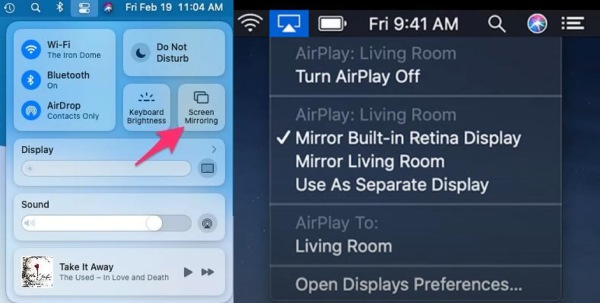
Подключите свой Mac и телевизор к одному и тому же WiFi-соединению. Затем переместите мышь, чтобы найти Центр управления в правом верхнем углу строки меню. Здесь вы можете найти Экран Mirroring раздел, следующий за настройкой режима. Нажмите на нее, чтобы активировать функцию.
Если вы используете Mac с macOS Catalina или более ранней версии, вы можете нажать значок «Экран» в верхней строке меню и выбрать имя нужного Apple TV.
В следующем списке вы увидите доступные приемники для вашего Mac. Выберите целевой телевизор, который вы хотите, и вы можете увидеть AirPlay Значок становится синим при успешной связи между устройствами.
Пользователям, впервые использующим функцию Screen Mirroring, может потребоваться ввести код AirPlay на телевизоре, прежде чем выполнять другие настройки.
Если вы хотите активировать настройку AirPlay на своем телевизоре Samsung, Apple Tv или LG TV, проверьте соответствующий список. Здесь вы можете найти совместимые с AirPlay телевизоры, если вы хотите подключить свой Mac к телевизору.
| Тип телевизора с поддержкой AirPlay | Модели |
| Samsung TV | Samsung 2018-2023: Samsung QLED 4K Qx и выше, Samsung QLED 8K Q8 и выше, Samsung UHD 6 и выше. |
| Apple TV | Apple TV с iOS 11.4 или более поздней версии |
| LG TV | LG 2018-2023 (под управлением webOS 4.0 и выше), LG OLED B8 или выше, LG UK и более поздние серии, все модели LG QNED |
Зеркальное отображение Mac на телевизоре Samsung
Вы можете выполнить дублирование экрана Mac с настройками AirPlay на телевизоре Samsung, выполнив следующие действия.
Включите телевизор Samsung и одновременно подключите его к сети Wi-Fi, используемой вашим Mac.
Перейдите в Настройки часть и перейти к фиксированный икона. Здесь вы видите AirPlay Настройки в Общие .
включать AirPlay и Настройте параметры, соответствующие вашим привычкам. Вы можете выбрать код, необходимый для сопряжения, и при необходимости взять субтитры и титры.
Со всеми настройками вы можете запустить функцию Airplay на своем Mac, сопоставить ее с кодом на экране и запустить зеркалирование экрана с вашего Mac.
Отразите Mac на Apple TV
Включите Apple TV и подключите его к тому же Wi-Fi, что и на Mac.
Найдите Настройки раздел и выберите AirPlay и HomeKit . Затем включите функцию AirPlay на телевизоре и Mac, чтобы разрешить подключение.
PIN-код может потребоваться при первом подключении Mac к Apple TV. И если вы хотите настроить зеркальный экран между экраном рабочего стола и расширенным экраном Mac, вы можете нажать Экран Mirroring значок, чтобы выбрать встроенный дисплей или отчаянный дисплей.
Зеркальное отображение Mac на телевизоре LG
Запустите ТВ-устройство и приземлитесь на Cеть после Общие раздел. Затем перейдите к Подключение WiFi и свяжите свой телевизор LG с той же линией Wi-Fi на вашем Mac.
Затем вы можете нажать кнопку «Источник» на пульте дистанционного управления и ввести Главная Дашборд . В центре можно увидеть AirPlay кнопка. Нажмите, чтобы продолжить.
После этого вы можете проверить информацию о сети WiFi и устройстве в новом интерфейсе. И вы можете нажать Настройки AirPlay и Homekit чтобы включить AirPlay.
Вы также можете изменить настройки на необходимый код, субтитры и субтитры и т. д. Активируйте Экран Mirroring кнопку на вашем Mac, как указано в AirPlay настройки, и вы можете следовать инструкциям на экране телевизора LG, чтобы установить подключение дублирования экрана.
Бонусный инструмент
Если вы хотите отразить экран вашего iPhone и других устройств iOS на ПК, Зеркало телефона Aiseesoft это то, что вы никогда не можете пропустить. С помощью этого мощного инструмента вы можете плавно и быстро транслировать экран без каких-либо задержек и задержек. Более того, вы можете зеркальное отображение на айфоне, записывайте игровые моменты и получайте удаленное управление на своем ПК с меньшими ограничениями.

- Быстро отражайте свои действия на экране на устройствах iOS и Android на ПК.
- Управляйте телефоном с помощью горячих клавиш и быстрых настроек на компьютере,
- Делайте снимки желаемой части в любое время.
- Поддержка рисования и добавления текстов на экран телефона с ПК.
Часть 2. Зеркальные экраны Mac с проводными гаджетами
Если вы чувствуете себя ограниченным версиями устройства или беспроводным соединением, вы все равно можете продолжить с проводным гаджетом, например кабелем HDMI. Иногда вам может понадобиться другой адаптер в качестве посредника. Вот что вам нужно сделать с кабелем HDML.
Найдите кабель HDMI и адаптер, если необходимо, чтобы подготовиться.
Подключите один конец кабеля к порту Mac, а другой — к телевизору. Дождитесь появления на экране уведомления о подключении.

Если вы хотите настроить разрешение этого зеркального экрана, попробуйте найти кнопку «Настройки» или «Общие» в меню и настроить параметры на дисплее.
Часть 3. Часто задаваемые вопросы о зеркалировании экрана Mac на телевизор
Как отразить мой Mac Air на телевизоре?
Вы можете сначала проверить наличие обновления на своем Mac Air и использовать MacOS 12 Monterey или более позднюю версию, чтобы использовать функцию AirPlay. Затем вы можете коснуться Центра управления, чтобы активировать кнопку Screen Mirroring, или использовать кабель HDMI для зеркального отображения экрана Mac Air на телевизоре.
Почему я не могу отразить свой Mac на своем телевизоре?
Если вы используете функцию Airplay на устройствах Mac, убедитесь, что вы подключили свой Mac и телевизор к одному и тому же Wi-Fi и при необходимости проверьте PIN-код. Но если вы выберете кабель HDMI в качестве решения, убедитесь, что его конец подходит для двух портов устройств.
Могу ли я отразить свой Mac на своем телевизоре без Apple TV?
Да. И вы можете использовать встроенные опции зеркального отображения на вашем телевизоре или прибегнуть к проводному гаджету для подключения вашего Mac и телевизора.
Этот пост показывает подробные методы на как отразить ваш Mac на экране телевизора с полезными советами. Надеюсь, вам понравится, и вы порекомендуете его своим друзьям и семье, если им нужна помощь.
Что вы думаете об этом посте.
Рейтинг: 4.9 / 5 (на основе голосов 157) Подпишитесь на нас в
Более Чтение

Оставьте свой комментарий и присоединяйтесь к нашему обсуждению
Зеркало телефона
Зеркало телефона может помочь вам транслировать экран телефона на компьютер для лучшего просмотра. Вы также можете записывать экран своего iPhone/Android или делать снимки по своему усмотрению во время зеркалирования.
Как подключить MacBook Air/Pro к телевизору Samsung, LG, Sony
Если есть MacBook и современный телевизор, то можно эти устройства использовать вместе. Подсоединив ноутбук от Apple к ТВ, получится обеспечить себе дополнительный монитор для работы или развлечений. Однако важно разобраться, как подключить MacBook Air к телевизору, что для этого потребуется.

Основные способы подсоединения
Все существующие технологии подключения MacBook к ТВ сводятся к двум разновидностям: проводные и беспроводные. Рассмотрим наиболее доступные и эффективные варианты:
- При помощи кабеля.
- Через приложение.
- Smart TV.
Рассмотрим более детально, как подключить MacBook Pro к телевизору каждым способом.
Соединение через кабель
Это наиболее простой вариант подключения MacBook к современным телевизорам Sony, LG или Samsung. Буквально все выпускаемые сейчас девайсы оснащены специальными HDMI-разъемами, через которые можно подсоединиться через специальный шнур. Обычно используется HDMI-провод 1,4b. Стоит отметить, что на «Макбуке» может быть разъем другого типа, например, Thunderbolt (он же USB-C). В таком случае для соединения потребуется докупить специальный кабель, на одном конце которого будет выход HDMI.
Использование проводного подключения характеризуется рядом преимуществ:
- доступность;
- скорость передачи данных. Качество в данном случае не зависит от статуса активности сети.
Если по какой-то причине данная технология соединения не подходит, то можно попробовать другие способы.
Коннект через приложение
В данном случае нужно подсоединить MacBookPro к ТВ через сигнал Wi-Fi посредством использования функции AirPlay. Но для реализации этого способа необходима приставка Apple TV.
Работает все таким образом: если ноутбук с включенной функцией AirPlay и смарт-телевизор подсоединены к общей сети, на мониторе последнего будет высвечиваться в меню символ о состоянии опции. Чтобы понять наверняка, нужно выполнить следующие действия:
- проверить подключение девайсов к Wi-Fi;
- кликнуть на знак AirPlay, выбрать свою марку ТВ;
- нажать на символ функции и следом перейти в пункт Apple TV. Теперь рабочий стол MacBook станет отображаться на экране вашего телевизора.
Символ статуса функции AirPlay станет голубым, что подтверждает активацию. Важно отметить, что работает такой вариант подключения только при наличии стабильного высокоскоростного интернета.
Подключение через Smart TV
Современные умные телевизоры можно подключить к MacBook через Wi-Fi еще одним способом. Так, смотреть контент с разных сервисов (включая YouTube) на телеэкране можно за счет использования Smart TV.
Для этого потребуется сначала скачать на ноутбук специальный софт для свой марки телевизора. Его легко найти на Mac App Store. Эта программа разрабатывается под конкретные бренды ТВ с опцией Smart. Софт поддерживает многие современные марки техники (Samsung, Philips, LG, Sony и пр.), при поиске подходящей особых проблем не возникнет. Программа платная, поэтому перед установкой нужно ее приобрести.
Для синхронизации устройств важно, чтобы ТВ и MacBook были подключены к общей сети Wi-Fi.
Проверить, поддерживает ли телевизор программу Apple TV, можно в разделе меню Smart TV. Если эта опция есть, то нужно активировать идентификатор Apple ID. Следующий шаг – настройка Apple TV. Для этого потребуется:
- запустить программу и кликнуть на раздел «Начать просмотр»;
- в меню «Настройки» перейти в пункт «Учетная запись», далее – «Вход».
Потом нужно запустить приложение. В первый раз дополнительно потребуется установка аудиодрайвера, чтобы обеспечить правильную передачу звукового сигнала. Для этого потребуется перейти в раздел Learn to enable audio и загрузить софт. Он подходит для прослушивания музыки, однако не рассчитан на игры. После выполнения всех действий программы Apple TV станут отображаться по одному клику.
Как подключить MacBook к телевизору?
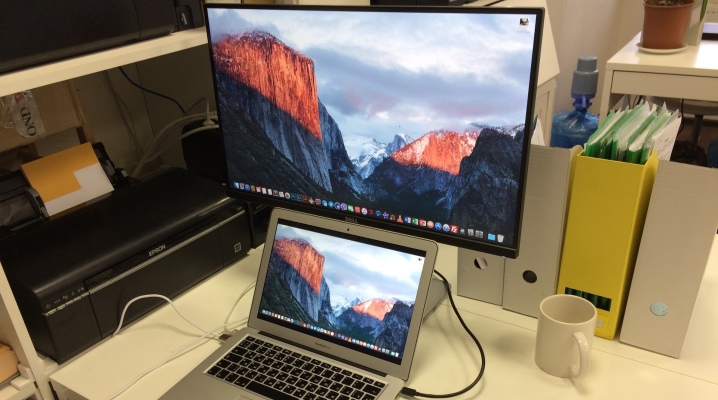
На сегодняшний день многие владельцы Макбуков и современных моделей телевизоров объединяют эти устройства между собой. Однако далеко не каждый знает, как это сделать. Сегодня в нашем материале мы поговорим о том, как правильно и зачем осуществлять данное подключение.
Причины подключения
Если говорить о конкретных причинах подключения Макбука к телевизору, то можно выделить несколько основных пунктов.
- Во-первых, данную процедуру производят для того, чтобы при использовании ноутбука иметь возможность осуществлять свою работу через большой экран. Таким образом, ваш телевизор выполняет роль экрана компьютера, хотя по-прежнему все функции вы выполняете непосредственно на Макбуке.
- Во-вторых, с помощью подключения вы можете одновременно выполнять несколько задач, например: смотреть фильм и выполнять рабочие функции. Таким образом, телевизор становится дополнительным экраном и повышает комфорт пользователя.
- В-третьих, на экране телевизора вы можете просматривать фото или видео в более высоком разрешении. Это можно делать всей семьей (например, просматривать фото из отпуска). Однако учтите, что для этого ваш компьютер должен обладать соответствующими функциональными возможностями.
Таким образом, решение о подключении Макбука к телевизору может принести большую практическую пользу. Главное – правильно осуществить саму процедуру.
Беспроводное подключение
В первую очередь следует отметить тот факт, что соединение телевизора и ноутбука (MacBook Air или MacBook Pro) чаще всего совершается посредством беспроводной технологии Wi-Fi. Подключить MacBook к телевизору через Wi-Fi можно несколькими способами. Сегодня в нашей статье мы рассмотрим основные из них.
Так, данную процедуру можно осуществить через специально предназначенное официальное приложение – AirPlay. Однако сразу же стоит отметить, что эта функция доступна только для тех пользователей, которые владеют специальной приставкой Apple TV. Для того чтобы использовать данную возможность, первоначально вы должны убедиться в том, что ваш Макбук оснащен функцией видеоповтора. Это можно сделать несколькими простыми способами:
- проверьте, подключены ли оба устройства (и телевизор, и ноутбук) к одной и той же сети;
- нажмите на значок AirPlay (он должен находиться в строке соответствующего меню) и выберите подходящее устройство – ваш телевизор.
Таким образом, процесс подключения 2-х устройства данным способом потребует минимального количества времени и усилий.
Второй вариант беспроводного подключения Макбука к телевизору подойдет для обладателей Smart TV.
Так, для начала вам необходимо скачать специальную программу, предназначенную для отображения экрана. Это можно сделать посредством специального сервиса Mac App Store. Автором и разработчиком данной программы является AirBeamTV BV. При этом стоит иметь в виду тот факт, что вы должны скачать именно такую версию приложения, которая будет соответствовать модели вашего телевизора. Сотрудники AirBeamTV BV создают разные варианты программы, которые предназначены специально для телевизоров от таких компаний, как Samsung, LG, Philips, Sony и Panasonic.
Программа для отображения экрана является платной, ее цена составляет около 800 рублей.
После этого вы должны удостовериться в том, что ваше устройство поддерживает функцию Apple TV. Это можно сделать в специальном разделе Smart TV. Если данная функция отсутствует, то вам нужно обратиться непосредственно к производителю. После того как все налажено, подготовьте свой персональный идентификатор Apple ID. Он вам понадобится для использования Apple TV. Только после выполнения всех этих подготовительных действий вы можете начинать настройку программы.
Как соединить через кабель?
Подключение Макбука к телевизору через кабель – это самый простой способ соединения этих 2-х устройств. Так, на сегодняшний день практически каждая современная модель телевизора оснащена специальным HDMI-разъемом.
При этом стоит иметь в виду, что в зависимости от конкретной модели телевизора данная процедура может проходить по-разному. Так, устройства, которые были выпущены до 2015 года, имеют особый разъем DisplayPort, для которого вам придется приобрести специальный кабель. Телевизоры 2016 года выпуска и выше оснащены портом Thunderbolt (или USB-C), для которого тоже нужен специальный провод. Также процедуру подсоединения можно осуществить посредством кабеля HDMI со стандартом 1.4b.
При этом подсоединение Макбука к телевизору через кабель обладает несколькими ключевыми преимуществами. Во-первых, это гораздо дешевле, так как вам потребуется совсем немного ресурсов. Во-вторых, будут отсутствовать разного рода замедления, так как качество подключения никаким образом не зависит о того, активна на данный момент сеть или нет.
Возможные проблемы
При подключении Макбука к телевизору может возникнуть целый ряд проблем. Вам необходимо заранее с ними ознакомиться, а также проанализировать, как грамотно их устранить. Рассмотрим несколько возможных трудностей.
Так, если в процессе подключения крышка ноутбука закрыта, а сам он функционирует в режиме сна, то вы не сможете использовать дополнительные аксессуары (а именно, мышь или клавиатуру), которые работают благодаря функции Bluetooth. Все дело в том, что данный параметр по умолчанию отключен в операционной системе. Если вы хотите изменить это, то вам нужно зайти в настройки Макбука.
Если видеоадаптер устройства, подключенного к ноутбуку, характеризуется высоким разрешением, но низкой производительностью, то это скажется на корректности работы устройства.
Так, вы не сможете играть в игры с максимальными настройками. Использование может быть ограничено и в некоторых других сферах.
Еще одна распространенная неполадка – это некорректный вывод изображения с Макбука на экран телевизора. Часто может случиться так, что картинка выводится, но она полностью не заполняет весь дисплей. Для того чтобы устранить это, вам нужно в настройках Макбука выбрать опцию «Переразвертка». Так вы быстро и легко устраните проблему, у вас получится идеально вывести изображение.
Таким образом, процесс подключения Макбука к телевизору – это довольно простая задача, с которой сможет справиться каждый человек (даже который не обладает необходимым объемом технических данных). В то же время следует внимательно и скрупулезно следовать инструкции, а также избегать неполадок.
О том, как подключить телевизор к MacBookPro, смотрите далее.
Как подключить MacBook к телевизору
Не все захотят пользоваться специальной приставкой Apple TV. Поэтому лучше разобраться, как подключить MacBook к телевизору, используя специальные кабели. Самым распространенным способом подключения к телевизору является использование кабеля HDMI. Он способствует высококачественной передаче изображения. На ноутбуках от компании Apple бывают разные разъемы, поэтому предлагаем с ними ознакомиться:

Вам нужно определить тип разъема на своем MacBook, после этого покупаем соответствующий переходник на HDMI и шнур HDMI.
Бесплатная консультация! Бесплатная диагностика! Гарантия на работу!
Выберите раздел: td>Др. продукты Apple
 |
|||||
| ремонт iPhone | ремонт iPad | ремонт iPod | ремонт MacBook | ремонт iMac | Др. продукты Apple |
У нас можно починить всю технику Apple ☎ +7 (812) 953-94-11
Диагностика БЕСПЛАТНО.
+7 (812) 953-94-11, +7 (921) 984-75-12 (Каменноостровский пр-т, 42, м. Петроградская)
Подключаемся к телевизору
Итак, вставляем в макбук адаптер на HDMI, берем шнур и подключаем его к телевизору. После этого включаем макбук и телевизор. На телевизоре нужно выбрать источник передачи изображения – HDMI. Обычно это делается без всяких проблем прямо с пульта д/у. После этого изображение с MacBook моментально начинает транслироваться на двух экранах сразу.
Режим переключения изображения можно настроить. Например, если Вы не нуждаетесь в показе изображения на MacBook (когда играете или смотрите фильм), его можно просто отключить. Заходим в настройки системы, выбираем вкладку «мониторы» и выключаем зеркальное отображение.
Что делать со звуком?
Звук с MacBook Air можно включить, подсоединив колонки или наушники к разъему mini-jack. Но если хотите, чтобы звук транслировался именно на телевизор, можно настроить его передачу по HDMI. Для этого заходим в настройки системы, вкладка «Звук» и выбираем «Выход». Там выбираем выход на HDMI, и звук теперь также воспроизводится на самом телевизоре. Это удобно, когда сам телевизор подключен к звуковой системе.
Настройки
В меню настроек «Универсальный доступ» можно настроить масштаб. Настраиваются сочетания клавиш для масштабирования. При просмотре фильмов это обязательно пригодится.
Где купить кабель/адаптер?
Купить нужный кабель и адаптер можно в магазине Apple. Обычно стоят они недешево. Поэтому существует огромное количество аналогов. И попадаются довольно качественные товаров-заменителей. При покупке желательно сразу проверять кабель/адаптер. Можно сделать заказ на eBay или AliExpress у проверенных продавцов подобного оборудования.
Если MacBook не видит телевизор
Когда одно из устройств не видит другое, проблема может быть:
- В кабеле. Проверьте его при коммутации других устройств.
- В разъеме. Он мог быть поврежден.
- В адаптере. Некачественные адаптеры могут просто не работать.