
Как переместить панель задач Windows 11 наверх и изменить размер значков с помощью Taskbar11
В отличие от предыдущих версий Windows, Windows 11 не позволяет перетаскивать панель задач в боковые стороны или вверх. К счастью, есть несколько сторонних инструментов, которые могут помочь нам преодолеть такие ограничения, включая Taskbar11
Меню «Пуск» и Виджеты могут стать одними из самых непопулярных изменений в новой операционной системе Windows 11. Тем не менее, для многих пользователей переход на панель задач Windows 11 также будет болезненным.
В отличие от предыдущих версий Windows, Windows 11 не позволяет перетаскивать панель задач в боковые стороны или вверх. Очень жаль, что Редмонд решил ограничить возможности персонализации этого важного элемента интерфейса. К счастью, есть несколько сторонних инструментов, которые могут помочь нам преодолеть такие ограничения. Например, приложение Start11 от StarDock возвращает прежние опции, но является платным. Многие пользователи возразят, зачем платить за функцию, которая существовала раньше и была принудительно удалена? Действительно, платить совсем необязательно. Достаточно использовать бесплатное решение Taskbar11.
Taskbar11: Приложение для гибкой персонализации панели задач Windows 11

Приложение является портативным. Нужно лишь скачать исполняемый файл Taskbar11.exe и запустить его. В интерфейсе программы есть несколько полезных опций, начнем с настройки панели задач. Щелкните раскрывающееся меню Taskbar position. В Taskbar11 вы можете размещать панель задач у верхней грани экрана. При таком размещении контекстное меню панели задач отображается корректно. К сожалению, пока нет возможности прикрепить панель задач к боковым сторонам, но, возможно, она появится в будущем.
При желании вы можете установить размер панели задач: Small (маленький), Medium (средний), Large (большой). Эти параметры не изменяют размер самой панели, а лишь уменьшают или увеличивают значки на ней.
Следующий параметр Taskbar Indentation позволяет размещать панель задач около меню «Пуск», в левой части экрана, как в предыдущих версиях Windows. Также Taskbar11 позволяет отключать неиспользуемые иконки на панели задач, такие как Поиск, Представление задач, Мини-приложения и Чат. Вы также можете скрыть меню пера, сенсорную клавиатуру и виртуальную сенсорную панель.
Примечание: Установка размера Small приводит к визуальному искажению: часы на панели задач становятся частично скрыты. У размера Large тоже есть проблема: значки выглядят размытыми.
Опции выравнивания панели задач и отключения отдельных значков и компонентов доступны и в самой ОС Windows 11, если перейти в приложение Параметры > Персонализация > Панель задач.

Выберите в Taskbar11 параметр, который вы хотите изменить, и нажмите кнопку Save в нижней части окна. Ваша панель задач ненадолго исчезнет и снова вернется на место. Программа просто перезапускает процесс explorer.exe, чтобы применить выбранные изменения. Как упоминалось ранее, программа является портативной, поэтому ее не нужно запускать в фоновом режиме, вы можете закрыть ее после внесения изменений.
Еще одна программа с открытым исходным кодом Windows11DragAndDropToTaskbarFix выполняет аналогичные задачи. В настоящее время этот инструмент определяется некоторыми антивирусами (в частности, Kaspersky и Zone Alarm) как вредоносный. Скорее всего, это ложное срабатывание из-за того, что файл мало распространен.
Большинство этих «оптимизаций» интерфейса предназначено для устройств с сенсорным экраном. Возможно, Microsoft необходимо перестать исправлять то, что и так хорошо работает? Что вы думаете на этот счет?
Перемещение панели задач вправо в Windows 11
Обратите внимание! На момент написания настоящей статьи (сентябрь 2022 года) существует всего один способ перемещения панели задач (ПЗ) в Windows 11 вправо. Важно отметить, что у него есть критический недостаток: элементы панели задач (кнопка «Пуск», поиск, закрепленные папки и ярлыки) перестанут отображаться, а основная функциональность данного компонента ОС будет недоступна полностью или частично. Единственное, что по-прежнему останется видимым и активным – это системный трей и расположенные рядом с ним значки (индикаторы языковой раскладки, сетевого соединения, управления громкостью, время и дата).
Переместить панель задач в левую или правую часть экрана можно только путем редактирования системного реестра. В отличие от десятой версии Windows, такая возможность недоступна не только в «Параметрах», но и в специализированных приложениях от сторонних разработчиков. Вполне возможно, что со временем ситуация изменится.
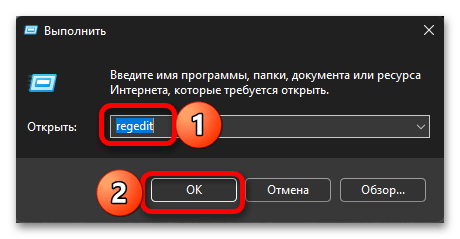
- Откройте «Редактор реестра». Проще всего это сделать через поиск или окно «Выполнить» (вызывается сочетанием клавиш «Win+R»). В обоих случаях потребуется ввести и подтвердить команду следующего вида: regedit
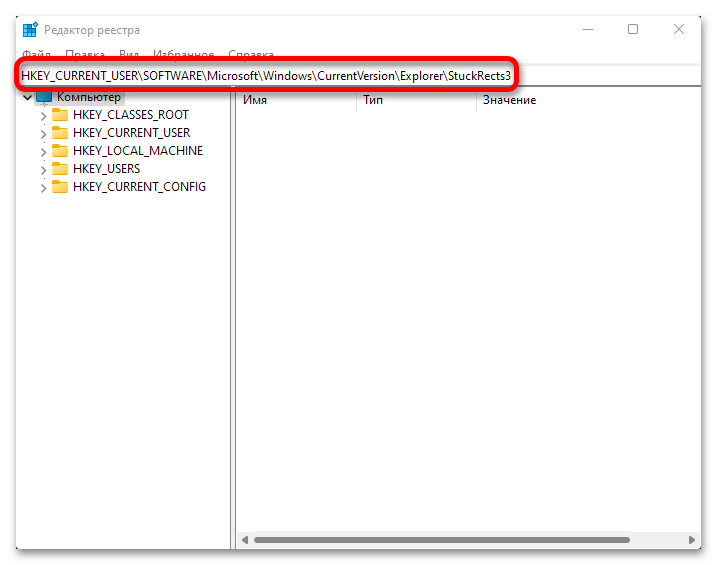
- Используя представленные слева каталоги, последовательно перейдите в указанное ниже расположение. Вы также можете скопировать этот путь, вставить его в адресную строку редактора и нажать «Enter». HKEY_CURRENT_USER\SOFTWARE\Microsoft\Windows\CurrentVersion\Explorer\StuckRects3
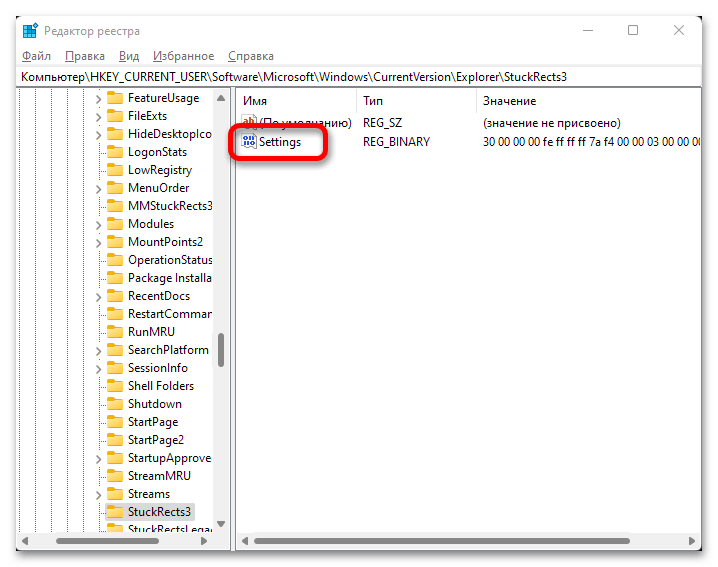
- Дважды кликните левой кнопкой мышки (ЛКМ) по параметру «Settings», чтобы открыть его для редактирования.
- Выделите значение, расположенное в столбце FE строки 00000008 – для этого дважды нажмите по нему ЛКМ.
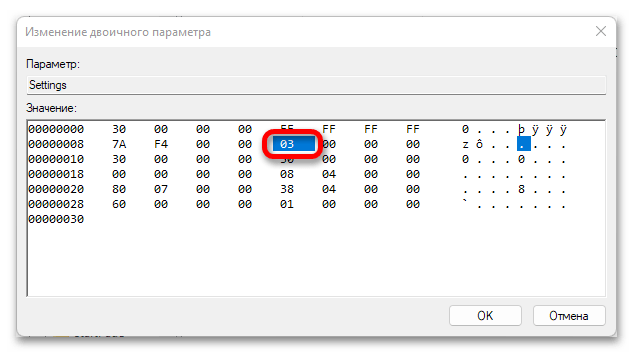 Вместо указанного там 03 введите 02, после чего воспользуйтесь кнопкой «ОК» для подтверждения внесенных изменений.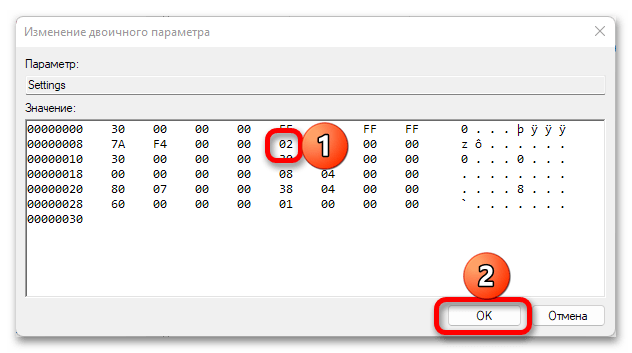
- Откройте «Диспетчер задач» (ДЗ). Для этого можете воспользоваться поиском по системе, контекстным меню кнопки «Пуск» или горячими клавишами «Ctrl+Shift+Esc».
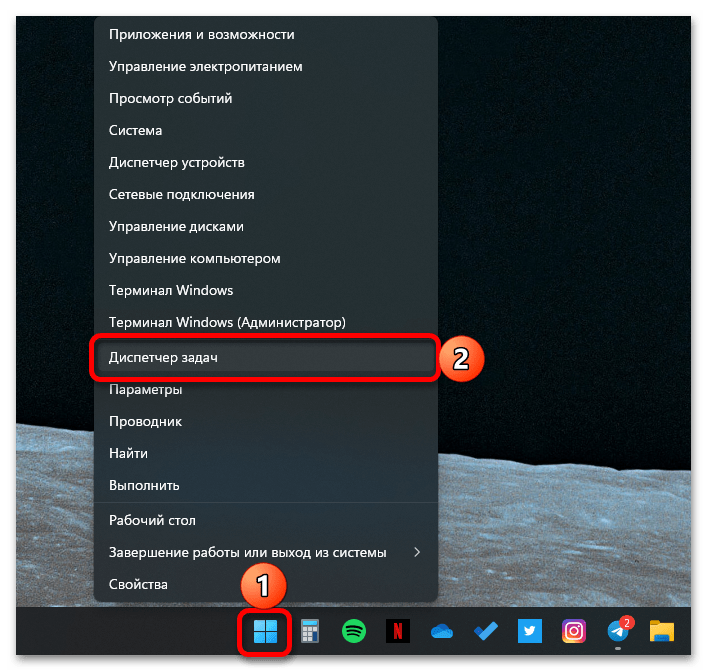 Найдите и выделите в списке запущенных процессов «Проводник», после чего нажмите на кнопку «Перезапустить», расположенную в правом нижнем углу.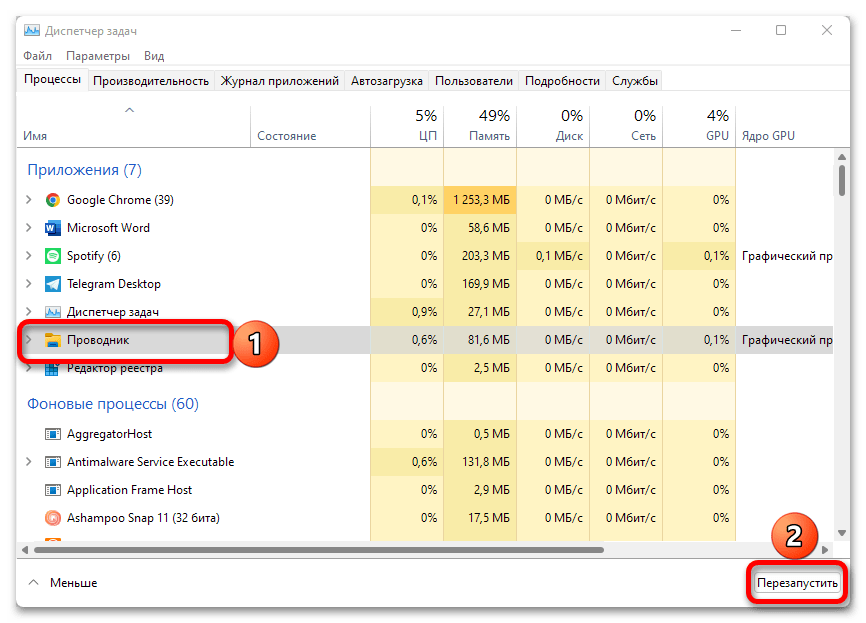
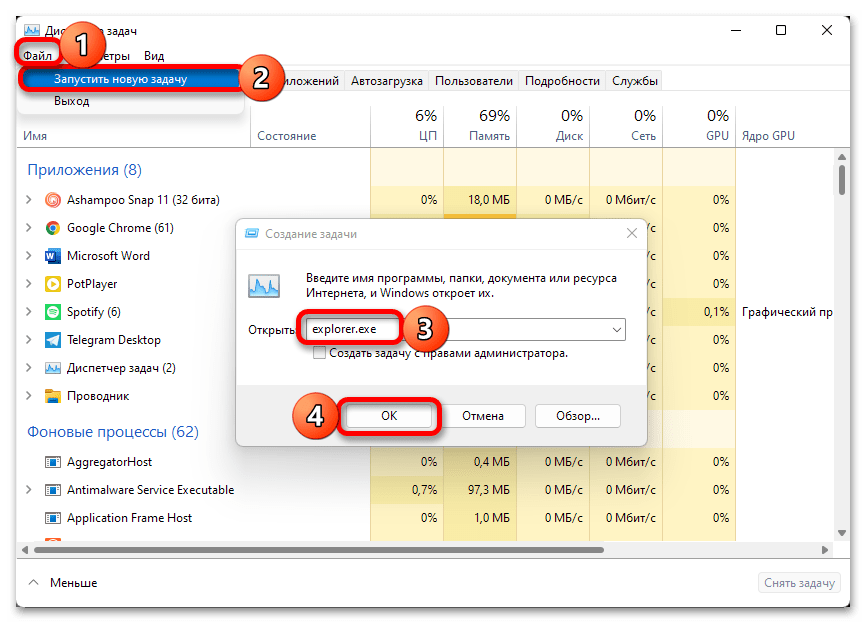
Примечание: Если «Проводник» в настоящий момент не запущен, то есть отсутствует в ДЗ, откройте его. Для этого вызовите меню «Файл», выберите в нем пункт «Запустить новую задачу», введите команду explorer.exe и нажмите «ОК». После этого выполните действия из предыдущего абзаца инструкции.
 Панель задач будет перемещена вправо, но по внешнему виду можно понять, что пользоваться ею практически невозможно.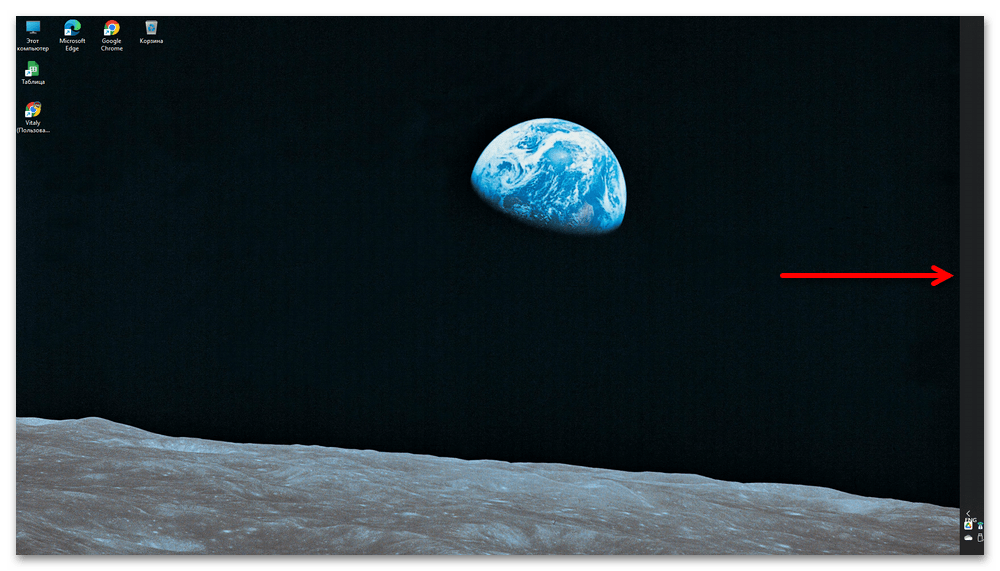
Восстановить расположение ПЗ по умолчанию можно путем повторного выполнения всей представленной выше инструкции. Единственный нюанс заключается в том, что указанное в столбце FE строки 00000008 значение 02 потребуется заменить на изначальные 03.
Как переместить панель задач Windows 11 вверх, вниз, влево, вправо
Как закрепить в Windows 11 панель задач сверху? Жмите Win+R, введите команду regedit, перейдите по ссылке HKEY_CURRENT_USERSOFTWAREMicrosoftWindowsCurrentVersionExplorerStuckRects3. Жмите на Settings, в строке 0000008 в разделе FE остановите «01» и перезапустите ПК / ноутбук. Как вариант, используйте программу Taskbar11. Ниже рассмотрим, как правильно разместить панель задач Windows 11 слева, сверху, справа, а при необходимости вернуть вниз. Отдельно разберемся с особенностями, как закрепить этот элемент операционной системы.
Как переместить
В Виндовс 10 пользователи могли сдвинуть панель задач в любом направлении. Ее можно было сместить влево, вправо или вверху. В этом отношении Windows 11 не дает такой возможности и позволяет выбрать только одно из трех положений — стандартное внизу, слева или сверху. Смещение в правую сторону пока недоступно, но ситуация может исправиться вместе с очередным обновлением. Зато всегда можно поменять цвет под свое настроение.
Сверху
Для начала разберемся, как переместить панель задач Windows 11 наверх, ведь именно с этим вопросом чаще всего обращаются пользователи. Здесь можно воспользоваться командной строкой или специальным приложением. Рассмотрим каждый из методов подробнее.
Командная строка
Наиболее простой способ, как изменить положение панели задач Windows 11 и поставить ее сверху — применение командной строки. Чтобы подвинуть этот элемент в нужном направлении, сделайте такие шаги:
- Жмите Win+R, чтобы вызвать командную строку.
- Введите в появившееся поле команду regedit.
- Перейдите по следующему пути HKEY_CURRENT_USERSOFTWAREMicrosoftWindowsCurrentVersionExplorerStuckRects3, чтобы добраться до нужного файла.
- С правой стороны кликните на пункт Settings.
- Найдите строчку 00000008 и столбец FE, где должен быть установлен параметр «03».
- Поменяйте это число на «01».
- Перезапустите компьютер / ноутбуке и убедитесь, что панель задач Windows 11 вверху.

Таскбар
Существует еще один способ, как перенести панель задач Windows 11 наверх — реализовать это с помощью программы Taskbar11. Официальную версию софта можно найти по ссылке github.com/HerMajestyDrMona/Windows11DragAndDropToTaskbarFix/releases/. Учтите, что при загрузке файла могут возникнуть трудности из-за фильтра Smart Screen, который предусмотрен в веб-проводнике Майкрософт Эдже. Причиной является небольшая известность, но по факту проблем быть не должно.
Разобраться, как сделать панель задач сверху в Windows 11, не составляет труда. Просто установите приложение по рассмотренной выше ссылке и войдите в окно настроек. Здесь можно задать следующие характеристики Taskbar:
- Position — позиция: сверху или снизу;
- Size — размер: стандартный, большой, маленький (могут обрезаться часы);
- Indentation — позиция кнопки «Пуск»: слева или в центре.
- Icons — включение / выключение значков: поиск, чат и т. д;
- Corner Icons — системные значки в разделе уведомлений: ручной / сенсорный ввод, виртуальная сенсорная панель;
- Behavior — скрытие инструмента с экрана.
После изменения положения панели задач Windows 11 вверх остается нажать на кнопку Save для сохранения изменений. В результате можно будет сразу увидеть результат работы. Если все сделано правильно, интересующий инструмент должен оказаться сверху.

Влево
Следующий вопрос, который может возникнуть — перемещение панели задач в Windows 11 влево. Это означает, что расположение инструмента возможно не только сверху, но и с одной из сторон. Здесь также имеется два варианта.
Стандартный путь
Наиболее простой способ, как добиться расположения панели задач в Windows 11 слева, сделать это с помощью встроенных возможностей. Алгоритм действий имеет следующий вид:
- Войдите в настройки Виндовс. Для этого жмите «Пуск» или «Настройки» / «Параметры». Как вариант, используйте комбинацию Win+I.

- Выберите «Персонализация» с левой стороны.
- Прокрутите вниз и зайдите в «Панель задач».

- Выберите «Поведение …».
- Укажите «Влево».
- Закройте настройки и убедитесь, что вам удалось поставить в Windows 11 панель задач сбоку.

После выполнения рассмотренных выше шагов остается закрыть настроечный раздел.
Через командную строку
Следующий метод переноса панели задач Windows 11 на левую сторону — через командную строку. Здесь нужно действовать по похожему принципу, как и при размещении сверху. Алгоритм такой:
- Кликните на Win+R.
- Введите Regedit.
- Перейдите по адресу HKEY_CURRENT_USERSoftwareMicrosoftWindowsCurrentVersionExplorerAdvanced.
- Найдите значение TaskbarAl. Если такой параметр отсутствует, кликните правой кнопкой мышки с правой стороны редактора реестра и сделайте новый файл DWORD32 с таким именем.
- Поставьте для него параметр «0» вместо «1».
- Закройте редактор реестра. Чаще всего изменения вступают в силу после выполнения рассмотренных выше шагов.
Справа
Часто звучат вопросы, как разместить в Windows 11 панель задач справа. Сделать это не получится. Единственное, что можно реализовать — разместить этот инструмент слева или сверху. Как это сделать правильно, рассмотрено выше.
Внизу
По умолчанию интересующий раздел со значками Windows 11 находится именно внизу. Если вы поставили его сверху или слева, необходимо вернуть все на место с учетом рассмотренной выше схемы. К примеру, если вы ставили отображение сверху через, тогда в строчке 00000008 и столбце FE должен быть установлен параметр «03».
Учтите, что перезапуск оболочки проводника является обязательным. Нельзя просто войти-выйти из учетной записи, ведь такой путь не даст результата. Чтобы правильно поменять расположение, сделайте следующее:
- Войдите в диспетчер задач с помощью Ctrl+Shift+Esc.
- Жмите «Подробнее» для отображения вкладок с приложениями / службами.
- В разделе «Процессы» найдите Проводник Виндовс и жмите его.
- Кликните «Перезагрузить».

Что делать, если сместилось
Бывают ситуации, когда пуск и панель задач не по центру в Windows 11. Если она съехала, проверьте правильность настройки персонализации. Для этого войдите в «Параметры» и разверните блок «Поведение …». Там выберите значение «Слева» или выравнивание «По центру». Изменения должны произойти мгновенно
Как закрепить
В Сети часто встречается вопрос, как в Windows 11 открепить панель задач или закрепить ее. В случае с Виндовс 10 нужно было нажать на пустом месте панели и выбрать в области задач «Параметры …». Здесь можно было поставить флажок возле «Закрепить …», а в дальнейшем отменить закрепление. В Виндовс 11 такой опции нет. Здесь можно закрепить приложение, изменить цвет, поменять расположение (в том числе кнопок), показать эмблемы на кнопках, автоматически скрывать информацию и т. д.
Зная, как в Windows 11 установить панель задач сверху или сбоку, вы сможете настроить удобное для себя расположение и избежать случайных нажатий. В комментариях расскажите, какой способ вы использовали и поделись своим опытом, какое еще метод может подойти.
Как в Windows 11 закрепить панель задач вертикально
В отличие от панели задач Windows 10, новая панель задач Windows 11 жестко привязана к нижней границе экрана, ее нельзя открепить и переместить в другое расположение. Впрочем, это не совсем так, существует твик реестра, позволяющий закрепить панель задач Windows 11 у верхней границы экрана. Но нет никакого способа средствами операционной системы расположить панель задач вертикально, для этого вам понадобится стороннее программное обеспечение — утилита-настройщик StartAllBack.
Эта небольшая бесплатная программа предназначена для восстановления классического меню Пуск и настройки Проводника, но использовать ее можно и для конфигурирования панели задач и это тем более, что актуальная версия приложение создавалась с учетом особенностей Windows 11. Возможности StartAllBack включают восстановление функционала панели задач, разделение ее на сегменты, применение эффекта прозрачности, восстановление внешнего вида и меню кнопки Пуск прежних версий Windows. Также приложением поддерживается настройка вида контекстных меню.
Вертикальное расположение панели задач в Windows 11
Загрузите последнюю версию приложения с сайта разработчика www.startallback.com и установите. Сразу после запуска StartAllBack применит к панели задач Windows 11 «классические» настройки (Проводник перезапустится автоматически) , в результате чего будет восстановлено меню Пуск в стиле Windows 7, контекстное меню панели задач, а значки панели будут перемещены влево.
Чтобы сохранить оригинальное новое меню Пуск Windows 11, переключитесь в окне настроек в раздел «Меню Пуск» и отключите опцию «Использовать фирменное меню Пуск».
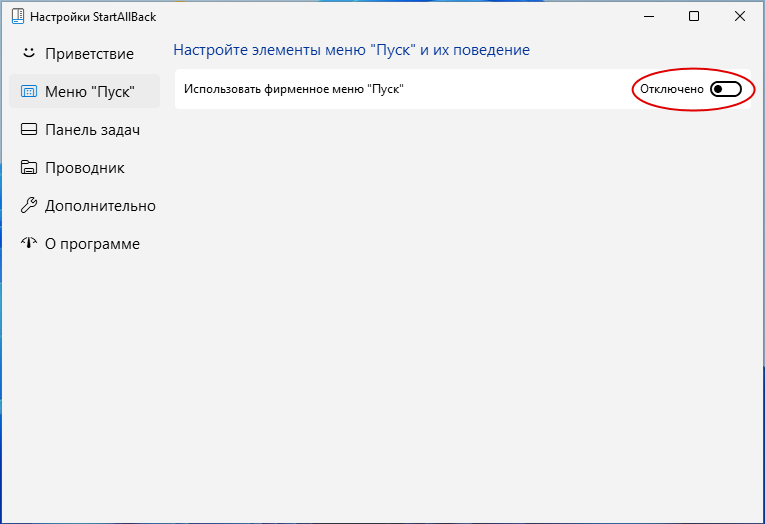
Затем перейдите в раздел «Панель задач», выровняйте значки по центру, если желаете сохранить максимальную аутентичность панели задач Windows 11 и выберите положение панели на экране.
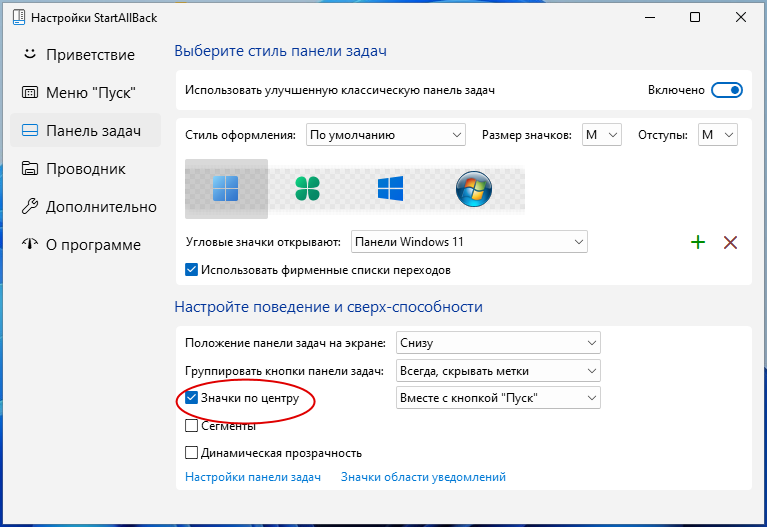
Доступно четыре варианта: справа, слева, сверху и снизу.
Остальные настройки можно оставить по умолчанию, если только не собираетесь еще что-то менять.
Переместить панель задач можно и вручную, предварительно открепив ее через ее восстановленное контекстное меню.
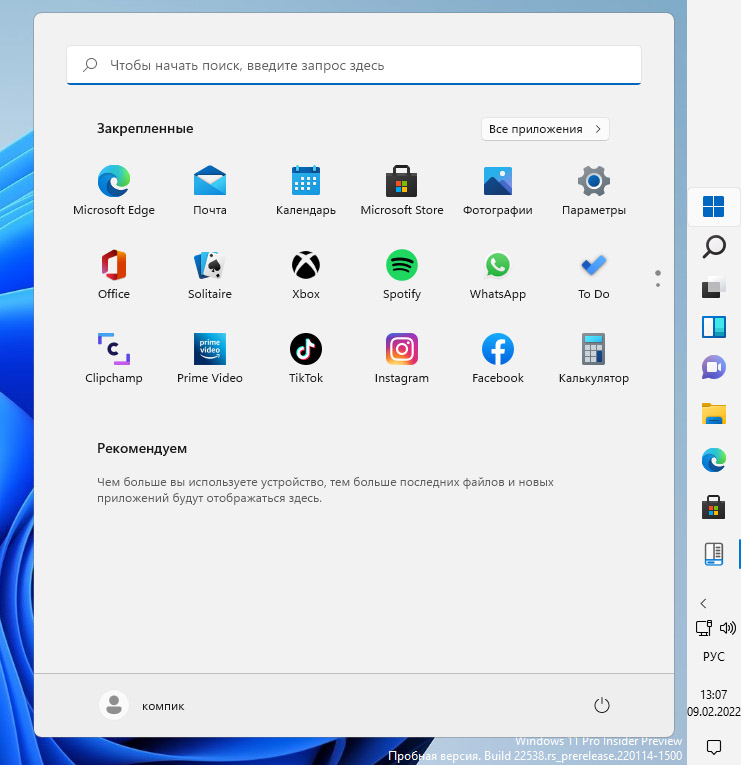
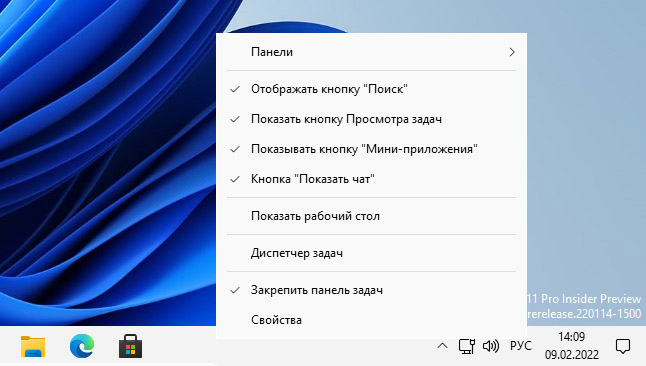
Обратите также внимание на один момент: прописываясь в автозагрузку Windows по умолчанию, StartAllBack в то же время не создает ярлыков ни на рабочем столе, ни в меню Пуск. Чтобы открыть настройки программы, нужно вызвать контекстное меню панели задач и выбрать опцию «Свойства».