
Нужно постоянно общаться в чате на конференции? Благодаря непрерывному чату конференции это проще простого
Представим ситуацию: вы на конференции, и участник команды вводит вас в курс дела по проекту. Он отправляет вам через чат в конференции ссылку на сводку, содержащую всю необходимую вам информацию, но вам приходится быстро отключиться от текущего вызова, чтобы присоединиться к другому. Из-за этого вы теряете доступ к ссылке.
Вы возвращаетесь в отдельное решение для чатов, копаетесь в уйме чатов, в которых за время вызова накопились новые сообщения, и выискиваете того самого участника команды в списках контактов, чтобы попросить у него ссылку. Наконец, закончив с идущими подряд звонками, он вам отвечает. В итоге вы теряете целый час, который могли бы потратить на работу над проектом.
Знакомая история? Переключаясь между решениями для коммуникации, вы часто теряете два ресурса: время и информацию. Разобщенность может привести к тому, что ваши ожидания не оправдаются, конечные сроки выполнения будут смазанными, вы упустите какие-то задачи и ваша продуктивность снизится.
Непрерывный чат конференции позволяет заполнить пробелы в информации, которые образовывались ранее. Благодаря этой функции можно в реальном времени беспрепятственно общаться в чате конференции после ее завершения. Zoom Team Chat — это решение для непрерывного чата, обеспечивающее целостность информации, независимо от присоединения участников к конференции и выхода из нее.
Общение без границ благодаря непрерывному чату конференции
Непрерывный чат конференции — это расширение вашего стандартного чата в конференции, позволяющее общаться в чате с другими присутствующими во время конференции Zoom. Эта новая функция позволяет участникам конференции взаимодействовать до, во время и после конференции, создав отдельный групповой чат в Zoom Team Chat для участников конференции. Если эта функция включена, сообщения чатов в конференции будут отображаться в данном групповом чате по мере их оправки на конференции. Это позволяет продолжать разговор даже после завершения конференции. Если вы организуете повторяющуюся конференцию, у вас будет чат для группы всего проекта как на конференциях, так и за их пределами.
Функция непрерывного чата конференции позволяет:
- создавать отдельные групповые чаты для запланированных конференций;
- отправлять присутствующим повестку дня перед конференцией;
- отправлять сообщения в чате конференции, чтобы предупредить о том, что вы опаздываете или не сможете присоединиться к вызову, не присутствуя при этом на самой конференции;
- после конференции использовать сводку конференции, созданную Zoom IQ*, для составления соответствующих планов действий и их отправки в нужный чат;
- продолжать взаимодействие даже после завершения конференций или узнавать, о чем шла речь, если вы не присутствовали во время вызова.
Как включить функцию непрерывного чата конференции
Миллионы пользователей уже начали применять непрерывный чат конференции для доступа к Zoom Team Chat после конференции. Если вы еще не пробовали эту функцию, ее можно включить, выполнив указанное далее (при условии, что эта функция доступна для вашей учетной записи).
- Войдите в настройки веб-клиента Zoom.
- Перейдите в раздел «Запланировать конференцию».
- Включите параметр Enable continuous meeting chat (Включить непрерывный чат конференции).
Посмотрите это видео и узнайте, как включить непрерывный чат конференции при планировании конференции в приложении Zoom:
Чтобы включить функцию непрерывного чата конференции, нужно включить Zoom Team Chat и чат конференции.
Непрерывность процессов в экосистеме коммуникаций
Непрерывный чат конференции также позволяет использовать множество функций Zoom Team Chat. Можно переключаться между непрерывными чатами конференции, активными группами и каналами, а также разговорами один на один — и все это в пределах одного приложения. Кроме того, можно легко извлечь информацию, к которой ранее предоставлялся общий доступ, из мобильного приложения, веб-приложения или приложения для рабочего стола, так что у вас в два счета будут все ключевые сведения.
Zoom Team Chat, в том числе непрерывный чат конференции, входит в набор функций других продуктов Zoom, то есть в решении чата будут к вашим услугам его расширенные возможности. Zoom Team Chat позволяет в два счета объединять команды и оптимизировать коммуникацию с помощью функций на базе ИИ, приложений для коллективного чата и множества других встроенных возможностей на платформе Zoom. Решения Zoom для конференций, доски сообщений, почты и календаря включены в коллективный чат, благодаря чему вам не придется переключаться между различными окнами и вы сможете быстро и легко выполнять ежедневные рабочие задачи. Вы сможете быстро предоставить общий доступ к документам, делать заметки, общаться с коллегой с помощью вызовов или видеосвязи или даже отправлять короткие сообщения электронной почты — и все это в одном приложении.
В рамках нашего предложения Zoom One предоставляется решение Zoom Team Chat, которое позволяет объединить все коммуникации и необходимые функции в едином пространстве, экономя время и деньги.
Повышение продуктивности коллективной работы
Непрерывный чат конференции — это основа эффективной коммуникации. Он объединяет видеоконференции и непрерывный чат в одном приложении, создавая единый источник информации. Эта функция помогает поддерживать связь между командами и располагает к открытой коммуникации. Она дает вам все необходимое, чтобы вы всегда оставались в курсе событий и работали продуктивнее.
Используйте свои возможности по максимуму, начав работу с непрерывным чатом конференции уже сегодня.
* Создание сводки конференции с помощью Zoom IQ в настоящее время доступно только на английском языке в рамках избранных планов в виде бесплатной пробной версии с ограниченным периодом использования. Функции, представленные в виде бесплатной пробной версии, могут быть упразднены или изменены в любое время, к ним могут применяться ограничения использования, региональные или лицензионные ограничения, а также условия и положения.
Подскажите пожалуйста, можно ли как-то просмотреть историю чата в конференции Zoom после её завершения?
Подскажите пожалуйста, можно ли как-то просмотреть историю чата в конференции Zoom после её завершения?
Лучший ответ
К сожалению это никак
Остальные ответы
Вроде как нельзя
Можно вести запись конференции (с разрешения организатора) и потом можно сохранить видео, аудио, чат при предварительных настройках.
Могу только дать совет на будущее — записывать разговоры на видео.
Похожие вопросы
Ваш браузер устарел
Мы постоянно добавляем новый функционал в основной интерфейс проекта. К сожалению, старые браузеры не в состоянии качественно работать с современными программными продуктами. Для корректной работы используйте последние версии браузеров Chrome, Mozilla Firefox, Opera, Microsoft Edge или установите браузер Atom.
Расширение возможностей работы с помощью оптимизированного коллективного чата
Современные коллективы полагаются на различные решения для коммуникации, включая телефоны, электронную почту и видео-конференц-связь. Однако для любой организации, независимо от ее размеров и сферы деятельности, критически важно иметь возможность мгновенно и эффективно делиться информацией в чате.

Отдельное пространство для чата на рабочем месте и коммуникации
Отдельное пространство для чата на рабочем месте и коммуникации
Какими важными характеристиками должны обладать рабочие чаты?
Как эффективно использовать чат?
Функции коллективного чата Zoom и не только
Оставайтесь на связи благодаря Zoom
Отдельное пространство для чата на рабочем месте и коммуникации
Какими важными характеристиками должны обладать рабочие чаты?
Как эффективно использовать чат?
Функции коллективного чата Zoom и не только
Оставайтесь на связи благодаря Zoom
Приложение чата для бизнеса создает атмосферу, в которой сотрудники могут включиться в работу друг с другом или в группах и свободно обмениваться информацией, причем им не придется для этого планировать конференции или совершать вызовы. Это дает возможность улучшить коммуникацию и коллективную работу, особенно в гибридном коллективе.
Наше бесплатное решение для чата Zoom Team Chat на платформе Zoom сочетает в себе новейшие функции, необходимые вашему коллективу для того, чтобы достигать более высоких результатов, объединив усилия, и интуитивно понятный и привычный интерфейс Zoom.
Отдельное пространство для чата на рабочем месте и коммуникации

Все больше организаций переходят на гибридную рабочую модель, в которой некоторые сотрудники работают в офисе, а некоторые — вне офиса, поэтому как никогда важно иметь возможность мгновенно связаться с одним или несколькими коллегами для эффективной отправки и получения информации и материалов. Поскольку эти гибридные работники ежедневно участвуют в бесконечной череде совещаний, их коллеги работают в разных местах каждый день, а возможность коммуницировать с высшим руководством представляется нечасто, необходимы быстрые, эффективные и интуитивно понятные решения для коммуникаций, которые помогут достигать более высоких результатов, объединив усилия.
Чаты для бизнеса очень похожи на групповые чаты, в которых несколько человек может писать сообщения, отправлять файлы, ссылки и другие материалы, а также добавлять других пользователей в чат, однако первые часто имеют место в решении для чата на рабочем месте. Обмен мгновенными сообщениями на работе позволяет сотрудникам оптимизировать коллективную работу благодаря тому, что у них есть пространство, в котором они в любой момент могут мгновенно отправлять друг другу сообщения, файлы, ссылки и другие материалы в интуитивно понятном и гибком интерфейсе.
И самое главное преимущество корпоративного группового чата — возможность выполнять коллективную работу несинхронно. То есть вам не потребуется планировать конференцию или созваниваться по телефону — просто отправьте сообщение, и получатель ответит на него, когда ему будет удобно. Это особенно важно для международных коллективов, которым нужен простой способ коммуникации, но у которых не всегда есть возможность ответить сразу же из-за разницы во времени.
Какими важными характеристиками должны обладать рабочие чаты?

Удобство использования — одна из самых важных характеристик инструмента корпоративных чатов. Передовые решения для чата позволяют легко отправлять сообщения контактам. Для этого нужно просто ввести имя получателя, выбрать нужный контакт, ввести сообщение и нажать «Отправить». Однако есть и другие характеристики, играющие критически важную роль для повышения продуктивности и защиты коммуникаций. Описание некоторых из них приведено далее.
Беспрепятственное упорядочение.
Решение для чата корпоративного уровня позволяет легко упорядочить разговоры чата вручную или отмечать звездочкой избранные либо наиболее часто посещаемые разговоры для мгновенного доступа к ним.
Повышенная гибкость.
Передовое решение для чата дает вам больше гибкости, позволяя получать доступ к чатам и отправлять сообщения другим людям самыми разными способами, в том числе с помощью мобильных устройств, ноутбуков и настольных компьютеров.
Возможность масштабирования.
Решение для чата будет ценным для организации лишь в том случае, если оно способно масштабироваться и развиваться наравне с ней. Следует выбирать такое решение для рабочего чата, которое вы сможете легко развернуть и внедрить в коллективе любых масштабов, поскольку не соответствующее стандартам решение для чата может ограничить потенциал вашего развития.
Усиленная безопасность.
Конфиденциальная внутренняя информация часто передается в чате, поэтому критически важно иметь возможность внедрять специализированные настройки безопасности, особенно в регламентированных областях применения, например в государственных органах, финансовой отрасли и сфере здравоохранения.
Самые современные функции.
Такие функции, как голосовая почта с поддержкой видео, возможность отправлять снимки экрана и голосовые сообщения, а также доступ к другим решениям, например к цифровой доске сообщений, непосредственно из решения для чата, позволят улучшить коллективную работу, поскольку таким образом вы сможете предоставить своему коллективу инструменты, необходимые для тесного сотрудничества до и после конференций.
Объединенные коммуникации
Вашим командам необходим простой и эффективный доступ к решениям для коммуникаций. Благодаря платформе объединенных коммуникаций у них будет доступ ко всем решениям для коммуникаций, которые они используют ежедневно, в одном клиенте с интуитивно понятным интерфейсом.
Все, что вам нужно знать об онлайн-конференции Saint HighLoad++ Online 2020 (состоялась 6 апреля)
Мы собрали всю информацию, которая поможет вам сориентироваться в нашей онлайн-конференции 06 апреля 2020: начиная от того, как подключиться, заканчивая вопросами расписания и нетворкинга.
Сайт: highload.ru/spb/2020/online-conf
Хэштег мероприятия: #SaintHighLoad2020
Онлайн-конференция Saint HighLoad++ Online 2020 пройдет 06 апреля с 10:45 до 18:00 по московскому времени.
То, что мы выйдем в эфир 06 апреля, не исключает нашу офлайн-встречу на конференции, она состоится осенью. Мы перенесли Saint HighLoad++ 2020 с апреля на 21 и 22 сентября в связи с объявленной ВОЗ пандемией, а также ограничительными мерами на участия в массовых мероприятиях, изданных как на уровне государственных регуляторов, так и на уровне корпораций.
- Кто может участвовать
- Из чего состоит онлайн-конференция?
- Программа и расписание
- Сайт онлайн-конференции
- Zoom-комнаты — дискуссионные зоны со спикером
- Несколько видеоинструкций по zoom: меняем виртуальный фон, поднимаем руку и другое
- Несколько видеоинструкций: как изменить аватарку, зайти и выйти из голосового чата и другое
Кто может участвовать
Участие в онлайн-конференции бесплатно для всех участников офлайн-версии Saint HighLoad++ и всех владельцев билетов онлайн-трансляций.
Важно: если вы покупали билеты для своих сотрудников или если за вас покупали билет — проверьте, что в заявке в личном кабинете указан ваш e-mail. Именно e-mail является логином для входа на сайт трансляции.
Если у вас нет заявки, но есть билет на конференцию — это ОК, значит вы в системе.
ТОЛЬКО тот, кто оформлял и оплачивал заявку, может вписывать ваши емейлы в заявку. Ну еще мы можем 🙂 t.me/ontico_supportИз чего состоит онлайн-конференция?
Онлайн конференция состоит из:
- программы и расписания, подготовленной усердным Программным комитетом. Расписание мы опубликовали на сайте ;
- сайта highload.ru/spb/2020/online-conf, куда будут транслироваться доклады, некоторые вопросы от зрителей, включения партнеров и даже минутки физкультуры;
- zoom-комнат, где будет происходить дискуссия с докладчиками;
- системы чатов в Discord
Программа и расписание
Q: Где найти расписание конференции?
A: Можно посмотреть на сайте конференции .Q: Во сколько начало и конец конференции?
A: Первый доклад начинается в 11:00, последний заканчивается в 17:15. В 10:45 пройдет открытие мероприятия, а закрытие пройдет сразу после последнего доклада в 17:15.Q: В онлайн-конференции будут только доклады?
A: Нет, мы организуем площадку для онлайн-нетворкинга и дискуссий после докладов, проведем прямые включения с партнерами конференции и попробуем реализовать онлайн-консультации.Q: Как я смогу задать вопросы спикерам?
A: Saint HighLoad++ Online — это конференция, поэтому спикеры готовы отвечать на вопросы, а мы подготовили систему для эффективной коммуникации, о ней ниже.Сайт онлайн-конференции
Q: Как попасть на сайт онлайн-конференции?
A: Сайт расположен по ссылке highload.ru/spb/2020/online-conf. Вводите свой логин и пароль, как от личного кабинета, авторизуетесь, смотрите трансляцию, переключая залы.Q: У меня есть билет, но пишет, что я не оплатил, что делать?
A: Почитайте раздел «Кто может участвовать выше». Если вам привязали емейл, а вы всё также видите текст об ошибке, попробуйте разлогиниться со страницы онлайна и залогиниться снова. Если повторилось — пишите нам в Discord или Telegram.Q: Сайт онлайн-конференции будет всегда работать?
A: Да, он будет работать всегда, но трансляция будет идти только 6 апреля и потом 21 и 22 сентября. Всё остальное время на сайте будет заглушка.Q: Если у меня билет на очное (оффлайн) участие в конференции, доступ к трансляции 21 и 22 сентября останется?
A: Нет 🙂 Мы закроем доступы после 06 апреля. Доступы останутся только у тех, кто купил трансляцию.Q: Я смогу перемотать доклад?
A: Да, плеер умеет перематывать доклады назад / вперед. Чтобы вернуться в прямой эфир, нужно нажать кнопку «В прямой эфир» в плеере внизу справа.Q: Я смогу 07 апреля и позже посмотреть доклады в записи?
A: На сайте онлайн-конференции — нет, мы активируем заглушки. Но когда пройдете традиционный опрос, получите все ссылки.Q: Alarm, всё сломалось, плеер не грузится или пишет про предел ключа!
A: Во-первых, мы всё записываем, все видео будут, если что, можно будет отмотать. Во-вторых, если пишет про предел ключа, то внутри в плеере есть инструкция, что именно и куда выслать. В-третьих, мы доступны в ветке support Discord, в Telegram или по почте support@ontico.ru.Zoom-комнаты — дискуссионные зоны со спикером
Q: Что такое zoom-комната?
A: Это видео-конференция, в которую могут подключиться участники во время доклада или сразу после него. В этой zoom-комнате спикер ответит на вопросы участников. Вопросы задаются голосом. Вы даже можете попасть в трансляцию 🙂Q: Как узнать ссылку zoom-комнаты доклада?
A: Ссылка на zoom выводится возле названия доклада, который идет сейчас, на странице сайта онлайн-конференции highload.ru/spb/2020/online-conf, а также будет публиковаться в нашем канале в Discord.Q: Я могу быть одновременно в нескольких zoom-комнатах?
A: Как и в оффлайн-конференции, единовременно можно находится только в одной дискуссионной зонеQ: Как долго будет длиться дискуссия в zoom?
A: Мы будем ограничены только количеством вопросов и свободным временем докладчика. Хоть 2 часа 🙂Q: Как я могу задать вопрос в zoom?
A: Пока идет доклад — никак, у всех будут принудительно выключены микрофоны. Затем, когда наступит время вопросов, модератор zoom или включит всем микрофоны, или будет по «поднятой руке» включать микрофон тем, у кого есть вопросы.Q: Вы будете записывать дискуссии в zoom?
A: Да, и они попадут в список видео после конференции, доступном после прохождения опроса.Q: Вопросы из zoom попадут в трансляцию на сайте?
A: Да, мы планируем, что 3-5 вопросов попадут в трансляцию.Q: Вопросы к докладчику нужно задавать только в zoom?
A: Технически вопрос можно написать в любом месте — в zoom или в Discord, но мы в первую очередь будем использовать для этого zoom. Если докладчик перейдет в Discord, он сможет там ответить на ваши вопросы. Но гарантий нет.Q: Как подготовиться к участию в zoom-дискуссии?
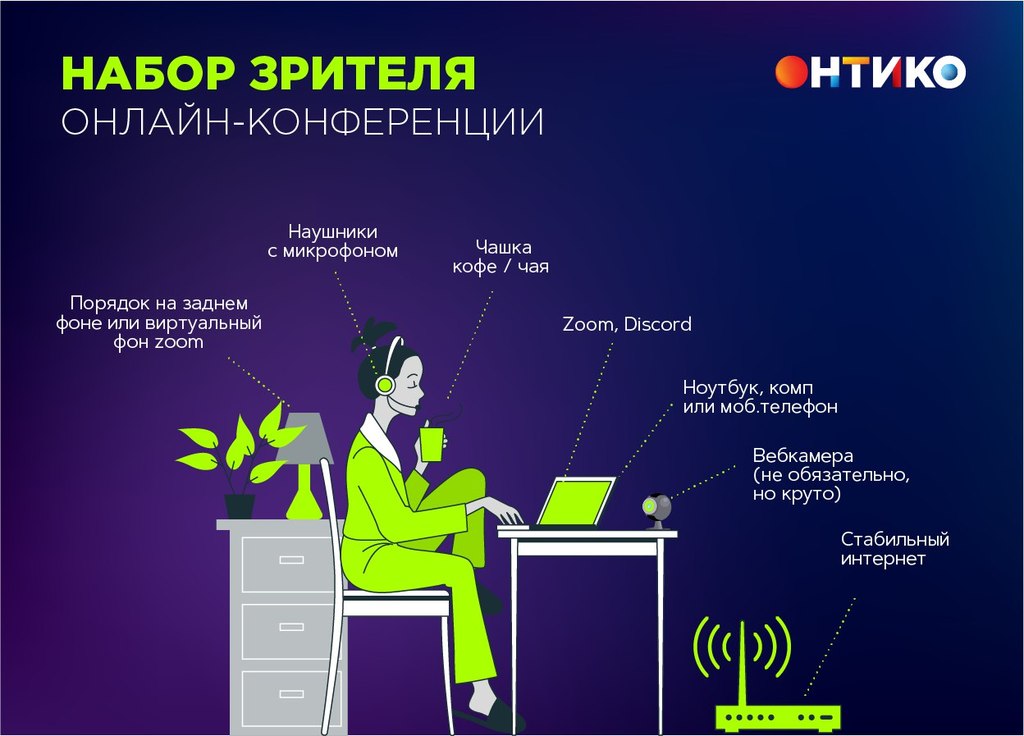
A: Установите себе zoom на компьютер или телефон, подключите наушники, чтобы не фонило, приберитесь на заднем фоне, если будете с вебкамерой (хотя чуть ниже есть инструкция для замены фона) =)Q: Как установить зум?
A:Вы можете использовать веб-версию программы, установить zoom на компьютер или мобильный телефон (App Store, Google Play)1) Войти в zoom можно через учётную запись Google, Facebook или учётную запись Zoom (если вы уже ранее регистрировались в этой программе). Если у вас нет учётной записи Zoom, нажмите «Регистрация», чтобы её создать.
2) После запуска приложения нажмите «Войти в конференцию» и введите идентификационный номер конференции. Например, в ссылке https://zoom.us/j/303023806 идентификационный номер 303023806
3) Важное условие — при входе в конференцию появится всплывающее окно «Использование звука», выберите «через Интернет». Иначе вы не сможете задать вопрос спикеру после доклада — он вас не услышит. Если случайно выбрали другой вариант — просто выйдите из конференции и войдите в неё ещё раз.

Q: Виртуальные фоны в zoom, у вас есть?
A: Есть, лежат тут (папка в Dropbox)Несколько видеоинструкций: как заменить виртуальный фон, поднять руку и другое
Q: Как установить виртуальный фон в zoom?
A:Q: Как включить / выключить микрофон (звук out) в zoom? Меня не слышно!
A: Внизу в zoom есть иконка микрофона. Если вас не слышно — попробуйте сменить микрофон в zoomQ: Как выключить входящий звук в zoom?
A: На телефоне проще, на комьютере такQ: Как поднять руку в zoom?
A: Нажать на «Участники» — затем «Поднять руку»Discord и другая коммуникация на Saint HighLoad++ Online
Q: Где основное общение онлайн-конференции?
A: В системе чатов Discord. В нем есть ветки залов, чат болталка, он же фойе, ветка support. Там же будет и канал конференцииQ: А как же Telegram?
A: Остается жить 🙂 Мы выбрали Discord как экосистему общения на онлайн-конференции из-за того, что в нем можно легко переключаться между ветками сообщений, создавать свои мини-чаты по интересным темам и даже общаться голосом в разных ветках голосовых чатов.
В Telegram мы опубликуем пару постов и будем следить за вашим общением, но бОльшую часть внимания направим на Discord. Напоминаем ссылки Telegram: чат с участниками конференций разных лет.Q: В Discord будут только участники конференции?
A: Нет, не только. Подключайте коллег к обсуждениям!Q: Как устроен Discord?
A: У Discord есть потрясающе красивая FAQ https://support.discordapp.com/hc/ru 🙂Несколько видеоинструкций: как изменить аватарку, зайти и выйти из голосового чата и другое
Q: Зайти в голосовой чат Discord и выйти из него?
A:Q: Как изменить аватарку и имя в Discord?
A:Q: Как скопировать мой никнейм Discord, чтобы передать другу или чтобы добавить в личный кабинет Онтико conf.ontico.ru?
A:Ответы на другие важные вопросы
Q: А записи будут?
A: Будут! 🙂 Даже записи дискуссионных комнат в zoom будут. Как обычно — за опрос. Даже тем, у кого есть билет, но кто не будут смотреть нас 6 апреля, чтобы получить видео докладов и обсуждений в дискуссионных зонах, нужно будет пройти опрос.Q: Будут закрывающие или другие документы для бухгалтерии?
A: Неа, они будут 22 сентября, после оффлайн-мероприятия.Q: У меня есть идеи, как сделать онлайн-конференцию лучше!
A: Пишите на org@ontico.ru или в Telegram t.me/online_conferences!До встречи в эфире 6 апреля! ❤
+7 (495) 646-07-68
Telegram: @ontico_support
125040, Москва, Нижняя ул., д. 14, стр. 7, подъезд 1, оф. 16
ООО «Конференции Олега Бунина»
Служба поддержки и бухгалтерия: support@ontico.ru