
Где посмотреть UTM-метки в Яндекс Метрике
Как посмотреть отчет по UTM-меткам в Яндекс Метрике? Фото-инструкция.
Рассмотрим поэтапно, как посмотреть отчет по UTM-метка в Яндекс Метрике и чем он может быть полезен
Отчет по UTM-меткам
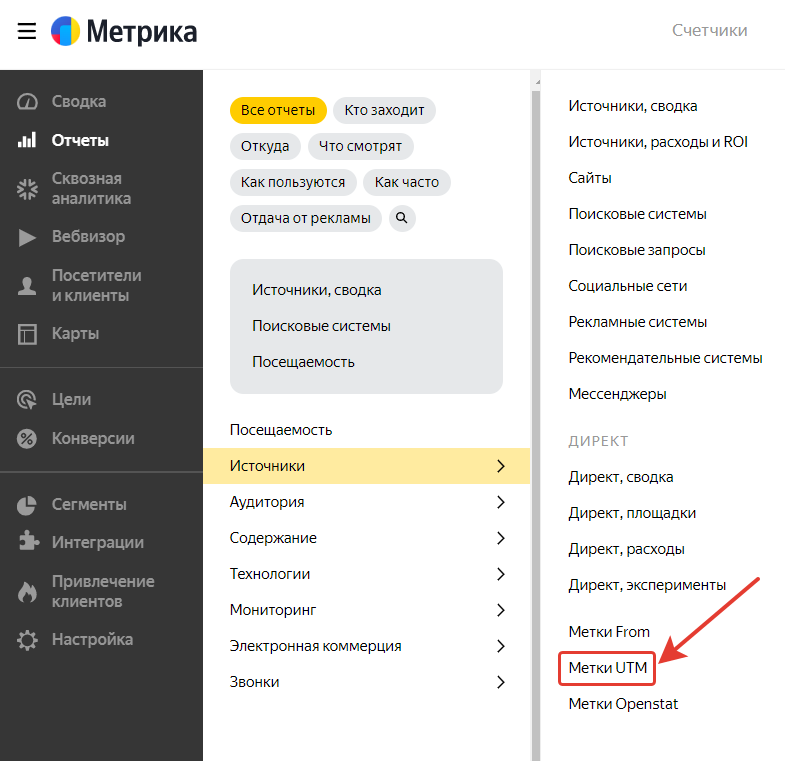
На главной странице Метрике выберете ваш счетчик проследуйте по меню, как на рисунке
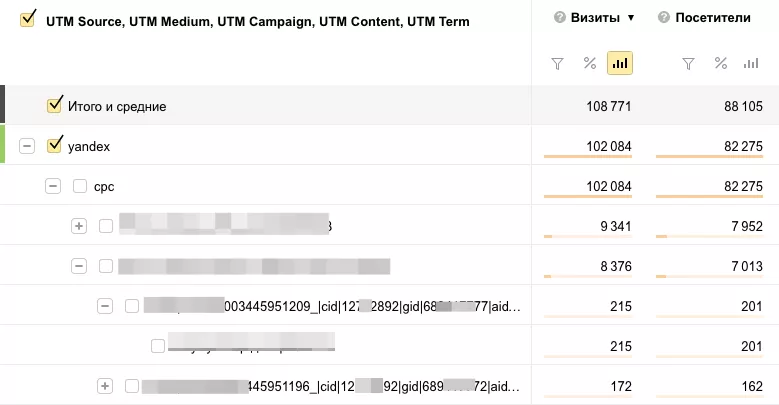
Если ваши UTM-метки настроены правильно, то вы увидете следующий отчет
Хотите дальше узнавать новое про контекстную рекламу для интернет-магазинов?
Подписывайтесь на наш канал в телеграме.
Лучшие материалы
- eCommerce: увеличить выручку с 250 000 до 1 250 000 рублей за счет базовых инструментов контекстной рекламы
- Как я повысил прибыль интернет-магазинов на 15% и попрощался с директологами
- Медийная реклама в eCommerce: увеличиваем средний чек и конверсию на 20%
- 7 главных новостей eCommerce-маркетинга за ноябрь
- Как интернет-магазину заработать в черную пятницу?
Другие материалы по теме
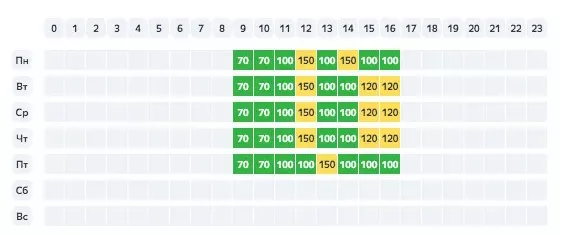
Лучшая стратегия — та, которая решает задачи бизнеса. Если верно поставить цели и определиться с KPI, настроить рекламу будет проще.
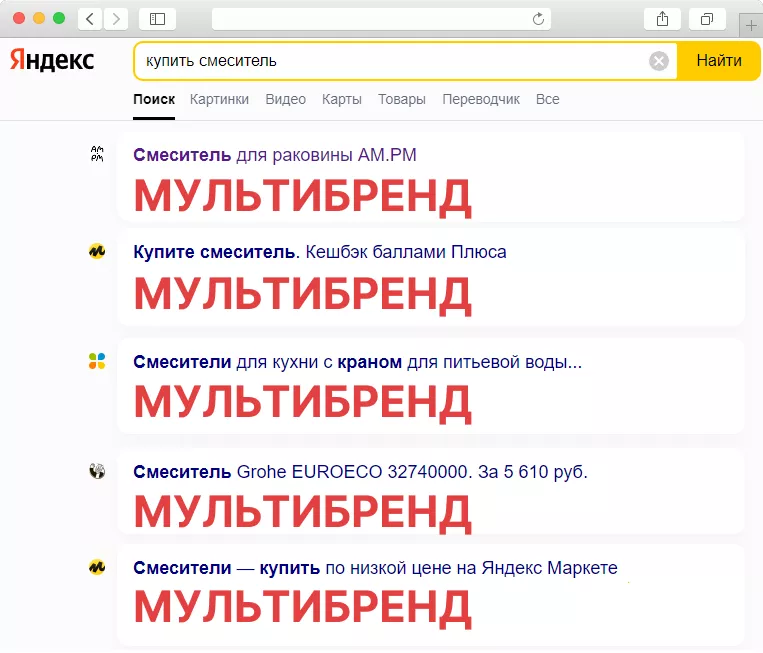
Мы провели аудит более чем для 100 интернет-магазинов и постоянно видим одни и те же ошибки. Например, клиент хочет масштабироваться, поднимает бюджет — и реклама начинает работать в минус.
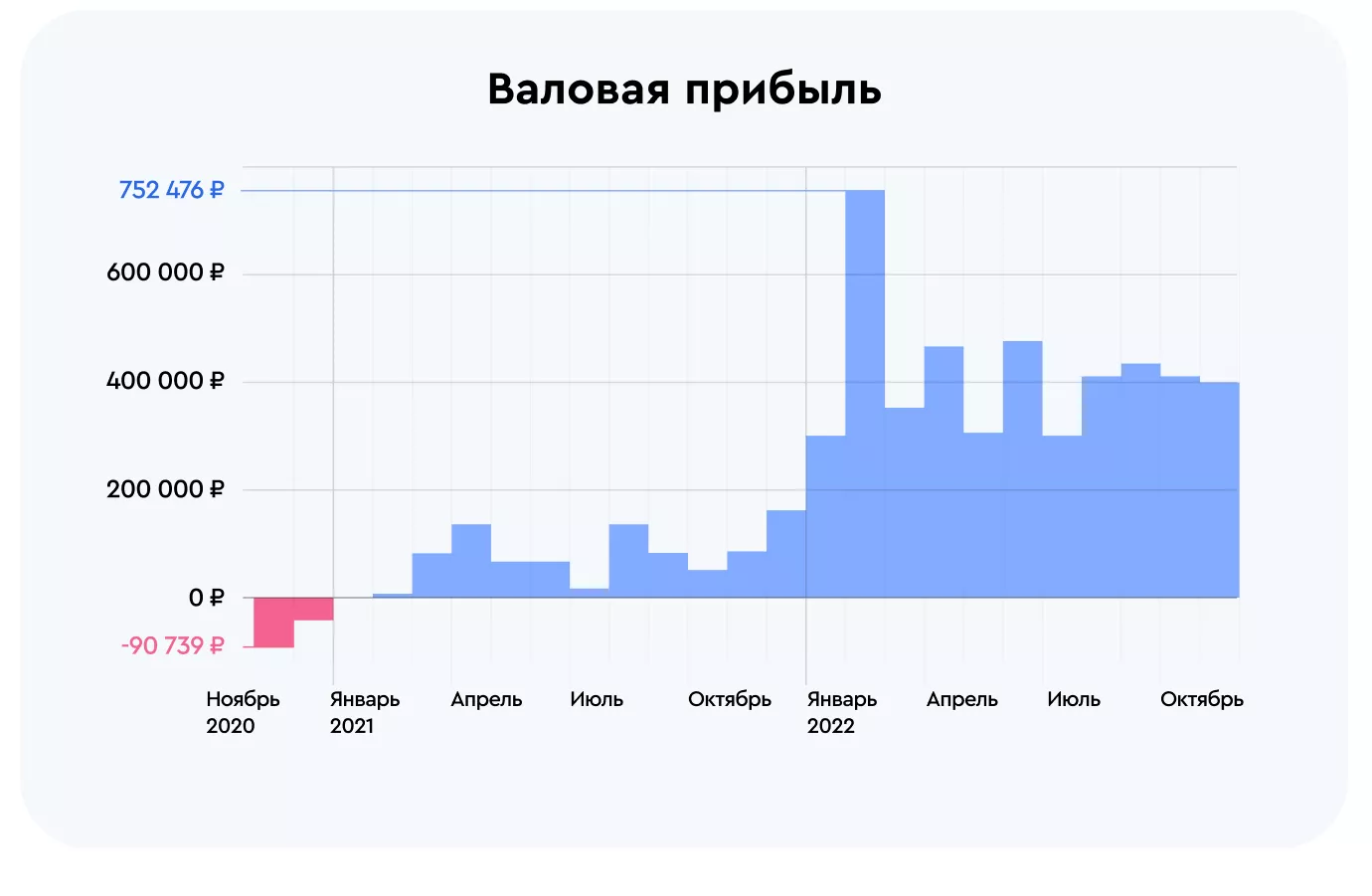
Какие инструменты использовали, какие гипотезы тестировали, чем компенсировали уход Google из России и почему не для всех подходят автостратегии и товарные площадки.

Главная распродажа года близко! Но статья про подготовку к ней еще ближе.

Если вы видите грустного или злого маркетолога, возможно, у него не получается впихнуть главные преимущества компании в 81 знак объявления Яндекс Директа.

Неочевидные решения в рекламе, которые помогли региональной франшизе доставки пиццы и роллов пробить локальный потолок
Оставьте заявку
После того, как вы оставите заявку: интервью ~15 минут → гостевые доступы для аудита ~15 минут → аудит в течение недели → согласование предложения → начало первой итерации. По нашему опыту реально начать что-то делать уже через неделю.
UTM-метки для Яндекс Метрики: как создать и добавить

Яндекс Метрика — это инструмент веб-аналитики, который позволяет строить наглядные отчеты о посещаемости сайта и отслеживать поведение пользователей.
Что такое UTM-метки
UTM-метки в Яндекс Метрике – это переменные в URL адресах рекламируемых страниц, которые позволяют отследить статистику по переходам на сайт с внешних источников, где размещены ссылки с UTM-метками. С помощью UTM меток можно определить, какие источники были наиболее эффективными и конверсионными.
UTM-метки можно добавить в URL вручную, либо автоматически сгенерировать с помощью специальных сервисов. Ссылки на рекламируемые страницы с UTM-метками указываются в настрой рекламных кампаний.
Чтобы было удобно отслеживать трафик на страницы с UTM-метками, вы можете создать отдельный отчет в Яндекс Метрике.
Параметры UTM-меток
UTM-метки состоят из дополнительных GET-параметров в URL, которые следуют после канонической ссылки посадочной страницы.
Между URL адресом страницы и параметрами UTM-метки необходимо поставить знак вопроса, а остальные параметры разделить амперсандом – «&».
UTM-метки могут состоять из 5 параметров:
- utm_source — информация об источнике перехода
- utm_medium — данные о типе трафика
- utm_campaign — название кампании
- utm_content — информация, которая поможет различать разные объявления для оценки их эффективности
- utm_term — ключевая фраза
Первые три параметра в UTM-метках — обязательные. Если не указать какой-либо параметр, данные по UTM-метке в отчете не появится.
Параметры utm_content и utm_term указывать необязательно. Но если вам нужно отследить эффективность объявлений или узнать, по какой именно ключевой фразе пользователи приходят на сайт, то заполнить их содержимое всё же придётся.
В UTM-метках можно указать онлайн или офлайн источники данных:
- Для отслеживания переходов из социальной сети ВКонтакте, необходимо указать в содержимом параметра utm-source слово vkontakte
- Для отслеживания переходов из поисковых систем — google и yandex
- Для оценки эффективности оффлайн рекламы, необходимо сгенерировать UTM-метку в специальном сервисе и указать тип рекламы, например journal, flyer, poster и т.д. Сервис сгенерирует ссылку с UTM-меткой и создаст QR-код, который вы сможете разместить на рекламных объявлениях.
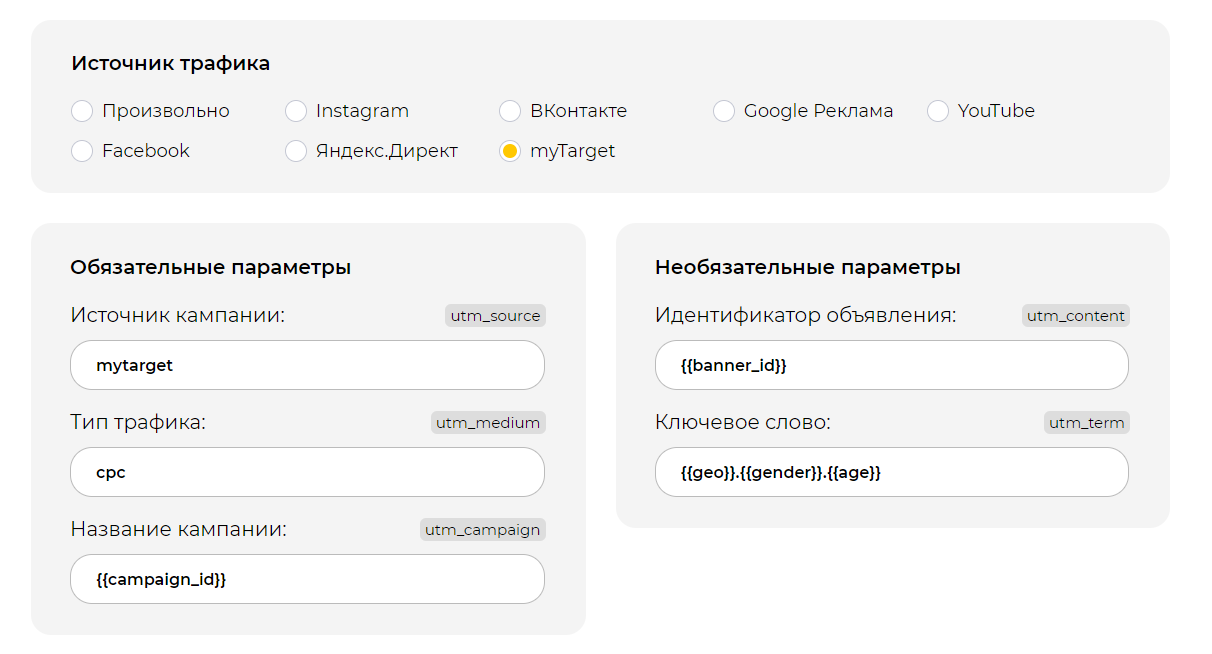
Как создать UTM-метку
При создании UTM-меток необходимо правильно указывать параметры UTM-меток и содержимое данных параметров, так как при наличии ошибок в UTM-метках, данные по страницам отображаться в системах аналитики не будут. Создание UTM-метки состоит из трех простых шагов:
- После указания канонической ссылки на рекламируемую страницу необходимо добавить знак вопроса — «?» и указать название первого параметра.
- Затем необходимо поставить знак равно — «=» и указать содержимое параметра.
- Для разделения нескольких параметров метки, между параметрами необходимо поставить знак амперсанд — «&». Параметры и их содержимое указываются без пробелов.
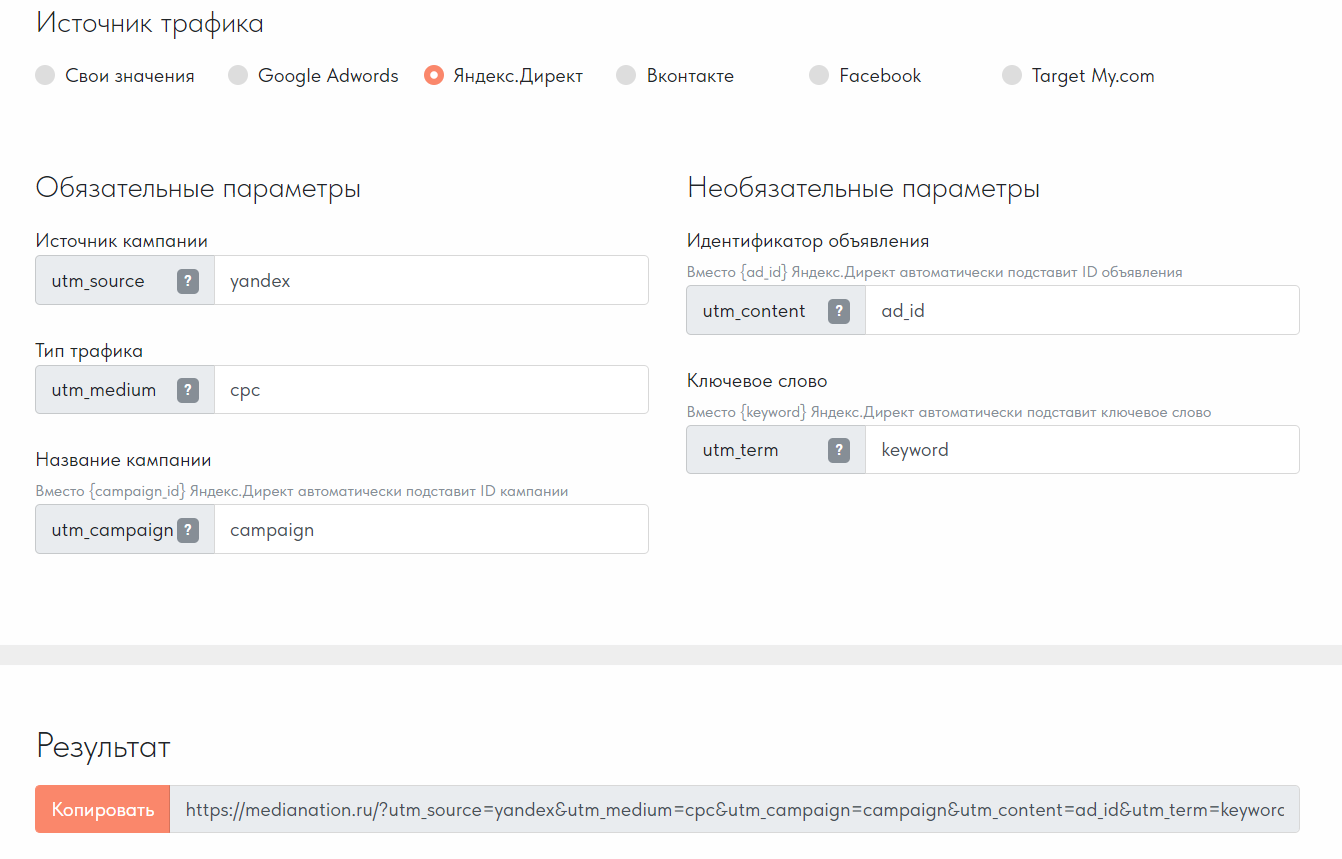
Если указать параметры с ошибкой или опечаткой, например, поставите лишние символы или будете использовать кириллические символы, то Яндекс Метрика не сможет распознать такую метку и данные по данной странице в отчете не будут отображаться.
Шаг 1. Укажите первый параметр метки
После указания канонической ссылки на рекламируемую страницу необходимо добавить знак вопроса — «?» и указать название первого параметра.
Шаг 2. Укажите содержимое первого параметра
Затем необходимо поставить знак равно — «=» и указать содержимое параметра.
Шаг 3. Укажите дополнительные параметры
Для разделения нескольких параметров метки, между параметрами необходимо поставить знак амперсанд — «&». Параметры и их содержимое указываются без пробелов.
Как добавить UTM-метку в ссылку
Чтобы добавить UTM-метку в Яндекс Директе, выберите в настройках группы раздел «Источник данных» и укажите в данном разделе ссылку посадочной страницы. Ниже расположена кнопка «Добавить параметры ссылки». Нажмите на кнопку и укажите данные UTM-метки — названия параметров и их содержимое.
Для новой группы объявлений необходимо указать новую UTM-метку. Добавить новую метку по инструкции выше.
UTM-метки можно использовать и в таргетированной рекламе, если вы рекламируете или продвигаете пост со ссылкой на сайт. Для создания UTM-метки необходимо выбрать нужный тип объявления и указать в поле «Ссылка на рекламируемый объект» ссылку на продвигаемую страницу сайта с UTM-меткой.
Чтобы разделить страницы с UTM-метками в отчете Яндекс Метрики по источникам трафика, необходимо указать в параметрах UTM-source название источника трафика — например, vkontakte. В других параметрах необходимо указать тип трафика, название рекламной кампании и группы объявлений.
Как посмотреть отчёт по UTM-меткам в Яндекс Метрике
Для анализа данных о переходах по UTM-меткам, необходимо авторизоваться в Метрике и перейти в соответствующий проект.
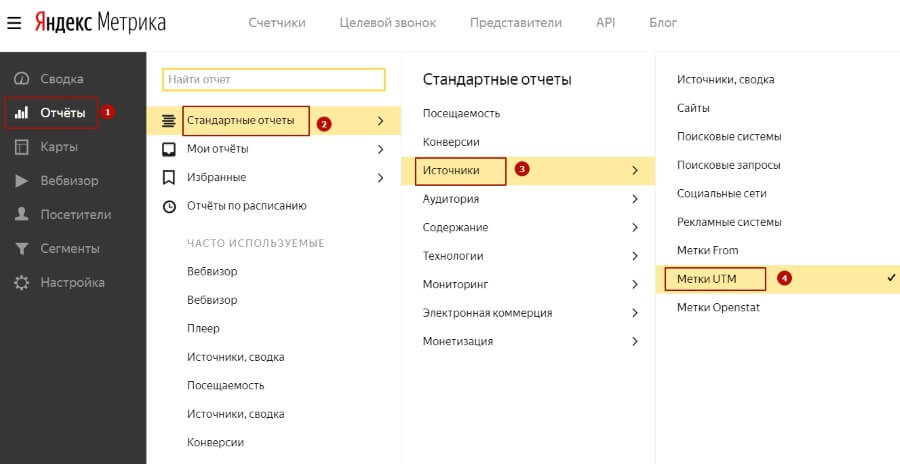
Далее необходимо выбрать отчет с UTM-метками: «Отчёты — Стандартные отчёты — Источники — Метки UTM».
Яндекс Метрика отображает данные по UTM-меткам, если на сайте установлена кодировка UTF-8.
Данные о переходах по UTM-меткам можно сегментировать по заданным условиям.
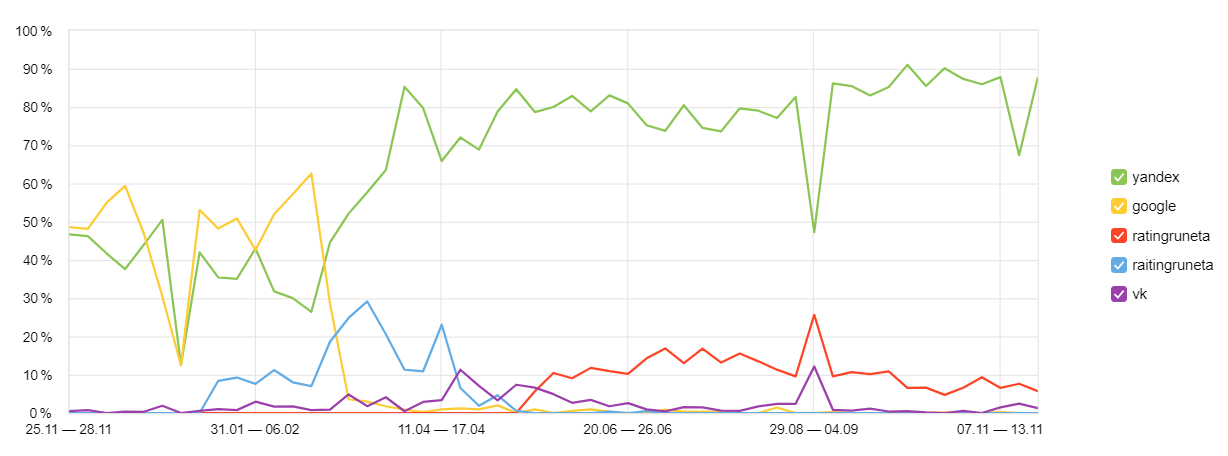
UTM-метки — это инструмент, который позволяет оптимизировать рекламный бюджет и выявить наиболее эффективные источники трафика и рекламы. Анализ данных в отчёте Яндекс Метрики по UTM-меткам позволит также выявить неэффективные рекламные кампании. С помощью UTM-меток вы сможете сэкономить деньги на рекламу и грамотно распределить рекламный бюджет.
Хотите получать статьи и новости в удобном формате? Подписывайтесь на наш Телеграм-канал
Генератор UTM-меток
Сервис позволяет генерировать правильные UTM-метки. Если UTM-метки настроены неправильно, в отчетах Яндекс.Метрики вы увидите «Другая реклама: определено по меткам».
Макросы Яндекс.Директ
- домен площадки (например, travel.ru) — при показе в сетях (РСЯ или внешние сети);
- none — при показе на поиске Яндекса
- search – поисковая площадка
- context – тематическая (РСЯ)
- номер позиции в блоке (например, 1);
- 0 — объявление было показано в сетях (РСЯ или внешние сети)
- premium — спецразмещение;
- other — блок справа или блок внизу;
- none — объявление было показано в сетях (РСЯ или внешние сети)
- yes — показ по одной из дополнительных фраз;
- no — показ по одной из исходных фраз
- type1 — Текстово-графические объявления;
- type2 — Реклама мобильных приложений;
- type3 — Динамические объявления
- desktop — десктоп;
- mobile — мобильный телефон;
- tablet — планшет
Макросы Google.Adwords
- «e» — «точное»;
- «p» — «фразовое»;
- «b» — «широкое»
- «g» — Google Поиск;
- «s» — сайт поискового партнера;
- «d» — контекстно-медийная сеть
- «m» — мобильное (в том числе с WAP-браузером);
- «t» — планшет;
- «c» — компьютер
Макросы myTarget
| Параметр | Что подставится вместо > |
|---|---|
| > | ID рекламодателя |
| > | ID рекламной кампании |
| > | Название рекламной кампании |
| > | ID баннера |
| > | ID региона по геодереву myTarget, из которого был сделан переход |
| > | Пол пользователя, который сделал переход |
| > | Возраст пользователя, который сделал переход |
| > | Случайное число. Часто используется в ссылках (аудит-пикселях) для более точного подсчета показов. Принимаемые значения: Число. Пример: http://tag.com?utm_campaign=abc&rnd=> |
| > | Передает день недели, в который произошел показ баннера. Используется в метке ссылки. Пример: mon, tue, sat |
| > | Передает час, в который произошел показ по Московскому времени в 24-часовом формате. Пример: 01, 11, 22 |
| > | Передает временную зону пользователя, которому был сделан показ. Пример: +3 |
Макросы Avito.Контекст
- десктоп;
- мобильная версия сайта;
- приложение
- 1 или 7 для десктопа;
- 1 или последняя для мобильной версии сайта
Для использования макросов в собственных ссылках требуется отключить в настройках кампании параметр Использовать UTM-метки.
Макросы Вконтакте
| Параметр | Что подставится вместо |
|---|---|
| ID контекстного объявления | |
| ID рекламной кампании | |
| Случайное число для любых дополнительных отслеживаний (только для ссылок в промопостах) |
Проблема , толкнувшая нас на создание генератора UTM-меток
Все макросы одним списком
Макросы Яндекс.Директ
- домен площадки (например, travel.ru) — при показе в сетях (РСЯ или внешние сети);
- none — при показе на поиске Яндекса
- search – поисковая площадка
- context – тематическая (РСЯ)
- номер позиции в блоке (например, 1);
- 0 — объявление было показано в сетях (РСЯ или внешние сети)
- premium — спецразмещение;
- other — блок справа или блок внизу;
- none — объявление было показано в сетях (РСЯ или внешние сети)
- yes — показ по одной из дополнительных фраз;
- no — показ по одной из исходных фраз
- type1 — Текстово-графические объявления;
- type2 — Реклама мобильных приложений;
- type3 — Динамические объявления
- desktop — десктоп;
- mobile — мобильный телефон;
- tablet — планшет
Макросы Google.Adwords
- «e» — «точное»;
- «p» — «фразовое»;
- «b» — «широкое»
- «g» — Google Поиск;
- «s» — сайт поискового партнера;
- «d» — контекстно-медийная сеть
- «m» — мобильное (в том числе с WAP-браузером);
- «t» — планшет;
- «c» — компьютер
Макросы myTarget
| Параметр | Что подставится вместо > |
|---|---|
| > | ID рекламодателя |
| > | ID рекламной кампании |
| > | Название рекламной кампании |
| > | ID баннера |
| > | ID региона по геодереву myTarget, из которого был сделан переход |
| > | Пол пользователя, который сделал переход |
| > | Возраст пользователя, который сделал переход |
| > | Случайное число. Часто используется в ссылках (аудит-пикселях) для более точного подсчета показов. Принимаемые значения: Число. Пример: http://tag.com?utm_campaign=abc&rnd=> |
| > | Передает день недели, в который произошел показ баннера. Используется в метке ссылки. Пример: mon, tue, sat |
| > | Передает час, в который произошел показ по Московскому времени в 24-часовом формате. Пример: 01, 11, 22 |
| > | Передает временную зону пользователя, которому был сделан показ. Пример: +3 |
Макросы Avito.Контекст
- десктоп;
- мобильная версия сайта;
- приложение
- 1 или 7 для десктопа;
- 1 или последняя для мобильной версии сайта
Для использования макросов в собственных ссылках требуется отключить в настройках кампании параметр Использовать UTM-метки.
Макросы Вконтакте
| Параметр | Что подставится вместо |
|---|---|
| ID контекстного объявления | |
| ID рекламной кампании | |
| Случайное число для любых дополнительных отслеживаний (только для ссылок в промопостах) |
Многие пользователи не раз сталкивались с тем, что отчеты статистики по рекламным кампаниям отображают недостоверную информацию. Все дело в том, что все наиболее известные генераторы UTM-меток создавали некачественные ссылки, из-за которых статистика рекламы учитывалась Яндекс.Метрикой некорректно.
Как отслеживать переходы на лендинг и конверсии (подписку, клик по кнопке) в Яндекс.Метрике по utm-меткам?
Приветствую! Предлагаю сегодня поразбираться в таком техническом вопросе, как отслеживание статистики кликов и подписок на лендинге по utm-меткам через Яндекс.Метрику.
• Покажу, как использовать компоновщик utm-меток для ссылки на лендинг (страницу подписки),
• Как отслеживать статистику по utm-меткам в Метрике.
• Как настроить цели – javascript- событие на подписку через подписную форму и клик по ссылке (например, если вы предлагаете подписку в ВК).
• Как отслеживать статистику по достижению целей в Метрике в привязке с utm-метками.
Вы можете посмотреть мой наглядный видеоурок по этой теме:
Начнем с компоновщика utm-меток для ссылки
Он нужен для того, чтобы вы могли отслеживать статистику при рекламе из разных источников – например, переходы на лендинг, подписки через подписную форму, клики по ссылкам или кнопкам. В интернете много разных компоновщиков, чтобы их найти, достаточно ввести в поисковую строку фразу «компоновщик utm-меток».
Я покажу процесс создания ссылки с метками на примере вот этого компоновщика: tilda.cc/ru/utm/
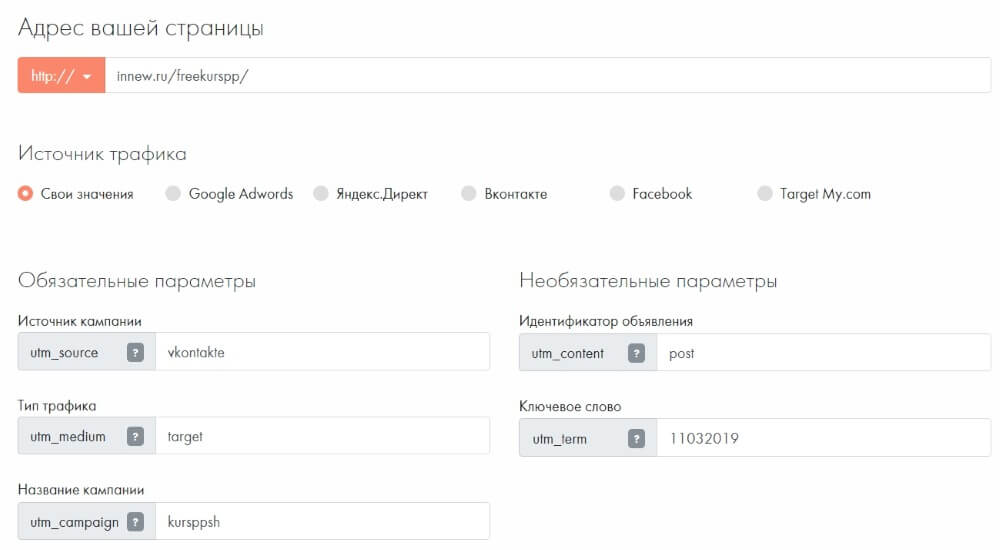
В первой строке указываем рекламную ссылку – в моем примере это ссылка на страницу подписки.
Ниже можно выбрать конкретный источник трафика из предложенных, или оставить «Свои значения».
В строке utm_source указываем источник трафика – например, vkontakte.
В строке utm_medium указываем тип трафика – для ВК это может быть rassilka, target, gruppa, cpc (оплата за клики), cpm (оплата за показы) и т.д.
В строке utm_campaign можно указать название вашей рекламной кампании (что вы рекламируете).
*Заполняйте понятными для себя обозначениями.
Это основные метки в ссылке, остальные строки можно заполнить по желанию, конкретизируя тот или иной источник для себя.
В строке utm_content можно указать тип контента, например: post, banner и т.д.
В строке utm_term указать дату или ключевое слово.
Все данные в компоновщике лучше заполнять латиницей, не использовать в словах пробелы и сторонние символы.
Когда заполните данные, в строке «Результат» нажмите «Копировать».

Таким образом, для одной и той же ссылки можно делать разные метки, в зависимости от того, где вы ее рекламируете.
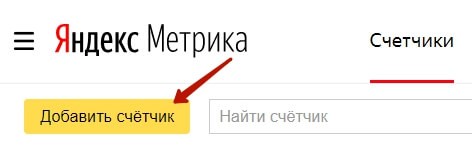
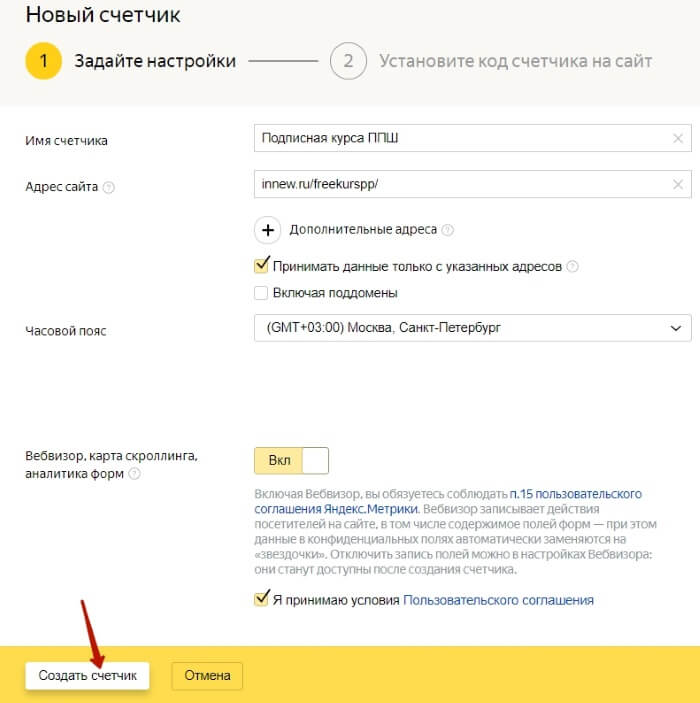
Чтобы данные по меткам передавались в Яндекс.Метрику, на рекламируемой странице нужно установить счетчик. Создайте и настройте его, затем установите на сайт.
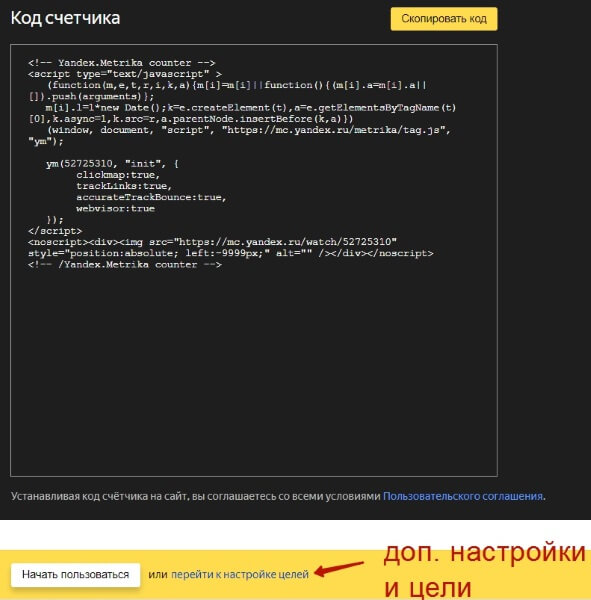
Чтобы дополнительно настроить счетчик, кликните внизу под кодом «Перейти к настройке целей».
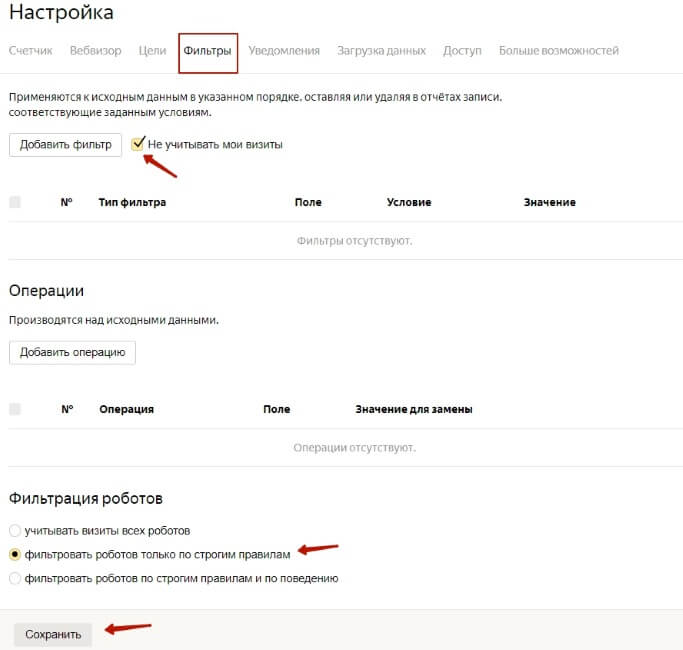
Для начала, зайдите во вкладку «Фильтры» и отметьте галочкой, чтобы счетчик не учитывал ваши визиты.
Теперь рассмотрим, как добавить цели. Я покажу на примере 2 целей – подписка через email-форму и клик по ссылке.
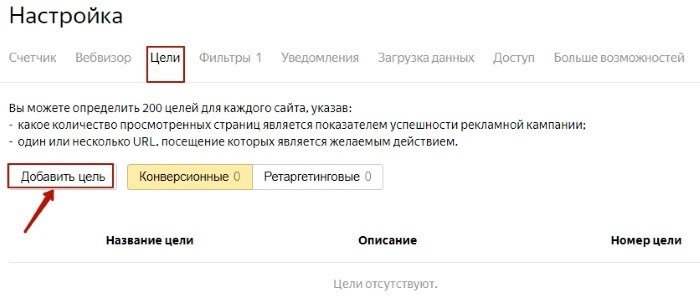
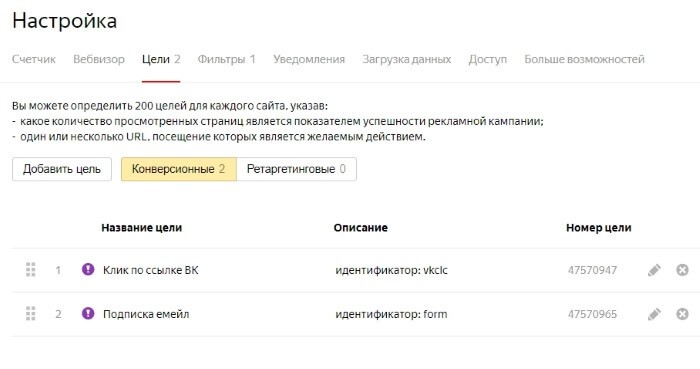
Для этого перейдем во вкладку «Цели», нажмем «Добавить цель».
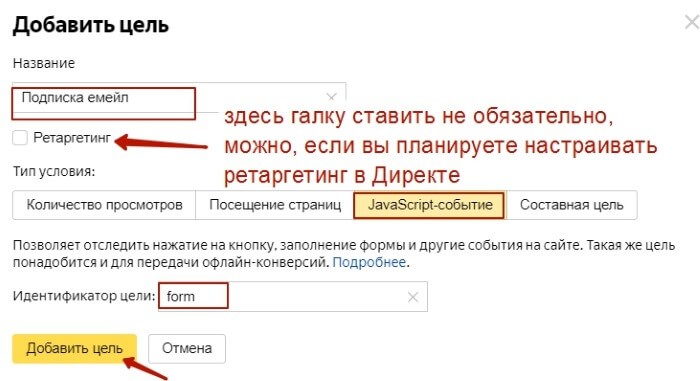
Первую цель создадим для формы подписки.
Указываем ее название, например «Подписка емейл». Тип события выбираем JavaScript-событие. И указываем идентификатор – латиницей и без пробелов. У меня это «form». Нажимаем «Добавить цель».
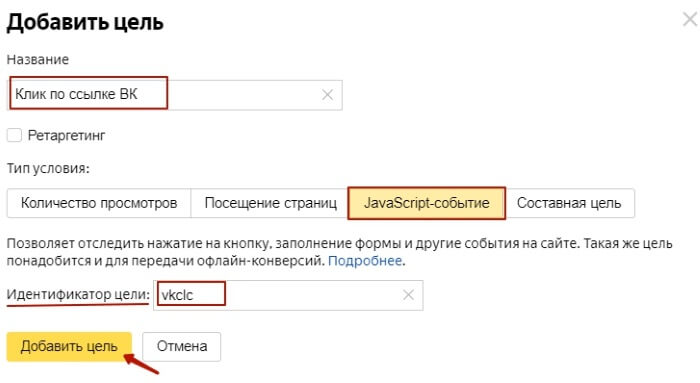
Дальше создадим вторую цель – клик по ссылке. У меня на подписной есть ссылка на дополнительные полезные материалы во Вконтакте, мне интересно отследить и переходы по ней. Поэтому на примере этой ссылки и разберем.
Снова нажимаем «Добавить цель», указываем название, например – «клик по ссылке ВК» и выбираем тип события. Здесь тоже можно выбрать JavaScript-событие и указать идентификатор цели. Не забудьте нажать «Добавить цель».
Добавленные цели отобразятся в списке. А чтобы они работали, понадобится указать определенные параметры в коде лендинга. Это мы разберем чуть дальше.
Кстати, для отслеживания переходов по той или иной ссылке на лендинге подойдет тип события «Посещение страниц».
В таком случае, выбираем параметр url совпадает и указываем ссылку, по которой хотим отслеживать клики.
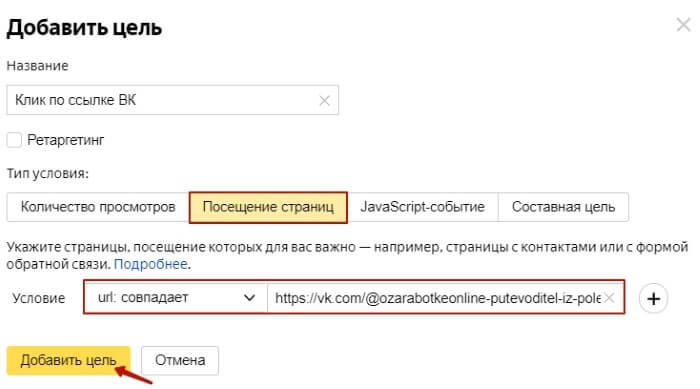
Для этого типа целей, в отличие от JavaScript-событие, не понадобится добавлять в код ссылки на лендинге никаких дополнительных параметров.
Теперь возвращаемся на вкладку «Счетчик», чтобы скопировать его код и добавить на сайт.
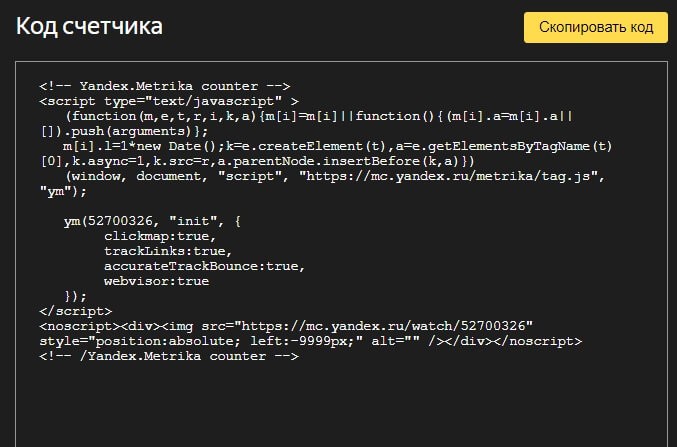
Устанавливайте счетчик на сайт после того как его полностью настроите и создадите цели. Если будете что-то редактировать в настройках, то не забывайте переустанавливать счетчик на сайте.
Как его установить?
Если у вас исходник сайта в формате html или php, откройте его для редактирования и поставьте код счетчика до закрывающего тега , или после открывающего тега .
На примере ниже код счетчика добавлен после открывающего тега :
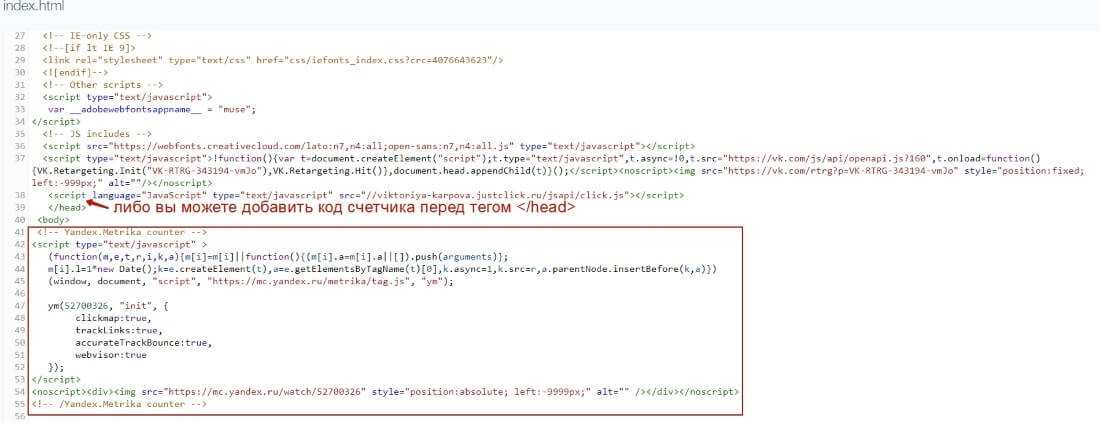
Для редактирования сайт можно открыть в блокноте Notepad++ или непосредственно на хостинге, если ваш хостинг поддерживает такую возможность.
Как установить идентификатор цели в форму подписки?
Для этого в форму нужно добавить следующую строчку:
onsubmit="ym(XXXXXX, 'reachGoal', 'TARGET_NAME'); return true;"
ХХХХХХХХ – это номер вашего счетчика, а TARGET_NAME – идентификатор цели. Замените их своими данными.
Номер счетчика можно узнать в разделе «Счетчики» рядом с названием вашего счетчика. Оттуда же его и скопировать.
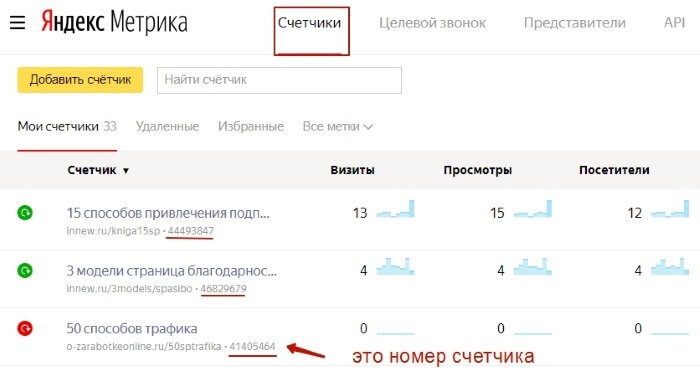
А идентификатор цели скопировать во вкладке «Цели», напротив цели, которую мы создавали на подписку.
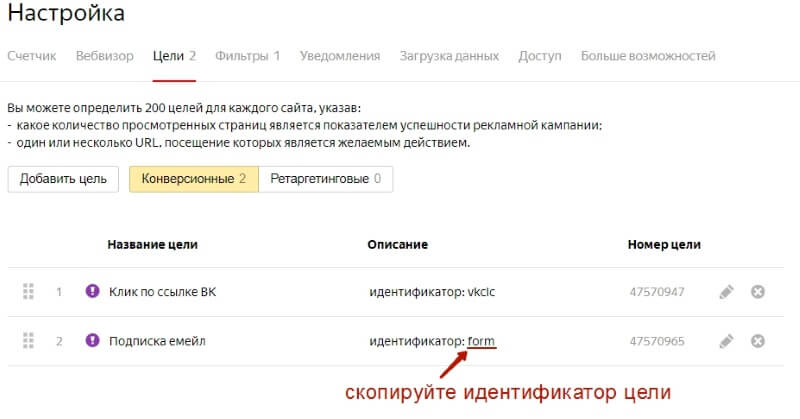
Куда добавлять эту строчку? Нужно открыть код лендинга для редактирования и в коде формы подписки найти похожий фрагмент:

Идентификатор цели добавляется после пробела.

У меня это выглядит так (форма подписки от Джастклика):
Как установить идентификатор цели в ссылку или кнопку?
Я покажу на примере ссылки, в код которой нужно добавить следующую строчку:
onclick="ym(XXXXXX, 'reachGoal', 'TARGET_NAME'); return true;"
ХХХХХХХХ – это номер вашего счетчика, а TARGET_NAME – идентификатор цели.


У меня это выглядит так:

Если вам нужно поставить идентификатор именно в кнопку, то тогда можно воспользоваться примером добавления на скриншоте ниже. Вам нужно найти код кнопки (за нее отвечают теги и по аналогии встроить идентификатор цели.
Или другой пример добавления цели в кнопку:

Где в Метрике смотреть отчеты по меткам?
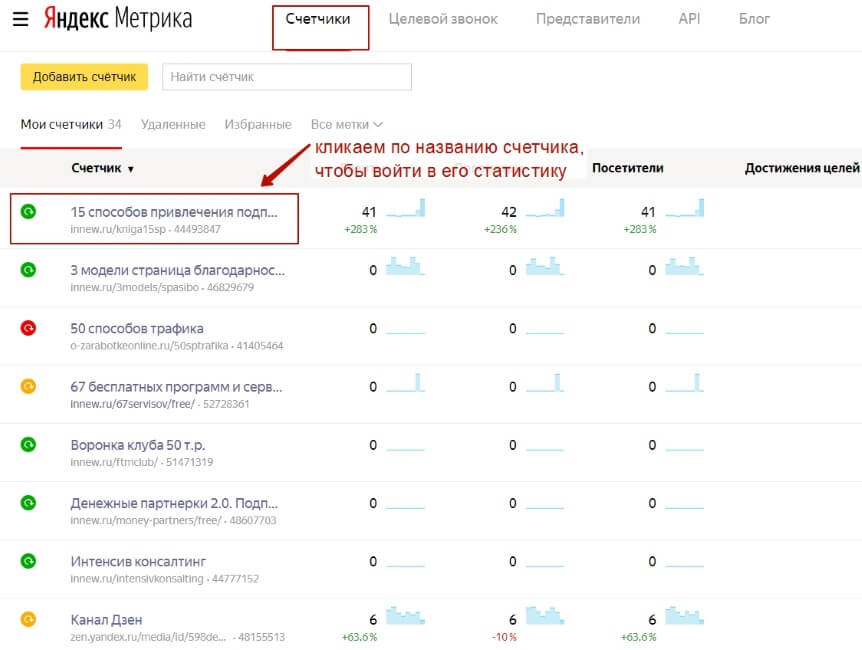
Вам нужно кликнуть по названию вашего счетчика в списке, перейти в «Отчеты» – «Стандартные отчеты» – «Источники» – «Метки UTM».
Здесь вы, во-первых, можете отсортировать отчеты за интересующий вас период времени.
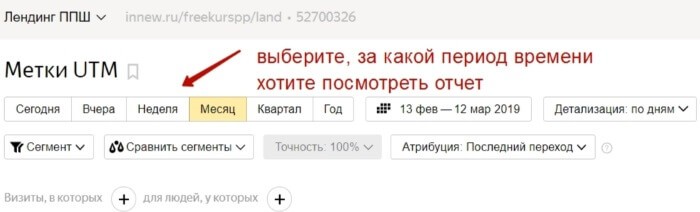
А ниже увидите, как распределилась статистика по меткам:
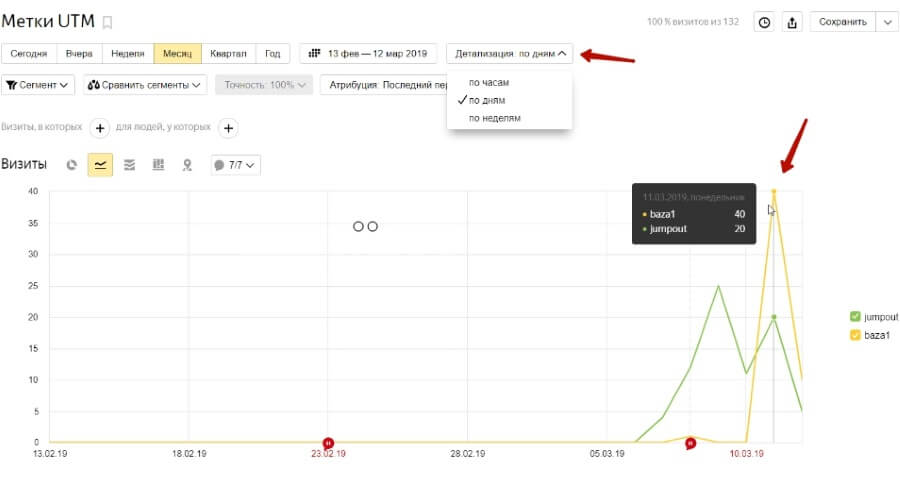
В виде графика с детализацией визитов по дням:
А также в виде таблицы:
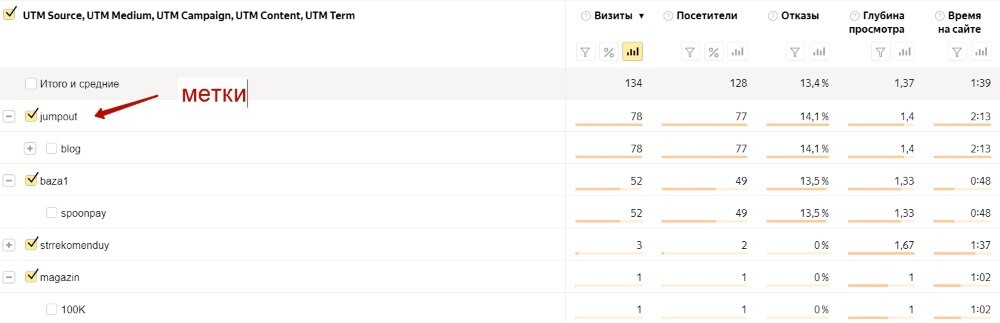
В первом столбце отобразятся ваши метки (для детализации кликаем по плюсику), а далее:
• визиты (все переходы),
• посетители (только уникальные переходы),
• показатель отказов (если посетитель провел на лендинге менее 15 секунд),
• глубина просмотра (количество просмотренных страниц, если одностраничник, то прокрутки экранов),
• и проведенное на сайте время.
А чтобы посмотреть данные по достижению целей в привязке к меткам, кликните по вкладке «Выберите цель».
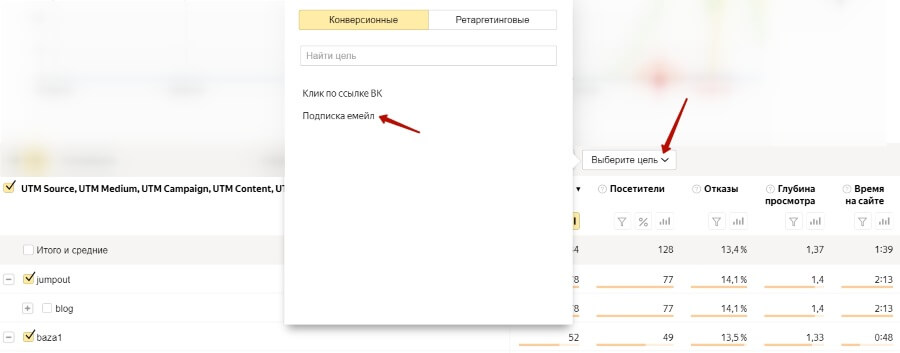
Нажмите на интересующую цель, и данные отсортируются только по ней. Вы увидите, из каких именно рекламных меток были достижения той или иной цели и процент конверсии (соотношение визитов и достижений цели).
Ниже мой пример отчета по цели «Подписка емейл». Больше всего достижений цели (как и визитов) было по метке «jumpout» – это всплывающее окно на моем блоге.
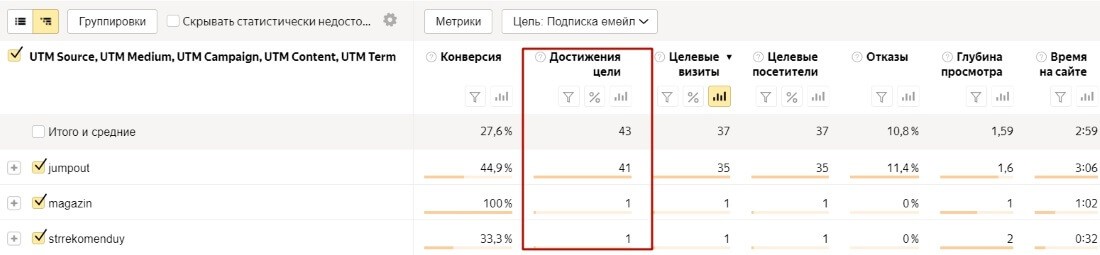
Конверсия 100% получилась по метке из магазина на сайте 100 курсов – 1 человек зашел и 1 подписался.:)
Почему цифра в столбце «Достижения цели» может быть больше, чем в столбце «Целевые визиты»? Дело, в том, что один и тот же посетитель мог нажать на кнопку в форме два раза. Поэтому статистика по подпискам здесь не совсем чистая, так как учитываются все взаимодействия с формой.
Более точно отследить подписки можно, если настроить в Метрике цель «Посещение страниц». И в строке «url совпадает» – указать ссылку на вашу страницу после активации подписки. На эту страничку происходит автоматическая переадресация новых подписчиков.
А вот отчет по достижению цели «Клик по ссылке ВК», также в привязке с метками:
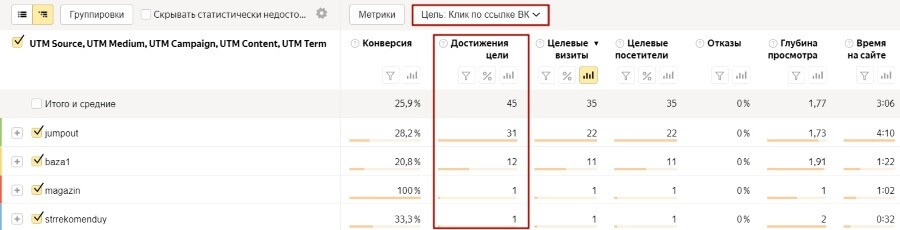
С помощью таких вот отчетов по меткам и целям наглядно видна конверсия в подписку (или клик по ссылке/кнопке) из того или иного рекламного канала.
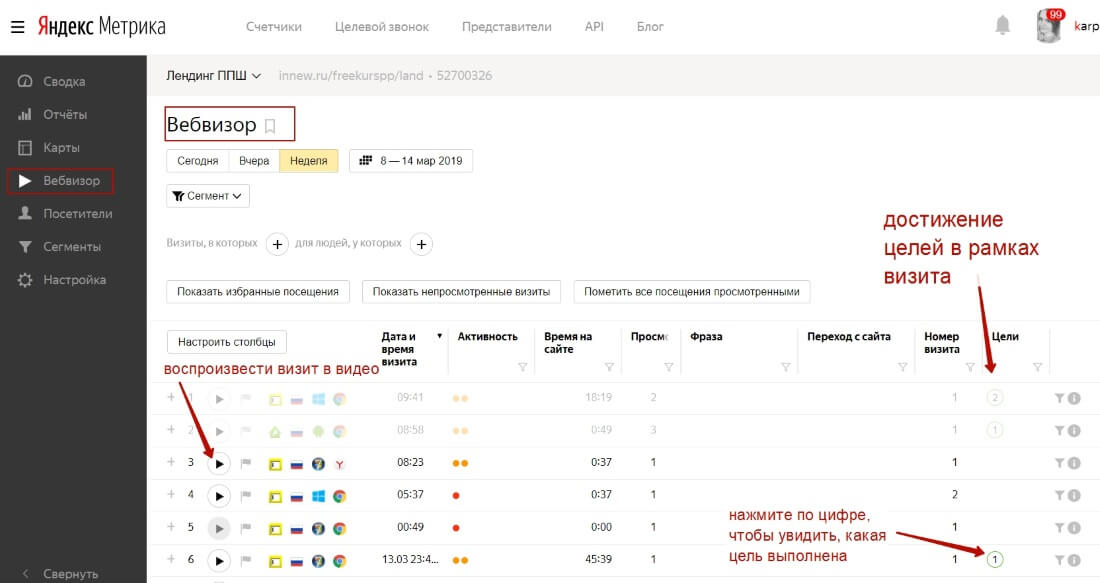
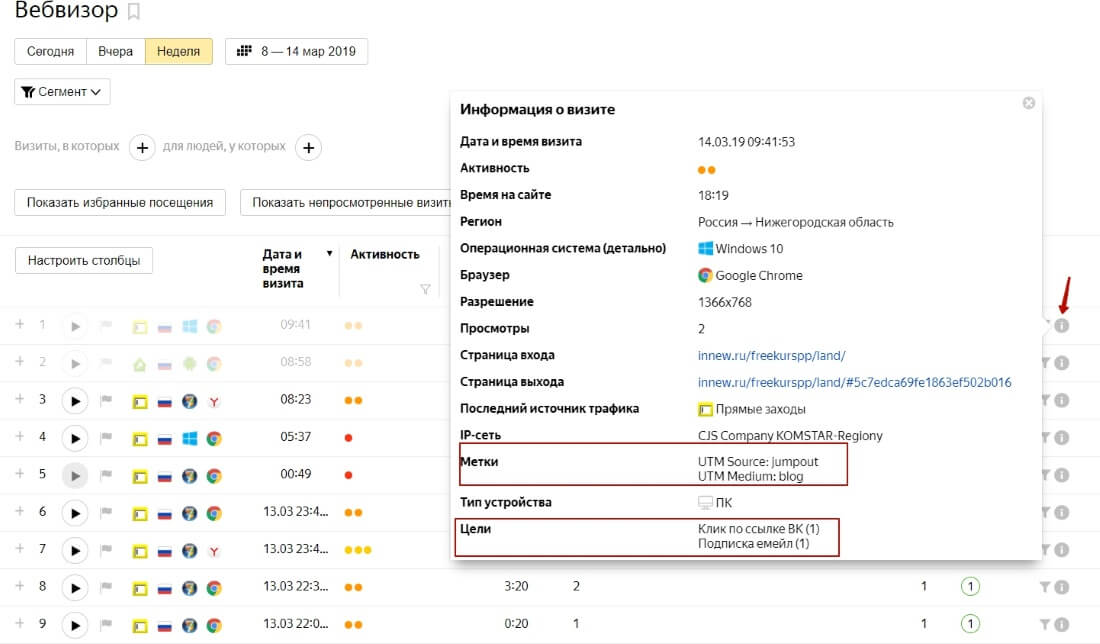
Дополнительно можно зайти в отчет Вебвизора, где достижения целей показаны по конкретному посетителю. Вы можете увидеть, из какой страны, браузера, устройства был визит, сколько времени человек провел на сайте… А также воспроизвести визит на видео.
В последнем столбце можно нажать на информер для детализации информации по визиту, в том числе вы увидите метку, по которой был визит:
Друзья, буду рада, если данная инструкция вам пригодилась. А если у вас есть вопросы, то задавайте их в комментариях.
С уважением, Виктория Карпова