
Работа со слайдами в PowerPoint
Далеко не во всех случаях полотна презентации – слайды – в своем базовом виде устраивают пользователя. Причин на то может быть сотня. И во имя создания качественной демонстрации нельзя мириться с чем-то, что не вписывается в общие требования и правила. Так что нужно заняться редактированием слайда.
Возможности редактирования
В презентации PowerPoint присутствует широкий выбор инструментов, которые позволят качественно изменить многие стандартные аспекты.
При этом данную программу сложно назвать по-настоящему универсальной площадкой. Если ознакомиться с аналогами PowerPoint, можно увидеть, сколько функций еще недостает в этом приложении. Однако, как минимум, отредактировать слайды можно.
Изменение визуального оформления
Оформление слайдов для презентации играет важнейшую роль, задавая общий характер и тон всему документу. Потому важно верно его настроить.
Необходимые инструменты находятся во вкладке «Дизайн» в шапке приложения.
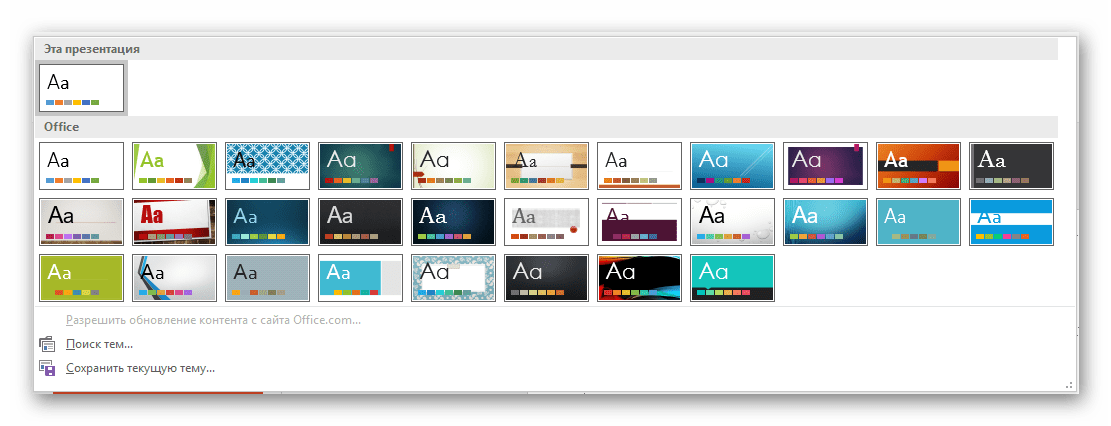
- Первая область называется «Темы». Здесь можно выбрать предустановленные стандартные варианты оформления. Они включают в себя широкий список изменений – фон, дополнительные декоративные элементы, параметры текста в областях (цвет, шрифт, размер, расположение) и так далее. Следует как минимум попробовать каждую, чтобы оценить, как это будет выглядеть в итоге. При нажатии на каждую отдельную тему она автоматически применяется ко всей презентации. Пользователь также может нажать на специальную кнопку, чтобы развернуть полный список доступных стилей.
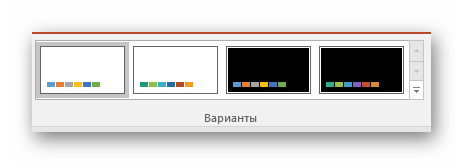
- Область «Варианты» предлагает 4 варианта выбранной темы.
 Здесь же можно нажать на специальную кнопку, чтобы открыть дополнительное окно для настройки варианта. Здесь можно произвести более глубокие и точные настройки стиля, если что-то в нем не устраивает.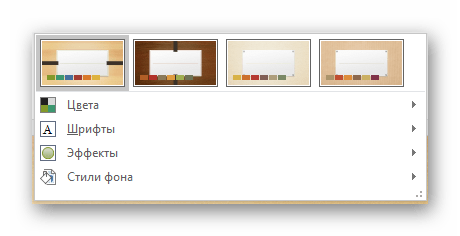
- Область «Настроить» служит для изменения размера и входа в более точный режим настройки внешнего вида.
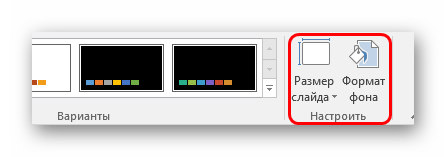
Про последний стоит поговорить отдельно. В «Формате фона» содержится большое число самых разных настроек. В основном они разделены на 3 вкладки.
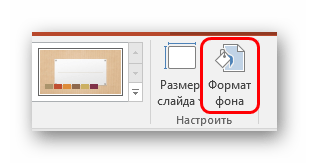
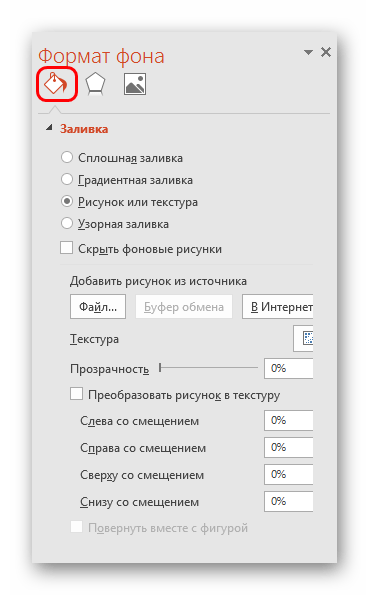
- Первая – «Заливка». Здесь можно произвести выбор общего фона для слайдов, используя заливку, узорное заполнение, изображения и так далее.
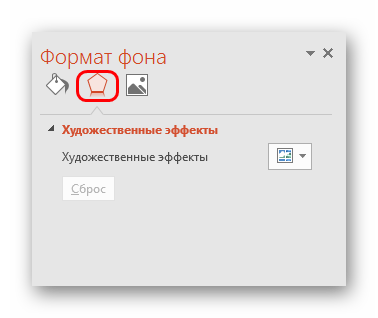
- Вторая – «Эффекты». Тут доступна настройка дополнительных элементов художественного оформления.
- Третья называется «Рисунок» и позволяет производить настройки поставленного в качестве фона изображения.
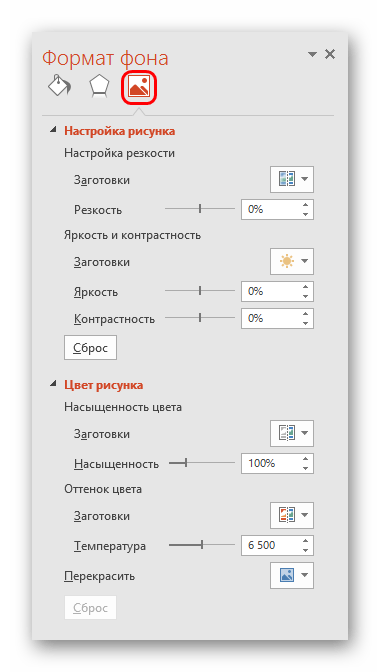
Любые изменения здесь применяются автоматически. Стоит отметить, что настройка данным способом работает только на конкретном слайде, который был перед этим выбран пользователем. Чтобы распространить результат на всю презентацию, внизу предусмотрена кнопка «Применить ко всем слайдам».
Если ранее не был выбран предустановленный тип дизайна, то здесь будет всего одна вкладка – «Заливка».
Важно помнить, что визуальный стиль тоже требует точности настоящего художника для корректного выполнения. Так что не стоит спешить – лучше перебрать несколько вариантов, чем представить публике дурно выглядящий результат.
Также можно добавить собственных статичных элементов. Для этого нужно вставить в презентацию специальный элемент или узор, нажать на него правой кнопкой мыши и выбрать во всплывающем меню вариант «На задний план». Теперь это будет красоваться на фоне и не помешает никакому содержимому.
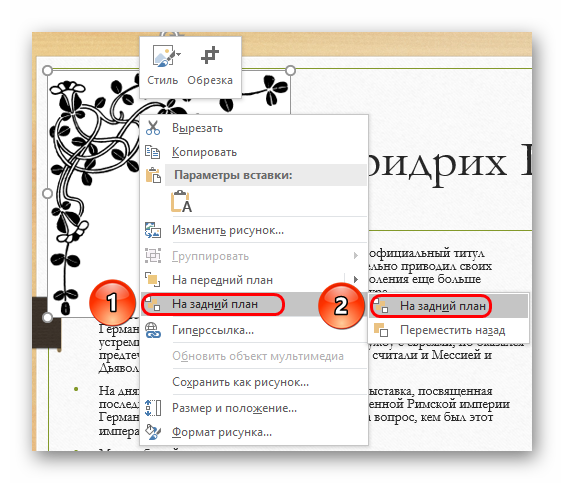
Однако так придется применять узоры к каждому слайду вручную. Так что лучше всего будет добавить такие декоративные элементы в шаблон, но об этом следующий пункт.
Настройка компоновки и шаблоны
Второе, что имеет критически важное значение для слайда – это его содержимое. Пользователь может свободно настроить широкий ряд параметров, касающихся распределения областей для внесения той или иной информации.
- Для этой цели служат макеты. Чтобы применить один из них к слайду, нужно нажать правой кнопкой мыши на слайде в списке слева и выбрать во всплывающем меню вариант «Макет».

- Появится отдельный раздел, где будут представлены все имеющиеся варианты. Разработчиками программы предусмотрены шаблоны практически на любой случай.

- При нажатии на понравившийся вариант выбранный макет автоматически применится для конкретного слайда.
Стоит отметить, что все новые страницы, которые будут создаваться после него, также будут использовать данный вид компоновки информации.
Однако не всегда имеющиеся стандартные шаблоны могут удовлетворить потребностям пользователя. Так что может понадобиться сделать собственный вариант со всеми нужными вариантами.
- Для этого нужно войти во вкладку «Вид».

- Здесь нас интересует кнопка «Образец слайдов».

- После ее нажатия программа перейдет в специальный режим для работы с шаблонами. Здесь можно как создать свой собственный, используя кнопку «Вставить макет»…

- … так и отредактировать какой-либо из имеющихся, выбрав из бокового списка.
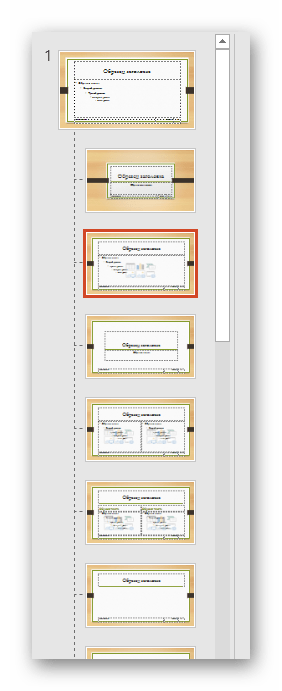
- Здесь пользователь может произвести абсолютно любые установки для типа слайдов, который впоследствии будет широко применяться в презентации. Базовые инструменты во вкладке «Образец слайдов» позволяют добавлять новые области для содержимого и заголовки, настраивать визуальный стиль, изменять размер. Все это дает возможность создать действительно неповторимый шаблон для слайда.
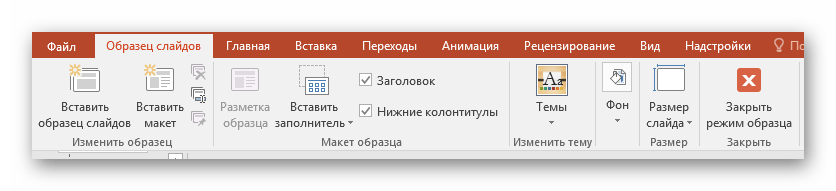 Остальные вкладки («Главная», «Вставка», «Анимация» и др.) позволяют точно так же настраивать слайд, как и в основной презентации, например, можно установить шрифты и цвет для текста.
 - После окончания подготовки своего шаблона следует дать ему уникальное имя, чтобы отличать среди других. Это делается с помощью кнопки «Переименовать».

- Остается лишь выйти из режима работы с шаблонами, нажав на кнопку «Закрыть режим образца».

Теперь вышеописанным методом можно применить свой макет для любого слайда и пользоваться дальше.
Изменение размера
Пользователь также может достаточно гибко настраивать габариты страниц в презентации. Настраивать можно, к сожалению, только весь документ, по отдельности каждому слайду назначить свой размер не удастся.
Добавление переходов
Последним аспектом, который касается слайдов, является настройка переходов. Данная функция позволяет определить эффект или анимацию того, как один кадр будет сменять другой. Это позволяет добиться сглаженности перехода между страницами, да и в целом очень приятно смотрится.
- Настройки этой функции находятся в одноименной вкладке в шапке программы – «Переходы».
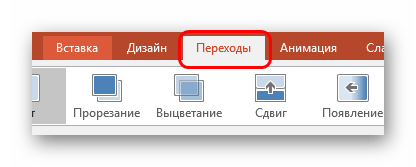
- Первая область под названием «Переход к этому слайду» позволяет выбрать эффект, с которым один слайд будет сменять другой.

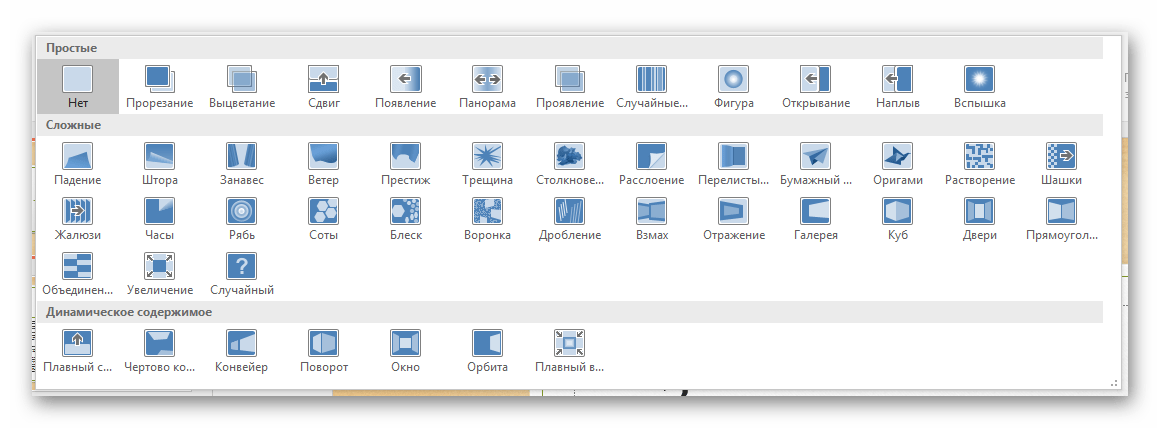
- При нажатии на соответствующую кнопку разворачивается полный список всех доступных эффектов.
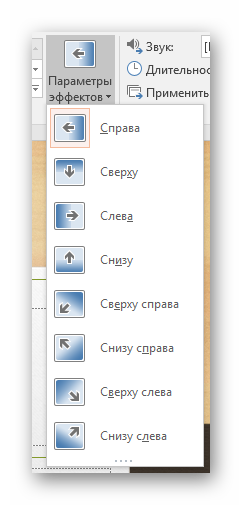
- Для дополнительной настройки анимации следует нажать тут же на кнопку «Параметры эффектов».
- Вторая область – «Время показа слайдов» — открывает возможности для редактирования длительности автоматического показа, тип переключения перехода, звук при переходе и так далее.
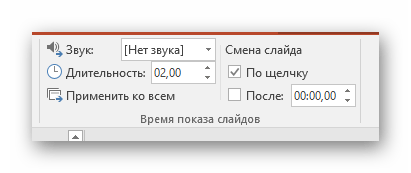
- Для применения полученных эффектов для всех слайдов нужно нажать на кнопку «Применить ко всем».
С этими настройками презентация выглядит лучше во время просмотра. Но стоит также отметить, что большое количество слайдов с такими переходами может значительно увеличить время демонстрации за счет того, что его будут отнимать как раз затраты на переходы. Так что лучше всего делать такие эффекты для небольших документов.
Заключение
Данный набор вариантов не сделает презентацию вершиной мастерства, однако позволит действительно добиться высоких результатов от слайда как в визуальной части, так и в плане функциональности. Так что не всегда можно позволить себе делать документ на стандартной странице.
Изменение и повторное применение макета слайда
Если изменить макет слайда, который был применен к одному или нескольким слайдам в презентации, например, добавив заполнитель или текст запроса, потребуется повторно применить макет к слайдам, чтобы обновить их.
Изменение существующего макета
- На вкладке Вид нажмите кнопку Образец слайдов.
- В области эскизов, содержащей образцы и макеты слайдов, выберите макет с самым подходящим расположением заполнителей.
Примечание: На верхнем эскизе всегда показан образец слайдов, а под ним — макеты слайдов.

Совет: Если ни один из макетов не подходит, выберите Пустой макет и начните добавлять заполнители для текста, изображений, видео и т. д.
- Чтобы добавить заполнитель, на вкладке Образец слайдов нажмите кнопку Вставить заполнитель и выберите нужный тип заполнителя из списка. Нажмите расположение на макете и перетащите элемент, чтобы нарисовать заполнитель.
- Добавление, изменение или удаление заполнителя в макете слайда.
Применение обновлений к слайдам
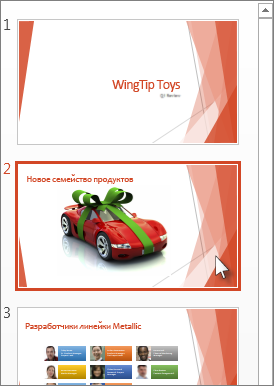
- В Обычном режиме в области эскизов нажмите слайд, к которому вы хотите повторно применить измененный макет.
Примечание: Чтобы выделить несколько слайдов, нажмите и удерживайте клавишу CTRL, а затем нажимайте каждый слайд.
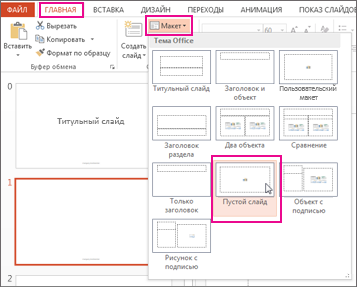
Дополнительные сведения
Изменение существующего макета
- На вкладке Вид в группе Режимы образцов выберите пункт Образец слайдов.
- В области, содержащей образцы слайдов и макеты, выберите макет, который вы хотите изменить.
- Отредактируйте макет.
Примечание: Если назначение исходного макета изменилось, переименуйте его.
Применение обновлений к слайдам
- В обычном режиме в области с вкладками «Структура» и «Слайды» выберите вкладку Слайды.
- Щелкните слайды, к которым вы хотите применить измененный макет.
- На вкладке Главная в группе Слайды нажмите кнопку Макет и выберите макет, который вы изменили.
Важно: Office 2007 больше не поддерживается. Перейдите на Microsoft 365, чтобы работать удаленно с любого устройства и продолжать получать поддержку.
Изменение существующего макета
- На вкладке Вид в группе Режимы просмотра презентации выберите пункт Образец слайдов.
- В области, содержащей образцы слайдов и макеты, выберите макет, который вы хотите изменить.
- Выполните одно из указанных ниже действий.
- Добавление в макет одного или нескольких заполнителей содержимого
- Настройка нумеров, нижних колонтитулов и заголовков страниц для раздаточных материалов
- Настройка нумеров, нижних колонтитулов и верхних колонтитулов для страниц заметок
How to Use Microsoft’s Free PowerPoint Viewers
Stacy is a professional technology educator with over 25 years’ experience. She has published hundreds of articles, co-authored a book, and has appeared on national and local TV.
Updated on October 20, 2023
In This Article
Jump to a Section
Trending Videos
What to Know
- PowerPoint Online is Microsoft’s free stripped-down, web-based version of PowerPoint.
- Another way to get PowerPoint free is with the mobile app.
- Some non-Microsoft programs also support PowerPoint files, like LibreOffice and Google Slides.
This article explains all the different ways you can create, share, edit, print, and open PowerPoint files for free, without ever installing PowerPoint to your computer.
Instructions in this article apply to desktop and mobile users on basically any platform.
Microsoft PowerPoint Online
PowerPoint Online is the web version of PowerPoint and my absolute first pick when I need to edit a PPTX file online. It doesn’t have all the features as the desktop edition but it still lets you edit existing files, create new ones, share presentations with others, and print off presentations. And all of this works from a browser, so there’s nothing to download or install.
:max_bytes(150000):strip_icc()/powerpoint-online-7c7cf5d846284cf6a6e123179b958695.png)
This version of PowerPoint is available if you have a Microsoft account (any email address that ends with hotmail.com, outlook.com, live.com, or msn.com) or a Microsoft 365 work or school account.
The easiest way to view or edit an existing PowerPoint file online is to drag it from your computer and drop it directly on the PowerPoint Online web page, or use the Upload link on that page. You can also save it to your OneDrive account.
PowerPoint Online is compatible with all versions of PowerPoint. You can save a presentation from PowerPoint Online back to your computer in a number of file formats, including images, PDF, PPTX, and ODP.
PowerPoint Mobile Apps
Microsoft also provides PowerPoint to mobile users. There’s an app for Android, iPhone, iPad, and Windows 11/10 devices (mobile, PC, and Surface Hub). The Microsoft 365 app for Android and iOS also includes PowerPoint, along with Word and Excel.
Download For:
:max_bytes(150000):strip_icc()/powerpoint-mobile-android-8b79e164e1774cd59759a93bc7f067e4.png)
Similar to the online PowerPoint viewer, the app has you log in with your Microsoft account so that you can access all the files from your OneDrive account, the ones that are stored on your device, and PowerPoint files saved in other cloud storage services (like Dropbox, Box, and several others).
You can edit directly from the app and use the menu from an open slideshow to save as a new title and to print it off.
Other Free PowerPoint Viewers
The two options described above are Microsoft’s free methods for opening PowerPoint files, but third-party programs can be used, too.
Unless you’re interested in the Microsoft 365 free trial which lets you have PowerPoint for a limited time only, check out our lists of free online presentation makers and free Microsoft 365 alternatives for some additional choices that won’t cost you a dime.
You might be relieved at the variety that’s available, especially if you’re looking for a way to open and edit PowerPoint files in a program that doesn’t resemble Microsoft’s software so much.
Microsoft used to let you open slideshows without PowerPoint with their free viewer tool, but it was restricted to viewing only and is no longer available from their website.
10 советов: Как сделать хорошие слайды для презентации PowerPoint (вкратце)
В этом уроке, я поделюсь 10 советами, которые помогут вам улучшить презентации в PowerPoint. Вы увидите комбинацию особенностей, о которых вы можете не знать, получите советы по изменению оформления слайда, чтобы сделать контент более выразительным.
Руководство по созданию отличных презентаций (бесплатная загрузка eBook)
А также возьмите всё, чему вы научитесь в этом уроке, на будущее. Загрузите нашу бесплатную эл.книгу: The Complete Guide to Making Great Presentations (Полное руководство по созданию отличных презентаций). Из неё, вы узнаете обо всём процессе создания презентаций, в том числе, как эффективно написать презентацию, оформить её как профессионал, и многое другое.

Как сделать отличную презентацию в PowerPoint (смотри и учись)
Этот видеоурок — кругооборот моих самых любимых трюков в PowerPoint. Я проведу вас через десять моих любимых особенностей или шагов по разработке, для создания лучшей презентации.
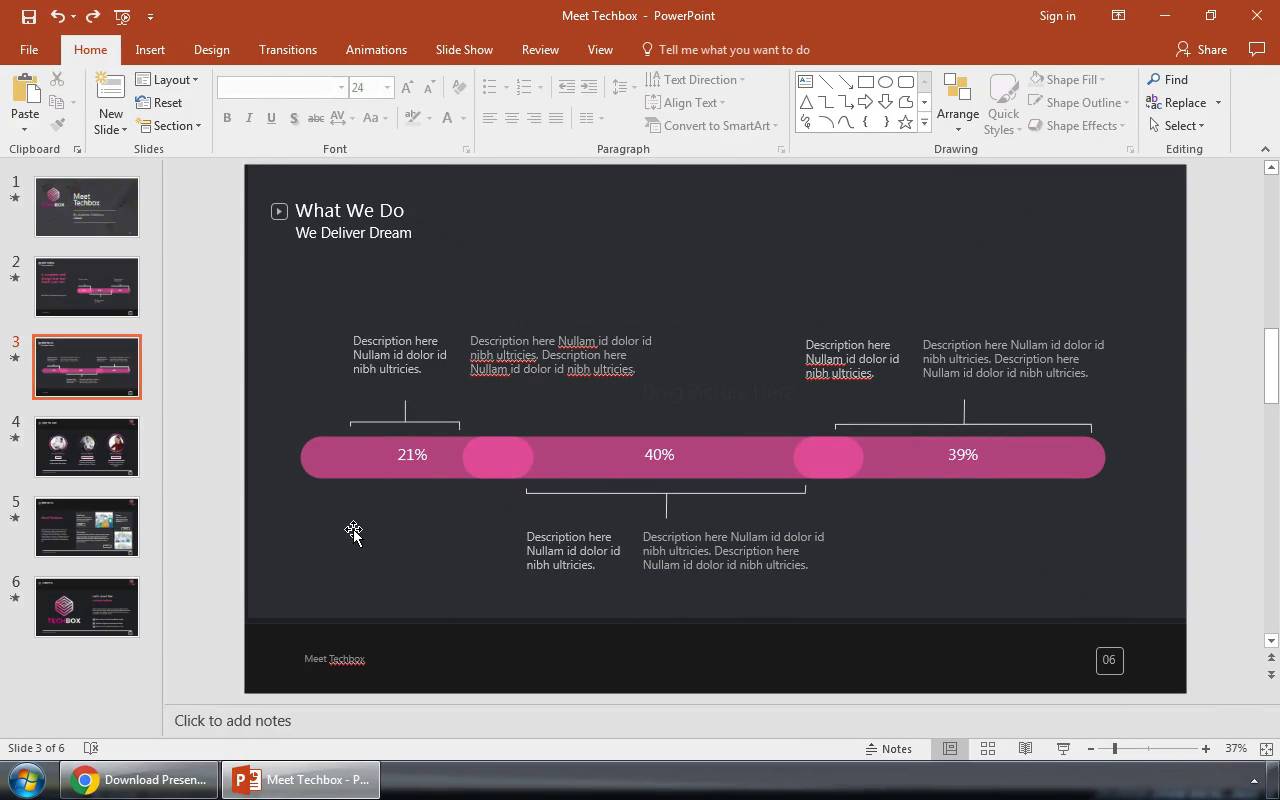
Тут вы найдёте проиллюстрированные версии этих советов, которые вы можете использовать для улучшения ваших PowerPoint презентаций.
1. Используйте пользовательские темы оформления
Прежде всего, я постоянно использую пользовательские темы PowerPoint. Конечно, у Microsoft есть встроенные темы, которые можно использовать бесплатно. Но темы премиум-класса, которые входят в состав Envato Elements, являются большим шагом вперёд по сравнению с встроенными темами PowerPoint.

Когда вы подписываетесь на Envato Elements, у вас будет доступ к неограниченной загрузке всех тем PowerPoint. Сейчас на Envato Elements есть 711 тем PowerPoint и это число постоянно растёт.
Причина, по которой эти темы настолько полезны, состоит в том, что они содержат идеи. Это не просто набор цветов и вариантов шрифтов. Напротив, они предоставляются с идеями для оформления слайдов. Вы можете забросить ваше содержимое в шаблоны, чтобы пропустить тяжёлую работу по воссозданию каждой презентации с нуля.
2. Используйте встроенные макеты слайдов
Внутри тем PowerPoint вы найдёте макеты, с помощью которых вы можете настраивать оформление слайдов. Большинство тем включают в себя набор макетов содержимого, которые вы можете использовать в качестве отправной точки для создания вашего оформления слайдов.

Макеты являются отправной точкой для слайдов PowerPoint. Они содержат комбинации заполнителей для текстовых полей, изображений и прочего. Вместо того, чтобы кликать и рисовать отдельные объекты на слайде, используйте один из этих макетов, для начала.
3. Регулярно выравнивайте текст
Когда вы работаете с текстом на слайде, не помешает убедиться, что он выровнен. Держать текст в одном направлении действительно делает слайд более опрятным.
В приведённом ниже примере у меня есть три текстовых поля: заголовок, абзац и маркированный список. Обратите внимание, что весь текст выровнен по левому краю.

Выравнивание текста было моментом «ага!», который я понял, когда начал оформлять слайды. Это один из тех шагов, которые придают слайду опрятный и профессиональный вид, так что не забывайте об этом при оформлении.
4. Сделайте удобный экспорт
Неважно, как классно выглядят ваши слайды, вам нужно подумать о том, как пользователь будет использовать файл презентации.
И если вы регулярно отсылаете презентации другим пользователям, то это будет один из этих сценариев:

- У пользователя может не оказаться программы PowerPoint на компьютере.
- Получатель может использовать совершенно другую версию PowerPoint, которая покажет презентацию по-иному.
- Может быть вы не хотите, чтобы пользователь мог редактировать файл презентации или видеть там ваши заметки.
В этом случае, моим любимым советом является экспортировать презентацию как PDF. Чтобы сделать это, идите в Файл > Экспорт > Создать документ PDF, а затем сохраните вашу презентацию, как PDF. Это точно поможет большинству ваших пользователей увидеть презентацию именно так, как вы планировали.
5. Попробуйте другую цветовую схему
Многие темы PowerPoint имеют более одной цветовой схемы, которую вы можете применить к вашей презентации. На вкладке Дизайн, нажмите на раскрывающийся список Темы, чтобы попробовать другую цветовую схему.

Как правило, это изменить оформление всей презентации. Премиум темы, которые вы можете взять, например, на Envato Elements, могут содержать несколько вариаций в ZIP архиве файла.
6. Измените образец слайдов
Образец слайдов отвечает за оформление вашего слайда в PowerPoint. Вместо того, чтобы делать одни и те же изменения для каждого слайда, вы можете сделать изменения для образца слайдов и эти изменения отразятся на всех слайдах, которые используют тот же образец слайдов.

Очень удобно добавлять логотип в образец слайдов. Таким образом, сохраняется его размер и положение на каждом отдельном слайде.
Чтобы сделать это, перейдите в Вид > Образец слайдов. Справа вы увидите множество образцов, которые отвечают за оформление множества слайдов. Добавьте элементы, которые вы хотите иметь на постоянной основе, в образец слайдов.
7. Используйте функцию выравнивания
Слайды выглядят лучше, когда объекты на них выровнены относительно друг друга. Существует определённый визуальный ритм, который возникает, когда объекты выстраиваются по центру или вдоль определённых ограничивающих линий.

Когда вы начинаете перетаскивать объекты на слайде, вы увидите появившиеся направляющие линии. Они интуитивно понятны, и вы, вероятно, заметите, что они помогают вам выстраивать объекты. Например, вы можете увидеть, что они появляются, когда у вас есть контейнер, который равноудалён от двух других объектов на слайде.
Это один из лучших трюков для улучшения внешнего вида слайда PowerPoint. Потратьте некоторое время на то, чтобы аккуратно расставить ваши ключевые элементы.
8. Используйте стоковые ресурсы
Ранее я упоминал об использовании Envato Elements для получения тем PowerPoint. Но есть ещё кое-что для презентации, что связано с подпиской на Envato Elements.
Это включает в себя широкий набор фотографий, графики и пользовательских шрифтов, которые вы можете использовать в вашей презентации. Вместо повторного использования одной и той же фотографии или клипарта, Envato Elements имеет все необходимое для дополнения презентации.

Опять же, Envato Elements это идеальная подписка, если вы создаете презентации. Это универсальный магазин, который вы можете использовать для заполнения контентом.
9. Уменьшите содержимое
Нет ничего, что заставляет аудиторию терять суть быстрее, чем перегруженный контентом слайд. Иногда мы пытаемся передать так много моментов, что зрители пропускают всё из-за информационной перегруженности.
Меньше — это действительно больше. Когда вы устраните слабые места в вашей презентации, внимание аудитории будет следовать ключевым моментам.
Это похоже на обман, но одним из лучших шагов, которые вы можете предпринять для слайда, это просто уменьшить количество элементов на нём. Замените некоторые из напечатанных моментов, на устные и просто скажите их во время показа. Помните: стопка слайдов в PowerPoint — это помощь, а не сама презентация.
10. Переосмыслите порядок слайдов
Иногда я осознаю, что мои презентации не в порядке. Я мог бы потратить очень много времени, объясняя своё решение, прежде чем дойду до завершения.
В этих случаях мне нравится использовать режим Сортировщик слайдов для пересмотра последовательности слайдов в моей презентации. Чтобы получить доступ к этому виду, на ленте PowerPoint откройте Вид > Сортировщик слайдов.

В режиме Сортировщик слайдов вы видите перечень всех слайдов в презентации. Иногда становится очевидным, что слайды могут быть переупорядочены в лучшую последовательность.
Для этого просто перетащите миниатюры в нужный вам порядок. Когда вы вернетесь к Обычному виду, слайды будут в установленном вами порядке.
Нужна помощь? Хватайте нашу эл.книгу (eBook) по созданию отличных презентаций (бесплатно)
У нас есть прекрасное дополнение этому уроку. Вы можете найти дополнительную информацию в нашей новой книге о том, как делать отличные презентации. Загрузите эту PDF-книгу БЕСПЛАТНО с подпиской на новостную рассылку Tuts+ Business.
Это поможет вам освоить процесс презентации, начиная с: первоначальных творческих идей, до написания, проектирования и производства с шиком.

Повторяйте и учитесь большему
Эти советы по созданию презентаций в PowerPoint лишь некоторые из моих любимых способов быстрого улучшения презентации. Помня о них, при составлении презентации, вы можете собрать стопку слайдов, которую вы будете представлять с уверенностью.
Ознакомьтесь с этими учебными пособиями, чтобы больше узнать о PowerPoint. Эти учебники дадут вам больше идей для эффективного исправления слайдов: