
Как сделать счет на оплату в 1с
Дата публикации 30.10.2023
Использован релиз 3.0.143
В программе «1С:Бухгалтерии 8» для выставления счета покупателю используется документ «Счет покупателю»:
- Раздел: Продажи – Счета покупателям.
- Кнопка «Создать».
- Поле «Статус» может принимать значения «Не оплачен», «Оплачен», «Оплачен частично», «Отменен». При первоначальном создании документа поле имеет статус «Не оплачен». Статус счета меняется автоматически при создании на его основании документа оплаты. Статус также можно изменить вручную.
- Если счета покупателю выставляются регулярно, по ссылке «Повторять» можно настроить напоминание о необходимости выставить очередной счет (подробнее см. здесь).
- Поле «Оплата до» заполняется автоматически на основе срока оплаты счета, указанного в договоре с покупателем или в настройках программы (раздел: «Администрирование» — «Параметры учета» – «Сроки оплаты покупателями»), измените его при необходимости.
- Если у организации несколько банковских счетов, то становится видимым поле «Банковский счет», выберите в нем счет, на который ожидаете поступление оплаты.
- Укажите контрагента и договор с ним (поля «Контрагент», «Договор»).
- В поле «Скидка» указывается вариант предоставления скидки — «Не предоставлена», «На отдельные позиции», «По документу в целом».
- По ссылке «Реквизиты продавца и покупателя» можно изменить условия поставки товаров (склад отгрузки, дополнительные условия), а также ответственных лиц, подписывающих счет на оплату.
- По кнопке «Печать» можно распечатать счет на оплату, договор, приложение к договору.
- Кнопка «Провести».
Смотрите также
- Счет на оплату покупателю
- Как в «1С:Бухгалтерии 8» (ред. 3.0) настроить регулярное выставление покупателям повторяющихся счетов на оплату?
- Как в «1С:Бухгалтерии 8» (ред. 3.0) установить факсимильные подписи должностных лиц, логотип и оттиск печати в счете покупателю?
Подпишитесь на новости
Не пропускайте последние новости — подпишитесь
на бесплатную рассылку сайта:
- десятки экспертов ежедневно мониторят изменения законодательства и судебную практику;
- рассылка бесплатная, независимо от наличия договора 1С:ИТС;
- ваш e-mail не передается третьим лицам;
Счет на оплату в 1с, пошаговая иструкция
В бухгалтерском учете Счет на оплату в 1С представляет собой документ, который организация предъявляет покупателю за поставленный товар или оказанную услугу с целью информирования о необходимости внесения денежных средств.
В 1С представлено два варианта работы со счетами на оплату в 1С:
• В качестве документа, который хранится в базе и соответствующая ему печатная форма. Он предназначен для контроля взаиморасчетов с покупателями в системе и вывода соответствующей информации на бумажный носитель.
• Печатная форма Счета на оплату, которая формируется из заказа клиента или документа реализации и нужна для отправки покупателю. Распечатать ее можно в любой момент времени, а так же выведенную на экран форму можно сохранить на свой ПК в любом формате.
Какой из вышеперечисленных вариантов будет применяться зависит от значения константы Использовать счета на оплату клиентам и устанавливается оно в разделе НСИ и Администрирование → Продажи → Оптовые продажи → Счет на оплату.
Документ Счет на оплату 1С 8.3
Создание счета в 1с 8.3 возможно путем ввода нового из Реестра торговых документов, а так же вводом на основании, при соблюдении некоторых условий
По Заказу клиента, если:
• в нем выбран договор с порядком взаимодействия По заказам;
• в нем договор не нужен, но в соглашении указан порядок расчетов По заказам.
Счет на оплату в 1С создается на основании Реализации товаров и услуг если:
• используется договор, в котором определен порядок По накладным;
• договор не нужен, но в соглашении прописаны правила расчетов По накладным.
Счет в 1С 8.3 может быть создан на основании любого из вышеуказанных документов, при условии, что правила взаиморасчетов с клиентом По договорам.
При создании счет на оплату 1С 8.3 по данным любого из указанных объектов предназначено рабочее место «Создание счетов на оплату», открывается оно в списке по команде Создать на основании.
Здесь представлено две рабочие закладки: Этапы и оплаты и Счета на оплату. Каждая предполагает свои реквизиты и выполняет определенные функции.
На первой отображаются все планируемые платежи, предусмотренные по графику оплаты.
Поясним, о каком графике идет речь. В соглашении с клиентом, будь оно индивидуальное или типовое можно установить график платежей, в соответствии с которым необходимо фиксировать в информационной системе поступление денежных средств.
Для графика оплаты указывается наименование и заполняется перечень этапов. Для каждого этапа графика оплаты определяется вариант оплаты (аванс, предоплата или кредит), оплата (безналичная или наличная), процент от общей суммы (итого всех строк должно быть равно 100%), отсрочка (сдвиг в днях от даты продажи).
Приведем пример. Для клиента установлены условия взаимодействия: для отгрузки продукции по заявке покупатель должен внести предоплату в размере 50% от суммы этой заявки, остальная часть должна быть оплачена в течение 5 дней после отгрузки. Все платежи осуществляются через кассу.
Заполнение данных выглядит так:
• Детализация: По заказам;
• Форма оплаты: Наличная;
• Варианты оплаты: предоплата (до отгрузки) 50% и кредит (после отгрузки) 5дней 50%

Согласно графику, установленному в соглашении, автоматически рассчитываются этапы оплаты в самом документе (Заказ клиента или Реализацию товаров и услуг). При необходимости их можно скорректировать вручную по ссылке в поле Оплата и перенести в документ, не меняя при этом данные в справочнике.
Флаги в первой колонке закладки устанавливаются автоматически у тех строк, по которым надо оформить счет на оплату. Если плата по строке уже произведена (внесены в базу платежные документы), то строка становится не активной и в колонке «Оплачено» отображается уже поступившая сумма. Создается счет нажатием кнопки одноименной кнопки. При этом будет создан новый проведенный счет, информация в котором будет заполнена в соответствии с данными документа основания и суммой подлежащей к оплате. Он отобразится в списке счетов на следующей вкладке «Счета на оплату» в состоянии Выставлен.

Новый счет в 1С содержит следующую информацию:
• В шапке: на основании чего выставлен, когда, кому и от кого;
• В Этапах оплаты отображаются форма оплаты, банковский счет и/или касса и график оплаты;
• В Дополнительно указываются менеджер, руководитель, главный бухгалтер, заполняется назначение платежа и при необходимости вносится дополнительный текст для вывода в печатный бланк;
• В Комментарий можно ввести прочий произвольный текст для удобства работы пользователя.

Все созданные счета на оплату 1С 8.3 доступны в списке счетов в разделе «Продажи». Просмотреть все выставленные счета по объекту расчетов можно с помощью отчета «Связанные документы», и открыть их непосредственно из отчета кликнув на соответствующие строки отчета.

Вывести печатную форму по проведенному счету в 1С можно в любой момент с помощью команды «Печать», так же возможна групповой вывод нескольких выделенных счетов.
Печатная форма Счет на оплату 1С 8.3
Формирование только печатной формы Счет на 1С 8.3 без хранения ее в базе, доступно из нижеприведенных объектов системы:
Из заказа клиента, при соблюдении следующих условий:
• в нем используется договор с детализацией расчетов По заказам;
• договор не нужен, но в соглашении вариант расчетов По заказам.
Из реализации товаров и услуг в том случае если:
• используется договор, в котором взаиморасчеты осуществляются По накладным;
• договор не нужен, но в соглашении указывается детализация По накладным.
Счет в 1с 8.3 может быть сформирован по данным любого из вышеприведенных документов, если в них применяется порядок расчетов По договорам.

Так же для счетов в 1С реализована возможность вывода счета с факсимиле. Для этого в карточке организации в настройках печати должна быть добавлена факсимильная печать (методика добавления доступна по ссылке «Как создать факсимиле?»). Распечатка такого счета на оплату в 1С осуществляется по команде Печать выбором соответствующего пункта меню.
Как выставить счет клиенту в 1С 8.3
Рассмотрим, как создаются счета покупателям в программе 1С 8.3 Бухгалтерия.
Для этого переходим в раздел продажи.
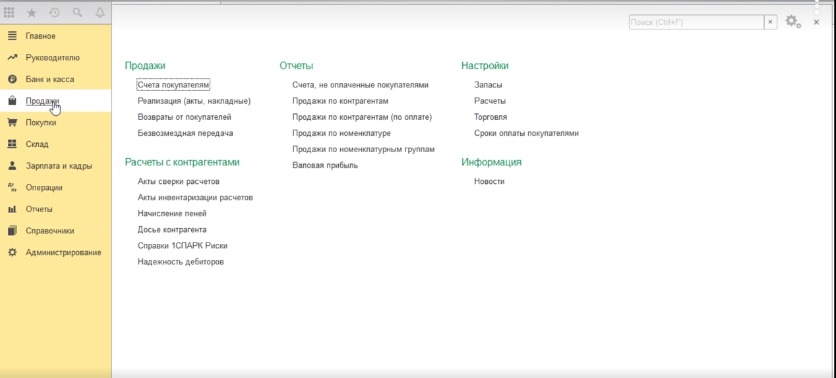
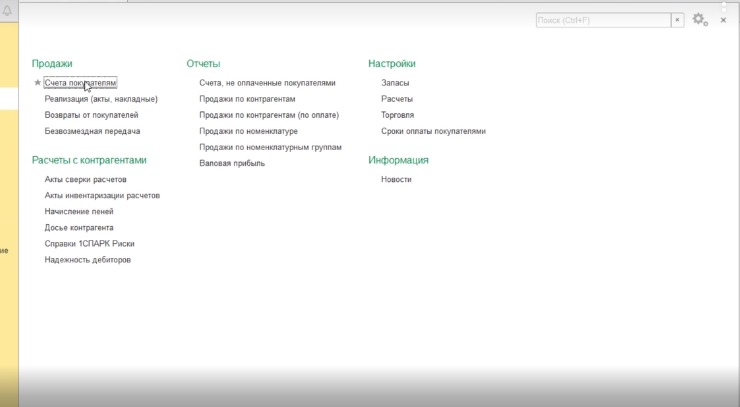
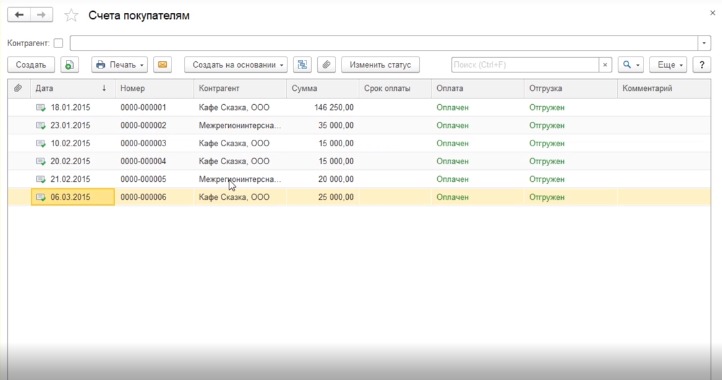
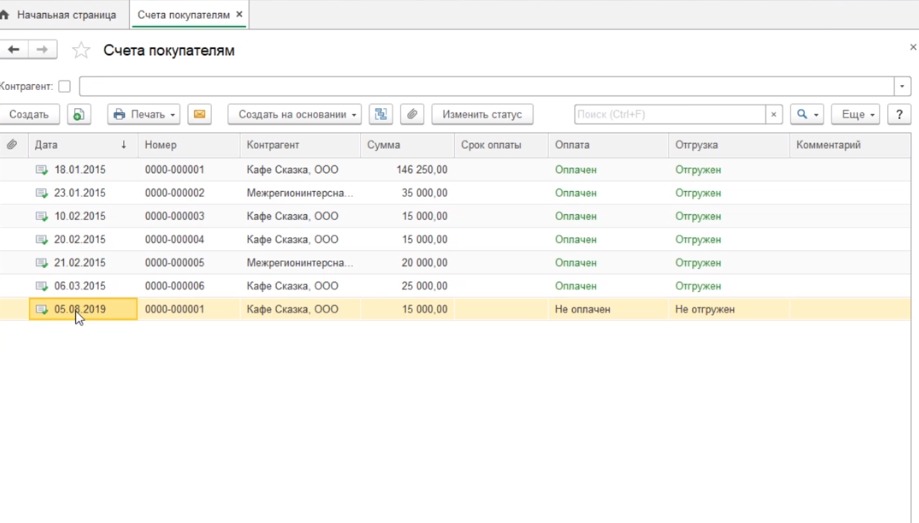
Переходим в журнал покупателей, созданных ранее.
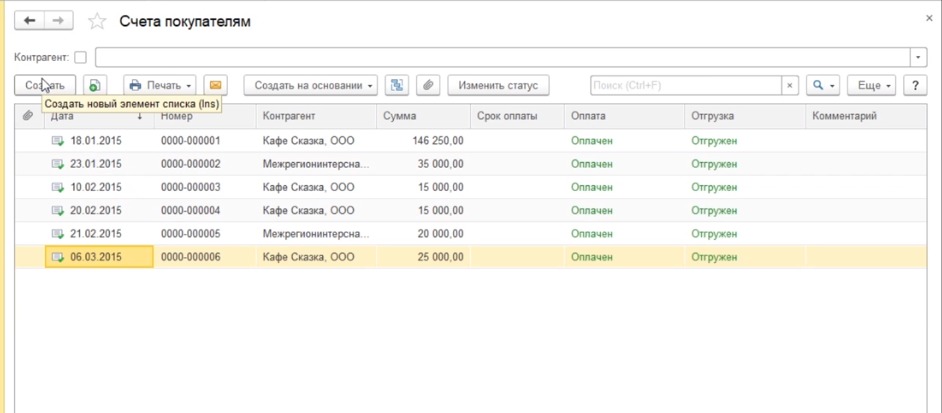
Для создания нового счета нажимаем кнопочку создать и заполняем необходимые реквизиты.
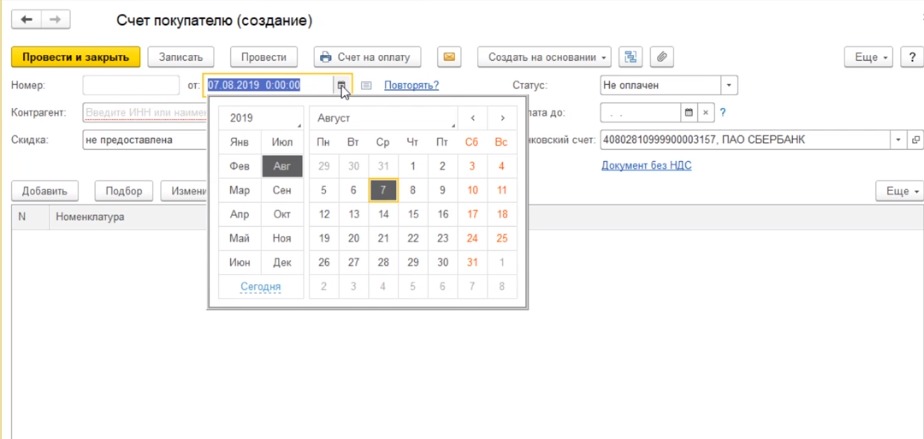
Дата документа. По умолчанию программа подставляет текущую дату на компьютере. Если нам нужно изменить эту дату, воспользуемся встроенным календариком и выбираем ту дату, которая должна быть, например, пятого августа.
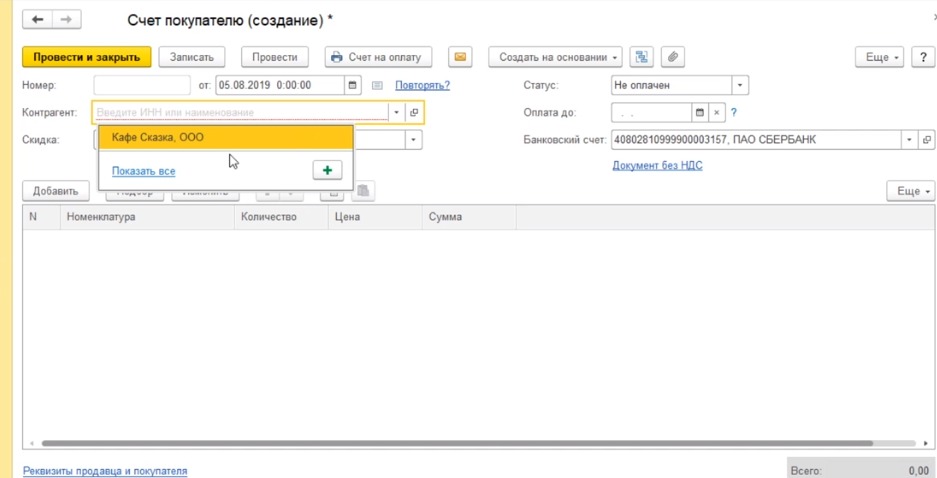
Контрагент. С помощью кнопки выбрать из списка, показать все.
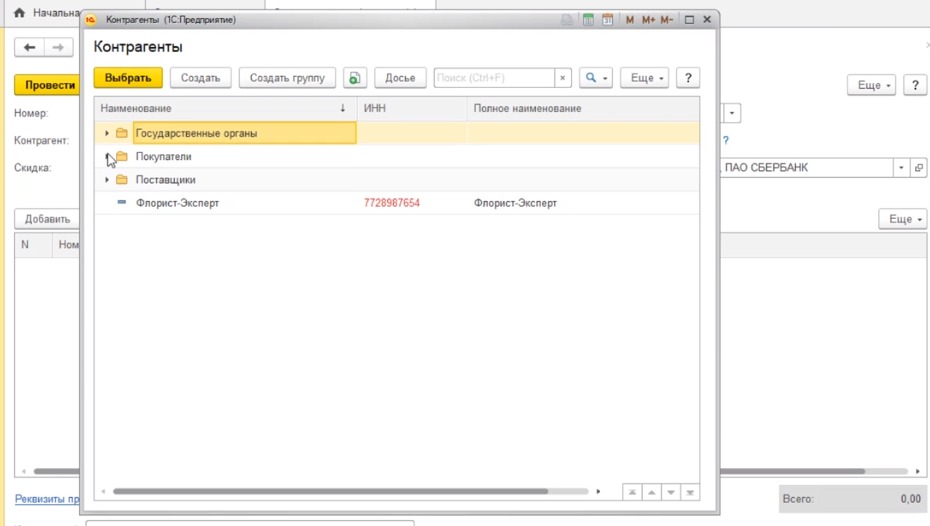
Мы попадаем в справочник наших контрагентов, где находим необходимого нам контрагента и выбираем соответственно его документ.
Банковский счет. Подтягивается по умолчанию тот банковский счет, который выбран, как основной.
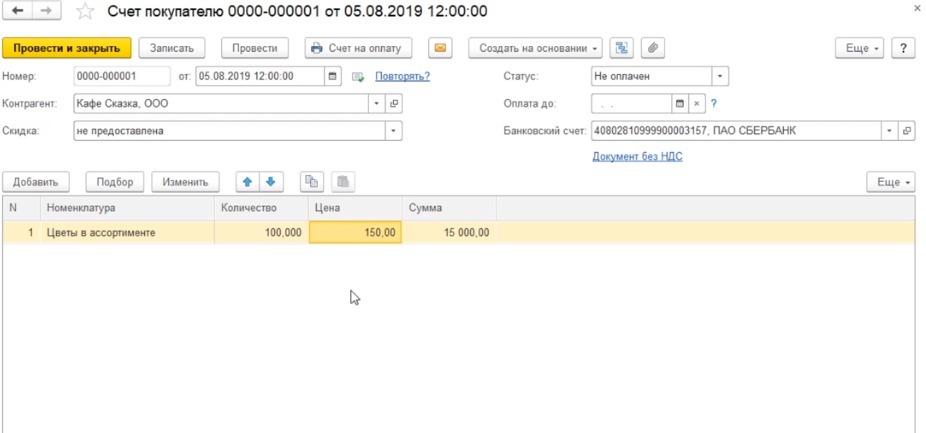
Заполняем табличную часть документа. В табличной части документа мы перечисляем тот товар и те услуги, которые мы предлагаем нашему покупателю. Через кнопочку добавить, выбрать из списка, показать все.

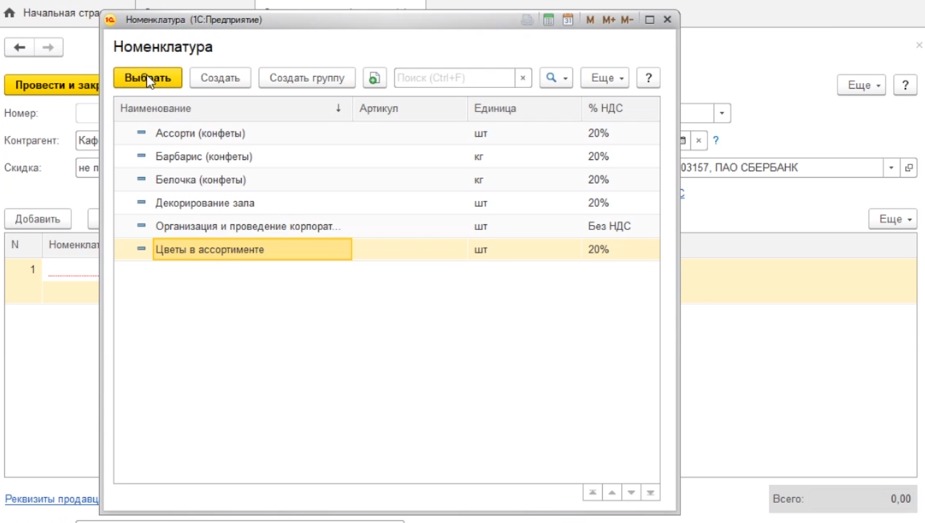
В справочнике номенклатуры выбираем необходимую нам номенклатуру. Например, цветы в ассортименте.
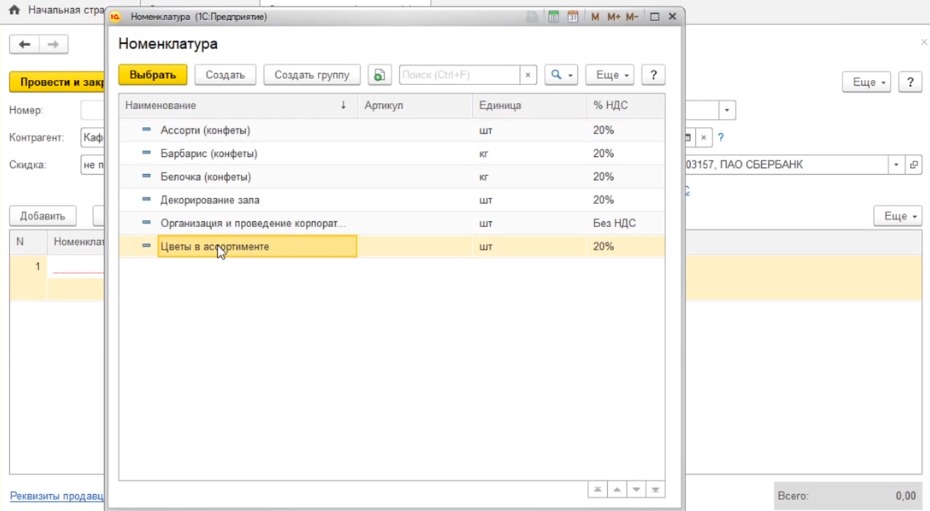
Далее жмем выбрать.
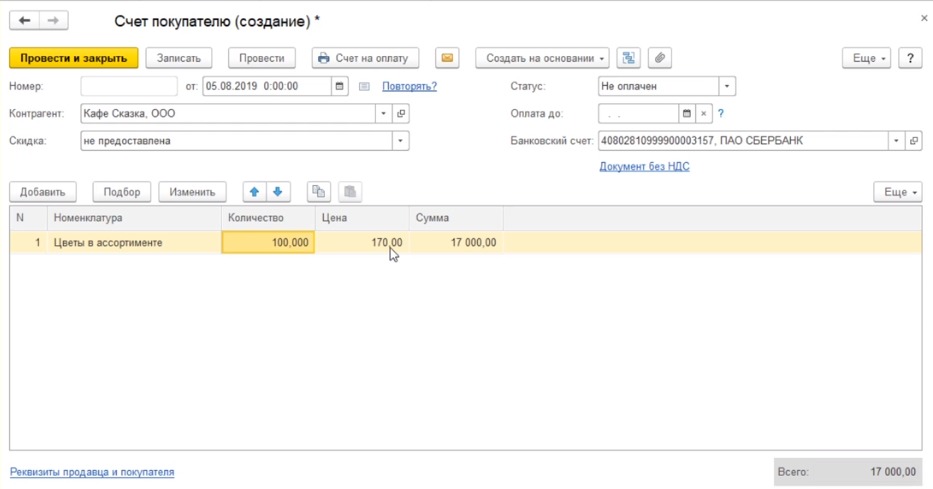
Указываем количество — сто штук. Цена подтягивается та, которую мы в последний раз указывали для этой номенклатуры в элементах продаж.
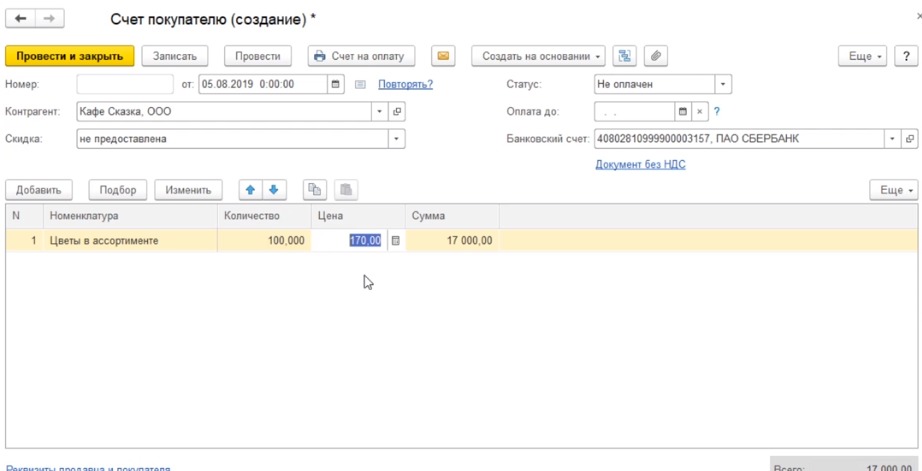
Если в нашем случает цена должна быть другой, мы ее соответственно редактируем. Меняем допустим на сто пятьдесят рублей.
Сумму программа пересчитает автоматически. Для примера в качестве демонстрации выбрали организацию, которая находится на упрощенной системе налогообложения, поэтому в табличной части у нас никак не присутствует информация по НДС. Если ваша организация находится на общей системе налогообложения, то у вас появится еще одна дополнительная колонка, где будет указана ставка НДС и ставка НДС будет выбираться программой автоматически.
Далее сформировали документ — счет покупателя. Если мы более ничего не собираемся с этим счетом делать, то мы можем с помощью кнопки провести и закрыть — сохранить наш счет и закрыть форму для заполнения.
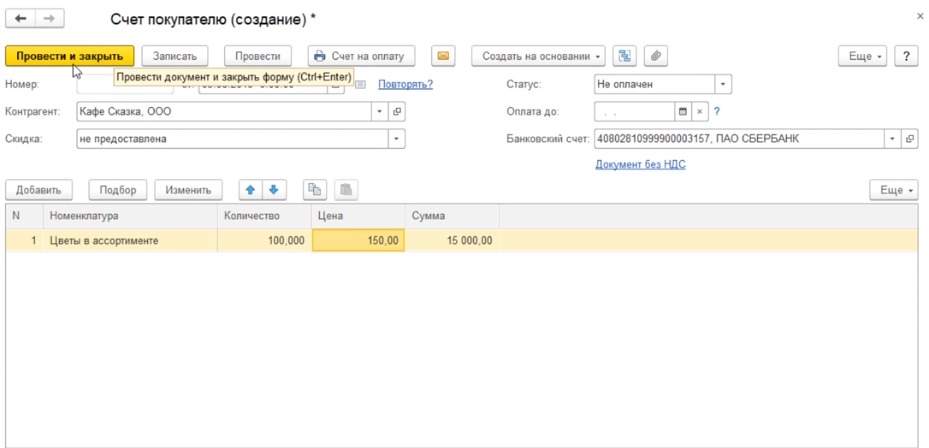
Если мы хотим с вами соответственно сформированный документ-счет покупателю распечатать, либо сохранить в электронном виде, то мы проводим документ без закрытия, просто кнопка провести.
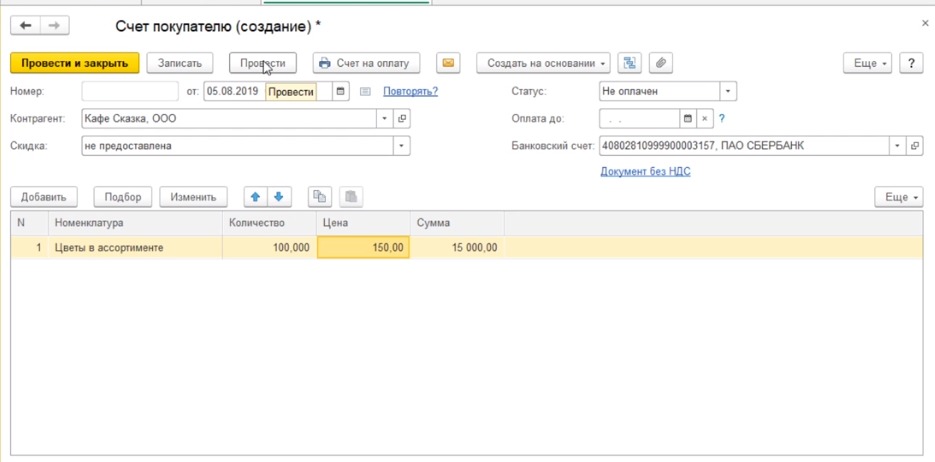
Далее переходим счет на оплату.
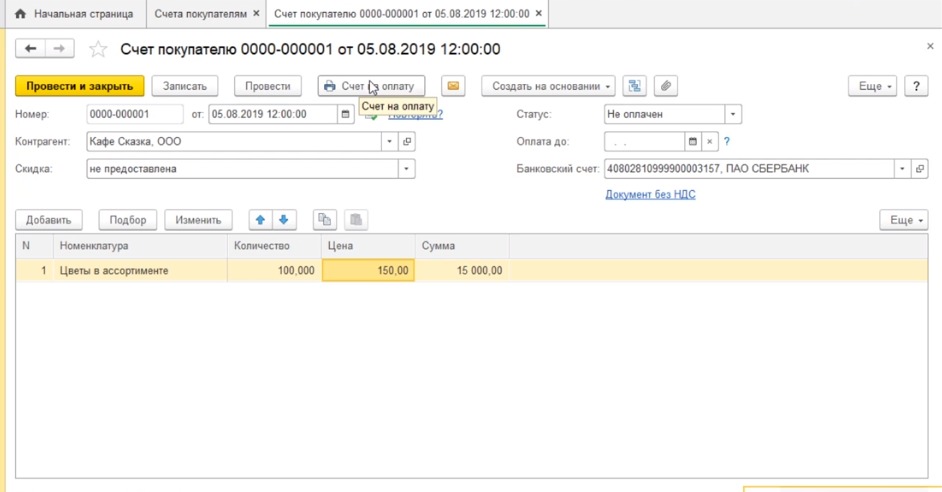
открывается электронная форма нашего счета.
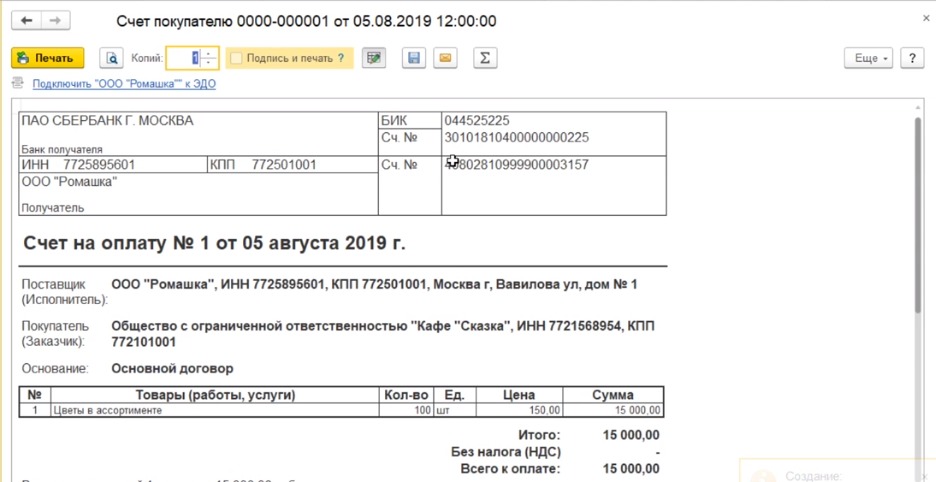
Для печати есть кнопка печать — будет распечатано на принтере.
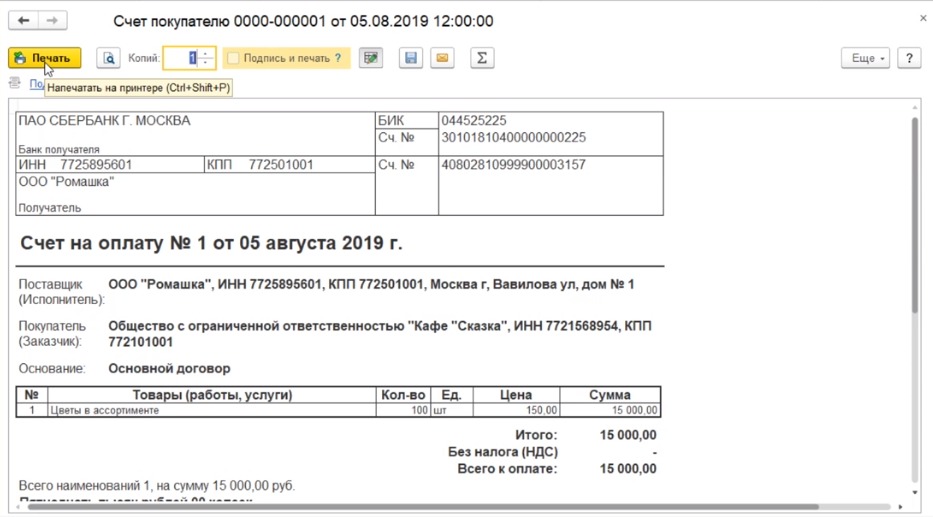
Для сохранения в электронном виде — кнопочка сохранить на диске.
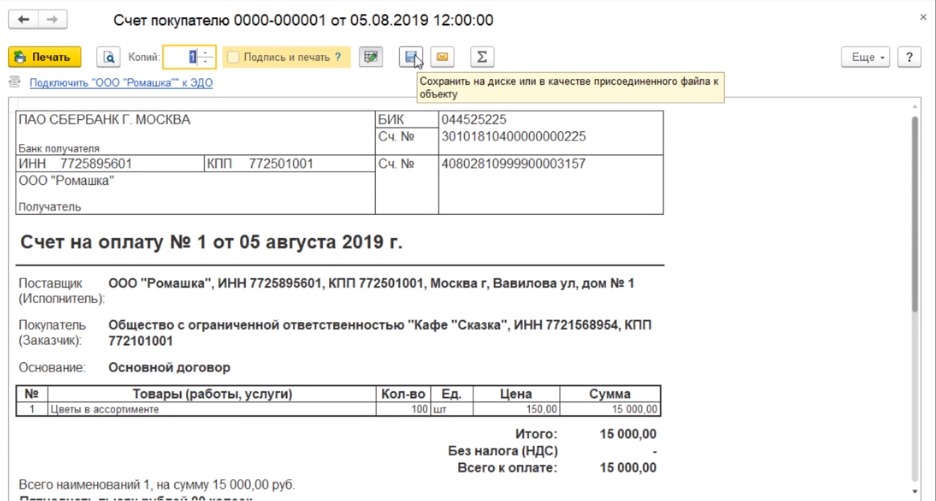
При нажатии на нее, программа предлагает выбрать в каком формате мы будем этот счет сохранять.
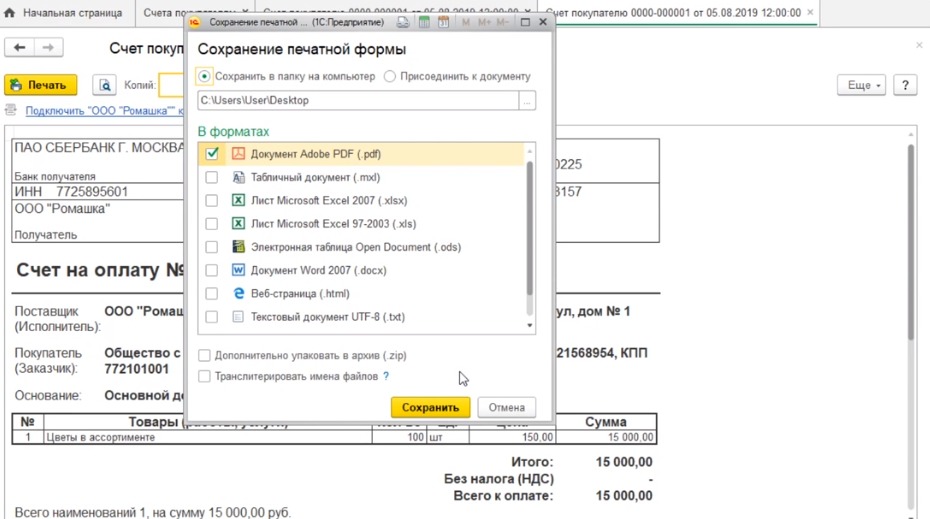
Здесь все самые основные форматы представлены. Мы можем выбирать лист excel, word, документ pdf. Мы выбрали с вами документ pdf, выбрали место, куда мы его будем сохранять, место на диске имеется ввиду. В нашем случае — это рабочий стол.
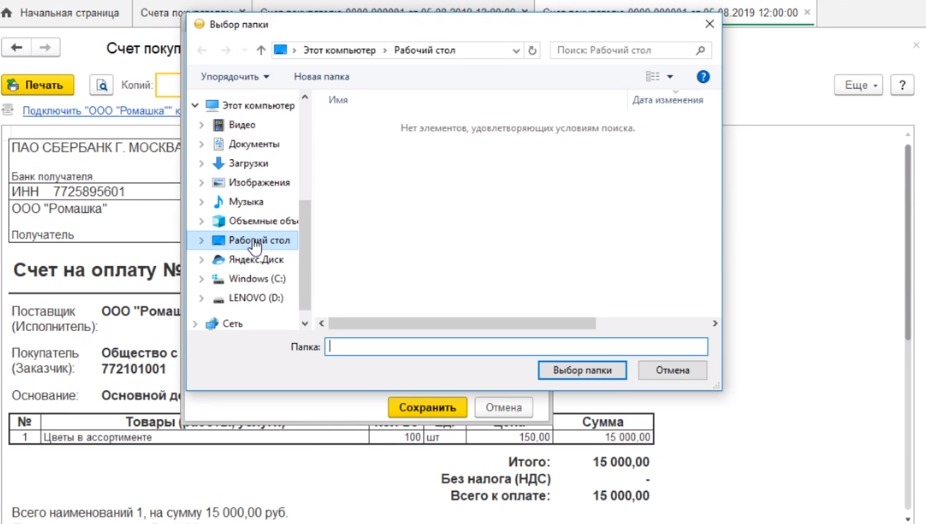
Далее нажимаем сохранить.
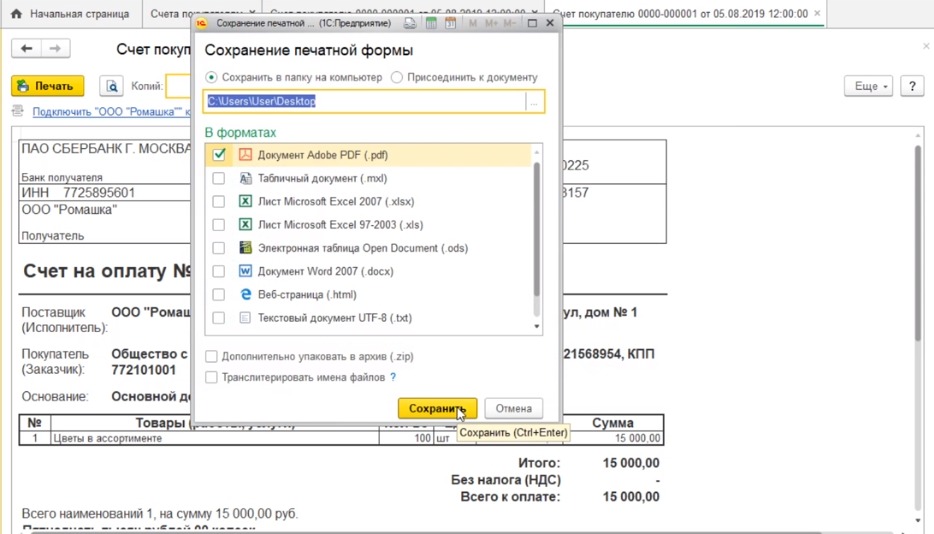
Все программа сохранила наш счет в электронном виде. Мы можем его наблюдать на рабочем столе.

Двойным кликом открываем и видим наш сохраненный документ — счет на оплату.
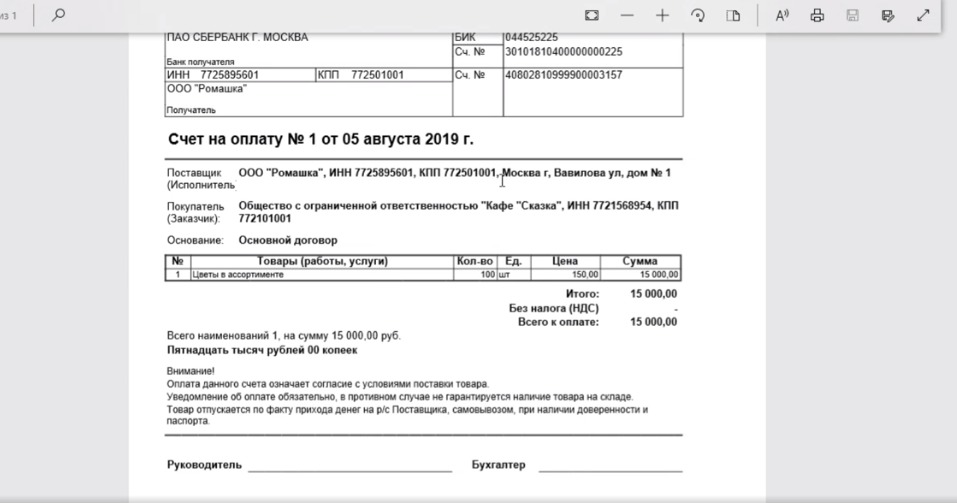
Если нам необходимо внести какие-либо оперативные изменения в форму нашего счета, мы можем это сделать непосредственно в экранной форме этого документа.
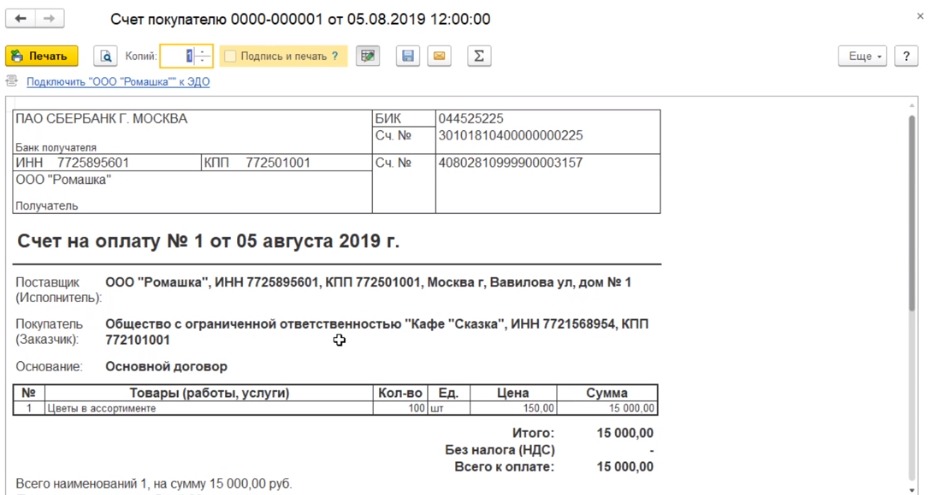
То есть двойным кликом выбрать поле, в которое вносим изменения и меняем необходимые значения.
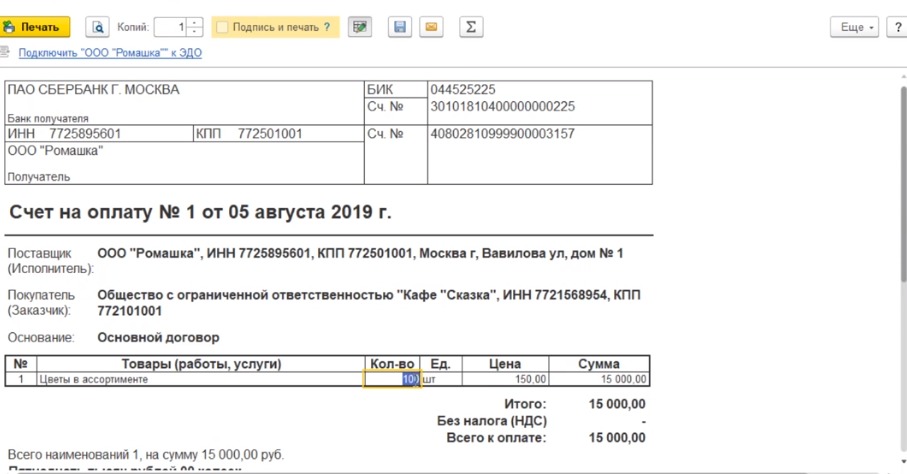
Мы должны будем поменять зависимые от этого изменения поля. Необходимо помнить, что внесенные вручную изменения в форму документа программой не сохраняются. Внесенные экранные изменения не сохраняются, поэтому в следующий раз, когда мы откроем эту форму, то она нам откроет те данные, которые представлены в табличной форме документа.
При завершении работы со счетом закрываем его крестиком.
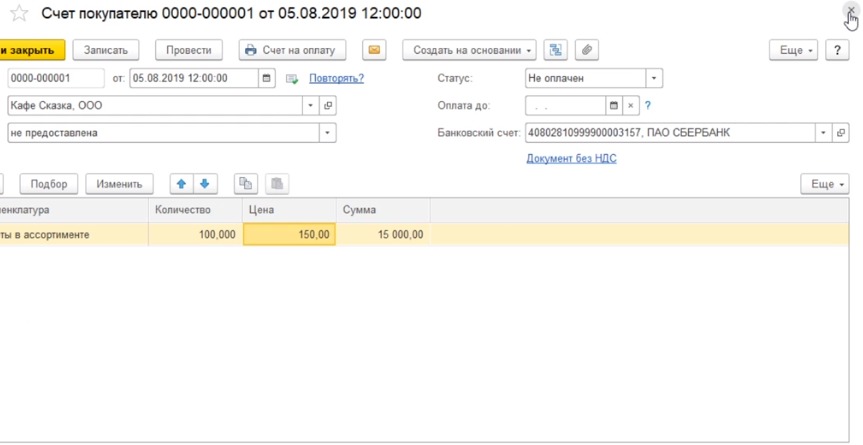
Если нам в будущем необходимо вернутся к нашему счету, чтобы внести какие-либо корректировки или исправления мы можем это сделать двойным кликом, найдя его в журнале счетов покупателя.
Открываем форму нашего документа.
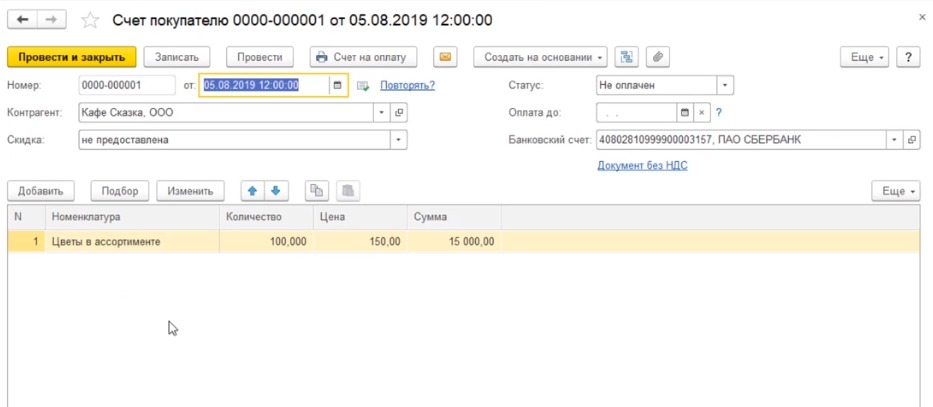
и вносим необходимые изменения. После этого, опять-таки кнопочкой провести и закрыть сохраняем эти внесенные изменения.
Как сделать счет на оплату в 1с
The service you’ve requested couldn’t be identified
No matches have been found between requested website and protected IP address
If you are trying to visit this site, please try again later.
If you are a target website owner please make sure that:
— DNS A record points to the protected IP address for the requested website
— The DDoS protection and optimization service is active for the requested website
Protection and Acceleration by DDoS-Guard