
Как в Windows 10 сменить раскладку клавиатуры по умолчанию
В Windows 10 достаточно усложнили доступ к настройкам, и ранее легкий способ быстро изменить язык раскладки клавиатуры по умолчанию при загрузке системы теперь находится в непривычном месте. Не только все пункты переиначили непонятно зачем, но и запрятали достаточно глубоко опцию смены раскладки клавиатуры по умолчанию. Даже опытный пользователь сталкивается с трудностями, когда пытается совершить данное действие, интуитивно пытаясь найти этот пункт в настройках конкретного языка. Причем сделав это раз, через неделю уже забудешь, где ты был и куда нужно вновь лезть.
Итак, чтобы поменять раскладку клавиатуры по умолчанию например на английский (США международный), не нужно выбирать пункт «Использовать язык по умолчанию», т.к. в данном случае сменится не только язык раскладки клавиатуры, но и в некоторых программах изменится интерфейс, справка и прочее, в том числе в вашем браузере страницы начинают грузится на английском указанном языке. Чтобы поменять язык ввода по умолчанию, не затрагивая интерфейс операционной системы, нужно оказаться в разделе: Панель управления -> Часы, язык и регион -> Язык -> И уже в этом окне в меню слева выберите Дополнительные параметры.
В открывшемся окне, найдите пункт — Переопределние метода ввода по умолчанию.. Выберите нужный язык, например Английский.
Вот и все, теперь будет язык клавиатуры по умолчанию — тот который вы выбрали.
Как в Windows10 изменить раскладку клавиатуры
Многие пользователи Windows, особенно работающие с большими объемами текстового контента, часто сталкиваются с проблемами корректного переключения языка ввода по разным причинам, среди которых могут быть:
- поломка клавиатуры;
- забывчивость или неполное нажатие «Alt+Shift» при наборе текста, когда пользователь смотрит на клавиши, а не на экран монитора;
- активность вредоносного ПО;
- конфликт с другими программами и так далее.
В результате этого, наши эксперты решили сделать полную инструкцию о том, как в Windows 10 изменить раскладку клавиатуры и избавиться от вышеперечисленных неудобств.
Смена языка ввода стандартным способом
Для смены раскладки в Windows 10 по умолчанию используется одновременное нажатие клавиш «Alt+Shift» или «Win+пробел». В первом случае переключение происходит мгновенно, а при использовании второго варианта появляется вспомогательное окно подтверждения выбора языка. Еще есть возможность заменить раскладку путем клика ЛКМ на соответствующий значок в системном трее Windows возле часов.
Изменение комбинаций клавиш
Большинство пользователей за время работы привыкают к определенным комбинациям клавиш, вследствие чего они ощущают дискомфорт при работе со стандартными настройками ОС. Ввиду этого разработчики Microsoft предусмотрели возможность изменения вариантов смены разных языков ввода.
В различных версиях Windows 10 алгоритм замены языковых настроек отличается, поэтому начиная с октября 2018 года последовательность действий будет следующая:
- открыть «Параметры» путем запроса в поисковой строке «Пуск» или нажатием «Win+I»;
- выбрать Устройства — «Ввод» — «Дополнительные параметры клавиатуры» — «Параметры языковой панели»;
- перейти во вкладку «Переключение клавиатуры» — «Сменить сочетание клавиш» и указать предпочитаемые параметры, которые применятся без перезагрузки.
В более ранних модификациях десятого поколения Windows необходимо проделать следующее:
- открыть «Панель управления» через поисковую строку меню «Пуск»;
- выбрать «Крупные значки» возле надписи «Просмотр»;
- нажать «Язык» — «Дополнительные параметры» — «Изменить сочетания клавиш языковой панели» — вкладка «Переключение клавиатуры» — «Сменить сочетание клавиш» и сделать требуемые настройки.
По мнению наших специалистов, небольшой недоработкой Windows является необходимость отдельного изменения способа раскладки на экране блокировки, для чего следует:
- — перейти на «Панель управления» вышеуказанным способом или с помощью выполнения команды «control» после нажатия «Win+R»;
- — кликнуть слева «Часы и регион» — «Региональные стандарты» — вкладка «Дополнительно»;
- — щелкнуть «Копировать параметры», где в открывшемся окне снизу понадобится отметить галочки «Экран приветствия и системные учетные записи» и «Новые учетные записи пользователей», а следом нажать «Ок» для подтверждения изменений.
Эту опцию еще можно включить с помощью командной строки, вызываемой «Win+R»- ввести «cmd», после чего нужно выполнить команду — reg add «HKU\.DEFAULT\Keyboard Layout\Toggle» /v Hotkey /t REG_SZ /d 2 /f, где выражение «d2» соответствует комбинации «Ctrl+Shift», а при его изменении на «d1» смена раскладки будет производиться путем нажатия «Alt+Shift».
Включение автоматического переключения раскладки
Иногда пользователи забывают переключить язык, например при одновременном общении с кем-то в чате на русском и редактировании какого-нибудь английского текста, что может привести к неизбежности переделывания большого объема работы, так что, по нашему мнению, лучше сразу активировать функцию автопереключения раскладки в разных окнах, которая по умолчанию отключена.
Для этого следует найти «Дополнительные параметры клавиатуры» через раздел «Параметры», как было описано выше, и установить галку «Позволить выбирать метод ввода для каждого окна приложения».
Добавление раскладок и языков
Вначале сразу стоит понять разницу между понятиями «язык» и «раскладка», которая может быть разной для одного и того же языка. Это связано с тем, что допустим в России преимущественно используется последовательность типа «qwerty», а в других регионах расположение букв на клавиатуре может значительно отличаться, что не даст возможности человеку комфортно справляться с набором текста. По этой причине в Windows реализована возможность установки разных языков и раскладок, для чего потребуется совершить следующие шаги:
- кликаем на языковую панель в системном трее и нажимаем «настройки языка»;
- выбираем язык для установки из списка, нажав «Добавить язык» — «Далее»;
- убираем галку «Назначить языком интерфейса Windows», если нет необходимости в применении этой опции.
Теперь новая раскладка станет доступна вместе с другими, установленными ранее, однако есть возможность также добавить другие конфигурации клавиатуры путем нажатия на пункт «Параметры» под названием раскладки в списке, после чего требуется отметить нужный вариант и кликнуть «+Добавить клавиатуру».
Экранная клавиатура
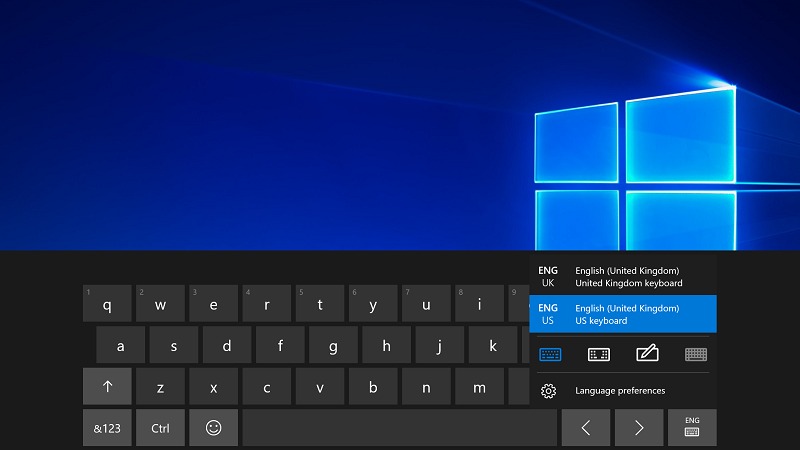
Данная внутренняя программа очень часто используется при поломке аппаратной клавиатуры, а также в случае подозрения на активность вредоносного ПО в системе, способного считывать пароли и другую важную информацию при физическом наборе. Помимо этого, сейчас эта опция применяется для поддержки работы через сенсорные экраны планшетов и смартфонов.
Для запуска экранной клавиатуры есть несколько алгоритмов, среди которых:
- вызов контекстного меню «Панели задач» посредством нажатия ПКМ в самом низу рабочего стола, где нужно щелкнуть «Показать кнопку сенсорной клавиатуры», которая появится около системных часов;
- переход по меню «Пуск» — «Параметры» — «Специальные возможности» — «Клавиатура» — перевод ползунка «Включение экранной клавиатуры»;
- поиск запроса меню «Пуск»;
- нажатие «Win+R» с выполнением команды «osk»;
- выполнение комбинации «Win+U».
По мнению экспертов нашего издания, если эта программа не запускается вышеперечисленными методами, то вероятно отключена ее служба, в связи с чем понадобится выполнить «services.msc» через «Win+R» и найти в списке «Службу сенсорной клавиатуры» для ее задействования. Если же наоборот, экранная клавиатура появляется после любых нажатий клавишами, надо перейти в раздел «Центр специальных возможностей» — «Использование компьютера без мыши» через поисковую строку «Пуск», а затем убрать галочку «Использовать экранную клавиатуру».
Устранение проблем с языковой панелью
Пользователи иногда сталкиваются с некоторыми трудностями при переключении раскладок, в результате чего мы решили рассказать о наиболее частых таких осложнениях.
Если вдруг пропала иконка языковой панели, то целесообразно пройти по пути «Пуск» — «Параметры» — «Персонализация» — «Включение системных значков» и установить в положение «вкл» бегунок «Индикатор ввода». Также бывает, что невозможно поменять раскладку, вследствие чего требуется выключить параметр «Залипание клавиш» в меню «Параметры» — «Специальные возможности» — «Клавиатура», а еще попробовать остановить «Службу сенсорной клавиатуры», как было описано в предыдущем подзаголовке.
По словам наших экспертов, исчезновение какой-либо из раскладок может свидетельствовать о повреждении системы по причине физической неисправности жесткого диска или активности вредоносного ПО, поэтому целесообразно сразу проверить компьютер на наличие вирусов, а сделать это бесплатно возможно на официальном сайте Dr.Web.
Использование приложений сторонних разработчиков
Многие копирайтеры и другие юзеры, постоянно работающие с большими объемами текстовой информации, часто пользуются различными сторонними программами, значительно упрощающими рабочий процесс, среди которых наиболее популярными являются «Mkey», «Punto Switcher» и «MapKeyBoard».
Функционал приложения «Mkey» позволяет назначить огромное количество «горячих» клавиш и комбинаций для совершения практически любых действий, в числе которых переключение раскладки, запуск программ, управление мультимедийными приложениями, перезагрузка, операции с файлами, папками и так далее.
Основное назначение «Punto Switcher» состоит в автоматической смене раскладки и транслитерации слов при некорректной печати текстов. Сразу после установки данной программы она будет работать в нормальном режиме, поэтому в настройках целесообразно отключать только звуковое оповещение за ненадобностью.
«MapKeyBoard» подойдет для тех, у кого частично сломана клавиатура или есть привычка использовать нестандартную раскладку, так как данное ПО позволяет переназначить любые клавиши. При этом, для сброса всех действий в интерфейсе используется кнопка «Reset keyboard layout», а сделанные настройки будут действовать даже без запуска программы после перезагрузки.
Спасибо за внимание, надеемся данная информация оказалась для вас полезной!
Как управлять и добавлять новые раскладки клавиатуры в Windows 10
Windows 10 позволяет вам добавить одну или несколько раскладок клавиатуры во время первоначальной настройки, также известной как «Готовая среда» (OOBE). Однако, если вы настроили неправильную раскладку или позже, вам нужно печатать на разных языках, вы можете добавлять и изменять конфигурацию клавиатуры в любое время.
Как правило, вам не нужно менять настройки ввода. Однако, если вам нужно печатать на испанском языке (например, для ввода слов, которые включают в себя букву «Ñ»), языковые настройки в Windows 10 позволяют легко добавлять и удалять раскладки для оборудования, а также для сенсорных клавиатур.
В этом руководстве по Windows 10 мы расскажем, как добавлять, переключать и удалять раскладки клавиатуры на вашем устройстве.
Как добавить раскладку клавиатуры в Windows 10
Чтобы добавить новую раскладку клавиатуры в Windows 10, выполните следующие действия:
- Откройте Параметры ( Win + I ).
- Нажмите Время и язык.
- Перейдите на вкладку Язык.
- В разделе «Предпочитаемые языки» выберите язык (большинство раскладок связано с латиницей, меньше – с кириллицей).
- Нажмите кнопку Параметры .
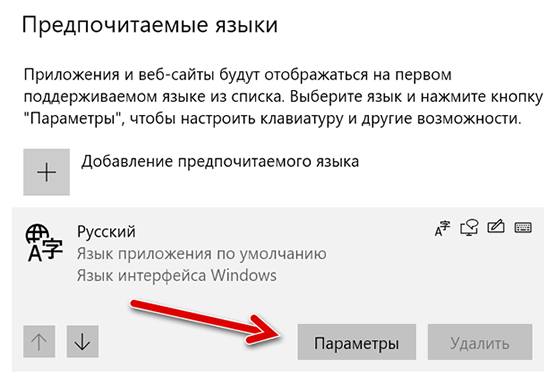
- В разделе «Клавиатуры» нажмите кнопку Добавить клавиатуру.
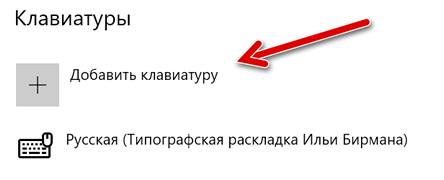
- Выберите новую раскладку клавиатуры.
После того, как вы выполните эти шаги, новый макет будет установлен в Windows 10, и вы можете начать использовать его с шагами ниже.
Windows 10 позволяет добавлять столько раскладок клавиатуры, сколько вам нужно. Если вам требуется ещё больше клавиатур, повторите приведенные выше инструкции, чтобы добавить больше раскладок.
Как изменить раскладку клавиатуры в Windows 10
Для переключения между раскладками клавиатуры выполните следующие действия:
Изменение раскладки клавиатуры приведет к перенастройке действий для некоторых клавиш, это означает, что в зависимости от ваших настроек клавиши на клавиатуре будут выводить разные символы.
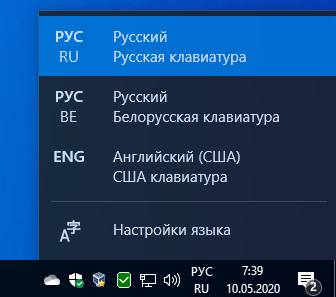
- Нажмите кнопку раскладки клавиатуры в области уведомлений панели задач.
- Выберите раскладу, которую вы хотите использовать.
- Повторите шаги № 1 и 2, чтобы вернуться к раскладке по умолчанию.
После выполнения этих шагов вы можете начать печатать с новой раскладкой клавиатуры.
Кроме того, вы также можете использовать сочетание клавиш Win + Пробел для быстрого переключения между доступными раскладками клавиатуры.
Как убрать раскладку клавиатуры в Windows 10
Чтобы удалить раскладку клавиатуры в Windows 10, выполните следующие действия:
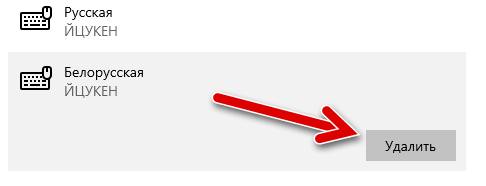
- Откройте Параметры ( Win + I ).
- Нажмите Время и язык.
- Перейдите на вкладку Язык.
- В разделе «Предпочитаемые языки» выберите язык, к которому была добавлена раскладка.
- Нажмите кнопку Параметры .
- В разделе «Клавиатуры» выберите клавиатуру из списка.
- Нажмите кнопку Удалить .
После выполнения этих действий раскладка клавиатуры будет удалена с вашего устройства.
Смена раскладки клавиатуры (языка) на экране входа в систему

05.12.2017

itpro

Windows 10, Групповые политики

комментария 23
Несколько раз на компьютерах разных пользователей сталкивался с тем, что на экране входа в Windows (экране приветствия) по-умолчанию используется русская раскладка клавиатуры, при этом имя и пароль пользователей, как правило, набирается в английской раскладке. Поэтому каждый раз перед набором пароля этим несчастным приходится переключать раскладку клавиатуры с русской на английскую (Alt+Shift), что конкретно напрягает.
Хотя изменить раскладку клавиатуры при входе в Windows на английскую совсем не трудно. Для этого перейдите в Панель управления -> Часы, язык и регион ->Язык. Убедитесь, что в списке языков системе присутствуют русский и English. С помощью кнопки переместите английский язык вверх списка.
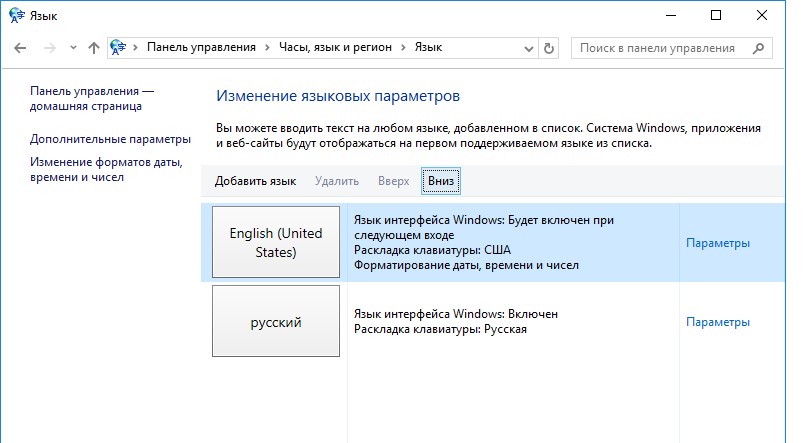
Затем нажмите на кнопку «Дополнительные параметры». Если вы хотите использовать русский интерфейс Windows, в списке «Переопределение языка интерфейса» выберите Русский. Если же вы хотите сменить язык управления самой ОС на английкий, оставьте рекомендованное значение.
Нажмите на ссылку Применить языковые параметры к экрану приветствия, системным учетным записям и новые учетным записям пользователей.

В открывшемся окне нажмите кнопку Копировать параметры.
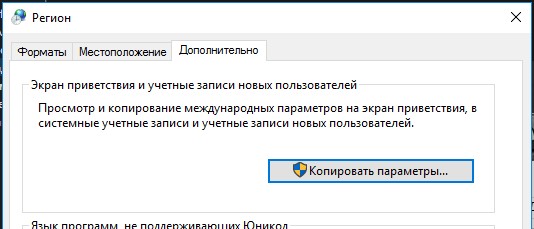
В окне параметры экрана и учетных записей новых пользователей поставить две галочки:
Копировать текущие параметры в:
- Экран приветствия и системные учетные записи
- Новые учетные записи пользователей.
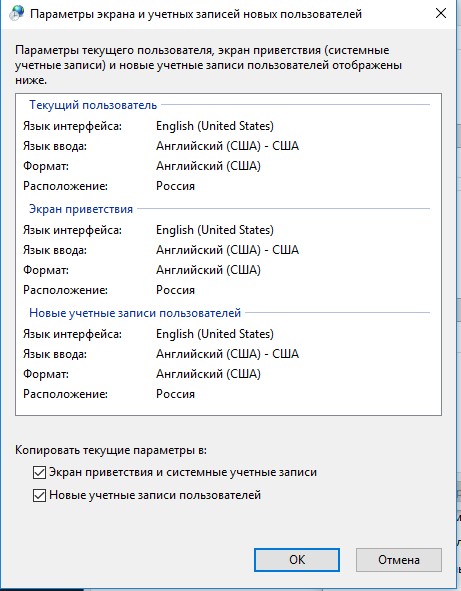
Примените изменения и перезагрузите Windows.
В Windows 7 и ранее для смены раскладки по умолчанию на экране входа в Windows можно было воспользоваться модификацией реестра. Для этого, в ветке HKEY_CURRENT_USER\Keyboard Layout\Preload нужно создать/изменить два REG_SZ параметра
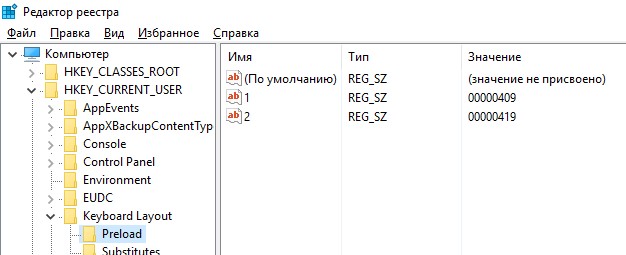
Однако в Windows 8/8.1/10 эти ключи не работают. Дело в том, что по-умолчанию в этих ОС выполняется применение языковых настроек пользователя к параметрам языка экрана входа в Windows.
Чтобы отключить это поведение, нужно включить групповую политику Disallow copying of user input methods to the system account for sign-in в разделе Computer configuration -> Administrative Templates ->System ->Locale Services.
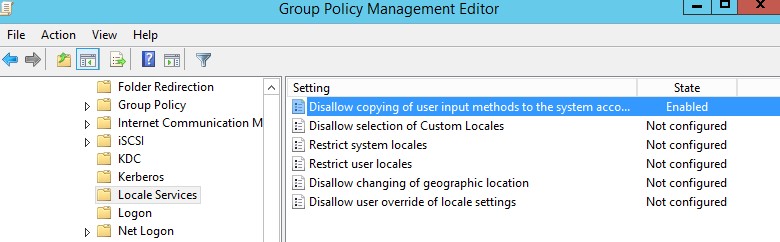
Таким образом с помощью включения данной политики и распространения ключей реестра, указанных выше, на компьютеры пользователей с помощью GPP, можно на всех компьютерах домена установить единый язык ввода для экрана входа в систему.
В Windows Server Core изменить тип раскладки по-умолчанию на английский можно воспользоваться такой командой:
 Предыдущая статья Следующая статья