Как создать контрагента в 1с
Дата публикации 16.08.2021
Использован релиз 3.0.99
В программе «1С:Бухгалтерия 8» (ред. 3.0) можно автоматически заполнить реквизиты контрагента по данным государственных реестров ЕГРЮЛ/ЕГРИП.
- Раздел: Справочники – Контрагенты.
- Кнопка «Создать».
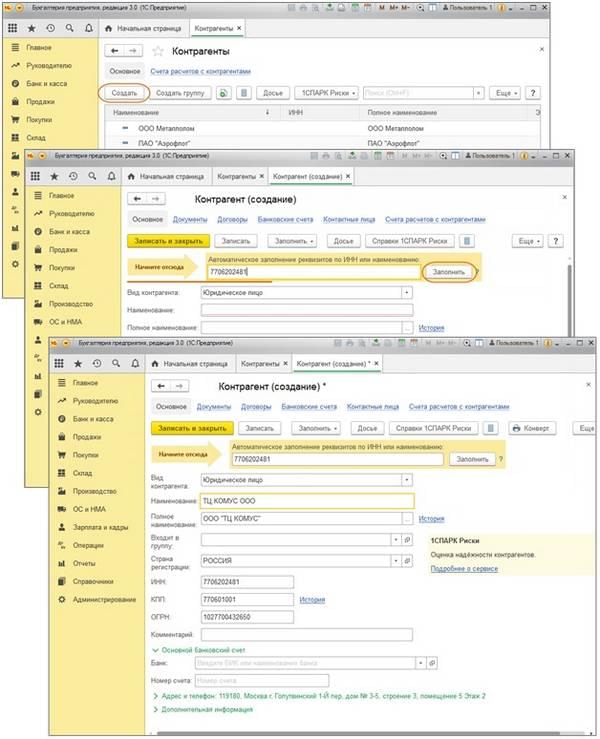
- По стрелке «Начните отсюда» в поле «Автоматическое заполнение реквизитов по ИНН или наименованию» укажите ИНН или наименование и нажмите кнопку «Заполнить» (рис. 1). Автоматически заполнятся реквизиты контрагента кроме банковского счета.
- Кнопка «Записать и закрыть».
Обратите внимание!
Воспользуйтесь сервисом «1С:Контрагент» не только для автоматического заполнения реквизитов контрагентов на основании данных из ЕГРЮЛ/ЕГРИП, но и для проверки реквизитов инспекций ФНС, отделений ПФР и ФСС, для формирования досье с информацией о контрагенте для проверки его надежности и многого другого.
Смотрите также
Подпишитесь на новости
Не пропускайте последние новости — подпишитесь
на бесплатную рассылку сайта:
- десятки экспертов ежедневно мониторят изменения законодательства и судебную практику;
- рассылка бесплатная, независимо от наличия договора 1С:ИТС;
- ваш e-mail не передается третьим лицам;
Создание контрагента в 1С 8.3
Ваш бизнес расширяется, а с ним неизбежно растет количество деловых партнеров, т.е. юридических и физических лиц, вступающих в деловые отношения в рамках гражданско-правовых договоров. В этой связи возникает вопрос, который требует немедленного разрешения: «Как сделать контрагента в 1С?» Точнее, как реализовано в «1С» создание нового контрагента.
Безусловно, добросовестные контрагенты, т.е. надежные деловые партнеры – это главный актив любого бизнеса, который наряду с основными средствами и денежными потоками нуждается в скрупулезном и точном учете. Положить начало этому проще простого, достаточно выяснить, как как добавить контрагента в «1С», что мы сейчас объясним менее чем за 5 мин.
Как в 1С завести контрагента – способ долгий
Все деловые партнеры «хранятся» в соответствующем справочнике, который имеется в любой типовой конфигурации. Здесь можно почерпнуть информацию о всех контрагентах, будь то покупатели, поставщики, частные лица или фирмы – словом, все, к чем вы контактируете в рамках тех или иных гражданско-правовых отношений.
Если ранее приходилось тратить массу времени на ручной ввод данных, то ввести нового поставщика в «1С» особой трудности не составляет, достаточно знать его ИНН (а вы его, разумеется, знаете). Давайте введем его, а система сама подставит нужные реквизиты в строгом соответствии с реестрами ЕГРЮЛ и (или) ЕГРИП.
Отправляемся в «Справочники» – «Контрагенты» — нажимаем «Создать». Кому-то может показаться оскорбительным наличие стрелочки «Начните отсюда», указывающую на поле «Автоматическое заполнение реквизитов по ИНН или наименованию», мы же усматриваем в этом заботу о клиенте и отличный уровень юзабилити. Итак, указываем ИНН (или наименование), нажимаем «Заполнить» — и вуаля, удалось завести контрагента в 1С 8 практически в одно касание: записаны все реквизиты, исключая банковского счета. Осталось нажать «Записать и закрыть».
А как заполнить ВСЕ реквизиты нового поставщика?
Все хорошо, но хотелось бы большего? Например, автозаполнения не данных из госреестров, а вообще всех данных? Нет проблем, подключайтесь к сервису «1С Контрагент» и вы получите доступ вообще ко всем данным, да еще и проверить его добросовестность, проводить его проверку, собирая полное его досье. А вот еще целый ряд преимуществ:
- пятисекундное и безошибочное автозаполнение реквизитов только по ИНН или наименованию;
- никаких ошибок в уплате обязательных платежей, проверка реквизитов ИФНС, отделений ПФР и ФСС. Ваш налоговый платеж не заблудится.
- вам не придется перед тем, как добавить контрагента 1С Бухгалтерия? загружать классификатор адресов – сервис оперирует данными ФИАС;
- моментальный вывод информации о контрагенте, возможность быстрой оценки его добросовестности;
- быстрое и безошибочное автозаполнение реквизитов контрагента.
Для получения всех этих благ достаточно иметь договор на ИТС и оплатить пользование сервисом.
Как создать нового контрагента в 1С? – способ быстрый
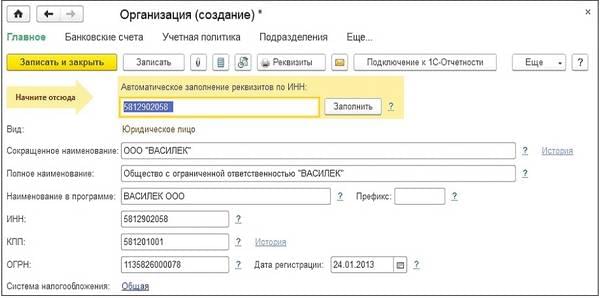
И вот мы снова в карточке справочника, но заполнять мы ее будем – точнее, не будем, — по-новому, быстрее и проще. Набираем ИНН, нажимаем «Заполнить» — и поля с реквизитами (КПП, наименование краткое и полное, юридический адрес, руководитель) уже заполнены автоматом (при условии, что ваш контрагент заслуживает доверия и данные о нем имеются в госреестрах):
Не менее полный порядок с реквизитами ИФНС, отделений ПФР и ФСС, все данные уже настроены и внесены в соответствующие поля.
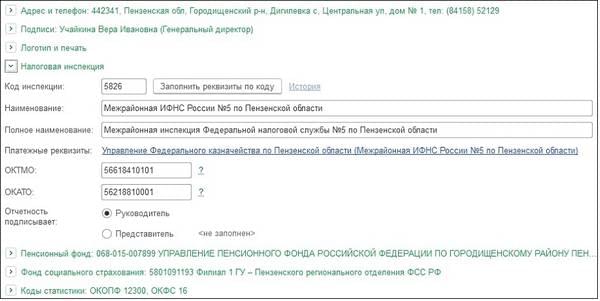
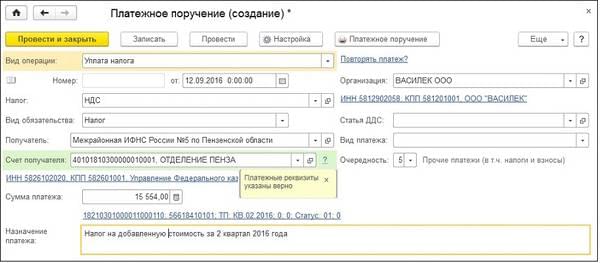
Теперь у вас есть эффективный инструмент для автоматического заполнения и проверки реквизитов ИФНС, ПФР, ФСС. Например, попробуете вы ошибиться при формировании платежки – программа не позволит, даст подсказку. Или же просигналит, что все верно.
Как добавить нового контрагента в 1С по наименованию?
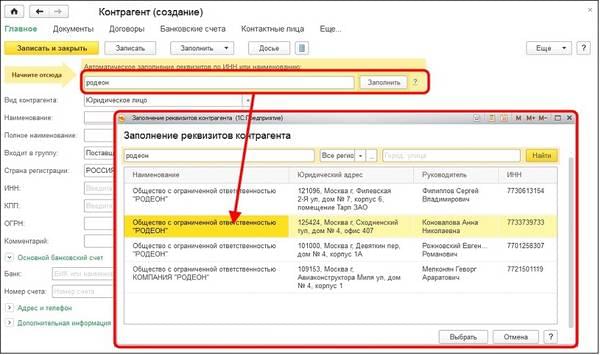
И это при использовании «1С:Контрагент» никакого труда не составит, достаточно по стрелочке «Начните отсюда» начать заполнять не цифры ИНН, а буквы, с которых начинается наименование вашего контрагента.
Появится окно «Заполнение реквизитов контрагента», а в ней – перечень фирм с таким же наименованием. Если их слишком много – задействуйте фильтр по регионам. Если нашли того, кто вам нужен, то два щелчка мышью – и карточка заполнится данными искомого.
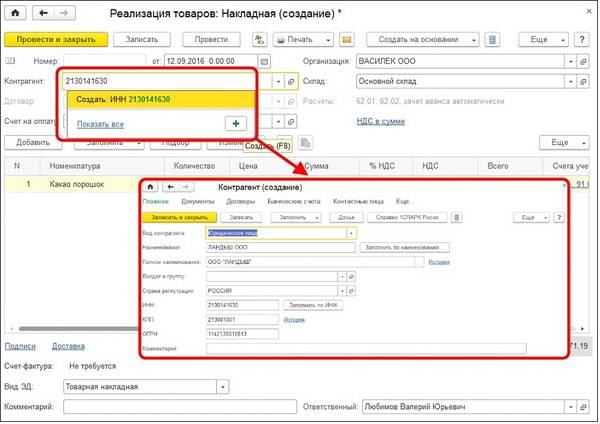
К слову, внести поставщика в 1С 8.3 можно из любого справочника или документа. Вот, например, проводите реализацию и открыли документе «Реализация товаров». В поле ввода контрагента введите вместо наименования ИНН. Далее возможно два варианта:
- такой контрагент в справочнике есть – откроется уже заполненная форма;
- такого контрагента нет – система предложит его создать.
Поскольку система пользует сведения из ФИАС, то в поле «Улица» достаточно ввести первые буквы названия, и она сама предложит на выбор все подходящие варианты. Аналогичный принцип реализован при заполнении поля «Город».
Проверка поставщика на добросовестность
Наконец, о том, как сделать поставщика в 1С максимально прозрачным. Сервис «1С:Контрагент» умеет и это, как было сказано. Вы входите в карточку контрагента и находите кнопку «Досье»:
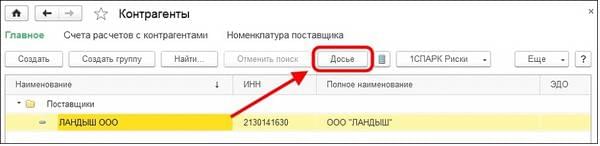
Откроется целое дело, в котором, как по полкам, разложены следующие ключевые данные:
- сведения из госреестров;
- отчетность (из Росстата);
- ключевые показатели из отчетности – выручка, прибыль, денежные средства, ОС, запасы и проч.;
- финансовый анализ по четырем критериям – риск банкротства, кредитоспособность, рентабельность активов и продаж;
- данные о проверках
Такое досье поможет моментально проверить, насколько актуальные и достоверные данные представил вам контрагент, и так ли хорошо его финансовое. Таким образом, используя «1С:Контрагент», вы не только перестаете задаваться вопросом: «Как создать нового контрагента в 1С?», но и минимизируете риски, неизбежные при работе с «однодневками» или недобросовестными «бизнесменами», а также практически исключаете риски ошибок при налоговых платежах и сдаче отчетности.
- Как восстановить поврежденную базу 1С 8.3 из резервной копии?
- Файл базы данных 1С 8.3 поврежден – что делать?
- 1С Фреш синхронизация – настройка синхронизации данных с локальной базой
- Как скачать, установить и настроить тонкий клиент для 1С Фреш (1С Fresh)?
- Как добавить новую организацию в 1С 8.3 ЗУП?
ТОП ПРОДАЖ
- 1С:Бухгалтерия 8
- 1С:Управление нашей фирмой 8
- 1С:Управление торговлей 8
- 1С:Управление предприятием 2
- 1С:ЗУП 8
- 1C:Учет путевых листов и ГСМ
- 1С:Учет в управляющих компаниях
- Электронные поставки 1С
Облачные сервисы
- 1С:Фреш
- 1С:Готовое рабочее место
- 1С:ЭДО
- Маркировка товаров
- 1С:Отчетность
- 1C:Товары
- 1C-Ритейл Чекер
Как создать контрагента в 1С 8.3 Бухгалтерия
За хранение данных о клиентах организации отвечает справочник Контрагенты в 1С 8.3 Бухгалтерия. При вводе в справочник программа выполняет проверку актуальности данных, это важно при работе с ними в режиме реального времени.
Для добавления новой карточки с данными контрагента перейдите по пути Справочники – Контрагенты и нажмите кнопку Создать .
Существует несколько способов заполнения карточек, так что каждый пользователь сможет выбрать удобный для него:
- Самоучитель по 1С Бухгалтерии 8.3;
- Самоучитель по 1С ЗУП 8.3.
- автоматический или комбинированный;
- из электронной почты или из файла;
- вручную.
Автоматическое заполнение контрагентов по ИНН в 1С 8.3 (комбинированный)
Автоматическое заполнение реквизитов по данным государственных реестров ЕГРЮЛ/ЕГРИП входит в пакет сервиса 1С: Контрагент. Дополнительные данные могут отсутствовать в реестрах (например, банковский счет), и в базу придется внести их в ручном режиме, поэтому данный способ мы назвали комбинированный.
Для автоматического заполнения внесите ИНН новой организации-контрагента или ее наименование в поле со стрелкой Начните отсюда и нажмите Заполнить .
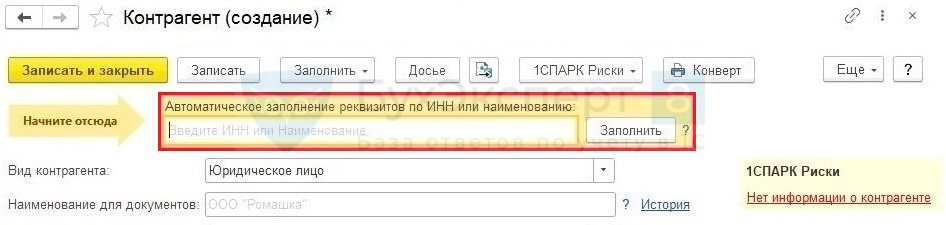
Затем укажите недостающие сведения.
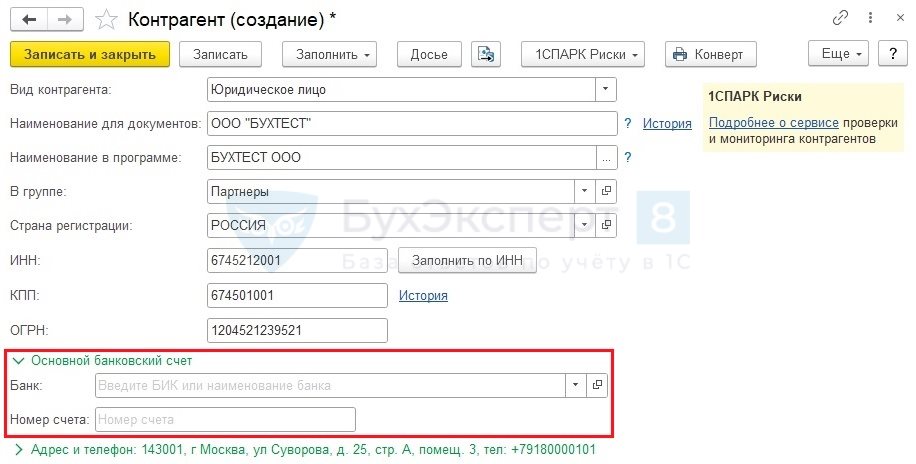
При заполнении карточки контрагента включенная интернет-поддержка позволяет заполнять ее по одной кнопке после ввода ИНН бизнес-партнера.
Поэтому если не работает заполнение контрагентов по ИНН в 1С, проверьте, подключена ли в программе интернет-поддержка ( Администрирование – Интернет поддержка и сервисы – Настройки интернет-поддержки ).
Обратите внимание: сервис 1С:Контрагент платный, условия доступа можно узнать в статье >>
Заполнение вручную
Этот способ актуален в случае отсутствия подключения интернет-поддержки.
Выберите из списка Вид контрагента — от этого реквизита зависит набор полей для заполнения:
- Юридическое лицо — стандартный список полей (ИНН, КПП, адрес и т. д.).
- Физическое лицо — внести ИНН (КПП отсутствует), данные свидетельства о регистрации и документ удостоверяющий личность.
- Самозанятый — одними из главных полей для заполнения являются ИНН и Документ , удостоверяющий личность.
- Обособленное подразделение — аналогично случаю заполнения юридического лица, но с учетом указания головной организации в поле Головной контрагент . ИНН заполнится автоматически после выбора головного контрагента, а в поле КПП — заполнить КПП обособки.
- ИНН, адрес покупателя — самого предприятия;
- КПП, адрес грузополучателя — обособки.
В поле Государственный орган выберите один из предложенных вариантов:
В поле Код укажите код, соответствующий выбранному государственному органу:
- Наименование для документов — введите название контрагента, которое будет отражаться в печатных формах.
- Наименование для программы — заполните так, чтобы в дальнейшем нужную организацию быстро найти в справочнике, то есть сначала указать наименование, а затем правовую форму (ООО или ИП).
- В группе — укажите название группы в соответствии с группировкой в базе.
- Страна регистрации — по умолчанию проставляется РОССИЯ. Если другая страна, добавьте ее с помощью Добавить из классификатора в справочник Страны мира , а затем выберите.
При указании другого государства возникает поле Налоговый номер — номер, закрепленный за организацией в государстве иностранного предприятия. Поле ИНН заполняется, если иностранная фирма встала на учет в налоговой инспекции РФ.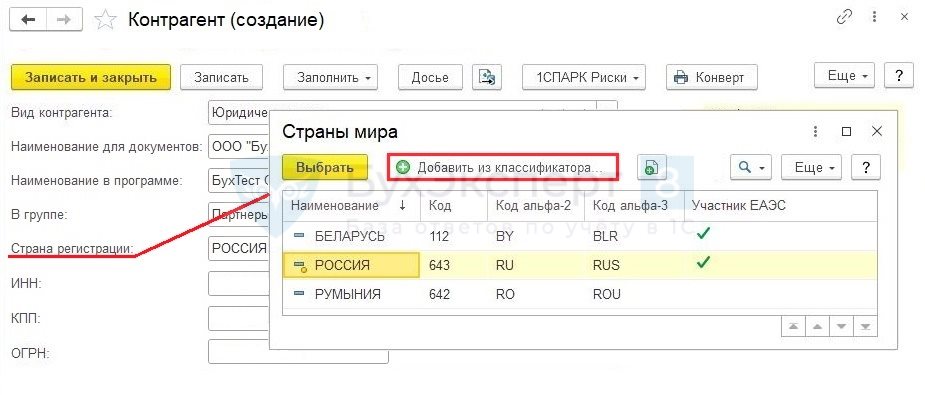
- ИНН,КПП и ОГРН — заполните соответствующими данными.
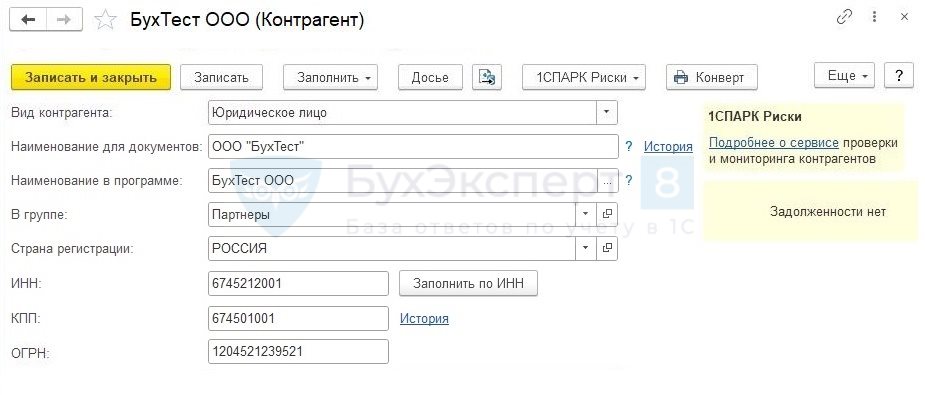
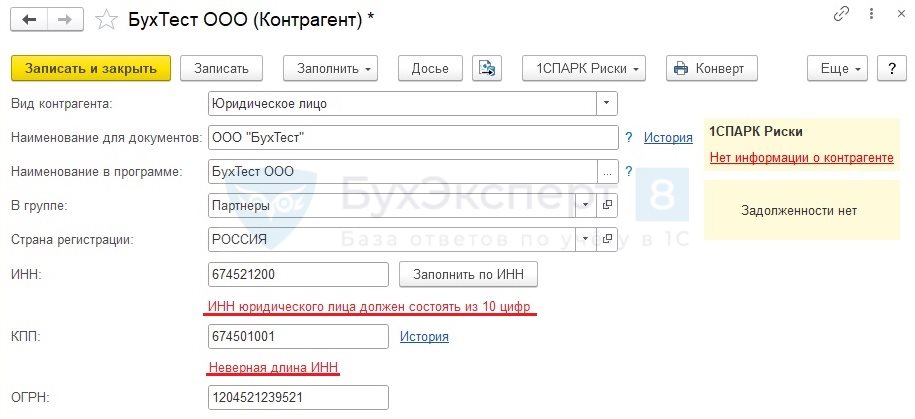
При заполнении полей ИНН , КПП программа выполняет проверку и в случае некорректного ввода дает подсказку. Одновременно идет проверка на ввод дублирующих данных (подсказка с текстом — С таким ИНН и КПП есть один контрагент).
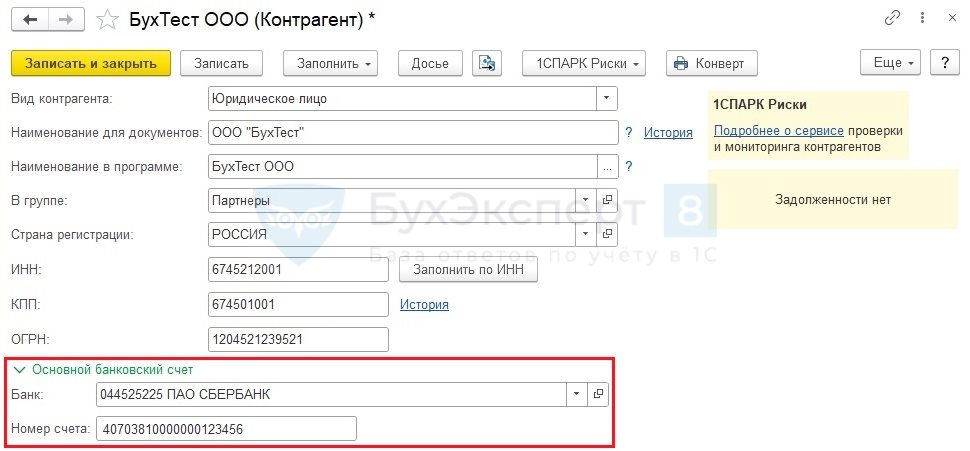
При изменении КПП контрагента сведения в программе сохранятся в хронологическом порядке, которые можно посмотреть по ссылке История .

- Банк — заполните из классификатора банков, т. е. выберите нужный банк из списка.
- Номер счета — внесите номер банковского счета контрагента (проходит проверку на корректность ввода).
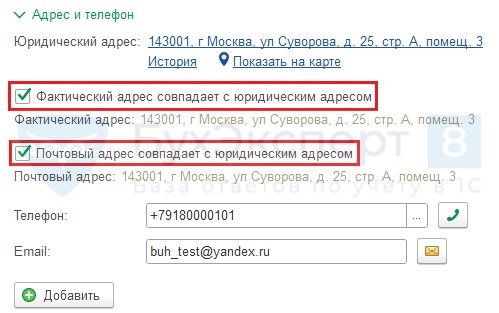
- Юридический адрес — заполните с помощью адресного классификатора.
- Фактический адрес и Почтовый адрес заполняются быстро на основе введенного юридического адреса, если активен флажок Фактический адрес совпадает с юридическим адресом .
Если адреса не совпадают с юридическим — флажок снимите и заполните актуальными адресами. - Телефон и Email — укажите корпоративный телефон и электронную почту фирмы-партнера.
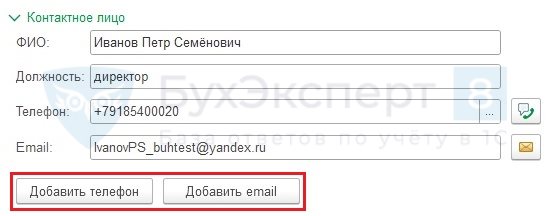
- Вкладку Контактное лицо заполните данными представителя контрагента. Если у представителя имеется несколько телефонов и почтовых ящиков, воспользуйтесь кнопками Добавить телефон и Добавить email .
Лайфхаки заполнения
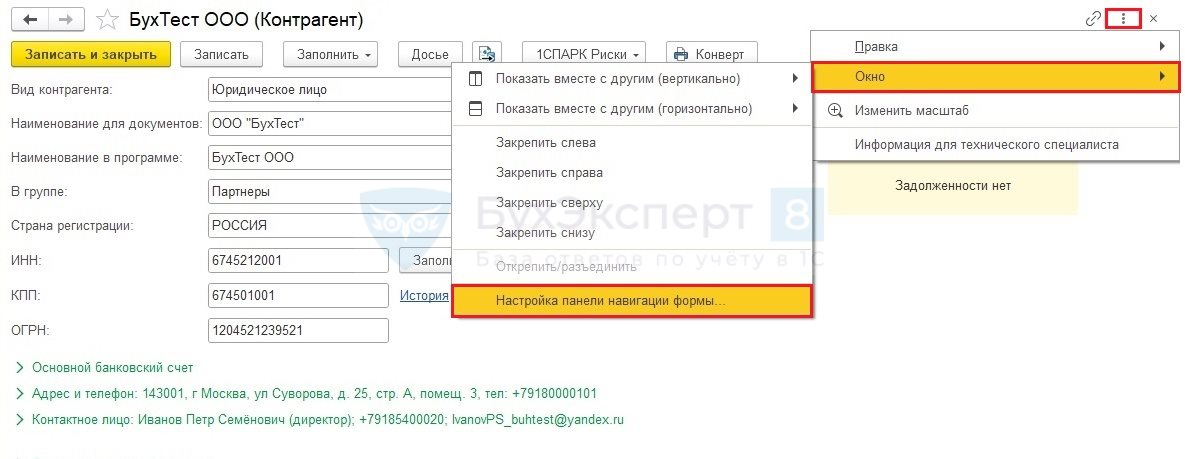
В карточке можно настроить быструю навигацию по договорам и банковским счетам контрагента: Меню – Окно – Настройка панели навигации формы .
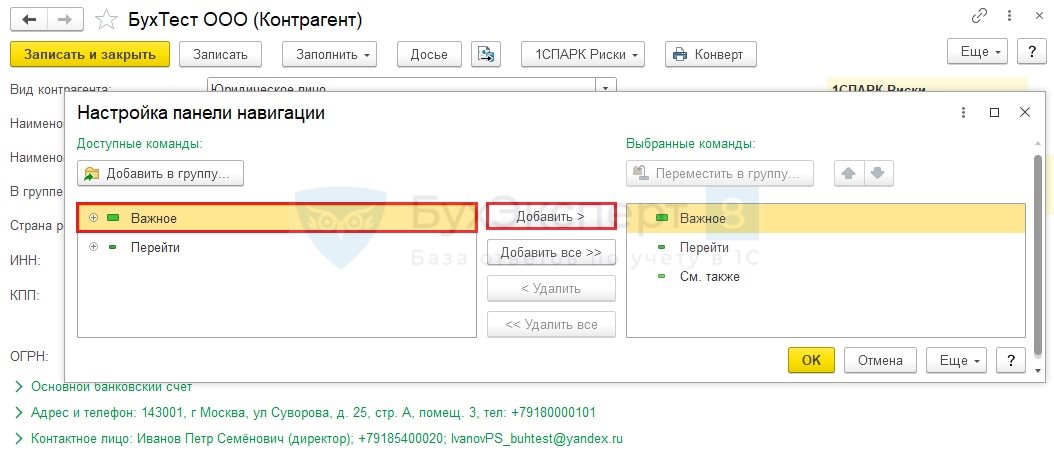
В левой части окна выделите вкладку Важное и перенесите ее в правую часть при помощи кнопки Добавить , а затем нажмите Ок .
Теперь форма будет иметь следующий вид:
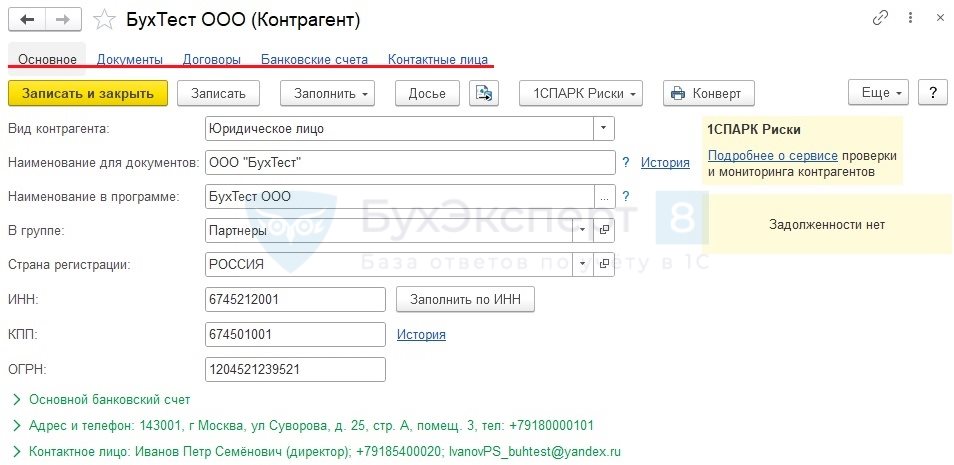
По ссылке Договоры можно создать неограниченное количество договоров. При помощи кнопки Использовать как основной выбирается договор, который проставляется во всех документах и печатных формах по умолчанию.
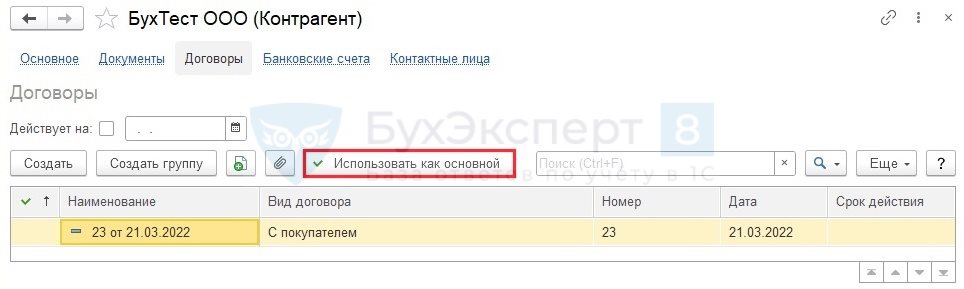
Аналогично заполняются вкладки Банковские счета и Контактные лица .
- 1СПАРК Риски;
- Досье контрагента.
Мы рассмотрели как добавить контрагента в 1С 8.3, а также как сделать автоматическое заполнение контрагентов по ИНН 1С 8.3.
См. также:
- Справочник Контрагенты
- Справочник Контактные лица контрагентов
- 1С:Контрагент
- 1С:Досье
- Поиск и удаление дублей в 1С
- Анализ субконто Контрагенты
Если Вы еще не подписаны:
Активировать демо-доступ бесплатно →
или
Оформить подписку на Рубрикатор →
После оформления подписки вам станут доступны все материалы по 1С:Бухгалтерия, записи поддерживающих эфиров и вы сможете задавать любые вопросы по 1С.

Помогла статья?
Получите еще секретный бонус и полный доступ к справочной системе БухЭксперт8 на 14 дней бесплатно
СОЗДАНИЕ КОНТРАГЕНТОВ В 1С: ERP УПРАВЛЕНИЕ ПРЕДПРИЯТИЕМ 2

- Чтобы получить информацию о клиенте, необходимо перейти в раздел “Продажи” и открыть справочник “Клиенты”. В разделе продаж находится основной функционал, связанный с клиентами.
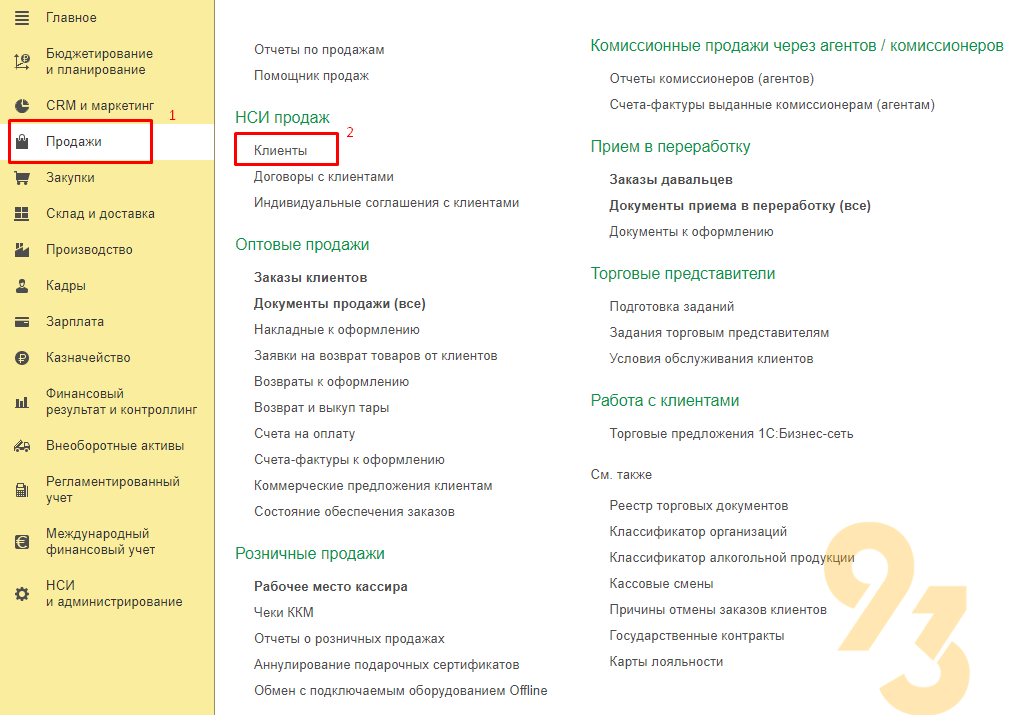
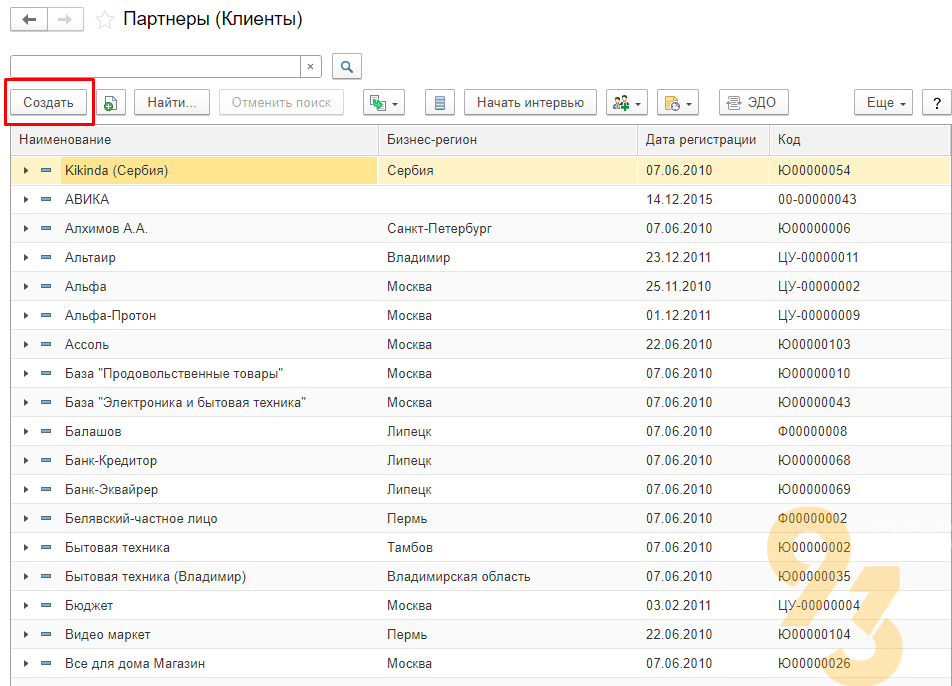
- Для добавления нового клиента нажимаем на кнопку «Создать». При выборе второго варианта создание нового партнера будет проходить без дополнительных проверок и без помощника создания нового партнера.
- При нажатии на кнопку «Создать», в первую очередь, открывается помощник регистрации нового контрагента. Здесь заполняется основная информация по нему. Изначально выбираем, является контрагент “Компанией” или “Частным лицом” (Физическое лицо), устанавливаем галочку “ Указать идентификационные данные партнера (будет создан контрагент)“, определяем его организационно-правовую форму либо “Обособленное подразделение”. Затем вводим ИНН и нажимаем на кнопку “Заполнить реквизиты контрагента по ИНН”.
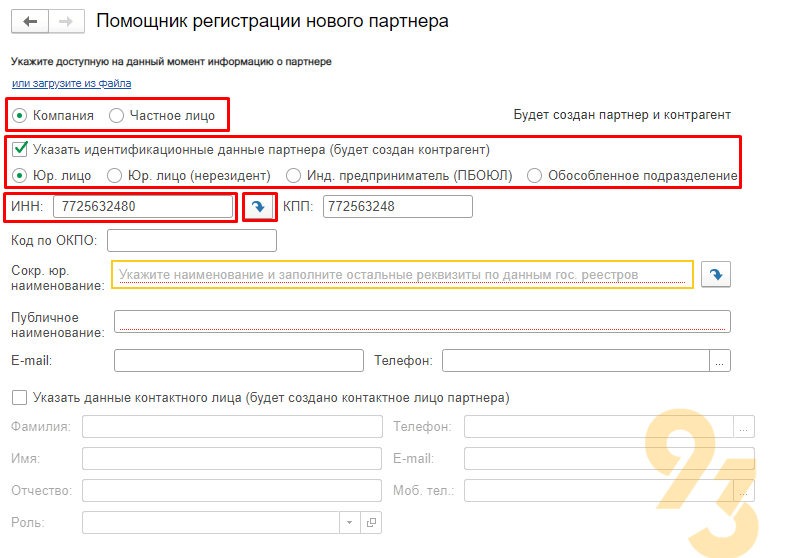
- Автоматическое заполнение по ИНН ускоряет процесс заполнения реквизитов организации, ее название, адрес и КПП подтягиваются автоматически.
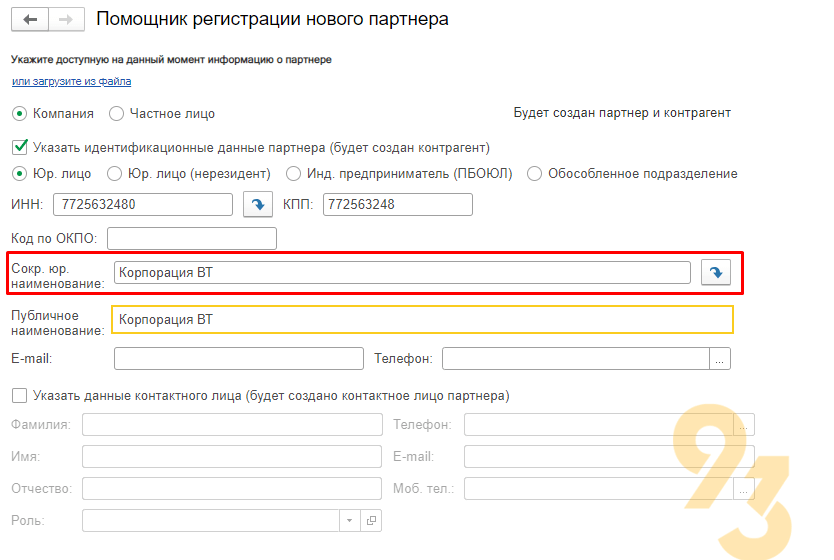
- Остается добавить актуальную контактную информацию о контрагенте (телефон либо электронную почту). Нажав на галочку ниже, создается контактное лицо контрагента, и вносится основная информация о нем. После заполнения всех этих полей нажимаем “Далее”.
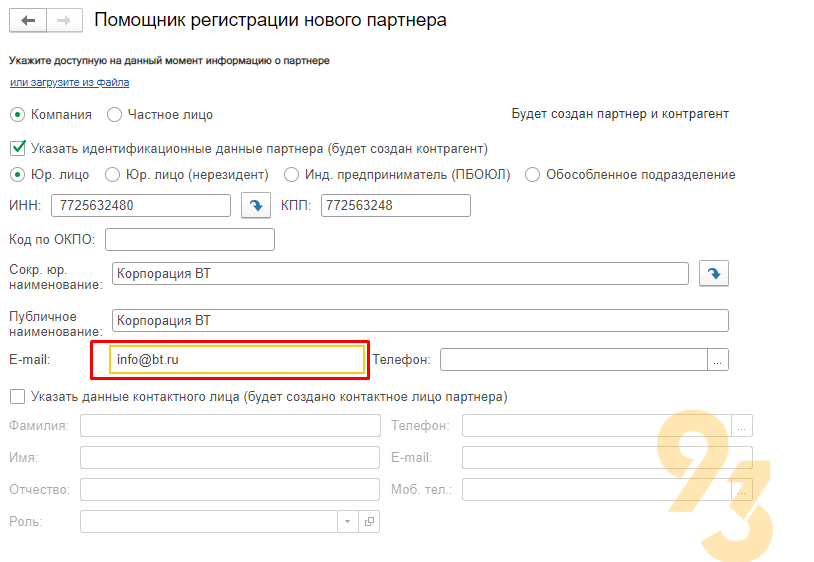
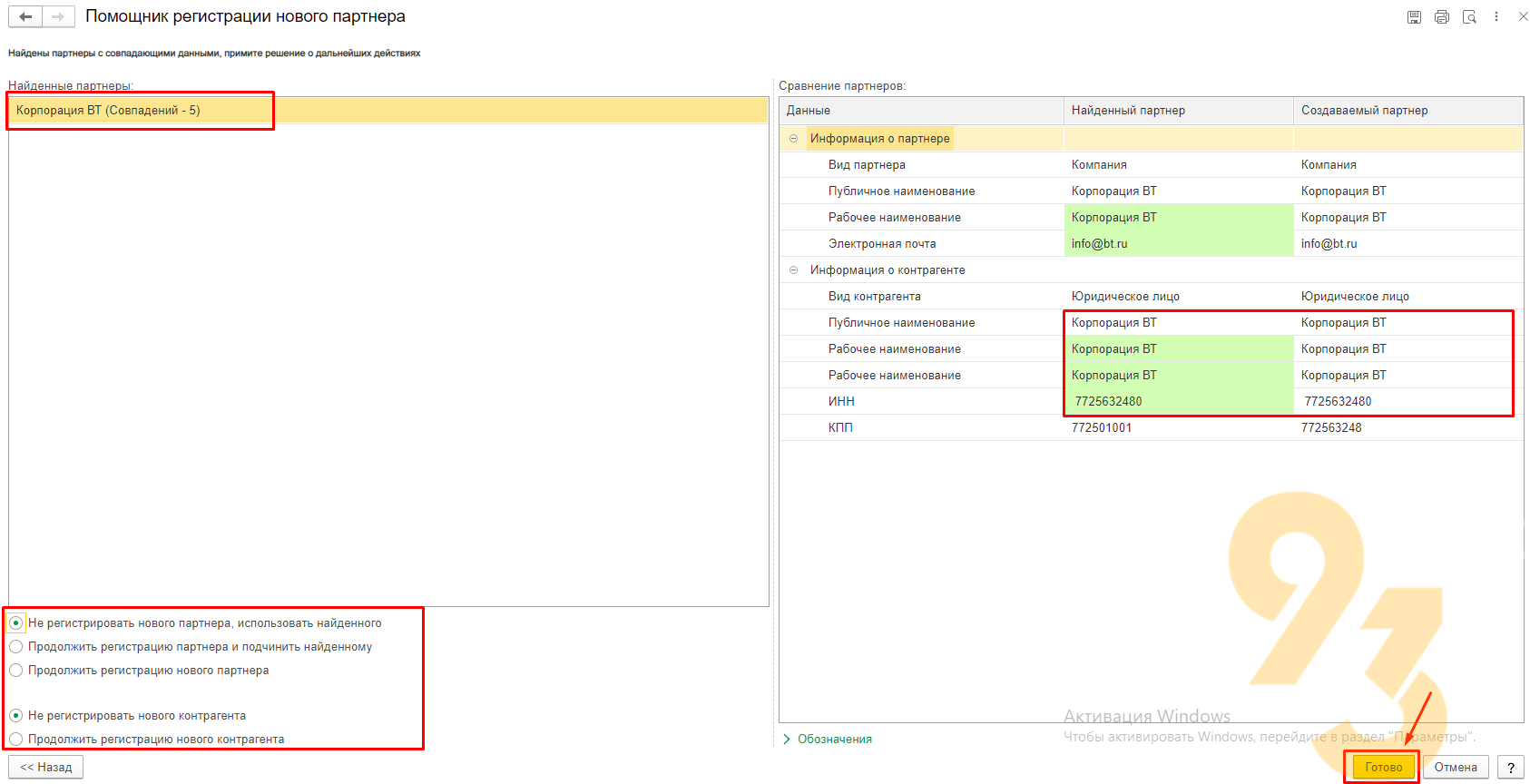
- Если контрагент был ранее внесен в базу, для исключения дублирования высвечивается соответствующая информация. Для принятия внесенных данных нажимаем “Готово”.
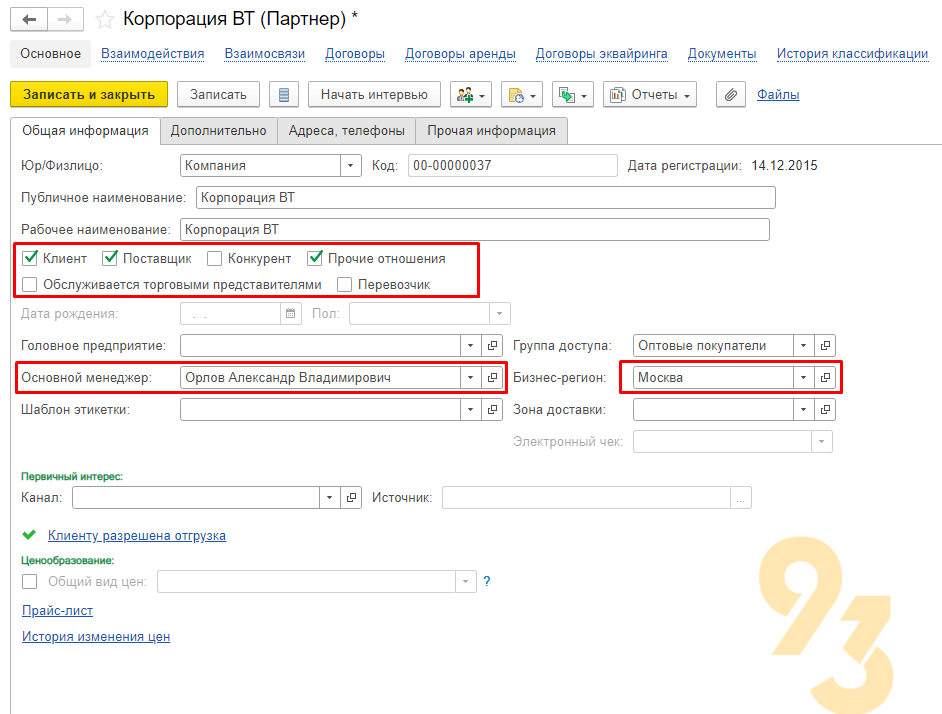
- Провалившись в существующего контрагента, в зависимости от того, в каком поле стоит галочка, определяется тип взаимоотношений с контрагентом. Контрагент может одновременно являться Клиентом (покупателем товаров и услуг), Поставщиком (поставщиком товаров и услуг), Перевозчиком (предоставлять услуги перевозки), Конкурентом (для работы по анализу конкурентных предложений и корректировки собственных цен поставки). Чтобы ограничить список партнеров только теми, с которыми работают торговые представители, в карточках таких партнеров нужно установить флаг Обслуживается торговымипредставителями, а также иметь Прочие отношения, как представлено в нашем примере. Дополнительно можно внести “Бизнес-регион” для определения контрагентов по месту локации.
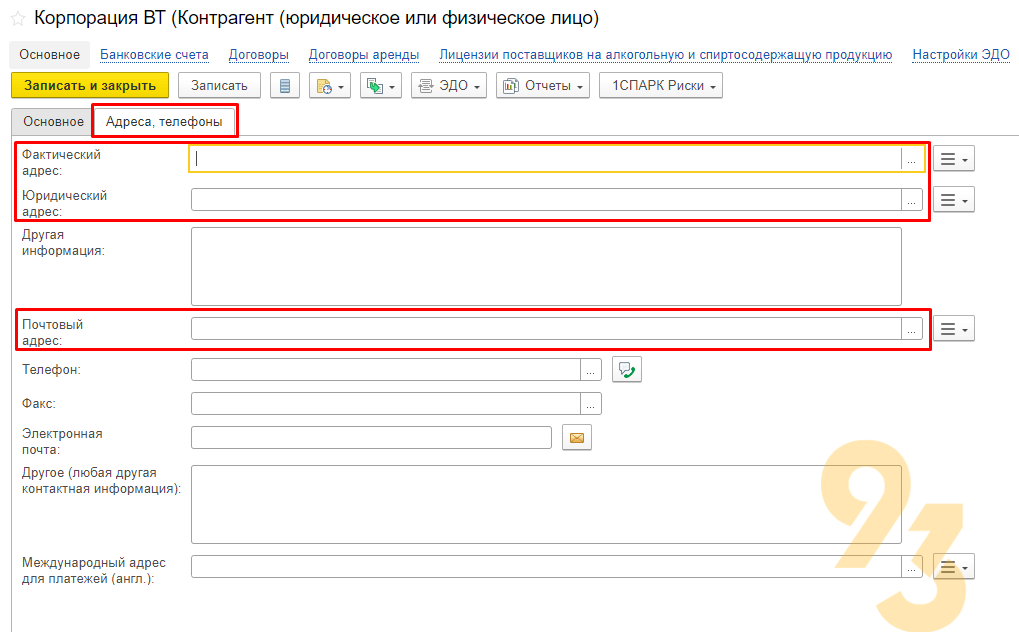
- Перейдя на вкладку “Адреса, телефоны”, необходимо проверить правильность заполнения данных, загруженных из Федеральной информационной адресной системы (ФИАС), о почтовом, фактическом и юридическом адресах контрагента. Далее записываем карточку контрагента, нажав на “Записать”.
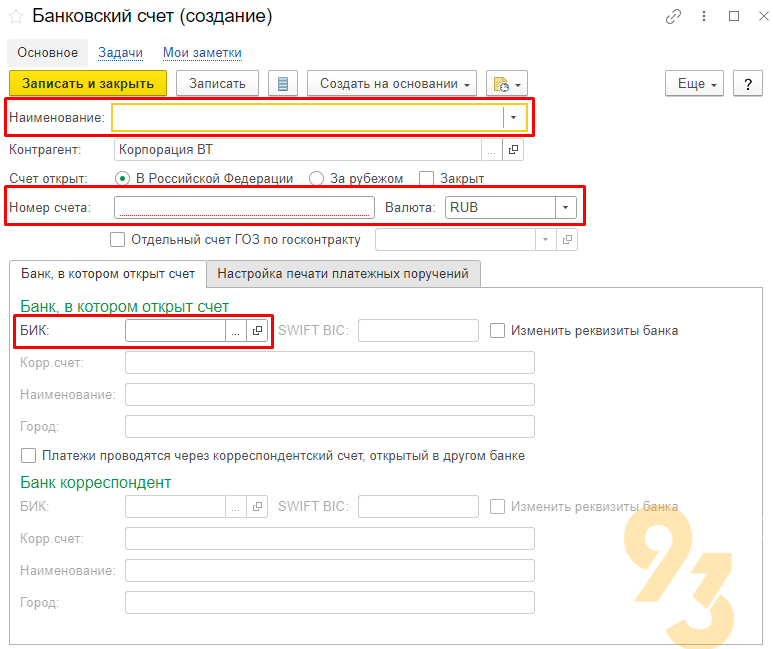
- На следующем этапе заполняем банковские реквизиты контрагента, перейдя на вкладку “Банковские счета”. Чтобы создать новый счет, нажимаем на “Создать”.
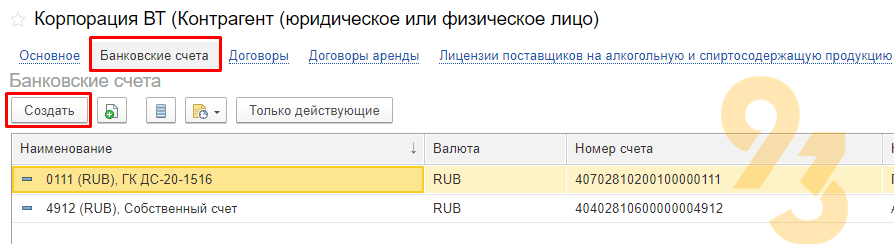
- В открывшемся окне заполняем все необходимые поля: “Наименование” банковского счета, номер расчетного счета контрагента, “Банк”, в котором открыт расчетный счет контрагента, а также валюту учета денежных средств. Сохраняем информацию, нажав “Записать и закрыть”.