
Как управлять автозагрузкой приложений на Mac?
Василий
Я только недавно перешел с Windows на Mac. Не могу найти аналог меню автозагрузки, чтобы управлять автоматическим запуском приложений при включении ноутбука.
Для автоматического запуска программ при старте Mac сделайте следующее:
1. Нажмите правой кнопокй мыши (или левой с зажатой клавишей Ctrl) на иконке приложения в Док-панели.
2. Выберите пункт Параметры – Открывать при входе.
Теперь отмеченная программа будет запускаться сразу после загрузки системы.
Для удаления приложений из списка автозагрузки нужно:
1. Перейти в Настройки – Пользователи и группы – Объекты входа.
2. Выделить нужного пользователя слева и приложение, для которого следует отключить автозагрузку справа.
3. Нажать на «-» для удаления из списка.
В этом же меню можно сразу добавить все нужные приложения для автозапуска.
Некоторые процессы и приложения прописываются немного глубже, для управления ими проще всего использовать специализированное ПО, например, программу CleanMyMac.
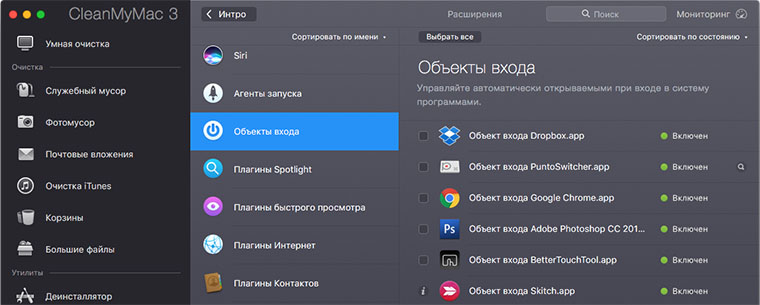
В соответствующем окне можно найти все запускаемые утилиты.
Автозагрузка в macOS, или как добавить (удалить) программы для автоматического запуска при загрузке Mac
Хотели бы вы, чтобы некоторые приложения автоматически открывались при загрузке Mac? Это сэкономит время и избавит от надобности всякий раз повторять одни и те же действия при запуске macOS. Существует несколько способов для настройки автозагрузки приложений. Сделать это очень легко и требует только одноразовой настройки.

Каждый раз при включении Mac на компьютере в фоновом режиме автоматически запускаются различные приложения и сервисы. Так называемые «элементы входа» удобны и полезны, однако слишком большое их количество может привести к увеличению времени загрузки Mac и снижению его производительности.
Во избежание подобных ситуаций, каждый пользователь должен понимать, как изменить настройки автоматического запуска для оптимизации работы компьютера. В инструкции ниже мы расскажем, как добавлять, запретить или отложить автоматическую загрузку приложений на Mac.
Как добавить приложение в автозагрузку на Mac при помощи Док-панели
Если ваше любимое приложение, находится постоянно на Док-панели, либо запущено в данный момент, щелкните по его иконке правой кнопкой мыши (или удерживате Ctrl + нажмите левую кнопку мыши). В появившемся всплывающем меню выберите Параметры, а в нем вы увидите меню с тремя пунктами. Для активации автоматического запуска приложения выберите «Открывать при входе».
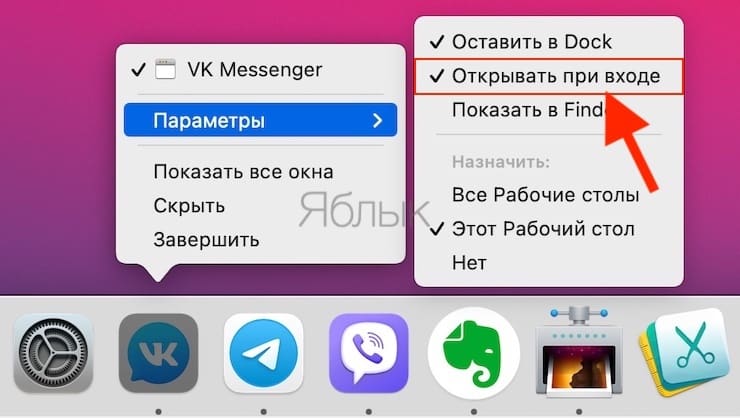
Следовательно, для того чтобы удалить приложение или игру из автозагрузки macOS необходимо убрать галочку.
Как добавить программы или почистить автозагрузку Mac
С помощью этого способа вы можете легко выбрать несколько приложений и редактировать их параметры запуска для конкретных пользовательских профилей. Расположение параметров Автозагрузки может отличаться в зависимости от версии macOS.
Настройки Автозагрузки в macOS Ventura или более новых версиях ПО
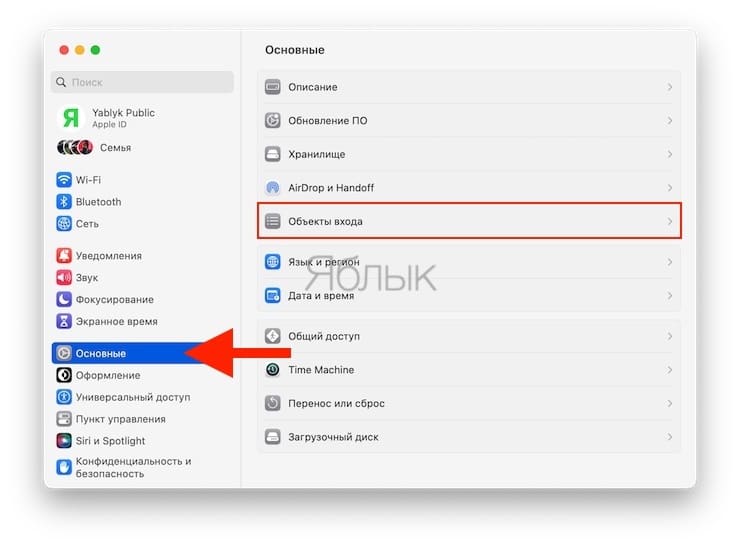
1. Откройте приложение Системные настройки и перейдите в раздел Основные.
2. Выберите меню Объекты входа.
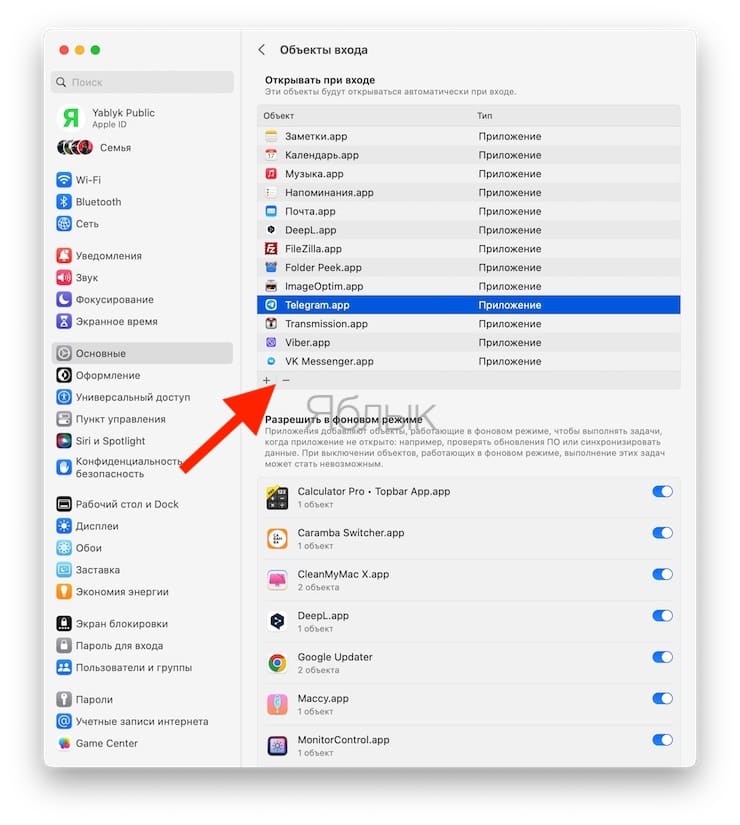
3. Для добавления или удаления программ из Автозагрузки, нажмите на знак плюс или минус соответственно. Ниже указан перечень приложений «Разрешить в фоновом режиме», которые добавляют объекты, работающие в фоновом режиме для выполнения некоторых задач (обновление ПО, синхронизация данных), даже когда эти приложения закрыты. При выключении переключателя «Разрешить в фоновом режиме» напротив приложения, выполнение этих задач может стать невозможным.
Настройки Автозагрузки в macOS Monterey или более старых версиях ПО
1. Откройте приложение Системные настройки и перейдите в Пользователи и группы.
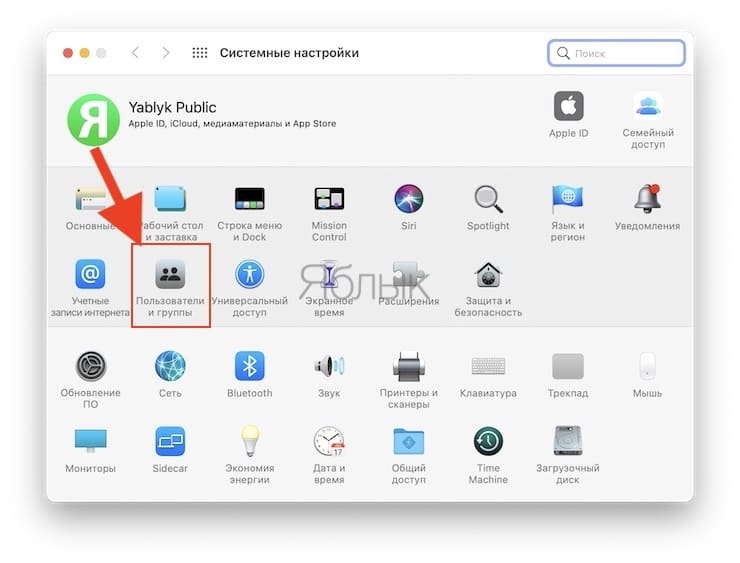
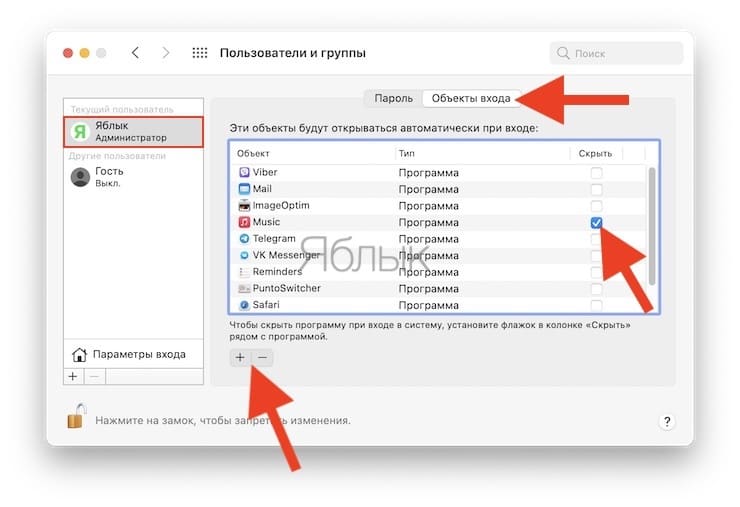
Слева выберите группу или профиль для которого необходимо установить приложения для автозапуска. В правой части раздела появится список приложений «Объекты входа», которые уже запланированы для автоматического запуска.
Для добавления или удаления некоторых программ, нажмите на знак плюс или минус соответственно. Если вы хотите запустить приложение при загрузке Mac, но при этом чтобы оно было скрыто (свернуто) при входе в систему, поставьте галочку Скрыть напротив приложения.
Как временно отключить автозагрузку на Mac
MacOS предоставляет возможность временно отключить автоматический запуск для каждого приложения, что полезно в случаях, когда нужно быстро авторизоваться в сервисе, или выявить проблему, если загрузка Mac происходит некорректно.
При появлении на экране окна входа, введите свои учетные данные, нажмите и удерживайте клавишу ⇧Shift, а затем нажмите на кнопку «Вход». Отпустите клавишу при появлении панели Dock. Если на экране не отображается окно входа, перезапустите компьютер и при появлении строки прогресса нажмите и удерживайте клавишу ⇧Shift. Mac начнет загрузку без автоматического запуска приложений.
Как отложить автоматический запуск приложений на Mac
Автоматический запуск слишком большого числа приложений может негативно сказаться на производительности Mac. Конечно, вы можете отключить автоматический запуск, но тогда каждую программу придется открывать вручную, что займет много сил и времени. В таком случае на помощь придет приложение, позволяющее отложить автоматический запуск.
Программа Delay Start позволяет контролировать, когда и какое приложение открывать.
1. Удалите все «элементы входа» в приложении «Системные настройки» (см. выше).
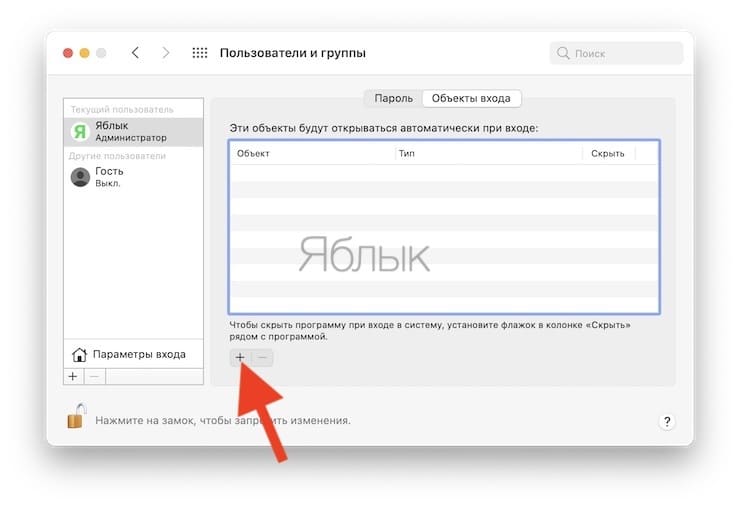
2. Нажмите на значок «+» и добавьте приложение Delay Start в список.
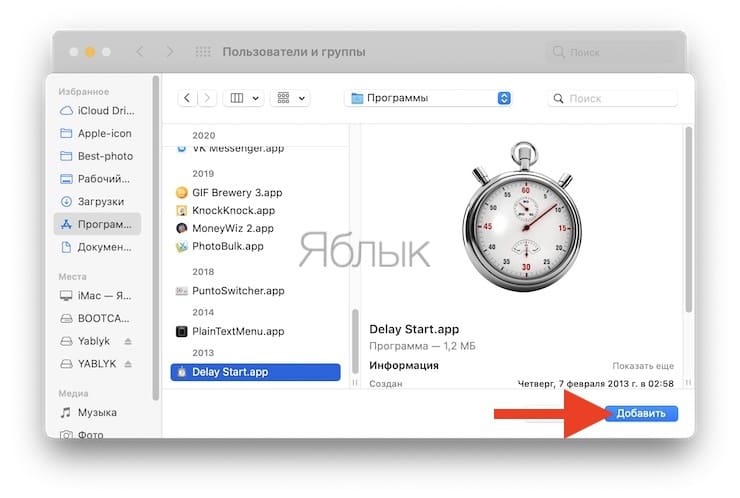
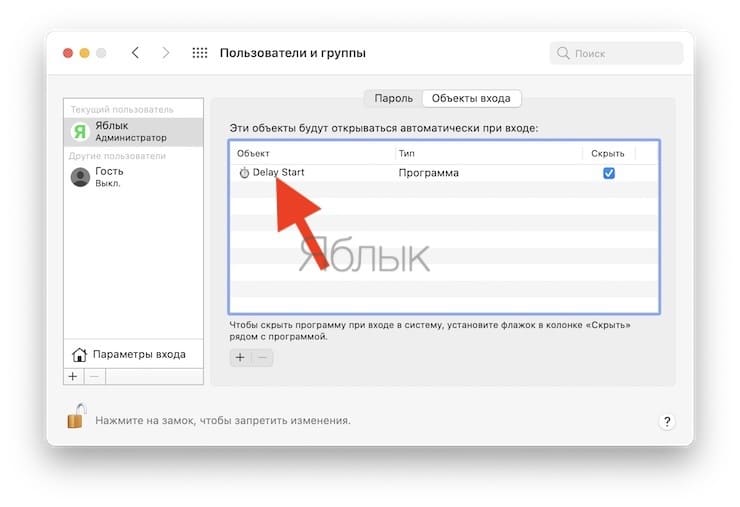
3. Теперь запустите программу. Нажмите на значок «+», чтобы добавить приложения, которые должны запускаться автоматически.
4. Укажите время в пункте «Time Setting». Mac отложит запуск данного приложения на установленный период.
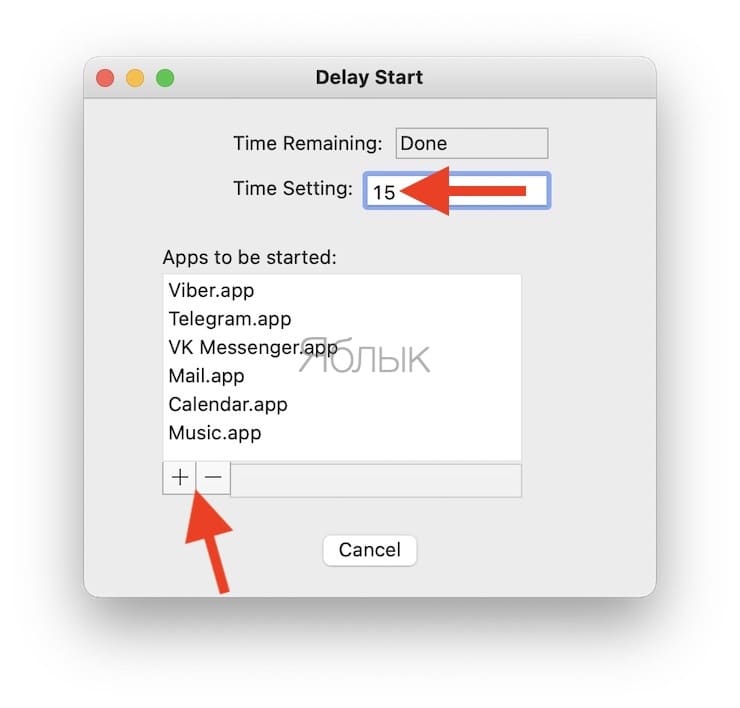
Повторите два последних шага для настройки автоматического запуска нужных приложений.
Как выявить вредоносные «элементы входа» на Mac
Вопреки сложившемуся мнению, компьютеры Мас также могут быть заражены вредоносными программами. Существует ряд программ для проверки Мас на предмет вредоносов, одна из них – KnockKnock. Это бесплатное приложение, которое не только показывает, что запускается на вашем Мас, но и сканирует приложения с помощью сервиса VirusTotal, проверяющего файлы на наличие вирусов.
Запустите KnockKnock и нажмите на опцию «Start scan». Проверка займет порядка 1-2 минут. После ее завершения на экране будут отображены результаты в нескольких разделах.
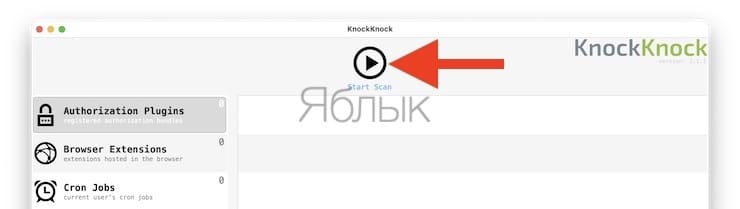
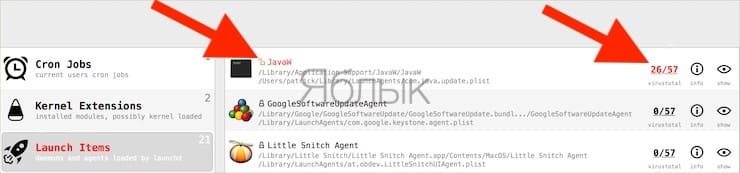
Например, в секции «Launch Items» будут собраны все приложения, которые автоматически запускаются на Мас. В категории «Kernel Extensions» отображается список модулей, которые могли быть загружены в ядро. При выборе категории справа отобразится информация с VirusTotal. Если какой-либо «элемент запуска» оказался инфицированным, вы можете нажать «Show», чтобы найти файл в Finder и удалить его.
KnockKock также поможет определить, кем выпущено то или иное приложение — Apple или сторонним производителем. Рядом с элементом находится изображения замка. Закрытые замочки зеленого цвета указывают на то, что элемент подписан Apple. Рядом с приложениями, подписанными сторонними компаниями, располагается закрытый замок черного цвета. Рядом с неподписанными приложениями стоит открытый оранжевый замок. Открытые замки необязательно говорят о том, что приложение инфицировано, но таких программ все же стоит остерегаться.
Контролируйте «элементы входа» на вашем Мас
Используйте KnockKnock для обнаружения вредоносных элементов и немедленно удаляйте зараженные приложения. Затем настройте автозапуск для полезных приложений и избавьтесь от программ, которые самостоятельно запускаются автоматически. А еще лучше – отложите запуск некоторых приложений, чтобы не перегружать компьютер. С помощью приведенных выше советов и толики терпения вы сможете оптимизировать автозапуск на вашем Мас и помочь ему загружаться быстрее.
�� Смотрите также:
- Finder на Mac (macOS): 9 полезных советов.
- Как изменить скорость скрытия и отображения Док-панели (Dock) в macOS.
- Как скрывать файлы и папки на Mac (macOS) от посторонних: 3 способа.
�� Мы в Telegram и YouTube, подписывайтесь!
Как настроить Автозагрузку приложений на Mac – добавляем и удаляем программы из списка автозапуска
Многие пользователи Mac сталкиваются с ситуацией, когда ненужные приложения стартуют вместе с операционной системой. Это отнимает время пользователя, так как дольше загружается ОС. Кроме того, они нагружают ресурсы компьютера и замедляют работу системы. Чтобы их закрыть, тоже нужно потратить некоторое время. В то же время, программы, которые действительно постоянно нужны под рукой, приходится запускать самостоятельно.
Конечно, один раз закрыть ненужные программы и открыть другие — много времени и труда не требует. Но, повторять эти действия приходится изо дня в день, это постепенно утомляет. Решить проблему можно раз и навсегда путем настройки автозагрузки. Далее рассмотрим, как запретить автозапуск лишних приложений и добавить в него нужные программы.

Настройка автозапуска Mac c использованием док-панели
Проще всего настроить автозапуск через док-панель. Если же нужное вам приложение в нее не добавлено, запустите его, чтобы на панели появился значок программы. Затем выполните следующие действия:
- Кликните правой кнопкой мыши по значку приложения.
- Во сплывающем меню кликните по строчке “параметры”.
- Чтобы добавить приложение в список автозапуска, поставьте галочку в строчке “Открыть при входе”. А чтобы удалить из автозагрузки, соответственно, снимите галочку.

Настройка автозапуска в разделе “Пользователи и группы”
Если вы хотите добавить сразу несколько приложений в список автозагрузки либо настроить параметры автозапуска индивидуально для разных пользователей, лучше это сделать в разделе “Пользователи и группы” системных настроек. Чтобы сделать это, нужно выполнить следующие действия:
- Откройте системные настройки.
- Найдите значок “Пользователи и группы”.
- Выберите профиль либо группу, для которой хотите применить настройки.
- В правом окне экрана переключитесь на “Объекты входа”. При этом появится список с приложениями, которые стартуют вместе с операционной системой.
- Чтобы добавить новое приложение в список автозагрузки, кликните по значку плюс под списком и укажите программу. Чтобы удалить приложение, надо его выделить, а затем кликнуть по значку минус.
- Если нужно, чтобы программа находилась в списке, но запускалась свернутой и не мешала, отметьте ее галочкой.

Таким же способом можно настроить автозапуск для всех пользователей и групп. Переключать их можно кликом по соответствующему значку в левой части окна.
Временное отключение автозагрузки приложений
Если при входе в систему возникает ошибка или нужно быстро запустить компьютер, можно временно отключить автозапуск всех приложений, добавленных в список автозагрузки. Для этого нужно выполнить такие действия:
- На экране входа в систему ввести учетные данные пользователя.
- Затем нажать и удерживать клавишу “Shift”.
- Кликнуть на кнопку «Вход».
- Когда загрузится панель Dock, “Shift” можно отпустить.
Если при загрузке системы не появляется экран входа, надо нажать “Shift” при появлении шкалы прогресса и удерживать до появления док-панели. В результате операционная система загрузится без всех приложений.
Настройка задержки автозагрузки
Когда при входе в систему начинают загружаться все программы одновременно, она создают большую нагрузку на компьютер, кроме того, могут между собой конфликтовать. В результате загрузка замедляется, возможны даже временные зависания системы и возникновение ошибок. Избежать этого позволяет поочередная автозагрузка всех программ. Настроить ее можно при помощи приложения Delay Start.
Чтобы настроить автозапуск, надо выполнить несколько действий в такой последовательности:
- Скачайте с официального сайта приложение и установите.
- Откройте системные настройки.
- Откройте окно “Пользователи и группы”.
- Если на компьютере работают несколько пользователей, выберите для кого из них применяется настройка.
- Переключитесь на подраздел “Элементы входа” в правой части окна.
- Удалите все приложения из списка.
- После того, как список будет полностью очищен, нажмите кнопку “плюс” и добавьте в него Delay Start.
- Выйдите из настроек и запустите программу Delay Start.
- Нажмите кнопку добавить и укажите приложение, которое будет автоматически загружаться.
- Укажите время задержки автозагрузки.

Таким способом добавьте все важные приложения, но при этом указывайте разное время задержки, к примеру, с шагом в 10 секунд. В результате программы будут запускаться по очереди, что снизит нагрузку на систему.
Как найти и удалить вредоносные приложения из элементов входа
Бытует мнение, что на Mac-ах не бывает вирусов. Но на самом деле это не так. Причем вредоносные приложения, как правило, попадают в список автозагрузки. Чтобы вычислить их, существует масса специальных приложений, таких как KnockKnock. Данная утилита распространяется бесплатно. Она отображает все программы, которые автоматически загружаются при входе в систему, а также проверяет их на наличие вирусов при помощи сервиса VirusTotal.
Чтобы выполнить проверку, нужно выполнить такие действия:
- Скачайте утилиту с официального сайта и установите.
- Откройте приложение и запустите опцию «Start scan», затем подождите несколько минут, пока процесс завершится.
- В левой части окна программы кликните по категории «Launch Items», в результате отобразится список всех приложений, которые запускаются автоматически при старте системы.
- Если среди них есть помеченные как зараженные, кликните по кнопке «Show». Это позволит найти в Finder зараженные файлы и удалить.

Напоследок отметим, что утилита также показывает насколько можно доверять поставщику приложения. Если рядом с названием программы отображается зеленый замочек, значит она разработана Apple. Если приложение от другого надежного разработчика, оно помечено черным замком. Если же замок оранжевый, значит поставщик сомнительный. Это не значит, что ПО нужно сразу удалять, однако, по возможности подобных программ лучше избегать.
Заключение
Подытожим все вышесказанное. Итак, чтобы обеспечить максимальное удобство работы, а также стабильность и производительность операционной системы, нужно выполнить следующие действия:
- Настроить поочередный запуск полезных приложений.
- Удалить ненужные программы из автозапуска.
- Проверить приложения на наличие вирусов.
Читайте также:

9 июля 2016
Очень часто пользователи яблочных смартфонов отмечают, что со временем заметно ухудшается слышимость во время разговоров с собеседниками вплоть до полного ее отсутствия. Виновником появления шумов, .

12 июля 2021
Apple, вероятно, выиграет от роста объема мировых поставок ноутбуков, поскольку MacBook Pro и MacBook Air покажут высокий рост продаж, в то время как спрос на Chromebook будет снижаться. Глобальная .

7 сентября 2016
Согласно сведениям, предоставленным компанией Byte, которая специализируется на ремонте и реализации гаджетов на основе операционной системы iOS, новейшие Apple Watch 2 будут оснащены более тонким .
Как в macOS запретить автозапуск приложений при старте системы. Mac загрузится быстрее

В закладки

Одной из классных возможностей компьютеров Apple является быстрое включение и готовность к работе через несколько секунд. Однако, со временем операционная система начинает загружаться дольше.
Виной этому множество программ и дополнений, которые стартуют одновременно с системой. Нужно это далеко не всегда, но некоторые утилиты самостоятельно активируют автозапуск, усложняя старт macOS.
�� Спасибо re:Store за полезную информацию. ��
Сейчас расскажем, как удалить ненужные утилиты из списка автозагрузок.
1. Завершайте работу операционной системы правильно
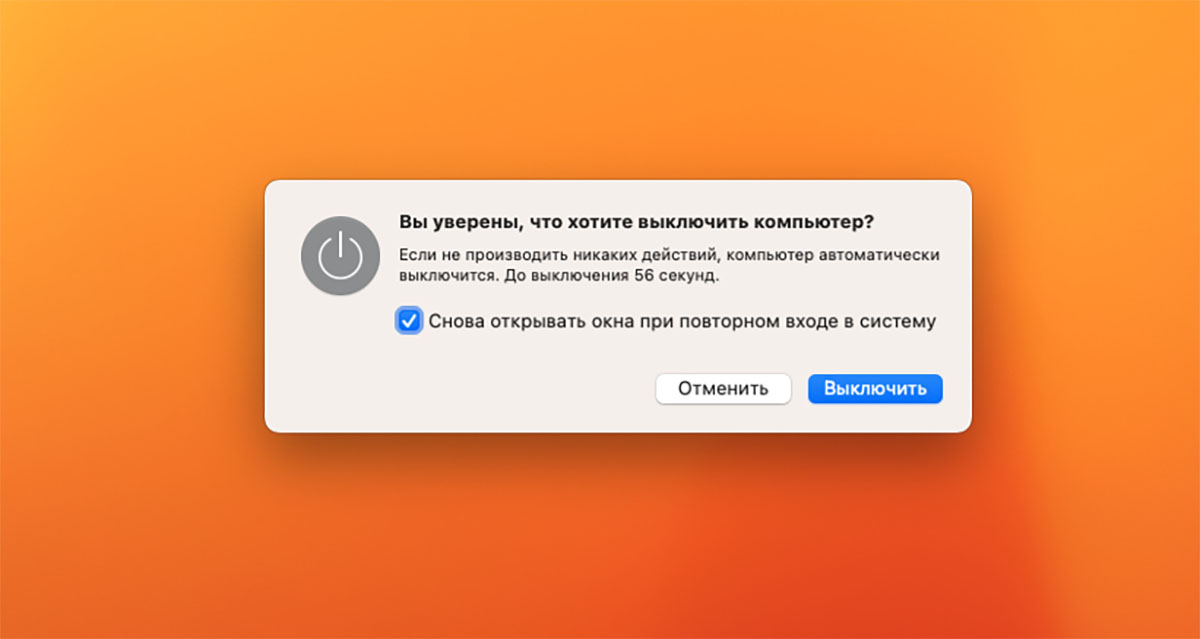
При выключении компьютера Apple система предлагает пользователю запустить все программы и игры, которые не были завершены в момент выключения Mac. Здесь нужно либо вручную выключить всё ненужное, либо в меню выключения отказаться от повторного запуска программ при следующем старте системы.
В противном случае после загрузки macOS придется ждать пока откроются и запустится все работавшие до выключения приложения.
2. Откажитесь от запуска программ в Dock-панели
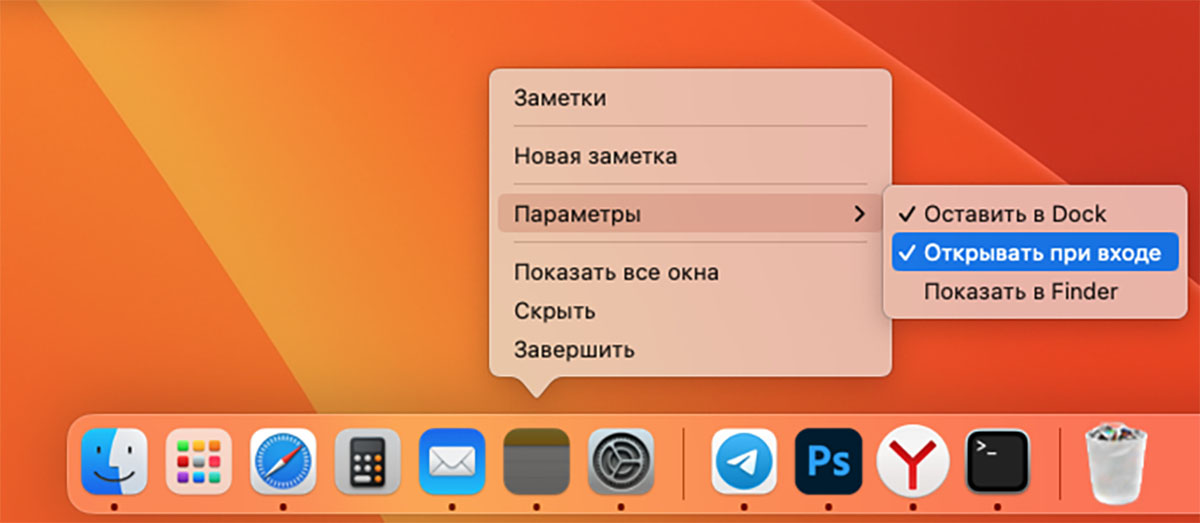
Отдельное меню находящихся на полке приложений позволяет запускать их при следующей загрузке системы. Иногда это может быть полезно, но иногда программы сами активируют эту опцию без разрешения пользователя.
Просто просмотрите контекстное меню для всех программ в Dock и снимите флаг Открывать при входе.
3. Удалите ненужные объекты входа
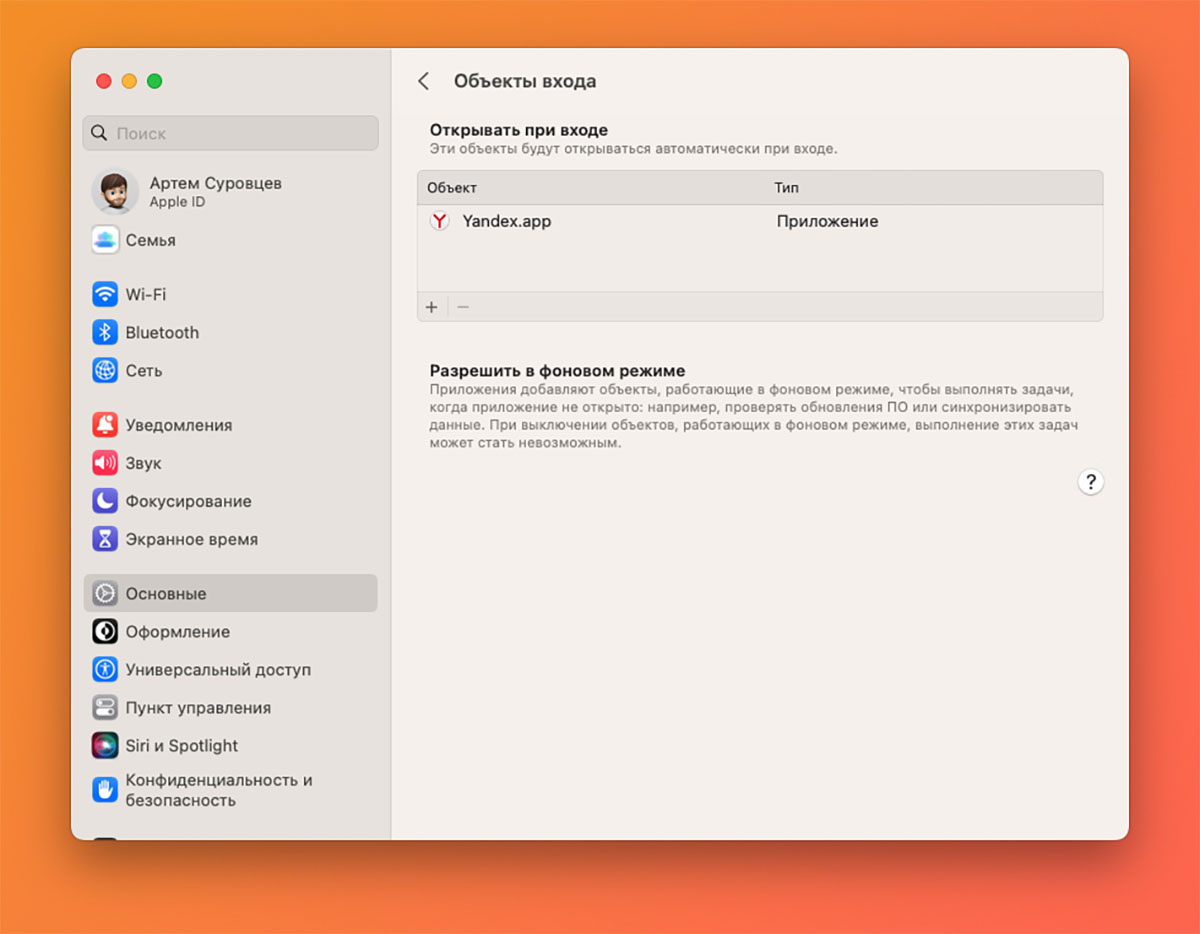
Отдельное меню в системных настройках позволяет добавлять и удалять приложения в список автозагрузки. Некоторые утилиты прописываются сюда автоматически после установки, а некоторые приходится добавлять вручную.
Перейдите в Системные настройки – Основные – Объекты входа и удалите все лишние приложения. Обратите внимание, что некоторым программам необходимо запускаться в фоновом режиме, иначе они не смогут обновляться или работать после перезапуска Mac.
4. Очистите папки LaunchAgents и LaunchDaemons
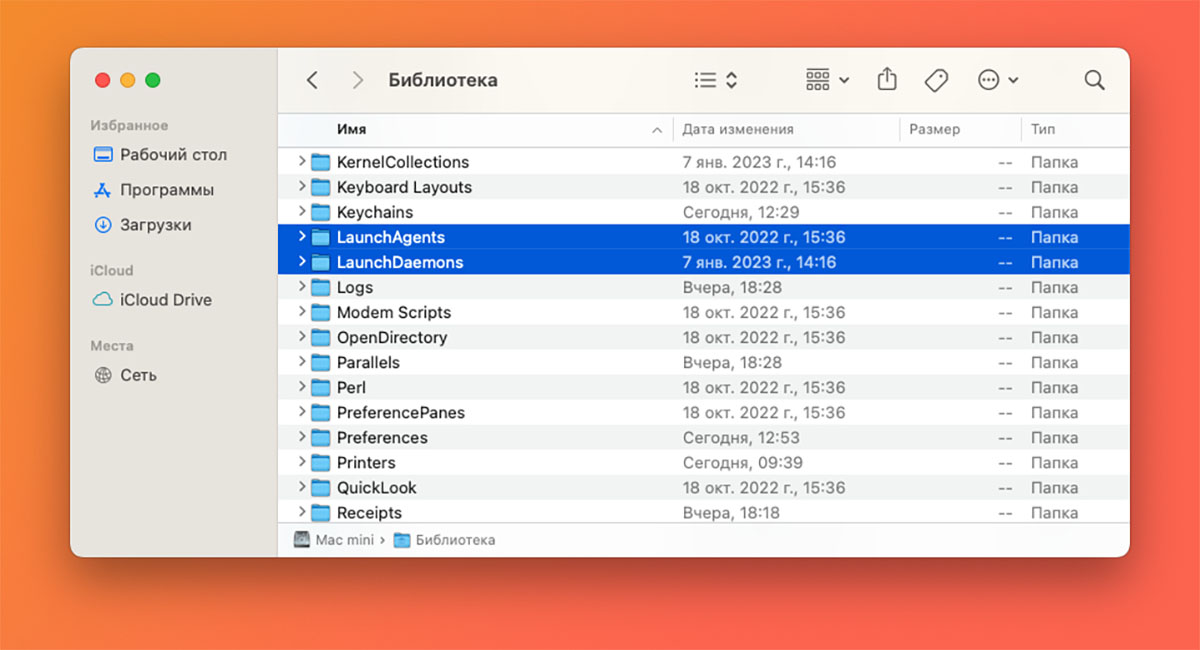
Некоторые утилиты для гарантированного запуска при старте системы добавляют скрипты записи в специальные папки macOS. Для этого обычно используются директории LaunchAgents и LaunchDaemons.
Найти их можно через Finder по пути Системный диск – Библиотека.
Чистить эти папки нужно очень внимательно, чтобы не удалить что-то нужное. Но вместе с тем следует помнить, что после первоначальной установки системы они будут пустыми, а все попавшие туда скрипты принадлежат сторонним установленным приложениям.
Перед окончательной очисткой создавайте резервные копии удаляемых файлов. Стирайте их только когда удостоверитесь в нормальной работе системы после перезагрузки.