
Удаление способа оплаты из учетной записи Apple ID
Узнайте, как удалить способ оплаты. Если вы не можете удалить его, вам может потребоваться отменить подписки, отключить общий доступ к покупкам или оплатить неоплаченный счет.
Удаление способа оплаты
Если не удается удалить способ оплаты
- У вас есть подписка? Вы можете аннулировать тарифный план iCloud+ и отменить другие подписки Apple. Удалите способ оплаты по истечении периода подписки.
- Если вы состоите в группе семейного доступа и используете общий доступ к покупкам, у организатора семейного доступа должен быть указан способ оплаты. Если вы организатор семейного доступа, отключите общий доступ к покупкам, а затем удалите способ оплаты.
- Если у вас есть неоплаченный счет, то вы, возможно, не сможете удалить способ оплаты. Вместо этого измените способ оплаты.
- Если вы все еще не можете удалить способ оплаты, обратитесь в службу поддержки Apple.
Удаление способа оплаты на iPhone или iPad
- Откройте приложение «Настройки».
- Нажмите свое имя.
- Нажмите «Оплата и доставка».
- Выберите «Изменить», нажмите красную кнопку «Удалить», а затем нажмите «Удалить» еще раз для подтверждения.
Удаление способа оплаты на компьютере Mac
- Откройте приложение App Store.
- Нажмите свое имя или кнопку «Вход».
- Нажмите «Настройки учетной записи».
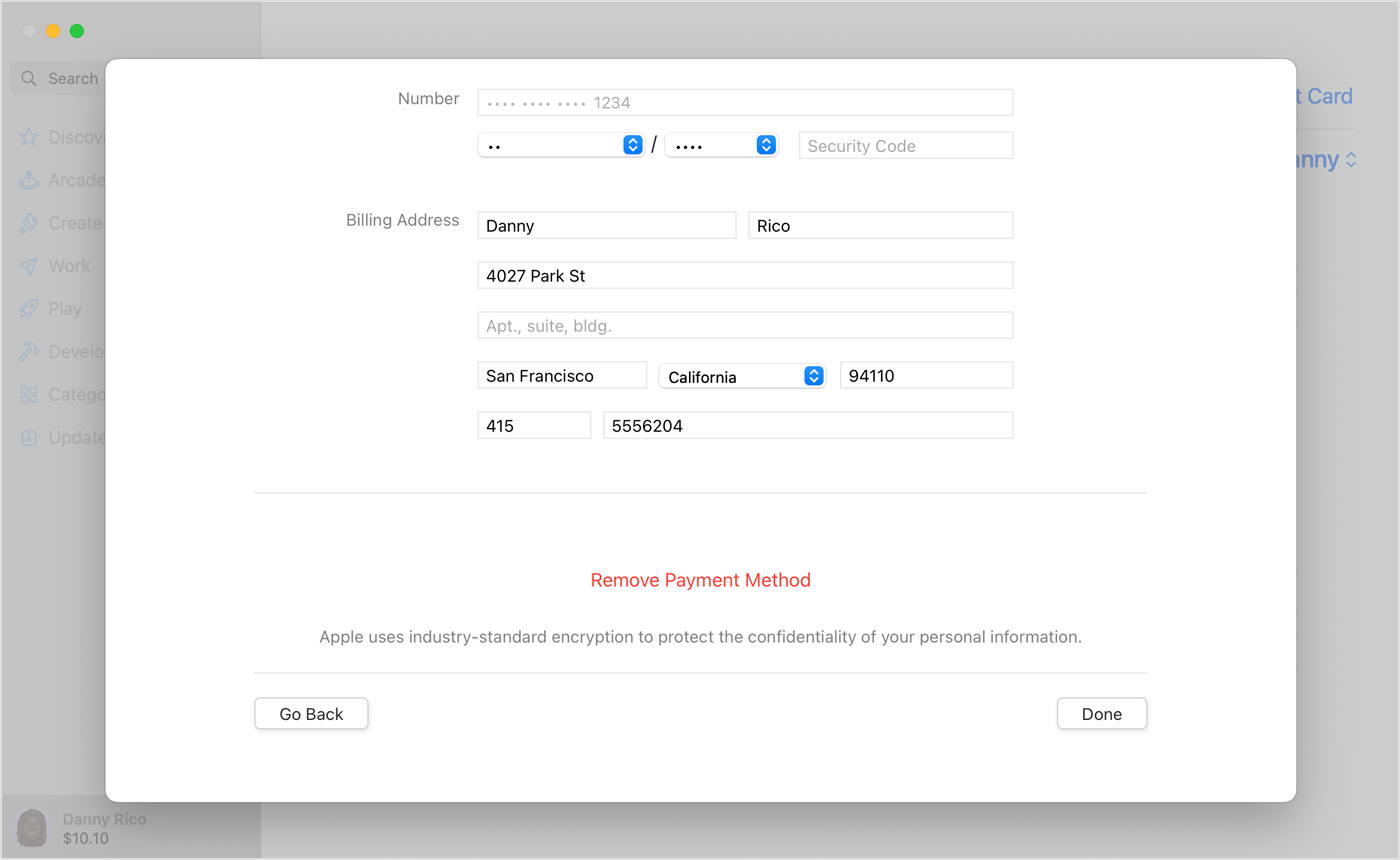
- Нажмите «Управлять способами оплаты» возле пункта «Платежная информация». (При использовании более ранней версии macOS нажмите «Изменить» рядом с пунктом «Тип способа оплаты».)
- Нажмите «Изменить» и выберите «Удалить способ оплаты».
Удаление способа оплаты на компьютере с Windows или устройстве Microsoft Surface
- Откройте приложение iTunes.
- В строке меню в верхней части окна iTunes выберите пункт «Учетная запись», а затем нажмите «Просмотреть».
- Выберите «Управлять способами оплаты». (При использовании более ранней версии iTunes нажмите кнопку «Изменить» рядом с пунктом «Тип способа оплаты».)
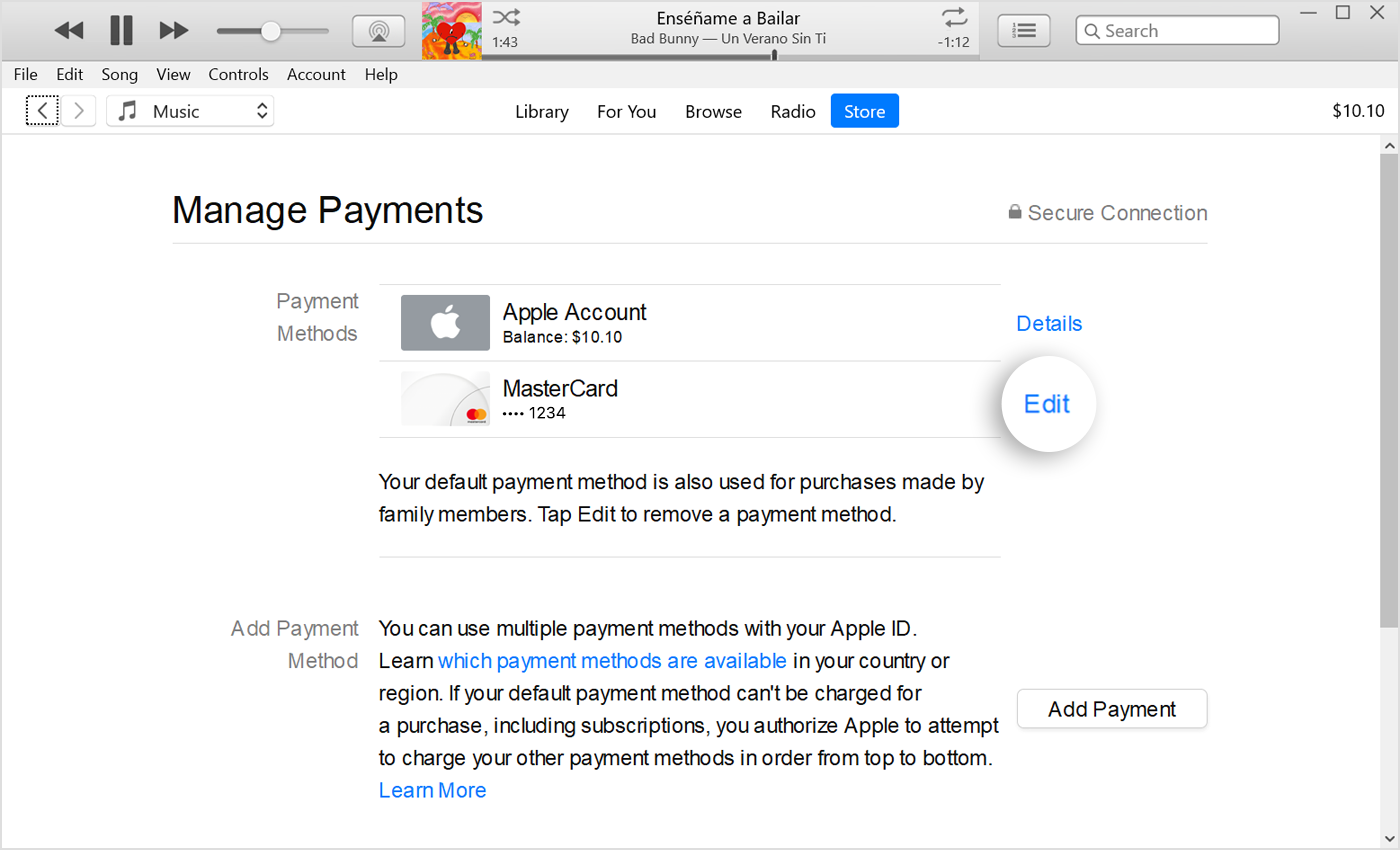
- Выберите «Изменить».
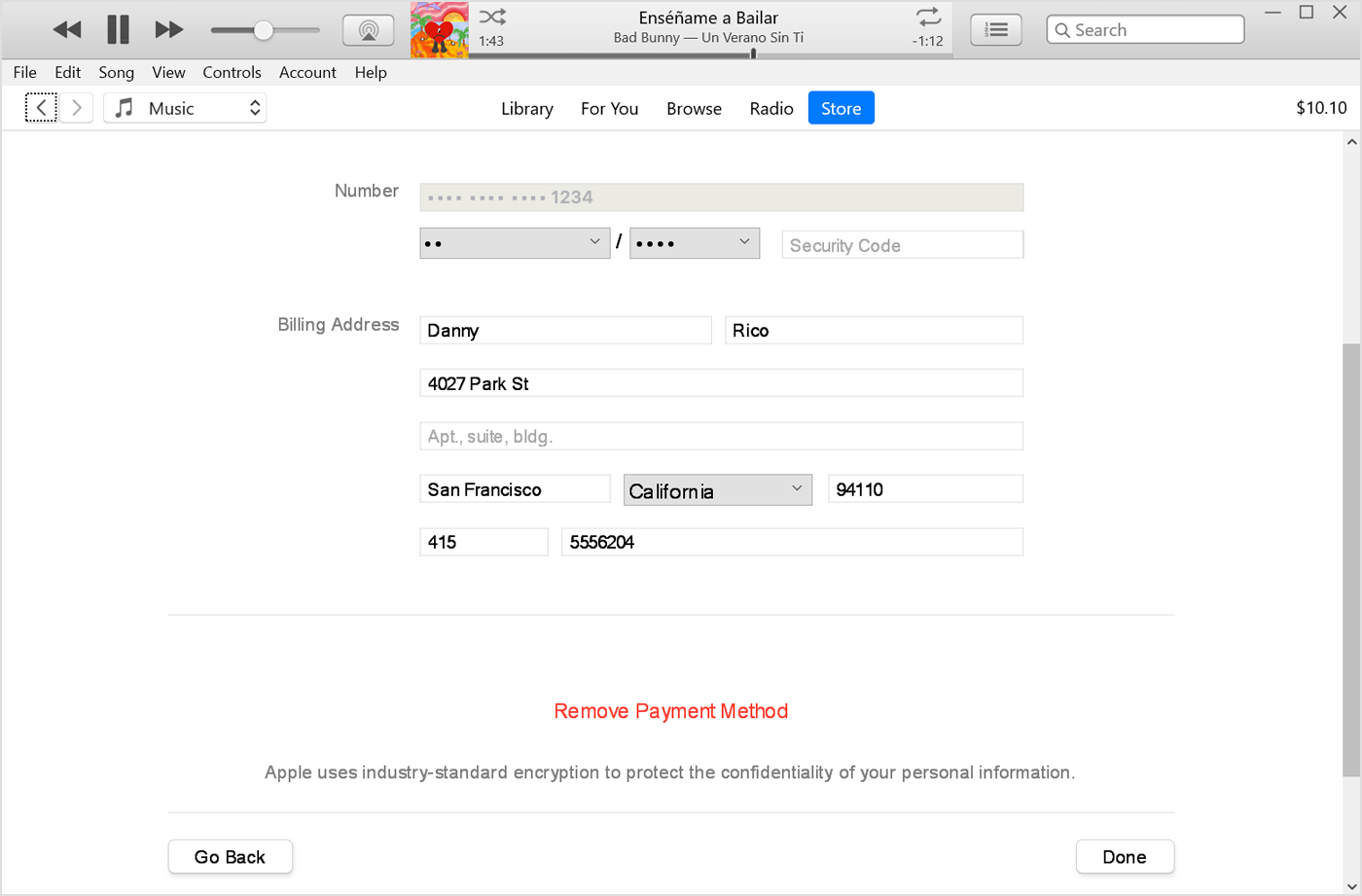
5. Выберите «Удалить способ оплаты».
Удаление способа оплаты онлайн
Вы также можете удалить способ оплаты после входа на веб-сайт appleid.apple.com.
В некоторых странах и регионах вам может потребоваться добавить новый способ оплаты с помощью веб-сайта appleid.apple.com, чтобы удалить существующий способ оплаты.
Дата публикации: 03 апреля 2023 г.
Изменение или удаление платежных карт, которые используются с Apple Pay
Вы можете изменить карту, настроенную по умолчанию, удалить карту из Apple Wallet или обновить платежную и контактную информацию, которая используется Apple Pay для покупок в приложениях и онлайн.
Изменение настроенной по умолчанию карты
Первая платежная карта, добавленная в Apple Wallet на устройстве, становится картой по умолчанию для этого устройства. При добавлении других карт можно изменить карту, назначенную по умолчанию.
Изменение карты, назначенной по умолчанию для Apple Pay на iPhone
- Откройте приложение Wallet.
- Нажмите и удерживайте платежную карту, которую требуется установить в качестве назначенной по умолчанию.
- Перетащите эту карту в начало списка карт.
Изменение карты, назначенной по умолчанию для Apple Pay на Apple Watch
- Откройте на iPhone приложение Apple Watch.
- Перейдите на вкладку «Мои часы» и нажмите «Wallet и Apple Pay».
- В разделе «Параметры оплаты по умолчанию» нажмите «Карта».
- Нажмите карту, чтобы установить ее в качестве назначенной по умолчанию.
Изменение карты, назначенной по умолчанию для Apple Pay на компьютере Mac или iPad
- На своем устройстве откройте настройки Apple Wallet.
- На компьютере Mac с Touch ID, перейдите в меню «Системные настройки» > «Wallet и Apple Pay».
- На iPad перейдите в «Настройки» > «Wallet и Apple Pay».
- Выберите новую карту, назначенную по умолчанию.
- На компьютере Mac с Touch ID выберите карту в меню.
- На iPad прокрутите вниз до раздела «Параметры оплаты по умолчанию» >, нажмите «Карта» и выберите карту.

Удаление карты из Apple Wallet
Вы можете удалить дебетовую или кредитную карту со своего устройства.
Удаление платежной карты на iPhone или iPad
- В приложении Wallet нажмите карту, которую требуется удалить.
- Нажмите кнопку «Еще» , а затем — «Данные карты» . *
- Прокрутите экран вниз и нажмите «Удалить эту карту».
* В iOS 15 и iPadOS 15 или более ранних версий элемент «Данные карты» не отображается.
Удаление платежной карты на Apple Watch
- На Apple Watch откройте приложение Wallet.
- Нажмите карту, которую требуется удалить.
- Прокрутите вниз и нажмите «Удалить».
Удаление платежной карты на компьютере Mac с Touch ID

- Перейдите в меню «Системные настройки» > «Wallet и Apple Pay».
- Щелкните карту, которую требуется удалить.
- Нажмите кнопку «Удалить» .
Обновление данных Apple Pay
Когда вы вводите платежную и контактную информацию для платежной карты в приложении Apple Wallet, Apple Pay сохраняет эту информацию и использует ее для совершения покупок онлайн и в приложениях.
Обновление платежной информации в Apple Pay
- iPhone: в приложении Wallet нажмите карту > кнопку «Еще» > «Данные карты» > «Адрес выставления счетов». *
- Apple Watch: в приложении Apple Watch на iPhone нажмите «Wallet и Apple Pay» > карта > «Адрес выставления счетов».
- iPad: в меню «Настройки» нажмите «Wallet и Apple Pay» > карта > «Адрес выставления счетов».
- Компьютер Mac с Touch ID: в меню «Системные настройки» выберите «Wallet и Apple Pay» > карту > меню «Адрес выставления счетов».
* В iOS 15 и iPadOS 15 или более ранних версий элемент «Данные карты» не отображается.
Обновление контактной информации в Apple Pay
- iPhone: перейдите в меню «Настройки» > «Wallet и Apple Pay» > прокрутите вниз до раздела «Параметры оплаты по умолчанию» и обновите адрес доставки, адрес электронной почты и номер телефона.
- Apple Watch: в приложении Apple Watch на iPhone нажмите «Wallet и Apple Pay» > прокрутите вниз до раздела «Параметры оплаты по умолчанию» и обновите адрес доставки, адрес электронной почты и номер телефона.
- iPad: перейдите в меню «Настройки» > «Wallet и Apple Pay» > прокрутите вниз до раздела «Параметры оплаты по умолчанию» и обновите адрес доставки, адрес электронной почты и номер телефона.
- Компьютер Mac с Touch ID: в меню «Системные настройки» выберите «Wallet и Apple Pay» > нажмите «Контакты и доставка», а затем обновите адрес доставки, адрес электронной почты и номер телефона.
Обновление номера и срока действия карты в Apple Pay
В системе Apple Pay вашей платежной карте соответствует уникальный номер учетной записи устройства, используемый для обработки платежей, и дата окончания срока действия, связанная с этим номером учетной записи устройства.
Если срок действия карты истекает или вы получаете новую карту:
- Номер карты и дата истечения срока действия, привязанные к номеру учетной записи устройства, должны обновляться автоматически.
- Если эмитент карты не поддерживает такие обновления, может потребоваться удалить карту, а затем добавить ее снова.
Действия в случае потери или кражи устройства
В случае утери или кражи устройства в Apple Pay предусмотрены функции безопасности, которые гарантируют, что другие пользователи не смогут использовать Apple Pay на вашем устройстве.
- При использовании Apple Pay необходимо авторизовать каждую покупку с помощью Face ID, Touch ID или код-пароля.
- На часах Apple Watch при включенном режиме «Распознавание запястья» нужно вводить код-пароль каждый раз, когда часы надеваются на руку.
- Вы можете отметить устройство как пропавшее, при этом на устройстве будут автоматически отключены функции Apple Pay.
- Можно также приостановить обслуживание карт в Apple Pay или удалить их, просто позвонив эмитенту карты.
Информация о продуктах, произведенных не компанией Apple, или о независимых веб-сайтах, неподконтрольных и не тестируемых компанией Apple, не носит рекомендательного или одобрительного характера. Компания Apple не несет никакой ответственности за выбор, функциональность и использование веб-сайтов или продукции сторонних производителей. Компания Apple также не несет ответственности за точность или достоверность данных, размещенных на веб-сайтах сторонних производителей. Обратитесь к поставщику за дополнительной информацией.
Удаление карт из Apple Wallet
В приложении Wallet на iPhone и Apple Watch можно удалять проездные, посадочные талоны, бонусные карты и билеты на мероприятия. Некоторые карты с истекшим сроком действия могут быть автоматически скрыты.
Удаление карты из Apple Wallet
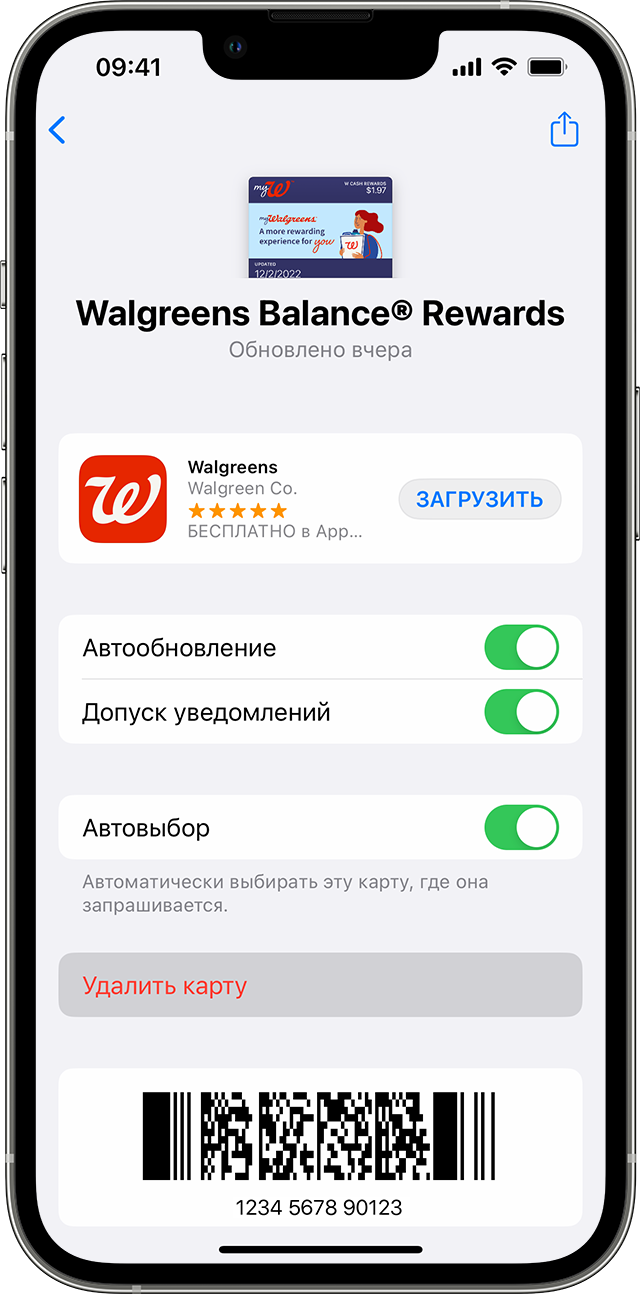
- На iPhone откройте приложение Wallet.
- Нажмите карту, которую хотите удалить.
- Нажмите кнопку «Еще» , а затем выберите «Данные карты».
- Нажмите «Удалить карту» и подтвердите действие.
При удалении карты из приложения Wallet на iPhone она также может быть удалена из сопряженных часов Apple Watch.
Для удаления карты «Ключ от дома» необходимо использовать программу «Дом». Нельзя удалить «Ключ от дома» непосредственно в приложении Wallet.
Просроченные карты
Некоторые одноразовые карты или карты с ограниченным сроком действия, такие как посадочные талоны или билеты на мероприятия, автоматически скрываются по истечении срока их действия. Эти карты перемещаются в отдельный список, где их можно просмотреть, отобразить или удалить.
- При отображении карты она возвращается в главное окно приложения Wallet.
- При удалении карты она удаляется навсегда.
Как просмотреть, отобразить или удалить карты с истекшим сроком действия на iPhone
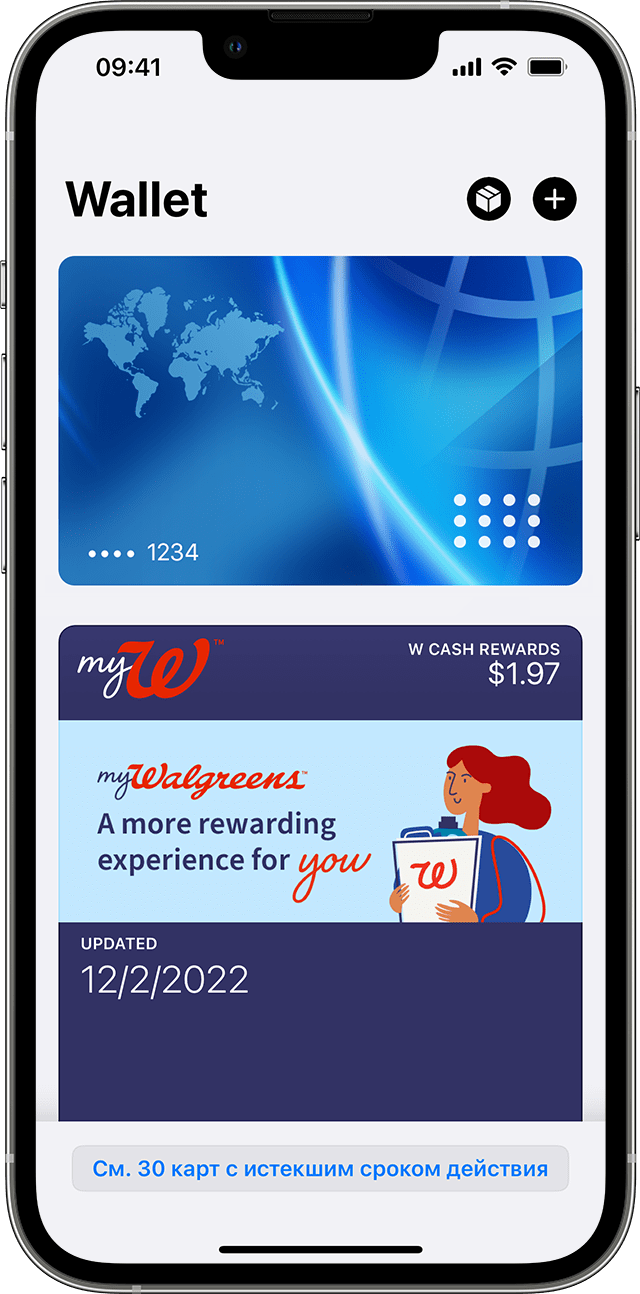
- В приложении Wallet на iPhone прокрутите вниз и нажмите «См. карты с истекшим сроком действия».
- Нажмите карту, чтобы просмотреть сведения о ней.
- Нажмите «Показать», чтобы вернуть карту на главный экран приложения Wallet, или нажмите «Удалить», чтобы удалить ее.
Также можно нажать «Правка», чтобы отобразить или удалить несколько карт одновременно.
Как просмотреть, отобразить и удалить карты с истекшим сроком действия на Apple Watch
- В приложении Wallet на Apple Watch нажмите «Просмотреть просроченные карты».
- Нажмите карту, чтобы просмотреть сведения о ней.
- Прокрутите вниз и нажмите «Показать», чтобы вернуть карту на главный экран приложения Wallet, или «Удалить», чтобы удалить ее.
Если вы не хотите автоматически скрывать карты с истекшим сроком действия, можно отключить эту функцию в настройках Wallet и Apple Pay на iPhone или Apple Watch. Если отключить функцию «Скрытие истекших карт» на одном из сопряженных устройств, эти карты будут отображаться и на другом сопряженном устройстве.
Как добавить или удалить карту из Apple Pay?
Перед тем как добавить карту в Apple Pay, нужно убедиться в нескольких вещах:
- Ваш гаджет совместим с платежным приложением. Имеются в виду:
- iPhone 6/6 Plus и iPhone 6s/6s Plus
- iPhone SE
- iPhone 7 / 7 Plus
- все «смарт» часы Apple Watch.
- iPad mini (3,4), Air 2 и Pro
- Ваш банк сотрудничает с Apple Pay в России. В настоящее время в нашей стране приложение поддерживается в следующих банках и их список еще будет дополняться:
- Тинькофф Банк,
- Сбербанк,
- ВТБ 24,
- МДМ БинБанк,
- Рокетбанк,
- МТС Банк,
- Альфа-Банк,
- Райффайзен Банк,
- Банк Санкт-Петербург,
- Яндекс Деньги,
- Банк Открытие
- Русский Стандарт Банк,
- Газпромбанк
- Банк Москвы
- АК БАРС
- МИнБанк
- ваша банковская карта сотрудничает с Apple Pay (Visa, MasterCard);
- на устройстве установлены новейшие версии iOS, watchOS или macOS
- есть идентификатор Apple ID.
Теперь посмотрим, как подключить карту в Apple Pay на Айфон
Регистрация в Apple Pay не составит труда, просто нужно выполнить следующие шаги:
- Запускаем Wallet. Это программа, которая безопасно хранит номера банковских карт, карточек магазинов, купонов, билетов в кино и т.д. То есть виртуальный кошелек.
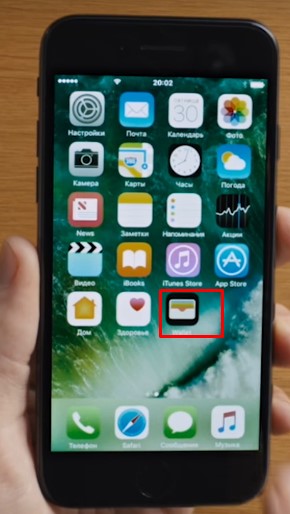
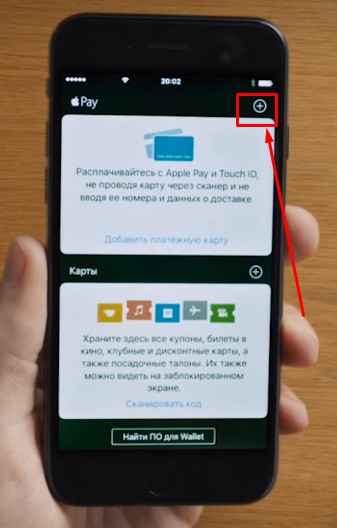
- Появляется блок с Apple Pay, нажимаем пункт «Добавить платежную карту» (плюс в правом верхнем углу).
- В новом окне нажимаем Далее.
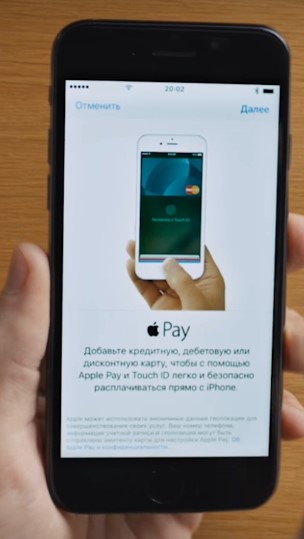
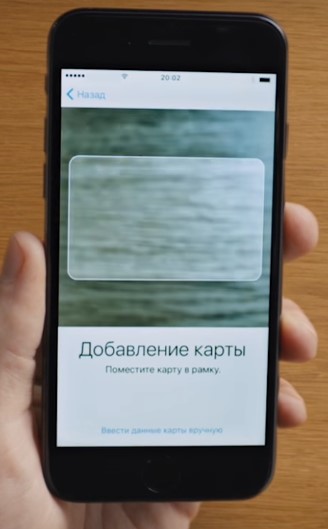
- Сканируем карту (это, конечно, быстрее — нужно просто поместить её в рамку), или вводим все данные вручную (обычно ручной ввод не требуется, так как камера сама распознает всё, кроме кода CVC)
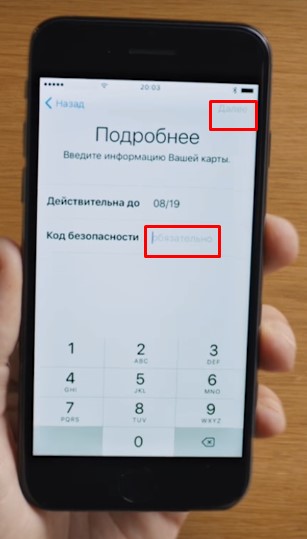
- Когда всё будет одобрено, вводим код безопасности CVC (три цифры на обратной стороне карточки) и принимаем условия и соглашения
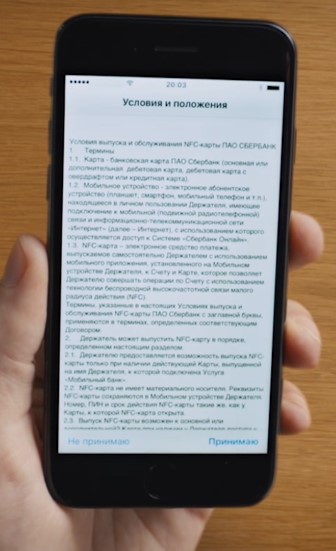
- На телефон приходит одноразовый код в смс, с помощью которого вы закончите привязку
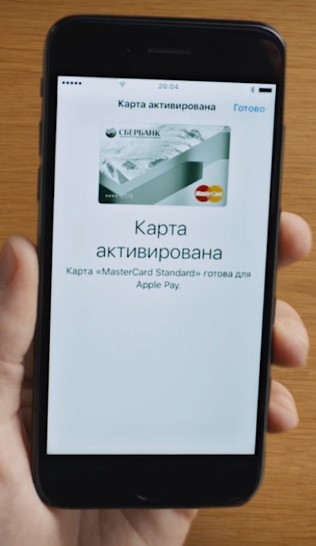
На этом всё! Сама операция подключения карты к Apple Pay займет минимум времени, а в итоге вы — продвинутый пользователь удобной и безопасной системы оплаты.
Если у Вас остались еще какие-то вопросы — смотрите видео или пишите в комментариях:
Ошибки добавления карты

Бывает, что происходит сбой добавления карты Apple Pay. Это может быть связано с тем, что ваш банк пока еще не работает с приложением или на счету аномально мало средств — меньше рубля. Если не добавляется карта в Apple Pay, перепроверьте всё еще раз.
Как отвязать карту от Apple Pay
В Apple Pay можно внести несколько карт, чтобы при оплате вы могли выбрать одну из них. Всего на любое устройство можно добавить до 8 штук. Рано или поздно у вас появится вопрос — как мне удалить карту из Apple Pay? Есть несколько способов.
- Через приложение Wallet: входим, выбираем ненужную карточку, нажимаем на нее, во вкладке «Информация» выбираем «Удалить карту»;
- С помощью приложения Find My Phone: авторизуемся в приложении через Apple ID; в поиске выбираем необходимое устройство и жмем «Стереть iPad/iPhone» или включаем режим пропажи.
Не знаете, как отвязать карту от Apple Pay через сайт icloud.com? Это также не составит труда:
- загружаем страницу данного сайта и авторизуем свой Apple ID
- выбираем устройство, где надо удалить карту и в разделе с Apple Pay нажимаем кнопку Remove All. Готово.
Как добавить, удалить карту? : 14 комментариев
- Алексей05.04.2017 в 11:23 У меня не добавляет карту при подключении по сотовым сетям, по wi-fi все ок. Пишет нет подключения к интернету в то время, как все остальное работает. Айфон 6s Ответить ↓
- Ирина03.07.2017 в 15:06 Здравствуйте! Не могу добавить карту В wallet. Все заканчивается на втором этапе. При нажатии пункта «Добавить платежную карту» появляется окно: » сбой добавления карты. Повторите попытку позже или обратитесь к эмитенту карты для получения дополнительной информации.» При этом на другом телефоне добавляется. у меня айфон 6s Ответить ↓
- Влад24.07.2017 в 10:29 Добрый день. Разобрались почему не добавлялась карта? У меня та же проблема Ответить ↓
- Сергей25.07.2017 в 16:02 У меня такая же проблема, судя по отзывам, на Айфон 6 это частая проблема Ответить ↓
- Мария12.10.2018 в 23:22 Здравствуйте! К сожалению, в настоящий момент карту МИР нельзя привязать к системе. Но Сбербанк пообещал решить этот вопрос до конца 2018 года. Так что ожидаем. Ответить ↓
- Ирина03.07.2017 в 15:06 Здравствуйте! Не могу добавить карту В wallet. Все заканчивается на втором этапе. При нажатии пункта «Добавить платежную карту» появляется окно: » сбой добавления карты. Повторите попытку позже или обратитесь к эмитенту карты для получения дополнительной информации.» При этом на другом телефоне добавляется. у меня айфон 6s Ответить ↓