
Zyxel Keenetic Omni ii Как Установить Пароль • Восстановление и смена
В веб-интерфейсе интернет-центра перейдите в раздел «Мои сети и Wi-Fi» – «Домашняя сеть». Чтобы увидеть пароль, который установлен на данный момент, нажмите на кнопку «Показать пароль» в поле «Пароль». Чтобы поменять пароль для подключения к беспроводной сети, кликните Расширенные настройки и в разделе Wi-Fi выберите Настройки безопасности. Если после ввода у вас не открылась страница администрирования, тогда кликните по значку сети в системном трее правой кнопкой мыши и выберите центр управления сетями.
Настройка роутера ZyXEL Keenetic II
- Берем блок питания, подключаем его в разъем на роутере «ПИТАНИЕ», и подключаем к розетке. После чего жмем на кнопку. На передней панели роутера должен загореться индикатор питания;
- Интернет провод провайдера (который идет из коридора) подключаем в специальный разъем «ИНТЕРНЕТ». Поле чего на передней панели роутера должен замигать индикатор интернета;
- Затем берем короткий провод который шёл в комплекте с роутером (Патч Корд). Один его конец, подключаем в любой из портов (ДОМАШНЯЯ СЕТЬ), а другой в сетевую карту компьютера.
После подключения также можно проверить на стройку сетевой карты. Как это сделать смотрите Здесь.
Как сбросить настройки роутера Zyxel Keenetic Omni 2? Ответы на вопросы про технологии и не только
Здесь вы можете заказать копию любого сайта под ключ, недорого и качественно, при этом не тратя свое время на различные программы и фриланс-сервисы.
Мнение эксперта
Логинов Александр Евгеньевич, специалист по вопросам мобильной связи и интернета
Если у вас что-то не получается освоить самостоятельно, задавайте вопросы мне!
Задать вопрос эксперту
Прежде всего выбраем, в каком качестве будет использоваться Keenetic Start как основной маршрутизатор, либо усилитель сигнала или wifi адаптер. Если вам нужна дополнительная консультация, пишите мне!
ZyXEL Keenetic: пароль по умолчанию и как сбросить данные?
Настройка интернета на роутере ZyXEL Keenetic II
Для настройки интернета переходим в соответствующий раздел роутера — иконка в виде планеты в нижнем меню.
Давайте рассмотрим настройку трех самых популярных типов подключения к интернету (PPPoE, PPtP,L2tp). Для начала вы должны узнать у провайдера какой тип подключения он использует. Затем переходим в раздел «PPPoE/VPN», и жмем на кнопку «Добавить соединение«.
Настройка PPPoE используют провайдеры Ростелеком, Дом.ру, Megaline, ID-Net
Попав на страницу настройки, вам нужно заполнить определенные поля, остальные оставлять по умолчанию.
- Тип (протокол) – из списка выбираем PPPoE;
- Подключение через – выбираем наш интерфейс. По умолчанию это Broadband connection (ISP);
- Имя пользователя – вводим ваш логин из договора с провайдером , если нет — уточняем у тех поддержки провайдера;
- Пароль – ваш пароль из договора с провайдером;
- Настройка параметров IP – выбираем из списка «Автоматическая»;
- Сохраняем настройки нажав на кнопку «Применить».
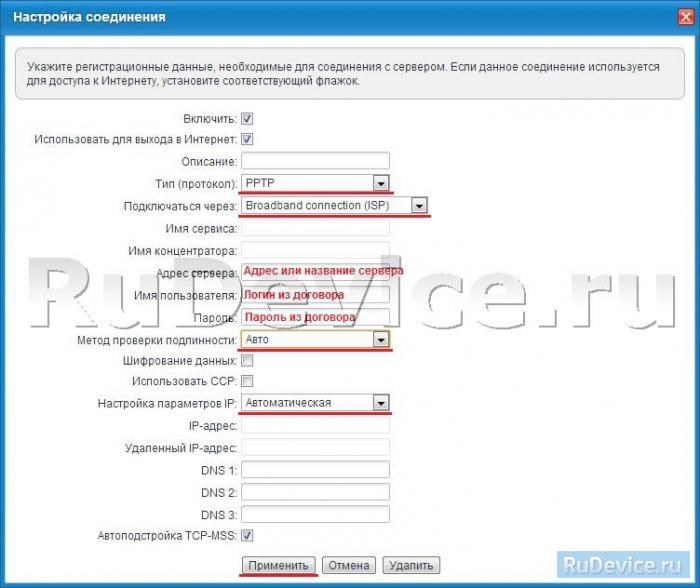
Настройка PPTP, используют провайдеры Аист Тольятти, UfaNet
Здесь нужно заполнить поля, представленные в списке ниже, остальные поля оставляем без изменения.
- Тип (протокол) – из списка выбираем PPTP;
- Подключение через – выбираем наш интерфейс. По умолчанию это Broadband connection (ISP);
- Адрес сервера — введите адрес сервера, который указан в договоре. Также некоторые провайдеры называют его VPN-адрес сервера;
- Имя пользователя — это ваш логин из договора с провайдером;
- Пароль также находится в договоре с провайдером. Если нет уточните у тех поддержки с провайдером;
- Настройка параметров IP выбираем из списка «Автоматическая»;
- Метод проверки подлинности нужно уточнять у провайдера. Но предварительно поставьте «Авто»;
- Имя сервиса, Имя концентратора, Описание – заполняется только в том случае, если есть требование провайдера;
- После заполнения всех полей нажмите кнопку Применить.
Настройка L2TP используют провайдеры Билайн (beeline), Киевстар
- Тип (протокол) – из списка выбираем L2TP;
- Подключение через – Выбираем интерфейс который мы настраивали ранние Broadband connection (ISP);
- «Адрес сервера» – VPN-адрес он должен быть указан в договоре, так же можно узнать у провайдера;
- Имя пользователя это ваш логин из договора с провайдером;
- Пароль также находится в договоре с провайдером. Если нет уточните у тех поддержки с провайдером;
- Настройка параметров IP выбираем из списка «Автоматическая»;
- Метод проверки подлинности нужно уточнять у провайдера. Но предварительно поставьте «Авто»;
- Имя сервиса, Имя концентратора, Описание – заполняется только в том случае, если есть требование провайдера;
- После заполнения всех полей нажмите кнопку Применить.
- Войти в настройки ZyXEL Keenetic;
- Выбрать раздел «Система»;
- Открыть пункт «Пользователи»;
- И выбрать «Пароль». Укажите новый и сохраните изменения.
Вход в настройки
Для того чтобы войти в настройки воспользуемся веб-интерфейсом. Для этого необходимо в строке браузера прописать: 192.168.1.1. Заводская комбинация —1234, имя — admin.

Если при введённых данных ничего не происходит или появляется ошибка авторизации — необходимо перевернуть роутер и найти на задней панели кнопку Reset. Нажать и держать 10 секунд. После этого все настройки будут возвращены к базовым значениям.
- настроить маршрутизацию и беспроводную сесть;
- установить параметры авторизации;
- идентифицировать подсеть;
- изменить параметры подключения.
Мнение эксперта
Логинов Александр Евгеньевич, специалист по вопросам мобильной связи и интернета
Если у вас что-то не получается освоить самостоятельно, задавайте вопросы мне!
Задать вопрос эксперту
На последних линейках устройств с обновлённой прошивкой приводится только адрес для посещения конфигуратора, паролем устройство не защищено. Если вам нужна дополнительная консультация, пишите мне!
Инструкция по смене пароля на роутере Zyxel Keenetic
Что делать, если забыл пароль?
Проще всего воспользоваться кнопкой Resetи восстановить заводские настройки.
- подключите устройство к компьютеру через COM-порт;
- включите терминальную программу (биты данных — 8, скорость — 9600 бит/с, стоповые биты — 1, честность — отрицательно, управление потоком — отрицательно);
- подключите аппарат;
- войдите в Debug mode (будет соответствующее сообщение);
- наберите команду ATSH;
- скачайте микропрограмму для Zyxel Keenetic на сайте;
- распакуйте архив и найдите rom-файл, введите команду ATLC, чтобы началась запись.
Если вы используете программу HyperTerminal в меню передача выберите Send file по протоколу Xmodem. Нажмите «Обзор» и найдите rom-файл, отправьте его. Команда ATGO перезагрузит аппарат.
Постоянный ip адрес внешний вам настроить в роутере не получится, обратитесь в техподдержку и узнайте о возможности подключения и ее стоимости Возьмите соединительный кабель, который входит в состав комплекта роутера и подключите один из его концов в разъем, который выделен синим цветом. В настройках параметров протокола IP в подавляющем большинстве параметру Настройка IP-адреса надо оставить в значении Автоматически.
Мнение эксперта
Логинов Александр Евгеньевич, специалист по вопросам мобильной связи и интернета
Если у вас что-то не получается освоить самостоятельно, задавайте вопросы мне!
Задать вопрос эксперту
Нажмите кнопку СБРОС RESET, RESTORE , используя заостренный тонкий предмет например, скрепку и удерживайте 30 секунд, затем отпустите кнопку. Если вам нужна дополнительная консультация, пишите мне!
Пример настройки роутера Zyxel Keenetic Ростелеком
- найти кнопку Reset. .
- берете скрепку или иголку.
- скрепкой нажимаете на эту кнопку и держите секунд 10-15.
- после этого все параметры вашего роутера будут сброшена на заводские.
Настройка и прошивка роутера Zyxel Keenetic 4G II
Роутер Zyxel Keenetic 4G II — надежный Wi-Fi роутер с мощным передатчиком, разработан специально для работы с 3G/4G модемами. Прошивка OpenWRT способна расширить набор стандартных функций роутера, модем Тандем 3G отлично определяется на данной прошивке, не теряет связь.

Настройка роутера:
- Скачайте прошивку OpenWRT [скачать] и обновление для нее [скачать]
- Подключите роутер к компьютеру с помощью сетевого кабеля (гнездо 1-4 Домашняя Сеть) либо подключитесь к сети Wi-Fi.
- Подключите 3G модем к роутеру с помощью кабеля USB
- Откройте интернет-браузер и введите адрес: 192.168.1.1 — По умолчанию этот адрес используется для входа в консоль управления роутером. Введите логи и пароль: по умолчанию admin admin. Запустится мастер начальной настройки — выбираем Веб-конфигуратор

- Зайдите в системные настройки, для этого нажмите на изображение шестеренки внизу справа, затем на вкладку Конфигурация. В таблице файлов кликните на файл firmware.

- Нажмите кнопку выбрать файл (нужно указать первый файл прошивки, скачанный по первой ссылке выше), далее кнопку Заменить, согласиться и начать прошивку.

- Прошивка займет не более 3 минут, после прошивки роутер перезагрузится. Откройте новую вкладку в браузере и снова введите 192.168.1.1 в адресную строку. Логин для входа в настройку — root, пароль не задан, его можно задать позже самостоятельно. Нажмите кнопку Войти.

- Перейдите в меню Система -> Резервная копия/прошивка. Нажмите на кнопку Выбрать файл в пункте Установить новый образ прошивки — выберете файл обновление прошивки, скачанный по второй ссылке выше. Нажмите Установить, затем продолжить. Установка обновления займет не более 3 минут, после чего роутер перезагрузится.

- Подождите пока страница в браузере не обновится и вы снова попадете на окно ввода пароля для входа в консоль управления. Нажмите войти. Перейдите в меню Сеть -> Интерфейсы. Удалите все интерфейсы кроме LAN, нажмите кнопку Добавить новый интерфейс. Введите имя нового интерфейса без пробелов, используя только буквы и цифры. Протокол нового интерфейса выберете UMTS/GPRS/EV-DO. Нажмите применить.

- Откроется окно детальной настройки нового интерфейса. Заполните поля как показано на рисунке, поле APN заполните в соответствии со своим оператором. Нажмите сохранить и перейдите в настройки межсетевого экрана.

- Отметьте пункт WAN и нажмите Сохранить и применить.

- Если всё настроено правильно, в меню интерфейсы появится новый интерфейс WAN и через некоторое время он подключится к интернету. Число пакетов будет увеличиваться. Вы можете уже проверить работоспособность интернета.

- Для настройки Wi-Fi перейдите в меню Сеть -> Wi-Fi -> Нжмите кнопку Редактировать. Перейдите к пункту Конфигурация интерфейса, в поле ESSID введите имя вашей сети. Остальные настройки оставьте без изменения и перейдите на вкладку Безопасность беспроводной сети.

- Выберете тип шифрования — WPA2/PSK — наиболее распространенный и надежный режим шифрования. В поле ключ введите пароль от вашего Wi-Fi. Нажмите Сохранить и применить.

На этом настройка завершена, не забудьте оставить Ваш отзыв на нашем сайте
Как изменить пароль WIFI-сети на роутере Zyxel
Мы будем настраивать роутер Zyxel Keenetic Light III через веб-интерфейс.
1. Запустите ваш браузер. Браузер — это программа через которую вы открываете сайты. Самые распространенные браузеры смотрите на рисунке ниже. Поищите похожую иконку на вашем рабочем столе, возможно их несколько. Выберите любой.

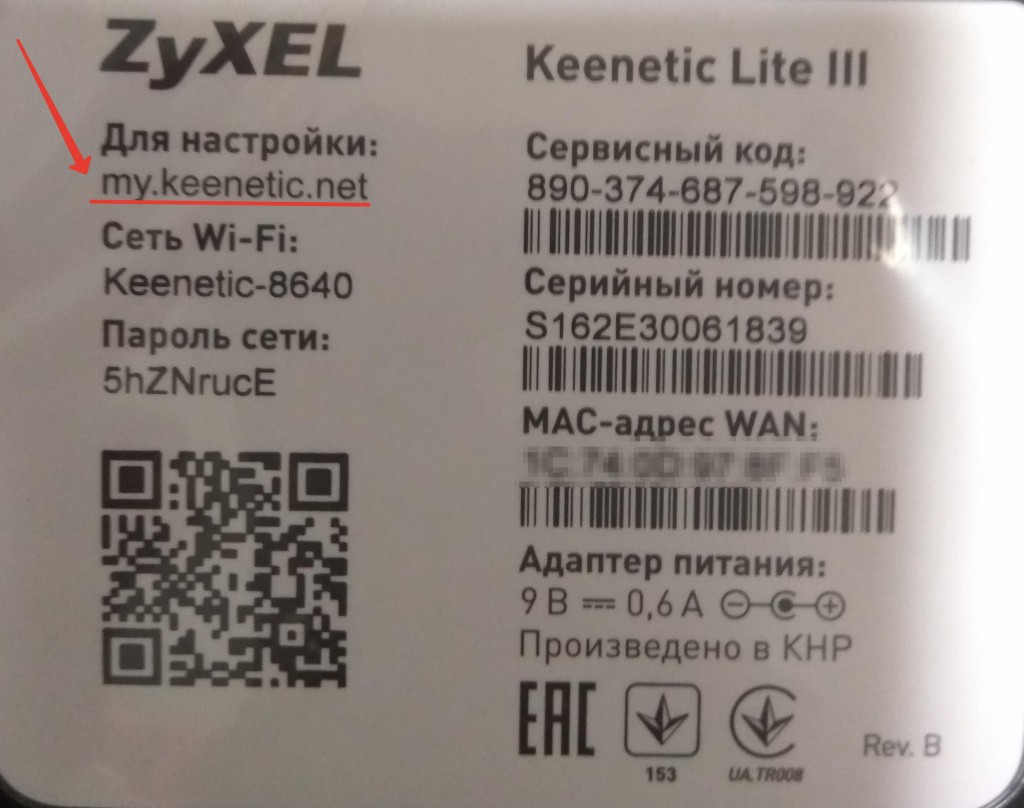
Переверните роутер и посмотрите какой адрес нужно ввести для входа в настройки роутера:
2. Для изменения пароля сети в меню внизу нажмите на иконку «Беспроводной режим», смотрите рисунок.
В поле «Ключ сети» вы можете посмотреть ваш пароль или задать новый. В пароле используйте строчные и заглавные буквы, цифры и знаки, так безопасней. Например: FahqyAR245. Если забудете пароль, сможете всегда посмотреть его в настройках роутера. Далее прокрутите страницу вниз и нажмите «Применить».
Также вы можете изменить «SSID» — это имя вашей сети и оно может быть любым.
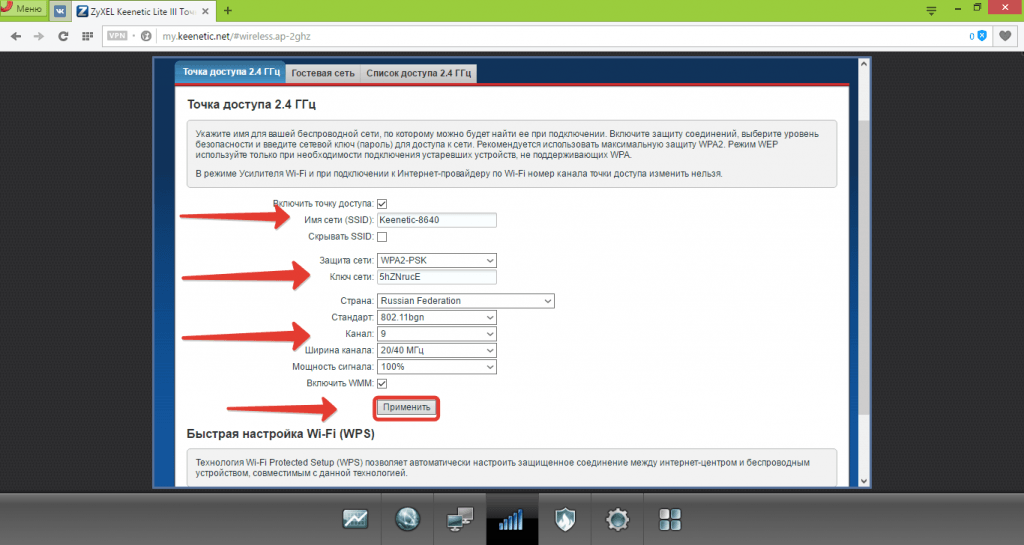
Готово, теперь у вашей WIFI-сети новый пароль.
Как сменить, или поставить пароль на роутере ZyXEL? Меняем пароль на Wi-Fi и панель управления
Часто, в поиске пишут запросы, например «как сменить пароль на ZyXEL». Честно говоря, не очень понимаю, какую информацию хочет найти человек, ведь на роутере можно сменить, или установить два пароля: тот который защищает Wi-Fi сеть, и который защищает настройки роутера. Согласен, скорее всего нужна информация по смене пароля на беспроводную сеть, так как пароли на защиту панели управления мало кто ставит, а если ставит, то не меняет точно. Все их сразу забывают, потом делают сброс настроек и настраивают все заново:)
Ну да ладно, сейчас мы будем устанавливать, или менять пароль на Wi-Fi сеть на роутере ZyXEL. И еще, на всякий случай, покажу как сменить пароль для входа в настройки роутера. Вдруг вам пригодится. Кстати, нужно будет написать статейку о необходимости хорошей защиты ваших беспроводных сетей и роутеров. Старайтесь всегда устанавливать сложные пароли. Да, понимаю, сложно заполнить, постоянно нужно их вводить при подключении новых устройств и т. д. Но поверьте, это необходимо.
Писать статью буду на примере маршрутизатора ZyXEL Keenetic Start (страничка роутера с информацией и отзывами). Из всех «зюхелов» только он один у меня сейчас есть. Но, статья подойдет для всех роутеров этой компании. И еще, если вы забыли пароль от Wi-Fi и у вас роутер ZyXEL, то этим способом вы сможете посмотреть забытый пароль.
Установка и смена пароля Wi-Fi сети на ZyXEL
Заходим в настройки роутера. Здесь все стандартно: переходим по адресу 192.168.1.1, вводим пароль и логин. Или, смотрите подробную инструкцию по входу в настройки.
В настройках переходим на вкладку Сеть Wi-Fi (снизу) . В поле «Ключ сети» указан пароль, который используется сейчас. Если вы хотите просто вспомнить забытый пароль, то перепишете его на бумажку, и можете закрывать настройки.
Если же вы хотите установить новый ключ сети, то напротив пункта «Защита сети» выберите WPA2-PSK. А в поле «Ключ сети» укажите новый пароль, которым будет защищена ваша сеть. Пароль должен быть минимум 8 символов (меньше, вам роутер не даст установить) . И нажмите кнопку Применить. Постарайтесь запомнить пароль, или запишите его.

После смены пароля, могут возникнуть проблемы с подключением к Wi-Fi на тех устройства, которые уже были подключены с помощью старого пароля. Устройство запомнило старый пароль, а после смены, они не совпадают. Например, в Windows может появится ошибка «Параметры сети, сохраненные на этом компьютере, не соответствуют требованиям этой сети». На телефонах, может просто появляться ошибка «Не удалось соединится».
Решается эта проблем удалением вашей сети на компьютере, или телефоне и повторным подключением к ней, но уже с новым паролем.
Как видите, пароль на ZyXEL меняется очень просто. Так же просто, можно вспомнить забытый ключ сети.
Меняем пароля для входа в настройки маршрутизатора
Давайте еще рассмотрим процесс смены пароля, который используется для защиты настроек роутера. В процессе первой настройки своего маршрутизатора, вы скорее всего уже устанавливали этот пароль, как это делали мы в статье по настройке ZyXEL Keenetic Start, например.
В панели управления нужно перейти на вкладку Система, затем сверху выберите вкладку Пользователи. Нажмите на пользователя admin. Появится окно, в котором, в поле Установить пароль, укажите новый пароль для защиты маршрутизатора. И нажмите кнопку Сохранить.

Этот пароль так же обязательно нужно где-то записать, или заполнить. Если вы его забудете, то не сможете получить доступ к настройкам и придется делать сброс настроек. Такая защита так же очень нужна, и она должна быть установлена. Если кто-то чужой подключится к вашему роутеру, то он не сможет попасть в настройки, не зная этот пароль.

65

214815

Сергей

ZyXEL