
Как узнать поставщика интернет-услуг в доме или квартире
Всем привет. На почту пришло очередное письмо с вопросом: «Как узнать какой у меня провайдера». И поэтому я решил написать короткую инструкцию, которая может помочь каждому. Советую её прочесть до конца, так как в ней будет достаточно много полезной информации. Но также вы можете задавать свои вопросы в комментариях.
Посмотреть в договор
Вообще такую информацию нужно знать изначально, но толи по забывчивости, толи из-за потери документов, но такие вопросы достаточно часто задаются в интернете. Самым верным вариантом – посмотреть в договор от провайдера, который выдается вместе с предоставляемыми услугами. В договоре указаны не только тип предоставляемых услуг, но также очень важная информация для подключения, поэтому его нужно беречь «как зеницу ока».
В частности, там должны быть написаны данные о типе подключения, а также дополнительная информация. Без неё подключиться к инету в некоторых случаях невозможно. А при настройке интернета на роутере, без заветной бумажки – может ничего не выйти. К нам часто приходят вопросы с тем: «Как настроить роутер», но многие удивляются, когда узнают, что без договора это сделать практически невозможно.
Сервисы и сайты
Ещё один способ быстро проверить провайдера — это воспользоваться сервисами типа 2ip.ru . Просто переходим на сайт. Адрес нужно вбить в адресную строку любого браузера.

ПРИМЕЧАНИЕ! Если сайт 2IP не подошел, то можно попробовать другой, например – speedtest.net . Данный сайт дополнительно ещё позволяет проверить скорость интернета.
После того как вы туда перейдете – увидите развернутую информацию. Давайте поподробнее посмотрим на неё.
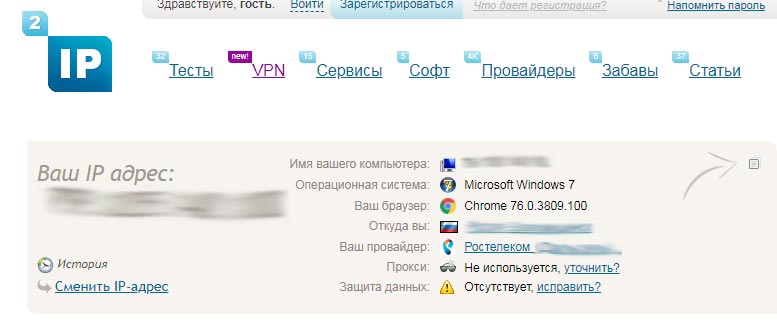
Слева в главное строке вы увидите ваш IP адрес. Чаще всего он динамический и через какое-то время изменяется, поэтому обращать внимание на него не стоит. В строке «Имя вашего компьютера» может отображаться реальное имя, но чаще всего дублируется IP. Далее идет версия ОС и браузера.
В строке «Откуда вы» можно посмотреть город, за которым закреплен IP. И уже в строке «Ваш провайдер» вы должны лицезреть наименование поставщика услуг интернет. Теперь можно позвонить по номеру горячей линии данного провайдера и узнать более точные данные. Правда не все поставщики услуг смогут выдать всю информацию посторонним лицам. Это я говорю к тому, что узнать полные данные от поставщика сможет только тот человек, который открывал и подключал услугу.
Например, вы хотите узнать номер счета, чтобы оплатить интернет услугу. Её лучше всего посмотреть в договоре. Если договор утерян, то можно попробовать позвонить по номеру горячей линии. Номер можно поискать в справочной службе или «погуглить».
Если интернет отключен и его нет
Тут сразу навязывается вопрос – а он у вас точно есть? Может вы его не подключали. Если же все же он подключен, но вам нужно за него заплатить, то аналогично в первую очередь нужно искать номер счета, который может находится только в договоре. Вообще в договоре прописаны почти все необходимые реквизиты для оплаты.
С другой стороны вы можете обзвонить провайдеров, который подключены к вашему дому. Найти их обычно не составляет труда. В домах часто на досках объявления вешают рекламные флаеры, на которых обычно видно название провайдера. Стоит позвонить во все и узнать точную информацию. Для определения – понадобится паспортная информация человека, с которым у поставщика подписан договор о предоставлении услуг.
Помощь
Теперь вы знаете: как можно определить или узнать – какой интернет подключен в доме или квартире. Но если у вас ещё есть какие-то вопросы, связанные с этим – то смело задавайте их в комментариях и я постараюсь вам помочь. Убедительная просьба задавать вопросы: как можно точнее и объемнее – так больше шансов, что я смогу вам помочь.
Support
Как определить какую Wi-Fi сеть я использую — 2.4ГГц или 5ГГц? Печать
Изменено: Пн, 26 Авг, 2019 на 2:25 PM
- Шаги с использованием ПК:
- Нажмите на иконку сети в правом нижнем углу на ПК, который подключен к вашей сети Wi-Fi.
- Нажмите [Настройки сети и интернет] в появившемся окне.
- Нажмите WIFI в меню навигации.
- Нажмите [Параметры] под [WIFI].
- Затем вы увидите параметры подключения, где будет указано к какой сети вы подключены.
2. Шаги с использованием мобильного устройства:
- Так как интерфейс устройств может отличаться в рамкой одной и тоже мобильной платформы, то рекомендуем использовать стороннее приложение для определения типа Wi-Fi. Скачать стороннее приложение можно из официального магазина приложений вашей мобильной платформы используя ключевые слова при поиске, например, «Wi-Fi info». На мобильных устройствах некоторых брендов тип Wi-Fi можно проверить в Настройки&WLAN, нажав на сеть, к которой вы подключены.
Была ли эта статья полезной? Да Нет
К сожалению, мы не смогли помочь вам в разрешении проблемы. Ваш отзыв позволит нам улучшить эту статью.
Как самостоятельно проверить уровень сигнала Wi-Fi?

Подключая интернет в доме или квартире, необходимо помнить, что уровень сигнала Wi-Fi является важным фактором беспроводного соединения. Именно он определяет, насколько качественно и быстро происходит передача данных между роутером и подключенными к нему устройствами.
В результате измерения можно узнать:
- количество децибел, доходящих до принимающего устройства и принять решение о смене расположения роутера
- переключения на нем передающего канала
- необходимости усиления сигнала
- необходимости проверки интернет-соединения.
Проверка уровня сигнала Wi-Fi в Windows
Чтобы узнать уровень сигнала (в процентах) средствами Windows запустите командную строку, и выполните ряд действий. Для этого зайдите в меню «Пуск» → «Выполнить» и запустите команду « cmd » .

Откроется командная строка.
Введите в нее следующее: netsh wlan show interface и нажмите Enter.

После этого вы увидите такие характеристики, как SSID, тип сети, тип радио, скорость приема и передачи данных и т.д. Найдите строку «Сигнал», именно она показывает мощность сигнала в процентах.
Чтобы посмотреть полную информацию о беспроводных устройствах и сетях напишите следующую команду: netsh wlan show all и нажмите Enter.

Также можно воспользоваться специальными утилитами. В частности, такими как:
- inSSIDer 4;
- Free WiFi Scanner.
Проверка уровня сигнала Wi-Fi на Android
На сегодняшний день наиболее распространенным и популярным приложением для мобильных устройств, работающих на базе операционной системы Android, считается WiFi Analizer . Скачать и установить эту программу можно в магазине приложений Google Play . После установки можно будет запустить приложение и выполнить анализ доступных беспроводных сетей.

Главным преимуществом программы WiFi Analizer является детальная визуализация характеристик каждой точки доступа. В ней отображается уровень сигнала и каналы, на которых работают роутеры, а также их загруженность. Это приложение отлично помогает в выборе оптимального расположения роутера в помещении. С помощью этой утилиты можно оценить то, насколько стабильно работает канал даже с низким сигналом, и подобрать наиболее устойчивый.
Проверка уровня сигнала Wi-Fi на IOS
Для того чтобы узнать мощность сигнала беспроводной сети на этой операционной системе также можно воспользоваться приложением WiFi Analizer . Его можно скачать и установить из App Store . Но мы рассмотрим еще одну аналогичную утилиту: Air P ort Utiliti y . Эта программа позволяет управлять WiFi — сетью с iPad или iPhone. С ее помощью можно выполнять базовые настройки роутера и беспроводной сети.

К функциональным особенностям этого приложения можно отнести следующее:
- показывается вся информация о подключенных устройствах;
- графическое отображение сети Wi-Fi;
- просмотр и редактирование сетевых настроек;
- предоставление полной информации о сети.
- возможность выполнять перезагрузку, восстановление и обновление роутера;
Также доступно большое количество других вспомогательных функций.

Плановые технические работы в Минске

Первые 3 месяца по 1 рублю!
Как узнать, какой провайдер в доме по вашему адресу
Именно с поиска провайдеров по адресу начинается выбор домашнего интернета. О способах узнать, какие интернет-поставщики обслуживают ваш дом, рассказываем в статье с подробной инструкцией.

1 способ. Сайты-агрегаторы
Самый современный и быстрый. Например, на сайте ДомИнтернет можно за пару секунд найти провайдеров, которые есть по адресу вашего дома.
Как искать ― подробная инструкция
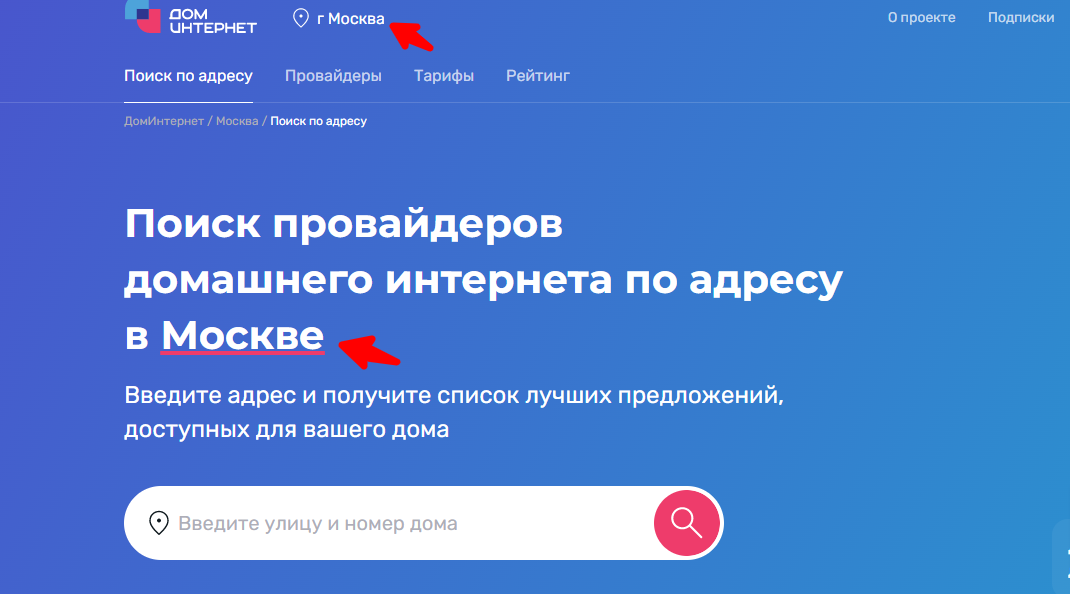
1. Выбираем город
Перейдите на страницу поиска по адресу. Если сервис неверно определил ваше местоположение, укажите город самостоятельно.
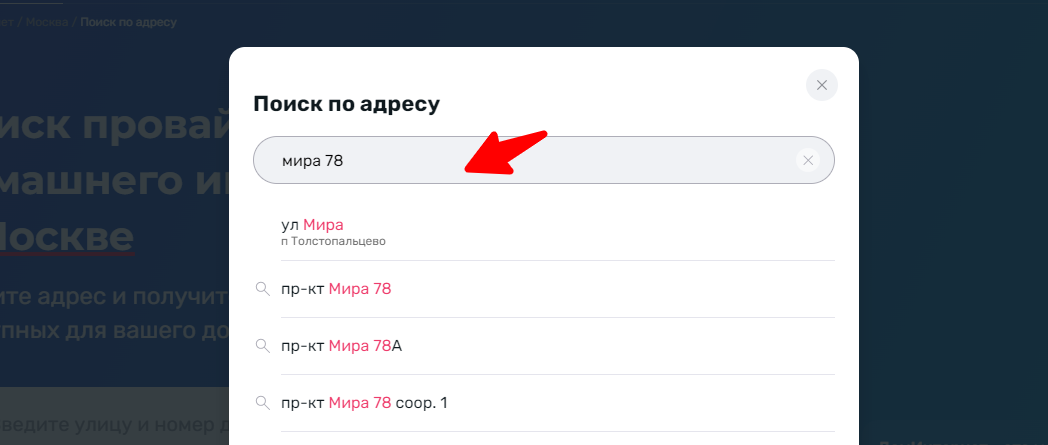
2. Вводим адрес
Начните писать название своей улицы и номер дома. В подсказках выберите точный адрес.
3. Проверяем список провайдеров и тарифов
Вам откроется список провайдеров, который можно листать.
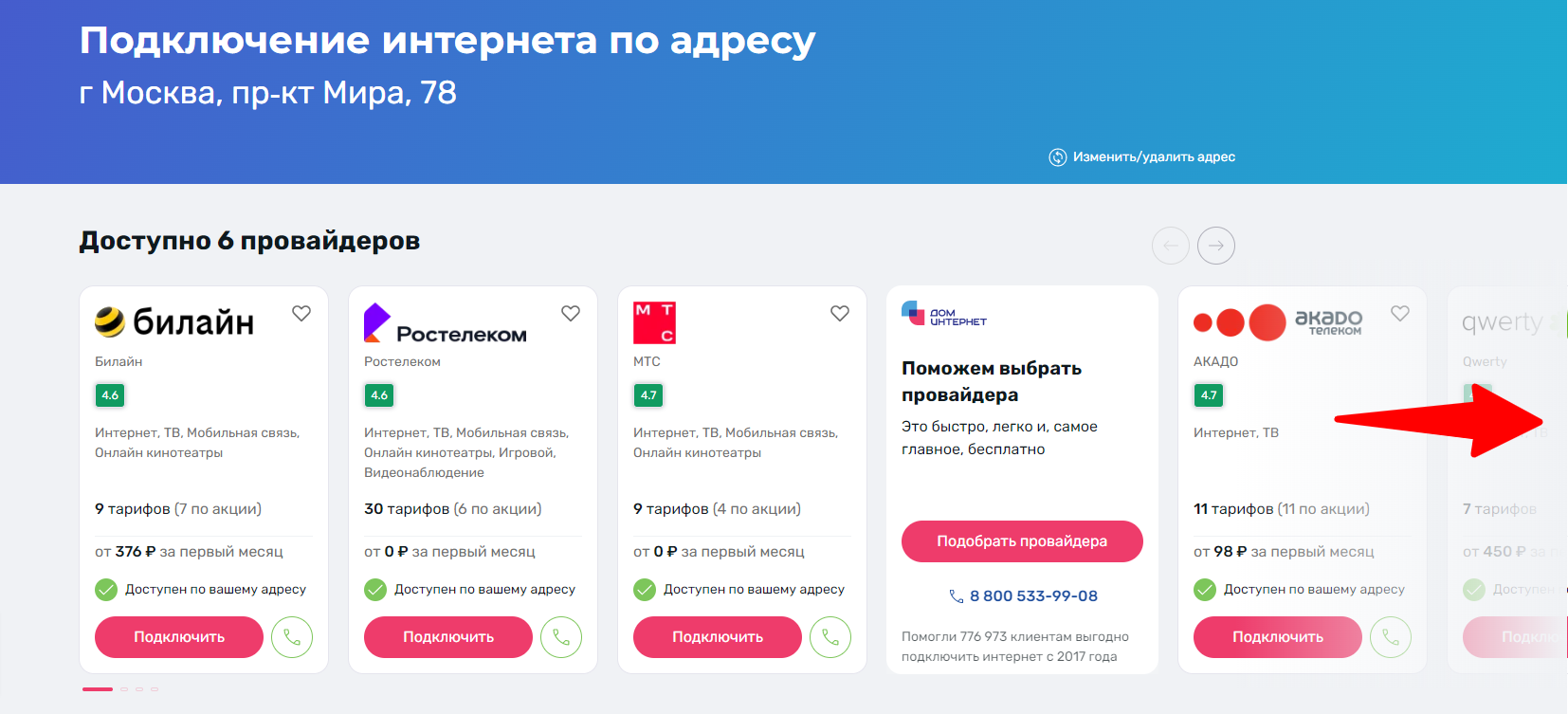
Ниже отобразятся самые подключаемые тарифные планы. Чтобы посмотреть все, нажмите «Все тарифы по адресу».
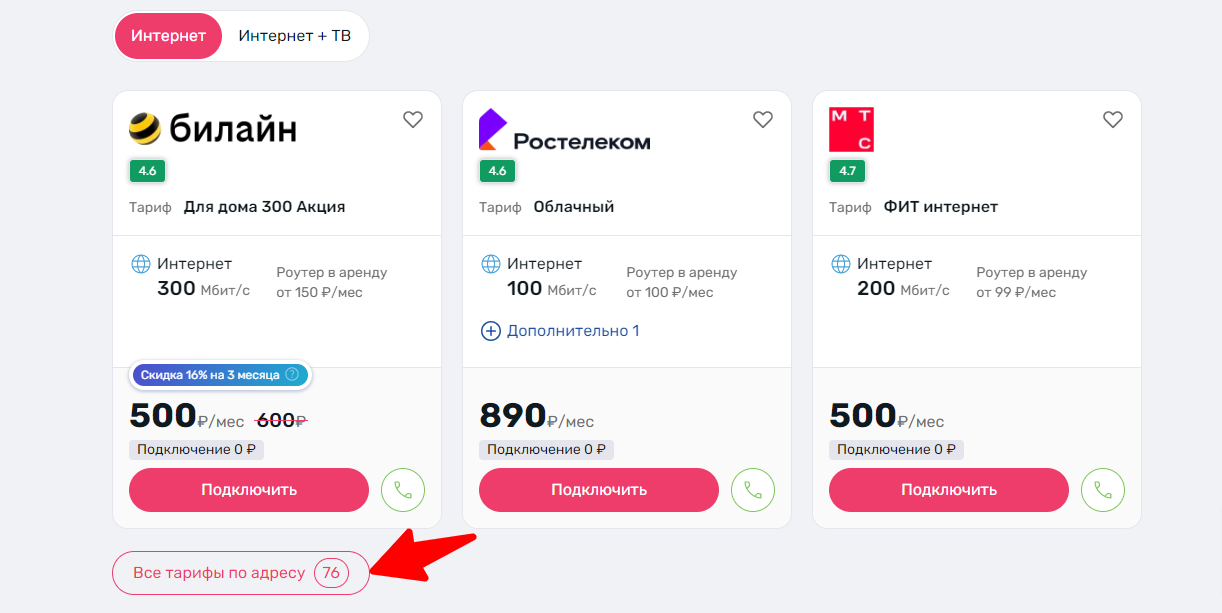
Выбрать помогут фильтры по цене, скорости и дополнительным опциям. Когда «разбегаются глаза», удобнее добавить несколько тарифных планов в избранное, а потом сравнить.
Подключение простое ― оставляете заявку, перезванивает оператор сервиса, заявку отправляют провайдеру, в удобное время вам проводят интернет.
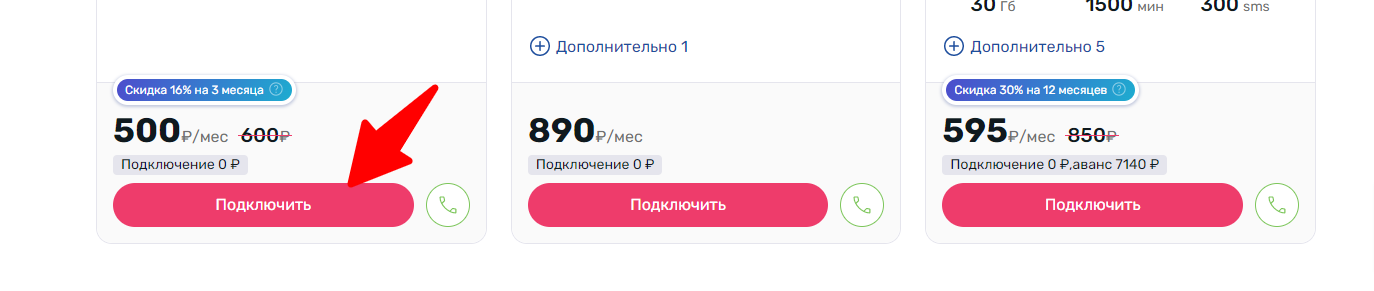
Если запутались в списке предложений, операторы горячей линии помогут. Также сотрудники маркетплейса контролируют исполнение заявок провайдерами и напоминают им о клиентах, если заявка не исполнена в течение 4 дней.
Введите адрес и получите список доступных провайдеров и тарифов
Определить адрес автоматически
2 способ. Интернет-кабели в подъезде
Если первый способ не помог, другой вариант ― прогуляться по своему подъезду и посмотреть, чьи кабели проложены по этажам. Вдоль стен обычно тянутся провода интернета. Следуйте за ними, и скорее всего, наткнётесь на кабельную коробку, на которой написано название провайдера и телефон клиентской службы.
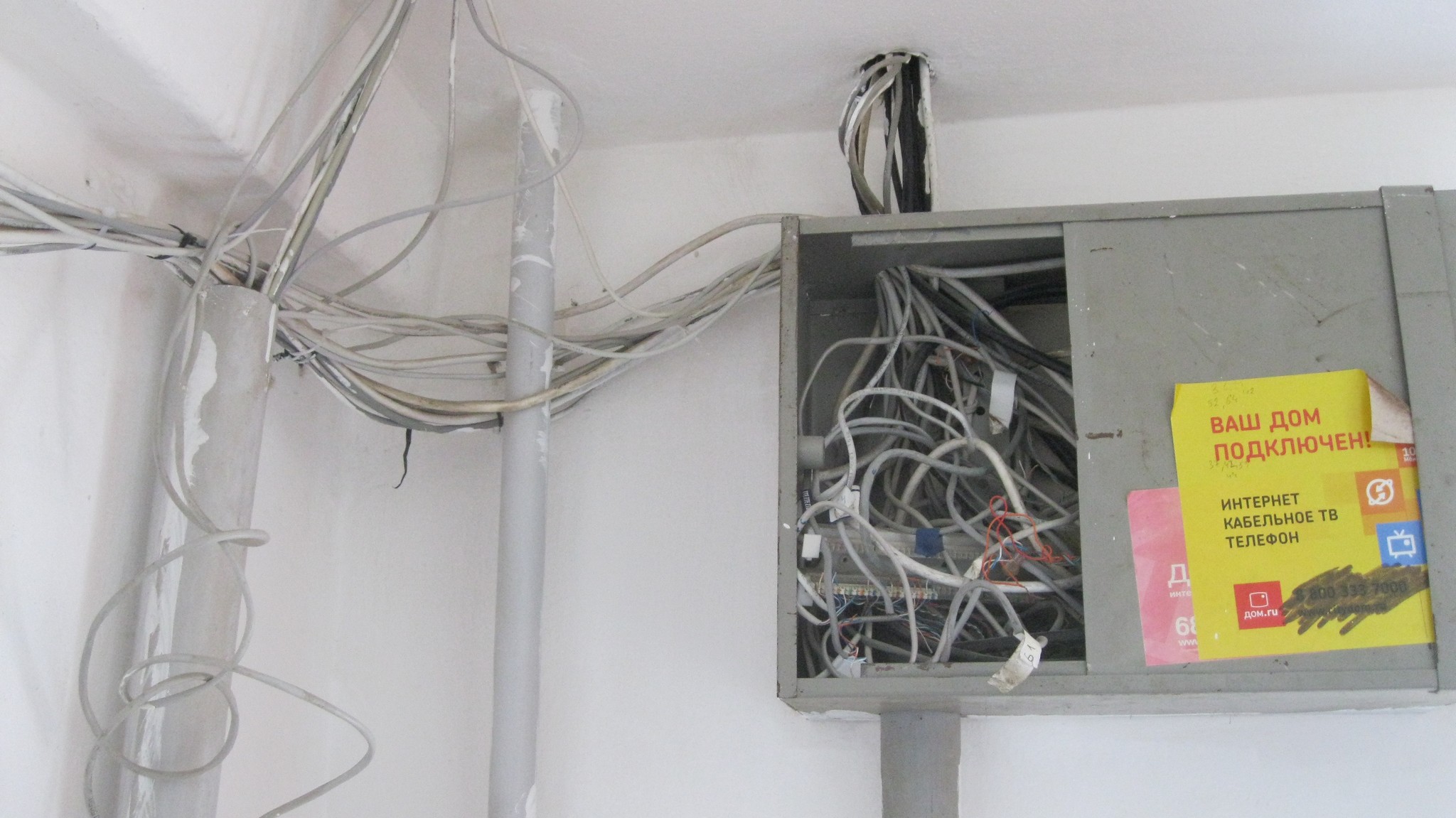
3 способ. Управляющая компания
О том, какие провайдеры обслуживают ваш дом, знают сотрудники управляющей компании. Ведь именно они дают мастерам ключи от чердака, тех этажа или другого помещения, где расположены коммутаторы. Осталось только туда дозвониться, чтобы попасть на осведомлённого человека.
4 способ. Объявления в подъезде
Почитайте доски объявлений на первом этаже, у входа в подъезд или в лифте. Среди множества акций и предложений наверняка будут промо-листы провайдеров домашнего интернета.

Не торопитесь подключать первый попавшийся тариф. Рекомендуем для начала сравнить все предложения компаний.
5 способ. Онлайн-карты
2ГИС показывает список провайдеров вашего района. Но, как правило, это не совсем точные данные, которые вам нужны. Обычно на карте отображается больше компаний, чем можно подключить на самом деле в конкретном доме.
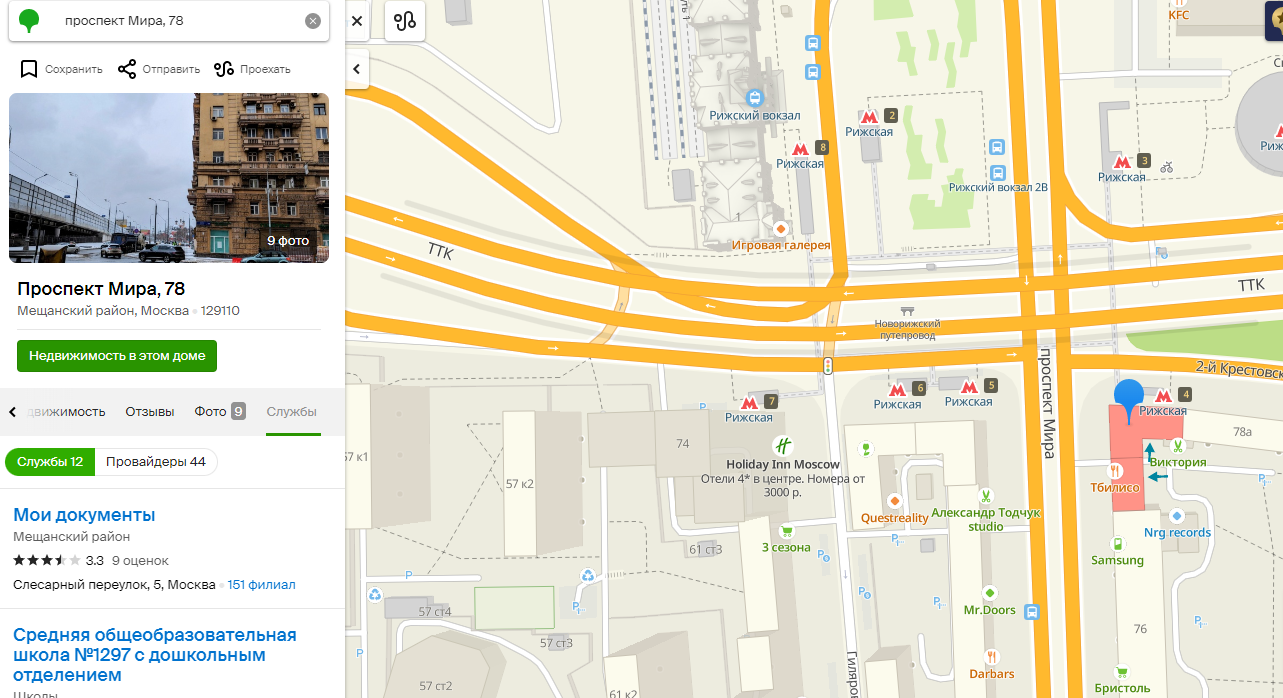
6 способ. Официальные сайты провайдеров
Сразу предупреждаем: это отнимет много времени, ведь придётся заходить на сайты всех знакомых вам провайдеров. У некоторых есть собственные сервисы проверки адреса, но не все дают 100% гарантию точности. Как правило, чтобы узнать, обслуживает ли интернет-поставщик ваш дом, нужно написать или позвонить.
7 способ. Соседи
Ещё один способ узнать, какие провайдеры есть по адресу ― спросить у соседей, каким интернетом они пользуются. Не ограничивайтесь общением с парой владельцев квартир, лучше опросить весь подъезд.
Но этот метод может не сработать. Допустим, вашим соседям хватает низкой скорости, чтобы пару раз за вечер зайти в соцсети, а вам нужен скоростной интернет. Скорее всего, ваш дом обслуживает несколько провайдеров. И вероятно, есть самые выгодные и качественные тарифы. Объективно оценить предложения можно только по собственным критериям, зная всю информацию.

Какие способы работают в частном секторе
Как правило, в небольших сёлах и деревнях выбор провайдеров ограничен одним-двумя. Узнать, какие компании могут провести интернет к вашему дому можно:
- через сайты-агрегаторы по адресу,
- у соседей,
- в сельской администрации,
- в школе (учебные заведения должны быть подключены к интернету).
Резюме
Мы рассказали про все популярные способы поиска провайдера. Выбирайте тот, который вам ближе. А мы рекомендуем не тратить время на прогулки по лестничной клетке, опрос соседей и обзвон провайдеров, а сразу воспользоваться быстрым поиском по адресу у нас на сайте. Если же он не подойдёт, действуйте по старинке другими методами ― их мы перечислили выше.
Введите адрес и получите список доступных провайдеров и тарифов