
Очистка истории поиска в Google Play Маркете
Магазин приложений от Google, предустановленный на большинстве смартфонов с Android, подобно поисковой системе компании, сохраняет историю вводимых в нем запросов. При необходимости ее можно очистить, и далее мы расскажем, как это сделать.
Важно! Удалить историю поиска в Google Play Маркете можно только для используемого устройства. Если у вас их более одного, например, смартфон и планшет, и требуется стереть эти данные на каждом, описанные ниже действия потребуется выполнить сначала на одном, а затем и на другом.
Способ 1: Меню приложения
Наиболее простой, хотя и не самый очевидный вариант решения нашей сегодняшней задачи заключается в обращении к основному меню фирменного магазина на Андроид.
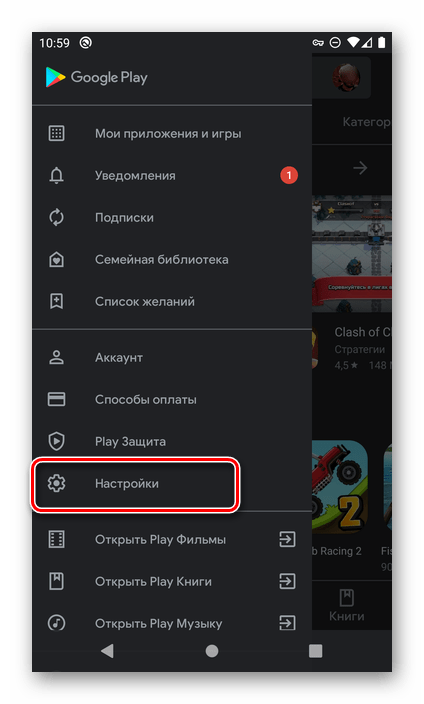
- Запустите Гугл Плей Маркет и вызовите его меню, нажав на три горизонтальных полосы в начале поисковой строки или сделав свайп слева направо.
- Перейдите в раздел «Настройки».
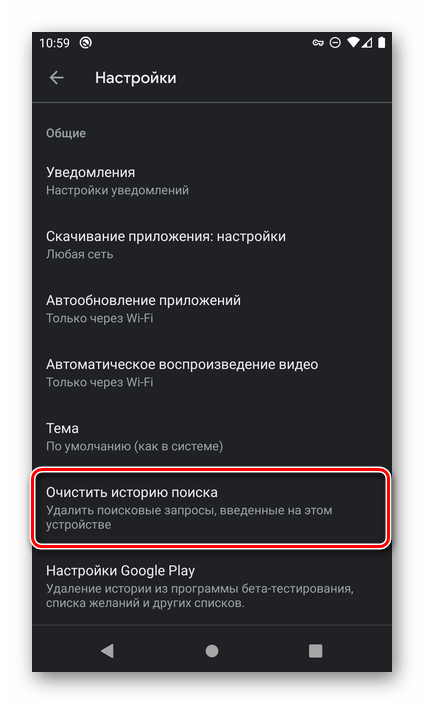
- Тапните по пункту «Очистить историю поиска», после чего все поисковые запросы, введенные на данном устройстве, будут удалены.
 Дополнительно можно очистить список желаний – для этого сначала выберите пункт «Настройки Google Play», а затем нажмите «Очистить список желаний».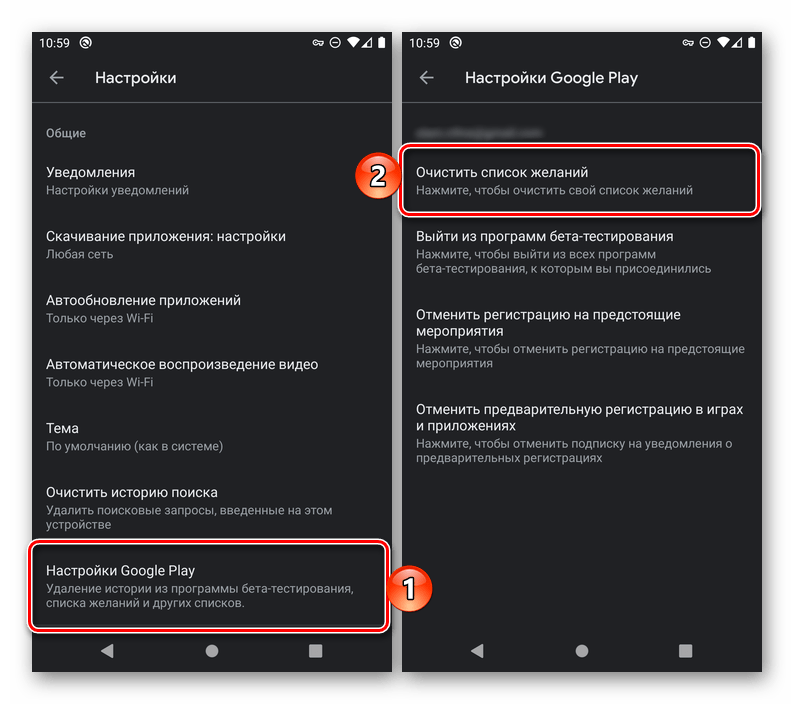
Способ 2: Настройки системы
Существует еще один, более радикальный вариант, позволяющий очистить не только поисковые запросы, но и другие данные, накопленные Google Play Маркетом за время его использования. Каких-либо негативных последствий эта процедура за собой не влечет, более того, ее выполнение рекомендовано в случаях, когда в работе магазина приложений возникают проблемы.
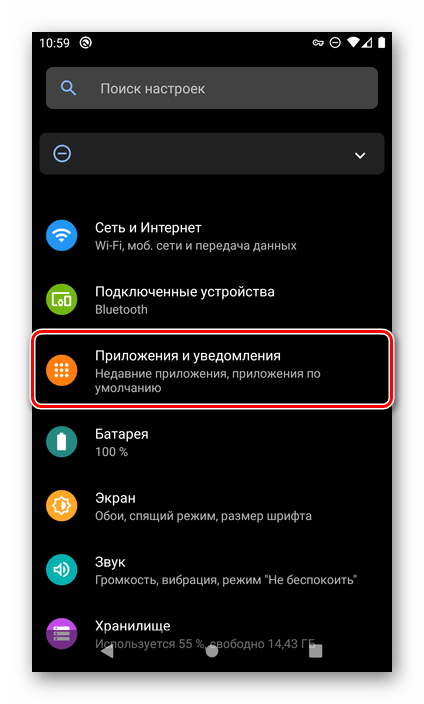
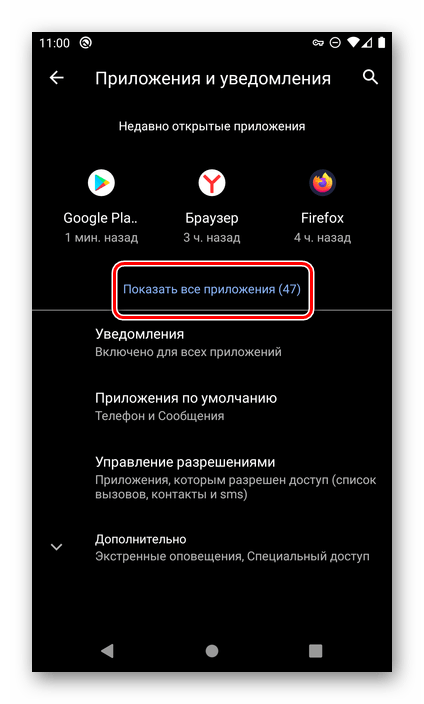
- Любым удобным способом запустите «Настройки» и перейдите в них к разделу «Приложения и уведомления» (другое возможное название – «Приложения»).
- Коснитесь пункта «Показать все приложения» (или аналогичного ему на оболочках, отличных от «чистой» ОС Android).
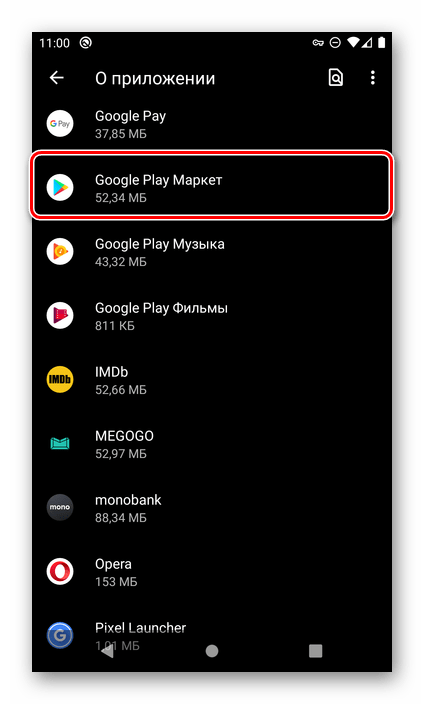
- В списке установленных программ найдите Google Play Маркет и тапните по нему.
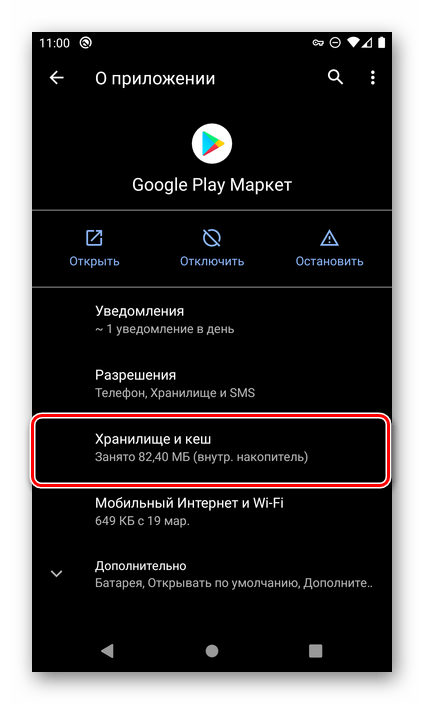
- Далее откройте подраздел «Хранилище и кеш».
- Нажмите на кнопку «Очистить хранилище» и подтвердите свои намерения во всплывающем окне.
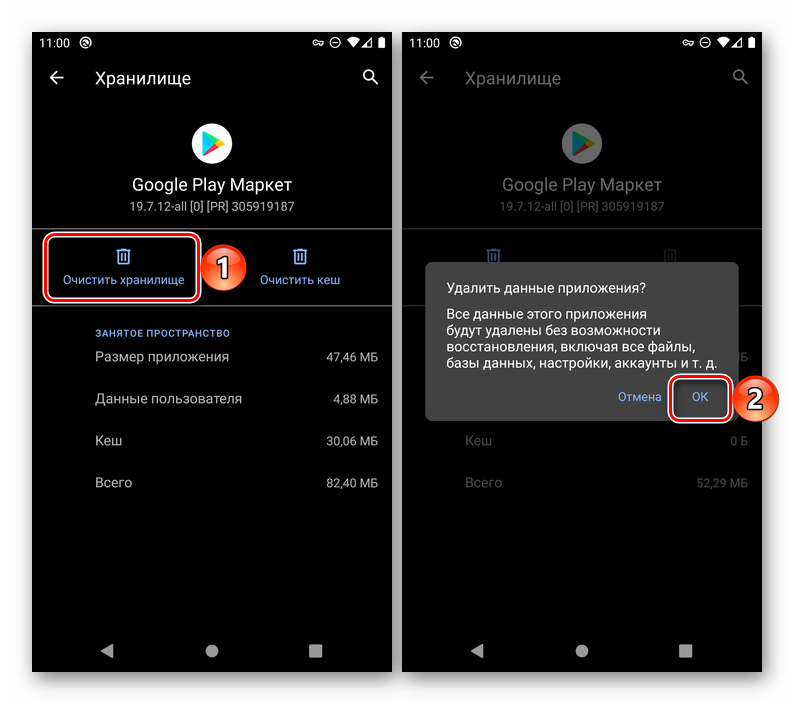
Таким образом мы с вами удалили все временные данные программы, а вместе с ними и историю поисковых запросов.
Как видите, удалить историю поиска в Play Маркете на Android еще более просто, чем в поисковой системе Google.
Как очистить историю поиска в Плей Маркет на телефоне Андроид
Для поиска и установки приложений на смартфоне принято использовать фирменный магазин, содержащий огромное количество разнообразных программ. В Google Play для удобства присутствуют разные подборки, включающие в себя определенные категории софта. Но также имеется возможность вручную указать название утилиты, а затем загрузить ее. Однако часто у людей возникает подобный вопрос: а как очистить историю поиска в Плей Маркет на телефоне Андроид? На самом деле справиться с поставленной задачей можно за считанные секунды. Для этого нужно воспользоваться настройками магазина и нашей пошаговой инструкцией!
Как очистить историю поиска в Плей Маркете?
По умолчанию каждый введенный запрос сохраняется в истории, а также предлагается в виде подсказки. Если нажать по поисковой строке, то в списке отобразятся несколько введенных ранее слов. Чтобы избавиться от них, достаточно очистить историю на конкретном устройстве. Есть два рабочих способа, поэтому выберите для себя наиболее подходящий из них.
Способ 1: через настройки Google Play
Максимально быстро избавиться от поисковых подсказок получится через настройки Play Маркета. Для этого достаточно воспользоваться соответствующей опцией, а затем подтвердить удаление истории. Но нужно понимать, что такое действие приведет к очистке запросов только на конкретном устройстве. Итак, приступаем и используем пошаговую инструкцию:
- Открываем Плей Маркет.
- Нажимаем по иконке профиля, расположенной в верхней части экрана.

- В появившемся списке выбираем «Настройки».

- Заходим во вкладку «Общие», после чего – «Настройки аккаунта и устройства».

- Отмечаем вариант «Очистить историю поиска на устройстве».

- Подтверждаем свое намерение.
Как результат – история поиска в Плей Маркете будет удалена, а старые подсказки больше не будут появляться. Для применения изменений дополнительно советуем перезапустить магазин приложений. Что касается очистки отдельных запросов, то такая возможность не предусмотрена. Вы можете избавиться лишь от всей истории сразу.
Способ 2: через настройки телефона
Если вы по-прежнему интересуетесь, как очистить историю поиска в Плей Маркет на телефоне Андроид, то рекомендуем присмотреться к следующему варианту. Во-первых, он работает в 100% случаев. А во-вторых, позволяет избавиться не только от запросов, но и от большинства ошибок в работе Google Play. Все что нужно – выполнить действия из пошагового руководства:
- Открываем настройки смартфона.
- Переходим в раздел «Приложения».
- В списке находим программу «Google Play Маркет».
- Нажимаем на кнопку «Очистить».

- В появившемся окошке выбираем «Все» и подтверждаем действие.

В результате несложной процедуры история поиска в Google Play будет удалена. Но нужно быть готовыми к тому, что настройки магазина вернуться к первоначальному состоянию. Возможно, вам потребуется заново выполнить авторизацию в аккаунте и предоставить ряд разрешений.
Вывод
Таким образом, мы выяснили, как очистить историю поиска в Плей Маркет на телефоне Андроид. Оказалось, что существуют два рабочих способа, доступных на любом смартфоне. Но первый вариант использовать все-таки предпочтительнее. Вам достаточно зайти в настройки магазина и нажать на несколько кнопок. Остались дополнительные вопросы по теме материала? Тогда смело задавайте их в комментариях!
Как очистить историю поиска в Google Play Маркет
Функциональности Android позавидуют многие операционные системы. Между тем, если спросить владельцев iPhone, в чем же их система превосходит конкурента в лице Android, ничего в ответ вы не услышите. Однако раньше ситуация выглядела совсем иначе. Что же из этого следует? Система развивается, появляется множество новых функций, да, возможность очистить историю поиска не новшество, однако такие мелкие возможности и дают в сумме столь функциональную систему.
Однако пора переходить к делу. Каждый из вас наверняка помнит всплывающие подсказки во время ввода чего-либо в поиске Google Play. Если по какой-либо причине вы не желаете видеть всплывающие подсказки, у вас есть легкий и простой способ убрать их, точнее говоря, целых два способа, которые мы сейчас и рассмотрим.
Первый способ
- Откройте приложение Play Маркет
- Свайпните вправо или нажмите на три горизонтальные полоски в левом верхнем углу
- Перейдите в раздел «Настройки»
- Тапните по «Очистить историю поиска»
Второй способ
В первом случае выполнить действия можно буквально за несколько секунд, что не вызовет проблем ни у кого. Однако случается и так, что по какой-либо причине не удается использовать данный метод. Тогда следует перейти ко второму, он более сложный и может вызвать ряд вопросов у неопытных пользователей. Конечно, для наших активных читателей данная инструкция лишь очередной повод убедиться в своих немалых познаниях операционной системы Android.
- Перейдите в настройки
- Далее тапните по пункту «Приложения»
- Свайпами вправо/влево перейдите в раздел «Все приложения»
- Пролистайте список всех приложений и откройте Google Play Маркет
- Нажмите на «Очистить данные»
«Данное действие приведет к удалению настроек, аккаунтов и так далее» — черным по белому сообщалось нам во время действия. Однако при очередном запуске Play Маркета вас попросят лишь принять условия использования. После данного действия не потребуется заново вводить логин и пароль своей учетной записи.
Также отметим, очистка кеша, расположенная чуть ниже очистки данных, не поможет избавиться от истории поиска.
Пригодились ли вам наши советы?

Теги
- Google Play
- Новичкам в Android
- Операционная система Android
Очистка кэша в Google Play Маркете
В процессе длительного использования ОС Android и функционирующих в ее среде приложений как первая, так и вторые обрастают различными данными, в числе которых временные файлы и кэш. Время от времени необходимо выполнять их очистку. Справедливо это и для Google Play Маркета, особенно если в его работе возникают проблемы. Далее расскажем, как это сделать.
Способ 1: Сторонние приложения
Для Андроид, как и для Виндовс, разработано довольно много программных чистильщиков, позволяющих избавиться от временных файлов и кэша. Большинство из них работают в автоматическом режиме, но некоторые предоставляют и возможность выборочной очистки данных. Рассмотрим решение нашей задачи на примере одного из таковых.
- Перейдите по представленной выше ссылке и установите приложение, а затем запустите его.

- Предоставьте разрешение на доступ к фото, мультимедиа и файлам на устройстве,
 после чего нажмите по расположенной на главном экране кнопке «Очистка мусора».
- Дождитесь завершения процедуры и ознакомьтесь с ее результатами.
 В числе обнаруженного «файлового мусора» будет «Кеш-память системы» — она отмечена галочкой. Как раз сюда входят кэшированные данные Гугл Плей Маркета.
  Нажмите «Очистить» для их удаления,
  после чего вы практически сразу увидите уведомление об успешном выполнении процедуры.
Рассмотренное нами приложение – далеко не единственное, позволяющее избавиться от кэша и прочих мусорных файлов на Андроид. Не менее эффективным является популярный чистильщик СиКлинер, подробный обзор которого есть у нас на сайте. Работает он по тому же алгоритму, что и Супер Уборщик.
Способ 2: Системные настройки
Использование программ от сторонних разработчиков может оказаться эффективным решением в случаях, когда требуется очистить от мусора систему в целом, а не отдельные ее компоненты, в дополнение к этому немного повысив общую производительность. Но стереть кэш непосредственно Google Play Маркета можно и не прибегая к их помощи – достаточно обратиться к настройкам Android.
- Откройте «Настройки» и выберите раздел «Приложения и уведомления» (может также называться просто «Приложения»).

- Тапните по пункту «Показать все приложения».

- Пролистайте открывшийся список установленных компонентов вниз и найдите в нем Google Play Маркет. Нажмите на это наименование.
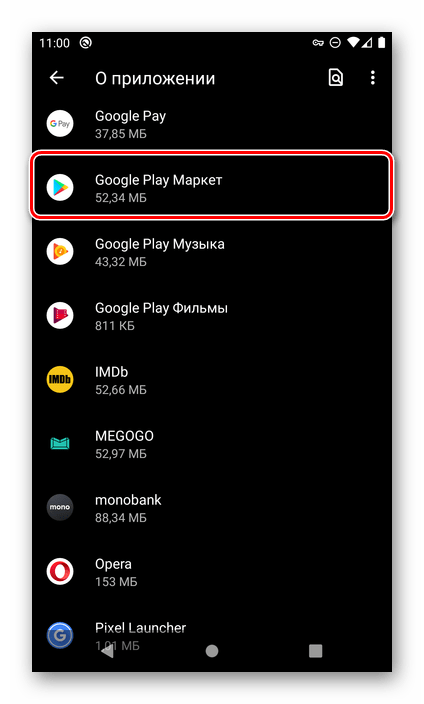
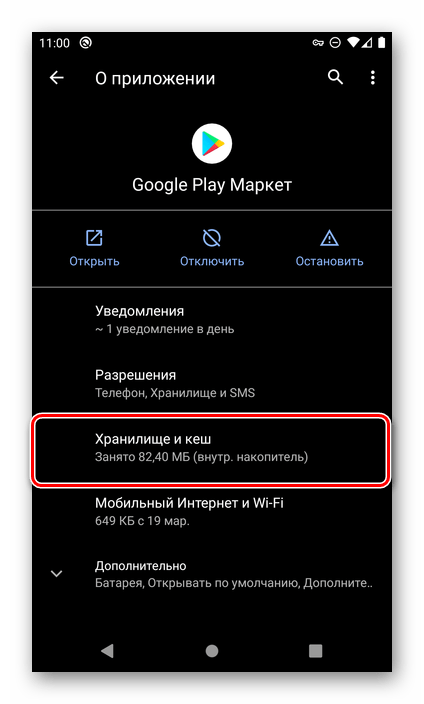
- Перейдите в «Хранилище и кеш».
- Коснитесь кнопки «Очистить кеш»,
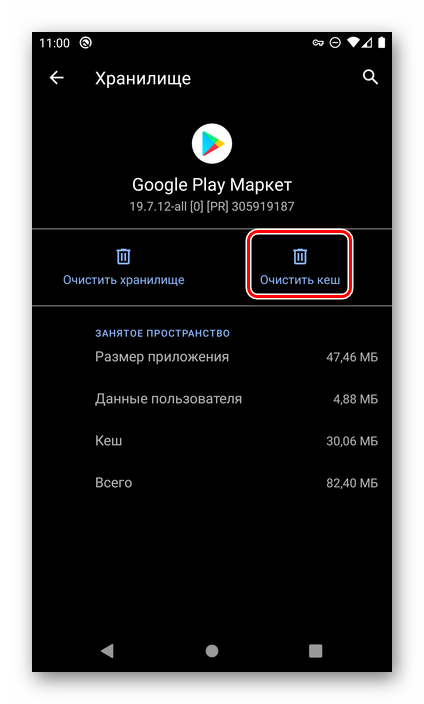 сразу же после чего он будет удален.
Дополнительно можно стереть данные Магазина приложений, нажав «Очистить хранилище» и подтвердив свои намерения,

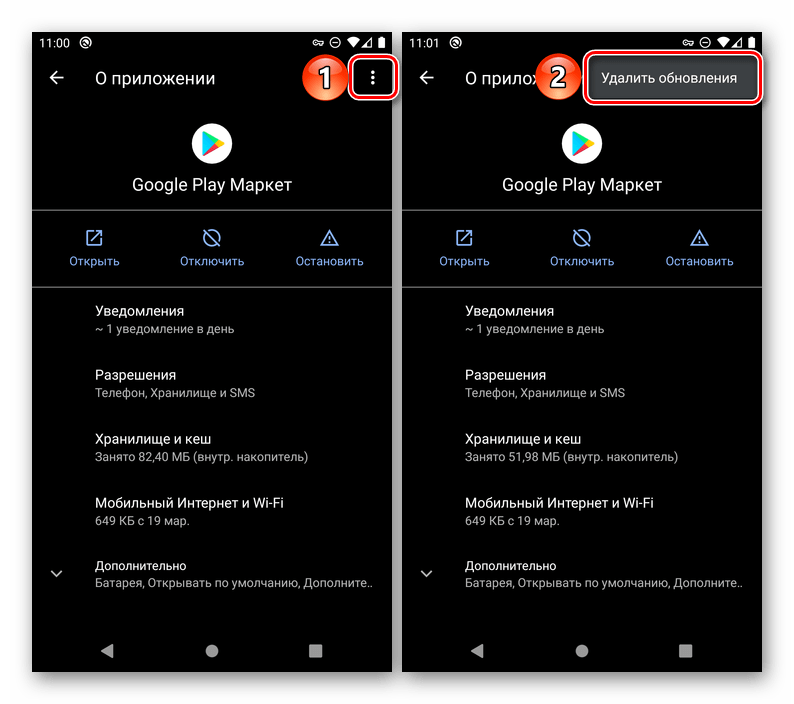
а также «Удалить обновления» (делается в меню предыдущей страницы). Но без строгой необходимости и наличия проблем в работе Плей Маркета делать это не рекомендуется.
В тех случаях, когда требуется очистить кэш конкретной программы, лучше воспользоваться «Настройками» ОС Андроид, а не инструментами от сторонних разработчиков.
Устранение возможных проблем
Как уже было сказано в начале статьи, выполнить очистку кэша Гугл Плей Маркета может потребоваться не только профилактики ради, но и тогда, когда в его работе возникают проблемы. Однако иногда столь скромной, пусть и во многих случаях эффективной меры, может оказаться недостаточно. Так, если в процессе использования Магазина Google вы сталкиваетесь с разного рода сбоями, вылетами и ошибками, не можете установить либо обновить то или иное приложение, действовать потребуется комплексно. Как именно, рассказывается в отдельной инструкции на нашем сайте.
Нет ничего сложного в том, чтобы очистить кэш Гугл Плей Маркета, и даже если этого оказалось недостаточно, вы теперь знаете, что нужно делать дальше.