
Комментарии в Visual Studio для Mac
Visual Studio для Mac планируется выйти на пенсию 31 августа 2024 года в соответствии с современной политикой жизненного цикла Майкрософт. Хотя вы можете продолжать работать с Visual Studio для Mac, есть несколько других вариантов для разработчиков на Mac, таких как предварительная версия нового расширения комплекта разработки C# для VS Code.
При отладке кода или экспериментировании с ним может потребоваться комментировать блоки кода как временно, так и в долгосрочной перспективе.
Чтобы оставить комментарий к целому блоку кода, сделайте следующее:
- Выделите код и выберите пункт Закомментировать или раскомментировать строку в контекстном меню
- Используйте настраиваемое сочетание клавиш cmd + / для выделенного кода.
Эти методы позволяют закомментировать или раскомментировать разделы кода.
В файлах C# можно добавить дополнительные уровни комментариев для строк, что позволяет закомментировать или раскомментировать области кода, сохранив фактические комментарии:
Комментарии также удобно использовать при документировании кода для разработчиков, которые могут столкнуться с ним в будущем. Это выполняется в виде многострочных комментариев, которые в каждом языке добавляются следующим образом:
C#
/* This is a multi-line comment in C# */ F#
(* This is a multi-line comment in F# *) См. также
Как закомментировать код в visual studio
Еще несколько сочетаний клавиш в Visual Studio Code
Продолжим начатую в предыдущем посте тему и рассмотрим еще несколько полезных сочетаний клавиш в Visual Studio Code.
Folding
Что такое Folding? Это возможность свертывать части кода для того, чтобы он не загромождал имеющееся пространство редактора.
То есть, начало региона (части кода, которая подлежит свертыванию) соответствует строке с меньшим отступом относительно строк, следующих за ней. А конец региона находится непостредственно перед строкой, имеющей такой же (или меньший) отступ, что и первая строка региона.
Таким образом, если мы нажмем сочетание клавиш Ctrl+Shift+[ в то время, когда
курсор будет находится внутри функции
эта часть кода будет выглядеть следующим образом
Понятно, что регионы могут быть вложенными, и, таким образом их можно разделить на регионы первого уровня, второго и так далее. Для того, чтобы свернуть только регионы определенного уровня, существуют сочетания клавиш Ctrl+K Ctrl+1, Ctrl+K Ctrl+2 и так до Ctrl+K Ctrl+9.
Например, если мы нажмем сочетание Ctrl+K Ctrl+2, то код
станет выглядеть следующим образом
Indent
Теперь давайте поговорим об отступах.
Когда мы пишем код, для задания отступа удобнее всего пользоваться клавишей Tab. Когда код уже написан и нам нужно его подвинуть в ту или иную сторону, мы также можем использовать Tab для увеличения отступа и Shift+Tab для его уменьшения.
Comments
Несмотря на то, что мы можем определить строку (или несколько) как комментарий вручную, использование сочетаний клавиш позволяет сделать это немного быстрее и удобнее.
Если мы нажмем эти клавиши без выделения чего-либо, результатом станет пустой блок комментария. С другой стороны, если перед тем, как нажать это сочетание, мы выделим какой-либо блок текста, результатом будет блочный комментарий, состоящий из выделенного текста.
Quotes, parentheses, etc.
Особенности, свойственные блочным комментариям, в части того, что при выделении текста и нажатии определенных клавиш этот текст становится обрамлен какими-либо символами, встречаются и в некоторых других случаях.
Например, также это свойственно таким символам, как одинарные кавычки, двойные кавычки, круглые скобки, квадратные скобки и фигурные скобки.
Select highlights
Кроме того, когда мы выделяем какой-либо элемент кода, можно заметить, что все остальные совпадения при этом также слегка подсвечиваются. Ctrl+Shift+L позволяет выделить все имеющиеся совпадения и в этом случае тоже.
Одна простая клавиша Ctrl может значительно упростить работу в Visual Studio. Помимо типичных комбинаций, которые нам очень хорошо знакомы, существует также и большое количество других, менее известных, но от этого и более ценных.
Далее список того, что можно делать с клавишей Ctrl.
Редактирование и печать:
Ctrl+C, Ctrl+V, Ctrl+X, Ctrl+S — самое очевидное
Ctrl+P — мало ли, вдруг кому-то захочется распечатать свой код
Ctrl+Del, Ctrl+Backspace — удаление слова справа от курсора, слева от курсора
Ctrl+Enter, Ctrl+Shift+Enter — добавление строки над текущей, под текущей
Ctrl+J — завершение ввода выражения
Ctrl+U — перевод символа перед курсором в нижний регистр
Ctrl+Shift+U — перевод символа перед курсором в верхний регистр
Ctrl+= — выделение кода до предыдущего положения курсора
Ctrl+Left, Ctrl+Right — переход к предыдущему слову, следующему
Ctrl+Shift+Left, Ctrl+Shift+Right — выделение слова слева от курсора, справа от курсора
Ctrl+K, Ctrl+C(комбинация) — закомментирование строки
Ctrl+K, Ctrl+U(комбинация) — раскомментирование строки
Поиск и навигация:
Ctrl+F, Ctrl+Shift+F — поиск в документе, поиск в файлах
Ctrl+H, Ctrl+Shift+H — поиск с заменой в документе, поиск с заменой в файлах
Ctrl+F3, Ctrl+Shift+F3 — поиск выделенного текста в прямом и обратном направлениях
Ctrl+F4 — закрытие текущего окна
Ctrl+F6, Ctrl+Shift+F6 — переход к следующему окну, предыдущему(по принципу последний использовавшийся)
Ctrl+Tab, Ctrl+Shift+Tab — тот же эффект, только с отображением окон
Ctrl+Alt+Up, Ctrl+Alt+Down — выпадающий список открытых окон
Ctrl+- — переход к предыдущему положению курсора
— на панели инструментов
Ctrl+Up, Ctrl+Down — переход к следующей группе инструментов, предыдущей
Ctrl+PageUp, Ctrl+PageDown — переход к следующему окну, предыдущему
Компиляция и отладка:
Ctrl+F5 — запуск без отладки
Ctrl+Shift+B — сбилдить решение
Ctrl+D, Ctrl+E(комбинация) — список исключений при отладке
Ctrl+Shift+F9 — удалить все брейкпоинты
Ctrl+R, Ctrl+M(комбинация) — выделение метода
Ctrl+R, Ctrl+E(комбинация) — инкапсуляция метода
Ctrl+R, Ctrl+I(комбинация) — выделение интерфейса
Ctrl+R, Ctrl+V(комбинация) — удаление параметра
Ctrl+R, Ctrl+O(комбинация) — изменить порядок параметров
Ctrl+I — превращает курсор в бинокль, который при наведении на объект, выдает всплывающую подсказку о нем
Ctrl+Space — вывод подсказок IntelliSense
Ctrl+Alt+A — открытие командной строки
Ctrl+K, Ctrl+I(комбинация) — всплывающие подсказки
Ctrl+K, Ctrl+X(комбинация) — вставка шаблонов
Ctrl+K, Ctrl+F(комбинация) — форматирование выделенного текста
Ctrl+Alt+Space — вывод параметров функции при наборе
Ctrl+Shift+A — добавить новые item
— закладки(все в комбинации)
Ctrl+K, Ctrl+K — установить закладку
Ctrl+K, Ctrl+N — переход к следующей закладке
Ctrl+K, Ctrl+P — возврат к предыдущей закладке
Ctrl+K, Ctrl+L — удалить все закладки
И наконец, мое самое любимое — Ctrl+’.'(плюс точка на латинице)
Самая часто встречающаяся неточность — попытка использовать какой-то класс, который еще не создан, либо который не был подключен. Именно для этого и существует комбинация Ctrl+. Достаточно нажать после имени класса, как всплывающее окно предложит либо заинклюдить необходимую библиотеку, либо создать новый класс.
На этом, пожалуй, список завершен. Просьба сообщить, если что-то важное было упущено, да и неважное тоже.
Сюда буду добавлять горячие клавиши в Visual Studio, способы быстрого ввода и прочие фишки, позволяющие кодить более комфортно.
Начнем с самого простого, что бывает нужно начинающему программисту:
cw + 2 раза Tab = Console.WriteLine();
Далее материалы статьи с Хабра, где-то с моими дополнениями, но в основном в чистом виде:
Комментирование
Ctrl+K,C — закомментировать выбранные линии в коде.
Ctrl+K,U — раскомментировать выбранные линии в коде.
Если перед именем метода набрать /// — автоматически будут добавлены XML комментарии, которые потом можно использовать для создания документации. Туда можно вписать название метода, описание переменных и т.п. Далее при использовании данного метода будут всплывать подсказки как раз с этой информацией.
Поиск
Ctrl+F — открывается стандартное окно поиска, если в буфер недавно было скопирован текст, то он автоматически подставиться.
Ctrl+F3 — поиск «активного» текста вниз (который выделен или слово на котором стоит курсор), без копирования в буфер обмена.
Ctrl+Shift+F3 — поиск «активного» текста вверх.
Ctrl+I — и начинаете печатать текст, этакий runtime поиск.
Вызов базового джина
Вам лень писать текст полностью?! Скорость выпадающего Intellisence не устраивает несущуюся впереди вас вашу мысль?!
Тогда самое время применить следующии комбинации:
Ctrl+Space — вызов Intellisence с показом «слов»
Ctrl+J — если вы подзабыли название метода класса или его свойсто, то эта комбинация вам поможет. Можно применять и предыдущую, но эта более «умная».
Ctrl+K, X — показ всех сниппетов, которые у вас есть, в виде выпадающего списка, использование интуитивно понятно ��
короткое_имя_снипета+Tab — использовать сниппет в коде.
Навигация по коду
Если обратите внимание то студия, по своей природе MDI, значит должна быть возможность перемещаться, между окнами:
Ctrl+Tab — аналог Alt+Tab в Windows, только применимо к студии.
Очень удобным инструментом в студии являются закладки, да-да, по аналогии с книжными. Можно отметить код чтобы потом перейти к нему:
Ctrl+B, T — поставить/снять закладку.
Ctrl+B, Ctrl+C — удалить все закладки.
Ctrl+B, N — перейти к следующей закладке.
Ctrl+B, P — перейти к предыдущей закладке.
Форматирование и редактирование
Многие знают и используют Ctrl+C и Ctrl+V, но студия обладает ещё рядом удобным комбинаций:
Ctrl+Shift+V — не отпуская Ctrl+Shift и нажимая на V, вы сможете вставить один из 10 последних кусков текста, скопированных в буфер обмена.
Tab — увеличить отступ.
Shift+Tab — уменьшить отступ.
Мне иногда не хватало вертикального выделения текста, бывает полезно. Оказывается и такая возможность есть! Стоит нажать Alt, и не отпуская, выделять мышкой текст. Но есть минус — меню и стрелочки клавиатуры :). Это решаемо, нажимаете Shift+Alt и используете стрелочки Left или Right
Если код доставшийся вам «грязен», не только по структуре, но и по внешнему оформлению, используйте:
Ctrl+E+D — форматирование всего документа, позволяет привести документ в более удобоваримый вид.
Ctrl+E+F — форматирование выбранной части текста
Иногда в целях рефакторинга или ещё каких-то благих начинаниях, есть смысл перевести все буквы в верхний или нижний регистр:
Ctrl+Shift+U — перевести выделенный блок в верхний регистр
Ctrl+U — перевести выделенный блок в нижний регистр
Небольшой экскурс в сборку и отладку
Конечно же со стороны хоткеев ��
Начнём со «сборки»:
Ctrl+Shift+B или F6 — собрать solution.
Shift+F6 — собрать активный проект.
Если честно, тут я немного пошаманил, заточив под себя, иногда бывает удобно пересобрать проект RebuildSolution, но почему-то хоткей для этого не предусмотрен, я поступил следующий образом:
F6 — собрать solution
Ctrl+Shift+B — пересобрать solution
Поступил я так из-за соображения, что иногда студия не выполняет пересборку проекта, а пишет «up-to-date», а мне нужно именно пересобрать.
Если появились ошибки, это плохо, но никто от них не застрахован:
F5 — запустить программу, с возможностью отладки. Или продолжить выполнение программы, после точки останова.
Ctrl+F5 — запустить программу без отладки
F9 — поставить/убрать точку останова — breakpoint
Ctrl+Shift+F9 — удалить все точки останова.
F10 — выполнить код, без захода внутрь
F11 — выполнить код, с заходом внутрь
В режиме отладки есть два типа просмотра — Watch и QuickWatch.
Вызвать QuickWatch вы можете нажав Ctrl+D, Q. Просто Watch — Ctrl+D, W.
Наверное одна из моих самых любимых функций редактора Visual Studio – выделение текста колонками, а не строками. Нажмите Alt и левую клавишу маши и выделяйте текст колонкой.
2. Альтернативный поиск строк
Нажмите Ctrl + I и начинайте вводить некоторый текст. Будут выделяться совпадающие символы первого вхождения строки от положения курсора и ниже.
3. Множественное копирование
Иногда так хочется скопировать в буфер обмена несколько строк сразу, а потом, перейдя к другому файлу вставлять скопированные строки в произвольном порядке. Visual Studio умеет и это!
Для начала выделите некоторый фрагмент кода и скопируйте его в буфер (Ctrl + C), после этого выделите другой фрагмент и скопируйте его тоже. Ну и еще один, интереса ради.
Теперь установите курсор ввода куда-нибудь еще и зажмите клавиши Ctrl + Shift и нажимайте клавишу V (не отпуская Ctrl + Shift). Вы увидите, что вставляемые фрагменты циклично чередуются.
4. Копирование текста на Toolbox и с Toolbox
Великий и могучий Drag & Drop при редактировании кода также может быть не менее полезен, чем при добавлении контролов на форму. Вы можете выделить кусочек текста и перетащить его на панель Toolbox, чтобы потом, также перетаскивая, вставлять куда угодно. Еще один удобный аналог стандартного буфера обмена.
5. Быстрое комментирование/раскомментирование фрагментов кода
Выделите фрагмент кода, который хотите закоментировать и нажмите Ctrl + K, C (удерживая Ctrl нажать K, затем C). Для снятия комментариев нужно выделить закомментированный кусок и нажать Ctrl + K, U.
6. Отображение IntelliSense
Если вы хотите отобразить IntelliSense, то нужно нажеть Ctrl + J. Это может пригодится, если по каким-то причинам подсказка не отображается (вы на «полуслове» наступили «на горло песне», то есть нажали Esc).
7. Перемещение между открывающими/закрывающими скобками
8. Сворачивание/разворачивание блока (региона, функции, цикла и т. п.)
Если вам лениво ползать мышью до значка +/-, то нажатие Ctrl + M, M (удерживая Ctrl нажать M два раза) сделает то, что нужно. Ctrl + M, L позволяет свернуть/развернуть все блоки.
Читайте также:
- Как восстановить адресную книгу в outlook
- Программы для андроид авто
- Как выгрузить номенклатуру из 1с
- Программа для просмотра видео с айфона на компьютере
- 1с предприятие 77 отчет по журналу документов
Узнайте, как использовать редактор кода с C#
Область применения: Visual Studio Visual Studio для Mac
  Visual Studio Code
В этом 10-минутном введении, посвященном редактору кода в Visual Studio, мы добавим код в файл, чтобы рассмотреть некоторые способы, упрощающие написание, понимание кода C# и навигацию по нему в Visual Studio.
Установите Visual Studio бесплатно со страницы скачиваемых материалов Visual Studio, если еще не сделали этого.
В этой статье предполагается, что вы уже знакомы с C#. Если это не так, мы рекомендуем сначала изучить руководство по началу работы с C# и ASP.NET Core в Visual Studio.
Чтобы выполнять действия, описанные в этой статье, выберите нужные параметры C# для Visual Studio. Сведения о настройке параметров для интегрированной среды разработки (IDE) вы найдете в этой статье.
Создание файла кода
Для начала создайте файл и добавьте в него код.
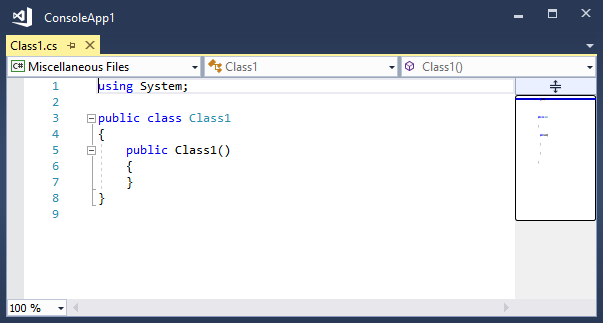
- Откройте Visual Studio. Нажмите клавишу ESC или нажмите Продолжить без кода в окне запуска, чтобы открыть среду разработки.
- В меню Файл в строке меню выберите пункты Создать>Файл или нажмите клавиши CTRL+N.
- В диалоговом окне Новый файл в разделе Общие выберите Класс Visual C# и нажмите кнопку Открыть. Новый файл открывается в редакторе с каркасом класса C#. (Обратите внимание, что нам не нужно создавать полный проект Visual Studio, чтобы получить некоторые преимущества редактора кода. Вам нужен только файл кода!)
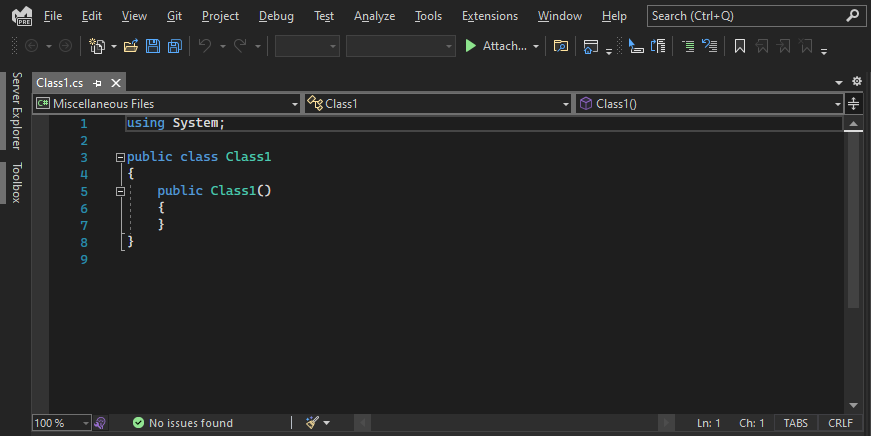
- Откройте Visual Studio. Нажмите клавишу ESC или щелкните команду Продолжить без кода в окне запуска, чтобы открыть среду разработки.
- В меню Файл в строке меню выберите пункты Создать>Файл или нажмите клавиши CTRL+N.
- В диалоговом окне Новый файл в разделе Общие выберите Класс Visual C# и нажмите кнопку Открыть. Новый файл открывается в редакторе с каркасом класса C#. Вам не нужно создавать полный проект Visual Studio, чтобы получить преимущества, предлагаемые редактором кода. Требуется только файл с кодом.
Использование фрагментов кода
Visual Studio предоставляет удобные фрагменты кода, позволяющие быстро и легко создавать часто используемые блоки кода. Фрагменты кода доступны для различных языков программирования, включая C#, Visual Basic и C++.
Давайте добавим фрагмент void Main C# в файл.
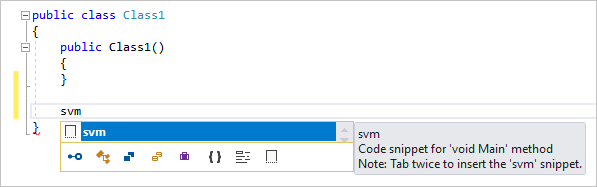
- Поместите курсор над последней закрывающей фигурной скобкой > в файле и введите символы svm (это расшифровывается как static void Main — не беспокойтесь, если не знаете, что это означает). Появится всплывающее диалоговое окно с информацией о фрагменте кода svm .
- Два раза нажмите клавишу TAB, чтобы вставить фрагмент кода. Вы видите, как в файл добавляется сигнатура метода static void Main() . Метод Main() является точкой входа для приложений C#.
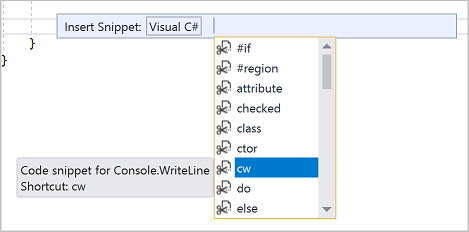
Для разных языков программирования доступны различные фрагменты кода. Вы можете просмотреть фрагменты кода, доступные для используемого языка, выбрав Изменить>IntelliSense>Вставить фрагмент или нажав клавиши CTRL+K, CTRL+X и указав папку вашего языка. Для C# список выглядит следующим образом.
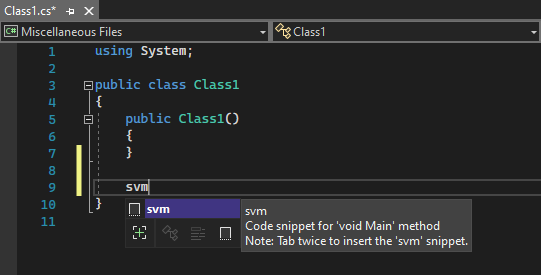
- Поместите курсор над последней закрывающей фигурной скобкой > в файле и введите символы svm . svm обозначает static void Main — не беспокойтесь, если вы пока не знаете, что это означает. Появится всплывающее диалоговое окно с информацией о фрагменте кода svm .
- Два раза нажмите клавишу TAB, чтобы вставить фрагмент кода. Вы увидите, как в файл добавляется сигнатура метода static void Main() . Метод Main() является точкой входа для приложений C#.
Для разных языков программирования доступны соответствующие фрагменты кода. Вы можете просмотреть фрагменты кода, доступные для используемого языка. Для этого выберите элементы Изменить>IntelliSense>Вставить фрагмент или нажмите клавиши CTRL+K и CTRL+X, а затем укажите папку для своего языка программирования. Для C# список фрагментов кода выглядит следующим образом.
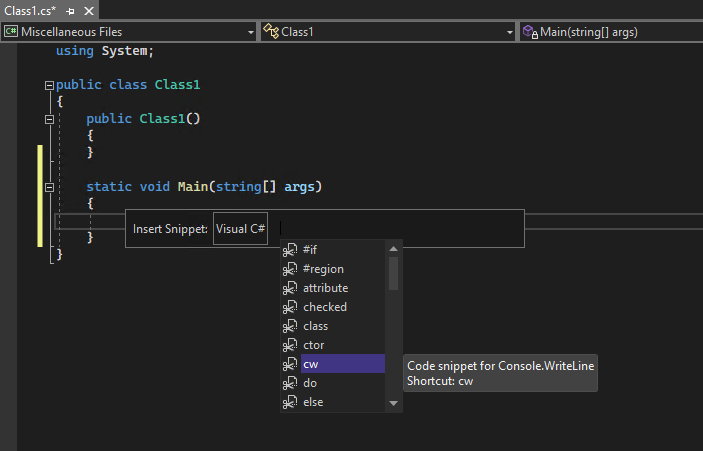
Список включает фрагменты кода для создания класса, конструктора, цикла for, операторов if и switch и многое другое.
Закомментирование кода
Панель инструментов, которая находится в строке кнопок под строкой меню в Visual Studio, поможет повысить продуктивность написания кода. Например, можно переключить режим завершения IntelliSense (IntelliSense — это помощник в написании кода, который отображает список подходящих методов и многое другое), увеличить или уменьшить отступ строки или закомментировать код, который вы не хотите компилировать. В этом разделе мы закомментируем код.

-
Вставьте следующий код в тело метода Main() .
// _words is a string array that we'll sort alphabetically string[] _words = < "the", "quick", "brown", "fox", "jumps" >; string[] morewords = < "over", "the", "lazy", "dog" >; IEnumerable query = from word in _words orderby word.Length select word; 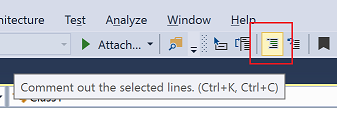
Панель инструментов, которая представляет строку с кнопками под строкой меню в Visual Studio, делает написание кода более продуктивным. Например, вы можете переключить режим завершения IntelliSense, увеличить либо уменьшить отступ для строк или закомментировать фрагмент кода, который не нужно компилировать.

Давайте закомментируем некоторую часть кода.
-
Вставьте следующий код в тело метода Main() .
// someWords is a string array. string[] someWords = < "the", "quick", "brown", "fox", "jumps" >; string[] moreWords = < "over", "the", "lazy", "dog" >; // Alphabetically sort the words. IEnumerable query = from word in someWords orderby word select word; 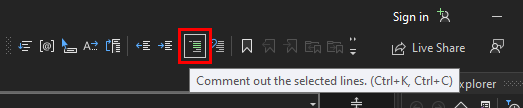
Свертывание блоков кода
Нам не нужно отображать пустой конструктор, созданный для Class1 . Поэтому, чтобы не перенасыщать представление кода деталями, мы свернем его. Выберите небольшое серое поле со знаком «минус» внутри в поле первой строки конструктора. Или, если вы предпочитаете использовать клавиатуру, поместите курсор в любое место кода конструктора и нажмите клавиши CTRL+M, CTRL+M.
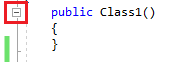
Блок кода сворачивается до первой строки, после которой идет многоточие ( . ). Чтобы развернуть блок кода, щелкните то же серое поле, в котором теперь находится знак «плюс», или нажмите клавиши CTRL+M, CTRL+M еще раз. Эта функция называется структурированием и особенно полезна при свертывании длинных методов или целых классов.
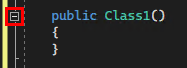
Блок кода сворачивается до первой строки, после которой идет многоточие ( . ). Чтобы развернуть блок кода, щелкните то же серое поле, в котором теперь находится знак «+», или нажмите клавиши CTRL+M, CTRL+M еще раз. Эта функция называется структурированием и особенно полезна при свертывании длинных методов или целых классов.
Просмотр определений символов
Редактор Visual Studio упрощает проверку определения типа, метода и т. д. Один из способов — перейти к файлу, который содержит определение, например, выбрав «Перейти к определению » или нажав клавишу F12 в любом месте, на который ссылается символ. Сделать это еще быстрее и даже без перемещения фокуса с рабочего файла можно с помощью команды Показать определение. Давайте посмотрим определение типа string .
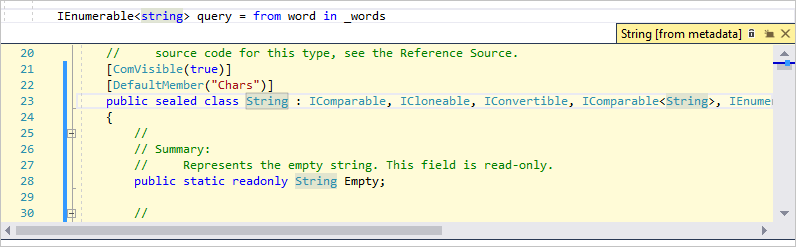
- Щелкните правой кнопкой мыши любой из экземпляров string и выберите пункт Показать определение в контекстном меню. Или нажмите Alt+F12. Отображается всплывающее окно с определением класса String . Вы можете прокрутить его или даже показать определение другого типа из просматриваемого кода.
- Закройте окно просматриваемого определения, щелкнув небольшое поле со знаком «x» в его правом верхнем углу.
В редакторе Visual Studio можно легко проверить определение типа, метода или переменной. Один из способов — перейти к файлу, который содержит определение. Для этого выберите команду Перейти к определению или нажмите клавишу F12 в любом месте, где указана ссылка на этот символ. Сделать это еще быстрее и даже без перемещения фокуса с кода можно, щелкнув команду Показать определение.
Давайте посмотрим определение типа string .
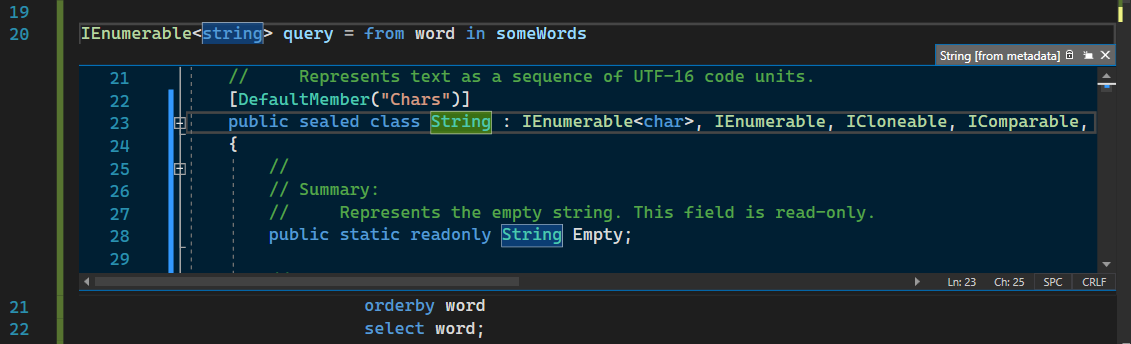
- Щелкните правой кнопкой мыши любой из экземпляров string и выберите пункт Показать определение в контекстном меню. Или нажмите Alt+F12. Отображается всплывающее окно с определением класса String . Вы можете прокрутить его или даже показать определение другого типа из просматриваемого кода.
- Закройте окно просматриваемого определения, щелкнув небольшое поле со знаком Х справа в верхнем углу.
Использование IntelliSense для завершения слов
Технология IntelliSense крайне полезна при написании кода. Она может отображать сведения о доступных членах типа или сведения о параметрах для различных перегрузок метода. Вы также можете использовать IntelliSense для завершения слова после того, как ввели достаточно знаков для однозначного его определения. Давайте добавим строку кода для вывода упорядоченных строк в окне консоли — это стандартное место для отображения выходных данных программы.
-
Начните набирать следующий код под переменной query .
foreach (string str in qu 
Вы видите, как IntelliSense показывает Краткие сведения о символе query .
foreach (string str in query)
Технология IntelliSense крайне полезна при написании кода. Она может отображать сведения о доступных членах типа или сведения о параметрах для различных перегрузок метода. Вы также можете использовать IntelliSense для завершения слова после того, как ввели достаточно знаков для однозначного его определения.
Давайте добавим строку кода для вывода упорядоченных строк в окне консоли — это стандартное место для отображения выходных данных программы.
-
Начните набирать следующий код под переменной query .
foreach (string str in qu 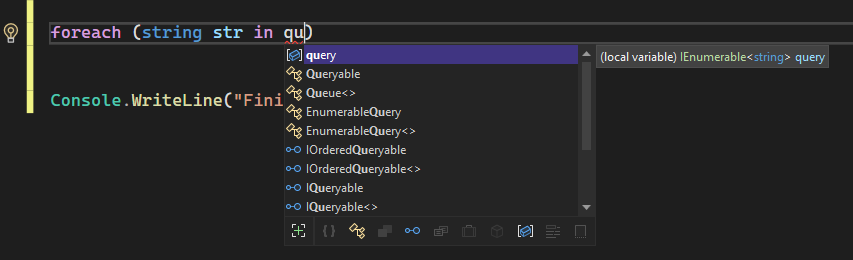
Вы увидите всплывающее окно IntelliSense с информацией о символе query .
foreach (string str in query)
Рефакторинг имени
Никто не пишет код правильно с первого раза, и, среди прочего, вам может потребоваться изменить имя переменной или метода. Давайте попробуем использовать функциональность рефакторинга Visual Studio, чтобы переименовать переменную _words в words .
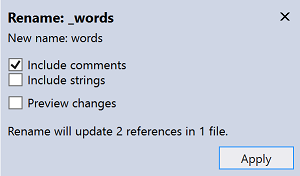
- Поместите курсор на определение переменной _words и выберите пункт Переименовать в контекстном меню или нажмите клавиши CTRL+R, CTRL+R. В верхней правой части редактора отображается всплывающее диалоговое окно Переименование.
- Введите нужное имя words. Обратите внимание, что ссылка на words в запросе также переименовывается автоматически. Перед нажатием клавиши ВВОД установите флажок Включить комментарии во всплывающем окне Переименование.
- Нажмите ВВОД. Переименованы были оба экземпляра words , а также ссылка на words в комментарии кода.
Никто не пишет код правильно с первого раза, и, среди прочего, вам может потребоваться изменить имя переменной или метода. Давайте попробуем использовать функциональность рефакторинга Visual Studio, чтобы переименовать переменную someWords в unsortedWords .
- Поместите курсор на определение переменной someWords и выберите команду Переименовать в контекстном меню или нажмите клавишу F2. Справа в верхней части окна редактора отобразится диалоговое окно Переименование.
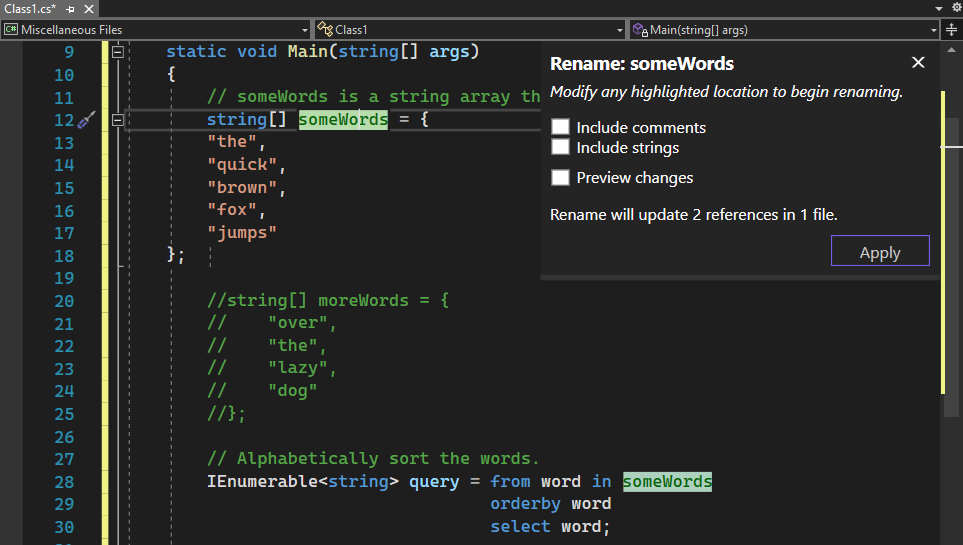
- Введите имя unsortedWords. Вы увидите, что ссылка на unsortedWords в операторе назначения query также переименовывается автоматически. Перед нажатием клавиши ВВОД установите флажок Включить комментарии во всплывающем окне Переименование.
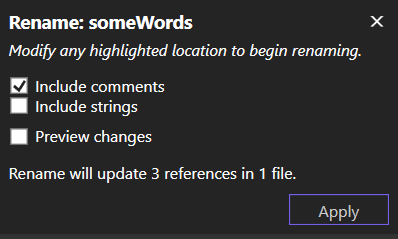
- Нажмите клавишу ВВОД или щелкните команду Применить в диалоговом окне Переименование. Оба вхождения someWords в коде, а также текст someWords в комментарии к коду были переименованы.
Следующие шаги
См. также
- Фрагменты кода
- Навигация по коду
- Структура
- Функции «Перейти к определению» и «Показать определение»
- Рефакторинг
- Использование IntelliSense
Узнайте, как использовать редактор кода для JavaScript
Область применения:Visual Studio Visual Studio для Mac Visual Studio Code
В этом кратком руководстве по редактору кода Visual Studio мы рассмотрим несколько методов, которые упрощают написание, понимание кода и навигацию по нему в Visual Studio.
Установите Visual Studio бесплатно со страницы скачиваемых материалов Visual Studio, если еще не сделали этого. При разработке приложений Node.js необходимо установить рабочую нагрузку разработки Node.js с помощью Visual Studio. Дополнительные сведения о получении языковой службы для TypeScript см. в разделе Поддержка TypeScript.
В этой статье предполагается, что вы уже знакомы с основами разработки на JavaScript. Если это не так, мы рекомендуем сначала изучить руководство по созданию приложения Node.js и Express.
Добавление нового файла проекта
С помощью интегрированной среды разработки вы можете добавить в проект новый файлы.
- Открыв проект в Visual Studio, щелкните в обозревателе решений (панель справа) папку или узел проекта правой кнопкой мыши, а затем выберите Добавить>Новый элемент. Если вы не видите все шаблоны элементов, выберите «Показать все шаблоны» и выберите шаблон элемента.
- В диалоговом окне Новый файл выберите в категории Общие нужный тип файла для добавляемого файла, например Файл JavaScript, а затем щелкните Открыть. Это действие добавляет в проект новый файл и открывает его в редакторе.
Использование IntelliSense для завершения слов
Технология IntelliSense крайне полезна при написании кода. Она может отображать сведения о доступных членах типа или сведения о параметрах для различных перегрузок метода. В следующем коде, введя строку Router() , вы увидите доступные для передачи типы аргументов. Эта возможность называется справкой по сигнатурам.

Вы также можете использовать IntelliSense для завершения слова после того, как ввели достаточно знаков для однозначного его определения. Поместив курсор после строки data в следующем коде и введя строку get , вы увидите подсказку IntelliSense со всеми функциями, определенных ранее в этом коде или в сторонних библиотеках, которые вы добавили в этот проект.
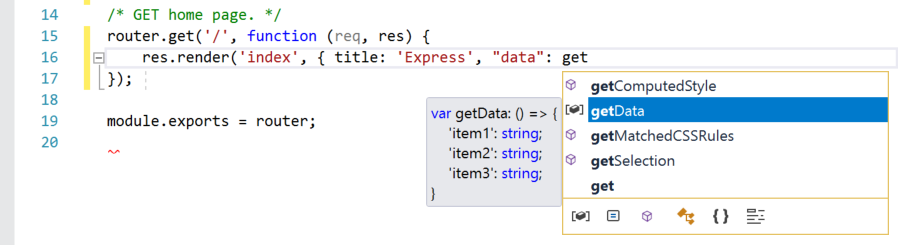
IntelliSense также может отображать сведения о типах при наведении указателя мыши на элементы программы.
Чтобы предоставить IntelliSense нужную информацию, языковая служба может использовать файлы TypeScript d.ts и комментарии JSDoc. Для самых распространенных библиотек JavaScript автоматически извлекаются файлы d.ts. Дополнительные сведения о получении информации для IntelliSense см. в статье IntelliSense для JavaScript. Если вы заинтересованы в программировании на AngularJS в Visual Studio, для получения IntelliSense можно использовать расширение языковой службы AngularJS для Visual Studio.
Проверка синтаксиса
Языковая служба использует ESLint для проверки синтаксиса и анализа кода. Если вам потребуется задать параметры для проверки синтаксиса в редакторе, выберите Средства>Параметры>JavaScript/TypeScript>Анализ кода. Параметры анализа кода приведут вас к глобальному файлу конфигурации ESLint.
В следующем коде синтаксис выражения выделяется зеленым цветом (зеленой волнистой линией). Наведите указатель на подсветку синтаксиса.
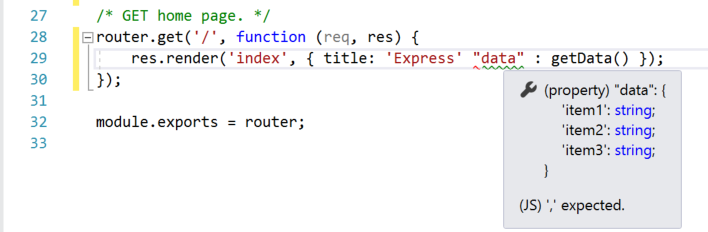
В последней строке этого сообщения указывается, что языковая служба ожидает запятую ( , ). Зеленая волнистая линия обозначает предупреждение. Красные волнистые линии указывают на ошибку.
В области внизу вы можете щелкнуть вкладку Список ошибок, чтобы увидеть все предупреждения с описанием, указанием имен файлов и номеров строк.
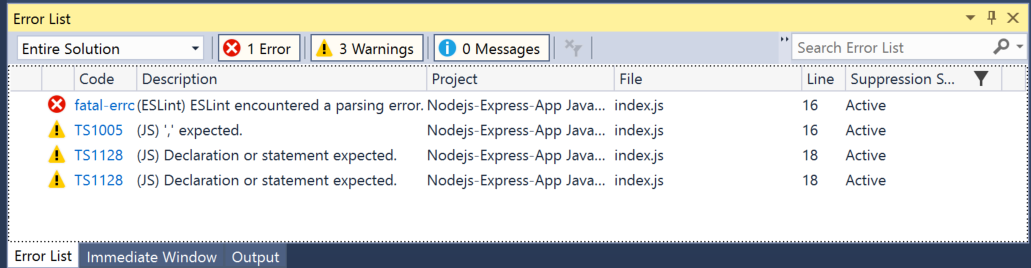
Чтобы исправить этот код, добавьте запятую ( , ) перед элементом «data» .
См. дополнительные сведения об анализе кода.
Закомментирование кода
Панель инструментов, которая находится в строке кнопок под строкой меню в Visual Studio, поможет повысить продуктивность написания кода. Например, можно переключить режим завершения IntelliSense (IntelliSense — это помощник в написании кода, который отображает список подходящих методов и многое другое), увеличить или уменьшить отступ строки или закомментировать код, который вы не хотите компилировать. В этом разделе мы закомментируем код.

Выберите одну или несколько строк кода в редакторе, а затем нажмите кнопку «Закомментировать выбранные строки» на панели инструментов. Если вы предпочитаете использовать клавиатуру, нажмите Ctrl+K, Ctrl+C.
В начало каждой выбранной строки добавляются символы комментария JavaScript // , чтобы этот код игнорировался при выполнении.
Свертывание блоков кода
Чтобы не перенасыщать представление определенных сегментов кода, можете свернуть их. Выберите небольшое серое поле со знаком «минус» внутри в поле первой строки функции. Или, если вы предпочитаете использовать клавиатуру, поместите курсор в любое место кода конструктора и нажмите клавиши CTRL+M, CTRL+M.

Блок кода сворачивается до первой строки, после которой идет многоточие ( . ). Чтобы развернуть блок кода, щелкните то же серое поле, в котором теперь находится знак «плюс», или нажмите клавиши CTRL+M, CTRL+M еще раз. Эта функция называется структурированием и особенно полезна при свертывании длинных функций или целых классов.
Просмотр определений
Редактор Visual Studio упрощает проверку определения типа, функции и т. д. Один из способов — перейти к файлу, который содержит определение, например, выбрав «Перейти к определению » в любом месте, на который ссылается элемент программирования. Сделать это еще быстрее и даже без перемещения фокуса с рабочего файла можно с помощью команды Показать определение. Давайте рассмотрим определение метода render в приведенном ниже примере.
Щелкните render правой кнопкой мыши и выберите пункт Показать определение в контекстном меню. Или нажмите Alt+F12.
Отображается всплывающее окно с определением метода render . Вы можете прокрутить его или даже показать определение другого типа из просматриваемого кода.
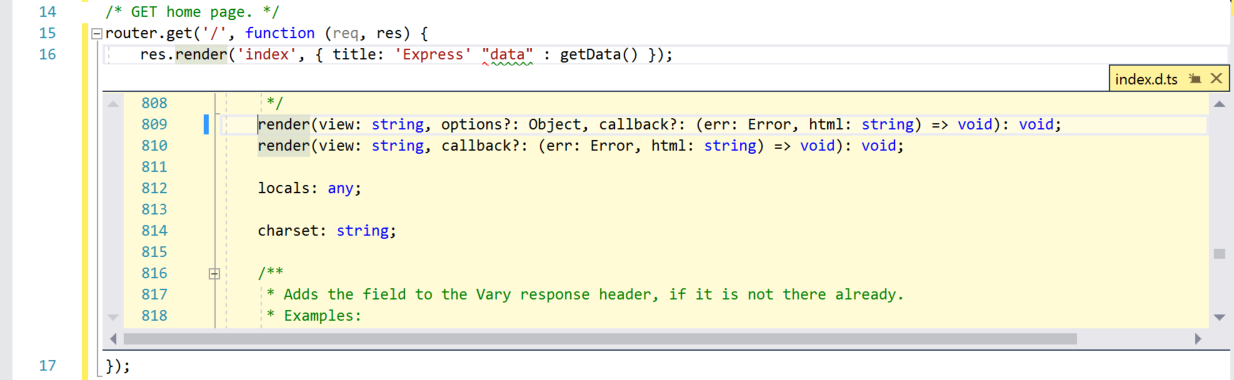
Закройте окно просматриваемого определения, щелкнув небольшое поле со знаком «x» в его правом верхнем углу.
Использование фрагментов кода
Visual Studio предоставляет удобные фрагменты кода, позволяющие быстро и легко создавать часто используемые блоки кода. Фрагменты кода доступны для различных языков программирования, включая JavaScript. Давайте добавим в файл кода цикл for .
Поместите курсор в то место, куда вы намерены добавить фрагмент кода, щелкните здесь правой кнопкой мыши и выберите Фрагмент>Вставить фрагмент.
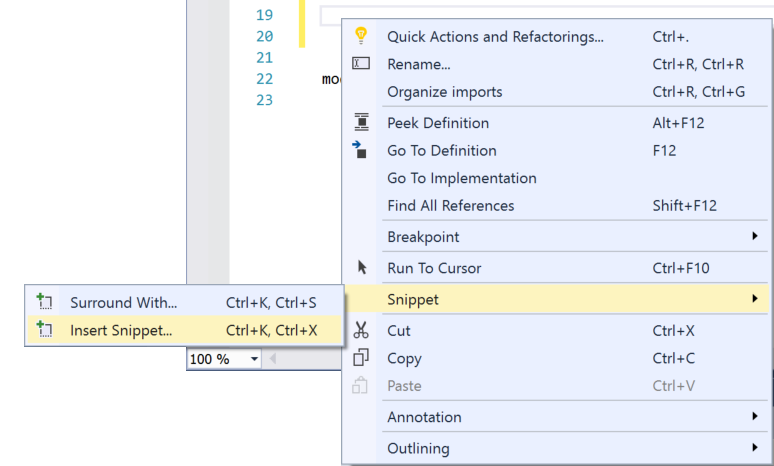
В редакторе отобразится поле Вставить фрагмент. Выберите Общие и дважды щелкните в списке элемент for.
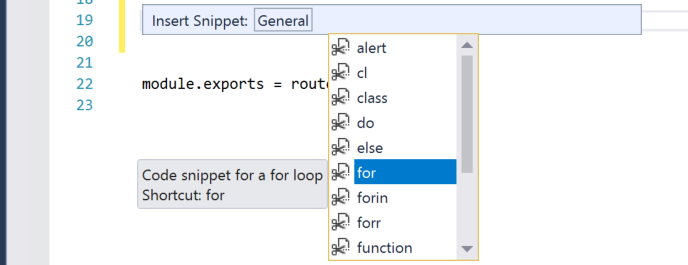
Это действие добавляет в код цикл for :
for (var i = 0; i
Вы можете просмотреть фрагменты кода, доступные для используемого языка, выбрав Изменить>IntelliSense>Вставить фрагмент и указав папку вашего языка.
См. также
- Фрагменты кода
- Навигация по коду
- Структура
- Функции «Перейти к определению» и «Показать определение»
- Рефакторинг
- Использование IntelliSense