
Как открыть Windows Explorer как другой пользователь в Windows 10?
В Windows 10 ярлык Windows Explorer на панели задач имеет контекстное меню, отличное от предыдущих версий Windows, и в нем отсутствует опция «Запуск от имени…» (удерживая клавишу Shift).
Как я могу открыть Проводник от имени другого пользователя?
«Запуск от имени другого пользователя» отображается в проводнике Windows 10, когда вы щелкаете по исполняемому файлу, как и в предыдущих версиях Windows, по нажатию клавиши Shift, так что ваш вопрос неясен. Пожалуйста, отредактируйте свой вопрос и включите дополнительную информацию о вашем конкретном сценарии (что именно вы пытаетесь запустить от имени другого пользователя, самого Проводника или другой программы, которую вы изучили?), И что вы уже пытались решить, чтобы ее решить.
Я хотел бы использовать значок фиксированной панели задач Windows Explorer для запуска с другим пользовательским контекстом, как я делал в предыдущей версии Windows. Из @CFreitas я должен создать новый ярлык для исполняемого файла и использовать его.
Я не понимаю, почему это отрицательный вопрос, так как это законный вопрос из нового интерфейса Windows 10 и разрыв с предыдущей Windows 10. Попробуйте найти об этом в Google, и вы нашли много изменений в реестре, которые не решают проблему, поэтому я думаю, что это хорошее место, чтобы поставить такой вопрос.
@ MaxBündchen — Как кто-то уже объяснил. Ваш вопрос не понятен в его нынешнем виде. Так как эта функциональность не изменилась со времен Windows XP.
Теперь, когда вы пояснили, что вы пытаетесь сделать, я отредактировал ваш вопрос, чтобы лучше объяснить, в чем отличие, и почему оно отличается от предыдущих версий Windows. Я также отозвал свой закрытый голос. PS: пожалуйста, не редактируйте выбранное решение в своем вопросе, оно никому не помогает и идет вразрез с форматом вопросов и ответов. 🙂
Вероятно, есть лучший способ сделать это, но если вы перейдете к c:\windows поиску explorer.exe , нажмите Shift + щелчок правой кнопкой мыши и там появится опция «Запуск от имени другого пользователя».
Это не сработало для меня, я получил ошибку Windows cannot access the specified device, path or file. You may not have the appropriate permissions to access the item . Я открыл новый вопрос superuser.com/questions/1127088/…
Чтобы запустить Explorer от имени администратора, вам необходимо иметь права администратора. Вы не можете сделать это с обычным пользователем. Обычные пользователи не имеют прямого доступа к папке Windows.
Запустить проводник от имени другого пользователя windows 10
Во всех поддерживаемых версиях Windows существует возможность запускать в текущей сессии программы от имени другого пользователя ( Run As ). Благодаря этому можно выполнить скрипт (.bat, .cmd, .vbs, .ps1), исполняемый .exe файл или запустить установку приложения (.msi, .cab) с полномочиями другого пользователя (привелигированного).
К примеру, благодаря возможности использовать функционал Run As можно в сессии пользователя с ограниченными правами запустить установку программы или открыть нужную MMC оснастку управления компьютером под административной учетйно записью. Также возможность запуска программы «от имени» может быть полезна в ситуациях, когда приложение настроено под другим пользователем (и соответственно хранит свои настройке в чужом профиле, к которому у данного пользователя нет данных), а его нужно запустить с теми же настройками в сессии другого пользователя.
В Windows 10 есть несколько способов запустить процесс от имени другого пользователя.
Запуск программы от имени другого пользователя из Проводника (File Explorer)
Самый простой способ запустить приложение под другим пользователем – воспользоваться графическим интерфейсом Проводника Windows (File Explorer). Просто найдите нужно приложение (или ярлык), зажмите клавишу Shift и щелкните по нему правой кнопкой мыши. Выберите пункт контекстного меню « Запуск от имени другого пользователя » (Run as different user).
Примечание . Если пункт меню « Запуск от имени другого пользователя » отсутствует, см. следующий раздел.
В появившемся окне нужно будет указать имя и пароль пользователя, под чьей учетной записью нужно запустить приложение и нажать кнопку ОК .
Примечание . Если нужно указать доменного пользователя, используется один из следующий форматов имени: UserName@DomainName или DomainName\UserName
Важно . Запуск программы от имени другого пользователя возможен, если для него задан пароль. Использовать Run as для учетки с пустым паролем не получится.
Откройте Диспетчер задач и убедитесь, что приложение запущенно под указанным пользователем.
Что делать, если отсутствует пункт «Запуск от имени другого пользователя»
В том случае, если у вас в контекстном меню отсутствует пункт Запуск от имени другого пользователя (Run as different user), откройте редактор групповых политик (gpedit.msc) и убедитесь, что в разделе Конфигурация компьютера -> Административные шаблоны -> Компоненты Windows -> Пользовательский интерфейс учетных данных (Computer Configuration -> Administrative Templates -> Windows Components -> Credential User Interface) отключена (Не задана) политика Запрашивать достоверный путь для входа в учетную запись (Require trusted path for credential entry) .
Утилита Runas:как запустить приложение от имени другого пользователя из командной строки
Запустить программу или скрипт от имени другого пользователя можно и из командной строки или ярлыка приложения. Кроме того, этот способ предполагает возможность сохранения пароля пользователя, чтобы его не пришлось набирать каждый раз. Для этого можно воспользоваться консольной утилитой runas.exe .
Откройте командную строку (или окно Выполнить, нажав сочетание клавиш Win+R ). Для запуска Блокнота под учетной записью admin выполните команду:
runas /user:admin “C:\Windows\notepad.exe”
В отрывшемся окне появится приглашение «Введите пароль для admin», где нужно набрать пароль пользователя и нажать Enter.
Совет . В том случае если имя пользователя содержит пробел, его нужно взять в кавычки.
При необходимости запуска программы под доменным пользователем нужно использовать формат имени UserName@DomainName или DomainName\UserName. Например, чтобы с помощью блокнота открыть текстовый файл от имени доменного пользователя, воспользуемся командой:
runas /user:corp\domain_admin “C:\Windows\notepad.exe C:\tmp\2871997×64.txt”
Введите пароль для corp\domain_admin:
Попытка запуска C:\Windows\notepad.exe C:\tmp\2871997×64.txt от имени пользователя «corp\domain_admin» .
Чтобы создать на рабочем столе ярлык для запуска программы под другим пользователем, просто создайте новый ярлык, в окне с адресом объекта которого укажите нужную команду с runas.
При запуске такого ярлыка будет запрашиваться пароль пользователя.
Чтобы сохранить вводимый пароль другого пользователя нужно воспользоваться ключом /savecred .
runas /user:admin /savecred “C:\Windows\notepad.exe”
После указания пароля он сохранится в диспетчере паролей Windows и при следующем запуске команды runas под этим же пользователем с ключом /savecred система автоматически воспользуешься сохраненным паролем, а не будет запрашивать его повторно.
Однако использование параметра /savecred не безопасно, т.к. пользователь, в чьем профиле сохранен чужой пароль может использовать его для запуска любой команды под данными привилегиями, или даже сменить чужой пароль. Кроме того, сохраненные пароли из Credential Manager можно легко украсть, поэтом лучше запретить использование сохраненных паролей (а тем более нельзя сохранять пароль привилегированной административной учетной записи ).
Примечание . Кроме того, ключ /savecred не работает в Home редакциях Windows.
Запуск MMC оснасток от имени другого пользователя
В некоторых случаях от имени другого пользователя нужно запустить одну из управляющих оснасток Windows. К примеру, если под другим пользователем нужно запустить оснастку Active Directory Users and Computers , можно воспользоваться такой командой.
runas.exe /user:DOMAIN\USER “cmd /c start \”\” mmc %SystemRoot%\system32\dsa.msc”
Аналогичным образом можно запустить любую другую оснастку (главное знать ее имя).
Как добавить пункт «Запуск от имени..» программам в меню Пуск
По-умолчанию в Windows 10 у элементов меню Пуск (начального экрана) отсутствует возможность запуска приложений под другим пользователем. Чтобы добавить контекстное меню «Запуск от имени другого пользователя» нужно включить политику Показывать команду «Запуск от имени другого пользователя» при запуске ( Show “Run as different user” command on Start ) в разделе редактора групповых политик (консоль gpedit.msc) Конфигурация пользователя -> Административные шаблоны -> Меню Пуск и панель задач (User Configuration -> Administrative Templates ->Start Menu and Taskbar).
Либо, если редактор gpedit.msc отсутствует , создать в ветке реестра HKEY_CURRENT_USER\Software\Policies\
Microsoft\Windows\Explorer ключ типа DWORD с именем ShowRunasDifferentuserinStart и значением 1.
Осталось обновить политики (gpupdate /force) и убедиться, что у программ в меню Пуск появится новое контекстное меню Дополнительно -> Запуск от имени другого пользователя .

Windows 10, Windows Server 2016

Любой пользователь Windows может запустить в своей сессии программы от имени другого пользователя (Run As). Благодаря этому можно выполнить скрипт (.bat, .cmd, .vbs, .ps1), исполняемый .exe файл или запустить установку приложения (.msi, .cab) с полномочиями другого, как правило привилегированного, пользователя .
Например, вы можете использовать RunAs для установки программ или запуска MMC оснасток с правами администратора непосредственно в сессии непривилегированного пользователя. Также возможность запуска программ “от имени” может быть полезна, когда приложение настроено под другим пользователем (и соответственно хранит свои настройки в чужом профиле, к которому у данного пользователя нет прав доступа), а его нужно запустить с теми же настройками в сессии другого пользователя.
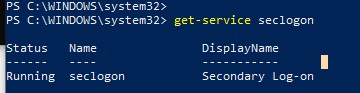
За возможность запуска программ от имени другого пользователя в Windows отвечает служба Вторичный вход в систему (Secondary Log-on). Если эта служба остановлена все описанные методы runas работать не будут. ВЫ можете проверить, что служба запущена с помощью следующей команды PowerShell:
В Windows 10 есть несколько способов запустить программу или процесс от имени другого пользователя.
Запуск программы от имени другого пользователя из Проводника Windows (File Explorer)
Самый простой способ запустить программу из-под другого пользователя – воспользоваться графическим интерфейсом Проводника Windows (File Explorer). Просто найдите нужно приложение (или ярлык), зажмите клавишу Shift и щелкните по нему правой кнопкой мыши. Выберите пункт контекстного меню «Запуск от имени другого пользователя» (Run as different user).
Примечание. Если пункт меню «Запуск от имени другого пользователя» отсутствует, см. следующий раздел.

В появившемся окне нужно указать имя и пароль пользователя, под чьей учетной записью нужно запустить программу и нажать кнопку ОК.
Примечание. Если нужно указать доменного пользователя, используется один из следующий форматов имени: UserName@DomainName или DomainName\UserName .

Важно. Запуск программ от имени другого пользователя возможен, если для него задан пароль. Использовать Runas для пользователя с пустым паролем не получится.
Откройте Диспетчер задач и убедитесь, что приложение запущенно под указанным пользователем.

Включить пункт “Запуск от имени другого пользователя” в контекстном меню проводника Windows
Если в контекстном меню проводника Windows отсутствует пункт Запуск от имени другого пользователя (Run as different user), откройте редактор локальных групповых политик (gpedit.msc) и убедитесь, что в разделе Конфигурация компьютера -> Административные шаблоны -> Компоненты Windows -> Пользовательский интерфейс учетных данных (Computer Configuration -> Administrative Templates -> Windows Components -> Credential User Interface) отключена (Не задана) политика Запрашивать достоверный путь для входа в учетную запись (Require trusted path for credential entry)

Команда Runas – запуск программ от имени другого пользователя из командной строки
В Windows есть консольная утилита runas.exe, которая используется для запуска приложений от имени другого пользователя из командной строки. Также команда runas позволяет сохранить пароль пользователя в Windows Credential Manager, чтобы его не приходилось набирать каждый раз.
Откройте командную строку (или окно Выполнить, нажав сочетание клавиш Win+R). Для запуска Блокнота с правами учетной записи admininstrator выполните команду:
runas /user:administrator “C:\Windows\cmd.exe”
Совет. Если имя пользователя содержит пробелы, его нужно взять в кавычки:
runas /user:”user test” notepad.exe

В отрывшемся окне появится приглашение «Введите пароль для admin», где нужно набрать пароль и нажать Enter.

Должно открыться ваше приложение. В моем случае это cmd. В заголовке окна указано Запущено от имени CompName\username :
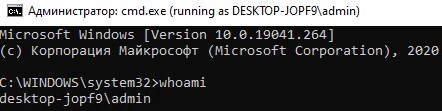
Можно, например, открыть панель управления под другим пользователем:
runas /user:admin control
Для запуска программы из-под доменного пользователя нужно использовать формат имени UserName@DomainName или DomainName\UserName . Например, чтобы с помощью блокнота открыть текстовый файл от имени пользователя домена CORP, используйте команду:
runas /user:corp\server_admin “C:\Windows\notepad.exe C:\tmp\2871997×64.txt”

Иногда нужно запустить программу от имени доменного пользователя с компьютера, который не добавлен в домен AD. В этом случае нужно использовать такую команду (при условии, что в сетевых настройках вашего компьютера указан DNS сервер, который может отрезолвить этот домен):
runas /netonly /user:contoso\aaivanov cmd.exe
Если для запуска программы от другого пользователя не нужно загружать его профиль, используйте параметр /noprofile . При этом приложение запускается намного быстрее, но может вызвать некорректную работу программ, которые хранят данные в профиле пользователя.
Запуск программ от имени другого пользователя без ввода пароля
Вы можете сохранить пароль пользователя, который вы вводите. Для этого используется параметр /savecred.
runas /user:admin /savecred “C:\Windows\notepad.exe”
После указания пароля он сохранится в диспетчере паролей Windows.
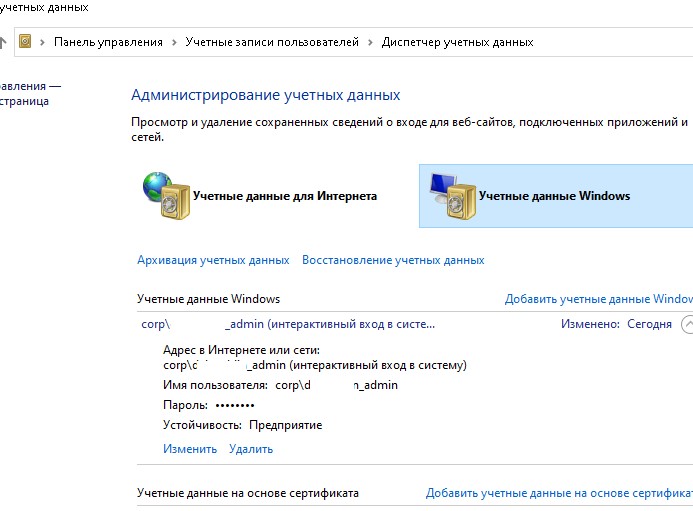
При следующем запуске команды runas под этим же пользователем с ключом /savecred Windows автоматически получит сохраненный пароль из Credential Manager, а не будет запрашивать его повторно.
Чтобы вывести список всех пользователей, для которых сохранены пароли, используется команда:

Однако использование параметра /savecred не безопасно, т.к. пользователь, в чьем профиле сохранен чужой пароль может использовать его для запуска любой команды под данными привилегиями, или даже сменить чужой пароль. Кроме того, сохраненные пароли из Credential Manager можно легко украсть, поэтом лучше запретить использование сохраненных паролей (а тем более нельзя сохранять пароль привилегированной административной учетной записи).
Примечание. Кроме того, ключ /savecred не работает в Home редакциях Windows.
Ярлык с запуском программы от имени другого пользователя
Можно создать на рабочем столе ярлык, позволяющий запустить программу от имени другого пользователя. Просто создайте новый ярлык, в окне с адресом объекта которого укажите команду runas с нужными параметрами.

При запуске такого ярлыка будет запрашиваться пароль пользователя.
Если дополнительно указать в ярлыке runas параметр /savecred , то пароль будет запрошен только один раз. После этого пароль будет сохранен в Credential Manager и автоматически подставляться при запуске ярлыка от имени другого пользователя без запроса пароля.
Такие ярлыки довольно часто используются для запуска программ, которые требуют прав администратора для запуска. Однако есть более безопасные способы запуска программы без прав администратора, или отключения запроса UAC для определенного приложения.
Запуск оснастки MMC консоли от имени другого пользователя
В некоторых случаях от имени другого пользователя нужно запустить одну из управляющих оснасток Windows. К примеру, если под другим пользователем нужно запустить оснастку Active Directory Users and Computers из набора инструментов администрирования RSAT, можно воспользоваться такой командой.
runas.exe /user:DOMAINname\USER “cmd /c start \”\” mmc %SystemRoot%\system32\dsa.msc”
Аналогичным образом можно запустить любую другую оснастку (главное знать ее имя).
Как добавить пункт “Запуск от имени” для программ в меню Пуск?
По-умолчанию в Windows 10 у элементов меню Пуск (начального экрана) отсутствует возможность запуска приложений от имени другого пользователя. Чтобы добавить в контекстное меню пункт “Запуск от имени другого пользователя”, нужно включить политику Показывать команду «Запуск от имени другого пользователя» при запуске (Show “Run as different user” command onStart) в разделе редактора групповых политик (консоль gpedit.msc) Конфигурация пользователя ->Административные шаблоны -> Меню Пуск и панель задач (User Configuration -> Administrative Templates -> Start Menu and Taskbar).

Либо, если редактор gpedit.msc отсутствует, создать в ветке реестра HKEY_CURRENT_USER\Software\Policies\Microsoft\Windows\Explorer ключ типа DWORD с именем ShowRunasDifferentuserinStart и значением 1.
New-ItemProperty -Path «HKCU:\Software\Policies\Microsoft\Windows\CurrentVersion\Explorer» -Name ShowRunasDifferentuserinStart -Value 1 -PropertyType DWORD -Force

Осталось обновить групповые политики (gpupdate /force) и убедиться, что у программ в меню Пуск появится новое контекстное меню Дополнительно -> Запуск от имени другого пользователя.
Windows позволяет запускать приложения из вашей учетной записи в качестве другой учетной записи пользователя, если у вас есть учетные данные для другой учетной записи. Эта функция доступна во всех версиях Windows, то есть в Windows 7, 8 и 10. Хотя мы рассматриваем Windows 10 только в этой статье, тем же инструкциям можно следовать и в других версиях. С помощью этой функции вы можете не только запускать приложения с расширением .exe, но и выполнять практически все и любые расширения файлов, которые только сможете найти. Будь то командные файлы для разных установщиков, вы можете запускать их от имени другого пользователя.

Эта функциональность обеспечивается программой RunAs, встроенной в Windows. Для этого широко используется программа RunAs. Доступ к нему можно получить через командную строку вместе с проводником Windows, поэтому, если вы предпочитаете графический пользовательский интерфейс, для вас тоже найдется что-нибудь. Чтобы использовать эту программу, существует служба, которая должна работать в фоновом режиме. Программа RunAs зависит от службы вторичного входа в систему, чтобы иметь возможность запускать различные файлы от имени другого пользователя. Если служба не запущена и остановлена, вы не сможете достичь желаемого результата. Поэтому убедитесь, что служба запущена, посмотрев ее в окне служб Windows.
Оказывается, есть несколько способов запустить приложение от имени другого пользователя. Мы расскажем о различных методах, поэтому вы можете выбрать любой из тех, которые сочтете легкими и быстрыми. С учетом сказанного, давайте рассмотрим это.
Метод 1: с помощью проводника Windows
Один из способов запустить приложение от имени другого пользователя можно получить с помощью проводника Windows. Это один из самых простых способов сделать это, поскольку он совпадает с обычным способом запуска программы. Так же, как вы запускаете программу в своей текущей учетной записи, вы можете запускать ее из другой учетной записи таким же образом. Единственная разница в том, что вам придется выбрать другой вариант вместо двойного щелчка по приложению или выбора «Открыть» в раскрывающемся меню.
Теперь, в некоторых случаях, необходимая опция для запуска программы от имени другого пользователя может быть недоступна вам в раскрывающемся меню. Это из-за локальной политики Windows. В таком случае вам просто нужно будет изменить политику в окне редактора локальной групповой политики, и все будет в порядке. Для этого следуйте инструкциям ниже:
- Прежде всего, мы должны убедиться, что опция «Запускать от имени другого пользователя» видна для вас. Для этого откройте диалоговое окно «Выполнить», нажав клавиши Windows + R.
- Затем в диалоговом окне «Выполнить» введите gpedit.msc и нажмите клавишу Enter.
- Откроется окно редактора локальной групповой политики. Там перейдите по следующему пути:
Конфигурация компьютера> Административные шаблоны> Компоненты Windows> Пользовательский интерфейс с учетными данными
- Затем на правой панели дважды щелкните требуемый надежный путь для политики ввода учетных данных.Политики пользовательского интерфейса учетных данных
- Убедитесь, что для него установлено значение «Не настроено». Нажмите Применить, а затем нажмите ОК.Требовать надежный путь для параметров политики ввода учетных данных
- Как только вы это сделаете, перейдите в каталог, в котором существует приложение, которое вы хотите запустить.
- Щелкните приложение правой кнопкой мыши, удерживая нажатой клавишу Shift, и выберите в раскрывающемся меню параметр «Запуск от имени другого пользователя».Запуск Notepad ++ от имени другого пользователя
- После этого укажите имя пользователя и пароль другой учетной записи и нажмите ОК. Это запустит приложение от имени указанного пользователя.
Метод 2: использование командной строки
- Прежде всего, откройте меню «Пуск», а затем найдите командную строку, чтобы открыть его.
- После запуска окна командной строки введите следующую команду, чтобы запустить программу от имени другого пользователя:
- Перед нажатием клавиши Enter обязательно замените переменные USERNAME, PathToFile и UserPassword их соответствующими значениями.
- Как только вы это сделаете, нажмите клавишу Enter, и программа должна запуститься от имени указанного пользователя.
- Кроме того, вы можете создать командный файл с помощью указанной выше команды, поэтому вам не нужно открывать командную строку и вводить команду каждый раз, когда вы хотите запустить программу от имени другого пользователя.
- Для этого создайте текстовый документ и вставьте указанную выше команду в текстовый документ.
- После этого сохраните документ как пакетный файл, то есть с расширением .bat.
- Теперь каждый раз, когда вы хотите запустить приложение, просто запускайте этот .bat-файл, и он сделает всю работу за вас.
Метод 3: Использование меню Пуск
Наконец, вы также можете использовать пресловутое меню «Пуск» для запуска приложения от имени другого пользователя. Однако для этого вам нужно будет отредактировать политику в окне редактора локальной групповой политики. Как только вы это сделаете, вы сможете увидеть опцию «Запуск от имени другого пользователя», щелкнув правой кнопкой мыши приложение в меню «Пуск». Для этого следуйте инструкциям ниже:
- Прежде всего, откройте редактор локальной групповой политики, выполнив поиск в меню «Пуск».
- После того, как вы откроете редактор, перейдите по следующему пути:
Владельцам устройств с операционной системой от Microsoft полезно знать, как запустить проводник в Windows 10 и как совершить процедуру от имени администратора.
Именно он является одним из наиболее часто используемых приложений в операционной системе Windows.
10 методов запуска
Чтобы открыть программу можно применить один из перечисленных способов:
- Сочетание кнопок (этот метод подходит для всех версий). Операционная система позволяет воспользоваться комбинациями клавиш для открытия многих программных обеспечений, включая и Проводник. Стоит нажать кнопки Win + E на клавиатуре и далее наблюдать, как сразу откроется требуемая утилита.
- Использование ярлыка программного обеспечения (доступно для всех вариантов ОС от Microsoft). По умолчанию иконка программы отображается на панели задач. Иконка выглядит как папка. Нужно щелкнуть по нему мышкой, и откроется программа.
- Воспользоваться поиском (для всех версий). Важно отыскать поле поиска, которое расположено на рабочем столе рядом с кнопкой «Пуск». Внутри поля написать: «Проводник». Отобразятся результаты поиска. С помощью стрелочек вверх и вниз на клавиатуре и клавиши Enter выбрать требуемый вариант. Выбор можно совершить и благодаря щелчку левой клавиши мыши по иконке.
- Попросить Cortana о помощи. В Windows 10 есть возможность попросить голосового помощника Cortana запустить программное обеспечение. В правой части окна поиска на панели задач следует нажать или коснуться значка микрофона, чтобы помощник начал слышать пользователя. Кроме того, можно сказать «Hey, Cortana», если эта функция включена на устройстве.
- Воспользоваться ярлыком из меню WinX (подходит так же и для 8.1). Есть смысл зажать Win + X на клавиатуре, чтобы отобразить меню WinX. Тот же результат можно получить, если щелкнуть на «Пуск» правой кнопкой мыши. Это меню также включает в себя и иконку проводника. Достаточно нажать на нее.
- Воспользоваться ярлыком в меню «Пуск» (поддерживается всеми версиями). В операционной системы можно отобразить меню «Пуск» и прокрутить список со всеми утилитами, пока пользователь не дойдет до папки «Система Windows». Просмотреть ее, и в ней найти требуемый ярлык.
- Создать ярлык и закрепить его на рабочем столе (для всех версий). Пользователь всегда может создать ярлык для утилиты и прикрепить его на рабочем столе.
- Использование командной строки или PowerShell. Необходимо вывести на экран окно PowerShell или командную строку. Далее ввести Explorer и нажать Enter. Такая процедура сразу же откроет программу.
- Воспользоваться диспетчером задач (подходит для всех версий). Еще одно средство – использовать Диспетчер задач. Надлежит отрыть диспетчер: лучший вариант как сделать это – зажать кнопки Ctrl + Shift + Esc. Он отображается в компактном режиме, поэтому нелишне щелкнуть «Подробнее». Далее выбрать пункт «Файл» и выбрать «Запустить новое задание».
- Использовать окно «Выполнить» (поддерживается всеми вариантами ОС от Microsoft). Последний известный способ открытия программы – использовать окно Run. Отобразить окно «Выполнить» (быстрый способ сделать это – зажать клавиши Win + R на клавиатуре) и ввести в нем слово Explorer. Затем щелкнуть OK, или нажать Enter на клавиатуре.
Запуск от имени администратора
Файловый менеджер в Windows 10 работает с наименьшими привилегиями – по умолчанию предоставляются только те разрешения, которые необходимы для простой работы с приложениями. Если пользователю нужно работать с защищенными файлами, принадлежащими другой учетной записи, лучше всего отобразить Проводник с возможностью доступа ко всем функциям.
Не стоит совершать запуск с доступом ко всем привилегиям все время, но программное обеспечение можно открывать так для выполнения некоторых файловых операций, которые требуют большого количества запросов UAC (контроль учетных записей).
К тому же, открыть утилиту таким образом не так просто. Эта способность заблокирована и не может быть легко включена.
Чтобы включить функцию и запустить File Explorer в качестве администратора, нужно выполнить следующие действия:
- Загрузить портативное программное обеспечение ExecTI и распаковать его в любую папку.
- Разблокировать загруженный файл.
- Используя ExecTI, запустить приложение «regedit.exe». Отобразится новый экземпляр приложения редактора реестра, работающего с разрешениями TrustedInstaller, что позволит изменить требуемый ключ реестра.
- Перейти к следующему реестровому ключу: HKEY_CLASSES_ROOT \ AppID \
- На правой панели редактора реестра появится значение с именем «RunAs». Нужно просто переименовать это значение или удалить его, чтобы операционная система позволяла отображать программу с доступом ко всем привилегиям, когда это требуется. Можно переименовать «RunAs» во что угодно. Например, RunAs_my (чтобы легко запомнить, что сделано изменение).
- Закрыть редактор реестра, и перезапустить компьютер.
- Вот и все. Теперь, достаточно щелкнуть правой кнопкой файл утилиты и выбрать пункт «Запуск от имени администратора», удастся отобразить программное обеспечение с доступом ко всем файлам и функциям.
Выше перечислены все методы, которые наиболее часто используют пользователи для запуска файлового менеджера, включая и возможность открытия приложения от имени администратора.
Читайте также:
- Почему windows 8 загружается быстро
- Как обновиться до windows 11 insider
- Windows 11 будет поддерживать запуск приложений android через amazon appstore
- Как закрепить пуск в windows
- Ядро windows 10 где находится
Как в Windows 11 запускать приложения от имени другого пользователя
Являясь многопользовательской ОС, Windows 11 позволяет запускать приложения от имени другого пользователя. Это означает, что если у вас более одной учетной записи пользователя, вы можете запустить какое-то приложение под разными учетными данными. Это может быть полезно, когда вам нужно быстро применить некоторые ограничения к приложению или запретить ему доступ к вашим личным данным.
Запуск от имени другого пользователя — это встроенная функция Windows 11, поэтому вам не нужно устанавливать дополнительное программное обеспечение. Помимо запуска обычных приложений (.exe), вы можете использовать его с пакетными файлами (.bat, .cmd) и файлами Windows Installer (.msc или .msi).
Будучи запущенным от имени другого пользователя, приложение, скрипт или установщик будут работать с теми же правами, ограничениями и разрешениями, которые есть у этого пользователя. Они не будут использовать данные учётной записи пользователя, в которой вы в данный момент работаете. Такой подход делает возможным запуск нескольких экземпляров одного и того же приложения, работающих под разными учетными данными на одном рабочем столе.
Существует четыре способа запустить приложение от имени другого пользователя в Windows 11. Для этого вы можете использовать параметры, доступные в проводнике, на панели задач, в меню «Пуск» и в командной строке.
Содержание скрыть
Запуск от имени другого пользователя в Windows 11
Чтобы запустить приложение от имени другого пользователя в Windows 11, выполните следующие действия.
- Откройте проводник ( Win + E ) и перейдите в папку, содержащую исполняемый файл приложения.
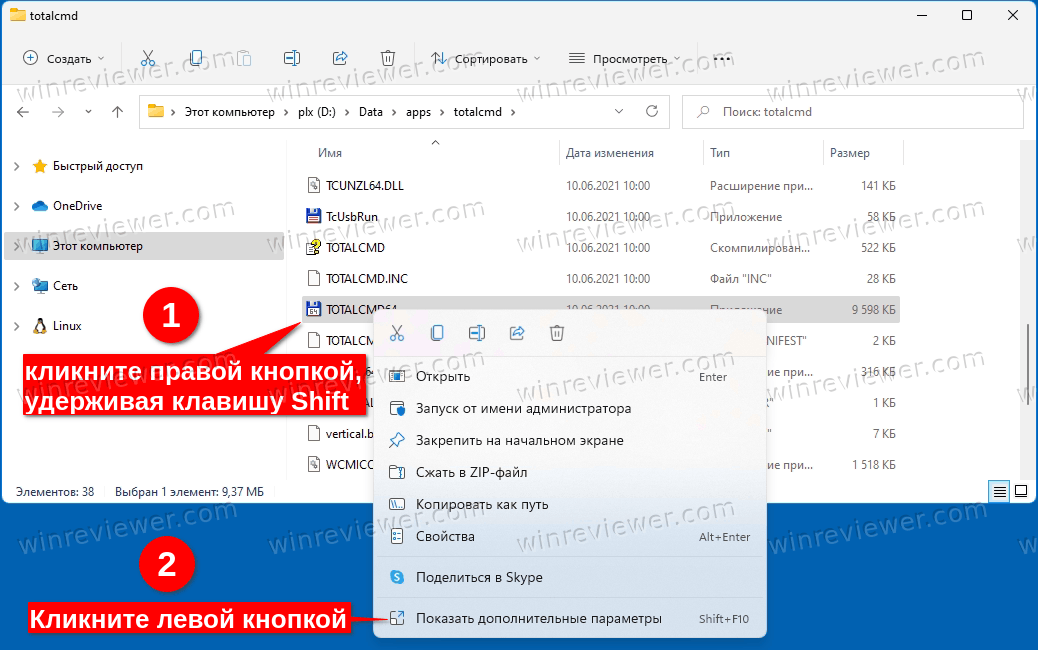
- Нажмите и удерживайте клавишу Shift на клавиатуре, и щёлкните правой кнопкой мыши исполняемый файл.
- Кликните «Показать дополнительные параметры», чтобы открыть расширенное контекстное меню. Клавишу Shift можно отпустить.
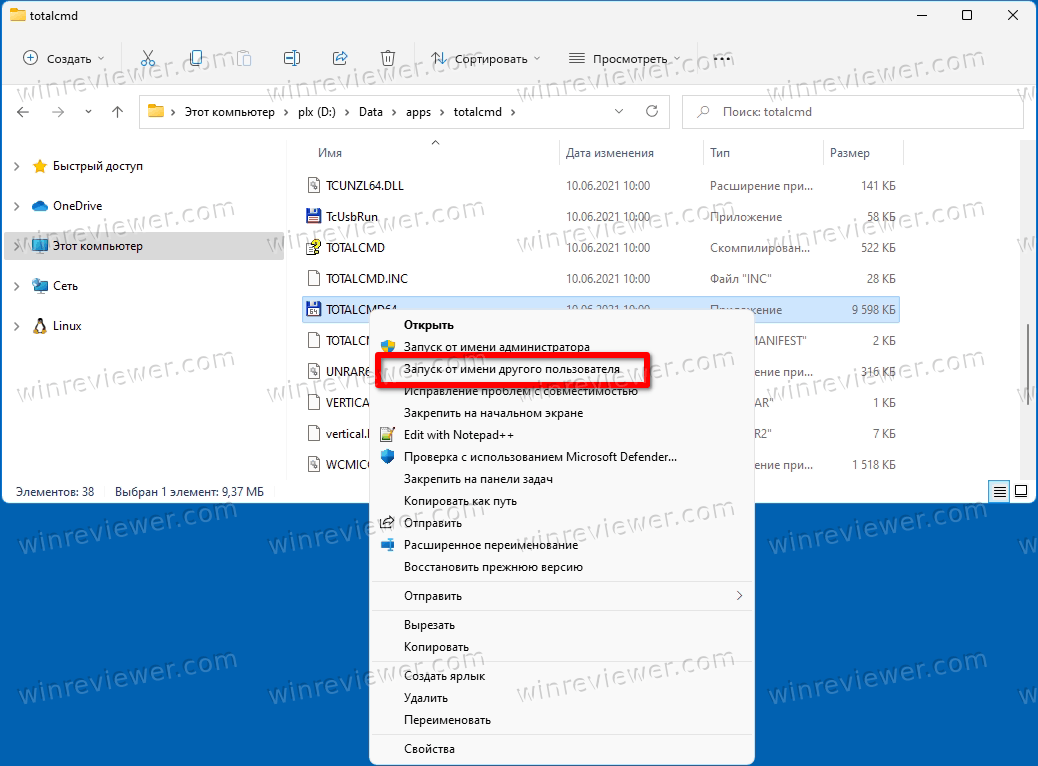
- Нажмите «Запуск от имени другого пользователя» в контекстном меню.
- Введите имя пользователя и пароль для пользователя, от имени которого вы хотите работать.
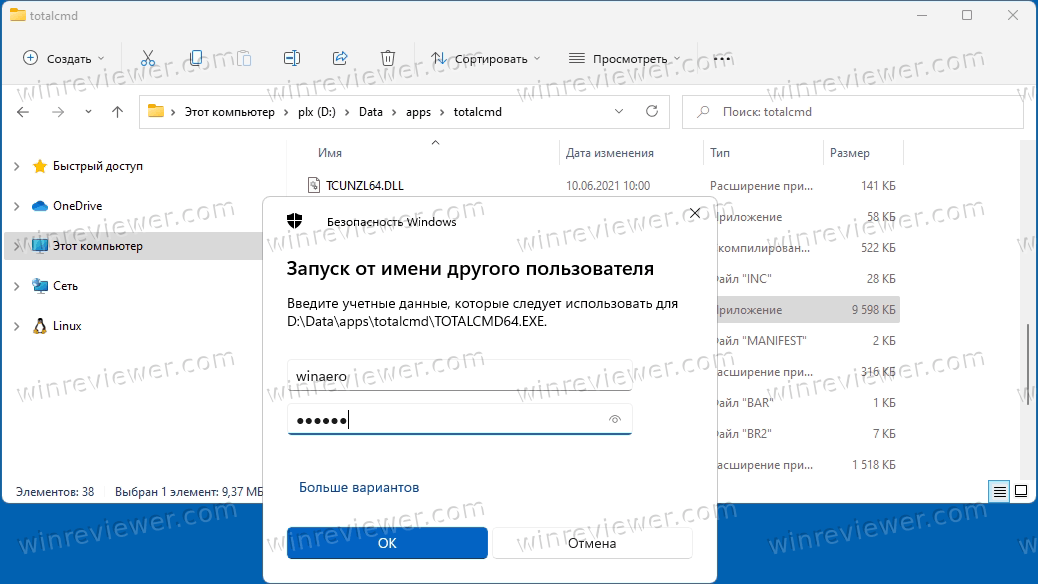
Готово. Приложение запустится под предоставленными учетными данными другого пользователя.
Существует еще несколько способов запуска исполняемого файла, скрипта или установщика под разными учетными данными.
Запуск от имени другого пользователя из контекстного меню панели задач
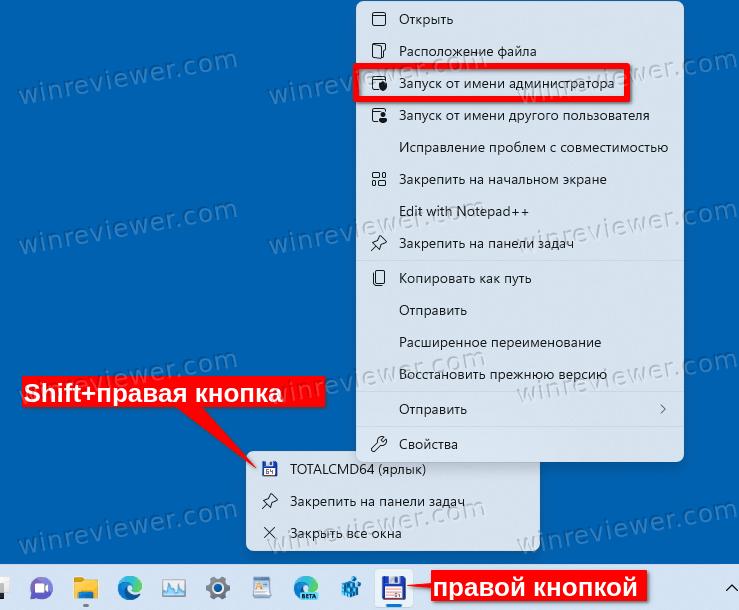
- Щелкните правой кнопкой мыши значок приложения на панели задач. Это может быть закрепленное или запущенное приложение.
- Нажмите и удерживайте клавишу Shift .
- Удерживая Shift , щелкните правой кнопкой мыши имя приложения в контекстном меню, чтобы увидеть дополнительные пункты меню.
- Отпустите клавишу Shift и нажмите «Запуск от имени другого пользователя».
Примечание. Этот метод не работает для Проводника, вне зависимости от того, закреплен ли его значок на панели задач, или же он запущен вданным момент. Команда «Запуск от имени» недоступна для значка Проводника на панели задач в любом случае.
Наконец, Windows 11 включает консольное приложение «runas», которое позволяет запускать приложения с использованием разных учетных данных. Вот как его использовать.
Запуск от имени другого пользователя в Windows 11 из командной строки
- Щелкните правой кнопкой мыши кнопку «Пуск» на панели задач и выберите «Терминал Windows» в контекстном меню.
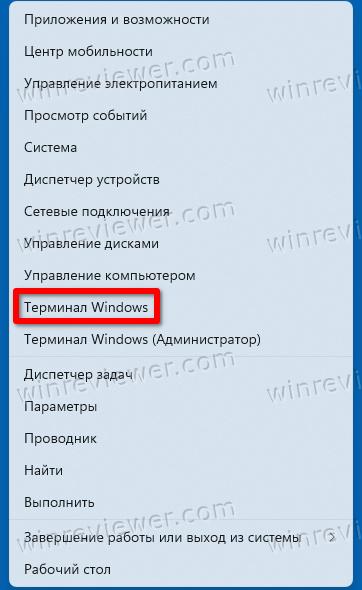
- Выберите PowerShell или командную строку, если Терминал открывается в другом профиле.
- Введите следующую команду и нажмите Enter . runas /user:»username» «Полный путь к exe-файлу» .
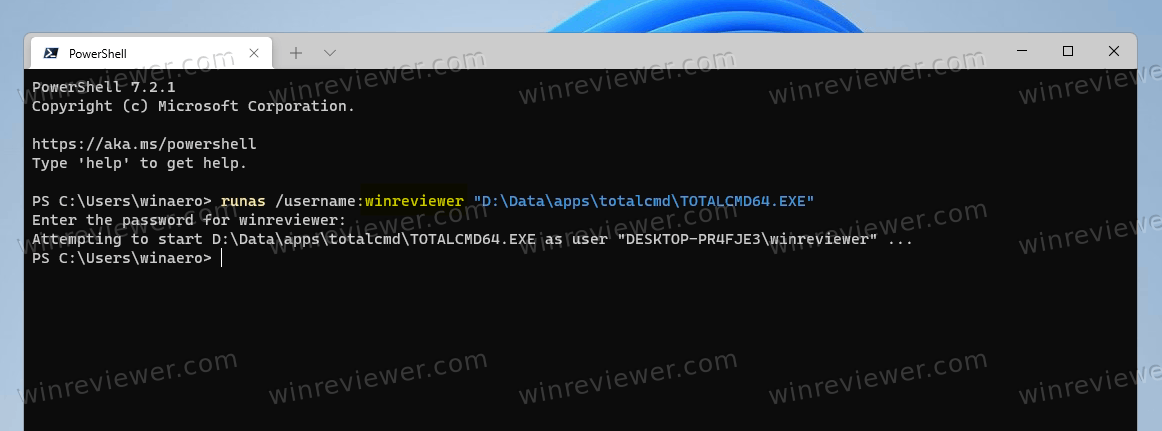
- Замените имя пользователя фактическим именем учетной записи пользователя, от имени которого вы хотите работать. Если это учетная запись домена, используйте формат Имя домена\Имя пользователя.
- Также, если вы хотите сохранить введенные учетные данные для использования в будущем, выполните команду runas /user:»username» /savecred «Полный путь к exe-файлу» . Windows сохранит пароль в диспетчере учетных данных и не будет запрашивать его в следующий раз.
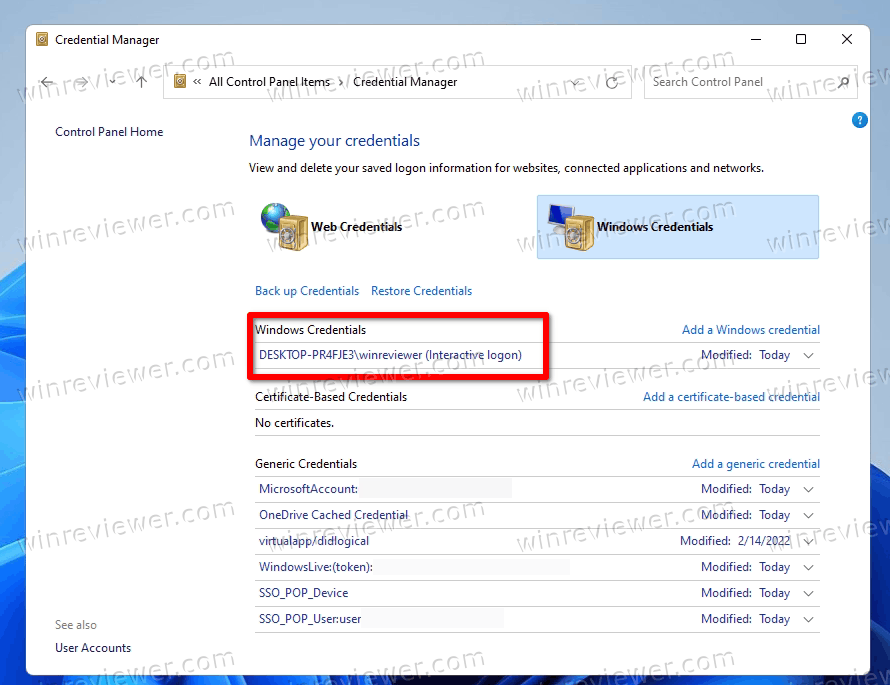
В дополнение к рассмотренным выше методам вы также можете добавить команду «Запуск от имени другого пользователя» в меню «Пуск». Он появится в контекстном меню ярлыков в представлении «Все приложения».
Для этого в Windows 11 есть групповая политика. Вы можете активировать её с помощью тике реестра или в gpedit.msc. Первый вариант работает во всех выпусках Windows 11. Второй доступен только в Windows 10 Pro и выше.
Как включить «Запуск от имени» для меню «Пуск»
Чтобы включить параметр «Запуск от имени другого пользователя» в меню «Пуск» в Windows 11, выполните следующие действия.
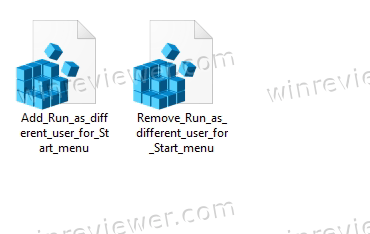
- Скачайте ZIP-архив по этой ссылке.
- Извлеките из него REG файлы в любую папку.
- Дважды щелкните файл Add_Run_as_ Different_user_for_Start_menu.reg , чтобы включить параметр для ярлыков меню «Пуск».
- Подтвердите приглашение UAC, нажав кнопку «Да».
- Выйдите из Windows 11 или просто перезагрузите компьютер, чтобы изменения вступили в силу.
Готово. Файл для отмены этого изменения — Remove_Run_as_ Different_user_for_Start_menu.reg . Используйте его для восстановления значений по умолчанию.
Если вы используете Windows 10 Pro или более позднюю версию, вместо этого вы можете использовать редактор локальной групповой политики.
Метод групповой политики
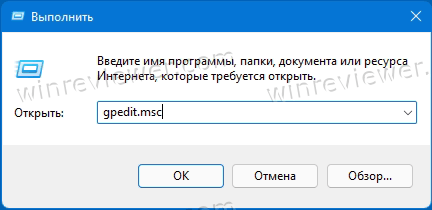
- Нажмите Win + R и введите gpedit.msc в поле «Выполнить», затем нажмите Enter .
- Перейдите в «Конфигурация пользователя» > «Административные шаблоны» > «Пуск и панель задач».
- Найдите команду «Показать «Запуск от имени другого пользователя» в политике «Пуск»» справа и дважды щелкните ее.
- Выберите «Включено», чтобы добавить команду «Запуск от имени другого пользователя» в контекстное меню ярлыков в «Пуск».
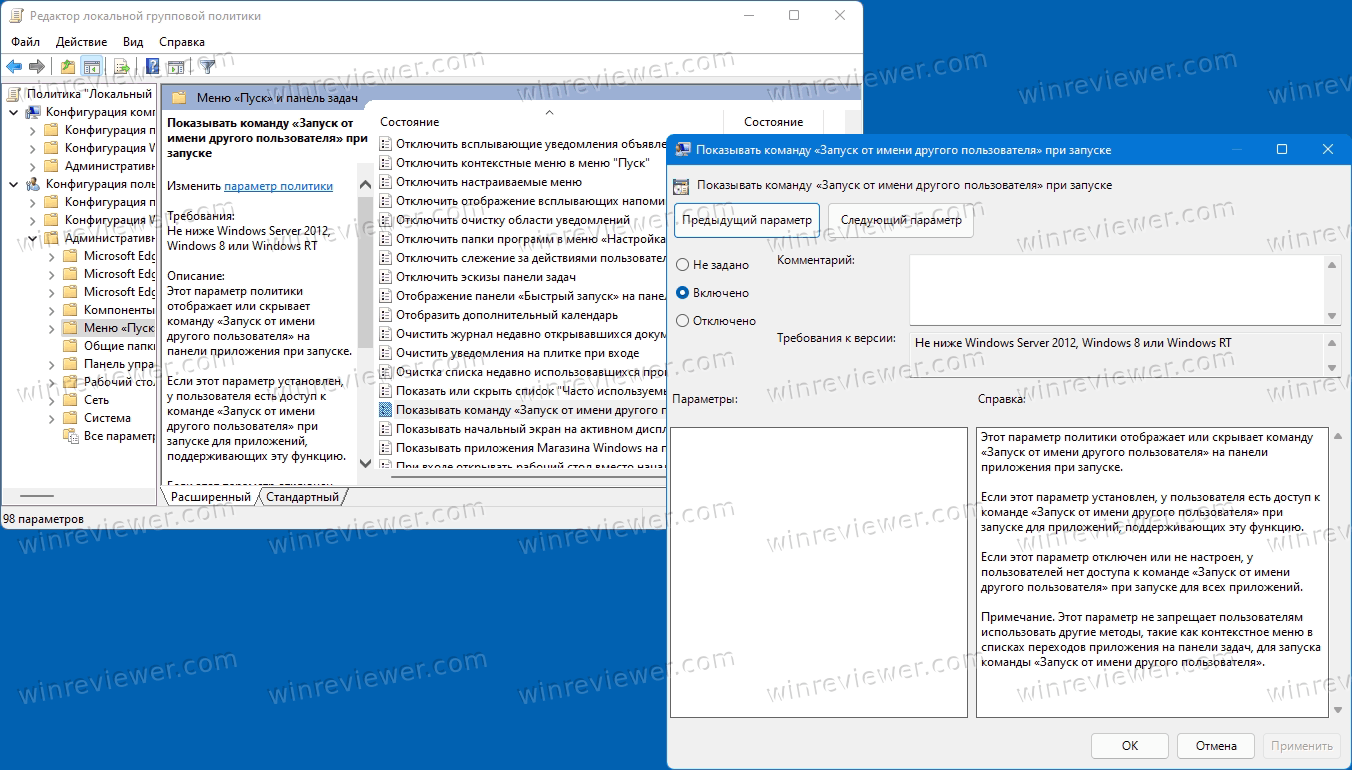
- В любое время вы можете выбрать опцию «Не задано» для этой политики, чтобы скрыть команду, как это было по умолчанию.
Готово. Теперь команда доступна для ярлыков меню «Пуск». Вот как использовать запуск от имени другого пользователя из меню «Пуск»
Запуск от имени другого пользователя из меню Пуск
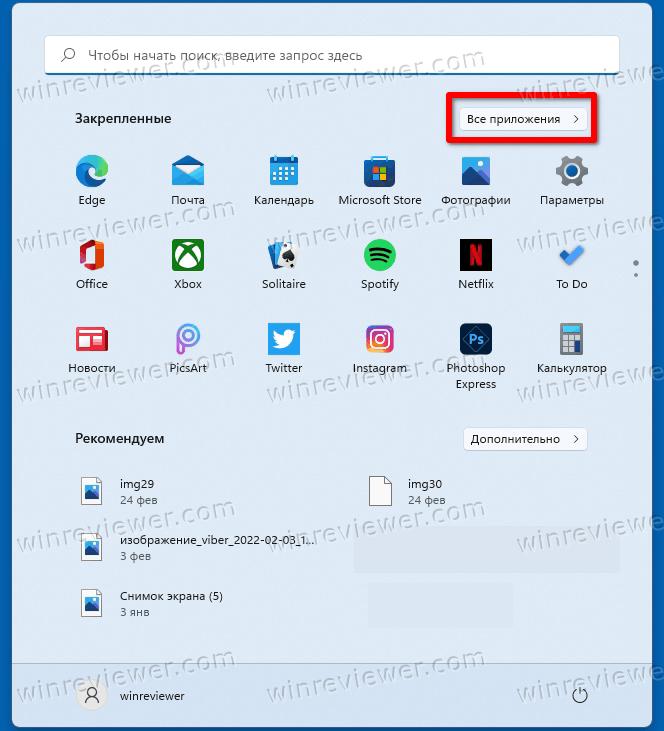
- Откройте меню «Пуск».
- Нажмите на кнопку «Все приложения«.
- Найдите ярлык приложения для своего приложения и щелкните его правой кнопкой мыши.
- Выберите «Дополнительно» > «Запуск от имени другого пользователя».
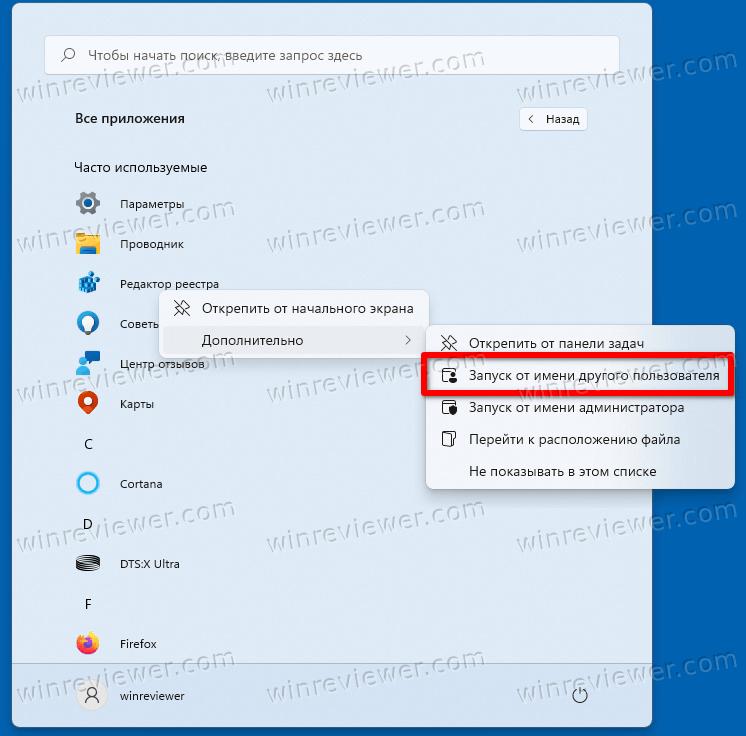
- Заполните текстовые поля имени пользователя и пароля и нажмите клавишу Enter .
Наконец, если вы часто используете контекстное меню «Запуск от имени другого пользователя», вас быстро надоест необходимость держать клавишу Shift каждый раз, когда кликаете на меню «Показать дополнительные параметры».
Чтобы сэкономить ваше время, вы можете сделать его всегда видимым в расширенном контекстном меню в разделе «Показать дополнительные параметры».
Примечание: Вы не сможете добавить пункт «Запуск от имени другого пользователя» в стандартное «компактное» контекстное меню. Оно не настраивается. Команда появится только в классическом меню.
Всегда показывать Запуск от имени другого пользователя в контекстном меню
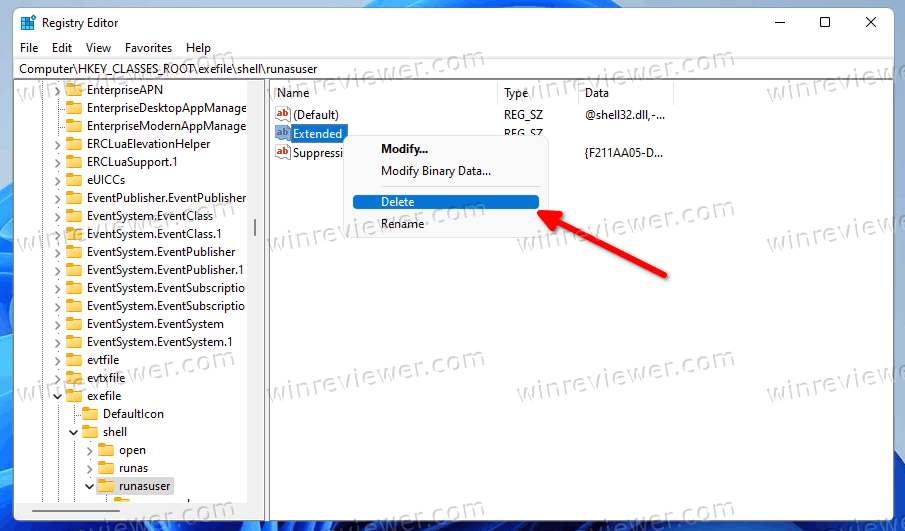
- Нажмите Win + R , чтобы открыть диалоговое окно «Выполнить»; введите regedit и нажмите Enter, чтобы открыть редактор реестра.
- На левой панели перейдите к ключу HKEY_CLASSES_ROOT\exefile\shell\runasuser .
- Справа удалите значение Extended (пустое текстовое значение).
- Теперь удалите тот же текстовый параметр в следующих разделах:
- HKEY_CLASSES_ROOT\cmdfile\shell\runasuser
- HKEY_CLASSES_ROOT\batfile\shell\runasuser
- HKEY_CLASSES_ROOT\mscfile\shell\runasuser
- HKEY_CLASSES_ROOT\Msi.Package\shell\runasuser
- Команда «Запуск от имени другого пользователя» теперь всегда будет видна в варианте меню «Показать дополнительные параметры».
Чтобы отменить это изменение, просто заново создайте удаленный параметр «Extended» под соответствующими ключами.
Чтобы автоматизировать этот процесс, вы можете использовать следующие готовые файлы реестра.
Файл Always_show_Run_as_ Different_user.reg позволяет отображать команду напрямую, не удерживая клавишу Shift для элемента «Показать дополнительные параметры». Второй REG файл отменит это изменение.
Однако иногда вы можете захотеть добиться противоположного эффекта и скрыть команду «Запуск от имени другого пользователя» для всех пользователей. Для этого вам нужно применить немного другой твик реестр. Давайте рассмотрим его для полноты картины.
Удалить контекстное меню «Запуск от имени другого пользователя» для всех пользователей
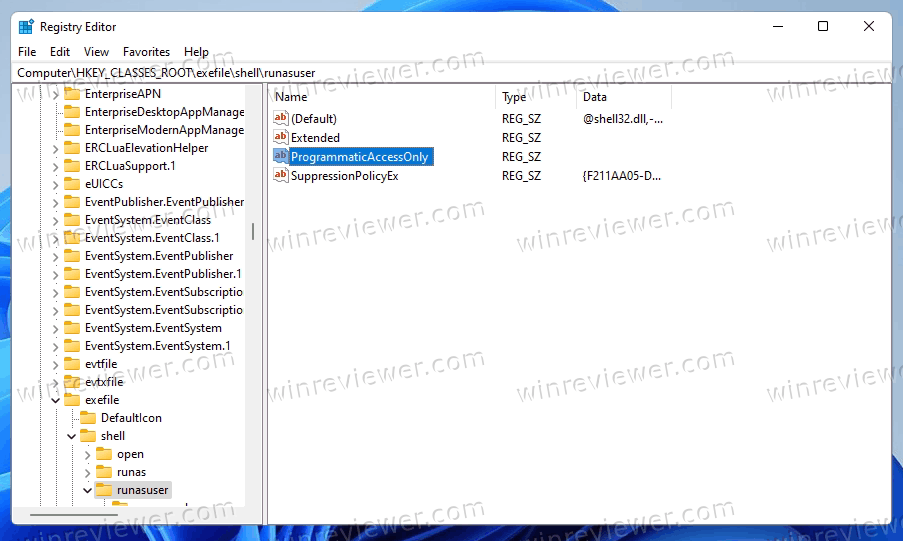
- Откройте редактор реестра (regedit.exe).
- Перейдите к следующему ключу HKEY_CLASSES_ROOT\cmdfile\shell\runasuser.
- Щелкните правой кнопкой мыши ключ runasuser слева и выберите в меню «Создать» > «Строковое значение».
- Назовите новое значение «ProgrammaticAccessOnly» и оставьте его значение пустым.
- Теперь повторите шаги 2-4 в этих разделах:
- HKEY_CLASSES_ROOT\cmdfile\shell\runasuser
- HKEY_CLASSES_ROOT\batfile\shell\runasuser
- HKEY_CLASSES_ROOT\mscfile\shell\runasuser
- HKEY_CLASSES_ROOT\Msi.Package\shell\runasuser
- Запись «Запуск от имени другого пользователя» теперь удалена для всех пользователей.
Готово. Значение ProgrammaticAccessOnly указывает проводнику скрыть элемент контекстного меню от пользователя, не нарушая работу приложений или Windows. Скрытая команда остается доступной для приложений, если некоторым из них требуется доступ к ней.
Чтобы вернуть скрытую команду контекстного меню, просто удалите созданное вами значение ProgrammaticAccessOnly.
Чтобы сэкономить ваше время, я подготовил пару REG-файлов на этот случай.
Файл Remove_Run_as_ Different_user_from_context_menu.reg скроет пункт меню. Другой файл, Add_Run_as_ Different_user_from_context_menu.reg , восстановит команду в контекстном меню.
��Узнавайте о новых статьях быстрее. Подпишитесь на наши каналы в Telegram и Twitter.
Судя по тому, что вы читаете этот текст, вы дочитали эту статью до конца. Если она вам понравилась, поделитесь, пожалуйста, с помощью кнопок ниже. Спасибо за вашу поддержку!
Вы здесь: Главная страница » Windows » Windows 11 » Как в Windows 11 запускать приложения от имени другого пользователя
Публикации по теме
- Как в Windows 11 отключить контроль учетных записей (UAC)
- Как установить Windows 11 с локальной учетной записью
- Как проверить права администратора в Windows 10
Автор: Сергей Ткаченко
Сергей Ткаченко создал этот сайт в далёком 2009 году, и с тех пор продолжает над ним работать, публикуя новые материалы о Windows и её приложениях практически каждый день. Посмотреть все записи автора Сергей Ткаченко
Автор Сергей Ткаченко Опубликовано 15 марта 2022 15 марта 2022 Рубрики Windows 11 Метки Учетные записи
Полезные ссылки
Социальные сети
- Winrevew в Telegram
- Winreview в Twitter
Избранное
- Winaero Tweaker — моя всё-в-одном утилита
- Как разблокировать сразу все файлы в папке Загрузки в Windows 10
- Команды ms-settings Windows 11
- Контекстное меню Изменить владельца для файлов и папок в Windows 10
- Редактор реестра для новичка и не только
Запуск Проводника Windows (File Explorer) с правами администратора

16.04.2021

itpro

Windows 10, Windows Server 2016, Windows Server 2019

комментариев 13
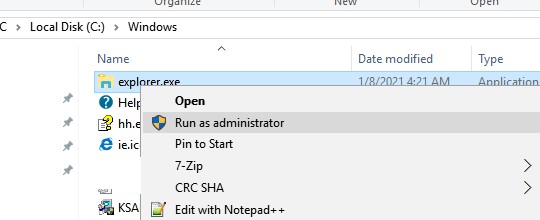
В современных версиях Windows проводник (File Explorer) всегда запускается с минимальными привилегиями. Даже если щелкнуть по исполняемому файлу C:\Windows\explorer.exe и запустить его в режиме Run as administrator, повышения привилегий не происходит. В этой статье мы рассмотрим мало известный способ запуска File Explorer в привилегированном режиме с правами администратора.
У вас не разрешений на доступ к этой папке; нажмите Продолжить, чтобы получить постоянный доступ
При работе с проводником Windows (File Explorer) под учетной записью, которая добавлена в группу локальных администраторов (или даже под встроенным администратором Windows), довольно часто приходится открывать системные каталоги, профили других пользователей или редактировать защищенные системные файлы. При попытке открыть такой каталог или файл с помощью проводники в текущем контексте, появляется предупреждающее окно UAC о необходимости предоставить доступ и повысить привилегии.
Как это выглядит: попробуйте в проводнике открыть системный каталог C:\Windows\System32\Config. Должно появится окно User Account Control, сообщающее о том, что у вас доступа к каталогу нет (You don’t currently have permission to access this folder. Click Continue to permanently get access to this folder). Но доступ можно получить через повышение привилегий UAC, нажав кнопку Continue.
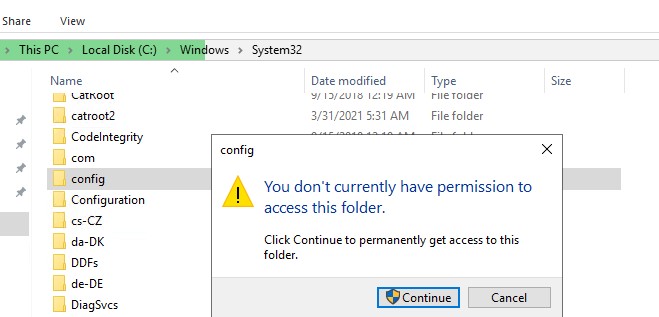
Когда вы нажимаете Continue, UAC временно повышает привилегии вашего процесса explorer.exe и предоставляет вашей учетной записи NTFS права для доступа к данному каталогу (Full Control).
Известные проблемы такого подхода:
Все бы ничего, но после выполнения такой операции в NTFS разрешениях на папку явно прописывается ваша учетная запись. Хотя все, что вы хотели – просмотреть содержимое каталога, а не менять его ACL! А если у вас на сервере несколько администраторов? Тогда каждый из них при доступе к папке внесет строку доступа для своей учетки и ACL каталога будет постоянно расти.
В результате все программы, запущенные от вашей учетной записи в непривилегированном режиме, получат неограниченные права к папке. И даже если исключить эту учетную запись из группы администраторов, в NTFS разрешениях каталога останутся права Full Control.
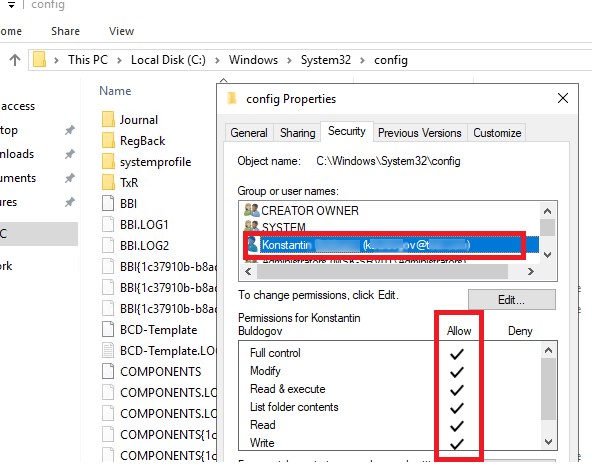
Данное поведение File Explorer создает большие проблемы при администрировании общих сетевых каталогов в Windows Server. В качестве обходного решения многие администраторы Windows предпочитаю управлять NTFS разрешениями на сетевые папки не локально, а через UNC путь ( \\msk-fs01\shared\ ). В этом случае при доступе к каталогу не нужно повышать привилегии, соответственно, не происходит изменение NTFS разрешений.
Естественно, при активной работе с системными файлами или каталогами пользователей это выскакивающее уведомление UAC начинает раздражать. Т.к. отключать ради этого UAC совершенно не хочется, пришлось найти собственный способ запуска процесса Проводника (Exploler.exe)
Как запустить проводник от имени администратора в Windows 10/Windows Server?
Процесс Windows Explorer запускается при входе пользователя в систему со стандартным токеном доступа пользователя. Стандартами средствами повысить привилегии для проводника нельзя. Запустить второй процесс в режиме “Run as admin” также не получится (такой запуск блокируется процессом CreateExplorerShellUnelevatedTask ). Windows File Explorer не поддерживает запуск нескольких экземпляров процесса explorer.exe в разных контекстах безопасности в интерактивном сеансе пользователя. Поэтому, сначала нужно завершить текущий процесс explorer.exe в вашем сеансе.
Вы можете завершить процесс explorer.exe из Task Manager или следующей командой в консоли PowerShell (обязательно запустите powershell.ex e с правами администратора):
taskkill /f /FI «USERNAME eq $env:UserName»/im explorer.exe
SUCCESS: The process "explorer.exe" with PID 3028 has been terminated.
Чтобы запустить процесс explorer.exe с правами администратора, воспользуйтесь командой:
(NO|UAC|CHECK).

Данные команды завершат процесс explorer.exe для текущего пользователя и запустят новый процесс, который унаследует повышенный маркер доступа, с которыми запущена консоль powershell.exe.
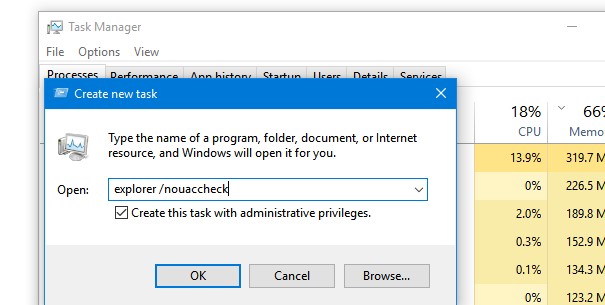
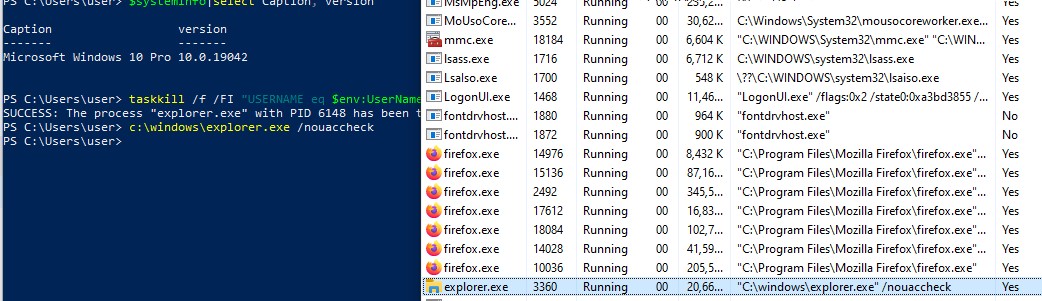
Или можно запустить новый привилегированный процесс проводника из Task Manager -> File -> Run New Task -> explorer.exe /nouaccheck (обязательно включите опцию Create this task with administrative privileges).
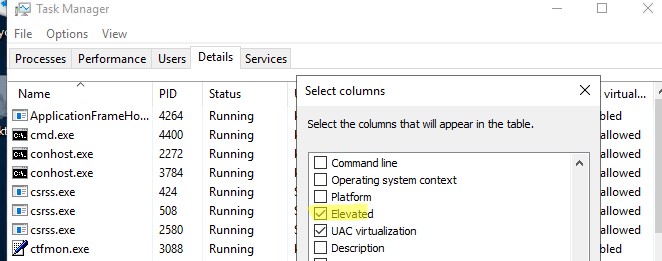
Проверим, что Проводник Windows теперь запущен в привилегированном режиме. Для этого откройте диспетчера задач (Task Manager) и перейдите на вкладку Details. Щелкните ПКМ по любой колонке, выберите Select columns и включите отображения столбца Elevated.
Как вы видите, у процесса explorer.exe теперь появился атрибут Elevated=Yes.
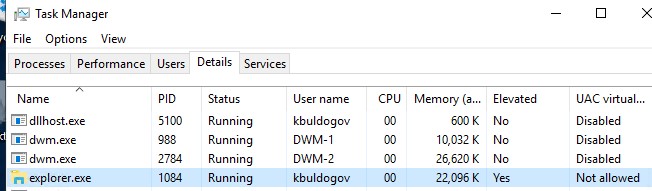
Теперь вы можете в File Explorer открыть любую системную папку или файл без предупреждений UAC. Кроме того, все дочерние процессы, запущенные из проводника, также будут обладать повышенными правами.
К примеру, это удобно когда нужно отредактировать файл hosts (c:\windows\system32\drivers\etc), открывая его блокнотом прямо из проводника, без необходимости открывать отдельный процесс notepad.exe с правами администратора или от имени другого пользователя.
Если вам часто нужно запускать explorer.exe в привилегированном режиме, можно создать на рабочем столе bat или ps1 файл с данными командами.
Когда вы закончите работу с защищенными папками, обязательно перезапустите explorer.exe в обычном режиме:
taskkill /f /FI «USERNAME eq $env:UserName»/im explorer.exe
c:\windows\explorer.exe
Как вы видите, теперь значение Elevated у процесса explorer.exe изменилось на No.
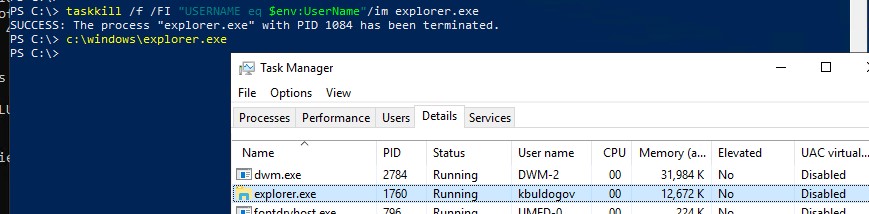
Данный трюк с запуском процесса проводника Windows с повышенными правами работает как в Windows Server 2016/2019, так и во всех билдах Windows 10.
В Windows Server 2012/R2 и Windows 8 для запуска процесса Explorer с повышенными привилегиями, нужно открыть cmd.exe с правами администратора и выполнить команду:
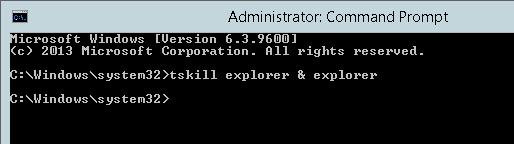
tskill explorer & explorer
 Предыдущая статья Следующая статья