
Возможна ли замена видеокарты на моноблоке Lenovo b 320?
Основной жесткий диск
Свободно: 4GB (всего: 49GB)
5,9Видеокарта на которую хочу заменить: Графический процессор NVIDIA GeForce GTX 760 1137 МГцСлот PCI Express 3.0 x16Видеопамять 2048 Мбайт GDDR5 SDRAMМаксимальное разрешение 4096 x 2160PC-выходы 2xDVI, DisplayPort, HDMIhttp://torg.mail.ru/vga/palit-geforce-gtx-760-jetstream-2048mb-gddr5-id14066989/#
P.s так же хочу поставить еще плюсом 4 гига оперативки
Голосование за лучший ответ
Вопрос: Здравствуйте, реально ли заменить видеокарту на моноблоке Lenovo B320?
Ответ: Здравствуйте! Меняем видеочип только на такойже, стоит около 10000р. Вот такой ответ от сервиса. Стоит оно того или нет, решайте сами.
Какой видеочип у моноблока lenovo b320 2011г
CES 2011: Lenovo представила ПК-моноблоки IdeaCentre A320, B520, B320 и C205
Компания Lenovo представила несколько компьютеров все-в-одном из линейки IdeaCentre: A320, B520, B320, а также Essential C205. Первая из моделей, Lenovo IdeaCentre A320, позиционируется, как самый тонкий в мире компьютер все-в-одном — его толщина составляет 18,5 мм в самой тонкой части. Он построен на процессоре Intel Core i5 второго поколения с тактовой частотой 2,3 ГГц и работает под управлением Windows 7 Home Premium. Компьютер оснащен 21,5-дюймовым дисплеем с разрешением 1920х1080 пикселей (Full HD), до 8 ГБ оперативной памяти DDR3 и винчестером до 750 ГБ. Также у него имеются беспроводные модули Wi-Fi 802.11n и Bluetooth, порты HDMI, USB 2.0 и USB 3.0. В комплекте поставляются Bluetooth клавиатура и мышь.
Вторая новинка — Lenovo IdeaCentre B520 — это 23-дюймовый мощный компьютер все-в-одном на чипах Intel Core i7 второго поколения и ОС Windows 7 Home Premium. Он поддерживает до 16 ГБ оперативной памяти DDR3, а объем накопителя может составлять до 2 ТБ. Кроме этого, Lenovo IdeaCentre B520 оборудован графическим адаптером NVIDIA GT 555M с NVIDIA 3D Vision в качестве опции, ТВ-тюнером, Blu-ray приводом и портами USB 3.0, а также поддерживает аудиотехнологию SRS Premium Sound.
Компьютер все-в-одном Lenovo IdeaCentre B320, в свою очередь, это 21,5-дюймовая модель с графикой Intel HD, др 8 ГБ оперативной памяти DDR2 и объемом винчестера до 2 ТБ. У нее предусмотрен и DVD привод, и адаптеры Wi-Fi 802.11 b/g/n и Bluetooth (опционально), в качестве опции доступен и порт USB 3.0. Также используются процессоры Intel Core i5 и ОС Windows 7 Home Premium. И, наконец, последняя новинка — это Lenovo Essential C205. Это более компактное решение с 18,5-дюймовым сенсорным дисплеем, процессорами до AMD E-350 и графикой AMD Radeon HD 6310. Объем винчестера у данного компьютера — до 500 ГБ, а оперативной памяти — до 8 ГБ DDR3. Из других особенностей стоит упомянуть DVD привод и опциональный ТВ-тюнер. Все эти устройства выйдут в продажу в июне этого года, стоимость Lenovo IdeaCentre A320 стартует от $699, IdeaCentre B520 и IdeaCentre B320 — от $899 и $699 соответственно, а Lenovo Essential C205 — от $449.
Моноблок Lenovo IdeaCentre B320 — характеристики
Смотрите и изучайте все характеристики и параметры Моноблок Lenovo IdeaCentre B320 на одной странице. Внимательно ознакомьтесь с важными характеристиками, функциями и текстовым описанием Моноблок Lenovo IdeaCentre B320. Цена: 0 р. Производитель: Lenovo .
Подробная, необходимая и дополнительная информация о возможностях Моноблок Lenovo IdeaCentre B320. Характеристики представлены в табличной форме. Каждая характеристика и функция Моноблок Lenovo IdeaCentre B320 максимально раскрыта. Эти данные помогут вам сделать свой выбор.
Общие характеристики
-
Диагональ экрана
Если вам нужно подобрать что-то другое, отличное от Моноблок Lenovo IdeaCentre B320, то воспользуйтесь подбором по характеристикам и параметрам на странице категории.
Видеокарта для моноблока леново
Хотите сделать апгрейд видеокарты у моноблока? Видимо стало не хватать мощности для современных игр? Что же, заменить видеоадаптер в моноблоке можно, но придется немного повозиться, если вы готовы к такого рода трудностям, то добро пожаловать в наш обзор-инструкцию по замене видеокарт для AIO PC самых популярных моделей от Lenovo, Sony, Acer, Asus, HP, MSI. Для моделей и производителей All-In-One PC которые в статье не затронуты, апгрейд будет похожим, внимательно посмотрите как это делается на примере других и вы поймете как поменять видеокарту у вашей модели.
Что надо знать при замене видеокарты на моноблоке?
Замена видео-карты это не самая простая процедура, и вам стоит очень хорошо подумать прежде чем приступать к работе. Если вы задумали апгрейд системы, то возможно замена видео-карты не сильно повлияет на производительность, а сложность работы и возможные риски, что замена не увенчается успехом и лучше будет отказаться от этой затеи. Но если вы настроены решительно и без замены никак не обойтись, например графическая карта вышла из строя, то ничего не поделаешь, придется менять, и если у вас нет опыта в подобного рода работ, лучше доверить эту процедуру специалистам.
При замене нужно убедится что ваша видео-карта не встроенная, то есть не впаянная в корпус материнской платы, если это так то заменить ее не получится. Съемные же графические адаптеры устанавливаются в специальный мобильный модуль MXM (Mobile PCI Express Module) на шине PCI Express. Эти модули могут быть нескольких типов, отличающиеся между собой размерами, числом контактов и механической и тепловой совместимостью.
Типы MXM модулей:
- MXM-I — 68х70 мм, 230 контактов, совместимы только с такими же картами
- MXM-II — 78х73 мм, 230 контактов, совместимы с MXM-I
- MXM-III — 100х82 мм, 230 контактов, совместимы с MXM-I, MXM-II
- MXM-HE — 100х82 мм, 232 контакта, совместимы с MXM-I, MXM-II, MXM-III
Замена видеокарты на Dell XPS One
Требуется срочный ремонт дискретной видеокарты или перепайка видеочипа на встроенной видеокарте моноблока? Специалисты Московского сервисного центра КомпрайЭкспресс окажут Вам весь необходимый спектр услуг.
Быстро и в срок произведем замену или ремонт графического видеоадаптера в моноблоке, как на дому, так и в мастерской сервисного центра. Обслуживаем моноблоки всех производителей : Acer, Apple iMac, Asus, Dell, DNS, LG, Lenovo, IRU, HP, MSI, MicroXperts, Packard Bell, Samsung, Sony, Toshiba .
► Получить бесплатную консультацию по ремонту или замене видеокарты в моноблоке можно по телефонам:
☎ 8 (495) 902-72-01 ☎ 8 (915) 320-33-97
• Признаки неисправности графического адаптера
Как определить , что видеокарта неисправна в моноблоке? Часто это сопровождается следующими дефектами:
- Полностью отсутствует изображение на экране моноблока (черный экран);
- Появились артефакты на экране (цветные полосы, линии, отсутствует часть изображения);
- Моноблок сам выключается или перезагружается в играх;
- Во время игрового процесс на экране бегают многочисленные цветные точки;
- Часто возникает ошибка «Видеодрайвер перестал отвечать и был восстановлен»
• Причины выхода из строя видеокарты моноблока
Почему ломается видеокарта в моноблоке? Причины могут быть следующие:
- Перепады напряжения в электросетях;
- Редко, но бывает, изначальный заводской брак;
- Механическое воздействие, повреждение видеокарты;
- Отсутствие профилактических работ , очень частая и основная причина !
► Отсутствие профилактики моноблока, чревато дорогостоящим ремонтом видеоадаптера. Чистка моноблока от пыли — это ежегодная процедура ! Накопившаяся пыль забивает узкие щели радиаторных решеток, налепляется на лопасти кулера и сильно затрудняет теплоотвод, что ведет к перегреву.
Сколько стоит ремонт или замена видеокарты на моноблоке
Сколько будет стоить починить или заменить видеокарту на моноблоке? Стоимость сервисных услуг зависит от следующих факторов:
- Марки и модели моноблока;
- Вида графического адаптера;
- Типа неисправности видеокарты
* Цены на ремонт видеокарты моноблока указаны без стоимости запчастей. Диагностика бесплатна только при проведении работ.
** Бесплатный гарантийный ремонт моноблока производится только в период действия гарантии от нашего сервисного центра.
• Порядок выполнения работ :
- Вы оставляете заявку (на сайте или по телефону)
- К вам выезжает мастер (можете сами привезти моноблок или видеокарту в нашу мастерскую)
- Согласовываются цены и производятся работы , проводится тестирование
- Вы проверяете работу специалиста и оплачиваете услуги
- Получаете на руки акт выполненных работ и гарантию
► Если Вам понравилась наша работа можете оставить отзыв в „книге отзывов“ и получить скидку до 15%.
Нужен срочный ремонт видеокарты моноблока?
Если у Вас возникли сложности с подбором и заменой видеокарты для вашей модели моноблока или требуется профессиональный ремонт, обращайтесь. Мы обязательно поможем!
► Бесплатную консультацию Вы можете получить по телефонам: ☎ 8 (495) 902-72-01 ☎ 8 (915) 320-33-97
А если Вы воспользуетесь контактной формой, мы сами Вам перезвоним:

* Отправляя запрос, вы даете согласие на обработку своих персональных данных.
При заказе услуг с сайта действует скидка 10%
Какие бывают видеокарты в моноблоке
Видеокарта в моноблоке реализует вывод изображения на экран монитора дисплея. В зависимости от моделей компьютера, а вернее материнской платы, они бывают встроенные или внешние , дискретные. Бывает, ПК оснащен сразу двумя версиями графического адаптера.
Встроенная или интегрированная видеокарта
Дискретная видеокарта не всегда означает, что она установлена в отдельный PCI-слот. В технических характеристиках мобильных компьютеров можно увидеть: тип графики: встроенная + дискретная . Это означает, например, что встроенной может быть Intel HD графика , а дискретная — с добавлением к модели видеокарты буквы «M», например, Nvidia GeForce 8600M GT.
Внешняя или дискретная видеокарта
Более мощная из них, конечно, внешняя дискретная видеокарта, но она и более ресурсоемкая . Не всегда ее мощность требуется при выполнении пользователями обычных задач в компьютере. Поэтому для экономии потребления электроэнергии PC переключается на встроенную графику.
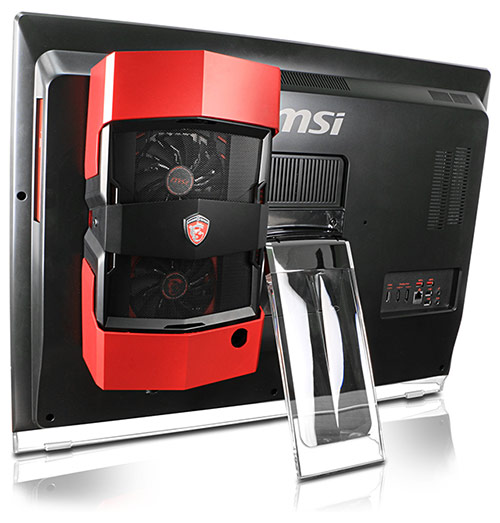
Для геймеров и видеомонтажа нужны моноблоки с мощной внешней видеокартой . На примере моноблока MSI , вы можете увидеть, что обычная внешняя (не мобильная) видеокарта может крепиться и снаружи корпуса . Стоит учитывать, что такие карты оснащаются в основном активным охлаждением, т.е. с вентиляторами, что производит дополнительный шум .
Ремонт и замена встроенной видеокарты в моноблоке
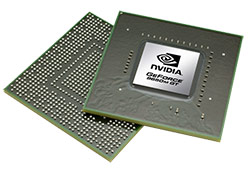
Что собой представляет ремонт интегрированной видеокарты в моноблоке? Если мы подразумеваем встроенную графику, то производится перепайка, реболлинг видеочипа. Прогрев чипа — мера временная и требуется для диагностики или когда нужно срочно восстановить работу устройства на некоторое время.
Как показывает практика, при таком ремонте, видеокарта работает не больше полугода, затем ситуация повторяется. Видеочип желательно перепаять на современном оборудовании , инфракрасной паяльной станции. В ComprayExpress гарантия на такой ремонт до 1 года .
Ремонт и замена внешней дискретной видеокарты на моноблоке
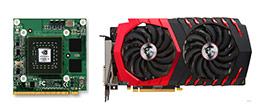
Ремонт внешней дискретной видеокарты nV >исправную дискретную видеокарту и зафиксировав ее.
Возможно Вас заинтересует:
✓ Инструкции для самостоятельного решения проблем
Починили у нас моноблок? Будем благодарны Вам за отзыв
Кроме нашей благодарности, за свой отзыв Вы получите еще и скидку до 15%, которую мы вернем Вам на счет телефона.
► Смотрите также: все отзывы, полный прайс-лист на услуги, все скидки и акции в СЦ КомпрайЭкспресс.
Добавьте страницу в Закладки «ctrl + D»
Поделиться с друзьями:
★ Москва, ул. Краснобогатырская, 13
☎ +7 (915) 320-33-97 (дежурный специалист)
☎ +7 (495) 902-72-01 (статус ремонта, гарантия)
Компьютерная Помощь ВАО, ЦАО, СВАО, ЮВАО, ЮАО, ЮЗАО, ЗАО, СЗАО, ЗелАО.
Ремонт компьютеров и моноблоков в Балашихе, Мытищи, Перово, Новогиреево, Химки, Одинцово, Марьино, Солнцево, Домодедово, Новопеределкино, Узловая, Каширская, Студенченская, Кожухово, Щелковская, Измайлово, Люблино, Сергиев Посад, Багратионовская, Сходненская, Тушино, Аннино, Строгино, Гольяново, Отрадное, Проспект Вернадского, Павловский Посад, Павшинская Пойма, Зуево, Кунцевская, Реутове, Фрязино, Фили, Пролетарская, Алтуфьево, Войковская, ВДНХ, Переделкино, Ленинский Проспект, Фрунзенская, Преображенская Площадь, Сокольники, Соколиная Гора, Чертаново, Академическая, Авиамоторная, Жулебино, Коломенская, Щербинка, Юго Западная, Свиблово, Водный Стадион, Черкизовская, Кузьминки, Динамо, Крылатское, Красногвардейская, Сокол, Университет, Рязанский Проспект, Филевский Парк, Аэропорт, Бауманская, Бабушкинская, Красносельская, Котельники, Раменки, Теплый Стан, Ховрино, Царицыно, Щелково, Щекино, 1905 года, Беговая, Бирюлево, Вешняки, Дегунино, Звездная, Матвеевкая, Кантемировская, Пражская, Преображенское, Черемушки, Шоссе Энтузиастов и др. станции метро, районы Москвы. Выезд компьютерщика в любой район Москвы!
Сервисный центр КомпрайЭкспресс.ру © 2010-2019 Все права защищены
Вся информация на этом сайте, включая цены, носит характер исключительно информационный и ни при каких обстоятельствах не является публичной офертой, определяемой положениями Статьи 437 (2) Гражданского кодекса РФ.
На сайте продавца доступен «Онлайн консультант».
Для перехода на сайт нажмите «В магазин»
На сайте продавца доступен бесплатный номер 8-800.
Для перехода на сайт нажмите «В магазин»
На сайте продавца доступен «Заказ в один клик».
Для перехода на сайт нажмите «В магазин»
Моноблок Lenovo IdeaCentre B320 (57-314040)

Моноблок Lenovo IdeaCentre B320 (57-314040) Моноблок Lenovo IdeaCentre B320 (57-314040)


Код товара: 80437
- Добавить к сравнению
- Отложить на потом
- Нужна спец.цена?
- Задать вопрос специалисту
- Гарантийное обслуживание
- Способы оплаты
Доставка по Москве
(в пределах МКАД)
Четверг — 9 Марта Бесплатно
(только для юр.лиц)
Четверг — 9 Марта Бесплатно
Доставка в регионы
(до транспортной компании)
Четверг — 9 Марта 0 руб.
Минимальная сумма заказа в нашем интернет-магазине 7 000 рублей.
Весь товар сертифицирован
Весь товар сертифицирован
Мы поставляем только «белый» легально ввезённый товар на территорию РФ, который прошел сертификацию.Это означает, что на весь товар распространяется официальная бесплатная гарантия производителя в сервисных центрах. Сертификат надлежащего образца предоставляется после покупки товара по требованию.
Ваш персональный менеджер
Персональный менеджер — это квалифицированный специалист, который всегда будет сопровождать Ваши заказы. В его обязанности входят исчерпывающие консультации, он все время будет на связи и знать всё о нюансах работы с Вами. Будет консультировать на всех этапах нашего сотрудничества.
(20%НДС, нал = безнал)
Стоимость товара включает НДС 20% и не содержит никаких скрытых комиссий, формируется в зависимости от текущей конъюнктуры рынка, с минимальной наценкой. Цена на сайте является конечной, независимо от формы оплаты.
(от 20 000 рублей)
Бесплатная доставка при заказе от 20 000 рублей
В пределах МКАД, включая терминалы транспортных компаний. Мы доставляем товар в Москве силой собственной службы доставки, что обеспечивает нам полный контроль логистической цепочки.
Нам доверяют более 5000 постоянных клиентов
Компания BRIGO осуществляет поставки оборудования крупнейшим предприятиям и государственным учреждениям. Вне зависимости от размеров организации, наши клиенты получают одинаково высокий уровень сервиса. ООО «БРИГО» является официальным представителем большинства мировых брендов IT оборудования, а наши менеджеры являются сертифицированными специалистами по разным направлениям IT бизнеса.
Сертификаты
Моноблок от Lenovo. Процессор – Intel CoreI3 3220 (2-core, 3300 МГц, 3мб, 55Вт). Конструкция – черно-серебристый пластик. Экран — сенсорный 21,5” (Tn-Film, 16:9, 1920×1080, глянцевая, мультитач). ОЗУ – 4Гб DDR3 . HDD – 500Гб (7200 Rpm). DVD multi. Графический адаптер – дискретный (Radeon HD 7450). Bluetoth, Lan 1000 Mbit, Wi-fi (bg
), 6хUSB, аудио входвыход. ОС – Windows Home 7. Встроенная камера и звук. Вес – 10,3 кг.
Lenovo IdeaCentre B320 (57-314040)- это мультимедийный моноблок, который сочетает в себе передовые технологии и безупречное качество изготовления по доступной цене. Устройство 2011 года. Производительность данной модели обеспечивается 2х-ядерным процессором Intel CoreI3, работающем на частоте 3300МГц. Предустановленная память – 4гб (возможно увеличение ). Модель оснащена недорогой сенсорной матрицей Tn-Film 21,5”, которая имеет разрешение Full HD. Поверхность экрана – глянец. Данный моноблок предназначен для для мультимедийных и повседневных задач. Дисковая подсистема представлена винчестером на 500Гб. Графическая подсистема имеет дискретную графику (Radeon HD 7450) Также поддерживаются DVD диски (встроенный дисковод) и карты памяти. В комплекте присутствует мышь и клавиатура. Моноблок имеет минимальный стандартный набор коммуникаций (Wi-fi, LAN, USB ).
Похожие публикации:
- Как скачать майнкрафт бедрок на компьютер
- Как убрать запрос активации windows 7
- Почему яндекс афиша берет комиссию
- Abs в экселе что это такое
Lenovo IdeaCentre B320 User Manual

Моноблоки
Автор Про моноблоки На чтение 27 мин Просмотров 21 Опубликовано 22.07.2023
, то не паникуйте. В большинстве случаев это легко можно исправить.
Почему не включается
Компьютер может не загружаться из-за аппаратных неполадок или проблем в работе операционной системе Windows (иногда устанавливается Linux). Чёрный экран возникает при поломке видеокарты, отключённом шлейфе матрицы или неисправности, при которой материнская плата не запускается. Если нет изображения, ознакомьтесь со всеми причинами дефекта и обратитесь к специалистам сервисного центра. Ниже описаны все возможные проблемы, почему не включается моноблок.
Почему не включается экран на моноблоке Lenovo?
Каждого владельца моноблока Леново интересует, что делать, если перестал включаться экран компьютера. Чаще пользователь выбирает наиболее щадящий для техники вариант – обратиться за помощью в сервисный центр, сотрудники которого знают, что делать и в короткие сроки обнаружат причины, по которым не включается экран на моноблоке Lenovo.
Но среди владельцев компьютерной техники встречаются и пользовали с амбициями техников, способных восстановить работу устройства в домашних условиях. Потому нередко в мастерскую попадают компьютеры, к неисправностям которых добавляются и повреждения, причиненные в результате неумелых действий. Стандартные последствия починки пользователем:
В подобных случаях стоимость ремонта компьютера повышается за счет дополнительной замены комплектующих.
installation procedures to ensure that the part is correctly installed.
message may help support personnel diagnose and fix the problem(s).
Problem: Blank screen or no image is displayed on the monitor.
Troubleshooting and problem resolution:
Check that the LCD screen has been turned on; If not, press the LCD On/Off
button to turn on the LCD.
If still cannot solve the problem, contact to Lenovo Customer Service.
Problem: You need to change the display property settings.
Setting display background and icon properties:
1. Right-click the desktop anywhere except over an icon, then select Personalize
from the pop-up menu.
2. From here, select the appropriate options to:
Problem: Ripple on screen.
from the computer: refrigerators, electric fans, electric dryers, UPS systems,
regulators, fluorescent lamps or other computers that may be generating
2. Move any interfering devices away from the computer.
3. If the problem persists, contact Lenovo Service.
Display Settings options
Причины, по которым не работает дисплей
Черный экран появляется как следствие аппаратных неисправностей потому не стоит пытаться решить проблему способами, подходящими для устранения программных неполадок. Причины встречаются следующие:
Устранение неисправности начинается с диагностики, которую мастер проводит бесплатно – это бонусная услуга для заказчиков. Обратившись в сервисный центр Леново , пользователь может вызвать инженера на дом – вызов также не повышает стоимость выполнения услуги. Это можно сделать через официальный сайт сервис-центра или по телефону. Операторы, оказывающие бесплатные консультации пользователям и оформляющие заявки, работают круглосуточно. Если оставить заявку на сайте, сотрудник call-центра позвонит на указанный номер телефона. Они принимают заказы из разных регионов – в России филиалы сервиса работают в различных городах.

Из-за компактного корпуса довольно проблематично разместить систему охлаждения, способную поддерживать приемлемую температуру компонентов на высоких нагрузках. Наиболее распространённая причина неполадок – перегрев графического чипа, процессора или выход из строя блока питания. Из других поломок стоит отметить:
Решение проблем требует наличия специальных инструментов и навыков. В отличие от ПК с отдельным системным блоком и монитором, в компактных компьютерах сложнее заменить сломавшийся компонент.
Почему не включается моноблок?
Существует несколько вариантов неисправностей когда имеют ввиду моноблок не включается (не работает). Давайте рассмотрим какие признаки поломки и какие решения проблемы возможны.
Никакой реакции, совсем не работает
Если при нажатии на кнопку питания ваш моноблок не включается, что делать? Первое – если он вообще не подает никаких признаков жизни, ничего не шумит, не горят лампочки, то первое что проверяем это есть ли электропитание, возможно поврежден или неисправен кабель питания. Если с кабелем все в порядке, возможно неисправен блок питания моноблока, самостоятельно это определить нельзя, нужно обратиться в сервис. Так же возможно вышли из строя материнская плата или процессор компьютера, в этом случае моноблок тоже не включится. Решение одно провести диагностику с помощью специалиста и устранить неисправность, чаще всего это будет замена неисправного компонента.
Изображения нет, шум есть
Другой случай когда говорят моноблок не включается – индикаторы загораются, слышен шум, но экран по прежнему черный. Самые вероятная причина такой неисправности – поломка экрана, то есть не работает монитор моноблока, так же возможно, что неисправна видео-карта или произошел обрыв шлейфа между экраном и видео-картой. Решение – диагностика, а затем замена или ремонт неисправных компонентов.
Экран горит, шум есть но ОС не загружается
Следующий вариант все той же проблемы, что моноблок не работает – лампочки горят, шумят вентиляторы, экран горит, но он черный или там непонятные надписи, операционная система не загружается, работать с моноблоком невозможно. Тут чаще всего причиной поломки может быть неисправный жесткий диск. Решение проблемы – замена диска и установка новой операционки. В этом случае можно справится самому – сначала заменим жесткий диск на новый это не особо сложно, потом на моноблок устанавливаем новую ОС Windows 7.

Когда вы открываете свой ноутбук или ThinkPad и не видите ничего, кроме постоянного черного экрана, вам не о чем беспокоиться. Черный экран вашего рабочего стола Lenovo — не большая проблема. У этой проблемы могут быть разные причины. Это может быть слабое соединение с графическим процессором, поврежденный порт, неисправный дисплей или что-то еще.
В статье представлена вся необходимая информация о возможных причинах появления черного экрана на Lenovo или ThinkPad и эффективных методах решения проблемы. Более того, статья также предлагает надежный способ восстановления данных из вышедшей из строя системы.
Тот факт, что черный экран вашего ноутбука Lenovo может быть результатом множества возможных причин, иногда затрудняет поиск истинной причины. Вот некоторые из ключевых факторов, которые приводят к таким проблемам.
Как видно во многих случаях, одна из распространенных причин появления черного экрана ноутбука Lenovo связана с аппаратными сбоями в различных компонентах. Со временем внутренние кабели в вашем ноутбуке изнашиваются, и поврежденный внутренний кабель может вызвать проблему. Более того, перегрев вашего ноутбука может привести к сбою графической карты, что приведет к повреждению видеодисплея.
Иногда из-за наличия битых секторов на жестком диске программные файлы вашей операционной системы повреждаются. Хотя есть разные причины, почему это происходит в первую очередь, часто проблема во время процесса ‘сохранения’приводит к повреждению операционной системы. Внезапный скачок напряжения может повлиять на работу ОС Windows.
Неисправный аккумулятор также может быть возможной причиной черного экрана Lenovo Ideapad. Отключите зарядное устройство от источника питания, и если ваш ноутбук внезапно отключится, это проблема с аккумулятором. Попробуйте заменить аккумулятор на исправный для проверки.
Может ли неисправный аккумулятор вызвать черный экран? Да, может! Если в сети питания есть какие-либо проблемы, это может быть причиной проблемы с черным экраном Lenovo или Thinkpad.
Экран моноблока не светится
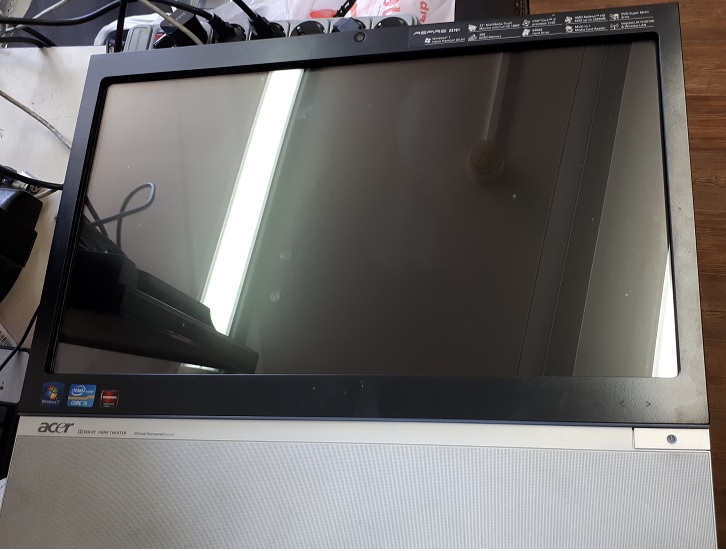
Перед этим моноблок побывал в двух сервисных центрах, в том числе официальном Acer. В последнем центре сделали диагностику. По ее результатам причиной неисправности была признана материнская плата моноблока. Владелец моноблока купил новую плату, поставил ее, но ничего не изменилось.
Про моноблоки: Механизм слива для моноблока ceramalux oro de lux стандартный бачок 26см
Сильно шумит, зависает, греется
У всех этих трех проблем скорее всего одна причина – засорилась система охлаждения и вентиляции (радиаторы), поэтому элементы моноблока, чаще всего это видео-карта и процессор начинают перегреваться. А когда электроника перегревается она начинает работать неправильно и нестабильно, в результате компьютер начинает шуметь, вентиляторы работают на полную мощность, зависать или в лучшем случае тормозить. Решение этой проблемы – чистка компьютера моноблока от загрязнений, сделать это можно самостоятельно. Что бы почистить быстро, просто пропылесосите все щели и отверстия которые найдете, но лучше открыть заднюю крышку моноблока и почистить все основательно, придется немного повозиться, зато эффект будет долгим.
Так же из-за перегрева моноблок может самопроизвольно выключатся, скорее всего срабатывает защита от перегрева, что бы не сгорел процессор или другой компонент.
Устраняем неполадки

Первым делом убедитесь, исправлен ли блок питания. Вспомните, не было ли перепадов напряжения в вашей сети. Из-за постоянной работы при высокой температуре конденсаторы в блоке могли «вздуться» — тогда менять весь модуль не придется, достаточно установить новые.
Не выключается полностью
Бывает такая проблема что при выключении моноблока, экран гаснет, но компьютер полностью не выключается, слышен тихий шум вентиляторов, компьютер все еще работает. Решение проблемы – вытащить батарейку на материнской плате на несколько минут, сбросятся настройки BIOS и других вшитых в материнскую плату программ и после, будет выключаться полностью.
Рассмотрим вопрос, почему нет изображения на моноблоке на конкретном примере.
История ремонта моноблока Acer такова. В ремонт поступил моноблок Acer Z5761 со следующей неисправностью. Моноблок включается и работает, но изображения на экране нет. Потому что экран моноблока не светится. При включении моноблока экран загорается на долю секунды и гаснет. Только в отраженном свете можно увидеть очень тусклое изображение.
Аппаратные неисправности
В отличие от полноразмерных системных блоков, моноблоки обычно продаются сразу «в сборе», от одного производителя. На большинство моделей покупатель получает гарантию, которая моментально исчезнет после любых манипуляций с корпусом, не говоря уже о электронных схемах. Именно по этой причине ремонт такого типа устройств на дому – сомнительное решение.
Самостоятельно можно провести чистку от пыли, из-за которой ПК перегревается – такая процедура не потребует полной разборки корпуса. В некоторых ситуациях компьютер не включается из-за поломки кнопки питания – проведите очистку контактов спиртом.
Самая дорогая процедура при ремонте All-in-One компьютеров – замена экрана. Этот модуль встроен в корпус, и купить его отдельно очень непросто. Если разбили дисплей – обращайтесь в сервисный центр и будьте готовы отдать немалую сумму за ремонт.
Привет, Дзен! В сегодняшнем посте расскажу об одной из частых причин отсутствия изображения в некоторых моделях моноблоков Lenovo. Конечно, многие, кто занимается ремонтами подобной техники, уже догадаются, о чем пойдет речь. Но для кого-то, возможно, это будет интересно.
На столе у меня сегодня пациент с маркировкой Lenovo B320 с процессором Intel Core i5 и графикой от AMD. Забегая немного вперед, скажу, что устройство уже побывало в другом сервисном центре. Об этом свидетельствуют следы пайки одной из микросхем Bios.
Проблема заключается в том, что при нажатии на кнопку устройство включается, но на экране отсутствует изображение. Появляется только на несколько секунд подсветка матрицы.
Для выяснения причин, разбираем устройство. Как это сделать не буду расписывать, все можно найти на видео порталах.
В данной модели моноблока основная плата находится под стальным кожухом. Поэтому, для ее осмотра придется снова крутить винты).
Так как Flash Bios прошивался до меня, первым делом нужно зашить заведомо исправный дамп. Что и было сделано. Кстати, использовал программатор MiniPro.
К сожалению, после перепрошивки поведение не изменилось. Зато я буду уверен, что залитая прошивка корректна.
Мне уже не раз попадались неисправные моноблоки от данного производителя и во многих, основной причиной неработоспособности являлась либо слетевшая прошивка, либо неисправность одного из стабилизаторов напряжения. Первый пункт мы сразу исключили. А вот нерабочий стабилизатор напряжения все-таки нашелся и на этой плате. Это APL5930. Находится он возле сокета процессора. Это одна из линий питания шины PCI.
Так вот, на выходе этого стабилизатора (выводы 3 и 4) отсутствовало напряжение. Естественно, проверив нет-ли заниженного сопротивления по выходу стабилизатора, его заменил. Правда, решил поставить более мощный стабилизатор с совпадающими выводами — APL5912.
Теперь, я думаю, у него больше шансов снова не выйти из строя.
Как и ожидалось, моноблок заработал в штатном режиме. Проблема решена.
Надеюсь, что это кому-то все же пригодится).
Удачи Вам в Ваших начинаниях. Уважайте и себя и других.
Системные проблемы
Программные дефекты, при которых ПК не запускается, начинают диагностироваться с просмотра настроек BIOS. В меню можно зайти на начальном этапе загрузки, нажав определенную комбинацию клавиш. Для разных производителей материнских плат это сочетание отличается:
После входа выполните действия для сброса настроек BIOS.
Происходят случаи, когда обычный сброс параметров не помогает. В такой ситуации попробуйте загрузиться с восстановочного диска или отдайте компьютер в сервисный центр.

Если экран горит, но изображения нет и мерцает курор – вероятно, из строя вышел жёсткий диск. Обратитесь к специалистам и произведите замену компонента. В моноблоках рекомендуется использовать SSD, так как этот тип накопителей меньше нагревается и имеет более высокую производительность.
Что делать с черным экраном на ноутбуке Lenovo, Windows
Вот 6 советов, которые помогли другим пользователям решить проблему черного экрана ноутбука Lenovo. Просто спускайтесь по списку, выполняя рекомендации, пока не найдете тот способ, который вам подходит.
Сбросить режим отображения
Иногда черный экран представляет собой обычный сбой, когда операционная система теряет соединение с экраном. Поэтому, когда это происходит, первое, что вы можете попробовать, это нажать клавишу с логотипом Windowsодновременно. Это приведет к сбросу соединения, так что операционная система вернет дисплей.
После завершения проверьте, изменится ли дисплей на ноутбуке Lenovo. Если да, то отлично! Если по-прежнему отображается черный экран, то перейдите к
Hard reset вашего ноутбука Lenovo
Периферийные устройства, подключенные к вашему ноутбуку Lenovo, также могут быть причиной проблемы с черным экраном. Определить это вы можете благодаря вращающимся точкам во время процесса загрузки. В таком случае вам следует выполнить полный сброс ноутбука Lenovo, чтобы сузить варианты.
Вот как это сделать:
1) Выключите ноутбук Lenovo.
2) Отключите шнур питания, извлеките аккумулятор и отсоедините все внешние подключенные периферийные устройства.
3) Оставьте ноутбук выключенным на 30 секунд.
4) Нажмите и удерживайте кнопку питания около 60 секунд.
5) Вставьте аккумулятор обратно в ноутбук и подсоедините шнур питания.
6) Включите ноутбук и проверьте, правильно ли он загружается.
Если этот метод устраняет проблему с черным экраном, вам следует обновить графический драйвер, чтобы предотвратить повторение ошибки.
Обновите графический драйвер
Перед выполнением этого пункта вам нужно будет зайти в компьютер. Если вы не можете зайти, загрузите ноутбук в безопасном режиме с сетью, а затем следуйте приведенным ниже инструкциям.
Эта проблема может возникнуть, если вы используете неправильный графический драйвер. Следующим шагом будет обновление графического драйвера, чтобы понять, решит ли это вашу проблему. Если у вас нет времени, терпения или навыков для обновления драйвера вручную, то вы можете сделать это автоматически с помощью
Driver Easy автоматически распознает вашу систему и найдет для нее подходящие драйверы. Вам не нужно точно знать, как работает ваш компьютер, не нужно беспокоиться о неправильном драйвере, который вы будете загружать, и не требуется беспокоиться об ошибке при установке. Driver Easy справится со всем этим.
Вы можете автоматически обновлять драйверы с помощью Driver Easy. Но с версией Pro требуется всего 2 шага (+ вы получаете полную поддержку и 30-дневную гарантию возврата денег):
и установите драйвер Легко.
2) Запустите Driver Easy и нажмите кнопку . Затем Driver Easy исследует ваш компьютер и обнаружит все проблемные драйвера.

, чтобы автоматически загрузить и установить правильную версию всех драйверов, которые отсутствуют или устарели в вашей системе. (Для этого требуется , которая поставляется с полной поддержкой и 30-дневной гарантией возврата денег. Вам будет предложено выполнить обновление, когда вы нажмете «Обновить все».)

4) Перезагрузите компьютер, чтобы изменения вступили в силу.
Про моноблоки: Моноблок msi pro 22xt 10m 053xru отзывы
5) Убедитесь, что проблема с черным экраном на ноутбуке Lenovo решена. Если да, то отлично! Если черный экран не исчезает, то попробуйте
Перезапустите explorer. exe
Explorer.exe управляет рабочим столом, панелью задач и другими приложениями на вашем ноутбуке, поэтому, если он закрыт в системе, ваш рабочий стол и панель задач станут невидимыми, а экран окрасится в черный. В этом случае вам нужно будет перезапустить сам процесс, чтобы увидеть, решил ли он проблему.
1) На клавиатуре нажмите
2) Нажмите кнопку , если вы используете Windows 7), затем найдите

3) Перезагрузите ноутбук, чтобы проверить, устранена ли проблема с черным экраном. Если ничего не получилось, перейдите к .
Отключите быстрый запуск
Быстрый запуск — это новая функция в Windows 10, которая позволяет вашему компьютеру загружаться быстрее, сохраняя состояние операционной системы в файле гибернации. Однако это не всегда работает идеально, а иногда может нарушить процесс запуска и привести к потемнению экрана.
Итак, вы можете попробовать отключить быстрый запуск, чтобы проверить, поможет ли он:
1) На клавиатуре нажмите клавишу с логотипом Windows+R

Выбрать, что делают кнопки питания


4) Снимите отметку Включить быстрый запуск (Рекомендуется)и закройте окно.

5) Перезагрузите компьютер и проверьте, правильно ли отображается экран ноутбука.
По-прежнему черный экран? Попробуйте
Выполните восстановление системы
Если черный экран появился, когда вы внесли некоторые изменения в компьютер, например, установили новую программу или запустили обновление Windows, то скорее всего эти изменения не совместимы с операционной системой и вызывают проблему черного экрана. Рекомендуется выполнить восстановление системы, чтобы вернуть ваш ноутбук в состояние до изменений.
1) На клавиатуре нажмите клавишу с логотипом Windows Создать точку восстановления, как только она появится как соответствующий результат.


3) Прочтите описания на экране о том, что восстанавливается системой и нажмите , чтобы продолжить.

Показать больше точек восстановления , которую вы хотите использовать для восстановления вашего компьютера, и нажмите

5) Следуйте инструкциям на экране, чтобы завершить процесс восстановления системы.
6) Перезагрузите компьютер и посмотрите, решена ли проблема с черным экраном.
Надеюсь на то, что статья помогла вам справится с проблемой черного экрана на ноутбуке Lenovo. Если у вас есть вопросы, идеи или предложения, дайте мне знать в комментариях. Спасибо за чтение!
Моноблок не работает экран
Моноблоки компьютеры, как и все в этом мире несовершенно и не вечно, со временем в работе этих универсальных машин могут начаться сбои, появятся неисправности. Как правило самые распостаненные проблемы у All-In-One PC: шум при работе, перегрев и отключение, тормозит и зависает при работе, не включается или не выключается. Ниже рассмотрим как эти проблемы можно решить самостоятельно, полезные советы что следует предпринять в первую очередь, а когда уже пора нести моноблок в сервис.
Как восстановить данные, когда у ноутбука Lenovo или ThinkPad черный экран?
Даже если вы сможете решить проблему с черным экраном ноутбука Lenovo, вы можете столкнуться с потерей данных с жестких дисков. Есть много способов восстановить потерянные данные.Программное обеспечение Recoverit Data Recovery — одно из лучших решений для восстановления потерянных файлов и данных.
Чтобы восстановить данные с вашего компьютера, вы должны сначала загрузить приложение. Для восстановления данных после сбоя вам понадобится другой рабочий компьютер и чистый USB-накопитель или CD / DVD.
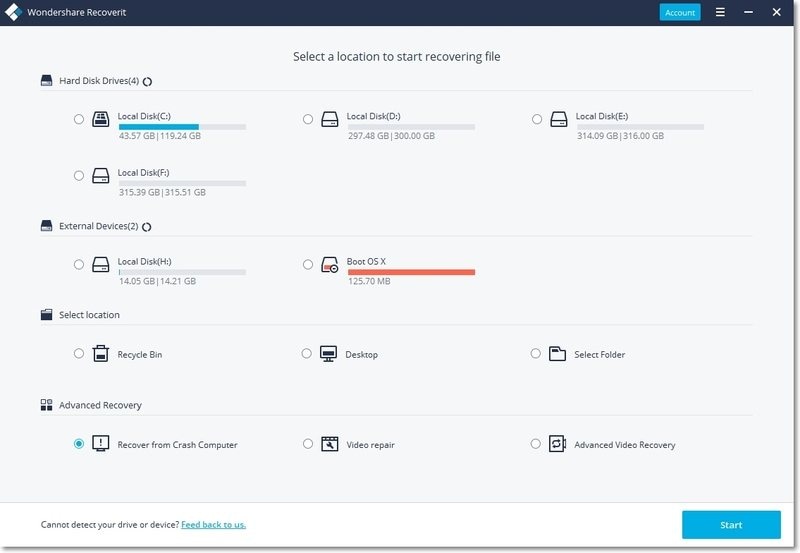
Шаг 1: Начать восстановление компьютера после сбоя
Выберите «Восстановить с неисправного компьютера» после запуска приложения Recoverit в вашей системе.
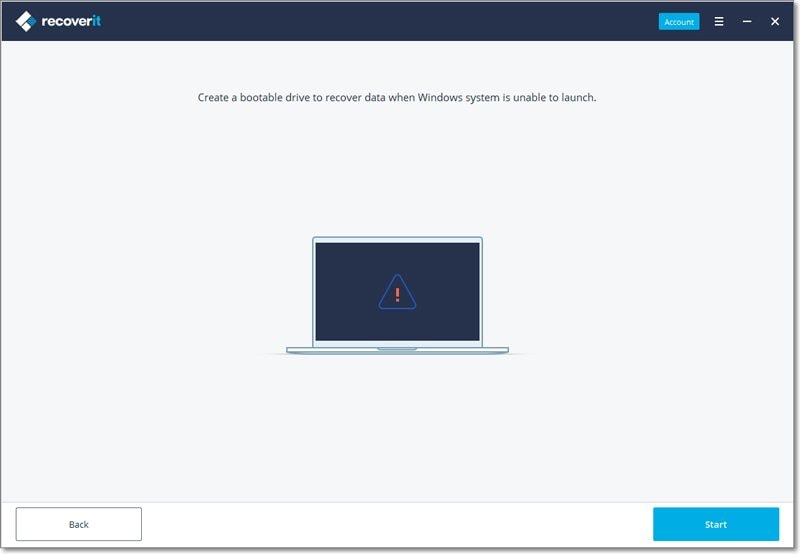
Шаг 2: Создайте загрузочный диск
Recoverit помогает создавать загрузочные носители и восстанавливать данные. Для этого используйте чистый USB-накопитель или CD/DVD и подключите его к другой системе. Убедитесь, что его легко узнать. Теперь нажмите «Начать», чтобы начать процесс.
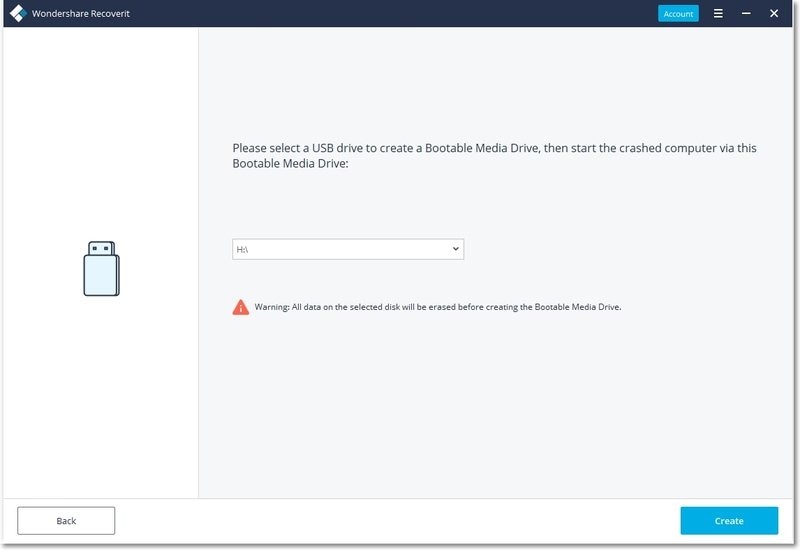
Шаг 3: Выберите тип загрузочного диска
У вас есть два режима для создания загрузочного накопителя — загрузочный накопитель USB или CD/DVD. Выберите режим и нажмите кнопку «Выбрать», чтобы начать.
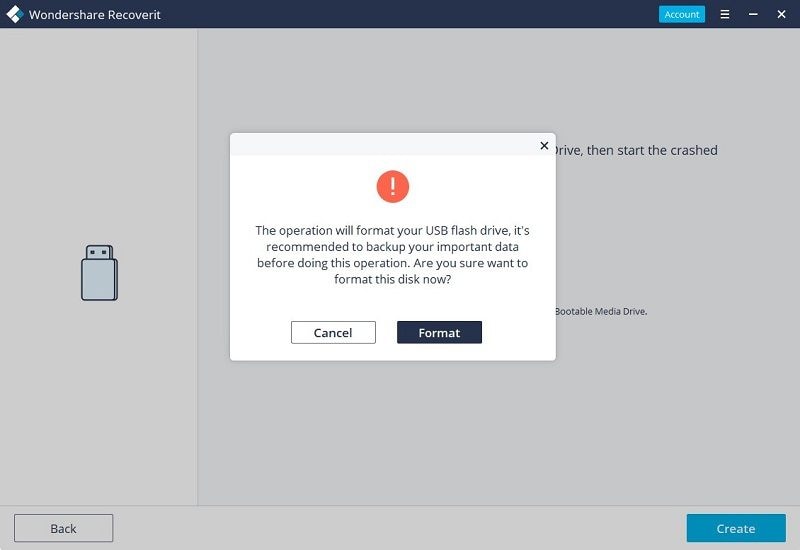
Шаг 4: Резервное копирование и форматирование данных
Как только вы выберете загрузочный накопитель USB или CD/DVD, появится всплывающее сообщение с предложением отформатировать диск. Нажмите кнопку «Форматировать», чтобы подтвердить и убедиться, что у вас есть резервная копия данных, сохраненных на диске.
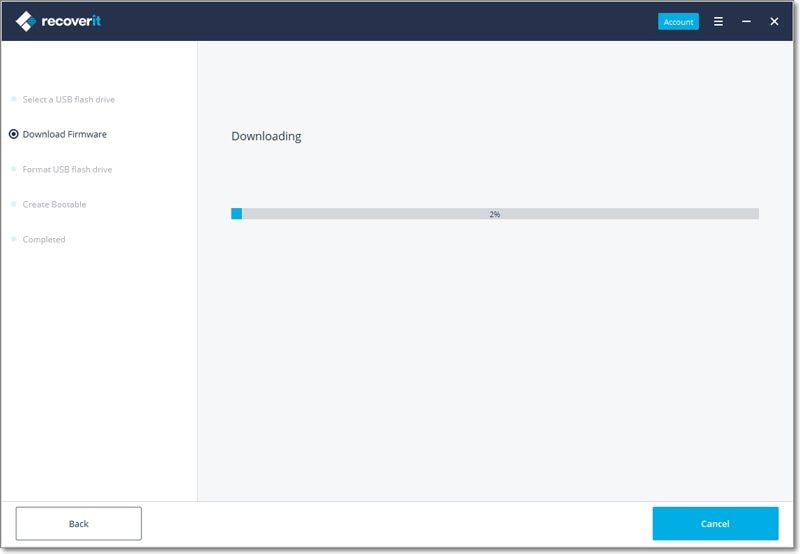
Шаг 5: Скачивание прошивки (Firmware)
Когда вы выбираете вкладку «Формат», появляется всплывающее окно с сообщением о загрузке прошивки. Это программное обеспечение, встроенное в аппаратные устройства и необходимое для создания загрузочного диска.
Шаг 6: Форматирование загрузочного диска
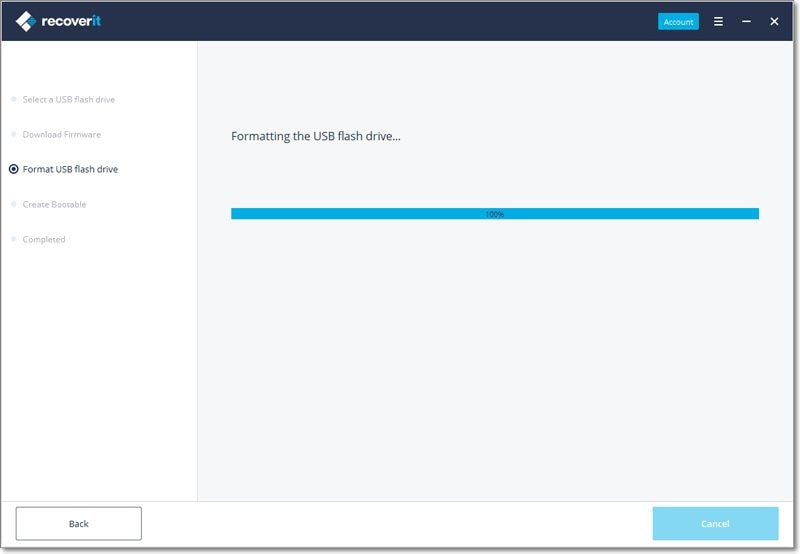
После успешной загрузки прошивки начнется форматирование загрузочного диска. Поскольку удалятся все данные, хранящиеся на диске, обязательно создайте резервную копию.
Шаг 7:Создание загрузочного носителя
Убедитесь, что вы не извлекаете USB-накопитель или CD/DVD, процесс может занять некоторое время.
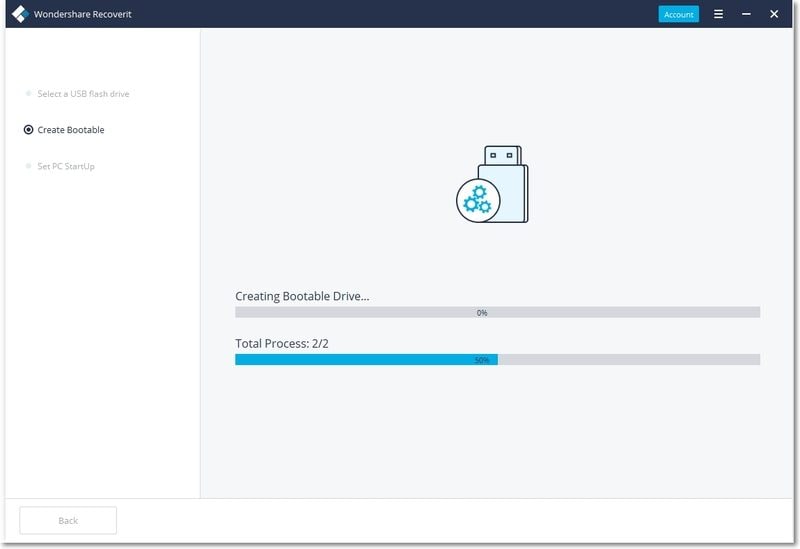
По завершении процесса загрузочный диск будет успешно создан.
Шаг 8: Запустите неисправный компьютер с помощью USB /CD/DVD накопителя.
После создания флеш-накопителя USB/ CD-DVD вставьте загрузочный накопитель в свой ноутбук. Непрерывно нажимайте F8, чтобы настроить BIOS для загрузки с USB/CD/DVD накопителя.
Шаг 9: Восстановить данные с неисправного компьютера
Когда неисправный компьютер получится запустить, вы можете выбрать восстановление данных. Выберите жесткий диск для сканирования и подключите жесткий диск к ноутбуку Lenovo. После завершения процесса сканирования выберите жесткий диск для подключения к ноутбуку и нажмите кнопку «Восстановить», чтобы восстановить данные.
Вы можете предварительно просмотреть все данные, будь то аудио, видео, документ и т. д. Убедитесь, что вы сохранили восстановленные данные в безопасном месте.
Услуги и гарантия на починку компьютера
После оформления заявки на ремонт, к пользователю приезжает сотрудник сервис-центра – курьер или выездной мастер. Выезды осуществляются без выходных и на расстояние до восьмидесяти километров от каждого города, в котором действует фирменный сервисный центр. Для замены используются оригинальные детали, благодаря чему сервис оформляет продолжительную гарантию на восстановленные компьютеры.
9 исправлений для решения проблемы черного экрана с ноутбуками Lenovo или ThinkPad
Как упоминалось ранее, даже когда черный экран ноутбука Lenovo кажется огромной проблемой, это не так. Только зная различные аспекты проблемы, вы сможете решить ее. Вот девять эффективных методов, которые могут решить проблему.
Вариант 1. Сбросить настройки режимов дисплея или экрана
В большинстве случаев черный экран — это всего лишь незначительный сбой, с которым сталкиватся ваш ноутбук. Это происходит, когда операционная система Windows теряет связь с экраном. Следующие инструкции помогут вам сбросить настройки дисплея всякий раз, когда возникает такая проблема.
Шаг 1: Нажмите одновременно клавиши Windows + Control + Shift + B.
Это сбросит соединения, и ОС Windows может восстановить отображение на дисплее. После этого проверьте, работает ли он, и вы можете увидеть нормаотно работающий дисплей на своем ноутбуке Lenovo. Если описанный выше метод не помог решить вашу проблему, перейдите к следующему варианту.
Вариант 2. Подключение внешнего монитора для проверки дисплея
Если предыдущий метод сброса настроек не работает, это может быть проблема с дисплеем. Чтобы проверить, неисправен ли экран вашего ноутбука, вам понадобится монитор и HDMI DVI или кабель VGA, совместимый с вашим ноутбуком. Следуйте инструкциям ниже, чтобы проверить дисплей
Шаг 1: Подключите монитор к ноутбуку Lenovo с помощью кабеля HDMI.
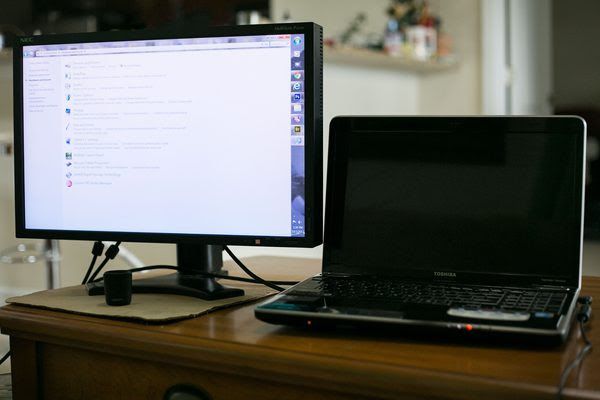
Шаг 2: Включите внешний монитор и ноутбук. Подождите некоторое время, пока он загрузится.
Шаг 3: Теперь нажмите клавишу «Fn» и вкладку «CRT / LCD» (это будет F5 или F8). Продолжайте нажимать, пока содержимое вашего ноутбука не отобразится на внешнем мониторе.
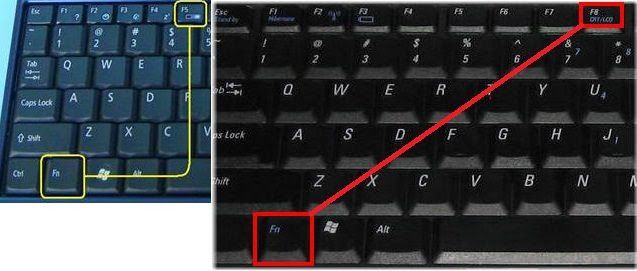
Если содержимое открывается на внешнем дисплее, вы можете сохранить все данные на внешнем жестком диске и починить дисплей ноутбука.
Вариант 3. Отключите второстепенные периферийные устройства
Как видно во многих случаях, иногда периферийные устройства, такие как внешние жесткие диски и принтеры, влияют на бесперебойную работу ноутбуков. От несовместимости устройств до поврежденного оборудования — это может быть результатом чего угодно. Если на вашем внешнем устройстве есть вирус, и вы неосознанно подключаете это устройство к ноутбуку, это тоже может поставить под угрозу работу вашего ноутбука.
Если это так, вам может потребоваться удалить/отключить второстепенные периферийные устройства и посмотреть, решена ли проблема с черным экраном вашего ноутбука Lenovo.
Вариант 4. Аппаратный сброс ноутбука Lenovo (Hard reset)
Как и непериферийные устройства, периферийные устройства также могут вызвать проблему с черным экраном Lenovo или ThinkPad. Вы заметили, что в процессе загрузки что некоторые точки крутятся? Если да, то вам следует выполнить полный сброс ноутбука, чтобы проверить это. Следующие шаги помогут вам сделать это.
Про моноблоки: Аура моноблок 801 характеристики цена
Шаг 1: Убедитесь, что вы сначала выключили ноутбук Lenovo.
Шаг 2: Отсоедините шнуры питания от ноутбука. Осторожно извлеките аккумулятор и отключите от системы все периферийные устройства.
Шаг 3: Дайте ноутбуку постоять в нерабочем состоянии 30-40 секунд.
Шаг 4: Теперь нажмите и удерживайте кнопку питания около 60 секунд.
Шаг 5: Вставьте аккумулятор обратно в ноутбук и включите его.
Если ваш ноутбук Lenovo загружается правильно, значит, это было одно из периферийных устройств, которое вызывало проблему с черным экраном вашего ноутбука. Теперь подключите все периферийные устройства одно за другим, пока снова не появится черный экран. Таким образом вы узнаете, какое устройство вызвало проблему. Если проблема не исчезнет, проблема может быть в другом.
Вариант 5. Обновите графический драйвер
Проблема черного экрана ноутбука Lenovo также может возникнуть, если вы используете неправильные графические драйверы или устаревшие драйверы. Но вы не сможете обновить драйвер на черном экране, ведь так? Что ж, в этом случае вы можете попробовать включить свой ноутбук в безопасном режиме. Когда вы запускаете свой ноутбук в безопасном режиме, вы можете обновить драйвер видеокарты. Теперь выполните шаги, указанные ниже, чтобы запустить компьютер в безопасном режиме.
Шаг 1: Нажмите кнопку питания, чтобы включить ноутбук.
Шаг 2: Нажимайте клавишу F8, пока ноутбук не начнет включаться.
Шаг 3: После отображения информации об оборудовании, появится всплывающий экран «Дополнительные параметры загрузки».
Шаг 4: Нажмите на «Безопасный режим с загрузкой сетевых драйверов» и нажмите «Ввод(Enter)».
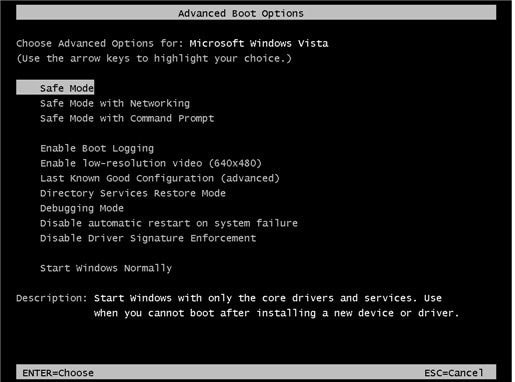
После правильного выполнения всех вышеперечисленных шагов Windows запустится в безопасном режиме.
После успешного открытия Windows в безопасном режиме выполните следующие действия, чтобы обновить графические драйверы.
Шаг 1: Нажмите одновременно клавиши «Windows» и «R», чтобы открыть диалоговое окно «Выполнить».
Шаг 2: Напишите в данном окне «devmgmt.msc» и нажмите «Ввод(Enter)», после этого откроется «Диспетчер устройств».
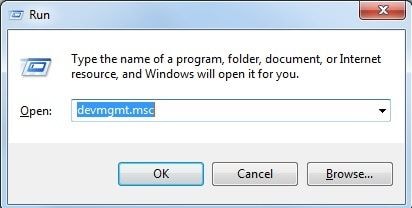
Шаг 3: Нажмите на «Видеоадаптеры». Теперь нажмите правой кнопкой мыши графическую карту и выберите «Свойства».

Шаг 4: Перейдите на вкладку «Драйвер», нажмите «Обновить драйвер» и нажмите «ОК».
Шаг 5: Теперь нажмите «Автоматический поиск обновления программного обеспечения драйвера».

Вышеупомянутые шаги автоматически загрузят и обновят графический драйвер.
Вариант 6. Перезапустите процесс explorer. exe.
Explorer.exe управляет различными важными операциями, включая рабочий стол, панель задач и другие. Если он закрыт в вашей системе, ваш рабочий стол и панель задач станут невидимыми. Так что это могло быть возможной причиной черного экрана смерти Lenovo.
Шаг 1: Нажмите клавиши Control + Shift + Escape, чтобы открыть диспетчер задач.
Шаг 2: Теперь нажмите на вкладку «Подробности(Details)» (если вы используете Windows 7, это может быть вкладка «Процессы»).
Шаг 3: Найдите explorer.exe и нажмите «Снять задачу»
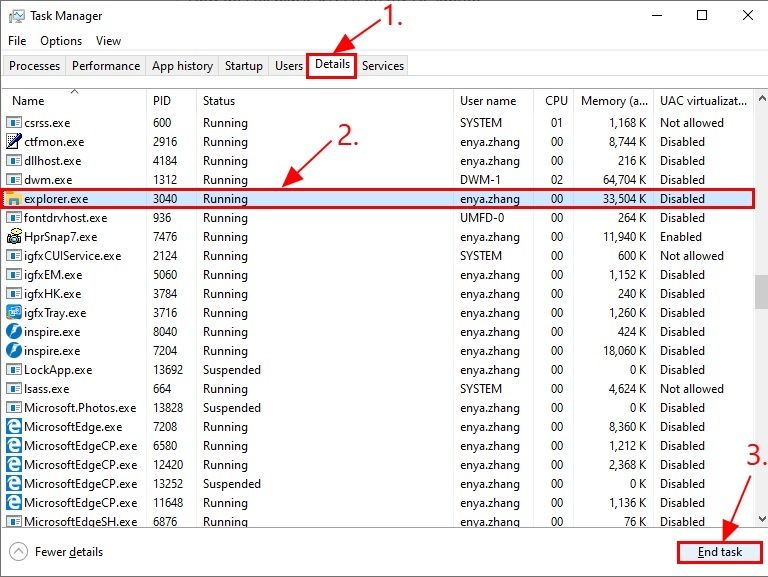
Если это решит проблему с черным экраном рабочего стола Lenovo, то это прекрасно, если нет попробуйте следующий метод.
Вариант 7. Отключить быстрый запуск
Windows 10 оснащена невероятной функцией под названием «Быстрый запуск», которая ускоряет загрузку вашей системы. Однако эта хитрая фишка, которая также может испортить процесс запуска. Итак, если «Быстрый запуск» включен на вашем ноутбуке, это может быть причиной проблемы с черным экраном вашего ноутбука Lenovo. Инструкция ниже поможет вам отключить его, чтобы избежать подобных инцидентов.
Шаг 1: Нажмите одновременно клавиши Windows и R, чтобы открыть диалоговое окно «Выполнить».
Шаг 2: Напишите в окне «powercfg.cpl»и нажмите «Enter», далее откроется вкладка «Параметры электропитания».
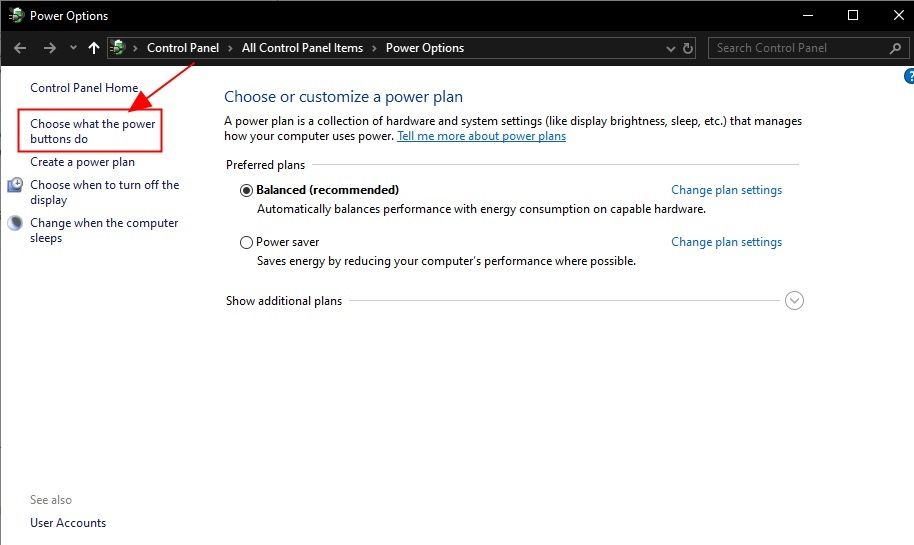
Шаг 3: Теперь нажмите «Выбрать назначение клавиш» в левой части экрана».
Шаг 4: Выберите «Изменить настройки, которые в настоящее время недоступны».
Шаг 5: Теперь снимите флажок «Включить быстрый запуск».
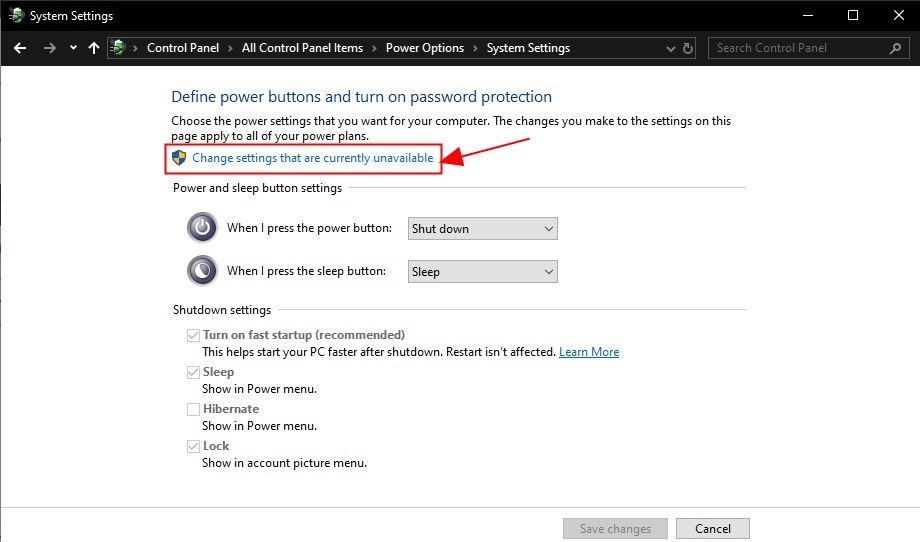
Шаг 6: Нажмите «Сохранить изменения» и выключите Windows.
Вариант 8. Переустановка модулей памяти
Переустановка модуля памяти — это процедура, при которой чип RAM извлекается из слотов DIMM, а затем правильно устанавливается в слот. Это типичный процесс, используемый для решения множества проблем с ноутбуками. К ним, среди прочего, относятся долгое время запуска и неправильное считывание системой памяти. Поскольку это действенный вариант при проблемах с черным экраном ноутбука Lenovo, выполните следующие действия, чтобы правильно переустановить модуль памяти.
Шаг 1: Выньте аккумулятор из задней части ноутбука Lenovo.
Step 2: Выкрутите винты на задней панели ноутбука и снимите сервисную дверцу.
Step 3: Теперь вы увидите слот памяти, который будет удерживаться двумя зажимами. Потяните за оба зажима одновременно, чтобы освободить модуль памяти.
Шаг 4: Осторожно вытащите модуль памяти из слота, используя щипцы.
Шаг 5: Почистите разъем памяти чистой тряпочкой, но не прикасайтесь к нему руками.
Шаг 6: Теперь, совместите пазы в модуле памяти и попробуйте вставить его в слот правильно.
Шаг 7: Теперь аккуратно надавите на модуль памяти, пока он не защелкнется должным образом.
Шаг 8: Вкрутите сервисную дверцу и установите аккумулятор на место.
Теперь проверьте, решена ли проблема с черным экраном. Если да, то отлично! Если нет, то прочтите статью, так как причина может быть в чем-то другом.
Вариант 9. Выполните восстановление системы
Если проблема с черным экраном на Lenovo возникла недавно, это могло произойти из-за некоторых новых установок или обновлений. Эти типы системных сбоев действительно возникают, когда новые программы несовместимы с вашей операционной системой. В таком случаее восстановление системы будет эффективным способом решения проблемы. Следуйте приведенным ниже инструкциям, чтобы узнать, как это сделать.
Шаг 1: Нажмите клавишу «Windows» и напишите «Восстановление системы».
Шаг 2: Когда откроется окно, нажмите «Создать точку восстановления».
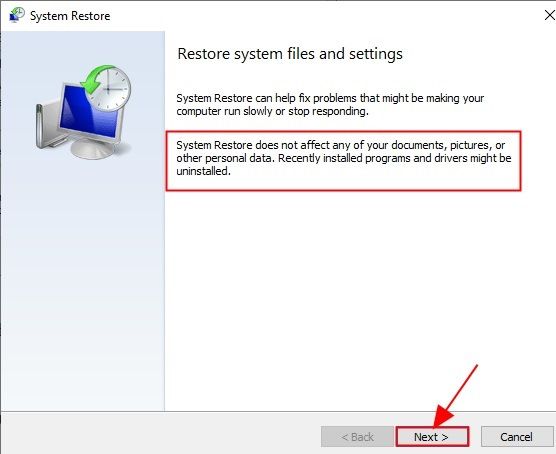
Шаг 4: Прочтите инструкции и нажмите «Далее».
Шаг 5: Теперь установите флажок «Показать больше точек восстановления», выберите точку восстановления, которая должна отображаться в вашей системе, и нажмите «Далее».
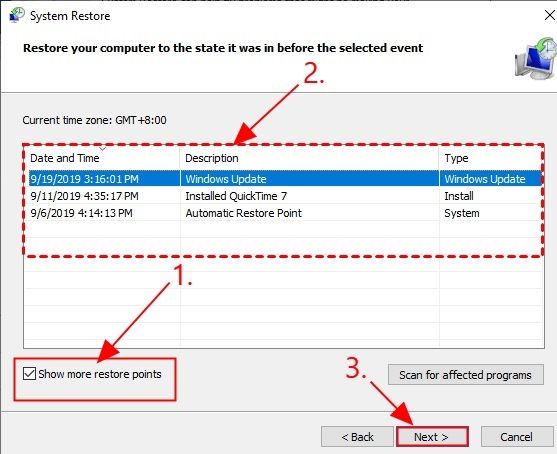
Шаг 6: Нажмите «Далее», чтобы прочесть инструкции по завершению процесса восстановления системы.
Теперь перезагрузите компьютер, чтобы проверить, решена ли проблема.
Ремонт подсветки моноблока
При ремонте моноблоков мы нередко встречаемся с неисправность подсветки. В современных моноблоках подсветка выполнена на светодиодных линейках. Кстати, сами светодиодные линейки обычно надежны и служат долго. Но схемы управления подсветкой часто приходят в негодность.
В моноблоках обычно используется только одна светодиодная линейка. Она состоит из нескольких независимых светодиодных блоков, размещенных на одной подложке. Этой линейкой управляет драйвер.
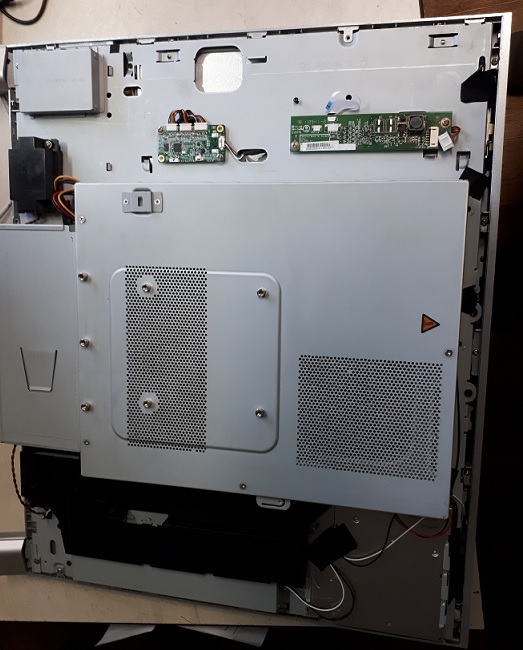
Ремонт драйвера светодиодной подсветки моноблока
Драйвер светодиодной подсветки.
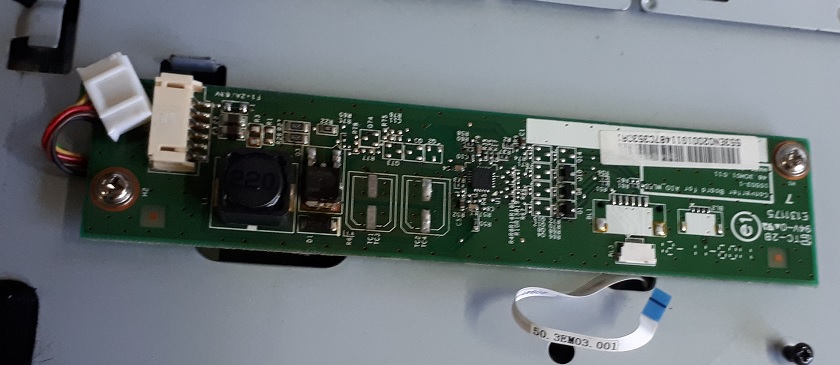
Данный драйвер неоднократно чинился. Потому что имеются следы перепайки мощного транзистора в цепи питания драйвера. В центре платы находится микросхема управления подсветкой. Справа располагаются три транзистора, которые подключают три блока светодиодов к микросхеме. Слева от микросхемы – посадочные места двух твердотельных электролитических SMD конденсаторов (выпаяны нами).
Проверка светодиодной линейки показала ее полную исправность. Три транзистора, которые включают три светодиодных блока, тоже оказались исправными. Тем не менее, каждый из трех блоков по отдельности работал. Но выпаянные нами 2 твердотельные конденсаторы имели слишком высокий ESR. Более того, оно было в 10 раз больше положенного. ESR – это эквивалентное последовательное сопротивление. В результате драйверу не хватало напряжения питания для стабилизации тока для светодиодных блоков.
Электролитические конденсаторы – весьма ненадежные элементы. Даже твердотельные. Самое главное, не вздувшиеся электролитические конденсаторы тоже могут быть неработоспособными.
Моноблоки – надёжные устройства с продуманной системой охлаждения. Несмотря на это, устройства подвержены стандартным компьютерным «болезням» – выходу из строя блока питания, перегоранию процессоров и прочих электронных систем, в том числе экрана. Если не включается моноблок, определите причину неполадки, затем, в большинстве случаев, рекомендуется отдать ПК в сервисный центр.
Видео
Ведущий автор многих рубрик на сайте expertland.ru. Отлично разбирается в техники и электронике. Способен решить любую техническую задачу в считанные часы, любит писать о своей опыте и наработках.
Заключение

Если моноблок не включается, определите причину неполадки – ошибка ОС или поломка аппаратной части. Попробуйте восстановить систему с «аварийного» диска или сбросить настройки BIOS. Если не загружается вообще ничего, отдайте устройство в сервисный центр. Существует огромное количество мастерских, но ремонт желательно производить только в официальных – в противном случае есть риск потерять гарантию.
Итог
Проблема с черным экраном рабочего стола Lenovo может быть решена несколькими способами. Если вы не видите содержимое своего ноутбука, это может вызвать у вас беспокойство. Статья поможет вам понять возможные причины проблемы и некоторые эффективные решения. Используйте программное обеспечение Recoverit, чтобы восстановить все данные, потерянные из-за сбоя вашего ноутбука Lenovo.
Обзор Lenovo IdeaCentre B520: мощный трёхмерный моноблок
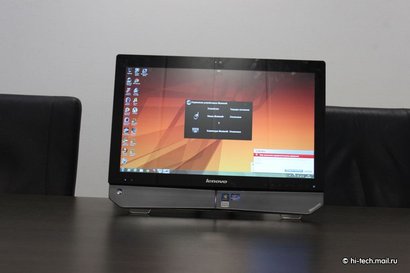
Технологии 3D уже давно плотно вошли в нашу жизнь. Сначала были стереокартинки, потом 3D-кинотеатры, затем — телефоны, ноутбуки и прочее. Вариантов показа трёхмерного изображения уже несколько, в том числе и без очков. Сегодня же мы хотим показать вам моноблок Lenovo, с помощью которого можно играть в игры на большом экране и с 3D (с очками). Модель действительно впечатляющая: тут 23-дюймовый 3D экран, металлический корпус, футуристический дизайн и довольно демократичная цена для такой начинки.
Технические характеристики
Процессор: Intel® CoreTM i7-2600 Processor ( 3.40GHz 1333MHz 8MB )
ОЗУ: 8 GB PC3-8500 DDR3 SDRAM 1333MHz
Жесткий диск: 2TB 7200
Видеокарта: NVIDIA GeForce GT 555M
Экран: 23″ All in One HD 1920×1080
ОС: Genuine Windows 7 Home Premium 64
Комплектация: беспроводная клавиатура, мышь, пульт
Привод: Blu-ray/DVD-RW
Wi-Fi: 802.11 B/G/N
Камера: 0,3 Мпикс
Цена: от 30 000 до 55 000 рублей
Цена зависит от того, какой установлен процессор, видеокарта, жесткий диск и память.
Внешний вид
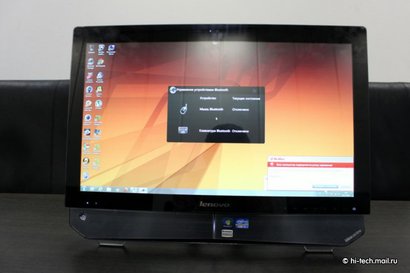
Моноблок выглядит стильно и современно. Черный и серебристый цвет, безрамочный экран, оригинальная форма корпуса — все это делает компьютер Lenovo очень красивым и солидным. Такое устройство не стыдно поставить в кабинете большого руководителя или дома у заядлого геймера. Моноблок очень тяжелый, поэтому часто переносить его не удастся, да это и не требуется, но даже подвинуть его, порой, тяжеловато.
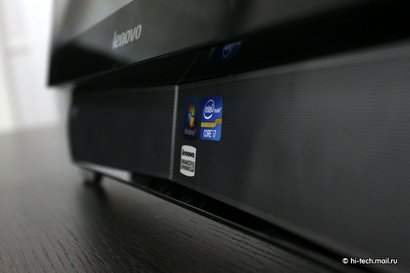
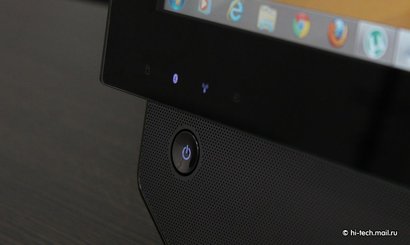
На лицевой панели нет ничего, кроме экрана и одной механической кнопки включения компьютера. Остальные кнопки сделаны сенсорными и размещены под экраном. Слева — управление соединениями, справа — громкостью, яркостью, а также, здесь индикаторы работы моноблока. Нижняя часть под монитором находится чуть глубже в корпусе, это хорошо видно на фото. Непонятно, для чего это сделано, возможно, только для интересного внешнего вида.
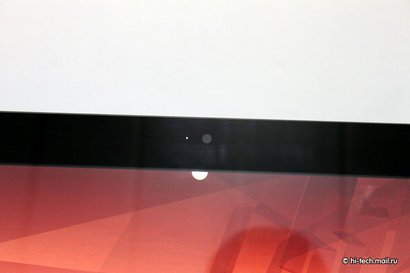
Вокруг экрана сделана черная рамка, но и экран, и рамка покрыты стеклом, так что, выглядит это симпатично. Над экраном расположена камера 0,3 Мпикс, которая пригодится для видеосвязи.
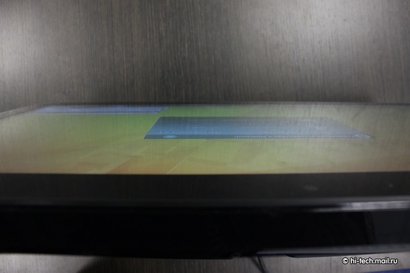
Радует, что у экрана очень широкий угол обзора. Даже если смотреть сверху, вся информация видна. Глянцевая поверхность стекла, конечно, немного портит впечатления, но всё же, с моноблоком вряд ли придется работать на улице, где светит солнце, а в помещении можно поставить его так, чтобы блики не мешали работе. Хотя с пылью и отпечатками пальцев что-либо сделать сложно. Хорошо также и то, что у экрана большая яркость, что позволяет работать практически без бликов и отражений.
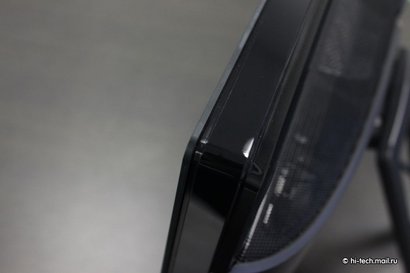
Толщина моноблока около 11 см, это не слишком широко, но и не тонко. Напоминаю, что снизу сделана выемка, так что там толщина поменьше. Сверху у моноблока гладкие округлые углы, а вот снизу уже более острые.
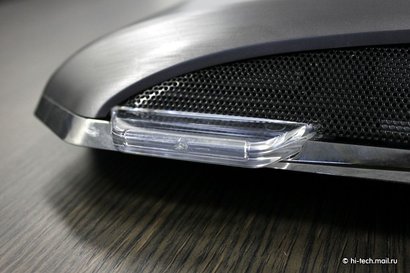
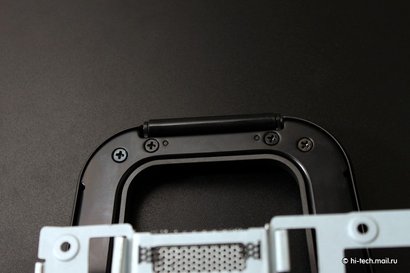
Снизу у моноблока сделаны прозрачные пластиковые ножки с резиновым покрытием, чтобы моноблок не упал. А в качестве третьей точки устойчивости используется ножка, которая прикреплена к задней части моноблока. У неё есть большой ролик, благодаря которому можно наклонять моноблок так, как удобно. Ножка крепится к моноблоку 4-мя винтами, так что, открепиться во время работы она не может.
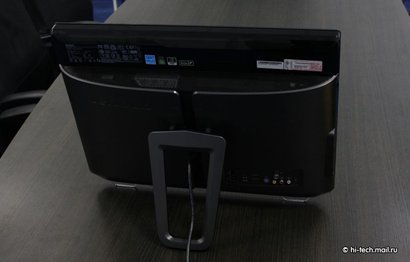
Сзади, помимо ножки, о которой уже было сказано, находятся отверстия для вывода воздуха, крышки, под которыми скрываются внутренности ноутбука, а также блок с разъемами, которых тут очень много. Задняя часть не уступает по красоте передней. Матовый пластик в сочетании с глянцевым придает моноблоку интересный вид.
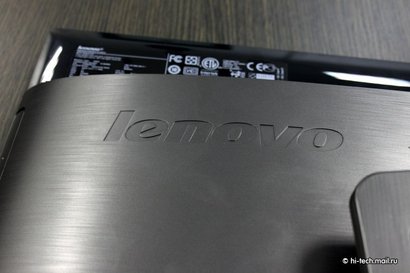
Здесь, как и под экраном компьютера, нанесен логотип компании Lenovo.
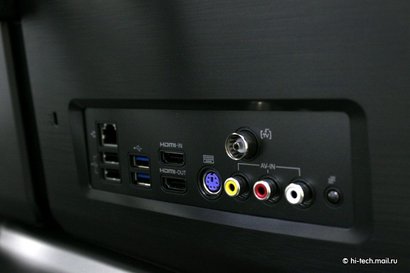
Итак, в блоке разъемов на задней крышке можно увидеть практически все, что нужно для работы. Здесь находится порт Ethernet, два порта USB 2.0 и два USB 3.0. Здесь есть HDMI In и HDMI Out, ведь можно подавать изображение с моноблока на проектор или монитор, но также, можно подавать изображение и на сам экран моноблока. Немного странно здесь выглядит разъем PS/2 для подключения клавиатуры, при учете, что Bluetooth-клавиатура идет в комплекте. Также, тут есть порты AV-IN (в простонародье — «тюльпаны»), для подключения внешних видеоустройств, а над ними есть разъем для антенны, ведь в моноблоке есть ТВ-тюнер и через него можно смотреть ТВ, благо, даже пульт прилагается. Здесь же находится кнопка для активации поиска беспроводных устройств, а также, разъем Kensington Lock.
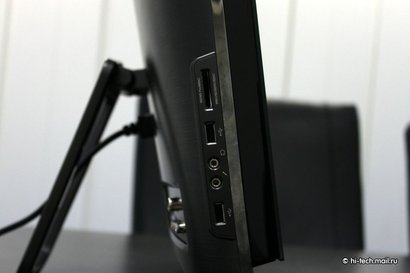
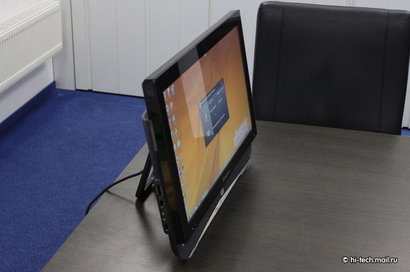
Помимо того, что разъемы есть сзади, есть блок с портами и на левой панели. Тут разъемов уже намного меньше: 2 порта USB 2.0, порты 3,5 мм для наушников и микрофоны, а также, картридер для карт SD. Как видите, все примитивно, зато эти порты находятся в быстром доступе и не нужно лезть за монитор, чтобы подключить флешку, это очень удобно.
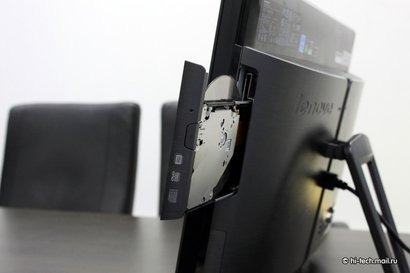
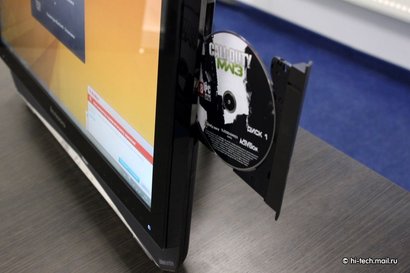
На левой стороне расположен DVD-привод, а под ним — крышечка, за которой ничего нет. Не ясно, для чего она сделана, возможно, в других конфигурациях там есть разъем для Express Card.
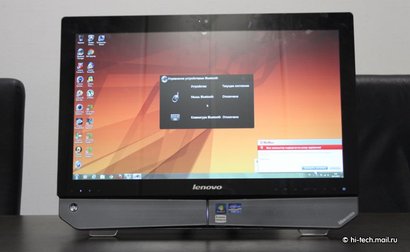
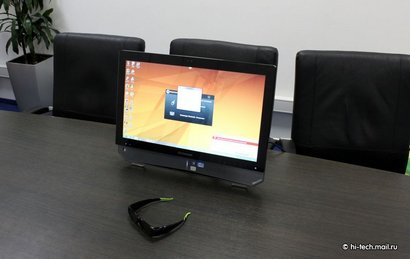
В целом, внешний вид моноблока мне понравился. B520 стильный, красивый, действительно, подойдёт и молодёжи, и их родителям. Очень много разъемов для подключения периферии не могут не радовать, ведь в ноутбуках, да и в стационарных ПК часто сталкиваешься, что разъемов не хватает и приходится использовать различные USB-разветвители. Порадовало и наличие USB 3.0, это значит, что можно сэкономить на розетках в доме и заряжать телефоны и плееры прямо от компьютера, причем, даже когда он выключен. Качества корпуса хорошее, нигде не скрипит, не отходит, собран моноблок на совесть. Жалко, конечно, что используется глянец, очень некрасиво, когда стоит большая «машина» с отпечатками пальцев и пылью, так что, ухаживать за этим зверем придется регулярно.
Начинка
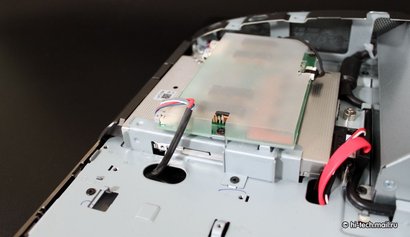
Для того, чтобы детально посмотреть, как устроен моноблок внутри, пришлось немного повозиться. Две пластиковые крышки (слева и справа) снимаются достаточно просто, а вот дальше уже приходится работать. Под этими крышкаи есть быстрый доступ к памяти и жесткому диску, так что, если вы надумаете просто обновить конфигурацию, то достаточно будет снять только их. Кстати, на одной из крышек, которая располагается над ОЗУ, находится металлическая пластина для отвода тепла.
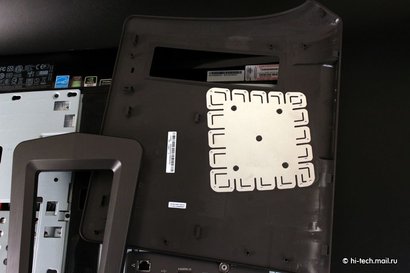
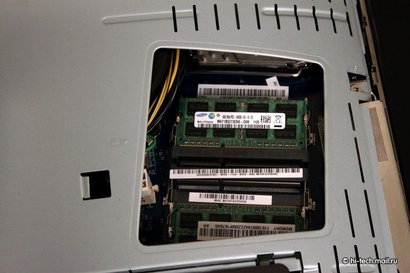
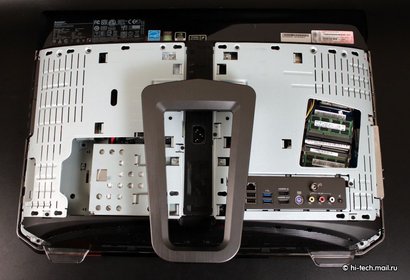
После того, как мы сняле обе крышки, моноблок выглядит как на картинке сверху. Теперь самая сложная, точнее, самая долгая часть — снять металлический каркас, на котором держится ножка и, по сути, который является основным ребром жесткости всей конструкции. Так как именно на эту деталь приходится максимальная нагрузка в момент, когда моноблок стоит на столе, то сделана она добротно, а прикручена аж на 20 винтов.
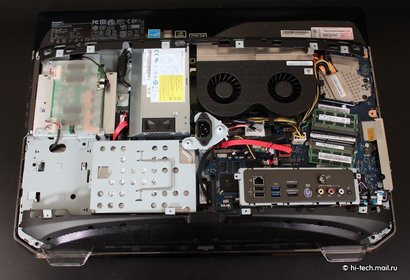
Вот так выглядят внутренности этого моноблока. По-прежнему, легко можно заменить только память и жесткий диск, чтобы вытащить видеокарту или процессор, придется ещё повозиться. Кстати, надо заметить, что тут аж 4 слота для ОЗУ, причем 2 из них заняты плашками по 4Гб DDR3.
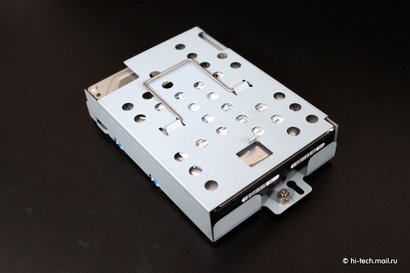
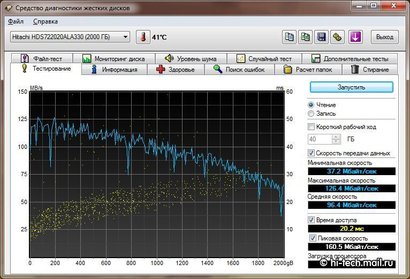
Жесткий диск легко вынимается вместе с металлическим корпусом, в который он «упакован». Не очень ясно, зачем это сделано, видимо, для надежности крепления его внутри. Скорость его работы не очень большая, зато его размер составляет 2000 Гб, такого хранилища должно хватить для всех нужд, которые только могут в голову прийти. Это и фильмы, и игры, и музыка, и фото, и хранилище документов и ещё много всего.
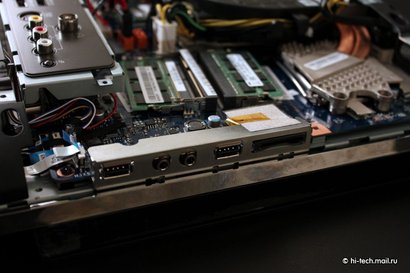
В моноблоке установлено 2 кулера, но даже они не справляются с нагревом процессора и видеокарты. Моноблок греется очень сильно, порой, к нему даже больно прикасаться сзади. Да и жужжит в моменты нагрузки он не особо приятно. Но, что ж поделать, это издержки больших мощностей в маленьком компактом корпусе.
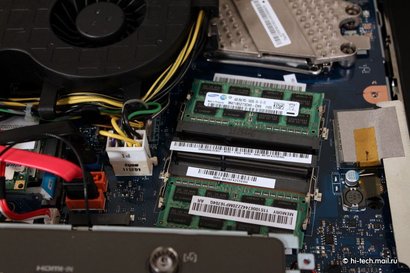
Моноблок оснащен видеокартой GeForce GT 555 M. Это хорошая быстрая видеокарта среднего класса. Она имеет высокие тактовые частоты и поддерживает DDR3 (частота 900 МГц), является более усовершенствованной моделью GT445M. Ядро карты GT 555M располагает всего 144 шейдерами и 192-битной шиной памяти GDDR5, а в некоторых случаях, и шиной памятью с меньшей разрядностью для DDR3. Благодаря поддержке OpenCL, CUDA и DirectCompute 2.1, карта GeForce GT 555M может выполнять и общие расчеты. Физические расчеты могут быть произведены путем использования графическим процессором PhysX. Графическая карта оснащена обновленной технологией 3D Vision. Она позволяет моноблоку передавать 3D-контент (3D-игры, 3D-фотографии, 3D Blu-ray) на встроенные или внешние 3D экраны. Хорошая мощная карточка, которой для этого моноблока более чем достаточно.
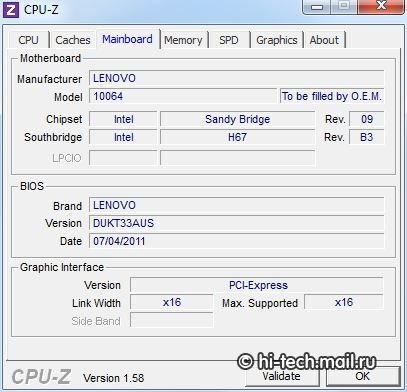
Процессор здесь тоже установлен не самый простой. Это флагманский Intel Core i7-2600 Sandy Bridge. Процессор с 4-мя ядрами, высокой тактовой частотой, интегрированным видеочипом и ещё многими достоинствами. С таким процессором можно делать очень многое. По крайней мере, на все бытовые задачи, а ведь такие моноблоки чаще всего стоят дома, он справится с легкостью.
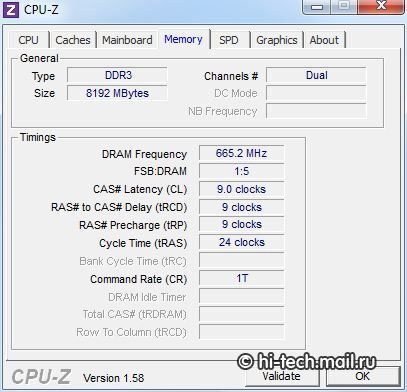
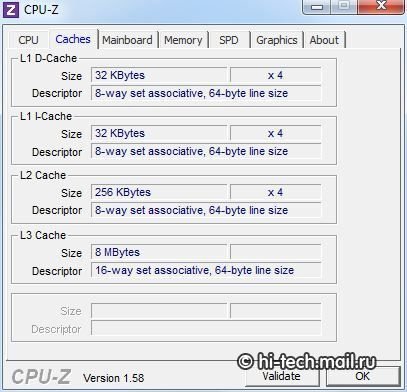
В общем, начинка у моноблока очень достойная. Хватит и чтобы в крутые игры поиграть, и чтобы фильмы посмотреть, причем, даже чтобы их декодировать, мощности моноблока хватит. Хороший процессор, мощная видеокарта, большой жесткий диск и 8Гб ОЗУ, что ещё для счастья надо? Даже 3D изображение, и то есть.