
Почему excel меняет цифры при вводе большого числа
В ячейках Excel могут быть числа, текст, формулы, ссылки на ячейки и даты.
Даты имеют свою специфику, в первую очередь, из-за большого количества форматов.
Мы разберем основы работы с датами и решение типовых ошибок, с которыми мы сталкиваемся.
Что такое даты для Excel?
Дата и Время — это числа для Excel. Целая часть — номер дня, а все что идет после запятой — время. Если перевести в разные форматы, получим следующее:
То есть 12.07.2016 12:50:30 для Excel значение — 42563,5350694,
Где 42563 — это порядковый номер дня с 1 января 1900 года, а часть после запятой — это время.
С датами можно производить вычисления. Например, вычитать или складывать даты.
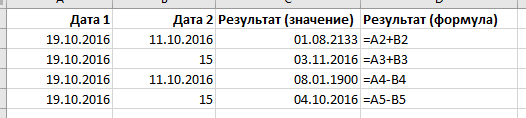
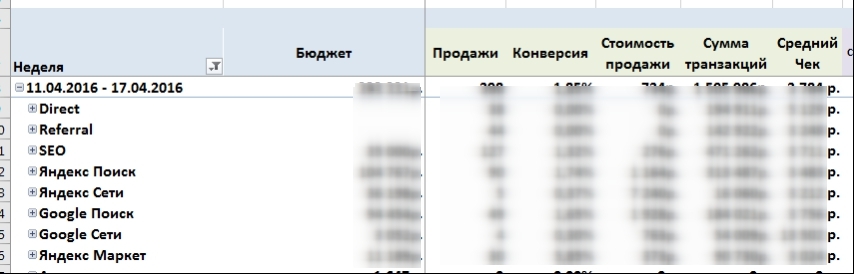
Даты нужны для группировки ежедневных данных в недельные, месячные и годовые отчеты. Пример группировок различных рекламных каналов по дате:
Основные ошибки с датами и их решение
Перевод разных написаний дат
Разные системы в выгрузках выдают даты по-разному, например: 12.07.2016 12-07-16 16-07-12 и так далее. Иногда месяца пишут текстом. Для того, чтобы привести даты к одному формату мы используем функцию ДАТА:

Данный вариант подходит, когда количество символов в дате одинаковое. Если вы работаете с однотипными выгрузками еженедельно, создание дополнительного столбца и протягивание формулы будет простым решением.
Дата определяется как текст
Проблемы с датами начинаются, когда мы импортируем данные из других источников. При этом, даты могут выглядеть нормально, но при этом являться текстом. С ними нельзя проводить вычисления, группировки в сводных таблицах, сортировать. Есть 2 решения, которые позволяют сделать это автоматически: 1. Получение значения даты; 2. Умножение текстового значения на единицу.
Получение значения даты
С помощью формулы ЗНАЧ мы выводим текстовое значение даты, потом его форматируем как Дату:

Умножение текстового значения на единицу
Принцип аналогичный предыдущему, только мы текстовое значение умножаем на единицу и после этого форматируем как дату:

Примечание: если дата определилась как текст, то вы не сможете делать группировки. При этом дата будет выровнена по левому краю. Excel выравнивает числа и даты по правому краю.
Очистка дат от некорректных символов
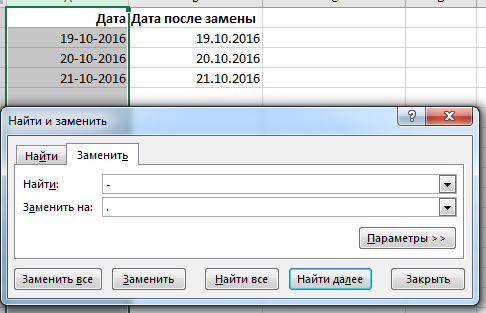
Чтобы привести к нужному стандарту, часть дат можно очистить с помощью функции Найти и Заменить. Например, поменять слэши («/») на точки:
То же самое можно сделать формулой ПОДСТАВИТЬ

Итак, мы разобрали основные варианты решения проблем с датами. Конечно, способов гораздо больше. И подобные преобразования удобнее делать через Power Query, который очень хорошо понимает и преобразовывает даты, но об этом в следующей статье.
Почему excel меняет цифры при вводе большого числа

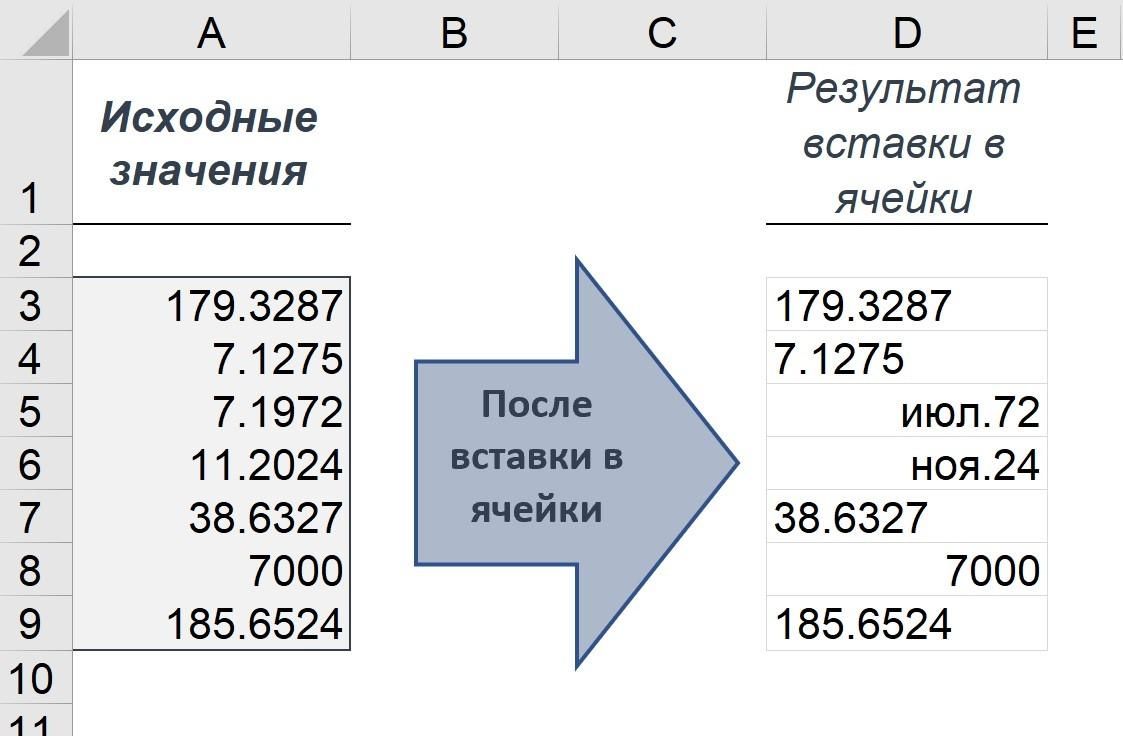
Очень часто можно столкнуться с такой проблемой: когда вы вставляете в ячейки Excel числа, в которых в качестве десятичного разделителя используется точка, то некоторые такие числа Excel преобразовывает в даты, а другие визуально похожи на те же числа, но на самом деле являются текстом, с которым невозможно работать в дальнейшем как с числами.
- Несоответствие регионального формата исходных данных региональным настройкам вашей операционной системы. В исходных данных в качестве десятичного разделителя используется точка (американский формат), а у вас – региональные настройки, в которых десятичным разделителем является запятая, а точка воспринимается как разделитель отдельных составляющих даты – день, месяц, год (например, 17.09.202.
- Особое поведение Excel для ячеек в «Общем» числовом формате (который установлен по умолчанию): если вводить в ячейку что-то похожее на число, то такое значение сохраняется как число, если вводить что-либо, похожее на дату – то такое значение сохраняется как дата. Если вводимое значение не похоже ни на число, ни на дату – то это текст.
В данном примере (выше) поврежденные данные:
Исходные данные сохранились как текст:
- Ячейка D3 – исходное значение (179.3287) мало похоже на дату, так как номер месяца 179 не существует (а вот год 3287 возможен, в далеком будущем).
- Ячейка D4 – исходное значение похоже на дату (июль 1275 года). Однако в Excel точкой отсчета дат является 1 января 1900 года. Поэтому число 1275 (ранее 1900 года) не воспринимается как год.
Исходные данные были преобразованы в даты (и, соответственно, утеряны):
- Ячейка D5 – в исходном значении (7.1972) число до точки похоже на номер месяца 7 (июль), а число после точки – на год 1972 (на самом деле произошло преобразование в дату 01.07.1972)
- Ячейка D6 – в исходном значении (11.2024) число до точки воспринимается как номер месяца (ноябрь), а после точки – год 2024 (произошло преобразование в дату 01.11.2024)
Какие есть способы решения данной проблемы?
Начнем с самых кардинальных и, соответственно, не самых лучших.
Способ-1. Поменять региональные настройки операционной системы (на американские).
Да, но такое глобальное изменение повлияет и на работу других приложений и служб (не только Excel).
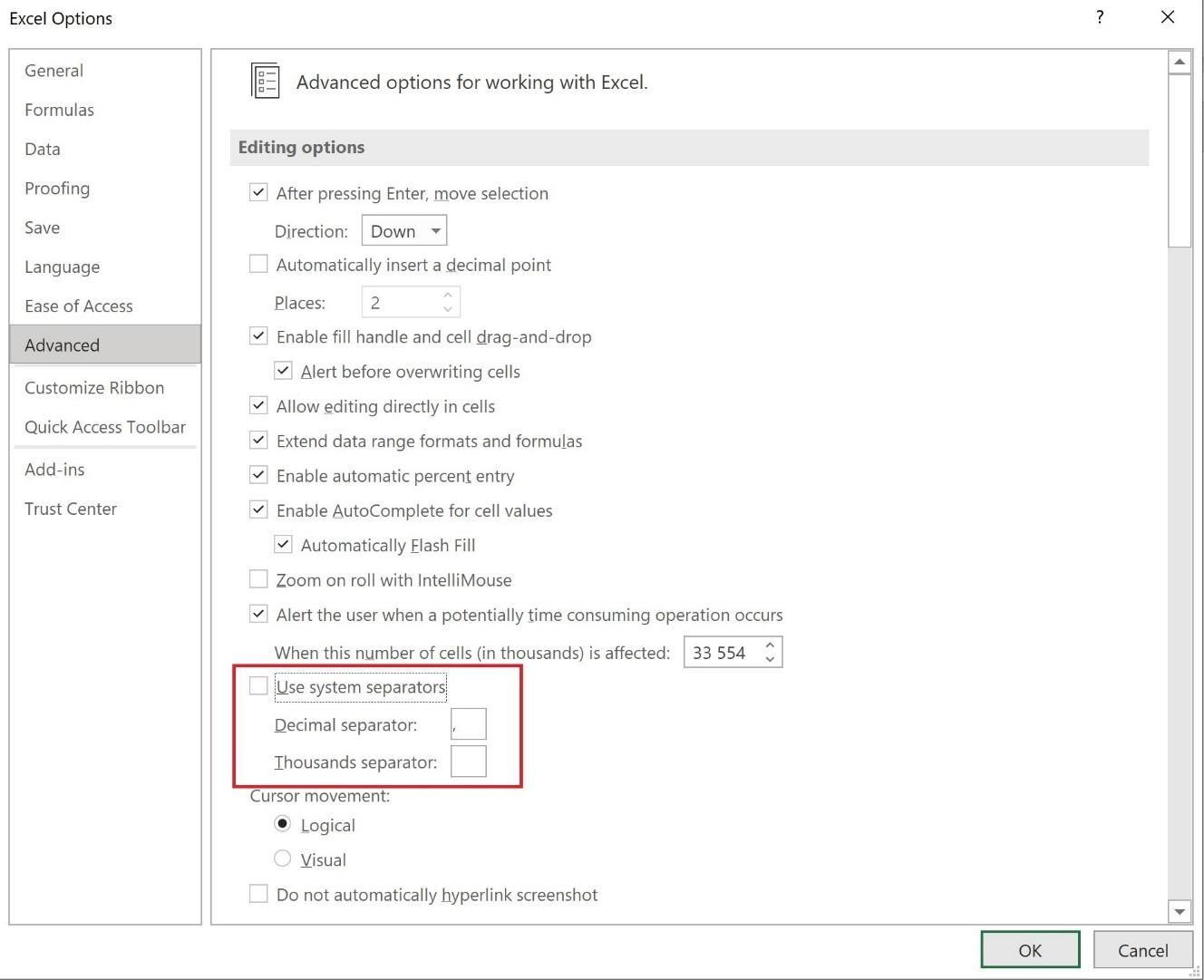
Способ-2. Локально в Excel (в параметрах Excel) заблаговременно изменить десятичный разделитель с запятой на точку:
Способ-3. Заблаговременно установить «текстовый» формат ячеек (вместо «общего»), в которые будут вставляться значения.
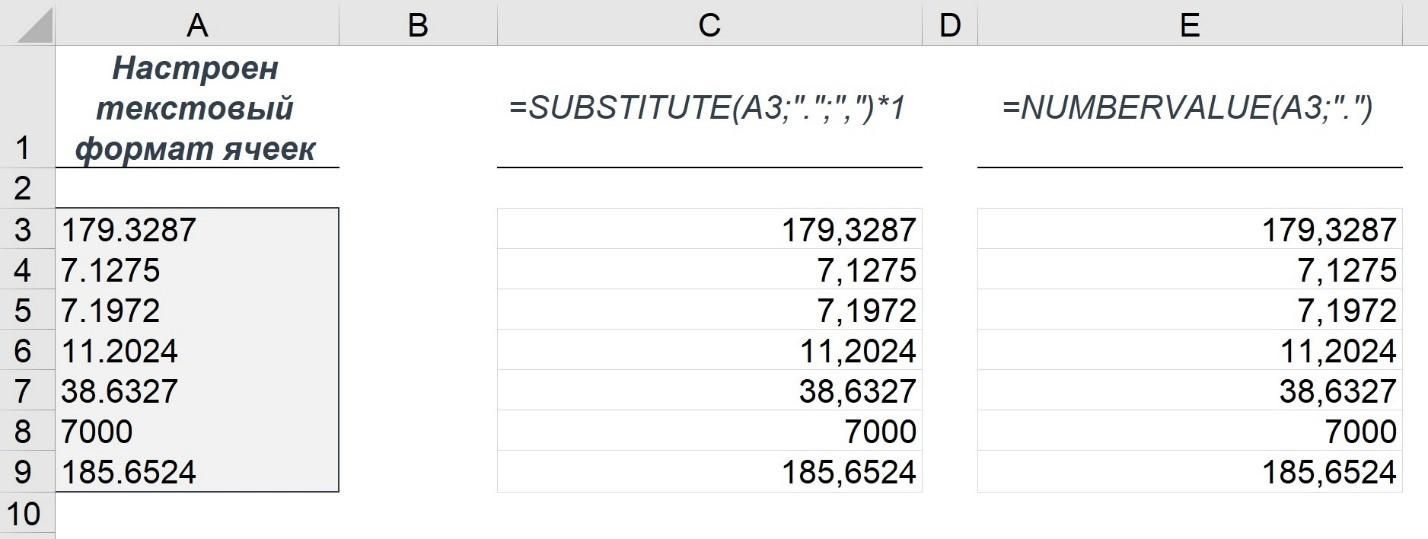
Тогда мы избавимся от авто преобразования «чисел», похожих на даты, в непосредственно даты, и получим значения в исходном виде, только в формате текста. Далее этот текст легко будет преобразовать в числа с помощью простой формулы:
=SUBSTITUTE(A3;».»;»,»)*1 (в диапазоне C3:C9)
либо еще лучше, формулы:
=NUMBERVALUE(A3;».») (в диапазоне E3:E9)
Русские варианты этих формул:
Способ-4. Формулой (без какой-либо предварительной подготовки):
Можно попробовать восстановить уже испорченные числа формулой
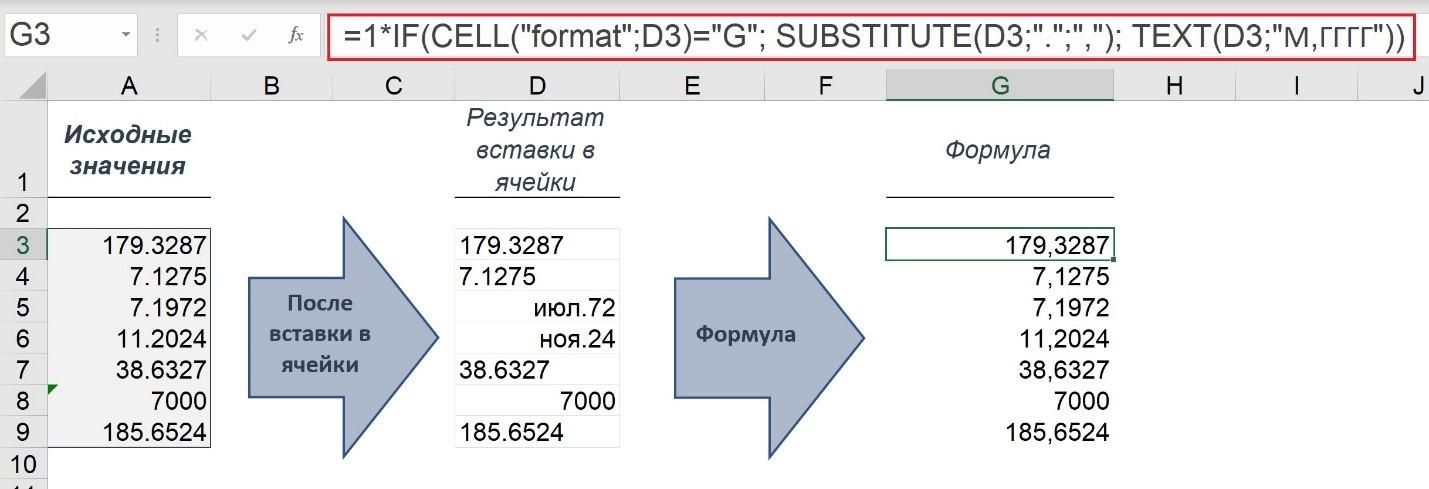
Формула в ячейке G3:
=1*IF(CELL(«format»;D3)=»G»; SUBSTITUTE(D3;».»;»,»); TEXT(D3;»M,YYYY»))
или русский вариант:
=1*ЕСЛИ(ЯЧЕЙКА(«формат»;D3)=»G«; ПОДСТАВИТЬ(D3;».»;»,»); ТЕКСТ(D3;»М,ГГГГ»))
Формула работает следующим образом:
CELL() (ЯЧЕЙКА()) – функция из категории «Информационные». Если первый ее аргумент (тип информации) указан “format”, то результат работы функции — «G» — для текста или чисел и «D3» — для дат.
Если в ячейке находится текст, то функция SUBSTITUTE() (ПОДСТАВИТЬ()) заменяет точку на запятую и умножение на 1 в начале формулы (применение арифметической операции) приводит к преобразованию текста, состоящего из цифр с запятой, — в число.
Если в ячейке не текст (а дата), то функция TEXT() (ТЕКСТ()) преобразует дату в текст в соответствии с кодом формата, указанного в качестве второго ее аргумента. И далее такой текст легко преобразуется в число путем умножения на 1 (в начале формулы).
Используя код формата в функции TEXT, нужно учитывать то, что и даже в англоязычной версии, в зависимости от региональных настроек, вместо “M,YYYY”, возможно, нужно указывать “М,ГГГГ” (где “M” – кириллическое).
ВАЖНО! Формула не является универсальным решением (на все случаи жизни)
Она хорошо работает, если после точки находится от 3-х и более цифр.
А что, если имеем такое:
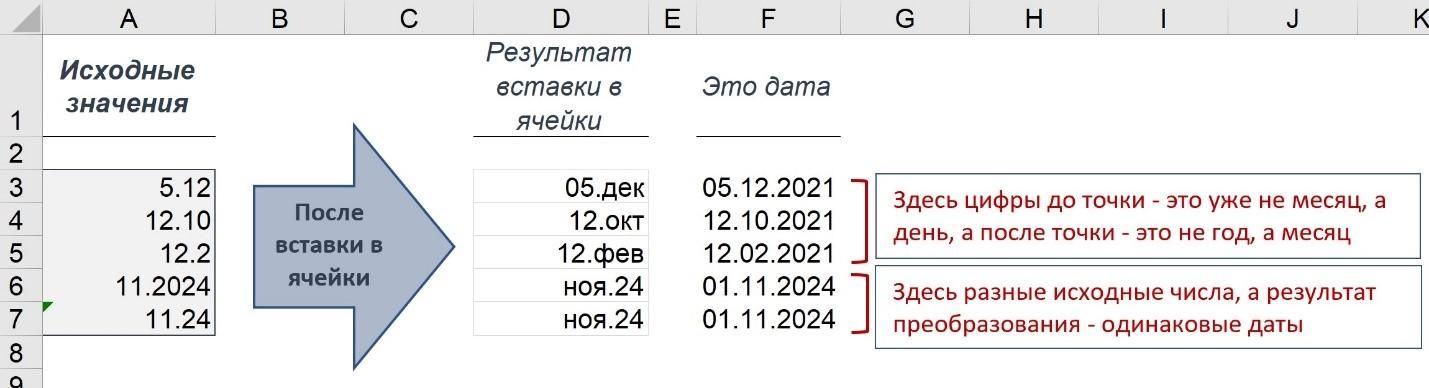
В первых трех ячейках уже цифры до точки воспринимаются как номер дня (а не номер месяца), а цифры после точки – как номер месяца (а не номер года).
А в последних двух ячейках разные исходные числа привели к получению одной и той же даты.
Если в первом случае можно было бы еще добавить проверку дополнительных условий в формуле, то в последнем – исходные значения безвозвратно утеряны и узнать какие они были – уже не представляется возможным. Очевидно, в таком случае, единственный вариант – это не допустить автоматического преобразования «как бы чисел» в даты, то есть указанный выше способ 3 – чуть ли не единственное решение (не считая кардинальных изменений региональных настроек).
Такие и подобные тонкости работы в Excel мы прорабатываем на курсе «Excel бизнес-анализ и прогнозирование»
За 27 часов изучения Excel у вас не останется никаких вопросов его работе, а если они и возникнут, то наши тренера-поддержки онлайн помогут с ответами.
Автор статьи CEO и тренер DATAbi Евгений Довженко
Длинные числа отображаются неправильно в Excel

Числовой формат по умолчанию в Excel является общим, поэтому вы можете отображать до 11 цифр в ячейке.
Обходной путь
Для решения проблемы используйте один из указанных ниже способов.
Способ 1. Форматирование ячейки как текста
Для этого выполните следующие действия:
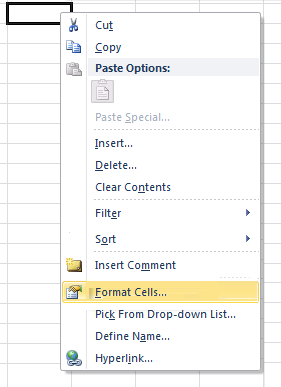
- Щелкните правой кнопкой мыши поле со списком и выберите пункт Формат ячеек.
- На вкладке Число выберите Текст, а затем нажмите ОК.

- Затем введите длинное число. (Не забудьте установить формат ячейки, прежде чем ввести число)

- Если вы не хотите видеть предупреждающие стрелки, нажмите на маленькую стрелку, а затем Пропустить ошибку.


Способ 2. Использование одинарной кавычки
При вводе длинного числа сначала введите одинарную кавычку (‘) в ячейке, а затем длинное число.
Например, введите ‘1234567890123456789, и одинарная кавычка не будет отображаться после нажатия ENTER.

Связанные статьи
Ваше мнение важно для нас! Не стесняйтесь сообщать, что вы думаете об этой статье, используя поле комментария, расположенное внизу документа. Это позволит нам улучшить содержимое. Заранее спасибо!
Обратная связь
Были ли сведения на этой странице полезными?
Последние цифры заменяются на ноли при введении длинных чисел в ячейки Excel
При введении числа, содержащего более 15 цифр в ячейку в Microsoft Excel, Excel заменяет любые цифры после пятнадцатого разряда на ноли. Например, введите идентификационный номер кредитной карты в следующем формате:
В этом случае Excel заменяет последнюю цифру на ноль.
Причина
Excel следует спецификации IEEE 754 в отношении хранения и вычисления чисел с плавающей точкой. Excel сохраняет только 15 значащих цифр числа и изменяет цифры после пятнадцатого разряда на ноль
Обходной путь
Добавить кавычку
Чтобы предотвратить изменение цифр на ноли, добавьте одинарную кавычку перед вводом числа.
Для этого выделите пустую ячейку, введите одну кавычку (‘), а затем введите число. Все цифры отображаются в ячейке.

Формат ячеек
Чтобы не вводить кавычку в каждой ячейке, перед вводом каких-либо данных можно задать для этих ячеек текстовый формат.
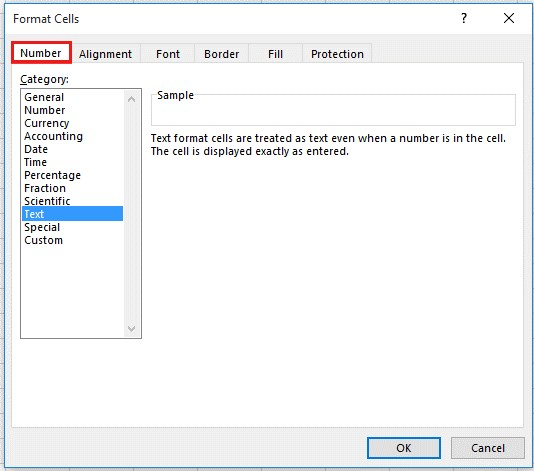
- Выберите все затронутые ячейки и нажмите Ctrl+1, чтобы открыть диалоговое окно Формат ячеек.
- На вкладке Число выберите Текст из списка Категория, а затем выберите ОК.
Дополнительная информация
Это происходит только в том случае, если для ячейки задан формат Число, а введенное число содержит более 15 цифр. В форматированные в виде текста ячейки можно ввести до 32 767 символов. На листе Excel отображается до 1024 символов.
Так как настраиваемые форматы чисел предназначены для работы в основном с числами, невозможно создать настраиваемый формат номеров, который хранит более 15 цифр. Например, нельзя использовать следующий формат для хранения 16-символьного удостоверения кредитной карты в виде числа:
Однако, если ввести такое число в ячейке, которая форматирована как текст, все символы остаются в том виде, в котором они введены, так как Excel сохраняет это число в виде текста, а не числа.
Требуется дополнительная помощь? Зайдите на сайт сообщества Майкрософт.
Обратная связь
Были ли сведения на этой странице полезными?