
Как увеличить громкость в наушниках на телефоне
Необходимость увеличения громкости звука хоть раз возникала у каждого пользователя. Причем далеко не всегда причина кроется в проблемах со слухом. Чаще всего такая необходимость возникает либо из-за недобросовестного монтажа роликов, выгружаемых на YouTube или другие площадки, либо из-за каких-то программных ошибок в самом смартфоне. Многие производители намеренно ставят ограничение громкости в свои смартфоны, дабы уберечь ваш слух, поэтому прежде чем увеличивать громкость взвесьте все за и против.
Рассказываем о том, как увеличить громкость в наушниках на смартфоне.
Первое, что необходимо сделать — проверить, не установлено ли в вашем смартфоне ограничение на громкость звука. Особенно это актуально для тех смартфонов, которые были приобретены на сером рынке. Некоторые страны имеют в своем законодательстве пункт, который запрещает производителям выставлять громкость на максимум. Это необходимо учитывать еще при покупке телефона.
Плюс, сегодня мы не будем рассматривать банальные настройки звука. Прежде чем перейти к непосредственной настройке, выкрутите ползунок громкости на максимум и зайдите в Настройки звука. Возможно, что в подпункте Мультимедиа громкость не максимальная.
Полезные товары с AliExpress, которые пригодятся вам в конце зимы.
Как увеличить громкость наушников на Самсунге
Корейцы позаботились о своих пользователях и предоставили достаточно много разных настроек звука на своих смартфонах. При правильном подходе вы сможете увеличить громкость как через наушники, так и через сам динамик смартфона.
- Для начала необходимо зайти в Настройки.
- Далее выбираете пункт Звуки и вибрация.
- Нажимаете на Качество звука и эффекты.
- Затем переходим в Эквалайзер и устанавливаем пресет на Рок.
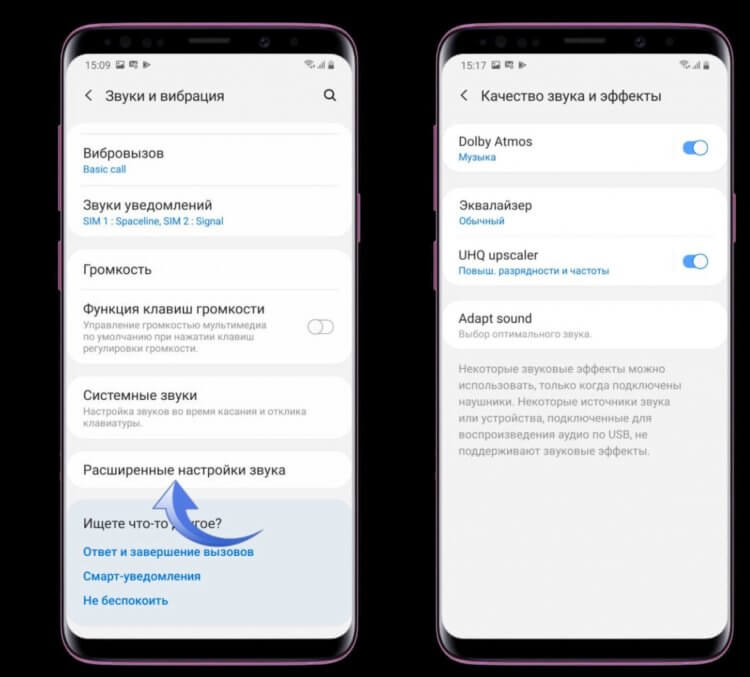
Настраиваем звук на телефонах Samsung.
Плюс, в настройках звука на Samsung есть еще несколько дополнительных параметров, которые могут помочь в увеличении громкости:
- Dolby Atmos позволяет настроить пространственное звучание на Android.
- UHQ upscaler. Фишка доступна только при подключении проводных наушников ч и позволяет повышать разрядность или разрядность и частоту.
- Adapt sound. Функция позволяет гибко настраивать звук в зависимости от возраста пользователя.
Учтите, что настройки звука на Самсунге сильно зависят от модели смартфона и версии прошивки. Детально изучите каждый из параметров и установите его под себя.
Как увеличить громкость на Xiaomi
Про нативный эквалайзер в смартфонах Xiaomi было сказано уже везде и всеми. Если кто-то не знал, в смартфонах китайского бренда существует специальный инструмент для гибкой настройки звука. Профессионалы точно оценят его по достоинству и смогут гибко настроить звучание под себя, а простые пользователи без проблем сделают звук в наушниках громче.
Чтобы увеличить громкость наушников на Xiaomi, следуйте простой инструкции:
- Подключите наушники к вашему смартфону.
- Далее откройте Настройки, перейдите в раздел Дополнительно.
- Здесь найдите пункт Наушники и звуковые эффекты.
- Включите тумблер напротив Усилитель звука Mi Sound.
- Затем перейдите в Эквалайзер.
- Настройте ползунки по вашему усмотрению.
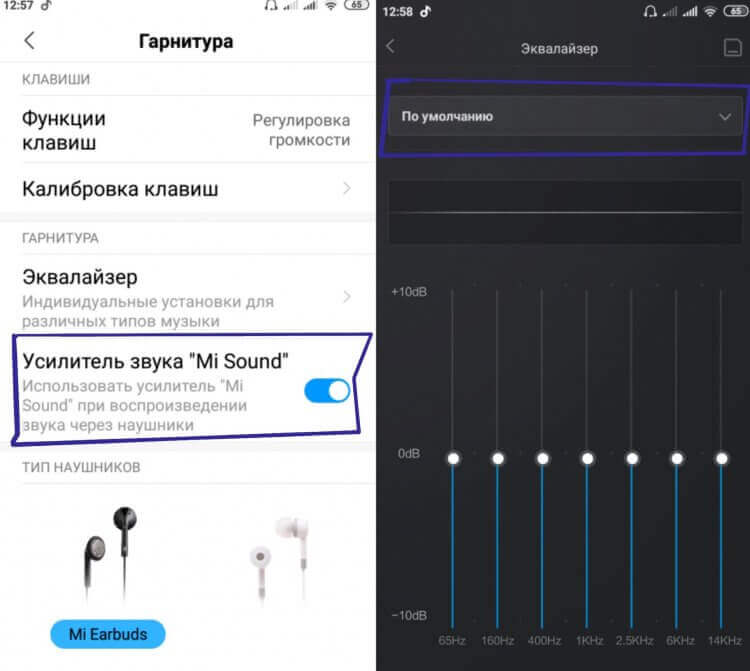
Вот так выглядит эквалайзер на Xiaomi.
Подписывайтесь на нас в Яндекс.Дзен, там вы найдете много полезной и интересной информации из мира Android.
Как увеличить громкость на смартфоне
Есть еще один способ увеличить громкость на телефоне, который работает почти на всех устройствах под управлением Android. Чтобы его включить, вам необходимо активировать режим разработчика.
В одной из предыдущих статей мы уже касались этого режима и объясняли, что может пойти не так при его включении. Учтите, что все настройки проводятся исключительно на ваш страх и риск.
Чтобы увеличить громкость в наушниках, вам необходимо:
- Перейти в Настройки, О телефоне.
- Найти пункт Версия сборки и нажать на него 7 раз.
- После этого появится надпись Вы стали разработчиком.
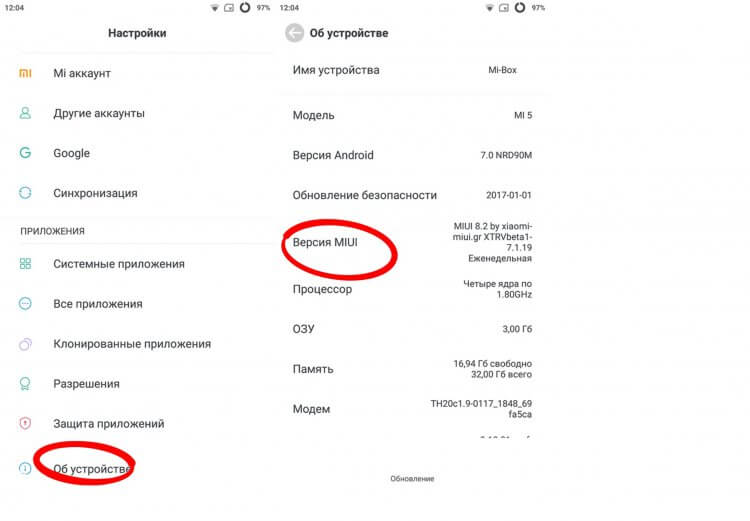
Активируйте режим разработчика для дальнейших действий.
Важно: раздел Версия сборки может называться абсолютно по-разному. На Xiaomi, например, он именуется как Версия MIUI, на Samsung — Номер сборки.
Затем можно приступать к непосредственным изменениям в Настройках. Если вдруг что-то пойдет не так, вы всегда можете отключить режим разработчика в настройках смартфона. Мы рассказывали об этом ранее.
- Переходим в Настройки, Расширенные настройки.
- Затем заходим в пункт Для разработчиков.
- Находим пункт Аудиокодек для передачи через Bluetooth, выбираем LDAC.
- Затем переходим в пункт Частота дискретизации через Bluetooth, выбираем 96.0 кГц.
- Далее переходим в пункт Глубина кодирования звука, выбираем 32 бит/отсчет.
- После этого переходим в Режим аудиоканала Bluetooth — ставим стерео.
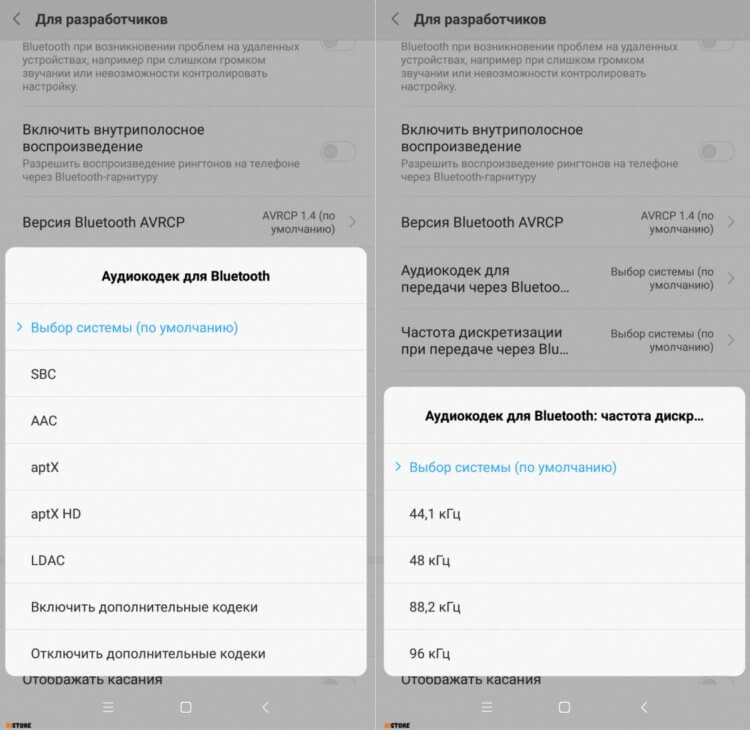
Настраиваем кодеки, частоту дискретизации и прочие параметры.
Конечно, люди осведомленные в мире музыки, не одобрят изменение на LDAC для всех наушников, ибо нюансов здесь очень много. О том, какой кодек лучше для тех или иных наушников хорошо рассказал автор AndroidInsider.ru Артем Сутягин. Рекомендую к прочтению его материал.
Остались вопросы? Смело задавайте их в нашем Телеграм-чате или в комментариях ниже. Вместе с командой наших читателей мы обязательно вам поможем. Чат работает 24/7 без перерывов на обед и выходных.

Теги
- Мобильные технологии
- Новичкам в Android
- Смартфоны Samsung
- Смартфоны Xiaomi
Наши соцсети
Новости, статьи и анонсы публикаций
Свободное общение и обсуждение материалов
Лонгриды для вас

Производительность игровых компьютеров ушла далеко вперед, а смартфоны не смогут ее достигнуть ни при каких обстоятельствах просто из-за особенностей своей конструкции. Мобильные устройства по понятным причинам делаются компактными, поэтому запихнуть туда RTX 4090 и сопутствующую систему охлаждения не представляется возможным. Тем не менее, уже сейчас каждый из вас может играть с ПК на телефоне, причем это касается не какого-нибудь порта GTA III, а самых последних проектов наподобие Cyberpunk 2077 и The Last of Us Part I.

Рано или поздно даже у самых опытных пользователей смартфонов на Андроид начинается кризис идей, и они не знают, что скачать из Гугл Плей. Да, даже такое обилие приложений время от времени вводит в ступор: все то, что попадается в рекомендациях, либо уже было скачано ранее, либо выглядит недостаточно интересно. Чтобы найти действительно полезные приложения в Гугл Плей, нужно немного попотеть: впрочем, мы традиционно сделали всю работу за вас и готовы представить ТОП-5 полезных программ для Андроид по итогам недели. И да — они действительно достойны оказаться на вашем смартфоне!
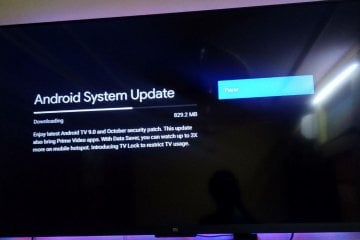
Одно из отличий Андроид от Андроид ТВ — это частота выхода обновлений. Операционка для смартфонов, включая небольшие исправления и крупные апдейты, практически на все устройства приходит в разы чаще, чем на ТВ-приставки или телевизоры. Из-за этого владельцы гаджетов на Андроид ТВ болезненно воспринимают изменения интерфейса и других функций, которые возникают после обновления: лично я не знаю никого, кто бы вообще знал, какая сборка ОС работает на телевизоре в данный момент и как он вообще обновляется. Сегодня расскажу вам о том, как узнать версию Андроид ТВ, настроить автообновление или отключить его.
Как увеличить громкость наушников — если звук тихий

Увеличить громкость звука наушников можно с помощью сторонних программ и приложений или системно, с помощью встроенных утилит (инженерное меню). Рассмотрим варианты усиления звука в проводных и беспроводных наушниках, если звук тихий. На телефоне (Android и iOS) и компьютере (Windows 10 и 7)
Инструкция актуальная для ПК, плееров и телефонов Smasung, Xiaomi и любых других телефонов на Android/iOS (iPhone).
Мы не рекомендуем системно завышать громкость ваших наушников и устройств (хотя инструкции для этого ниже есть). А также не советуем слушать наушники на высокой громкости долго и часто. Берегите слух!
Не все пункты по усилению звука обязательны к использованию. К следующему стоит переходить, только если предыдущей не решил проблему.
1. Увеличиваем громкость наушников с помощью пульта управления

Если наушники проводные, то на них может быть пульт. При этом регулировка громкости может быть, а может и не быть. Если пульт однокнопочный – то вряд ли. Если кнопок несколько, естественно, используем «+/-«. Кроме того, например, в геймерских наушниках может быть колёсико для настройки громкости.

Bose QuietComfort Earbuds — регулировка громкости в беспроводных наушниках
На всех беспроводных наушниках какие-никакие кнопки (пульт) есть. Управление громкостью может быть выведено на отдельные кнопки, а может быть реализовано иначе: длительное нажатие, двойное нажатие на кнопки или различные жесты, если управление сенсорное. Но возможности настраивать громкость на Bluetooth наушниках может и не быть, все подробности стоит смотреть в инструкции.
2. Увеличиваем звук наушников в системе

С какого бы устройства вы не слушали музыку, там должна быть возможность изменения громкости. На компьютере – в трее около часов (или в другом месте), на телефоне есть соответствующие кнопки и системные «ползунки», на телевизоре, физическом проигрывателе (музыкальном центре, радиоприёмнике, ЦАПе и т. п. ) это обычно кнопки на корпусе или пульте ДУ.
Кроме общих настроек громкости стоит также обратиться к громкости программного плеера (если источник – это ПК или телефон). Может быть так, что общий уровень звука на максимуме, а в плеере – почти минимум. Некоторые проигрыватели не имеют собственной настройки громкости и регулируют системную, но большинство делают это отдельно.
Важный момент. У беспроводных наушников есть отдельная громкость по Bluetooth и громкость в телефоне. Иногда, в этом и заключается проблема тихого звучания музыки. Проверьте громкость самих наушников, а затем громкость телефона или другого устройства. Рекомендую выставлять громкость наушников на максимум и регулировать ее в дальнейшем только телефоном, плеером или ПК. Чтобы не прибавлять «и там, и тут».
3. Проверяем ограничения общего уровня или громкости если звук тихий

Если наушники все еще играют тихо, нужно проверить системные настройки громкости на источнике. Возможно, выставлены ограничения общего уровня или громкости конкретного приложения. Также, в случае с компьютером, можно попробовать переустановить драйверы.
В телефонах на Андроид часто бывает системное ограничение громкости для защиты слуха. Обычно система предупреждает об этом. Для уверенности заходим в настройки и проверяем этот момент.
4. Проверяем разъем в проводных наушниках
Если наушники проводные, то не до конца вставленный разъём может служить причиной тихого звука. Кроме того, поломка может быть в самом штекере или дальше по проводу. Либо в разъёме источника (отошли контакты, «расшатался» и т. д.). Если есть подозрения, что неисправность физическая, но первичная проверка ничего не дала, переходим к пункту 7. Возможно проблема в самих динамиках. Загрязнение (пункт 5) или неисправность (износ, брак). Если это износ или брак, то лучше сразу обратиться в сервисный центр.
5. Чистим защитные решетки звуководов у вакуумных наушников

Если вы используете вакуумные наушники (и, опционально, нечасто чистите уши �� ), защитные сетки у звуководов могут загрязняться. И это тоже может быть причиной низкой громкости. Загрязнения могут быть и другого характера (упали в пыль и т. п.). Это видно «на глаз», если обратить внимание. Если появились сомнения, аккуратно почистите звуковод, например, ватной палочкой со спиртом (минимум спирта и чистим аккуратно).
6. Используем специальные программы для увеличения громкости
Есть специальные приложения (программы), которые увеличивают максимальный уровень громкости устройства. Особенно распространено это, конечно, на телефонах. Можно также попробовать включить\выключить или перенастроить эквалайзер. Однако, это может вызвать искажения звука. Для некоторых моделей наушников есть фирменные приложения, в которых также иногда бывает дополнительная регулировка громкости.
Для ПК есть множество программ для увеличения громкости. Остается только загуглить.
7. Проверяем работоспособность наушников на других устройствах

Если проблема в наушниках, то и на других источниках громкость будет недостаточной. Это может говорить о поломке, как упоминалось в пункте 4. Правда, это может говорить о том, что наушники просто реально не «вытягивают» громкость, которую вы считаете нужной. Это касается беспроводных моделей. Стоит также проверить другие наушники от того же устройства, чтобы точно понять, где проблема: в источнике или наушниках.
8. Приобретаем усилитель, плеер или другой источник для проводных наушников

Если после всех проделанных действий звук все еще тихий, а вариант поломки точно исключен, попробуйте поэкспериментировать с источниками, к примеру попробовать подключить наушники в усилитель. Основная его функция, как понятно по названию, усиливать сигнал – увеличивать громкость. Возможно просто у вас слишком «тугие» наушники (высокое сопротивление, например, от 100 Ом и выше, касается проводных моделей), а источник не может их «раскачать» (например, средний телефон может дать более-менее высокую громкость на наушниках с сопротивлением 64 Ом и ниже). Тогда подходящий усилитель легко решит все проблемы. Есть усилители и с возможностью подключения к ним наушников по Bluetooth.
Кроме покупки усилителя, всегда есть вариант – смена источника на другой. Если это телефон, купите плеер с мощным встроенным усилителем (и нужным способом подключения: провод или «по воздуху»), если компьютер – смените аудио-карту (хотя это ближе к покупке усилителя �� ).
Вообще, если вы собираетесь приобрести проводные наушники, то стоит обязательно прикинуть, потянет ли их ваш источник перед покупкой. Чтобы не было проблем с громкостью в будущем, не стоит покупать наушники с сопротивлением 64 Ом и выше для обычного телефона. Лучше всего 16-32 Ом.
9. Как правильно регулировать громкость наушников? Рекомендация на будущее

Тише и громче – беспроводные и проводные Громкость регулировать нужно плавно. Особенно это касается игровых наушников с колёсиком настройки «уровня звука». Не стоит его резко крутить, можно получить очень неприятные ощущения или даже травмы. Наш слух – довольно нежный инструмент. Если вы, например, сначала слушали полноразмерные наушники с высоким сопротивлением (например, дома), а потом решили включить в этот же источник (телефон) низкоомные «затычки» (для прогулки), прежде чем включить музыку, убавьте громкость на телефоне, иначе может быть слишком громко. Прослушивание наушников на высокой громкости в течение долгого времени (особенно, подряд) обязательно повлияет негативно на ваш слух. И это касается не только вакуумных наушников, которые, почему-то, особенно «хаят» за вредное воздействие. По большому счёту, единственное отличие в том, что их излучатель ближе к барабанной перепонке и сопротивление у них обычно низкое. И громкость, соответственно, ощущается лучше.
Например, вы выставили на телефоне среднюю громкость, включили полноразмерные наушники. Уровень комфортный, даже, может быть, стоит сделать погромче. А подключаем при таких же настройках на телефоне вакуумные наушники, звук уже становится очень громким. Но это не значит, что вакуумные наушники вреднее, просто нужно внимательнее следить за громкостью. ��
Иногда вместо того, как увеличить громкость, стоит задуматься о том, как сделать наушники тише. Да, музыка на более высокой громкости воспринимается «приятнее», это особенности психологии и психоакустики. Но всё хорошо в меру, не стоит забывать об этом простом правиле.
Максим Жуков
Редактор на MyChooz.com, музыкант, фотограф, ex-аудиофил, послушал в своё время много дорогой и разной аудиотехники.
Почему в наушниках на телефоне тихий звук
Тихий звук в наушниках на телефоне Nothing Phone
Nothing Phone
ОС и прошивка: Android 12
Описание проблемы:
Здравствуйте, у меня проблема, на телефоне Nothing Phone очень тихий звук в Bluetooth наушниках, общий уровень громкости включал, не помогает. Если знаете решение, то помогите пожалуйста
25.05.23, 22:16 | #2
●
Начинающий
Реп: ( 0 )
Здравствуйте, вам удалось решить эту проблему ?
у меня сейчас тоже этот баг, не могу найти решение
25.05.23, 22:26 | #3
●
Постоянный
Реп: ( 1505 )
GreewCool, в теме устройства поинтересуйтесь о возможном решении. Nothing Phone (1) — Обсуждение
24.10.23, 16:48 | #4
●
Начинающий
Реп: ( 0 )
привет. в Nothing нет синхронизации громкости мультимедиа. надо на наушниках если есть кнопки выкрутить звук на максимум и далее регулировать звук с телефона.
включи режим разработчика (покликать в настройках по номеру сборки), зайти в параметры разработчика и убрать галочку с ограничения абсолютного уровня громкости. и ждать, пока завезут в прошивку синхронизацию уровня громкости
Сейчас: 23.11.23, 17:55
Устранение проблем
Поместите оба наушника в чехол для зарядки и подождите, пока индикатор не погаснет или не включится, а затем снова одновременно выньте оба наушника.
При подключении убедитесь, что устройство BLUETOOTH находится в пределах 1 метра от системы.
Используйте устройство BLUETOOTH для подключения.
Включите устройство BLUETOOTH и включите сопряжение.
Удалите информацию о наушниках в списке устройства BLUETOOTH и повторите сопряжение.
Выполните операции после установки функции BLUETOOTH подключенного устройства в положение ВЫКЛ., а затем снова в положение ВКЛ.
Выполните операции после выключения и повторного включения подключенного устройства.
Руководствуйтесь действиями для установления соединения. Сопряжение (регистрация устройства)
Убедитесь, что наушники подключены к другому устройству. Выключите настройки BLUETOOTH других устройств и выполните сопряжение с нужным устройством.
Левый наушник (L) часто мигает или мигает по два раза, и соединение не может быть установлено
Включите устройство BLUETOOTH, включите его функцию Bluetooth и выберите систему из списка устройств BLUETOOTH.
Звук слышен только из левого или правого наушника
Поместите оба наушника в чехол для зарядки и подождите, пока индикатор не погаснет или не включится, а затем снова одновременно выньте оба наушника для подключения. После извлечения наушников, поместите левый и правый наушники близко друг к другу.
Вставьте наушники плотнее.
Восстановите заводскую настройку по умолчанию и подключите снова. Сброс настроек в исходное состояние
Правый наушник (R) мигает дважды, и звук не выводится
Поместите оба наушника в чехол для зарядки и подождите, пока индикатор не погаснет или не включится, а затем снова одновременно выньте оба наушника для подключения. После извлечения наушников, поместите левый и правый наушники близко друг к другу.
После подключения к системе подключенное устройство BLUETOOTH не работает сразу
В зависимости от подключенного устройства BLUETOOTH, даже если после подключения к системе загорается индикатор левого наушника (L), устройство BLUETOOTH может работать не сразу из-за задержки во времени подключения. Подождите несколько секунд и повторите попытку.
Низкая громкость или неприятный звук
Увеличьте громкость на системе, или подключенном устройстве BLUETOOTH.
Вставьте наушники плотнее.
Установите силиконовые насадки другого размера. Работа с аудио
Используйте зубную щетку для очистки отсека аудиовыхода. Способ очистки
Невозможно вернуться к предыдущей дорожке
Во время воспроизведения 3 раза быстро коснитесь кнопка на правом наушнике (R). Будет воспроизводиться предыдущая дорожка или начало текущей дорожки.
Невозможно перейти к следующей дорожке
Во время воспроизведения 2 раза быстро коснитесь кнопка на правом наушнике (R). Будет воспроизведена следующая дорожка.
Наушники легко выпадают из ушей
Установите силиконовые насадки другого размера. Работа с аудио
Отрегулируйте громкость на подключенном устройстве BLUETOOTH, чтобы не было искажений, а затем отрегулируйте громкость на системе.
Зарядите основное устройство. Зарядка
Звук входящего вызова тихий и его нельзя услышать
Если на устройстве BLUETOOTH включен бесшумный режим, звук входящего вызова может не раздаваться на наушниках. Выключите бесшумный режим на устройстве BLUETOOTH или отрегулируйте громкость входящего вызова.
Звук нестабилен, посторонний шум
Используйте подключенное устройство в таком положении или ориентации, которые обеспечивают наиболее стабильную связь. Звук может быть прерывистым, когда наушники закрываются руками.
Попробуйте уменьшить количество запущенных приложений на подключенном устройстве BLUETOOTH.
Зарядите основное устройство. Зарядка
Система работает некорректно
Зарядите наушники и включите питание.
Питание не включается
Сперва зарядите чехол-аккумулятор. Зарядка чехла-аккумулятора
Зарядите основное устройство. Зарядка
Невозможно зарядить и выключить питание
(наушники)
Выньте оба наушника из чехла для зарядки и снова поместите их обратно.
Убедитесь, что наушники полностью вставлены в чехол для зарядки.
Используйте ватный тампон, чтобы удалить грязь с контактов наушников и чехла для зарядки.
Сперва зарядите чехол-аккумулятор. Зарядка чехла-аккумулятора
Убедитесь, что USB-кабель вставлен до конца.
Пожалуйста, выполняйте зарядку при допустимом диапазоне температур (от +5 °C (41 °F) до 35 °C (95 °F)).
Наушники включаются во время зарядки
Когда в чехле для зарядки заканчивается заряд батареи, наушники включаются. В этом случае выключите наушники вручную. Выключение с помощью наушников
Не уверены, на что указывают мигание и загорание индикаторов
Музыкальные или голосовые вызовы не слышны
Удалите информацию о наушниках в списке устройства BLUETOOTH. Выполните сопряжение после выключения и повторного включения подключенного устройства (или после перезагрузки).
Если после выполнения операций, предложенных в разделе „Устранение проблем“, в наушниках нет звука или наушники не удается подключить к устройству BLUETOOTH, то проблему можно решить, сбросив настройки наушников в исходное состояние. Сброс настроек в исходное состояние
- назад
- следующий
- Верх страницы