
Почему в унф вылезает начальная страница
Может кто сталкивался или подскажет, куда копать.
Такой глюк:
На начальной странице разместил «Задачи» и «Пульс. «.
В процессе работы (например, заполняю расходную накладную) — бах само переключается на начальную страницу. И вижу — она пустая, нет там блоков с задачами. Переключаюсь обратно в накладную, а через несколько секунд — опять на начальную само переключается.
В общем невозможно работать.
Может вообще есть способ отключить ее? Деактивировать как-то.
(0) Для начала кеш почисти
Чистил. Обычным способом (удалял базу из списка, потом добавлял).
Что еще делал: у пользователя (в карточке пользователя в базе) заходил в настройки, находил начальную страницу и нажимал «Очистить». Т.е. все настройки по ней очищал.
О как, вчера у клиента глюк видел в УНФ, открыто несколько окон, клиент нажимает на кнопочку в одном окне и открывается другое ранее открытое окно, пришлось закрыть все другие окна
(3) «на кнопочку в одном окне и открывается другое ранее открытое окно»
Вот точно также — только открывается начальная страница.
Как в 1С:Управление нашей фирмой настроить начальную страницу
В этой статье мы подробно расскажем, как в программе 1С:Управление нашей фирмой (УНФ) настроить начальную страницу. Пользователям программы доступна возможность настроить содержимое начальной страницы под свои требования.
Начальная страница в конфигурации 1С:Управление нашей фирмой может служить весьма наглядным источником информации, при ее правильной настройке.
Данная страница отображается при запуске программы, поэтому является некой точкой старта в работе. Пользователям программы доступна возможность настроить содержимое Начальной страницы под свои требования. Чтобы изменить начальную страницу в 1С:УНФ необходимо выполнить следующие действия:
нажать на кнопку в виде двух горизонтальных линий со стрелкой внизу, после чего в выпадающем списке выбрать пункт Настройки – Настройка начальной страницы, как показано на примере ниже.
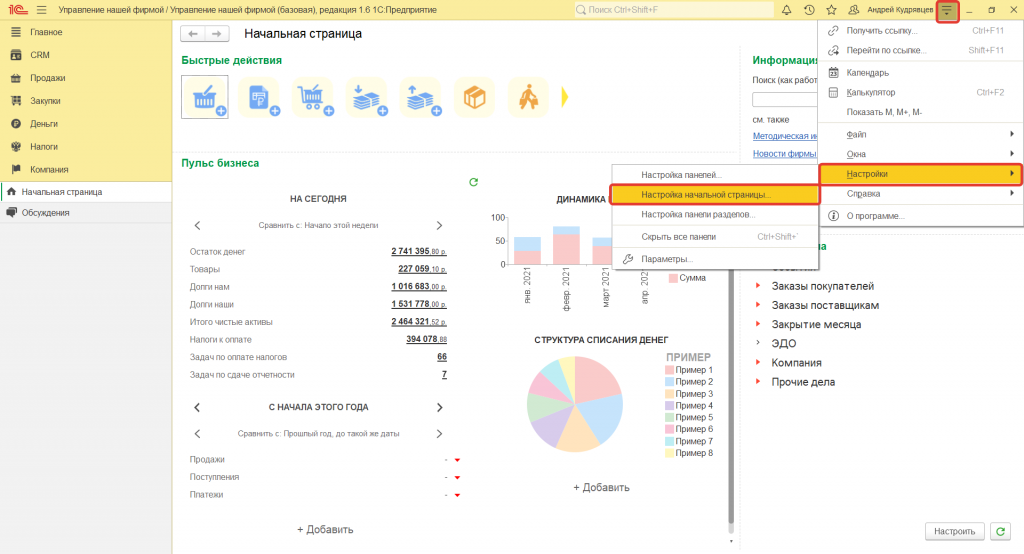
В результате мы откроем окно Настройки начальной страницы, которое включает в себя три основных блока:
- доступные формы — внутри данного блока отражены доступные для выноса на начальную страницу данные.
- левая колонка начальной страницы — блок, который служит для отображения добавленных данных в левую колонку начальной страницы;
- правая колонка начальной страницы — блок, который служит для отображения добавленных данных в правую колонку начальной страницы.
Дополнительно при нажатии на кнопку Еще внизу страницы в выпадающем списке можно вернуть стандартные настройки начальной страницы, выбрав пункт Установить стандартные настройки.
После того, как настройки начальной страницы проведены, жмем кнопку — ОК.
Взаиморасчеты в УНФ или Почему врет начальная страница (Пульс бизнеса)
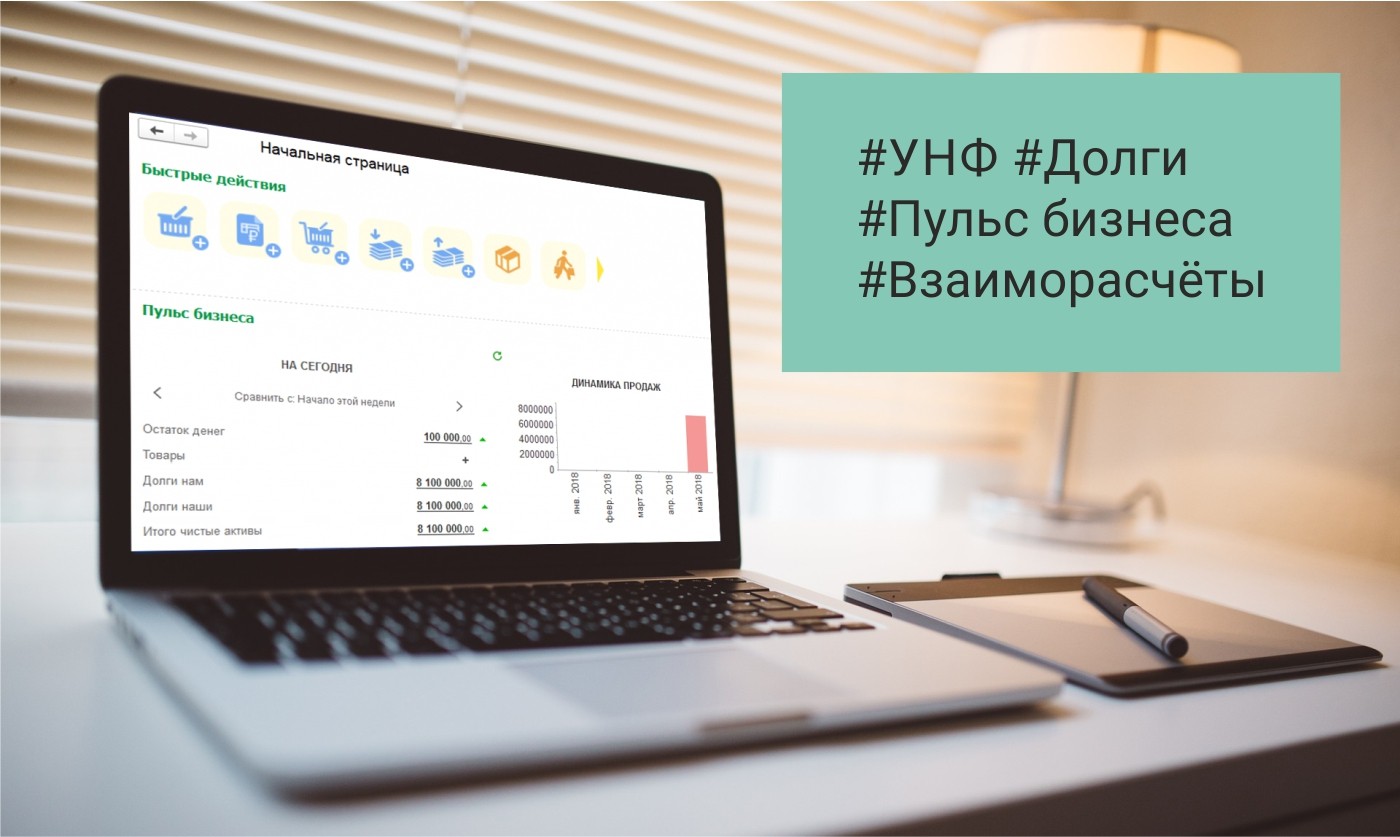
Один из самых частых вопросов у внимательных пользователей УНФ, которые рассматривают цифры, которые выдает им программа — «Почему врет стартовая страница УНФ? Откуда у нас такие долги?!».
Это первая статья из цикла.
Один из самых частых вопросов у внимательных пользователей УНФ (Управление нашей фирмой), которые рассматривают цифры, которые выдает им программа — «Почему врет стартовая страница УНФ? Откуда у нас такие долги?!».
Это первая статья из цикла и мы тут больше будем говорить о постановке проблемы, чем о ее решении.
Лучше всего ситуацию иллюстрирует скриншот =)

И теперь очевидный вопрос: «Откуда такие долги?! Причем есть наши и нам, а на самом деле долгов никаких нет».
И в подтверждение этого показывают справочник покупателей / поставщиков и подкладывают Акты сверки.
Примечание: Для упрощения рассказа у нас один контрагент — покупатель.


Такое ощущение, что действительно никаких долгов нет, а программа об этом не в курсе.
Анализируем ситуацию с мощными аналитическими отчётами
Начнем с Отчета «Взаиморасчеты» (кратко).
Этот отчет по нашим оценкам наиболее часто используется для контроля за долгами.

Опять двадцать пять.
Я заранее извиняюсь, что так долго подвожу к проблеме, но мой основной посыл в том, что есть правильные места, где надо смотреть важные цифры, а есть не правильные места.
Так вот, самое правильное место для анализа долгов покупателей — это Отчет «Расчеты с покупателями».

В-о-о-о-т, уже . Мы видим, что в группе «Конечный остаток» у нас две одинаковых цифры. Есть и задолженность и предоплата.
А может ли так быть вообще?!
Может. В одном из двух случаев:
- Если с контрагентом ведутся расчеты по нескольким договорам (по одному договору висит долг, а по другому — предоплата)
- Если с контрагентом ведутся расчеты по нескольким заказам (соответственно, по одному заказу висит долг, а по другому — предоплата)
А если договор один и по заказам расчеты не ведутся, то одновременный долг и аванс на покупателе (бухгалтера еще называют это «одновременным сальдо») — это чисто техническая ошибка, которая ничего не означает экономически.
Построим Отчет «Расчеты с покупателями» специальным образом, чтобы сделать проблему очевидной.

Мы добавили очень важную аналитику «Документ расчетов».
Программа каждый долг (например, выписанный Акт выполненных работ) учитывает обособленно и потом обязательно этот долг закрывается конкретной оплатой (через кассу и банк или еще ).
С авансами та же история — они учитываются обособленно, а потом зачитывают долг.

В этом отчете мы как раз и видим, что ни один из долгов (Акты выполненных работ 1,2,3) не оплачены, а все оплаты стали авансами. Вот и получается, что долгов на 8 млн. и авансов на столько же.
Почему так произошло?
— был выписан акт выполненных работ
— была совершена оплата за этот акт
Для программы очень важно, что бы в документе оплаты было прямо указано, что оплачивается именно этот акт, а у нас стоит что эта оплата — предоплата.

Поменяем разнесение оплаты на правильный акт и посмотрим, как будет выглядеть отчет.


Мы видим, что теперь именно по этому акту прошла оплата и в конечном остатке мы видим, что долг больше не висит.
Повторим подобное с Актом № 2 и Оплатой № 2.

Видим, что Поступление на расчетный счет № 2 пропало из отчета (точнее показывается как оплата в 500 000 Акта № 2) и остался долг.
Посмотрим внимательно на оплату № 3. Это сложный платеж. это оплата долга по второму акту и предоплата за . Именно так мы и должны заполнить Поступление на расчетный счет № 3.


Нам остался последний штрих — сказать что в Акте № 3 мы зачитываем аванс в 7 000 000 рублей.


Во-первых, мы видим тут что заработала колонка «Зачтено» и наконец наступила красота — нет никаких долгов и авансов (сравните с первым построением отчета).
Вот именно такой работы с долгами и оплатами ожидает программа и теперь посмотрим на итог нашей работы — начальную страницу «Пульс бизнеса».

Ну наконец пульс бизнеса стучит верно и не врет.
Под конец остается как минимум два вопроса:
А вообще для чего так сложно (аккуратно и внимательно) вести расчеты?
Основная идея в том, что очень много пользователей (собственников, руководителей отделов продаж, менеджеров) хочет использовать замечательный механизм отсрочек и «давности» долгов. То есть отчет который скажет —есть ли просроченная задолженность, или на сколько дней задолженность просрочена и можно ли делать новую отгрузку / давать скидку или еще в этом духе.
Так вот, для этого отчета критически важно знать когда именно был оплачен какой долг. Причем, в идеале это решение должен принимать человек (именно этим мы с вами сейчас и занимались).
Соответственно, без уверенности в том, что у вас «красивые» взаиморасчеты ожидать адекватных цифр в Отчете «Задолженность покупателей по срокам долга» не стоит.
Неужели нет других вариантов и надо так сильно заморачиваться?
- В прошлых версиях программы Управление Нашей Фирмой можно было выполнять эту работу только вручную
- Практически никто с этим не справлялся и во взаиморасчетах всегда была каша
В новой версии УНФ (начиная с ) можно организовать работу так, что бы авансы и долги закрывались автоматически (по методу ФИФО), но:
- Это будет тема моей следующей статьи по УНФ
- Автоматические механизмы программ вовсе не отменяют контроль ответственного человека
Понравилась статья?
Автор статьи
Сергей Мордвин
Руководитель отдела корпоративных внедрений, Главный по 1С, преподаватель 1С:УНФ, специалист-консультант
Взаиморасчеты в УНФ или Почему врет начальная страница (Пульс бизнеса) Один из самых частых вопросов у внимательных пользователей УНФ (Управление нашей фирмой), которые рассматривают цифры, которые выдает им программа — «Почему врет стартовая страница УНФ? Откуда у нас такие долги?!». Это первая статья из цикла и мы тут больше будем говорить о постановке проблемы, чем о ее решении. Лучше всего ситуацию иллюстрирует скриншот =) И теперь очевидный вопрос: «Откуда такие долги?! Причем есть какие-то наши и нам, а на самом деле долгов никаких нет». И в подтверждение этого показывают справочник покупателей / поставщиков и подкладывают Акты сверки. Примечание: Для упрощения рассказа у нас один контрагент — покупатель. Такое ощущение, что действительно никаких долгов нет, а программа об этом не в курсе. Анализируем ситуацию с мощными аналитическими отчётами Начнем с Отчета «Взаиморасчеты» (кратко). Этот отчет по нашим оценкам наиболее часто используется для контроля за долгами. Опять двадцать пять. Я заранее извиняюсь, что так долго подвожу к проблеме, но мой основной посыл в том, что есть правильные места, где надо смотреть важные цифры, а есть не правильные места. Так вот, самое правильное место для анализа долгов покупателей — это Отчет «Расчеты с покупателями». В-о-о-о-т, уже кое-что. Мы видим, что в группе «Конечный остаток» у нас как-то две одинаковых цифры. Есть и задолженность и предоплата. А может ли так быть вообще?! Может. В одном из двух случаев: Если с контрагентом ведутся расчеты по нескольким договорам (по одному договору висит долг, а по другому — предоплата) Если с контрагентом ведутся расчеты по нескольким заказам (соответственно, по одному заказу висит долг, а по другому — предоплата) А если договор один и по заказам расчеты не ведутся, то одновременный долг и аванс на покупателе (бухгалтера еще называют это «одновременным сальдо») — это чисто техническая ошибка, которая ничего не означает экономически. Построим Отчет «Расчеты с покупателями» специальным образом, чтобы сделать проблему очевидной. Мы добавили очень важную аналитику «Документ расчетов». Программа каждый долг (например, выписанный Акт выполненных работ) учитывает обособленно и потом обязательно этот долг закрывается какой-то конкретной оплатой (через кассу и банк или еще как-то). С авансами та же история — они учитываются обособленно, а потом зачитывают какой-нибудь долг. В этом отчете мы как раз и видим, что ни один из долгов (Акты выполненных работ 1,2,3) не оплачены, а все оплаты стали авансами. Вот и получается, что долгов на 8 млн. и авансов на столько же. Почему так произошло? 28.02.2018 — был выписан акт выполненных работ 05.03.2018 — была совершена оплата за этот акт Для программы очень важно, что бы в документе оплаты было прямо указано, что оплачивается именно этот акт, а у нас стоит что эта оплата — предоплата. Поменяем разнесение оплаты на правильный акт и посмотрим, как будет выглядеть отчет. Мы видим, что теперь именно по этому акту прошла оплата и в конечном остатке мы видим, что долг больше не висит. Повторим подобное с Актом № 2 и Оплатой № 2. Видим, что Поступление на расчетный счет № 2 пропало из отчета (точнее показывается как оплата в 500 000 Акта № 2) и остался долг. Посмотрим внимательно на оплату № 3. Это сложный платеж. Во-первых это оплата долга по второму акту и предоплата за 3-й. Именно так мы и должны заполнить Поступление на расчетный счет № 3. Нам остался последний штрих — сказать что в Акте № 3 мы зачитываем аванс в 7 000 000 рублей. Во-первых, мы видим тут что заработала колонка «Зачтено» и во-вторых наконец наступила красота — нет никаких долгов и авансов (сравните с первым построением отчета). Вот именно такой работы с долгами и оплатами ожидает программа и теперь посмотрим на итог нашей работы — начальную страницу «Пульс бизнеса». Ну наконец пульс бизнеса стучит верно и не врет. Под конец остается как минимум два вопроса: А вообще для чего так сложно (аккуратно и внимательно) вести расчеты? Основная идея в том, что очень много пользователей (собственников, руководителей отделов продаж, менеджеров) хочет использовать замечательный механизм отсрочек и «давности» долгов. То есть отчет который скажет —есть ли просроченная задолженность, или на сколько дней задолженность просрочена и можно ли делать новую отгрузку / давать скидку или еще чего-то в этом духе. Так вот, для этого отчета критически важно знать когда именно был оплачен какой долг. Причем, в идеале это решение должен принимать человек (именно этим мы с вами сейчас и занимались). Соответственно, без уверенности в том, что у вас «красивые» взаиморасчеты ожидать адекватных цифр в Отчете «Задолженность покупателей по срокам долга» не стоит. Неужели нет других вариантов и надо так сильно заморачиваться? Скажу так: В прошлых версиях программы Управление Нашей Фирмой можно было выполнять эту работу только вручную Практически никто с этим не справлялся и во взаиморасчетах всегда была каша В новой версии УНФ (начиная с 1.6.14) можно организовать работу так, что бы авансы и долги закрывались автоматически (по методу ФИФО), но: Это будет тема моей следующей статьи по УНФ Автоматические механизмы программ вовсе не отменяют контроль ответственного человека
Почему в унф вылезает начальная страница
Дата публикации 14.10.2019
Использован релиз 1.6.18
При запуске программы «1С:Управление нашей фирмой» отображается начальная страница – рабочий стол со всей важной информацией. Состав начальной страницы пользователь может настраивать для себя самостоятельно:

- По кнопке в правом верхнем углу окна программы выберите команду «Настройки» – «Настройка начальной страницы» (рис. 1).

- Форма настройки состоит из трех окон (рис. 2). В левом окне «Доступные формы» отображается список доступных данных, которые можно вывести на рабочий стол. Окна «Левая колонка начальной страницы» и «Правая колонка начальной страницы» определяют расположение данных на странице. В окнах отображаются те формы, которые уже есть на начальной странице. Добавить на начальную страницу новые формы можно по кнопке «Добавить» или двойным щелчком мыши по выбранному в левом окне элементу. Ненужные данные можно удалить по кнопке «Удалить». Стрелки «влево-вправо» позволяют перемещать данные между колонками начальной страницы. Стрелки «вверх-вниз» позволят установить удобную последовательность отображения данных. Завершите настройки по кнопке «ОК» (рис. 2).

Смотрите также
- Как в «1С:УНФ» настроить форму документа?
- Как в «1С:УНФ» настроить форму журнала документов?
Подпишитесь на новости
Не пропускайте последние новости — подпишитесь
на бесплатную рассылку сайта:
- десятки экспертов ежедневно мониторят изменения законодательства и судебную практику;
- рассылка бесплатная, независимо от наличия договора 1С:ИТС;
- ваш e-mail не передается третьим лицам;