
Примеры использования дат в качестве условий в запросах Access
Подробнее о создании запросов см. в статье Знакомство с запросами.
Вот несколько общих примеров использования дат в качестве критериев — от простых фильтров дат до более сложных вычислений диапазонов дат. В некоторых из наиболее сложных примеров функции дат в Аccess используются для извлечения различных частей даты, чтобы получить только необходимые результаты.
- Примеры использования текущей даты как части условия
- Примеры использования даты, отличной от текущей, или диапазона дат
- Примеры фильтрации по значениям NULL (отсутствующие) или даты, отличные от NULL
Примеры использования текущей даты как части условия
Для выборки элементов, которые.
Используйте это условие
Содержат текущую дату
Возвращает элементы с текущей датой. Если текущая дата — 02.02.2012, отображаются элементы с датой 2 февраля 2012 г.
Содержат вчерашнюю дату
Возвращает элементы со вчерашней датой. Если текущая дата — 02.02.2012, отображаются элементы с датой 1 февраля 2012 г.
Содержат завтрашнюю дату
Возвращает элементы с завтрашней датой. Если текущая дата — 02.02.2012, отображаются элементы с датой 3 февраля 2012 г.
Содержат даты, которые приходятся на текущую неделю
DatePart(«ww»; [ДатаПродажи]) = DatePart(«ww»; Date()) and Year([ДатаПродажи]) = Year(Date())
Возвращает элементы с датами, которые приходятся на текущую неделю. Неделя в Access начинается в воскресенье и заканчивается в субботу.
Содержат даты, которые приходятся на предыдущую неделю
Year([ДатаПродажи])* 53 + DatePart(«ww»; [ДатаПродажи]) = Year(Date())* 53 + DatePart(«ww»; Date()) — 1
Возвращает элементы с датами, которые приходятся на прошедшую неделю. Неделя в Access начинается в воскресенье и заканчивается в субботу.
Содержат даты, которые приходятся на следующую неделю
Year([ДатаПродажи])* 53+DatePart(«ww»; [ДатаПродажи]) = Year(Date())* 53+DatePart(«ww»; Date()) + 1
Возвращает элементы с датами, которые приходятся на следующую неделю. Неделя в Access начинается в воскресенье и заканчивается в субботу.
Содержат дату, которая приходится на один из последних 7 дней
Between Date() and Date()-6
Возвращает элементы с датами в течение последних 7 дней. Если текущая дата — 02.02.2012, отображаются элементы за период с 24 января 2012 г. по 2 февраля 2012 г.
Содержат дату, которая приходится на текущий месяц
Year([ДатаПродажи]) = Year(Now()) And Month([ДатаПродажи]) = Month(Now())
Возвращает элементы с датами текущего месяца. Если сегодняшняя дата — 02.02.2012, отображаются элементы с датами в феврале 2012 г.
Содержат дату, которая приходится на предыдущий месяц
Year([ДатаПродажи])* 12 + DatePart(«m»; [ДатаПродажи]) = Year(Date())* 12 + DatePart(«m»; Date()) — 1
Возвращает элементы с датами предыдущего месяца. Если сегодняшняя дата — 02.02.2012, отображаются элементы с датами января 2012 г.
Содержат дату, которая приходится на следующий месяц
Year([ДатаПродажи])* 12 + DatePart(«m»; [ДатаПродажи]) = Year(Date())* 12 + DatePart(«m»; Date()) + 1
Возвращает элементы с датами следующего месяца. Если сегодняшняя дата — 02.02.2012, отображаются элементы с датами в марте 2012 г.
Содержат дату, которая попадает в диапазон последних 30 дней или 31 дня
Between Date( ) And DateAdd(«M», -1, Date( ))
Возвращает элементы за месяц. Если текущая дата — 02.02.2012, отображаются элементы за период со 2 января 2012 г. по 2 февраля 2012 г.
Содержат дату, которая приходится на текущий квартал
Year([ДатаПродажи]) = Year(Now()) And DatePart(«q»;[ДатаПродажи]) = DatePart(«q»; Now())
Возвращает элементы за текущий квартал. Если текущая дата — 02.02.2012, отображаются элементы за первый квартал 2012 г.
Содержат дату, которая приходится на предыдущий квартал
Year([ДатаПродажи])*4+DatePart(«q»;[ДатаПродажи]) = Year(Date())*4+DatePart(«q»;Date())- 1
Возвращает элементы за предыдущий квартал. Если текущая дата — 02.02.2012, отображаются элементы за последний квартал 2011 г.
Содержат дату, которая приходится на следующий квартал
Возвращает элементы за следующий квартал. Если текущая дата — 02.02.2012, отображаются элементы за второй квартал 2012 г.
Содержат дату, которая приходится на текущий год
Возвращает элементы за текущий год. Если текущая дата — 02.02.2012, отображаются элементы за 2012 год.
Содержат дату, которая приходится на предыдущий год
Year([ДатаПродажи]) = Year(Date()) — 1
Возвращает элементы за предыдущий год. Если текущая дата — 02.02.2012, отображаются элементы за 2011 год.
Содержат дату, которая приходится на следующий год
Year([ДатаПродажи]) = Year(Date()) + 1
Возвращает элементы с датой в следующем году. Если текущая дата — 02.02.2012, отображаются элементы с датой в 2013 году.
Содержат дату, которая приходится на период с 1 января до текущей даты (элементы с начала года до настоящего момента)
Возвращает элементы с датами между 1 января текущего года и текущей датой. Если текущая дата — 02.02.2012, отображаются элементы за период с 1 января 2012 г. по 2 февраля 2012 г.
Содержат прошедшую дату
Возвращает элементы с датами до текущей.
Содержат будущую дату
Возвращает элементы с датами после текущей.
Примеры использования даты, отличной от текущей, или диапазона дат
Для выборки элементов, которые.
Используйте это условие
Точно соответствуют значению, например 02.02.2012
Возвращает только элементы с датой 2 февраля 2012 г.
Не соответствуют значению, например 02.02.2012
Возвращает элементы с датой, отличающейся от 2 февраля 2012 г.
Содержат значения, которые предшествуют определенной дате, например 02.02.2012
Возвращает элементы с датой до 2 февраля 2012 г.
Чтобы просмотреть элементы с датой не позднее 2 февраля 2012 г., воспользуйтесь оператором вместо .
Содержат значения, которые следуют за определенной датой, например 02.02.2012
Возвращает элементы с датой после 2 февраля 2012 г.
Чтобы просмотреть элементы с датой после 2 февраля 2012 г., воспользуйтесь оператором >= вместо >.
Содержат значения, которые входят в определенный диапазон дат
Возвращает элементы с датой между 2 февраля 2012 г. и 4 февраля 2012 г.
Примечание: Кроме того, для фильтрации по диапазону значений, включая конечные значения, вы можете использовать оператор Between. Например, выражение Between #02.02.2012# and #04.02.2012# идентично выражению >=#02.02.2012# and
Содержат даты, которые не входят в определенный диапазон
Возвращает элементы с датой до 2 февраля 2012 г. или после 4 февраля 2012 г.
Содержат одну из двух дат, например 02.02.2012 или 03.02.2012
#02.02.2012# or #03.02.2012#
Возвращает элементы с датой 2 февраля 2012 г. или 3 февраля 2012 г.
Содержат по крайней мере одну из нескольких дат
In (#01.02.2012#, #01.03.2012#, #01.04.2012#)
Возвращает элементы с датами 1 февраля 2012 г., 1 марта 2012 г. или 1 апреля 2012 г.
Содержат любой день заданного месяца (вне зависимости от года), например декабря
DatePart(«m»; [ДатаПродажи]) = 12
Возвращает элементы с датой в декабре любого года.
Содержат любую дату в пределах заданного квартала (вне зависимости от года), например первого
DatePart(«q»; [ДатаПродажи]) = 1
Возвращает элементы с датой в первом квартале любого года.
Фильтр пустых (или отсутствующих) значений
Возвращает записи, в которых дата не была введена.
Фильтр непустых значений
Возвращает записи, в которых дата была введена.
Примеры фильтрации по значениям NULL (отсутствующие) или даты, отличные от NULL
Для выборки элементов, которые.
Используйте это условие
Фильтр пустых (или отсутствующих) значений
Возвращает записи, в которых дата не была введена.
Фильтр непустых значений
Возвращает записи, в которых дата была введена.
Возникли проблемы с условиями для дат? Получаете не те результаты, которые ожидаете? См. статью В моем запросе не работают условия для дат.
Селектор диапазона дат отчета Google Analytics
На первый взгляд, все очень просто. Однако многие пользователи упускают из виду некоторые нюансы, поэтому я рекомендую внимательно ознакомиться со всеми параметрами установки диапазона дат. По умолчанию при просмотре отчетов отображается активность за последний месяц. Как было отмечено ранее в этом разделе, для обзорных отчетов аккаунта и профиля это означает, что текущим днем месяца является х, установленным по умолчанию диапазоном дат для отчетов будет диапазон от дня х предыдущего месяца до дня х-1 текущего месяца. По умолчанию текущий день исключается из отчетов, поскольку он искажает вычисленные средние значения.
Клик на области даты в отчете позволяет внести изменения. Это показано на рис. 4.6. Например, возможно, требуется сосредоточить внимание только на активностях за один день. В этом случае выберите только этот день, кликнув на нем в календаре.
Рис. 4.6. Выбор диапазона дат
Дату можно также ввести вручную, используя поля ввода, это будет ваш экзамен по английскому. В этом смысле селектор диапазона дат работает подобно любому другому инструменту календаря. Чтобы выбрать весь календарный месяц, кликните на названии месяца. Чтобы сравнить данные текущего диапазона дат с любым другим диапазонов, отметьте флажок Compare То Past (Сравнить с прошлым). По умолчанию Google Analytics выберет диапазон дат для сравнения. Например, если первым диапазоном дат является текущий день, предыдущий день будет автоматически выбран для сравнения. Если первый диапазон дат — последние 30 дней данных, по умолчанию будут выбраны предыдущие 30 дней, и т.д. При необходимости второй диапазон дат можно переопределить.
Результат сравнения двух диапазонов дат показан на рис. 4.7. Как видите, два набора данных накладываются на диаграмму, и теперь строка данных каждого измерения разделена, отображая метрики для двух диапазонов дат. Данные сравнения, представленные в виде процентного изменения, отображают положительные изменения — т.е. повышение по сравнению с предыдущим периодом — зеленым цветом, а отрицательные изменения — красным. Единственное исключение из этого правила — показатели отказов. В этом случае снижение показателя отказов будет отображаться зеленым цветом, а повышение — красным, отражая тот факт, что снижение показателя отказов является желательным.
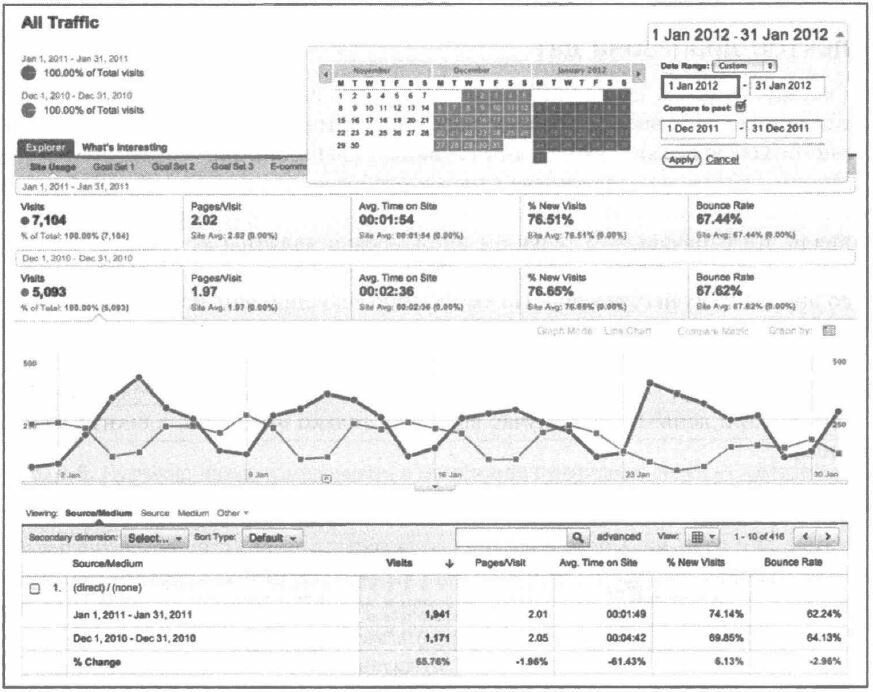
Рис. 4.7. Сравнение двух диапазонов дат
Просматривая данные диаграмм для различных диапазонов дат, следует быть внимательным. По умолчанию Google Analytics будет автоматически выбирать подходящий второй диапазон — например, предыдущие 30 дней. Однако обычно это не в точности соответствует первому диапазону дат — например, понедельники могут не совпадать. При сравнении диапазонов дат всегда старайтесь согласовать дни недели. Например, сравнивайте диапазон понедельник-пятница текущей недели с диапазоном понедельник-пятница предыдущей недели.
Как сравнить ключевые показатели с предыдущим периодом с помощью Google Data Studio
Зачастую перед маркетологом может стоять задача сравнить различные маркетинговые параметры с прошлым периодом времени. Например, необходимо узнать как изменились продажи или посещаемость за текущий период времени в сравнении с прошлым годом.
Сравнения периодов помогают выявить сезонные закономерности и определить эффективность работы отдела маркетинга, подрядчика или отчитаться о работе перед заказчиком, сравнить результат до начала работы и после сдачи, наглядно продемонстрировав эффективность продвижения проекта.
Как сравнить периоды в Google Analytics и Яндекс.Метрике
Отчет можно подготовить стандартными средствами популярных систем веб-аналитики. В Google Analytics это реализовано в любом стандартном отчете в блоке Временной интервал. Здесь нужно настроить отображение графика, указав интервал времени, выбрав опцию Сравнить с:
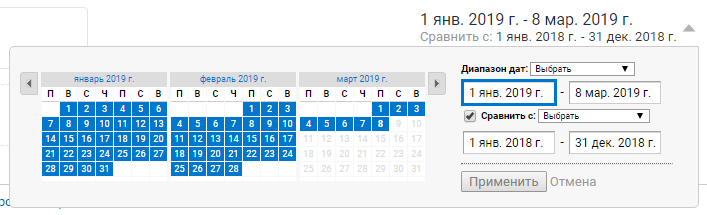
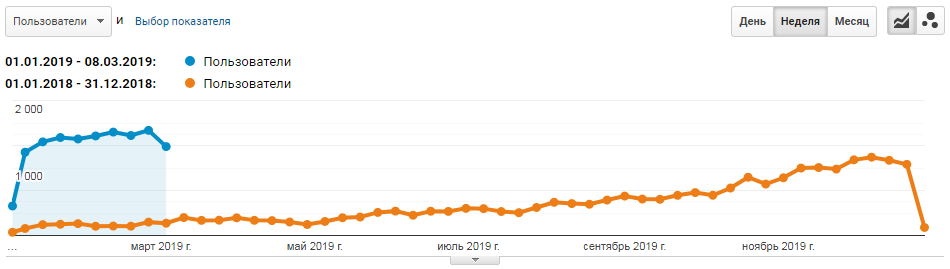
В стандартном отчете Источник/Канал можно вывести посещаемость проекта сразу по двум периодам — за прошлый год и за текущий. Например, на графике ниже четко заметны изменения за текущий период и за тот же период, но годом ранее.
В Яндекс.Метрике сравнение двух интервалов дат можно реализовать с помощью функции Сравнить сегменты с предыдущим периодом. Перейдем в стандартный отчет Посещаемость и прямо в нем укажем необходимые настройки:
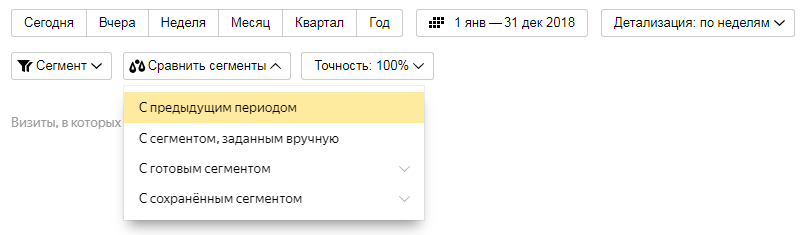
Сравнение позволяет просмотреть данные по двум сегментам одновременно. Полученный сегмент можно сравнить, например с предыдущим периодом.
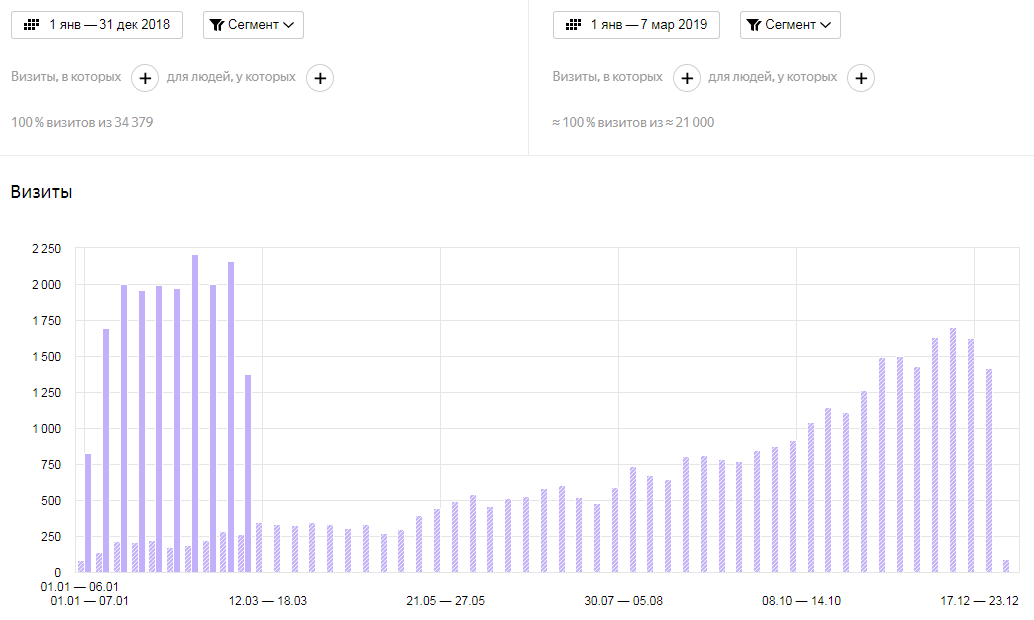
Мы рассмотрели принцип сравнение дат стандартными средствами системам веб-аналитики. Но как быть если требуется сформировать такой отчет в Google Data Studio?
Визуализация данных за период в Google Data Studio
Требуемый отчет можно подготовить и с помощью инструмента визуализации ответов в Google Data Studio. Для начала нам необходимо настроить обмен данным между Google Data Studio и Google Analytics.
Переходим в пункт меню слева Источники данных и выбираем из списка Google Analytics. Далее определяем нужный аккаунт из списка, указываем ресурс и представление данных. Связь установлена!
Дальше самое интересное — вывод и настройка отчета. Для начала необходимо выбрать нужным тип диаграммы. Находим в верхней панели выпадающий список Добавить диаграмму и в блоке Динамические ряды выбираем Диаграмма динамических рядов. График автоматически появится на пустом холсте.
В нашем случае мы будем анализировать посещаемость сайта в разрезе текущего и прошлого года. Выделяем мышкой созданный график и переходим в правую часть экрана во вкладку Данные.
Здесь нам потребуется изменить стандартные значения в полях Параметры и Показатели, а также установить Диапазон дат по умолчанию, где мы и укажем даты для сравнения. Настройки будут такими:
Параметры = Месяц года (Month of Year);
Показатель = Пользователи (Users).
По умолчанию отчет построился за последние 28 дней (не включая сегодня). Теперь спускаемся к блоку Диапазон дат по умолчанию и выбираем пункт Специальные даты.
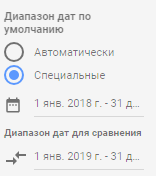
Указываем период с 1 янв. 2018 — 31 дек. 2018. Далее указываем даты для сравнения 1 янв. 2019 — 31 дек. 2019. Нажимаем Применить. График должен будет получиться примерно такой:
В правой части во вкладке Стиль можно настроить размер и цвет линий, добавить на график точки и метки данных.
Если вы настраиваете сравнение в диаграмме типа Сводка, то показатель сравнения будет выводиться под основным значением.
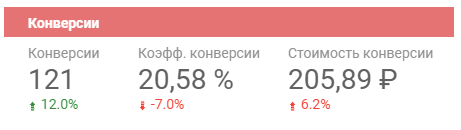
Если вы улучшили показатель в сравнение с прошлым периодом, то показатель будет зеленый , если показатель ухудшился, то будет выделен красным цветом.
Например, вам нужно настроить сравнение коэффициента конверсии за предыдущий период — в блоке Диапазон дат для сравнения указываем сравнение за Предыдущий период.

Такая настройка будет отображать изменение показателя в сравнение с аналогичным периодом.
Для Сводки во вкладке Стиль можно поменять цвет подсветки в случае его уменьшения или увеличения — просто измени настройки цвета.
Остались вопросы?
Друзья, принимайте участие в проекте, пишите комментарии и подписывайтесь на полезные статьи блога. Не забывайте поддерживать проект и писать письма. До связи!
Что важного в диджитал на этой неделе?
Каждую субботу я отправляю письмо с новостями, ссылками на исследования и статьи, чтобы вы не пропустили ничего важного в интернет-маркетинге за неделю.
Статьи по теме:
- Как перенести счетчик Яндекс.Метрики на другой аккаунт
- Как передать название кнопки в заголовок всплывающей формы с помощью Google Tag Manager
- Как отслеживать внутренний поиск по сайту в Яндекс.Метрике и Google Analytics
- Как настроить отслеживание поиска по сайту на основе метода POST
- Как связать Callibri и Яндекс.Метрику
Автор */ Константин Булгаков —> Опубликовано 10/03/2019 10/07/2022 Рубрики Материалы
Как сравнить ключевые показатели с предыдущим периодом с помощью Google Data Studio: 2 комментария
Татьяна :
Здравствуйте, Константин. Пытаюсь составить отчет по трафику:
— с блоком «диапазон дат» без указания какой-либо даты (чтобы использовать отчет как шаблон и потом подставлять только даты)
— со сводками по: пользователям, отказам и звонкам.
Ставлю в настройках сводок «Диапазон дат по умолчанию/автоматически » и «диапазон дат для сравнения/предыдущий период». Перехожу в режим просмотра отчета, задаю диапазон дат с 1 по 20 ноября, а в сводке мне показывается сравнительный период с 12 по 31 октября. Но для меня важно сравнить 1-20 ноября именно с 1-20 октября. Можно ли где-то изменить это в настройках? Или придется делать отчет с жестко прописанными датами+датами для сравнения каждый раз и шаблон с открытыми датами использовать не получится, чтобы получить желаемое? Заранее спасибо за ответ!
Darthbuick :
А чтобы лучше разобраться, как работает Google Data Studio, слегка скорректировать созданные по шаблону отчет под себя или начать большой путь в сквозной аналитике и визуализации данных, посмотрите бесплатный курс по Data Studio.
Гугл Аналитикс для начинающих

Ответы на сертификационный курс по Google Аналитике для начинающих (Google Analytics Academy). Получите сертификацию Google Analytics за 10 минут. Файл содержит все возможные вопросы со 100% правильными и проверенными ответами. Ответы на все 4 теста, необходимые для получения сертификата.
Вот некоторые избранные вопросы из настоящего сертификационного экзамена. Ознакомьтесь с форматом экзамена.
Из каких систем можно получать данные с помощью кода отслеживания Google Аналитики? Выберите все подходящие варианты.
- Платформы электронной торговли
- Мобильные приложения
- Торговые терминалы, подключенные к Интернету
- Системы, не подключенные к Интернету
Какие действия необходимо выполнить, чтобы начался сбор данных Google Аналитики? Выберите все подходящие варианты.
- Установить на компьютер программное обеспечение Google Аналитики
- Создать аккаунт Google Аналитики
- Добавить код отслеживания Google Аналитики на каждую страницу сайта
- Скачать приложение Google Аналитики
Что из перечисленного можно узнать с помощью кода отслеживания Google Аналитики? Выберите все подходящие варианты.
- Язык браузера
- Тип браузера
- Любимый сайт пользователя
- Устройство и операционную систему
Когда Google Аналитика по умолчанию завершает сеанс?
- Через 30 минут, независимо от действий пользователя на сайте
- Когда пользователь открывает другое окно браузера
- Если посетитель не выполняет действий на сайте в течение 30 минут или закрыл окно браузера
- Каждый день в полдень
Верно ли, что после обработки собранных данных Google Аналитика сохраняет их в базе данных, где их уже нельзя изменить?
Что из перечисленного лучше всего представляет нисходящую иерархическую структуру аккаунта Google Аналитики?
- Представление > аккаунт > ресурс
- Ресурс > аккаунт > представление
- Аккаунт > представление > ресурс
- Аккаунт > ресурс > представление
Если у пользователя есть разрешение на изменение аккаунта, на каких уровнях он автоматически получает разрешение на изменение? Выберите все подходящие варианты.
В каком порядке нужно искать код отслеживания Google Аналитики для ресурса?
- “Администратор” > “Код отслеживания” > “Отслеживание”
- “Администратор” > “Отслеживание” > “Код отслеживания”
- “Отчеты” > “Аудитория” > “Код отслеживания”
- “Аудитория” > “Настройки” > “Код отслеживания”
Что необходимо добавить в HTML-код страницы сайта, чтобы начать сбор данных Google Аналитики?
- Параметры кампании Google
- Условия использования Google Аналитики
- Код отслеживания Google Аналитики
- Кнопку разрешений
В каком месте HTML-кода страницы лучше размещать код отслеживания Google Аналитики?
- Сразу после открывающего тега head
- Сразу перед закрывающим тегом head
- Сразу после открывающего тега body
- Сразу перед закрывающим тегом body
Какие данные отображаются в новом представлении?
- Полученные до его создания
- Полученные после его создания
- Полученные до и после его создания
- Данные отсутствуют
Если удалить представление, в течение какого количества дней администраторы аккаунта могут его восстановить?
Какие варианты фильтрации данных доступны в Google Аналитике?
- Исключить данные из представления
- Включить данные в представление
- Изменение представления данных в отчетах
- Все вышеперечисленное
Почему при использовании фильтров в Google Аналитике важно оставлять представление без фильтров?
- Чтобы сохранить доступ к исходным данным
- Чтобы настраивать цели
- Чтобы использовать фильтр для нескольких представлений
- Нет необходимости оставлять представление без фильтров
В каком порядке Google Аналитики фильтрует данные?
- В алфавитном порядке названий фильтров
- По дате последнего изменения фильтра
- В порядке применения фильтров
- В случайном порядке
Если к представлению применить фильтр, какие данные это затронет?
- Данные, полученные до создания фильтра
- Данные, полученные после создания фильтра
- Все данные, которые есть в представлении
- Данные представления не будут затронуты
Сдача экзаменов — это не тренировка. Больше попыток не сделает вас лучше.
Сэкономьте время на сдаче экзаменов и сосредоточьтесь на улучшении своих практических навыков.
При помощи какой функции можно сравнить два диапазона дат в отчете?
- Просмотр по часам, дням, неделям и месяцам на временной диаграмме
- Отчеты в режиме реального времени
- Сравнение диапазонов дат
- Список аккаунтов
Что отражает показатель “Пользователи”?
- Общее количество посещений сайта
- Количество пользователей, которые хотя бы один раз посещали сайт за указанный диапазон дат
- Количество пользователей, перешедших на главную страницу сайта
- Количество пользователей, подписавшихся на новости на сайте
Что в Google Аналитике понимается под показателем отказов?
- Количество возвращений уникальных пользователей на сайт за указанный период времени
- Процент сеансов, завершившихся уходом пользователя с главной страницы
- Процент переходов с веб-сайта
- Процент посещений, завершившихся уходом пользователя с веб-сайта без каких-либо взаимодействий и посещений страниц
Что в Google Аналитике понимается под параметром?
- Суммарный доход компании за определенный период времени.
- Атрибут, по которому можно упорядочивать данные при анализе.
- Результат сравнения данных по двум диапазонам дат.
- Отчет с информацией об аудитории.
Что в Google Аналитике понимается под показателем?
- Параметр, помогающий анализировать эффективность сайта.
- Даты в диапазоне дат.
- Сегмент данных, выделенный из отчета для сравнения.
- Значения в наборе данных, часто связанные с параметрами.
Что в Google Аналитике понимается под дополнительным параметром?
- Дополнительный виджет, который можно добавить на сводку для более точного анализа.
- Дополнительный показатель, который можно добавить в отчет для более точного анализа.
- Дополнительный параметр, который можно добавить в отчет для более точного анализа.
- Средство визуализации данных
Какую визуализацию следует выбрать, чтобы сравнить значения в отчете со средними показателями для сайта?
- Сводка
- Сравнение
- Эффективность
- Распределение
Как увеличить количество данных в отчете Google Аналитики с выборкой?
- Применить дополнительные фильтры
- Удалить дополнительный параметр
- Выбрать “Быстрая обработка” в раскрывающемся меню размера выборки
- Выбрать “Более точные результаты” в раскрывающемся меню размера выборки
Чем вы поделитесь, если выберете вариант “Опубликовать ссылку для доступа к шаблону” в сводке?
- Только сводкой
- Только данными
- Сводкой и данными
- Ни сводкой, ни данными
Может ли пользователь, у которого есть доступ к сводке, изменять ее конфигурацию?
Что нужно включить, чтобы просматривать данные в демографических отчетах и отчетах по категориям интересов?
- Группы контента
- Функции для рекламодателей
- Разрешения пользователей для представления
- Статистика страницы
С помощью какого отчета можно выявить возможные проблемы с браузером, снижающие объем трафика на сайт?
- Отчет “Активные пользователи”
- Отчет “Новые и вернувшиеся”
- Отчет “Браузер и ОС”
- Отчет “Источник/канал”
В каком отчете указаны мобильные устройства, с которых пользователи посещали сайт?
- Отчет “Страницы выхода” в разделе “Контент сайта”
- Отчет “Страницы входа” в разделе “Контент сайта”
- Отчет “Вовлечение” в разделе “Поведение”
- Отчет “Устройства” в разделе “Мобильные устройства”
Какие параметры источника трафика Google Аналитика автоматически сохраняет для каждого посетителя сайта?
- Источник, ключевое слово, название кампании
- Источник, канал, ключевое слово
- Источник, канал, название кампании
- Канал, ключевое слово, название кампании
Какие источники доступны в Google Аналитике? Выберите все подходящие варианты.
- googlemerchandisestore.com
- (direct)
Какие каналы доступны в Google Аналитике? Выберите все подходящие варианты.
- organic
- cpc
- mail.google.com
- referral
Какие каналы доступны в отчете “Каналы” по умолчанию? Выберите все подходящие варианты.
- Обычный поиск
- Устройство
- Медийная реклама
- Direct
Какой отчет содержит данные по эффективности отдельных разделов сайта?
- “Местоположения”
- “Анализ посещаемости страниц”
- “Периодичность и время с последнего посещения”
- “Лучшие события”
В каком отчете указаны страницы, с которых пользователи начинали просмотр сайта?
- “События > Страницы”
- “Все страницы”
- “Страницы выхода”
- “Страницы входа”
Из какого отчета можно узнать, покидают ли пользователи важные страницы сайта?
- Отчет “Страницы входа”
- Отчет “Все страницы”
- Отчет “Страницы выхода”
- Отчет “Страницы” в разделе “События”
Какие три тега необходимы Google Аналитике для точного отслеживания кампаний?
- “Канал”, “Источник” и “Контент”
- “Канал”, “Источник” и “Кампания”
- “Кампания”, “Содержание” и “Ключевое слово”
- “Источник”, “Контент” и “Ключевое слово”
Что из перечисленного является стандартным параметром кампании Google Аналитики? Выберите все подходящие варианты.
- utm_adgroup
- utm_source
- utm_medium
- utm_content
С помощью какого инструмента можно быстро создать теги для отслеживания кампаний?
- Measurement Protocol
- Компоновщик сегментов
- Компоновщик URL
- Инструмент выбора целей
Какие форматы можно использовать при добавлении специального параметра кампании в URL? Выберите все подходящие варианты.
- www.googlemerchandisestore.com/?utm campaign = fallsale
- www.googlemerchandisestore.com/?utm_campaign=fallsale
- www.googlemerchandisestore.com/?utm_campaign=fall_sale
- www.googlemerchandisestore.com/?utm_campaign = fall sale
Что является примером цели Google Аналитики? Выберите все подходящие варианты.
- Покупка
- Подписка на рассылку
- Успешное выполнение поиска в Google
- Отправка контактной информации
Что требуется для создания цели в Google Аналитике? Выберите все подходящие варианты.
- Название цели
- Тип цели
- Идентификатор целевого рекламного места
- Визуализация последовательностей перехода к цели
Если в качестве цели URL сотрудники Google Merchandise Store укажут /thankyou, а в качестве типа соответствия – “Начинается с”, какой из перечисленных URL будет учитываться в качестве цели?
- /thankyou.html
- /thankyou.php
- /thankyou/receipt.php
- Все вышеперечисленное
На каких ресурсах можно размещать объявления с помощью Google Рекламы? Выберите все подходящие варианты.
- Google Поиск
- Контекстно-медийная сеть Google
- Менеджер кампаний.
- Google AdSense
Что происходит при включении функции автоматической пометки?
- Теги Google Аналитики добавляются в URL кампании
- Теги Google Рекламы добавляются в URL кампании.
- Гиперссылки кампании добавляются на страницы сайта
- Код отслеживания Google Аналитики добавляется на страницы сайта
Из какого отчета Google Аналитики по Google Рекламе можно узнать, какие корректировки ставок принесли больше конверсий?
- Кампании
- Ключевые слова
- Корректировки ставок
- Целевые URL