
Продукты и услуги Lotus Notes
На нашем сайте размещена информация о продуктах и услугах, которые мы предоставляем.
Продукты
Наиболее популярные продукты – это система контроля поручений «Контроль поручений», CRM-система «Партнеры», антиспам для Lotus Notes LotusAntispam, система «Персонал» и система «Опросы» для сбора мнений сотрудников. Кроме того, Вы можете ознакомиться с системой Log-stream и Транспорт для автоматизации транспортной логистики.
Внимание! Появился новый продукт — Программа для испытательной лаборатории.
Со всеми продуктами Вы можете ознакомиться на странице «Продукты».
Услуги
Мы занимаемся разработкой и поддержкой приложений Lotus Notes , а также обучением пользователей, программистов и администраторов Lotus Notes.
Наши преимущества
1. В нашей команде работают специалисты с многолетним опытом, готовые решать задачи любого масштаба. Качество – самый важный момент в нашей деятельности!
2. В отличие от крупных IT-компаний, мы очень гибко подходим к решению задач наших клиентов и всегда готовы идти им навстречу. Для нас важен каждый клиент!
3. Мы не тратим лишнее время на бумажную работу, а сразу беремся за дело. Мы работаем для достижения результата!
4. Мы готовы работать с любыми компаниями. У нас всегда есть ресурсы для решения ваших задач!
Контакты
Вы можете связаться с нами любым удобным для вас способом:
— отправить запрос на адрес Lotus-1@yandex.ru
— позвонить на номер +7 (985) 787-33-40
— постучаться в icq: 86911846 или skype: ryshevich
Монтирование Яндекс.Диск в Linux как файловую систему
Подключение Яндекс.Диска по WebDav для бэкапов или обмена файлами в CentOS.
1. Установим необходимые пакеты
yum install davfs2
2. Создаем папку для монтирования
mkdir -p /backup/yandex
3. Подключаем Яндекс.Диск
mount -t davfs https://webdav.yandex.ru /backup/yandex
В качестве логина/пароля используем доступы от Яндекса.
# mount -t davfs https://webdav.yandex.ru /backup/yandex
Please enter the username to authenticate with server
https://webdav.yandex.ru or hit enter for none.
Username: [email protected]
Please enter the password to authenticate user [email protected] with server
https://webdav.yandex.ru or hit enter for none.
Password:
/sbin/mount.davfs: Warning: can‘t write entry into mtab, but will mount the file system anyway
# df -h
Filesystem Size Used Avail Use% Mounted on
.
https://webdav.yandex.ru 46G 3.9G 43G 9% /backup/yandex
Для автоматического монтирования диска при запуске системы можно использовать скрипт:
#!/usr/bin/expect
spawn mount.davfs https://webdav.yandex.ru /backup/yandex
expect «Username:»
send «[email protected]\r»
expect «Password:»
send «YOURPASSWORD\r»
expect eof
Troubleshooting
Warning: can’t write entry into mtab, but will mount the file system anyway
Не пугаемся данной ошибки.
Дословно: “Внимание : не могу записать данные в mtab , но в любом случае файловая система будет смонтирована”
Яндекс сделал «Заметки» доступными для пользователей Windows, Android и любых видов браузеров
В своем блоге компания «Яндекс» рассказала о запуске сервиса «Заметки» для Windows, Android, браузеров. Этот сервис позволяет избежать необходимости записывать какие-то важные данные (вроде номера телефона нового делового партнера) на бумажках, которые можно потерять или забыть дома.
«Заметки» стали частью «Яндекс.Диска», они вынесены в отдельный раздел. Сервис теперь доступен в приложении Диска для ОС Android, записи синхронизируются между устройствами. Начать составлять заметку можно на ноутбуке, а закончить в метро на смартфоне.
Заметки подходят для фиксирования большого количества самой разной информации, включая номера телефонов, рецепты блюд, расписание уроков или встреч. Здесь можно вести списки дел или покупок, что тоже часто оказывается важным. Если заметку нельзя забывать, она всегда должна быть на виду — ее можно закрепить.
К текстовым заметкам можно прикреплять графическую информацию вроде снимков квитанций или объявлений.
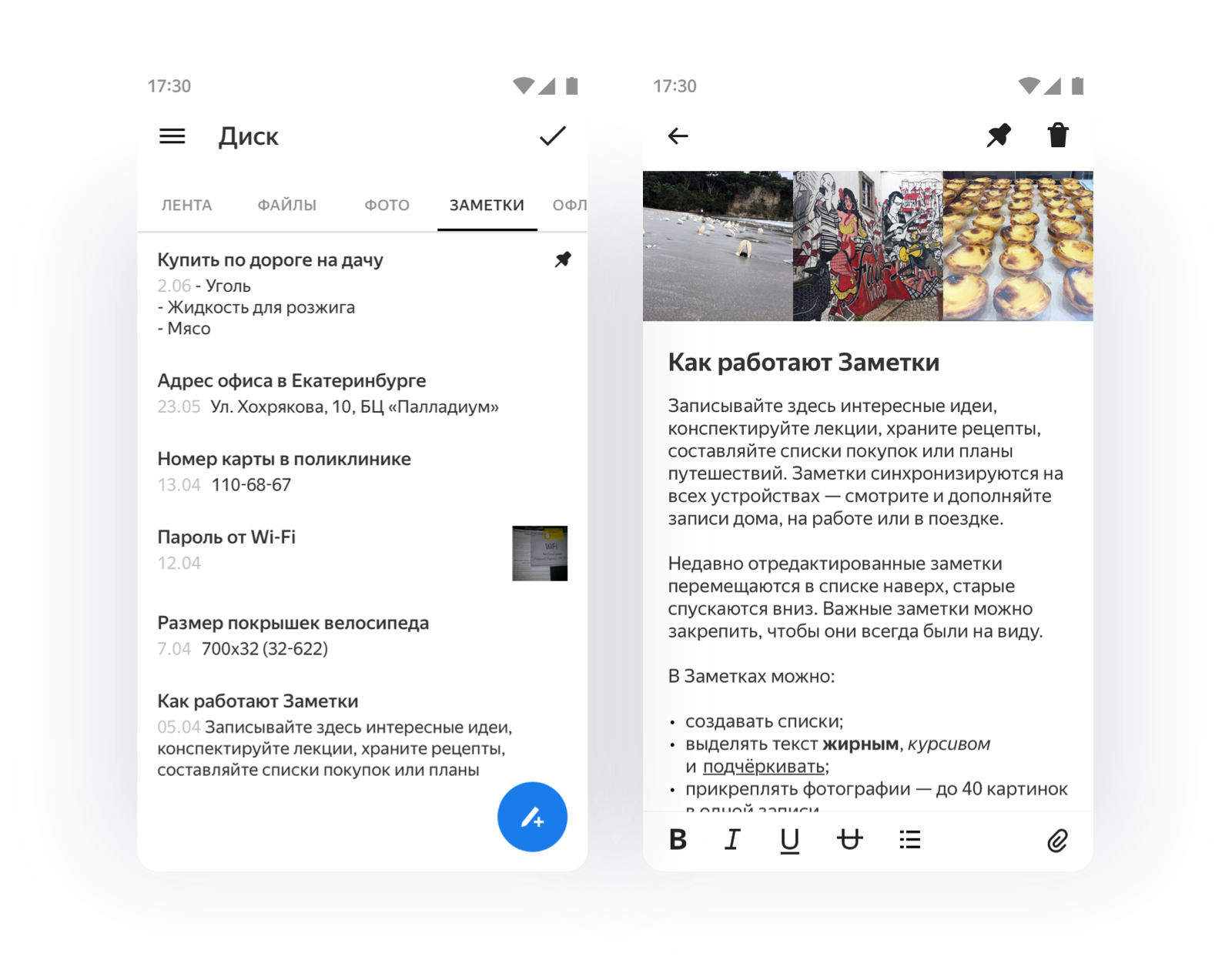
В третьей версии Диска для Windows и для Android сервис заметок работает и без подключения к сети. В оффлайне можно просматривать ранее внесенные записи, а также создавать новые. Через время они будут синхронизированы — после того, как устройство подключится к сети.
Заметки доступны в последней версии приложения Диска для Android, в Диске 3.0 для Windows и в браузере.
Yandex.Disk
Яндекс Диск — это сервис, который позволяет хранить файлы на серверах Яндекса. Вы можете работать с файлами на Диске с любого устройства, подключенного к интернету, а также синхронизировать файлы с помощью приложения, авторизованного по Яндекс ID.
Приложение командной строки (CLI)
Установка вручную из репозитория Яндекса
Внимание! Далее устанавливаются пакеты из стороннего репозитория, что потенциально может привести к неполадкам в работе системы и потере данных, делайте это исключительно на свой страх и риск!
Загрузите пакет из репозитория Яндекса (для 64-битных систем) в домашний каталог пользователя:
Для 32-битных систем вместо x86_64 надо указать i386.
Затем, от имени пользователя root установите пакет:
$ su - # apt-get install /home/userX/yandex-disk-latest.x86_64.rpm
где /home/userX — путь до домашнего каталога пользователя, в который был загружен пакет.
Выйдите из оболочки root, чтобы продолжить под своим пользователем.
# exit
Настройка и использование
Настройте Yandex.Disk от имени обычного пользователя:
$ yandex-disk setup
После ввода параметров авторизации и ответа на вопросы конфигуратора, автоматически запустится синхронизация файлов на локальный носитель в ту папку, которую вы указали на этапе настройки (по умолчанию: $HOME/Yandex.Disk ).
Войдя в папку, можно наблюдать, как будут загружаться файлы. Также можно смотреть детально, что делает клиентский сервис Yandex.Disk командой:
$ tail -0f .sync/core.log
Проверить, запущен ли демон, и посмотреть последние синхронизированные пути:
$ yandex-disk status
Если у вас на локальном носителе нет достаточно свободного места или по каким-то причинам нет желания ставить клиент Яндекс Диска, то есть возможность монтировать Yandex.Disk прямо по сети, с использованием программного обеспечения WebDav.
Установка с помощью Epm
Примечание:
Epm — единая команда управления пакетами, разработанная в компании Etersoft (основная статья — Epm). Посредством epm можно попытаться установить в систему чужой пакет (предназначенный для другой ОС на базе Linux). Для установки epm в ALT Linux:
$ su - # apt-get update # apt-get install eepm
Внимание! Далее устанавливаются пакеты из стороннего репозитория, что потенциально может привести к неполадкам в работе системы и потере данных, делайте это исключительно на свой страх и риск!
$ su - # epm play yandex-disk
Выйдите из оболочки root для дальнейшей настройки под обычным пользователем:
# exit
Приложения с графическим пользовательским интерфейсом (GUI)
Панель с индикатором для консольного клиента Яндекс Диска
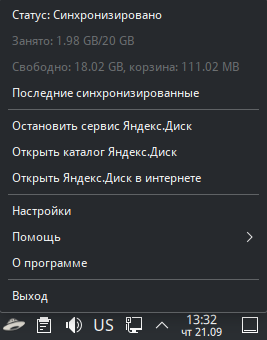
Консольный клиент Яндекс Диска для Linux должен быть установлен (смотрите выше).
GUI для Яндекс.Диска yandex-disk-indicator (он же yd-tools ) присутствует в стандартном репозитории Альт:
$ su - # apt-get update # apt-get install yandex-disk-indicator
Далее можно запустить и настроить приложение Индикатор Yandex.Disk.
При установке консольного клиента Яндекс Диска с помощью Epm, пакет yandex-disk-indicator устанавливается автоматически.
Приложение Ekstertera
Аналогичные функции Yandex.Disk 3.0 реализует клиент Ekstertera.
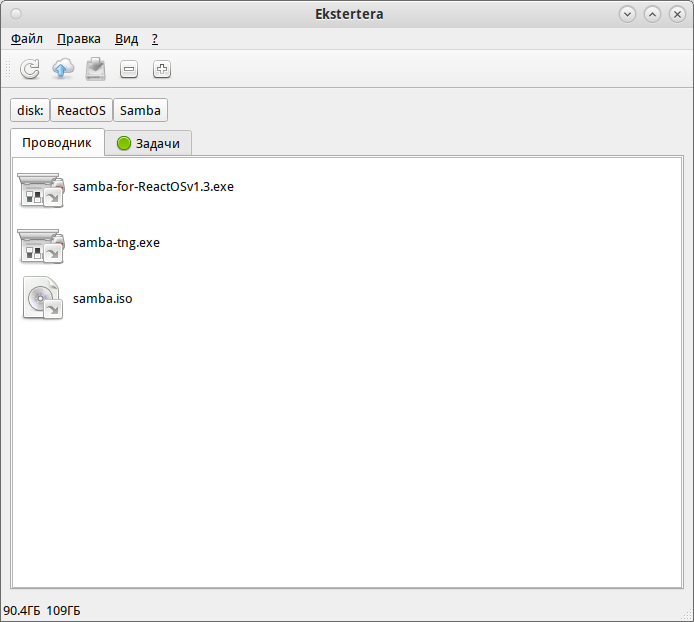
- + Работает с Яндекс диском быстро, для первой пробной версии неплохо.
- + Можно напрямую рассматривать свои фотографии.
- — пока сыровато
- — работает только с одним диском
- — нет никаких параметров для настройки работы из командной строки
- — нет никакой документации по программе
Установка
Установите пакет ekstertera командой:
# apt-get install ekstertera
Запуск, настройка и работа
- Приложение располагается в Меню ▷ Интернет ▷ Yandex.Disk GUI client
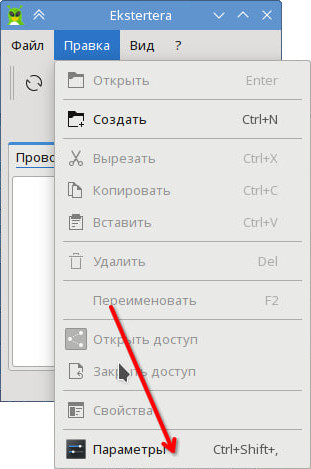
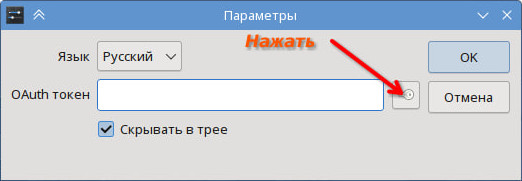
- Открыв приложение переходим Меню ▷ Правка ▷ Параметры ▷ OAuth токен ▷ значок ключика
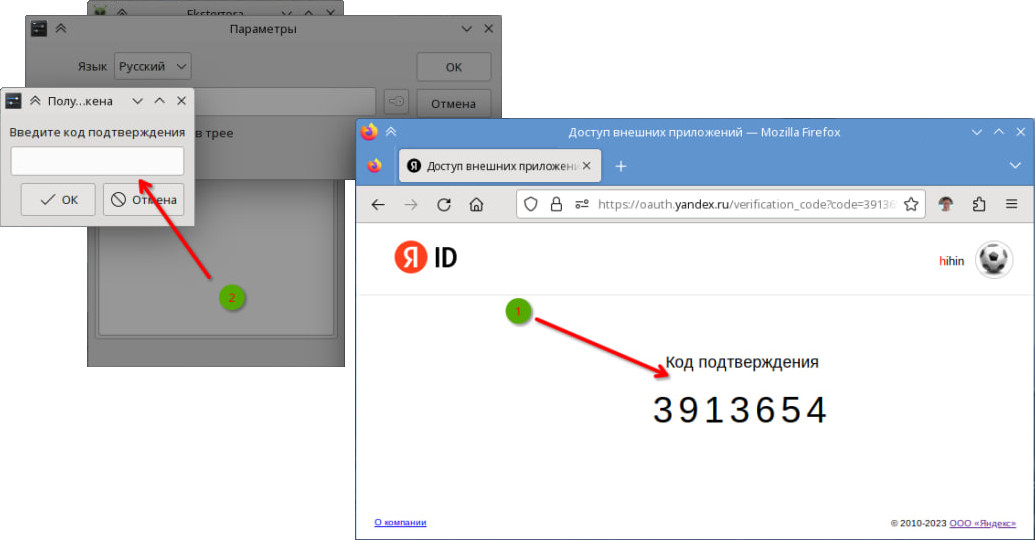
- Авторизуемся в Яндексе и вводим код подтверждения
- Приложение работает
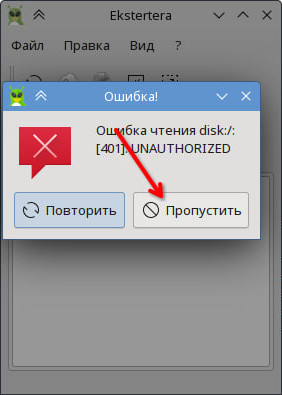
В программе можно работать с облаком как с обычным файловым менеджером. Например, можно открыть доступ к файлу и получить ссылку на него:
Источники информации
- Яндекс.Диск на Википедии
- Индикатор Yandex disk