
Как добавить слово в словарь в Word
Microsoft Word — это одно из самых популярных программных приложений для обработки текста. Оно имеет множество полезных функций, включая автокоррекцию и проверку орфографии. Однако, не всегда программа может распознать новые или специфические слова, что может быть довольно раздражающим при редактировании текста. Но не беспокойтесь, в этой статье мы расскажем, как легко добавить новое слово в словарь MS Word и избежать неприятных недоразумений.
Шаг 1: Выделите непризнанное слово
Перед тем, как добавить новое слово в словарь, необходимо выделить его в тексте. Это можно сделать просто кликнув по слову левой кнопкой мыши или выделив его с помощью курсора при зажатой левой кнопке мыши.
Шаг 2: Откройте вкладку «Проверка»
В верхней панели инструментов Word найдите и нажмите на вкладку «Проверка». Обычно она находится слева от вкладки «Вставка». Откроется меню со множеством настроек и параметров.
Шаг 3: Выберите «Добавить в словарь»
В меню «Проверка» найдите и нажмите на вкладку «Добавить в словарь». Затем подтвердите свой выбор, нажав на кнопку «Добавить». Теперь вы можете быть уверены, что это слово больше не будет помечаться как ошибочное или непризнанное MS Word.
Теперь вы знаете, как добавить слово в словарь Microsoft Word, чтобы избежать ненужных исправлений или подчеркивания ваших специфических терминов. Данные директивы могут быть использованы во всех версиях программы, начиная с Word 2007 и выше. Надеемся, что эта пошаговая инструкция поможет вам быть более продуктивным и уверенным в использовании Microsoft Word.
Как добавить слово в словарь в Microsoft Word
Microsoft Word предлагает удобный способ добавить новые слова в персональный словарь программы. Это особенно полезно, если вы часто используете специфичные термины, имена или выражения, которые не включены в стандартный словарь.
Вот пошаговая инструкция, как добавить слово в словарь в Microsoft Word:
- Откройте Microsoft Word и загрузите документ, в котором вы хотите добавить новое слово в словарь.
- Выделите слово, которое вы хотите добавить в словарь:
Чтобы выделить отдельное слово, просто нажмите на него левой кнопкой мыши и активируйте курсор.
Чтобы выделить несколько слов или фразу, зажмите левую кнопку мыши и перетащите курсор через нужную область.
- Нажмите правой кнопкой мыши на выделенное слово или фразу, чтобы открыть контекстное меню.
- Выберите опцию «Добавить в словарь» в контекстном меню.
- Слово будет добавлено в ваш персональный словарь Microsoft Word и больше не будет отмечаться как ошибочное слово в документах, созданных с помощью этой программы.
Теперь вы можете добавить любые специфичные слова или термины в свой персональный словарь в Microsoft Word, чтобы улучшить процесс редактирования и предотвращать ошибки проверки орфографии. Если вы захотите удалить слово из словаря, вы можете сделать это, следуя аналогичным шагам или открыв словарь и удалив слово вручную.
Памятка: Добавление своих слов в словарь в Microsoft Word очень полезно, особенно если вы часто работаете с терминами или специализированной лексикой, которые не включены в стандартный словарь. Знание этой функции позволит вам сэкономить время и сделает процесс создания документов более эффективным.
Почему важно добавлять слова в словарь
Добавление слов в словарь в Microsoft Word является важным шагом для улучшения процесса правописания и грамматики в текстовых документах. Вот несколько причин, почему важно добавлять слова в словарь:
- Избегание ошибок: Когда слово, которое вы используете, не распознается программой, оно будет отмечено как ошибка. Добавление этого слова в словарь поможет предотвратить ошибочное выделение и предложит правильное написание в дальнейшем.
- Сохранение времени: При добавлении слов в словарь вы избегаете необходимости повторного исправления одних и тех же слов в том же документе или даже во всех будущих документах.
- Сохранение смысла: Отправка документа без ошибок и с правильным написанием слов позволит избежать недоразумений и смешения мыслей у читателей. Правильное написание слов обеспечивает ясность и понимание вашего текста.
- Улучшение процесса письма: Использование персонализированного словаря позволяет предотвратить частые ошибки и замечания, что помогает улучшить ваш навык письма и повысить профессионализм в работе.
Добавление слов в словарь в Microsoft Word — это простой и эффективный способ обеспечить правильное написание и грамматику в ваших текстовых документах. Поэтому рекомендуется регулярно обновлять словарь, чтобы избежать частых ошибок и улучшить качество вашей письменной работы.
Шаг 1: Открытие словаря в Microsoft Word
Перед тем как добавить слово в словарь Microsoft Word, необходимо открыть сам словарь. Для этого выполните следующие действия:
- Откройте документ в Microsoft Word, в котором вы хотите добавить слово в словарь.
- Перейдите на вкладку «Редактирование» в верхней панели инструментов.
- В разделе «Проверка» найдите и выберите кнопку «Параметры».
- В открывшемся окне «Параметры коррекции» выберите вкладку «Проверка и исправление».
- В разделе «Дополнительно» найдите и выберите кнопку «Пользовательский словарь».
После выполнения этих шагов откроется окно со списком слов в пользовательском словаре. Здесь можно добавить новые слова или удалить имеющиеся.
Шаг 2: Выбор языкового словаря
Когда вы добавляете новые слова в словарь в Microsoft Word, важно выбрать правильный языковой словарь для вашего текста. Это поможет программе распознать и проверить правильность написания добавляемых слов.
1. Откройте Microsoft Word и перейдите на вкладку «Файл» в верхнем левом углу экрана.
2. В выпадающем меню выберите пункт «Параметры».
3. В открывшемся окне «Параметры Word» выберите раздел «Язык».
4. В разделе «Выберите язык для текста», убедитесь, что выбран правильный язык, на котором вы пишете текст.
5. Если нужного языка нет в списке, нажмите на кнопку «Добавить дополнительные словари» и выберите нужный язык из списка.
6. После выбора языка нажмите на кнопку «Установить по умолчанию», чтобы установить выбранный язык в качестве языка по умолчанию для проверки орфографии.
7. Нажмите кнопку «OK», чтобы сохранить изменения и закрыть окно «Параметры Word».
Теперь ваш Microsoft Word будет использовать выбранный языковой словарь для проверки орфографии и автоматического добавления новых слов в словарь.
Шаг 3: Добавление нового слова в словарь
Если вы хотите добавить новое слово в словарь Microsoft Word, выполните следующие действия:
- Откройте документ в Microsoft Word, в котором содержится слово, которое вы хотите добавить в словарь.
- Выделите слово, которое вы хотите добавить в словарь. Вы можете выделить только одно слово или группу слов.
- Щелкните правой кнопкой мыши на выделенном слове и выберите в контекстном меню пункт «Добавить в словарь».
- После этого слово будет добавлено в словарь Microsoft Word, и оно больше не будет считаться ошибкой при проверке правописания в документах.
Теперь вы знаете, как добавить новое слово в словарь Microsoft Word. Не забудьте повторить эти шаги для каждого слова, которое вы хотите добавить.
Где находится словарь?
Word в Интернете проверки орфографии, и вы можете добавлять слова в словарь. Однако его встроенный список слов не показывает определения, и вы не можете искать слова так, как это можно сделать в Word для рабочего стола.
Как Word в Интернете, так и в Word для рабочего стола, слова с ошибками подчеркиваются волнистым красным цветом.
- Чтобы исправить слово с ошибкой, переключиться в режим правки, выбрав EditDocument >Изменить в браузере.
- Щелкните слово правой кнопкой мыши или выберите его и нажмите кнопку >Орфография.
Откроется короткое меню с альтернативной орфографией и словами.
- Выберите нужный орфографию или слово.
Дополнительные информацию о проверке орфографии в Word в Интернете см. в Word для Интернета.
Примечание: Добавление слова в настраиваемый словарь в одной программе Office делает его доступным для проверки орфографии в других Office программах.
Если вы хотите установить словарь или посмотреть определения и у вас есть приложение Word для рабочего стола, нажмите кнопку Открыть в Word и выполните действия, которые см. в раздел Проверка орфографии и грамматики. Чтобы добавить слова в словарь, см. добавление слов в словарь проверки орфографии.
Если у вас нет Word, вы можете попробовать его или купить с помощью последней версии Office.
Как добавить все слова в словарь в Word

Отправка текстовых документов без орфографических ошибок является важным аспектом в области деловой коммуникации. Ошибка в словах или предложениях может привести к недоразумениям и негативному впечатлению. Чтобы избежать таких ситуаций, Microsoft Word предлагает функцию проверки орфографии и грамматики.
Однако, стандартный словарь Word не всегда включает редкие слова, термины или имена собственные, которые могут присутствовать в ваших текстах. Чтобы избежать постоянной проверки этих слов, можно добавить их в словарь Word. Добавление всех слов в словарь Word может быть полезно при работе с определенной терминологией, специфическими именами или в случае использования диалектных выражений.
Примечание: Добавив все слова в словарь, вы будете по умолчанию рассматривать их как корректные, поэтому будьте осторожны при добавлении слов. Возможны ошибки и неправильное определение слов.
Чтобы добавить все слова в словарь Word, вам потребуется перейти в настройки программы и выполнить несколько простых шагов. В этом руководстве мы предоставим все необходимые инструкции, чтобы вы могли добавить все слова в словарь Word и пользоваться этой функцией без необходимости проверки каждого слова вручную.
Открытие словаря в Word
В программе Microsoft Word существует возможность использования словаря для проверки правописания и дополнительной информации о словах. Открытие словаря в Word позволяет просмотреть список всех слов, которые признаются правильными и существующими, а также добавить нужные слова.
Для открытия словаря в Word следуйте следующим шагам:
- Откройте документ в программе Microsoft Word.
- Выберите вкладку «Проверка», которая расположена в верхней части программы.
- В меню «Проверка» найдите кнопку «Параметры» и нажмите на нее.
- В открывшемся окне выберите вкладку «Словари».
- В списке доступных словарей выберите нужный словарь и нажмите кнопку «Изменить…».
После выполнения этих шагов откроется словарь со списком всех слов. Вы можете просмотреть список и внести необходимую коррекцию. Например, добавить новое слово в словарь или удалить ненужное слово.
Также в словаре Word можно настроить дополнительные параметры проверки правописания, например, игнорирование слов с заглавной буквы или игнорирование слов, написанных во всей заглавной букве.
Открытие словаря в Word — это полезная функция для тех, кто часто работает со словами и текстами. Она позволяет пользователю управлять списками слов и настроить проверку правописания согласно своим нуждам.
Добавление слов в словарь
Добавление новых слов в словарь программы Microsoft Word позволяет расширить список слов, которые при проверке орфографии считаются корректными. Это особенно полезно, когда вы используете такие специализированные термины или названия, которые не входят в стандартный словарь Word.
Вот как вы можете добавить новые слова в словарь в Microsoft Word:
- Откройте документ в Word, в котором содержатся слова, которые вы хотите добавить в словарь.
- Выделите слово, которое вы хотите добавить, или выделите весь текст документа, если вы хотите добавить все слова.
- Щелкните правой кнопкой мыши на выделенном тексте и выберите в контекстном меню «Добавить в словарь».
- Повторите шаги 2-3 для каждого слова или фразы, которые вы хотите добавить.
После того, как вы добавили слова в словарь, Word будет рассматривать их как корректные и больше не будет выделять их красной волнистой линией при проверке орфографии.
Важно помнить, что слова, которые вы добавляете в словарь, будут доступны только на компьютере, на котором были добавлены. Если вы хотите использовать эти слова на другом компьютере, вам придется повторить процесс добавления на каждом из них.
Проверка новых слов в словаре
После добавления новых слов в словарь в Word, возникает необходимость проверить их правильность и правильное написание. Для этого можно воспользоваться функцией проверки орфографии, которая встроена в программу.
Чтобы проверить новые слова в словаре, следуйте этим шагам:
- Откройте файл в Word, в котором вы добавили новые слова в словарь.
- Выделите текст, в котором содержатся новые слова, для которых требуется проверить орфографию.
- Перейдите на вкладку «Проверка орфографии» в верхней панели инструментов Word. Она обычно расположена слева от кнопки «Справка».
- Нажмите кнопку «Проверить орфографию». Word начнет проверку орфографии для выделенного текста.
- Внимательно просмотрите результаты проверки орфографии, которые будут выведены в диалоговом окне. Если Word обнаружит неправильно написанные или незнакомые слова, он предложит несколько вариантов исправления или добавления слова в словарь.
- Выберите соответствующие действия для каждого выделенного слова. Если слово правильно написано, но отсутствует в словаре, можно добавить его в словарь, нажав на соответствующую опцию. Если слово неправильно написано, выберите правильный вариант из предложенных или введите его вручную.
- Повторите эту процедуру для остальных новых слов в словаре.
Проверка новых слов в словаре позволяет убедиться в правильности их написания и добавить их к словарю в Word, что облегчит дальнейшую работу и предотвратит ошибки в написании слов.
Вопрос-ответ
Как можно добавить новое слово в словарь в Word?
Чтобы добавить новое слово в словарь в Word, можно воспользоваться функцией «Добавить в словарь». Для этого нужно выделить слово, которое необходимо добавить, щелкнуть правой кнопкой мыши и выбрать пункт «Добавить в словарь» из контекстного меню. После этого выбранное слово будет добавлено в словарь и больше не будет подчеркиваться как ошибочное.
Можно ли добавить сразу все слова в словарь в Word?
Да, в Word есть возможность добавить сразу все слова в словарь. Для этого необходимо перейти во вкладку «Файл», выбрать пункт «Параметры», затем в открывшемся окне выбрать «Правописание» и нажать на кнопку «Изменить словарь». После этого нужно выбрать нужный словарь и нажать кнопку «Добавить все». Все слова из выбранного словаря будут добавлены в список и больше не будут подчеркиваться как ошибочные.
Можно ли удалить слово из словаря в Word?
Да, можно удалить слово из словаря в Word. Для этого необходимо перейти во вкладку «Файл», выбрать пункт «Параметры», затем в открывшемся окне выбрать «Правописание» и нажать на кнопку «Изменить словарь». После этого нужно выбрать нужный словарь, выделить слово, которое необходимо удалить, и нажать кнопку «Удалить». Выбранное слово будет удалено из списка и снова будет подчеркиваться как ошибочное.
Добавление слов в словарь проверки орфографии и их изменение
Excel для Microsoft 365 Word для Microsoft 365 Outlook для Microsoft 365 PowerPoint для Microsoft 365 Access для Microsoft 365 OneNote для Microsoft 365 Классический клиент Project Online Publisher для Microsoft 365 Visio, план 2 Word для Microsoft 365 для Mac Word для Интернета Excel 2021 Word 2021 Outlook 2021 PowerPoint 2021 Access 2021 Project профессиональный 2021 Project стандартный 2021 Publisher 2021 Visio профессиональный 2021 Visio стандартный 2021 OneNote 2021 Word 2021 для Mac Excel 2019 Word 2019 Outlook 2019 PowerPoint 2019 Access 2019 Project профессиональный 2019 Project стандартный 2019 Publisher 2019 Visio профессиональный 2019 Visio стандартный 2019 Word 2019 для Mac Excel 2016 Word 2016 Outlook 2016 PowerPoint 2016 Access 2016 OneNote 2016 Project профессиональный 2016 Project стандартный 2016 Publisher 2016 Visio профессиональный 2016 Visio стандартный 2016 Word 2016 для Mac Excel 2013 Word 2013 Outlook 2013 PowerPoint 2013 Access 2013 OneNote 2013 Project профессиональный 2013 Project стандартный 2013 Publisher 2013 Visio профессиональный 2013 Visio 2013 Excel 2010 Word 2010 Outlook 2010 PowerPoint 2010 Access 2010 OneNote 2010 Project 2010 Project стандартный 2010 Publisher 2010 Visio 2010 Visio стандартный 2010 Office 2010 Excel 2007 Word 2007 Outlook 2007 PowerPoint 2007 Access 2007 Project 2007 Publisher 2007 Visio 2007 Еще. Меньше
Примечание: Когда вы добавляете слово в настраиваемый словарь в одном приложении Office, оно становится доступным при проверке орфографии в других приложениях Office.
Управление настраиваемыми словарями осуществляется в диалоговом окне Настраиваемые словари. Все настраиваемые словари, которые вы хотите использовать, нужно включить (выбрать) в этом окне. Выполните указанные действия, чтобы открыть диалоговое окно, а затем выберите нужную задачу ниже.
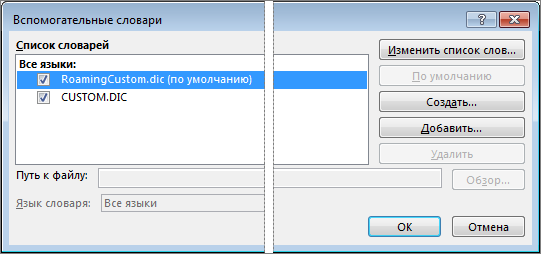
Открытие диалогового окна «Вспомогательные словари»
- Откройте параметры проверки правописания:
- В большинстве приложений Office: Перейдите в раздел Файл >Параметры >Правописание.
- В Outlook: Перейдите в раздел Файл >Параметры >Почта >Орфография и автозамена >Правописание.
- Убедитесь, что флажок Предлагать только из основного словаря снят.
- Выберите Настраиваемые словари. Вы получаете список всех словарей, вверху которого указан словарь по умолчанию.
Добавление, изменение и удаление слов в настраиваемом словаре
Примечание: Чтобы быстро добавить слово в словарь, щелкните слово в документе правой кнопкой мыши и выберите команду Добавить в словарь. Слово будет добавлено в словарь по умолчанию.
- Откройте диалоговое окно Настраиваемые словари, выполнив действия, описанные в предыдущем разделе.
- Выберите словарь, который требуется редактировать. Не снимайте флажок.
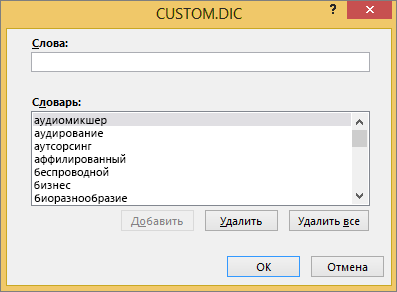
- Нажмите кнопку Изменить список слов.
- Выполните одно из указанных ниже действий.
- Для добавления слова введите его в поле Слова и нажмите Добавить.
- Для удаления слова выберите его в поле Словарь и нажмите Удалить.
- Для редактирования слова удалите его и добавьте в нужном написании.
- Чтобы удалить все слова, нажмите Удалить все.
Если вы хотите, чтобы добавляемые слова сохранялись в этом словаре и он использовался по умолчанию, см. раздел Изменение настраиваемого словаря, в который средство проверки орфографии добавляет слова ниже.
Выберите заголовки ниже, чтобы получить дополнительные сведения
Добавление слов в настраиваемый словарь, используемый по умолчанию, при проверке орфографии
При проверке орфографии можно добавлять слова, помеченные как написанные с ошибкой, в настраиваемый словарь, который используется по умолчанию. Чтобы изменить этот словарь, см. раздел Изменение настраиваемого словаря, в который средство проверки орфографии добавляет слова ниже.
- Во время автоматической проверки орфографии и грамматики щелкните правой кнопкой мыши слово, подчеркнутое красной волнистой линией, и выберите Добавить в словарь.
- При запуске средства проверки орфографии и грамматики нажмите Добавить или Добавить в словарь для помеченного слова.
Примечание: Если кнопка Добавить в словарь недоступна, убедитесь, что настраиваемый словарь по умолчанию выбран в диалоговом окне «Настраиваемые словари». Сведения о том, как выбрать словарь, см. в разделе Изменение настраиваемого словаря, в который средство проверки орфографии добавляет слова ниже.
Дополнительные сведения см. в статье Проверка орфографии и грамматики.
Создание настраиваемого словаря
- Откройте диалоговое окно Настраиваемые словари, выполнив шаги в разделе Открытие диалогового окна «Настраиваемые словари» выше.
- Нажмите кнопку Создать.
- В поле Имя файла введите имя настраиваемого словаря.
- Нажмите кнопку Сохранить.
- Если новый словарь должен использоваться с другим языком, выбрав новый словарь в поле Список словарей, выберите язык словаря в меню Язык словаря.
Если вы хотите, чтобы добавляемые слова сохранялись в этом словаре, см. следующую задачу (Изменение настраиваемого словаря, в который средство проверки орфографии добавляет слова).
Изменение настраиваемого словаря, в который средство проверки орфографии добавляет слова
При добавлении слов во время проверки орфографии новые слова добавляются в настраиваемый словарь по умолчанию, который указан вверху списка в диалоговом окне Настраиваемые словари. Вы можете изменить настраиваемый словарь, который используется по умолчанию для всех программ Office.
- Откройте диалоговое окно Вспомогательные словари, выполнив шаги в разделе Открытие диалогового окна «Вспомогательные словари» выше.
- В диалоговом окне Список словарей выполните одно из указанных ниже действий.
- Для изменения словаря по умолчанию для всех языков выберите имя словаря под заголовком Все языки.
- Для изменения словаря по умолчанию для конкретного языка выберите имя словаря под заголовком этого языка.
- Нажмите кнопку Изменить по умолчанию.
Примечание: Если там только один словарь, он должен быть словарем по умолчанию. В этом случае кнопка недоступна.
При следующей проверке орфографии программа будет использовать выбранные настраиваемые словари по умолчанию.
Изменение языка, связанного с настраиваемым словарем
По умолчанию при создании нового настраиваемого словаря задается параметр Все языки. Это означает, что словарь используется при проверке орфографии в тексте на любом языке. Однако вы можете связать настраиваемый словарь с определенным языком, чтобы приложение использовало словарь только при проверке орфографии в тексте на этом языке.
- Откройте диалоговое окно Вспомогательные словари, выполнив шаги в разделе Открытие диалогового окна «Вспомогательные словари» выше.
- В поле Список словарей выберите словарь, который необходимо изменить.
- В меню Язык словаря выберите язык, для которого должен использоваться словарь.
Добавление стороннего настраиваемого словаря
Диалоговое окно Вспомогательные словари содержит список доступных настраиваемых словарей, которые приложение может использовать при проверке орфографии. Если нужный словарь, например купленный у сторонней компании , установлен на компьютере, но отсутствует в поле Список словарей, его можно добавить в этот список.
- Откройте диалоговое окно Вспомогательные словари, выполнив шаги в разделе Открытие диалогового окна «Вспомогательные словари» выше.
- Нажмите кнопку Добавить.
- Перейдите в папку, в которой находится настраиваемый словарь, и дважды щелкните мышью файл словаря.
Если вы хотите, чтобы добавляемые слова сохранялись в этом словаре и он использовался по умолчанию, см. раздел Изменение настраиваемого словаря, в который средство проверки орфографии добавляет слова выше.
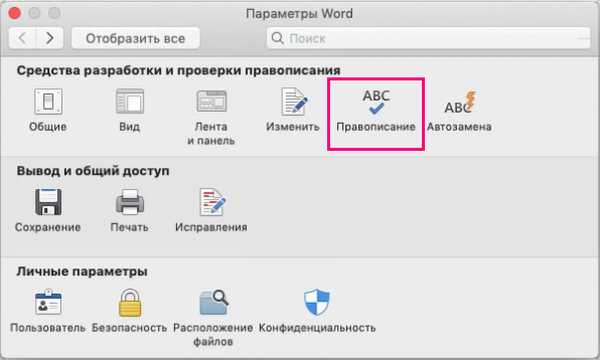
- Перейдите в раздел Word >Параметры.
- В разделе Средства разработки и проверки правописания выберите элемент Правописание.
- Если вы хотите использовать настраиваемые словари, снимите флажок Предлагать только из основного словаря.
- Нажмите кнопку Словари.
- Выберите словарь, в который хотите внести изменения. Следите за тем, чтобы случайно не снять флажок словаря.
- Нажмите кнопку Изменить. Настраиваемый словарь открывается как документ для редактирования.
- Сохраните документ.
Примечание: Во время редактирования настраиваемого словаря Word прекращает проверку правописания при вводе. Чтобы после изменения настраиваемого словаря снова активировать в Word эту функцию, перейдите в диалоговое окно Правописание, показанное в действии 2 выше, и установите флажок Автоматически проверять орфографию.
Использование настраиваемых словарей
- Откройте диалоговое окно Настраиваемые словари, выполнив описанные выше действия.
- В окне Вспомогательные словари установите флажки для всех настраиваемых словарей, которые хотите использовать, а затем нажмите кнопку ОК.