
Добавление местоположений программ в переменную среды PATH
Дата последнего изменения: 9 марта 2015 г.
Применимо к: SharePoint Foundation 2010
В этой статье объясняется, как добавить определенные пути, критически важные для развертывания SharePoint Foundation, в переменную среды PATH компьютера разработчика.
Рекомендуемые пути
Рекомендуется добавить в переменную PATH следующие пути:
Средства, находящиеся по добавляемому пути
C:\Program Files\Common Files\Microsoft Shared\web server extensions\14\BIN\
Несколько программ для разработки SharePoint Foundation, в том числе psconfig.exe, spmetal.exe и stsadm.exe.
C:\Program Files (x86) \Microsoft SDKs\Windows\v7.0A\Bin\x64\
Множество общих средств разработки, в том числе gacutil.exe, ildasm.exe, sn.exe, sqlmetal.exe и windiff.exe.
Действия для добавления пути в переменную среды PATH
- В меню Пуск щелкните правой кнопкой мыши пункт Компьютер.
- В контекстном меню выберите Свойства.
- В диалоговом окне Система выберите Дополнительные параметры системы.
- На вкладке Дополнительно диалогового окна Свойства системы нажмите кнопку Переменные среды.
- В поле Системные переменные диалогового окна Переменные среды прокрутите список до переменной Path, а затем выберите ее.
- Нажмите нижнюю из двух кнопок Изменить в этом диалоговом окне.
- В диалоговом окне Изменение системной переменной прокрутите строку в поле Значение переменной до конца и добавьте точку с запятой (;).
- Добавьте новый путь после точки с запятой.
- Нажмите кнопку ОК в трех последовательных диалоговых окнах, а затем закройте диалоговое окно Система.
Если среда Visual Studio открыта во время внесения изменений в системные переменные среды, изменения не будут обнаружены, пока среда не будет закрыта и открыта заново.
Как добавить путь в переменную среды PATH в Windows
Для быстрого доступа к командам в командной строке без необходимости ввода полного пути к исполняемому файлу можно добавить путь к папке с этими исполняемыми файлами в переменную PATH в Windows, особенно это может быть полезным при работе с adb, pip и python, git, java и другими средствами разработки с отладки.
Добавление пути в PATH в Свойствах системы
Шаги будут следующими:
- Нажмите клавиши Win+R на клавиатуре (в Windows 11 и Windows 10 можно нажать правой кнопкой мыши по кнопке Пуск и выбрать пункт «Выполнить»), введите sysdm.cpl в окно «Выполнить» и нажмите Enter.
- Перейдите на вкладку «Дополнительно» и нажмите кнопку «Переменные среды».

- Вы увидите список переменных среды пользователя (вверху) и системных переменных (внизу). PATH присутствует в обоих расположениях.
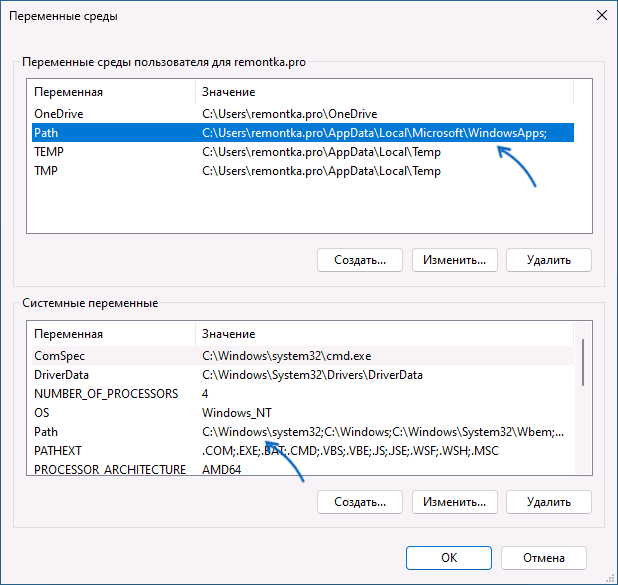
- Если вы хотите добавить свой путь в PATH только для текущего пользователя, выберите «Path» в верхней части и нажмите «Изменить» (или дважды нажмите по переменной PATH в списке). Если для всех пользователей — то же самое в нижней части.
- Для добавления нового пути нажмите «Создать», а затем впишите новый путь, который требуется добавить в переменную PATH в новой строке. Вместо нажатия «Создать» можно дважды кликнуть по новой строке для ввода нового пути.

- После ввода всех необходимых путей нажмите «Ок» — ваша папка или папки добавлены в переменную PATH.
Внимание: после добавления пути в переменную PATH потребуется перезапустить командную строку (если она была запущена в момент изменения), чтобы использовать команды без указания полного пути.
Как добавить путь в переменную PATH в командной строке и PowerShell
Вы можете добавить переменную PATH для текущей сессии в консоли: то есть она будет работать до следующего запуска командной строки. Для этого используйте команду:
set PATH=%PATH%;C:\ваш\путь
Есть возможность добавить путь в PATH с помощью командной строки и на постоянной основе (внимание: есть отзывы, что может повредить записи в переменной PATH, а сами изменения производятся для системной переменной PATH), команда будет следующей:
setx /M path "%path%;C:\ваш\путь"

Набор команд для добавления пути в переменную PATH пользователя с помощью PowerShell:
$PATH = [Environment]::GetEnvironmentVariable("PATH") $my_path = "C:\ваш\путь" [Environment]::SetEnvironmentVariable("PATH", "$PATH;$my_path", "User")
Если требуется добавить путь в системную переменную PATH для всех пользователей, последнюю команду изменяем на:
[Environment]::SetEnvironmentVariable("PATH", "$PATH;$my_path", "Machine")
А вдруг и это будет интересно:
- Лучшие бесплатные программы для Windows
- Некоторые параметры задает системный администратор в параметрах электропитания — как исправить?
- Как удалить Галерею в Windows 11
- Диск разработки в Windows 11
- DISM Ошибка 50 — причины и варианты решения
- PhoneExperienceHost.exe — что это и как отключить?
- Windows 11
- Windows 10
- Android
- Загрузочная флешка
- Лечение вирусов
- Восстановление данных
- Установка с флешки
- Настройка роутера
- Всё про Windows
- В контакте
- Одноклассники
- Живые обои на рабочий стол Windows 11 и Windows 10
- Лучшие бесплатные программы на каждый день
- Как скачать Windows 10 64-бит и 32-бит оригинальный ISO
- Как смотреть ТВ онлайн бесплатно
- Бесплатные программы для восстановления данных
- Лучшие бесплатные антивирусы
- Средства удаления вредоносных программ (которых не видит ваш антивирус)
- Встроенные системные утилиты Windows 10, 8 и 7, о которых многие не знают
- Бесплатные программы удаленного управления компьютером
- Запуск Windows 10 с флешки без установки
- Лучший антивирус для Windows 10
- Бесплатные программы для ремонта флешек
- Что делать, если сильно греется и выключается ноутбук
- Программы для очистки компьютера от ненужных файлов
- Лучший браузер для Windows
- Бесплатный офис для Windows
- Запуск Android игр и программ в Windows (Эмуляторы Android)
- Что делать, если компьютер не видит флешку
- Управление Android с компьютера
- Некоторые параметры задает системный администратор в параметрах электропитания — как исправить?
- Как удалить Галерею в Windows 11
- Диск разработки в Windows 11
- DISM Ошибка 50 — причины и варианты решения
- PhoneExperienceHost.exe — что это и как отключить?
- Как убрать страницу «Главная» в Параметрах Windows 11
- Как сделать, чтобы ноутбук не выключался при закрытии крышки в Windows 11
- HxTsr.exe — что это за процесс?
- Ноутбук не включается — варианты решения
- Пропали значки на панели задач Windows 11 — как исправить?
- Как переименовать Bluetooth устройство в Windows
- Как отключить ускорение мыши в Windows 11 и 10
- Недостаточно системных ресурсов для завершения вызова API — как исправить?
- Как добавить пункт «Завершить задачу» в панели задач Windows 11
- Неизвестное программное исключение 0xc06d007e — как исправить?
- Windows
- Android
- iPhone, iPad и Mac
- Программы
- Загрузочная флешка
- Лечение вирусов
- Восстановление данных
- Ноутбуки
- Wi-Fi и настройка роутера
- Интернет и браузеры
- Для начинающих
- Безопасность
- Ремонт компьютеров
- Windows
- Android
- iPhone, iPad и Mac
- Программы
- Загрузочная флешка
- Лечение вирусов
- Восстановление данных
- Ноутбуки
- Wi-Fi и настройка роутера
- Интернет и браузеры
- Для начинающих
- Безопасность
- Ремонт компьютеров
Настройка рабочей среды
Сейчас мы установим компилятор для C++. Для этого нужно перейти по ссылке и скачать online установщик.
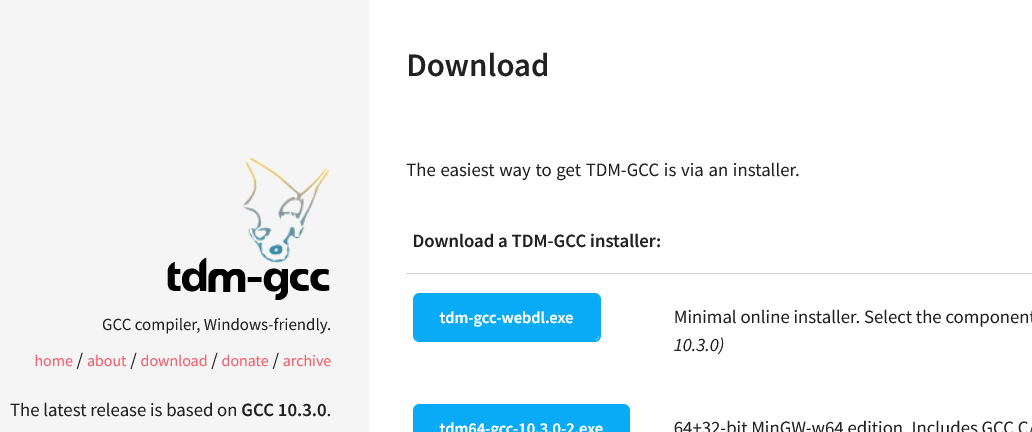
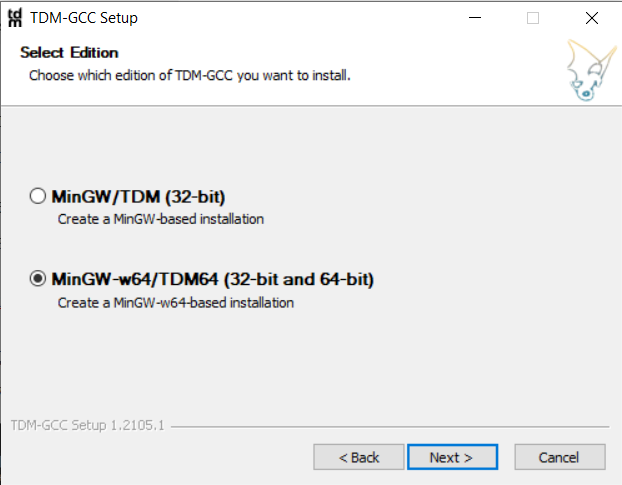
Как только скачали, устанавливаем компилятор: на первой странице жмём Create, выбираем 64-bit версию (можно и 32-bit, но тогда не соберутся google-тесты), далее ничего не меняем, используем стандартные настройки.
Чтобы проверить, что настройка выполнена успешно, откройте консоль и выполните команду g++ —help :
> g++ --help Usage: g++.exe [options] file.
Теперь Ваша система готова к сборке программ на языке C++.
- Введение
- Настройка рабочей среды
- Установка и настройка VS Code
- Что такое Git?
- Установка Git for Windows
- Установка компилятора
- Установка CMake
- Установка Miniconda3
- Установка библиотеки GoogleTest
- Как отправлять решение задач
Добавить в PATH (окружение)
set отвечает за вывод, задание и удаление переменных среды cmd.exe.
%PATH% хранит в себе список директорий, в которых операционная система ищет исполняемые файлы, когда вы вводите команду через интерфейс командной строки.
Получить значение переменной^
setx
Начиная с Windows Vista / Windows Server 2008 для установки переменных окружения удобно использовать утилиту setx.exe
setx устанавливает переменную среды, которая будет доступна в новой командной строке.
Windows PowerShell
Список одной/всех переменных окружения: