
Access to this page has been denied.
You have been blocked because we believe you are using automation tools to browse the website.
This may happen as a result of the following:
- Javascript is disabled or blocked by an extension (ad blockers for example)
- Your browser does not support cookies
If you think you have been blocked by mistake, please contact help@drupal.org with the reference ID below.
Reference ID: #20191db4-872a-11ee-a253-044b381ad215
Powered by PerimeterX , Inc.
Access to this page has been denied.
You have been blocked because we believe you are using automation tools to browse the website.
This may happen as a result of the following:
- Javascript is disabled or blocked by an extension (ad blockers for example)
- Your browser does not support cookies
If you think you have been blocked by mistake, please contact help@drupal.org with the reference ID below.
Reference ID: #20233ebc-872a-11ee-b9e4-805855131ceb
Powered by PerimeterX , Inc.
Как мне на Друпал 7 подключиться к БД MS Sql и работать с ней?
Я столкнулся с такой проблемой как подключение к MS SQL.
Задача заключается в вытаскивание определенных полей из другой БД (MSSQL) и отображение их в нужном месте.
Я создал модуль в котором я якобы подключаюсь к нужной базе, модуль не отрабатывает, он даже не включается в админке.
Подскажите, направьте.
Спасибо.
"dbtest", "UID"=>"qwer", "PWD"=>"1234"); $conn = sqlsrv_connect( $serverName, $connectionInfo); if( $conn ) < echo "Connection established.
"; >else< echo "Connection could not be established.
"; die( print_r( sqlsrv_errors(), true)); > ?>- Вопрос задан более двух лет назад
- 26 просмотров
Codelobster PHP IDE — создаём сайт на Drupal
Сегодня решил написать для вас статью об одной IDE для веб-разработки — Codelobster PHP IDE, которой я частенько пользуюсь, особенно, когда нужно срочно сделать сайт на CMS Drupal.
Drupal — это профессиональная система управления контентом, она является так же фреймворком со своим API, это — универсальная платформа, которая расширяется с помощью модулей.
На Drupal можно поставить сайт любой сложности и реализовать проект любого масштаба, гибкость этой CMS поражает, именно поэтому Drupal может быть трудным для освоения, особенно для начинающих разработчиков.
Вот тут и возникает вопрос: какой инструмент поможет эффективно работать с этой системой, как быстро установить Drupal, начать работать и, при этом, не запутаться в API и настройках?
Профессиональная версия Codelobster включает в себя модуль для решения всех этих вопросов. Далее в статье мы мы пройдём по шагам все этапы по развёртыванию проекта на Drupal в Codelobster PHP IDE.
1. Устанавливаем Drupal
Для начала запустим XAMPP, а именно, такие его компоненты как HTTP сервер Apache и базу данных MySQL. Пока будем работать на локальном сервере.
Запускаем Codelobster и создадим новый проект, для этого переходим в главное меню, пункт «Файл» -> «Новый» -> «Проект».
В появившемся диалоговом окне выбираем тип проекта «Создать пустой Drupal сайт».
Придумаем название проекта и введём его во второй строке, назовём «drupal-site».
Далее выбираем путь, я установил для своего нового сайта директорию на локальном сервере «D:\xampp-portable\htdocs\», в этой директории IDE создаст папку для хранения всех исходных файлов проекта.
Обратите внимание на третью строку, «http://localhost/drupal-site/» — это URL нашего сайта, достаточно будет ввести его в браузер и мы сможем изучать результаты проделанной работы.
Запускается мастер установки Drupal, можно выбрать любую версию CMS, как самую новую, так и самую стабильную.
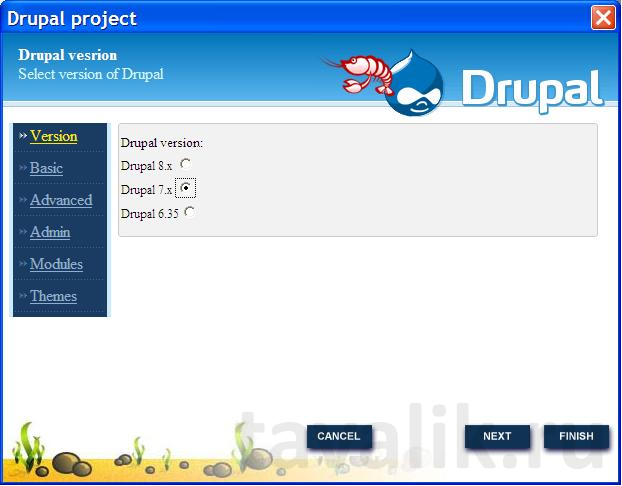
Выбираем версию 7.х — нам не придется искать в интернете стабильную версию Drupal, Codelobster скачает её автоматически с официального сайта.

Теперь нам предстоит настроить доступ к MySQL. Вводим имя для базы данных, а так же имя пользователя и пароль.
Следующий диалог позволяет ввести дополнительные настройки доступа к серверу баз данных, но наш сервер запущен локально, поэтому ничего менять не будем.
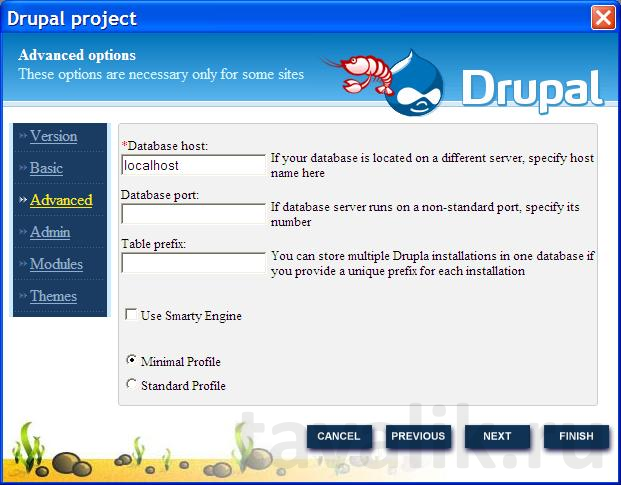
Обратим внимание только на дополнительные настройки — эти опции относятся уже непосредственно к самой CMS.
- Можно отметить чекбокс «Use Smarty Engine», если вы решили использовать в работе Smarty. Я не стал устанавливать эту опцию, позволим Drupal использовать свой шаблонный движок по умолчанию.
- Так же есть возможность выбрать профиль установки, давайте выберем Minimal Profile, будем расширять функциональность по ходу работы.
Всё, жмём кнопку «Next». База данных будет создана автоматически, поэтому можно перейти к следующему диалогу.
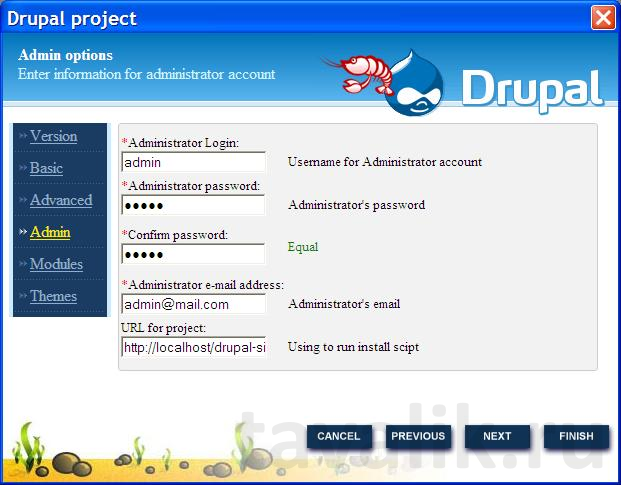
Введём учётные данные администратора — логин, пароль и емейл. Эти данные будем использовать для входа на сайт и администрирования.
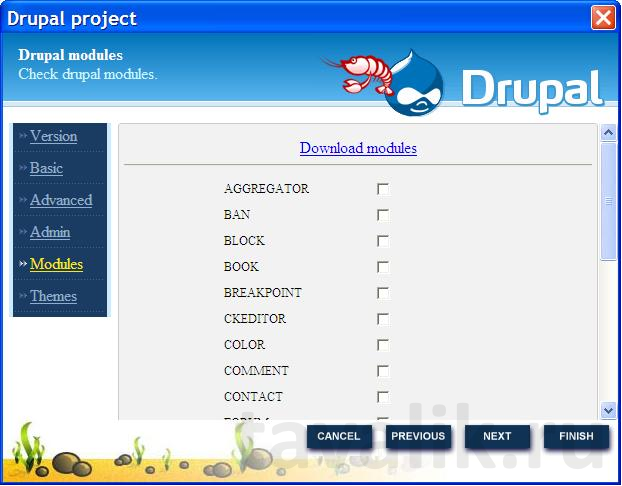
На следующем шаге Codelobster позволяет нам использовать предустановку модулей, если это необходимо. В данном случае для ускорения процесса отложим этот шаг и продолжаем.
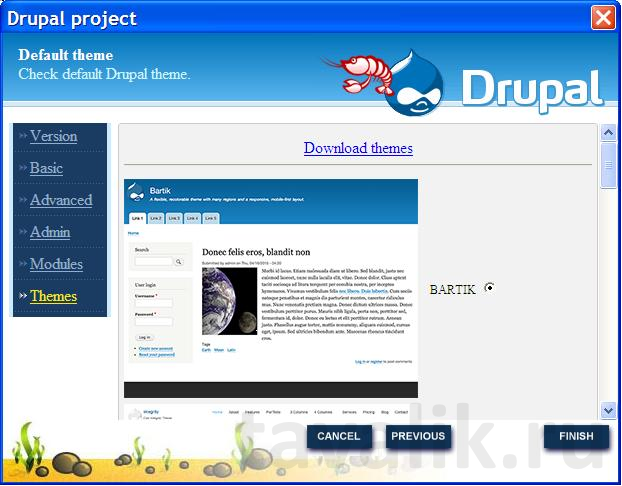
Возможность установить качественную тему для работы, ну что же, Bartic предоставляет администратору достаточно удобный интерфейс, оставляем настройки как есть и жмём «Finish».
Установка происходит моментально. Замечательно! Гораздо быстрее, чем устанавливать с помощью web-интерфейса.

Drupal установлен и проект открывается в левой панели IDE.
Проверим, как работает наш новый сайт, вводим в адресную строку браузера URL проекта — «http://localhost/drupal-site/».

Как видно, наш сайт заработал, можно залогиниться и управлять сайтом из админ-части.
Теперь попробуем испытать продвинутые функции Codelobster PHP IDE по работе с Drupal.
2. Создание модуля для Drupal
В левой панели Codelobster откроем вкладку «Drupal». Видим список всех модулей, так давайте добавим ещё один — собственный простой модуль.

В заголовке открытой панели жмём кнопку «Создать модуль».
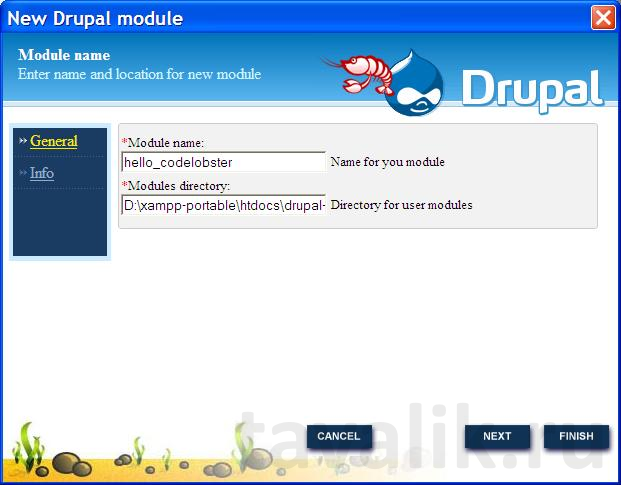
В первой строке диалогового окна вводим название модуля — «hello_codelobster». Во второй строке — путь к исходному коду модуля. Оставим значение по умолчанию, позже мы найдём исходные файлы в папке «D:\xampp-portable\htdocs\drupal-site\sites\all\modules».

На следующем этапе введём краткое описание модуля и отображаемое имя, нажимаем «Finish».
IDE генерирует и открывает на редактирование все необходимые файлы. Нам нужно подредактировать файл с названием «hello_codelobster.module» и ввести код, как на изображении.

Заходим в админку нашего сайта и включаем модуль — отмечаем соответствующий чекбокс и жмём кнопку «Save configuration».

Открываем в браузере адрес «http://localhost/drupal-site/hello-codelobster/» и наслаждаемся результатом работы.

Как вы, наверное уже убедились, Codelobster превращает работу с Drupal в приятное занятие.
Думаю, что удобство и функциональность Codelobster PHP IDE оценят как новички в PHP программировании, так и опытные разработчики.
Помогла ли вам данная статья?
Смотрите также:
Установка и настройка компоненты PHP для веб-сервера IIS Для работы с веб-проектами на базе популярных CMS (англ. Content Management System — система управления содержимым), таких как WordPress, Drupal, Joomla и др. необходим компонент, который бы обрабатывал скрипты PHP и преобразовывал…
Как заблокировать веб-сайт (ресурс в сети) на компьютере с ОС Windows Часто возникает необходимость заблокировать для доступа какой-либо ресурс в сети Интернет на конкретном компьютере. Это могут быть рекламные площадки, опасные или вредоносные сайты, сайты социальных сетей, отвлекающие сотрудников офиса от важной работы,…
Сайт своими руками: с чего начать? В этой статье я расскажу о том, как своими руками сделать точно такой же как у меня сайт. Думаете это очень сложно? Ничего подобного! Просто следуйте инструкциям, и все получится!…