
Как извлечь фотографии из резервной копии iPhone
Есть ли простой способ извлечь фотографии из резервной копии iPhone? Этот пост покажет вам несколько полезных способов, которые помогут вам эффективно извлечь фотографии из резервной копии iCloud или из резервной копии iTunes.
Что если вы потеряете свои драгоценные фотографии? Это не может быть проблемой, если у вас есть резервная копия iTunes или iCloud. Некоторые пользователи пишут нам, говоря, что хотят знать, как извлекать фотографии из резервной копии iPhone, Ну вот.
Как извлечь фотографии из резервной копии iPhone
У Apple есть возможность извлекать фотографии из резервной копии iPhone. Тем не менее, вам придется перезагрузить ваш iPhone и стереть текущие данные. Вы можете спросить, есть ли лучший способ извлечь фотографии из iCloud или iTunes без потери данных. Тогда продолжайте читать
- Часть 1. Извлечение фотографий из iPhone Backup с помощью Apple (через iCloud)
- Часть 2. Извлечение фотографий из iPhone Backup без сброса iPhone
- Часть 3. Извлечение фотографий из резервной копии iPhone (через резервную копию iTunes)
Часть 1. Извлечение фотографий из iPhone Backup с помощью Apple (через iCloud)
Пока вы создаете учетную запись iCloud и синхронизируете свои фотографии с данными в облаке, вы можете легко извлекать фотографии из iPhone с помощью Apple. Apple справедливо дает 5 ГБ свободного места для каждой учетной записи. После того, как вы включили функцию загрузки фотографий в библиотеку фотографий iCloud, там вы сможете получать фотографии, даже если вы потеряете устройство. Чтобы восстановить фотографии со старого iPhone, выполните следующие действия.
Шаг 1 Обновите iOS, если это необходимо
Предполагая, что у вас уже есть файл резервной копии, загруженный в iCloud, лучше сначала убедиться, что ваша ОС обновлена.
Перейдите в приложение «Настройки»> нажмите «Общие»> «Нажмите на обновление программного обеспечения». Если доступно обновление программного обеспечения iOS, скачайте и установите его прямо сейчас. Если нет, пропустите этот шаг.
Шаг 2 Проверьте наличие последнего файла резервной копии
Вам нужно решить, в какую дату и время вы хотите, чтобы ваш iPhone вернулся. Для этого перейдите в «Настройки»> «Нажмите на iCloud»> «Выбрать хранилище»> «Управление хранилищем».
На его вкладке вы увидите список файлов резервных копий вместе с их датами и временем. Выберите резервную копию. И последний рекомендуется здесь.
Шаг 3 Стереть все содержимое и настройки с iPhone
Если вы используете способ Apple для извлечения фотографий из резервной копии iPhone, вам придется сбросить все содержимое и настройки. Подробные шаги здесь.
◆ Зайдите в Настройки.
◆ Нажмите «Стереть все содержимое и настройки».
После того, как ваш телефон вернется к своим первоначальным связям. Когда вы попадаете на экран настройки, у вас есть возможность восстановить данные из резервной копии iTunes или из резервной копии iCloud.
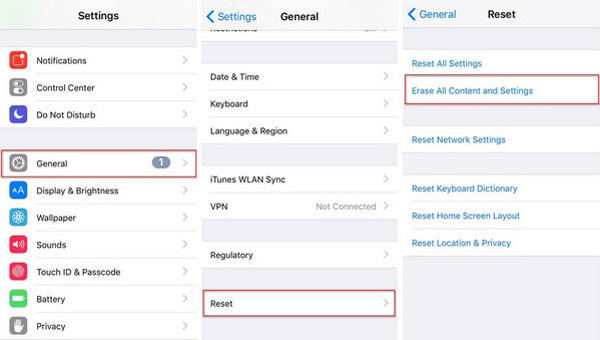
Как извлечь фотографии из резервной копии iPhone — стереть все содержимое и настройки
Шаг 2 Восстановить iPhone от iCloud
На экране настройки выберите второй вариант, «Восстановить из iCloud Backup». Войдите в свою учетную запись iCloud под своим именем пользователя и паролем. Нажмите на файл резервной копии, который вы хотите восстановить из iCloud. После этого iPhone перезагрузится, и вы обнаружите, что все резервные данные получены. Если устройство iOS является совершенно новым, то восстановление фотографий из iCloud, используя способ Apple, является хорошим выбором. Но если вы пытаетесь восстановить что-то вроде фотографий на вашем работающем устройстве, вы можете потерять больше, чем потерянные фотографии. Конечно, вы можете сделать резервную копию снова, и тогда вам придется тратить гораздо больше времени.
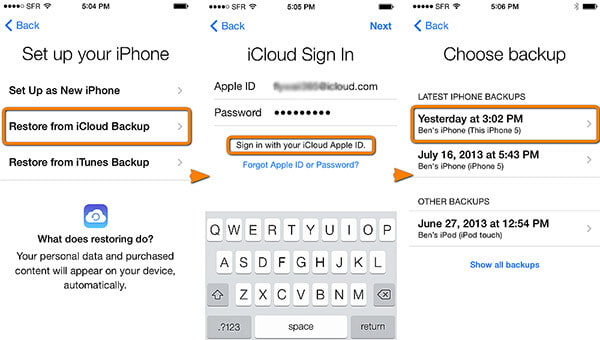
Как извлечь фотографии из резервной копии iPhone — восстановить из iCloud Backup
Кроме того, вы можете выбрать другой способ извлечения фотографий из резервной копии iPhone, используя FoneLab — iPhone Data Recovery. Этот сторонний инструмент для обработки данных iOS позволит вам эффективно извлекать фотографии из резервной копии iCloud. Посмотрим, как это работает.
Часть 2. Как извлечь фотографии из резервной копии iPhone без потери данных
Существует более эффективный способ извлечения фотографий из резервной копии iPhone. Здесь мы хотели бы рекомендовать FoneLab — iOS Восстановление данных, Вы можете извлечь фотографии из резервной копии iPhone без потери данных. Более того, вы можете выборочно выбирать фотографии, которые вы хотите восстановить.
- Быстрое извлечение фотографий из резервной копии с iPhone или без резервной копии iTunes или iCloud.
- Поддерживая не только фотографии, программа также может извлекать контакты, сообщения, видео, данные WhatsApp, закладки и историю Safari и т. Д.
- Полностью совместим со всеми устройствами iOS, такими как iPhone 15, iPhone 14, iPhone 13, iPhone 12, iPhone 11, iPhone X, iPhone 8, iPhone 7, iPhone SE, iPhone 6s, iPhone 6, iPhone 5s и т. д.
Восстановление данных iPhone позволяет легко извлекать фотографии из резервной копии iPhone. Бесплатно загрузите iPhone Data Recovery на свой компьютер или Mac и узнайте, как восстановить фотографии на вашем iPhone X / 8/8 Plus / 7 Plus / 7 / 6s Plus / 6 и т. Д. С iCloud.
Шаг 1 запуск FoneLab — восстановление данных iPhone
Установите и откройте FoneLab, выберите функцию iPhone Data Recovery в главном интерфейсе. Тогда вы войдете Восстановление данных iPhone окно.

Как извлечь фотографии из резервной копии iPhone — Запустите FoneLab iPhone Data Recovery
Шаг 2 Выберите режим восстановления «Восстановить из iCloud Backup File»
Нажмите третий режим восстановления, Восстановление из файла резервной копии iCloud, Здесь вам необходимо войти в свою учетную запись iCloud, указав Apple ID и пароль.
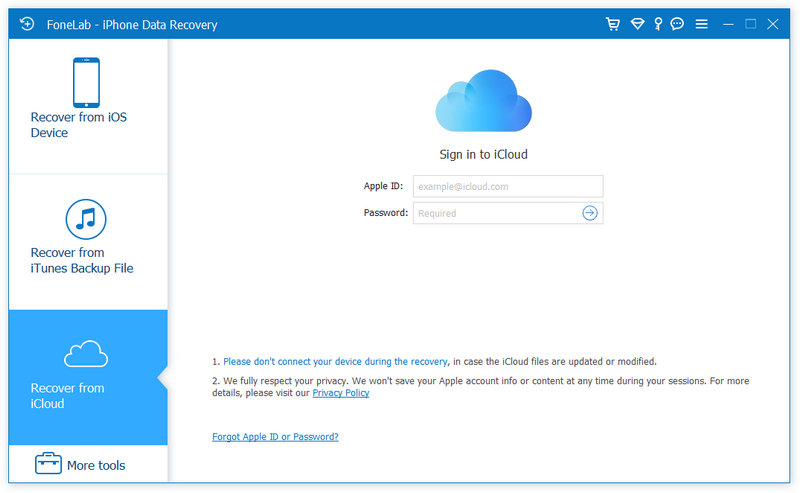
Как восстановить сообщения из iCloud — восстановить из файла резервной копии iCloud
Шаг 3 Выберите тип данных для сканирования
После подписания учетной записи iCloud выберите тип данных, который вы хотите восстановить, а затем щелкните значок Начать кнопку для сканирования данных iCloud.

Как извлечь фотографии из резервной копии iPhone — Скачать файл резервной копии iCloud
Шаг 4 Восстановить из iCloud
После сканирования все выбранные типы данных отображаются на левой боковой панели. Выберите фотографии, которые вы хотите восстановить из iCloud, нажмите кнопку Recover Кнопка, чтобы сохранить восстановленные фотографии из iCloud на ваш компьютер.
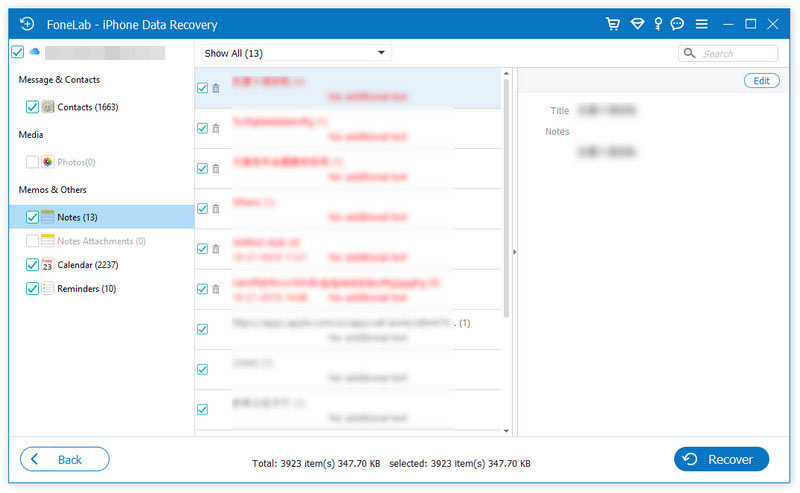
Как извлечь фотографии из резервной копии iPhone — извлечь фотографии из резервной копии iPhone
Часть 3. Использование iPhone Backup Extractor для извлечения резервных копий iPhone из iTunes
Если вы сделали резервное копирование iPhone в iTunesПросто установите iPhone Backup Extractor, следующий метод извлечения данных из iTunes резервного копирования будет доступен для вас.
Шаг 1 Запустите устройство для резервного копирования iPhone
Установите этот мощный iPhone Backup Extractor на вашем компьютере и запустите его. Для извлечения данных из резервной копии iPhone предусмотрено три способа.
Вам нужно выбрать второй способ, «Восстановить из iTunes файл резервной копии». Найдите файл резервной копии вашего iPhone и нажмите кнопку «Начать сканирование».
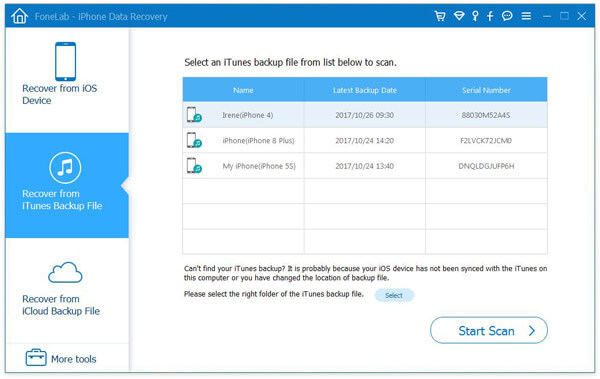
Шаг 2 Выберите файлы резервных копий iPhone, которые вы хотите извлечь
После сканирования этот просмотрщик / экстрактор резервных копий iPhone покажет вам все данные iPhone в резервной копии iTunes, такие как контакты, сообщения, фотографии, историю вызовов, заметки и т. Д. Нажмите на категорию в левой части интерфейса, и вы сможете просмотреть файлы резервных копий iPhone в правом окне. Далее, нажмите на поле перед вашим именем iPhone, вы можете выбрать все данные iPhone или просто выбрать файлы, которые вы хотите извлечь.
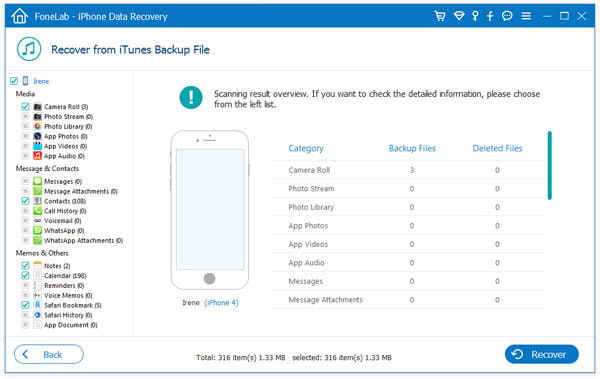
Шаг 3 Извлечь фотографию из резервной копии iTunes
После выбора файлов резервных копий, которые вы хотите просмотреть и скачать, просто нажмите «Recover«перенести резервную копию iPhone на компьютер. Вы также можете выбрать выходную папку.
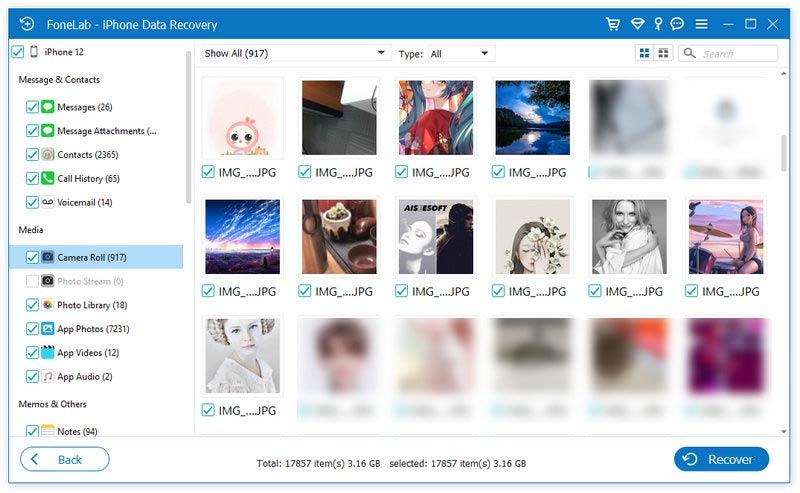
Это оно! Теперь вы можете увидеть все восстановленные фотографии на вашем компьютере. Как вы можете видеть, iPhone Data Recovery очень полезен, когда вы хотите безопасно и выборочно извлекать фотографии из резервной копии iPhone, намного лучше, чем Apple. Помимо извлечения фотографий из резервной копии iCloud, вы также можете использовать ее для восстановления других файлов iOS непосредственно с устройства или из файла резервной копии iTunes.
Вы можете узнать, как использовать iPhone Backup Extractor из видео ниже:


Одно лучшее программное обеспечение для резервного копирования и восстановления данных iOS, которое вы хотите знать
- Резервное копирование и восстановление данных iPhone / iPad / iPod легко.
- Один клик для резервного копирования данных с вашего устройства iOS на ПК с Windows / Mac.
- Предварительный просмотр данных после резервного копирования или до восстановления данных без хлопот.
- Экспортируйте то, что вы хотите из резервной копии на свой компьютер.
- Нет потери данных на устройстве iOS во время резервного копирования и восстановления.
В этом посте мы в основном покажем вам два способа извлечения фотографий из резервной копии iPhone. Вы можете использовать FoneLab — iPhone Data Recovery для выборочного или полного извлечения фотографий из резервной копии iPhone.
Что вы думаете об этом посте.
Рейтинг: 4.9 / 5 (на основе голосов 110)
16 декабря 2020 г. 19:53 / Обновлено Луиза Уайт в Восстановить данные iOS
Более Чтение

Оставьте свой комментарий и присоединяйтесь к нашему обсуждению
Главная Восстановить данные iOS Извлечь фотографии из резервного копирования iPhone

Авторские права © 2023 Aiseesoft Studio. Все права защищены.
Просмотр и извлечение данных из резервных копий iPhone

Работа с файловой системой и данными из резервных копий iPhone и iPad на Mac или ПК. Модификация и восстановление любых файлов — даже из зашифрованных копий.
Загрузить iMazing Загрузить iMazing Загрузить iMazing Купить
Для Mac и Windows
Просмотр и извлечение файлов из резервных копий iOS
Беспрепятственно работайте с файловой системой сделанных iTunes резервных копий и открывайте папки и документы в мощном диспетчере файлов. Просматривайте файлы из зашифрованных резервных копий iOS прямо в iMazing. Простым перетаскиванием отправляйте папки целиком на рабочий стол.
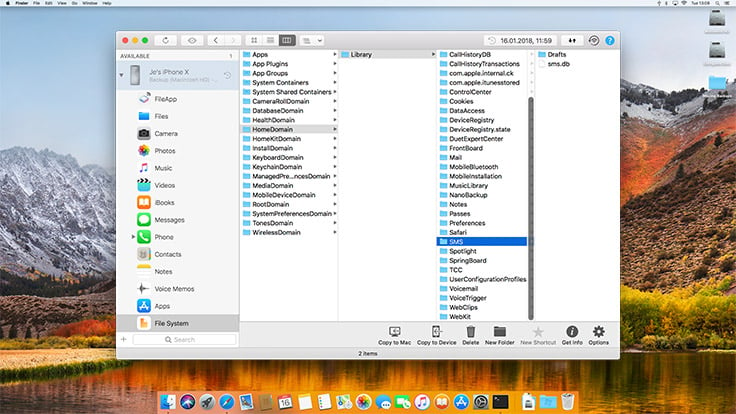
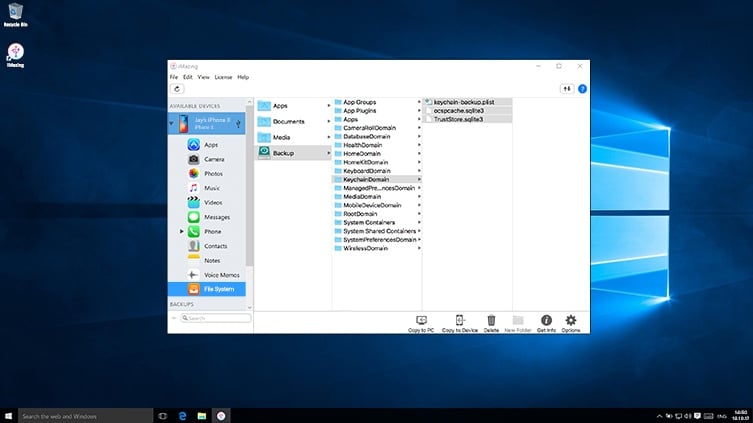
Просмотр данных
Просматривайте фото, сообщения, контакты, заметки, голосовые записи, сообщения автоответчика и историю вызовов в интерфейсе, максимально приближенном к «родным» программам iOS. Извлекайте необработанные файлы или экспортируйте их в PDF, Excel, CSV или в текстовом формате.
Привычный интерфейс «Сообщений»
Excel / CSV
Совместим с Excel, Numbers и Google Таблицами
TXT
Выводит необработанный текст
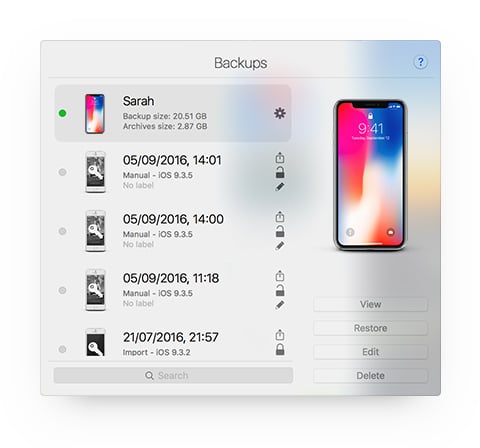
Расширенные настройки
iMazing поддерживает редактирование любых резервных копий — даже зашифрованных. Это дает возможность при сбоях восстановления «починить» резервную копию вручную, а также открывает простор для модификаций почти любого рода без джейлбрейка. Если вам вдруг понадобится помощь или совет — наша команда технической поддержки не побоится взяться за любую, даже самую запутанную проблему.
Можно править
Без джейлбрейка
Поддержка
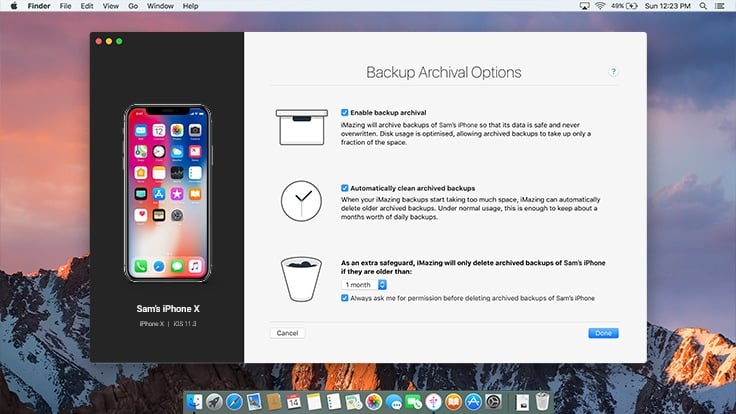
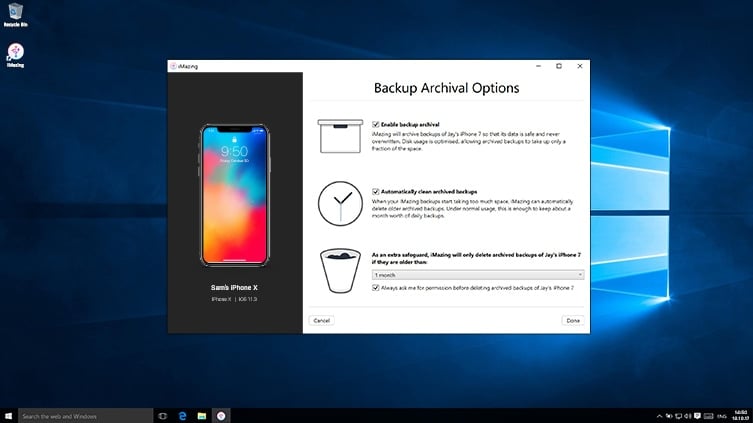
iMazing и извлечение данных из резервных копий
Просмотр и извлечение данных из резервных копий iPhone и iPad. iMazing: самый удобный менеджер iOS для Mac и Windows.
Загрузить iMazing Загрузить iMazing Загрузить iMazing Купить
Поддерживает все модели iPhone, iPad и iPod.
Совместим с Mac и Windows.
Последняя версия: 2.17.14. Последнее обновление: Nov 13, 2023 Последняя версия: 2.17.14. Последнее обновление: Nov 13, 2023 Последняя версия: 2.17.15. Последнее обновление: Nov 14, 2023
Отзывы об
iMazing

Trustworthy software.
iMazing is an excellent, well-thought out, improved alternative to iTunes backups. I rely on it every day and totally trust it with the most important tool I use daily..my mobile phone. I’ve been part of development teams for hardware and software and I can tell you without question, iMazing is a seriously well executed piece of software. Thanks to the fine team who put this together. You have made my life easier and my work safer.
Saved my life.
Before using iTunes and any other apple software you MUST do a backup with this software. It is fast, simple, inexpensive and easy to use. Following your iMazing backup no matter how hard iTunes tries to destroy your iPhone or iPad you will always have a full backup of everything. Also make SURE you get a backup using iMazing BEFORE EVER upgrading your iOS.
Truly a great software!
Truly a great software with rugged capabilities. I have been using it for years alongside with others that do the same thing, but iMazing is the only one that stood the test of time! It is just what anyone needs for the next level in Apple products backup versatility.
Восстанавливаем фотографии из резервной копии

В закладки

Хранилище iCloud заполнено, а вы только обновились на новую версию iOS. Как вернуть фотографии из старой резервной копии? Решение есть.
Предыстория
Тестируя beta-версию iOS 9, я несколько дней мирился с прожорливостью системы по отношению к аккумулятору, после чего решил вернуться на стабильную iOS 8.3. За эти несколько дней я сделал ряд фотографий, но после возврата на iOS 8.3 восстановить данные, хранящиеся в резервной копии «девятки», оказалось невозможным. Облако iCloud уже давно забито 20 ГБ информации и фотографии туда не попали. Как быть? Возвращаться на iOS 9, восстанавливать iPhone из соответствующей резервной копии, копировать снимки на жесткий диск, а затем вновь откатываться на iOS 8.3? Да, это выход, но мне жалко своего времени.
Экосистема устройств Apple построена таким образом, что пользователь всегда может обновляться на последнюю актуальную версию прошивки без опасения утратить контакты, фотографии или прочие данные. Все проблемы решают резервные копии и облачное хранилище. И если размер резервных копий ограничивается исключительно емкостью вашего жесткого диска, то после загрузки 5 бесплатных гигабайт облака iCloud у пользователя остается небольшой выбор: смириться с невозможностью сохранения фотографий в облаке или перейти на платный тарифный план, открывающий доступ к большему объему удаленного дискового пространства.
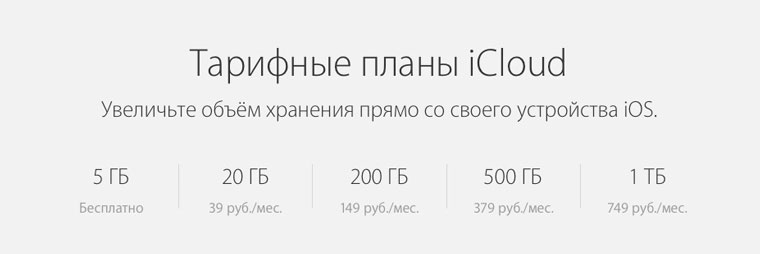
Платить, как всегда, не хочется, а сохранять фотографии где-то нужно. К тому же, если вы столкнулись с ситуацией когда резервные копии с нужными фотографиями принадлежат к разным версиям iOS, остается практически единственный выход спасения снимков.
Восстанавливаем фотографии из резервной копии
Мир не без добрых людей и о решении данной проблемы уже позаботились разработчики ПО под OS X. Мы рассмотрим две утилиты. Первая имеет как бесплатную версию, функциональности которой нам будет достаточно для того, чтобы «вытащить» фото из любой резервной копии, так и платную с расширенной функциональностью. Вторая – абсолютно бесплатна.
iBackup Viewer
Цена: Бесплатно [Скачать ]
Встроенные покупки
Разработчик: iMacTools
Совместимость: Mac, Windows
Загрузите приложение iBackup Viewer с официального сайта разработчика. Создайте папку в которую планируете сохранить фотографии из резервной копии, после чего запустите iBackup Viewer.
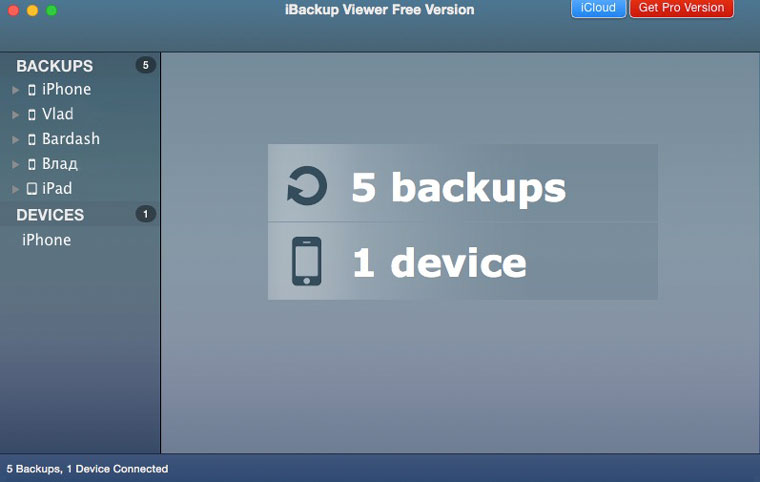
Программа тут же просканирует Mac на наличие резервных копий и проинформирует вас об их количестве. На боковой панели отобразяться доступные копии. Дважды щелкаем по нужной и в выпадающем списке выбираем Photos.
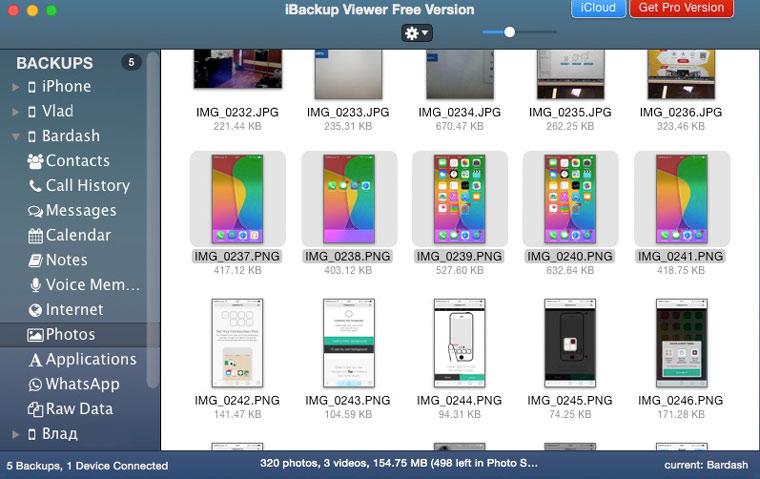
Возможности iBackup Viewer значительно шире: вы можете восстановить историю звонков, SMS-переписку, заметки и книгу контактов, но в рамках данной инструкции нас интересуют именно фотографии. После выбора пункта Photos в основном окне приложения отобразятся все снимки, сохраненные в актуальной резервной копии iPhone (в рамках директории Camera Roll; доступ к альбомам и Фотопотоку доступен лишь в полной версии программы). Зажав клавишу Command, выделите необходимые фотографии, после чего перейдите в Меню (изображение шестеренки) и выберите пункт Save Selected (Сохранить выбранные).
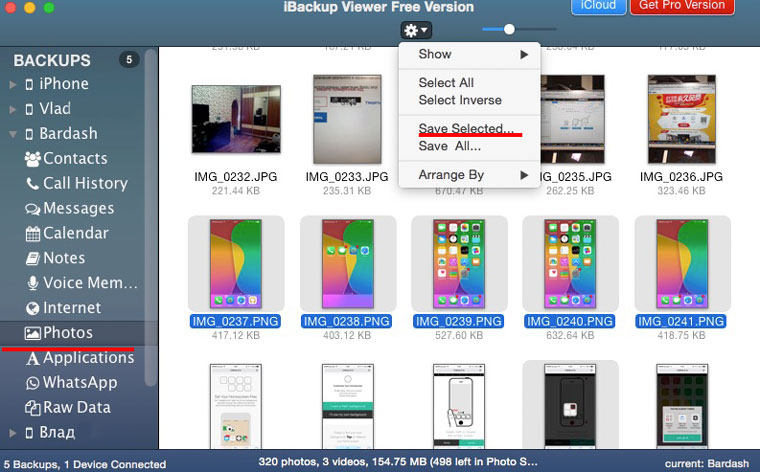
Указав путь к созданной ранее директории, дождитесь окончания экспорта. Извлечение коллекции фотографий объемом в 10 ГБ заняло у меня около 6 минут. После окончания экспорта можете открывать папку 100APPLE. Все фотографии будут хранится там.
iPhone Backup Extractor
Цена: Бесплатно [Скачать ]
Разработчик: Pádraig
Совместимость: Mac
Утилита iPhone Backup Extractor предлагает более комплексный подход к восстановлению данных из резервной копии. У пользователя нет возможности выбрать извлечение папки с фотографиями. iPhone Backup Extractor восстанавливает всю иерархию папок, среди которых уже после экспорта можно найти желанную директорию DCIM.
Перед запуском утилиты убедитесь, что в настройках Защиты и Безопасности разрешен запуск приложений, загруженных не из магазина приложений App Store (Настройка – Защита и Безопасность – вкладка Основные – Разрешить использование программ…). Без лишней лирики приложение встретит вас окном со списком доступных для восстановления резервных копий, хранящихся на Mac.
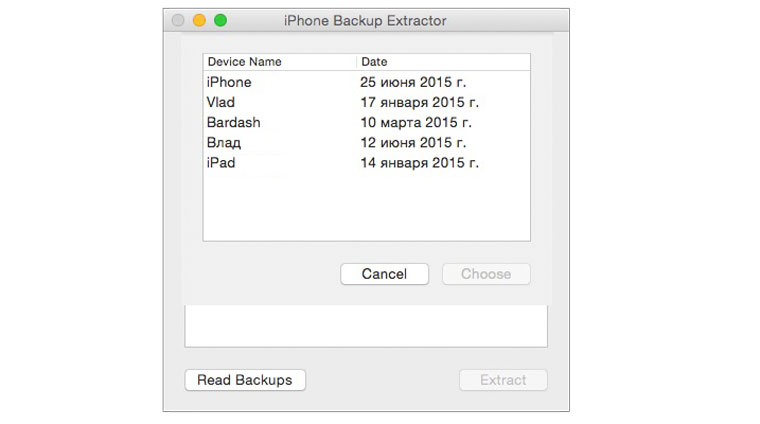
Выберите копию, в которой хранятся необходимые фотографии. Появившийся список будет пестрить внушительным количеством имен файлов и директорий. Смело проматывайте его в самый низ и выбирайте iOS Files.
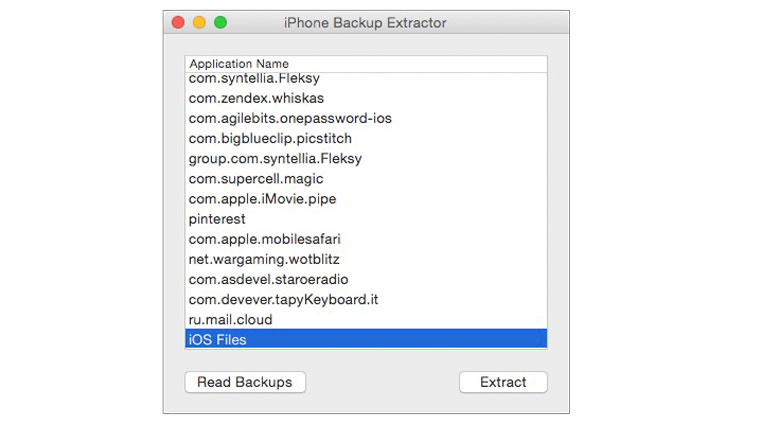
Указав папку, в которую будет производится экспорт, остается дождаться окончания копирования. Откройте предварительно созданную для экспорта папку. Появившаяся директория iOS Files содержит все данные из резервной копии.
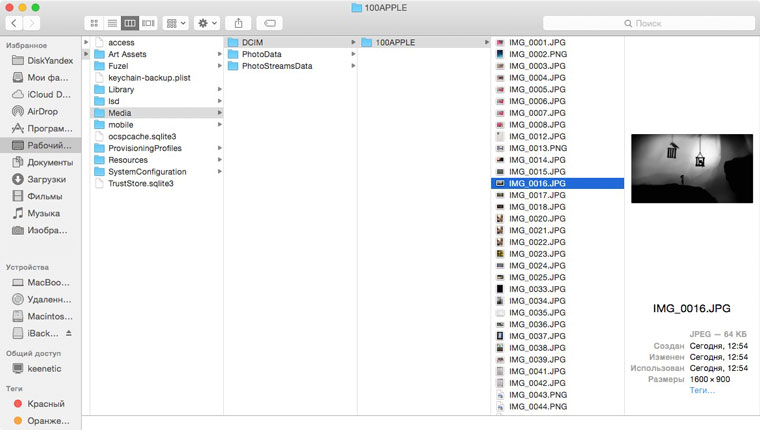
Фотографии находятся по адресу /iOS Files/Media/DCIM/100APPLE/. Снимки Фотопотока в папке /iOS Files/Media/PhotoStreamsData. Снимки восстановлены.
(5 голосов, общий рейтинг: 4.60 из 5)
�� Хочешь ещё? Читай больше в Telegram
�� Ищешь ответ на вопрос? Приходи на Форум
Хранилище iCloud заполнено, а вы только обновились на новую версию iOS. Как вернуть фотографии из старой резервной копии? Решение есть. Предыстория Тестируя beta-версию iOS 9, я несколько дней мирился с прожорливостью системы по отношению к аккумулятору, после чего решил вернуться на стабильную iOS 8.3. За эти несколько дней я сделал ряд фотографий, но после возврата.
Как восстановить фото из резервной копии iCloud?
В целях сохранения данных, которые хранятся на нашем iPhone/iPad, предусмотрена функция резервного копирования. Делать бэкап можно через iTunes или через iCloud – кому как удобно. Мало кто из вас знает, что необязательно делать потом полное восстановление данных на iPhone или компьютер. Можно достать отдельные типы файлов. В этой статье мы подробно расскажем, как скачать фото из резервной копии iCloud на компьютер. Для выполнения данной задачи требуется дополнительное программное обеспечение – утилита UltData.

Как вытащить и извлечь фото из резервной копии iCloud
Программа Tenorshare UltData позволяет восстанавливать удаленные или потерянные данные с вашего iPhone или iPad. В том числе вы можете извлечь фото, видео, контакты, переписки, сообщения и другие типы данных из резервной копии, независимо от того, как она была сделана – через iCloud или iTunes.
Как достать фото из резервной копии iCloud на iPhone или компьютер
Ниже мы рассмотрим подробную инструкцию, как вытащить фото из резервной копии iCloud. Обратите внимание, что вы можете извлечь фото из облака iCloud как на iPhone отдельно, так и на компьютер.
1. Скачайте с официального сайта Tenorshare программу UltData. Установите утилиту на ваш компьютер.
2. Подключите ваш iPhone или iPad к компьютеру. Затем запустите программу UltData, некоторое время подождите – утилита распознает ваше устройство.
3. Далее в верхней панели вам необходимо выбрать подходящий способ восстановления данных. Можно восстановить удаленные или потерянные данные непосредственно с самого iOS-устройства, либо из файлов бэкапа iTunes или iCloud. Выбираем «Восстановить из iCloud Backup Files».
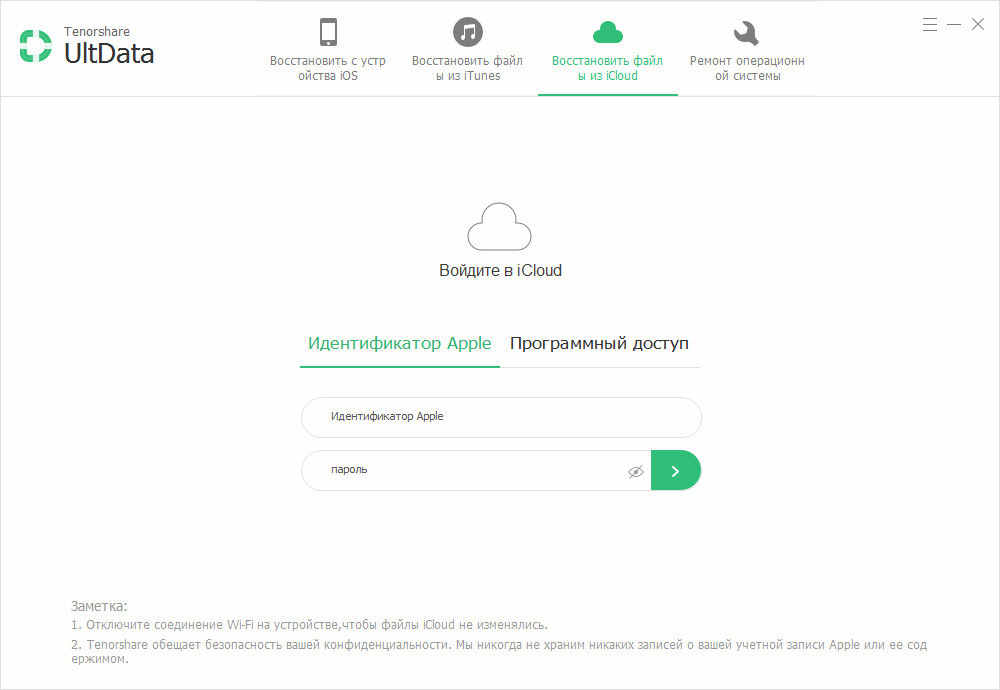
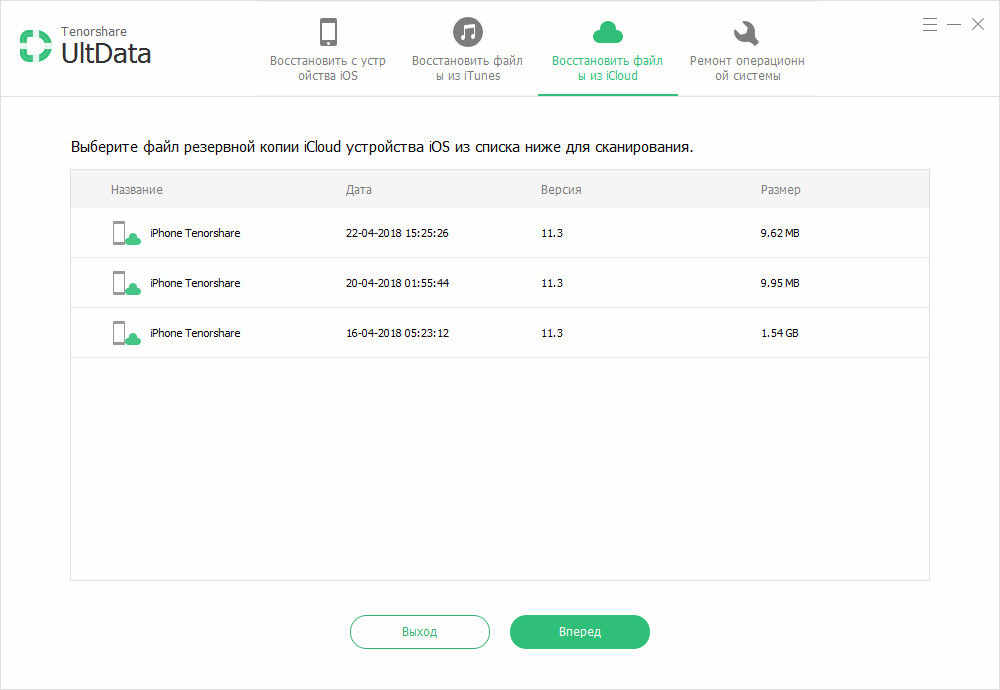
4.Вам будет предложено ввести персональные данные вашей учетной записи iCloud – Apple ID и пароль, затем проверочный код, который будет отправлен на ваше устройство. После этого перед вами откроется список всех резервных копий, сделанных в iCloud. Выберите нужную и нажмите на кнопку «Далее».
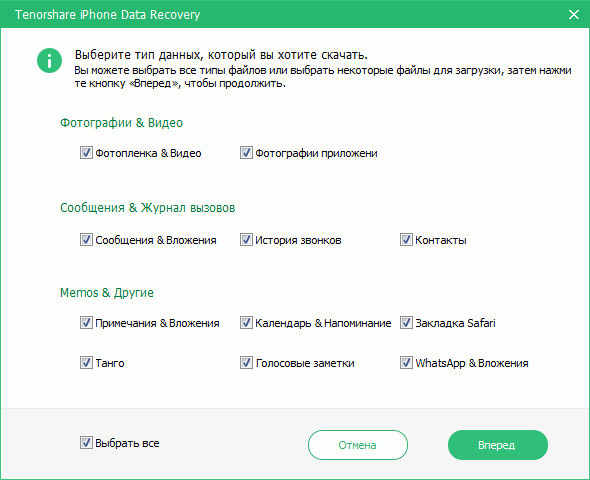
5. Далее вам нужно указать, какой тип данных вы хотите извлечь. Чтобы вытащить фото из резервной копии iCloud, поставьте галочку напротив «App фото» и «Camera Roll и видео» и нажмите на кнопку «Далее».
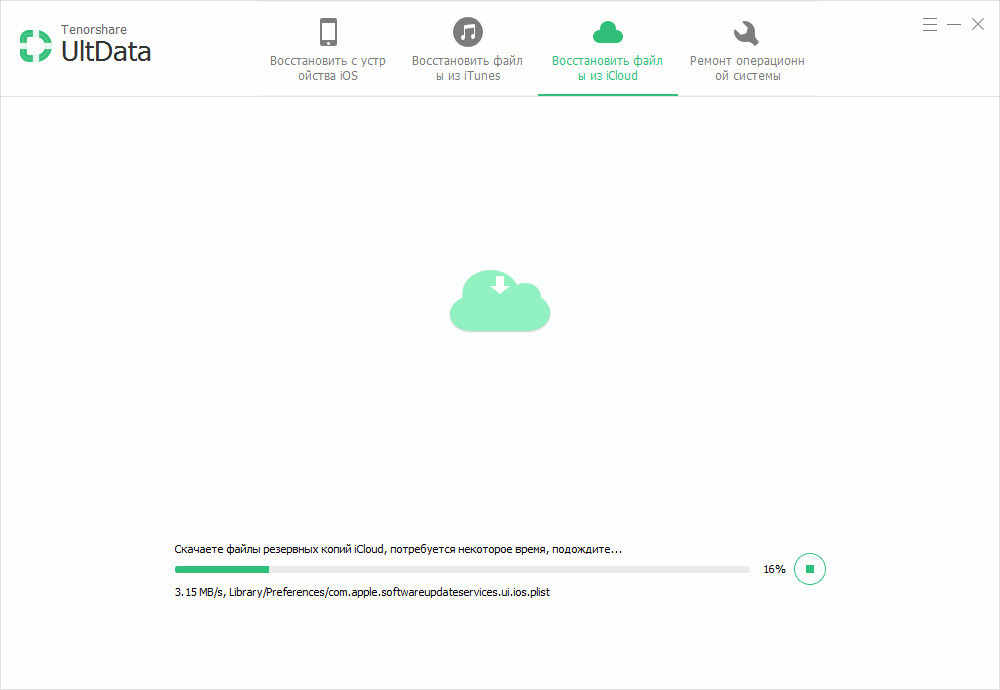
6. Программе потребуется некоторое время, чтобы загрузить резервные файлы iCloud. Подождите и не отсоединяйте ваше устройство.
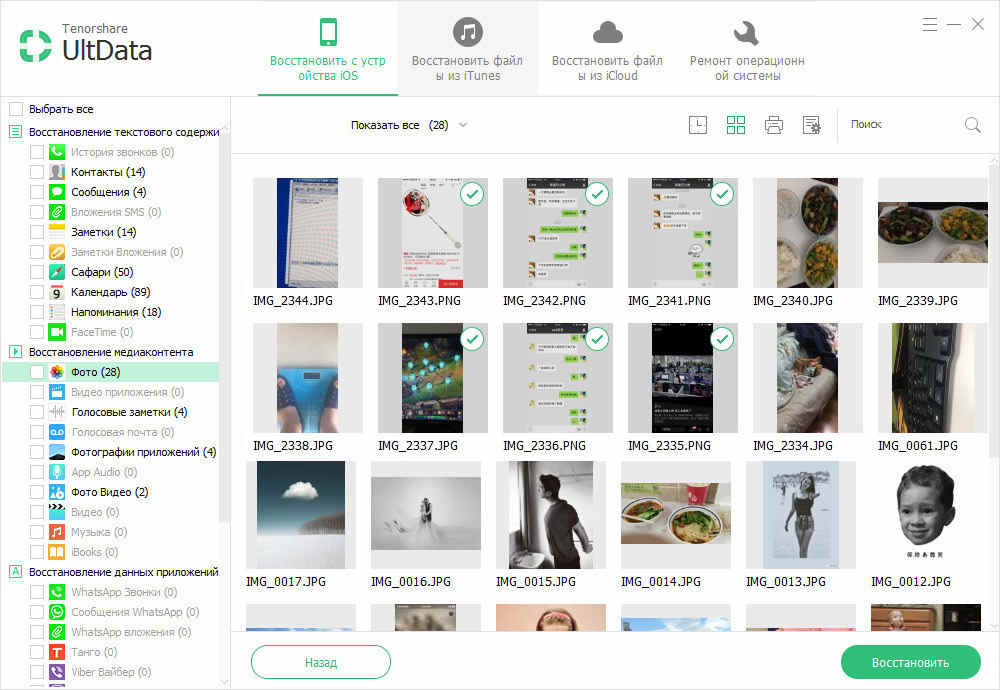
7. Когда процесс будет завершен, вы увидите на экране фото. Используя функцию предпросмотра, выберите те фото, которые необходимо достать из резервной копии iCloud. Затем нажмите кнопку «Восстановить». В конце вы сможете выбрать, куда сохранить вытащенные фото из облака iCloud — на устройство или на компьютер.
Программа UltData может быть использована как на Mac, так и на Windows. Вы можете использовать пробную версию с ограничением некоторых возможностей, либо приобрести полную версию.
Обновление 2019-07-25 / Обновление для iOS восстановление данных