
Уменьшение размера видео
Сжатие видеофайлов может уменьшить размер файла за счет уменьшения битрейта. При сжатии также ухудшается качество видео, однако даже небольшое уменьшение битрейта может сделать размер файла существенно меньше.
Добавьте видео
Добавьте видеофайл , размер которого хотите уменьшить.
Выберите формат
Формат видео и его разрешение влияют на итоговый размер файла.
Нажмите на кнопку Видео в нижней части окна, чтобы открыть список доступных видеоформатов.
Выберите формат, который хотите использовать для вашего видео.
Примечание: сжатие работает лучше с некоторыми форматами и кодеками. Если вы не уверены, какой формат использовать, выберите формат MP4 с кодеком H.264. Он обеспечивает лучшее соотношение размера и качества.
Из списка форматов выберите разрешение, которое хотите использовать.
Выбор разрешения
Разрешение видео — это количество пикселей в каждом кадре. Более высокое разрешение позволяет сохранить больше информации и обеспечивает высокое качество, но также делает больше размер файла. Выберите разрешение немного ниже, если размер видео слишком большой. Например, вы можете сконвертировать файл с разрешением 1080p в 720p.
Сжатие видео
1. В списке файлов проверьте размер файла во второй колонке слева.

2. Нажмите на размер файла, чтобы открыть окно настройки размера. В нем выберите тип битрейта.
Постоянный битрейт (CBR) позволяет получить файлы заданного размера (рекомендуется при записи DVD, стриминга). Во время кодирования с постоянным битрейтом количество битов в секунду остается неизменным.
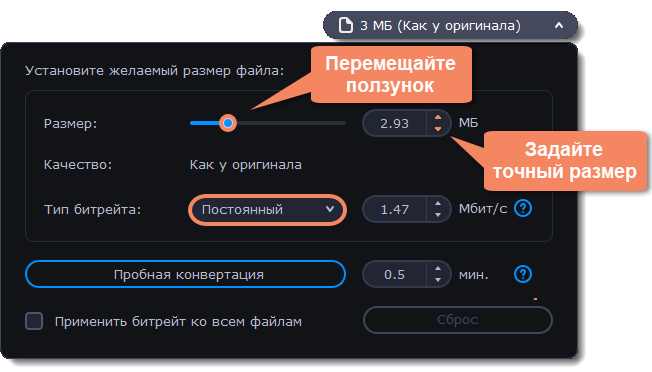
Переменный битрейт (VBR) позволяет уменьшить размер выходного файла в 2-3 раза, сохраняя качество, но предсказать его точный размер невозможно. В процессе кодирования с переменным битрейтом количество битов в секунду будет динамически увеличиваться или уменьшаться в зависимости от потребностей битрейта медиафайлов. Рекомендуется всегда использовать VBR за исключением случаев, когда файл будет воспроизводиться на устройстве, поддерживающем только CBR.

3. Нажмите Применить битрейт ко всем файлам, если вы хотите задать одинаковый битрейт ко всем файлам в списке.
Если вы хотите проверить качество файла до конвертации, нажмите на кнопку Пробная конвертация. Вы можете выбрать время пробного фрагмента справа от кнопки. После завершения пробной конвертации будет открыта папка с готовым фрагментом файла.
Настройка проекта
Как изменить разрешение видео и другие опции
Задать настройки готового видео, которые повлияют на качество изображения и размер файла, вы можете при сохранении проекта в видеофайл. Здесь же можно установить разрешение видео и частоту кадров.
Как открыть настройки проекта
1. Нажмите на кнопку Сохранить в нижнем правом углу.
2. В окне сохранения видео нажмите на кнопку Дополнительно.
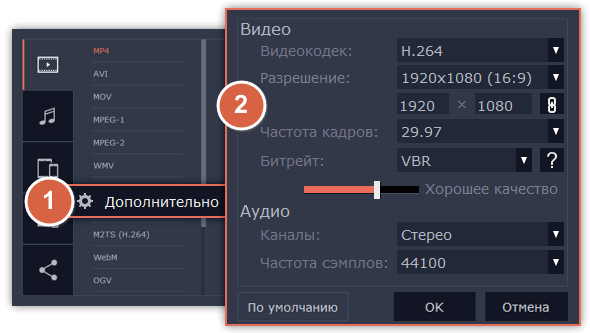
Настройки видео
Настройки видео касаются как видео, так и фотографий, используемых в вашем проекте.
Видеокодек
Кодек – это программа кодирования и декодирования данных. Кодеки используют сжатие данных для более удобного хранения и передачи файла и так же, как и битрейт, влияют на итоговый размер видео.
Разрешение
Разрешение видео – это размер всех кадров видео в пикселях. Ширина и высота видео определяют соотношение сторон, или пропорции кадра. Как правило, чем больше разрешение видео, тем выше качество. Подбирайте разрешение вашего проекта в соответствии с разрешением используемых видео и фото: если разрешение проекта будет меньше, чем видео, то вы можете потерять в качестве; если же разрешение проекта гораздо больше, чем разрешение ваших видео, то качество не улучшится, но видео будет занимать больше места на диске и потребует больше времени для сохранения. Новые проекты создаются с распространённым разрешением 720p, то есть 1280×720 пикселей.
Размер кадра
Соотношение сторон
Соотношение сторон
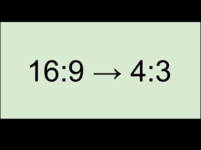
Соотношение сторон видео – это пропорция ширины к высоте кадра. Чаще всего используют соотношения сторон 16:9 и 4:3. Большинство современных цифровых камер и мониторов имеют соотношение сторон 16:9, поэтому рекомендуем выбрать соответствующее разрешение для вашего проекта. Соотношение сторон 4:3 встречается в старых фильмах и на записях аналогового ТВ.
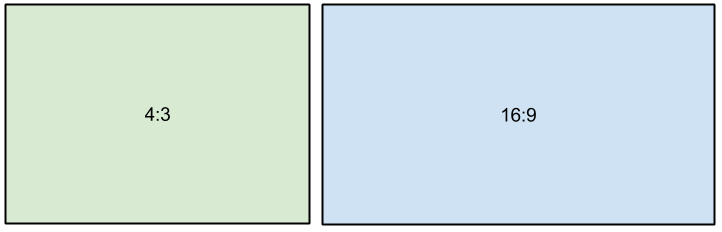
Относительные пропорции кадров с различным соотношением сторон
Рекомендуем выбирать такое разрешение и соотношение сторон, которое совпадает с большинством используемых в проекте видео и фото. Если соотношение сторон клипа не совпадает с другими видео в проекте, то по краям могут появиться чёрные полосы.
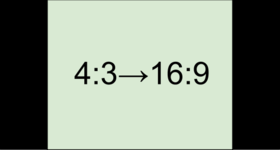
Черные полосы на видео с отличающимся от проекта соотношением сторон.
Если необходимое разрешение отсутствует в списке, вы можете ввести нужные значения ширины и высоты кадра в поля под опцией Разрешение. При введении ширины либо высоты, второе значение будет подстраиваться под первое, чтобы сохранить исходные пропорции. Чтобы разрешить менять пропорции, нажмите на значок цепочки:  – соотношение сторон закреплено,
  – свободный ввод.
Частота кадров
Параметр частоты кадров определяет количество сменяемых кадров на экране за одну секунду видео. Частота кадров влияет на плавность воспроизведения изображения. Оптимальная частота кадров в видео – 24-30 кадров в секунду. При более высоком значении, видео будет проигрываться более плавно, однако размер готового файла также увеличится.
Битрейт
Битрейт – это количество цифровой информации, которое содержится в одной секунде видео или аудио. Он исчисляется значением килобит в секунду (Кбит/с). Изменяя значения битрейта, можно управлять качеством и конечным размером файла. В видеоредакторе доступно три типа битрейта:
Автоматический битрейт (CBR) – постоянное, рекомендуемое программой значение битрейта, которое рассчитывается с учетом уже заданных настроек качества: видеокодека, разрешения и частоты кадров.
Постоянный битрейт (пользовательский CBR) – постоянное, вручную заданное значение битрейта, которое будет использоваться на протяжении обработки всего видео. Данный режим позволяет предсказать примерный размер итогового файла.
Переменный битрейт (VBR) – автоматически выбранное значение, которое при этом учитывает заданные требования к качеству видео. VBR будет подстраиваться под изображение, используя оптимальные значения для сохранения качества: меньшие для статичного изображения и более высокие для динамичного. Однако рассчитать возможный размер будущего файла становится невозможным.
Настройки аудио
Каналы аудио
Стерео звук (два канала) позволяет передать относительное расположение источников звука, что является наиболее удачным выбором при записи музыки, в то время как моно звук (один канал) не имеет различий между правым и левым каналами. Обычно при записи звука выбирается стерео, тем не менее, некоторые устройства ведут запись только в режиме моно звука. Многоканальный звук 5.1 включает в себя шесть каналов звука. Подобный канал известен как «объёмный звук» и является наиболее распространенным в современных домашних кинотеатрах.
Частота сэмплов
Частота сэмплов или частота дискретизации характеризует качество цифрового звука. По умолчанию, установлена частота 44100 Герц, что несколько превышает максимальную частоту слышимого звука для большинства людей и используется для записи Audio CD.
Как сжать видео, чтобы оно занимало меньше места
Когда видеофайл занимает слишком много места на компьютере или слишком «тяжел» для отправки по электронной почте, возникает необходимость в его сжатии, и желательно, чтобы сжатие это было без потери качества.
Сжатие видео может понадобиться в нескольких случаях.
Видео занимают слишком много места
Если вам не хватает свободного места на устройстве, попробуйте сжать видео – тогда ваши архивы и коллекции фильмов не будут занимать так много памяти, а вы сможете спокойно продолжить работать из дома.
Видео долго загружается
Когда вы загружаете видео в Интернет или скидываете его на флешку, загрузка может занимать много времени. Уменьшите размер видео, чтобы файл загружался быстрее.
Хранить видео в облаке слишком дорого
Когда на компьютере не хватает места для хранения видеофайлов, их приходится хранить где-то еще – например, в облаке. Но хранение видео в облаке может стоить дорого. Вместо этого можно сжать файл, чтобы уменьшить вес видео.
Как уменьшить размер видео с помощью Movavi
Все эти проблемы можно решить гораздо быстрее и проще, чем кажется на первый взгляд! Скачайте и установите Movavi Video Converter – это программа для уменьшения размера видео с простым и удобным интерфейсом на русском языке. При помощи Movavi Video Converter можно сжать видеофайлы и DVD любыми популярными кодеками, в том числе H.264, и сохранить их в требуемом формате – AVI, MP4, 3GP, MOV, FLV, MPEG, MKV и т. д. Эта программа поможет вам легко и быстро сжать видео для телефона, планшета или другого гаджета. Пользователи Windows также смогут загрузить свой клип на YouTube прямо из программы. Помимо конвертации, вы также сможете воспользоваться инструментами для редактирования видео.
Если у вас есть Movavi Video Converter, вам не обязательно разбираться в форматах и настройках видео, чтобы подготовить видеоролик для отправки на мобильное устройство. В программе есть готовые профили для всех популярных мобильных устройств: iPad, iPod, iPhone, Sony PSP, Xbox, смартфонов (в т. ч. на Андроид), планшетов и плееров. Скачайте программу и начните конвертировать уже сейчас!
Чтобы уменьшить объем видео при помощи Movavi Video Converter, выполните 4 простых шага.
Шаг 1. Добавьте файл в программу
Щелкните мышью по кнопке Добавить файлы и выберите пункт Добавить видео. Найдите нужный файл в диалоговом окне. Нажмите кнопку Открыть.
Шаг 2. Выберите нужный формат
Выберите требуемый формат или мобильное устройство из ленты профилей внизу. Вы также можете воспользоваться поиском профилей, чтобы быстро найти нужный формат или устройство. Кроме того, вы можете подсоединить свое устройство к компьютеру и нажать кнопку со значком мобильного телефона справа от строки поиска – и программа автоматически определит ваше устройство и предложит подходящий пресет.
Шаг 3. Укажите желаемый размер видео
Вернитесь в главное окно конвертера и кликните по строке с размером выходного файла. В открывшемся окне с помощью ползунка Размер установите необходимый уровень качества и битрейт. Вы можете нажать кнопку Пробная конвертация, чтобы оценить по небольшому отрывку, как будет выглядеть файл после конвертации. Мы рекомендуем использовать этот способ в том случае, если вам нужно небольшое уменьшение, например, до 10% от исходного размера. При сжатии до минимального размера вы рискуете получить крайне размытое видео.
Шаг 4. Запустите процесс сжатия видео
Чтобы указать папку для сохранения готовых видео, нажмите Сохранить в.
Для запуска конвертации нажмите кнопку Конвертировать. По завершении процесса папка, в которой сохранилось сжатое видео, откроется автоматически. Теперь вы знаете, как уменьшить вес видео при помощи Movavi Video Converter!
Как сжать видео онлайн
Если на вашем устройстве нет десктопной программы, но есть доступ к Интернету, можно сжать видео онлайн. Процесс займет несколько минут, после чего файл станет меньше как минимум на треть без потери качества изображения. Программ, которые могут справиться с этой задачей, довольно много. Наиболее простым и удобным инструментом для сжатия видео является Fastreel.
Это удобный русскоязычный видеоредактор. Чтобы сжать видео с его помощью, необходимо выполнить несколько простых шагов ниже.
Шаг 1. Добавьте файл в программу
В верхнем меню откройте раздел Инструменты и выберите Сжатие. Затем нажмите Добавить файл и выберите видео для сжатия.
Шаг 2. Выберите уровень сжатия и скачайте видео
Выберите подходящий вам уровень сжатия и нажмите кнопку Сохранить результат. Затем скачайте видео бесплатно с водяным знаком или приобретите подписку, чтобы убрать водяной знак.
Как сжать видео бесплатно
Многие десктопные программы для сжатия видео являются платными либо содержат ограничения на использование демоверсии. Однако есть приложения, которые позволяют преобразовывать файлы мультимедиа бесплатно. В тройку самых популярных программ входит VLC media player, и, хотя это не конвертер, а проигрыватель, в нем тоже можно сжать видео, если знать как это делать.
Чтобы уменьшить размер видео в VLC, нужно выполнить действия ниже.
Шаг 1. Загрузите программу на компьютер и установите ее
Во время установки, которая занимает несколько минут, необходимо выбрать язык интерфейса и ознакомиться с лицензионным соглашением.
Шаг 2. Запустите программу
В VLC следует открыть вкладку Медиа и выбрать пункт Конвертировать/ Сохранить.
Шаг 3. Добавьте файл для сжатия
В открывшемся окне необходимо нажать на кнопку Добавить и выбрать видеофайл для сжатия на компьютере.
Шаг 4. Выполните дополнительные настройки
Следует поставить флажок напротив опции Показать дополнительные параметры и при необходимости задать новые значения для кеширования, времени запуска и остановки файла, а затем применить конвертацию.
Шаг 5. Преобразуйте файл
В новом окне задаются параметры сжатия. Необходимо вручную выбрать в разделе Профиль новый формат, затем указать путь сохранения и имя файла после сжатия.
Шаг 6. Запустите процедуру сжатия видео
Для этого необходимо активировать кнопку Начать и подождать несколько минут, пока процесс не будет завершен.
Шаг 7. Откройте файл
После сжатия видео будет сохранено в указанной папке. Если вы хотите просматривать видео в проигрывателе, необходимо в программе VLC зайти в раздел Медиа, выбрать опцию Открыть файл и загрузить видео в плеер для просмотра. Или используйте полученный сжатый файл так, как вам нужно.
Часто задаваемые вопросы
Что значит «сжать видео»?
Сжать видео означает уменьшить его битрейт. Когда вы проигрываете видео, на экране вы видите результат передачи данных, таких как цвет и движение элементов изображения. Битрейт – это скорость передачи таких данных. Чем выше битрейт, тем лучше качество видео и больше размер файла.
Как уменьшить размер видео?
Чтобы уменьшить размер видео, можно сжать его с помощью другого кодека, который обеспечивает большее сжатие. Советуем использовать кодек H.264. Сконвертируйте видео в формат, в котором используется этот кодек – например, MP4, AVI или MOV.
Другой способ уменьшить размер видео – понизить его битрейт. Для этого вам понадобится специальная программа. В Movavi Video Converter вы можете установить желаемый размер файла, и программа автоматически изменит битрейт до нужного уровня.
Вы также можете уменьшить разрешение видео. Видео с меньшим разрешением будет весить меньше, при этом если вы собираетесь смотреть его на экране телефона, вы не заметите разницы в качестве изображения. Используйте Movavi Video Converter, чтобы изменить разрешение видео.
Какой самый маленький формат видео без потери качества?
Размер видео зависит не от формата, а от кодека. H.264 и VP8 – кодеки, которые обеспечивают наибольшее сжатие при достаточном хорошем качестве видео. Рекомендуем использовать формат MP4, так как он сжимает видео кодеком H.264 и поддерживается на всех устройствах.
Как отправить видео большого размера в WhatsApp?
Мессенджер WhatsApp довольно популярен среди пользователей, которые с его помощью не только обмениваются сообщениями, но и отправляют друг другу видео. Однако у приложения есть ограничение по размеру пересылаемых файлов, которые не могут превышать 16 Мб. То есть если вы сняли на мобильный телефон забавный мини-фильм, который «весит», к примеру, 50 Мб, переслать его другому пользователю WhatsApp не удастся. Но есть определенные хитрости, которые помогут решить эту проблему.
Первый и самый простой вариант – отправить видео в облачное хранилище файлов и дать вашему собеседнику ссылку на скачивание. Но тут есть нюансы, которые нужно учитывать. Основным «облаком», которым обычно пользуются владельцы мобильных устройств, является Google Диск. И хорошо, если оба собеседника в WhatsApp используют именно его. В противном случае отправлять файл в облачное хранилище бессмысленно. То есть, пользователи, между которыми происходит обмен большими видеофайлами, должны иметь доступ к одному и тому же облачному хранилищу – Google Диск, Dropbox и др. В этом случае достаточно будет добавить видео в «облако» и отправить собеседнику ссылку на файл, который он сможет скачать на свое мобильное устройство.
Второй способ подойдет тем, кто не пользуется облачным хранилищем, но готов установить на мобильном устройстве приложение для сжатия видео. Например, Wondershare UniConverter – программу, у которой есть бесплатная версия. С ее помощью можно задать подходящий формат видеофайлу и за несколько минут выполнить конвертацию. В программе есть опция предпросмотра, при необходимости можно обрезать видео до нужного размера, а затем переслать пользователю в WhatsApp.
Как сжать видео для электронной почты?
Электронная почта – один из самых простых и надежных способов быстрого обмена информацией. Однако если вы задумали отправить таким образом видеофайл, то велика вероятность, что письмо не будет доставлено – у всех почтовых сервисов есть ограничения по объему пересылаемых файлов. Как правило, электронной почтой можно доставить видео, «вес» которого не превышает 20–25 Мб.
Если видео отправляется с компьютера, то его можно сжать с помощью архиваторов ZIP или WinRAR. Для этого необходимо выполнить несколько простых действий:
- Выбрать в меню архиватора вкладку Добавить в архив.
- В открывшемся окне указать путь доступа к файлу, который необходимо сжать.
- Выбрать метод сжатия видео.
- Выбрать пункт Разбить на тома, указав, что размер каждой части не должен превышать 20 Мб.
- Выполнить архивацию и отправить папку с файлами электронной почтой.
Более простой способ сжатия видеофайла – с помощью программы Movavi Video Converter, так как ничего не нужно будет разбивать на тома.
Если необходимо отправить видео большого размера электронной почтой с мобильного устройства, то можно воспользоваться любым мобильным приложением по сжатию видеофайлов. В качестве альтернативы можно добавить файлы больших размеров в облачное хранилище, а по электронной почте отправить ссылку на скачивание.
Изменить размер видео
Измените разрешение видео в несколько кликов. Наш онлайн-редактор позволяет изменять размер видео без ущерба для его качества. Никакого предыдущего опыта или навыков редактирования не требуется — интерфейс достаточно интуитивно понятен даже для новичков. Кроме того, вам даже не нужно загружать приложение, потому что оно работает онлайн в любом веб-браузере. Наш инструмент редактирования работает со всеми известными форматами видео: MKV, MP4, AVI, FLV, MOV, 3GP, WMV и MV4. Все, что вам нужно, это загрузить файл, отредактировать его с помощью наших инструментов и сохранить в подходящем формате на вашем компьютере.
Как изменить размер видео?
Вот пошаговая инструкция для начинающих.
Загрузить видео
Выберите размер
Выберите формат
Сохраняйте и используйте свое видео
Измените разрешение видео для ваших видео в нашем приложении!
Наш универсальный видеоредактор поможет вам создавать качественный контент для любых нужд:
- продвижение бренда
- Социальный медиа маркетинг.
- Здание сообщества.
- Демонстрация продукта.
- Презентации и реклама.
Независимо от того, где вы хотите использовать свои файлы — для социальных профилей, работы или личных коллекций — наш инструмент пригодится как профессионалам, так и новичкам. Беспокоитесь о начальном размере файла? Наша платформа может обрабатывать гигабайты контента — редактировать короткие клипы или целые фильмы. Теперь у вас есть одно приложение для всех видео.
Наши преимущества
Бесплатно
Зачем тратить деньги на программное обеспечение, если вам нужно отредактировать один видеофайл? Наш инструмент для изменения размера видео абсолютно бесплатен. Никаких скрытых платежей. Просто откройте браузер и начните творить.
онлайн
Большинство видеоредакторов требуют много ресурсов компьютера и замедляют работу других программ. Редактируя файлы онлайн, вам не нужно об этом беспокоиться.
Измените качество видео за считанные секунды
Если вам нужно внести незначительные изменения, это займет у вас немного времени. Просто загрузите файл, выберите настройки качества и нужный формат и сохраните его на своем ПК.
Быстрая конвертация
Изменение формата видео еще никогда не было таким быстрым и простым. Мы поддерживаем все известные форматы видео, от популярного MP4 до редкого 3GP.
Измените разрешение видео с легкостью
Вы можете выбрать из различных размеров и соотношений или настроить собственные размеры. Это просто: загрузите видео, используйте инструмент, просмотрите результат и сохраните его.
Любой формат файла, о котором вы можете думать
Наш видеоредактор поддерживает все известные форматы видео: MKV, MP4, AVI, FLV, MOV, 3GP, WMV и MV4. Больше не нужно беспокоиться о совместимости игроков.
Часто задаваемые вопросы
Как я могу изменить разрешение видео онлайн?
Откройте онлайн-редактор видео и загрузите файл, перетащив его или выбрав из папки на вашем устройстве. Используйте инструмент «Изменить размер», чтобы изменить размеры.
Как изменить размер видео MP4?
Как только видеофайл будет загружен в приложение, он будет открыт на панели инструментов. Найдите инструмент «Изменить размер видео» на боковой панели, затем выберите требуемое соотношение сторон или введите пользовательский размер (ширину и высоту).
Как уменьшить размер видеофайла MP4 онлайн?
Это также можно сделать с помощью нашего инструмента для редактирования видео. Загрузите его через браузер, откройте панель инструментов и найдите параметр кадрирования. Выберите необходимый размер. Не забывайте, что это может повлиять на качество видео.
Как увеличить разрешение MP4?
Проверьте текущее разрешение видео. Когда ваше видео загружено в приложение, перейдите в раздел «Разрешение» и выберите нужное.