
Механизм обновлений Яндекс Браузера
Яндекс Браузер — программа, которая обновляется автоматически, то есть не требует каких-либо дополнительных действий на этот счёт от пользователя. Цель проста — максимально оперативное внесение изменений в случае обнаружения какой-то уязвимости, появлении доработок оптимизации или новых функций. В материале мы рассмотрим как общий алгоритм работы обновлений, так и варианты их отключения или отмены изменений.
Как работает автообновление
Во время установки Яндекс Браузера в ОС создаётся ряд заданий в планировщике, убедиться в этом несложно:
- Win + R → введите taskschd.msc → нажмите «OK» или Enter
- перейдите слева вверху в раздел «библиотека планировщика заданий»
Каждое из этих заданий отвечает за свой блок работы по автоматизации обновлений программы. В зависимости от вашего региона, типа и времени инсталляции дистрибутива количество и названия их могут меняться.
Отключение обновлений
Просто отключить автоматическое обновление Яндекс Браузера в настройках нельзя. Мы предлагаем использовать официальный способ на основе групповых политик. На первый взгляд он может показаться сложным, особенно для неискушённых пользователей ПК, но поверьте, он более прост и универсален, чем предлагаемые в сети сомнительные и малонадёжные варианты с удалением файлов апдейтера или их блокировкой через фаервол.
Данный метод подразумевает создание специального ключа в реестре. Мы рассмотрим весь процесс пошагово на примере Windows 10, а также добавили вариант автоматизации, где ключ можно создать, просто скачав и запустив подготовленный нами файл.
Метод отключения автообновлений Яндекс Браузера при помощи политик работает в варианте «навсегда», и фоновый и ручной методы в этом случае будут заблокированы
Пошаговый процесс
- Используйте комбинацию Win + R для открытия окна «Выполнить», введите regedit , нажмите Enter
- альтернатива — Win + S , введите слово «реестр» без кавычек, выберите «Редактор реестра», нажмите Enter
- В открывшемся редакторе реестра откройте путь HKEY_LOCAL_MACHINE\SOFTWARE\Policies
- Нажмите ПКМ на Policies → «Создать» → «Раздел» → YandexBrowser
- Нажмите ПКМ на YandexBrowser → «Создать» → «Параметр DWORD (32 бита)»:
- Параметр: UpdateAllowed
- Значение: 0
- Подтвердите, нажав «OK»
- Если всё сделано верно , Яндекс Браузер перестанет обновляться автоматически до тех пор, пока вы или не поменяете значение параметра UpdateAllowed на 1 или не удалите его из раздела YandexBrowser
Готовый файл
Весь процесс, описанный в предыдущем подразделе, можно уместить в специальный файл создания записи реестра, который выполнит всё за вас. Нужно лишь запустить его, дать согласие на внесение изменений.
- скачать reg-файл отключения обновлений
- скачать reg-файл включения обновлений
Фоновые обновления
В настройках Яндекс Браузера есть единственный элемент, связанный с работой механизма обновлений. Он отвечает за возможность его фоновой работы, когда приложение не используется вами, чтобы при запуске была всегда самая актуальная версия. Отключить обновления в фоне можно так:
- меню → «Настройки» → «Системные» → «Производительность»
- убрать отметку с пункта «Обновлять браузер, даже если он не запущен»
Откат обновления
На момент последней правки статьи Яндекс Браузер всё ещё не поддерживал функции удаления обновления или отката к одной из предыдущих версий. В этой ситуации есть только одна схема действий:
- Удалить текущую версию приложения без удаления профиля
- вместо сохранения профиля рекомендуем использовать модуль синхронизации как более надёжный
- Отключить функцию автообновления
- Скачать и установить одну из предыдущих, нужных вам версий
Как обновить браузер вручную
При появлении новой стабильной версии Яндекс Браузера на серверах разработчика обновление приложения происходит не у всех пользователей одновременно. Иногда может пройти 1-2 дня до получения изменений. Если вам непременно нужна актуальная версию и как можно скорее, то есть 2 метода:
- Через служебную страницу «О программе»:
- Для её открытия используйте один из 2 способов:
- по ссылке browser://help/
- меню → «Дополнительно» → «О браузере»
Обновления отключены администратором
Фраза «Обновления отключены администратором» будет указана в Яндекс Браузере при попытке его обновить вручную, если модуль обновлений заблокирован через групповые политики. В настройке же фонового обновления будет указано, что «Этот параметр управляется администратором» . Чаще всего такая ситуация случается в корпоративной сети, где установкой и настройкой софта заведует её администратор, ограничивая обычным пользователям некоторые права. В этом случае стоит обратиться именно к нему.
В случае, если проблема возникла на вашем персональном компьютере, то для включения автоматических обновлений вам необходимо:
- обладать правами администратора в ОС
- выполнить действия отсюда в пошаговом или быстром варианте
Как отключить обновления в Яндекс браузере

Сегодня все браузеры стали обновляться в автоматическом режиме, то есть без участия пользователя. Кроме того, отключить данную опцию в большинстве случаев невозможно в настройках обозревателей. Приходится применять другие методы. Рассмотрим, как отключить обновления в Яндекс Браузере.
Нужно ли отключать?
Для многих пользователей автообновление не приносит никаких неудобств. Тем не менее, неудобно это бывает, например, когда находишься в роуминге или в зоне со слабым сигналом интернета.
Обозреватели, как и любые другие программы, обновляются не просто так – повышается уровень безопасности, удаляются ошибки предыдущих версий. Таким образом, апдейт необходим. Отключать его следует осознанно, а, возможно, только на какое-то время, так как старые версии могут перестать нормально функционировать.
В Яндексе невозможно отключить автоматическое обновление. В настройках можно только встретить пункт «Обновлять браузер, даже если он не запущен». При этой включенной опции Яндекс будет обновляться в фоновом режиме. Однажды вы откроете его и увидите, что у вас новая версия (к счастью, компания сообщает о том, что обновления были произведены).
Обходные пути
Как же тогда сделать так, чтобы обозреватель не обновлялся? Эту особенность обозревателя возможно обойти, но в этом случае придется покопаться с файлами в папке обозревателя на системном диске.
Вот что сделаем в первую очередь:
В навигационную строку Проводника скопируйте адрес: C:\Program Files (x86)\Yandex\YandexBrowser. Здесь будут файлы с папками, в которых располагается один единственный файл – service_update.exe. Избавляемся полностью от этих папок. Далее, нужно перейти в другой каталог.1.Открываем папку: C:\Users\Имя_пользователя\AppData\Local\Yandex\YandexBrowser\Application. Здесь под именем пользователя подразумевается название вашего профиля на ПК.
2.Первая папка будет иметь номер текущей версии в названии.
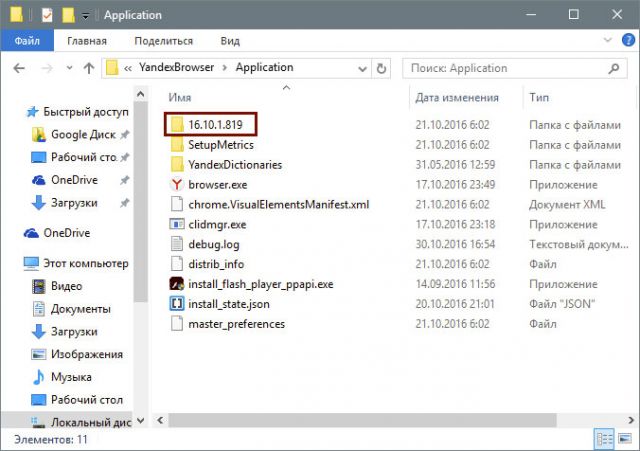
3.Заходим туда и убираем файлы service_update.exe и yupdate-exec.exe.
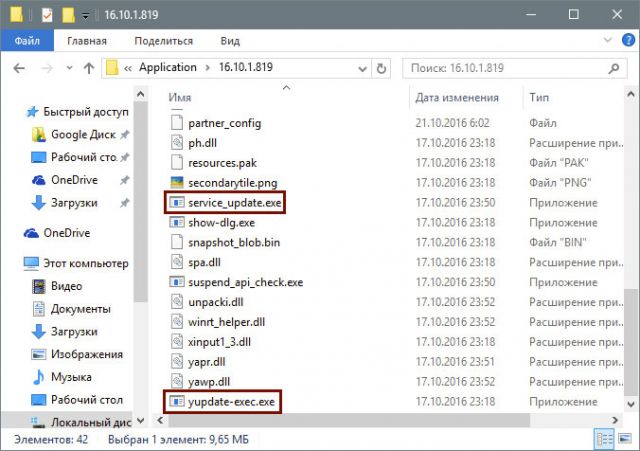
Учтите, что даже после этих манипуляций программа обновляется, но только в том случае, когда вы сами запускаете поиск обновлений в программе, а именно в разделе «О браузере». Таким образом, не запускайте ручную проверку – программа останется в текущей версии.
Отключить обновления в Яндекс Браузере можно за счет удаления файлов на системном диске, которые отвечают за апдейт этого обозревателя. Стандартных инструментов нет.
Как отключить обновления Яндекс Браузера
Современное программное обеспечение разрабатывается с оглядкой на дальнейшую доработку. Из-за этого большинство разработчиков вносит в собственные продукты функцию автоматического обновления. Эта функция может в самый неподходящий момент начать обновление браузера, например, когда у пользователя ограниченный трафик или если скорость интернета ограничена. Специально для таких случаев можно отключать обновление Яндекс браузера.
На компьютере
Существует два способа отключения обновлений. Первый – самый простой и интуитивный, осуществляется в несколько шагов внутри программы.
- Первый шаг – открытие меню браузера.
- После этого необходимо открыть пункт «Настройки».

- Следующий шаг – выбор пункта «Системные».

- Последний пункт – убрать галочку с параметра «Обновлять браузер, даже если он не запущен».

После этого браузер перестанет автоматически обновляться, но только когда браузер не запущен. Яндекс – хитрецы, поэтому первый способ отключения автообновлений не позволит полностью избавиться от фоновой загрузки новых версий.
Чтобы сделать работу браузера более стабильной, а обновление предсказуемым, придётся залезть в «тайную комнату» настроек браузера, точнее открыть каталог, где хранятся ответственные за это файлы.
- Проверяем директорию расположения браузера. В случае автора, файлы хранятся по адресу: C:\Program Files (x86)\Yandex\YandexBrowser
- Открываем папки с кучей цифр в названии, чередующимися с точками. Названия этих папок соответствуют версиям браузера, которые устанавливались автоматически на этом компьютере.

- Обнаруживаем в папках файл «service_update.exe». Если кроме него ничего нет, как чаще всего и бывает, можно смело удалять каталог, ничего не изменится.

- Включаем отображение скрытых файлов и папок, если оно не было включено до этого. Как сделать это мы уже рассказывали.
- Следующий шаг – открытие папки Яндекс браузера в пользовательских документах. Как правило, расположена она по адресу: C:\Пользователи\ИМЯ_ПОЛЬЗОВАТЕЛЯ\AppData\Local\Yandex\YandexBrowser\Application.


Стоит обратить внимание, что на скриншоте присутствуют замазанные поля. Они соответствуют имени пользователя автора. Это значит, что вместо графы «ИМЯ_ПОЛЬЗОВАТЕЛЯ» или замазанного поля вам необходимо выбирать то имя, которое вводилось при установке системы.
- Здесь нам также понадобятся папки с набором цифр, разделённых точками. Здесь стоит удалить все папки, кроме той, название которой соответствует актуальной версии браузера. Узнать это очень просто: у такой папки дата изменения будет самой поздней.

- После этого необходимо открыть папку с актуальной версией и удалить файлы service_update.exe и yupdate-exec.exe.

После этого автоматическое обновление будет отключено, и браузер будет работать стабильно. Следует помнить, что после каждого ручного апдейта функция автоматически активируется, поэтому процесс необходимо повторять после каждой установки новой версии.
На телефоне
Для мобильных устройств вопрос с фоновыми обновлениями стоит по-другому. Если его не отключить, то помимо постоянной загрузки сети и общего понижения скорости работы, может уменьшится время автономного функционирования, так как скачивание и установка приложений требует дополнительных энергозатрат. Как раз поэтому современные смартфоны позволяют отключить всё ненужное на уровне системы, в том числе автоматические обновления.
Android
Реализация задуманного на Android потребует выполнения небольшого количества простых действий, впрочем, как и везде. Алгоритм здесь следующий:
- запускаем Google Play;
- переходим в меню приложения, нажав обозначенную кнопку в строке поиска;

- открываем пункт «Мои приложения и игры»;

- переходим на вкладку «Установленные»;
- находим нужное нам приложение, сейчас это «Яндекс браузер», и открываем его страницу в Google play;

- нажимаем на вертикальное троеточие справа вверху;

- снимаем галочку с пункта «Автообновление».

На этом всё. Автоматические обновления Яндекс браузера на Android отключены. Пора переходить к яблочной системе.
iPhone
На яблочных девайсах отключение обновлений делается не сложнее, чем на Android, кроме того, существует два пути, которые приводят к одному результату. Первый, по мнению автора, проще и быстрее, с него и начнём.
- Открываем меню настроек iOS.
- В строке поиска вводим «Яндекс» или «Yandex», это зависит от установленного системного языка.
- Находим в списке приложение и открываем его персональную страницу.

- Переводим переключатель «Обновление контента» в отключенное состояние.

Следующий вариант приведёт к тому же результату, но на его выполнение придётся потратить на одну минуту больше времени. Применять его рекомендуется, если вы не доверяете строке поиска в настройках iOS.
- Открываем пункт «Основные» в настройках iOS.

- Находим «Обновление контента» и открываем его.

- Пролистываем список приложений до нужного нам, сейчас это Yandex.
- Переводим переключатель в отключенное состояние.

На этом всё. Примечательно, что на смартфонах после ручного обновления автоапдейт не активируется заново.
[Решено]Установка и настройка Яндекс Браузера. Не воспроизводится видео в браузере.
Нужно обновить libc6. Например, из репозитория Дебиан 10 (buster). Вы же видели тот мой пост, судя по тому, что лайк поставили.
https://forum.astralinux.ru/threads/3494/#post-17959
Только не забудьте потом отключить этот репозиторий. Далеко не всё оттуда можно обновлять без проблем.VIRTOK
New member
Сообщения 13
Решено
Требуется сделать следующее:#1.Скачиваем Яндекс браузер deb пакетом # https://browser.yandex.ru/?banerid=0500000000 #В терминале вводим sudo su #2.Устанавливаем Яндекс браузер. sudo dpkg -i yandex-*.deb #3.Выполняем обновление кодеков sudo /opt/yandex/browser/update-ffmpeg #4.Переходим в каталог yandex sudo echo "deb [trusted=true] https://mirror.yandex.ru/debian/ buster main contrib non-free" | sudo tee -a /etc/apt/sources.list #5.Выполняем команду sudo apt-get -t buster install libc6Последнее редактирование: 13.10.2022