
[8 Способов] Как разблокировать телефон Samsung
Неограниченное количество пользователей часто оказываются в ситуации, когда они не могут разблокировать телефон Samsung. Иногда люди сами забывают пароль, а иногда кто-то блокирует их. Если вы также столкнулись с ситуацией, когда ваш ребенок или друг заблокировал вам доступ к телефону, возможно, вы уже пытаетесь решить эту проблему.
Итак, в этой статье мы изучим различные способы разблокировки экрана Samsung Galaxy или блокировки любого другого устройства Android.
Здесь перечислены различные методы, которые можно использовать для разблокировки графического ключа телефона Samsung или другой блокировки экрана.
- Часть 1: Лучший способ разблокировать Samsung без пароля
- Часть 2: Другие возможные способы разблокировки телефона Samsung
Часть 1: Лучший способ разблокировать Samsung без пароля
Если вы забыли пароль Samsung и вам нужно срочно воспользоваться телефоном, я предлагаю вам лучший разблокировщик экрана Android — 4uKey для Android . Это идеальный инструмент, который может разблокировать Samsung Galaxy, графический ключ, пароль и блокировку отпечатков пальцев. Воспользуйтесь Tenorshare 4uKey, чтобы получить быстрое и простое решение для вашего заблокированного устройства.
Основные функции программного обеспечения перечислены ниже:
- Разблокировка паролей, графических ключей и отпечатков пальцев одним щелчком мыши
- Функция автоматического обнаружения системы
- Поддержка большинства версий и моделей Android
- Безопасный и надежный инструмент для разблокировки
- Поддержка ранних устройств Samsung без потери данных
Вот видеоурок и руководство о том, как разблокировать пароль блокировки телефона Samsung.
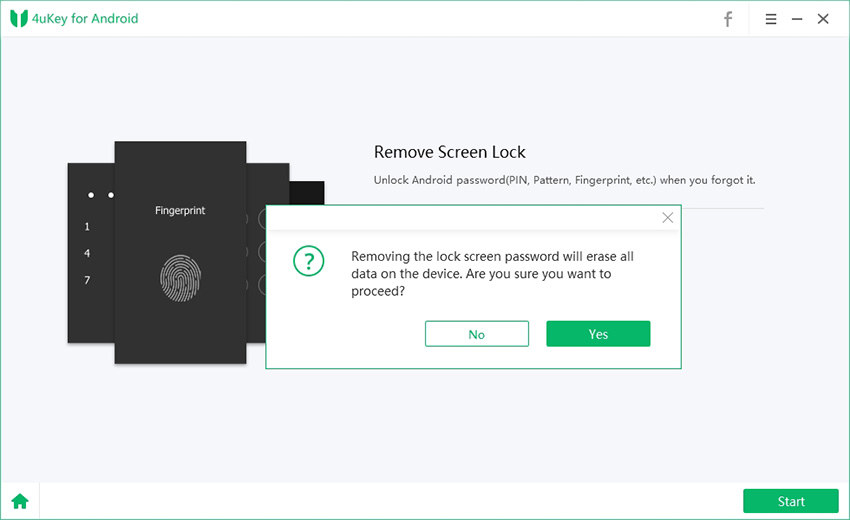
Шаг 1: Загрузите и установите программное обеспечение в своей системе и запустите его. Подключите свое устройство и выберите «Снять блокировку экрана».
Шаг 2: Нажмите кнопку «Начать», и программное обеспечение подготовит среду для удаления пароля.

Шаг 3: Вы получите предупреждение о том, что удаление сотрет данные на вашем телефоне. Нажмите на кнопку «Да» и позвольте программе сделать свою работу.
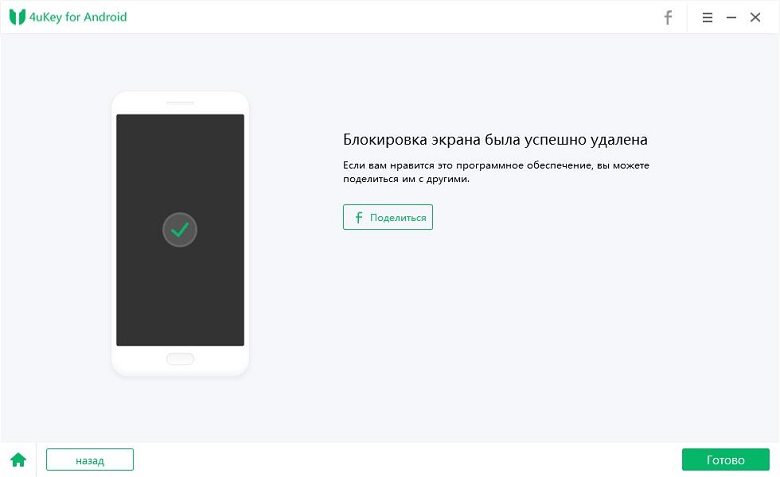
В течение минуты ваше устройство будет разблокировано, и вы получите полный доступ к нему.
Плюсы:
- Может обходить все виды блокировок на устройстве Android.
- Удаление пароля одним щелчком мыши без каких-либо хлопот.
- Этот метод является точным и имеет 100%-ный показатель успеха.
- Пожизненное обновление с технической поддержкой.
Часть 2: Другие возможные способы разблокировки телефона Samsung
Способ 1: Разблокируйте Samsung с помощью службы Find My Mobile
К счастью, Samsung предоставила своим пользователям услугу Find My Mobile на случай, если произойдет что-то подобное. Таким образом, вы можете легко и быстро разблокировать забытый пароль телефона Samsung. Ее можно использовать на всех устройствах Samsung, но вам потребуется учетная запись Samsung.
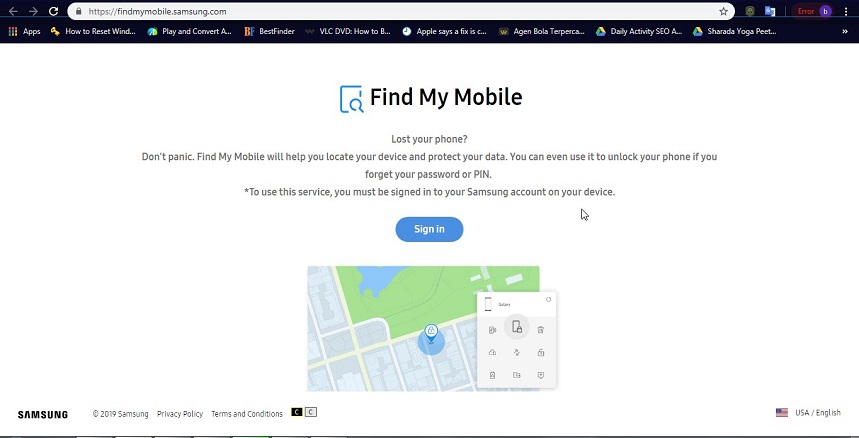
Шаг 1: Откройте службу Find My Mobile из браузера и войдите в систему, используя данные своей учетной записи Samsung. Когда вы войдете в систему, вы увидите опцию «Заблокировать мой экран» на левой боковой панели.
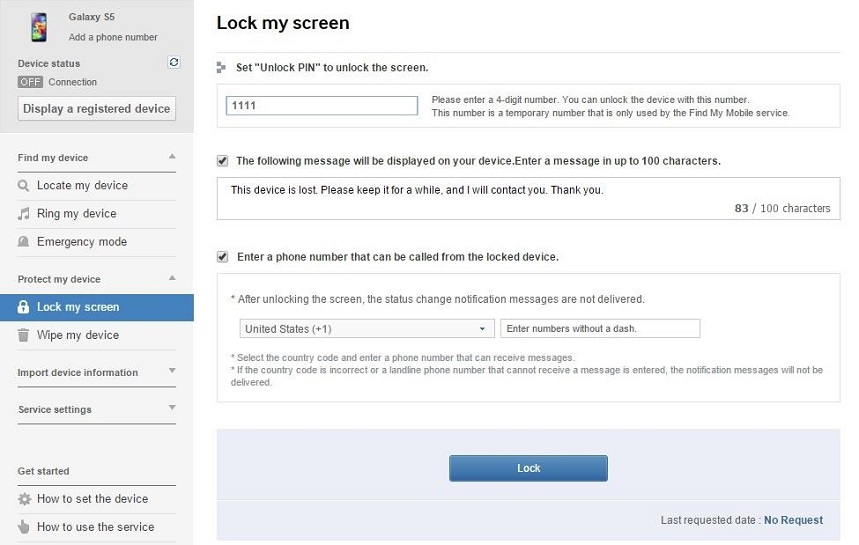
Шаг 2: Нажмите на эту опцию, после чего вы сможете установить новый PIN-код для разблокировки экрана. Введите простой PIN-код и нажмите кнопку блокировки, после чего блокировка на вашем устройстве будет сброшена.
Способ 2: Разблокируйте пароль Samsung, графический ключ и PIN-код с помощью диспетчера устройств Android
Если вы не знаете, как разблокировать Samsung или любое другое устройство Android, вы можете использовать функцию Find My Device, доступную для всех телефонов Android. Эта функция связана с аккаунтом Google, поэтому каждый пользователь может легко получить к ней доступ.
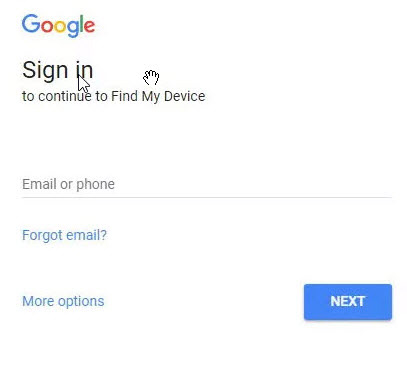
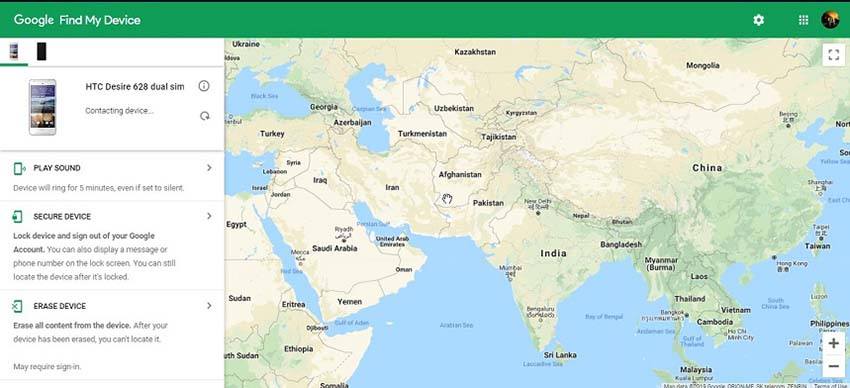
Шаг 1: Посетите портал Find My Device через браузер и войдите в систему, используя данные своей учетной записи Google. При входе вы увидите подключенное устройство с учетной записью. Выберите свое устройство, после чего вы будете перенаправлены к его местоположению на карте вместе с другими параметрами.
Шаг 2: Среди параметров на левой боковой панели выберите параметр «Стереть устройство», чтобы стереть PIN-код, пароль или блокировку отпечатков пальцев, а также все остальное содержимое с вашего телефона.
Недостатки этого способа:
- Не сработает, если вы потеряли телефон или он выключен.
- Сначала эту функцию необходимо активировать на телефоне.
Способ 3: Если на вашем телефоне Android 4.4 или ниже
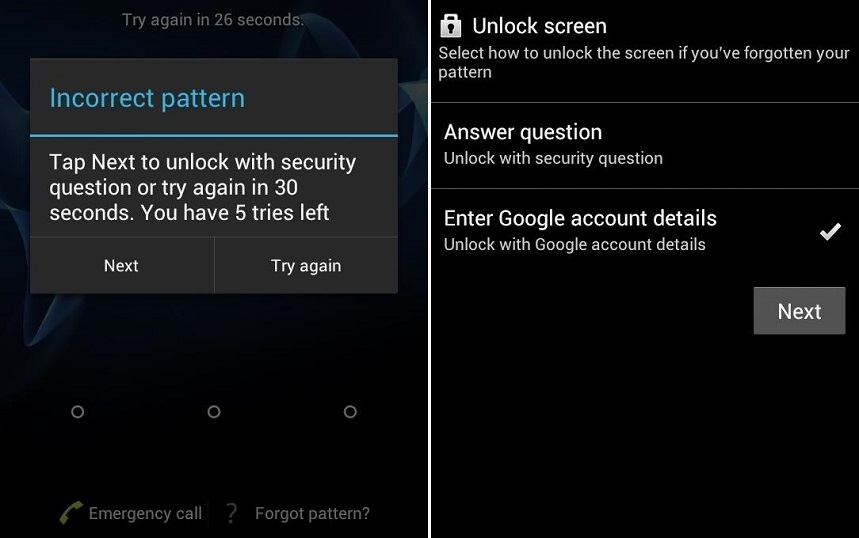
Этот способ подходит для разблокировки смартфонов Samsung и других Android. Интерфейс «забытый графический ключ» появится на экране после того, как вы введете неверный пароль 5 раз.
Шаг 1: Откройте интерфейс «Забытый графический ключ» и выберите нужный вариант. На следующем экране вам нужно будет выбрать режим разблокировки устройства. Нажмите на опцию сведений об учетной записи Google и нажмите «Далее».
Шаг 2: Введите имя пользователя и пароль Google, и когда вы войдете в систему, вам будет предложено установить новый графический ключ блокировки для устройства.
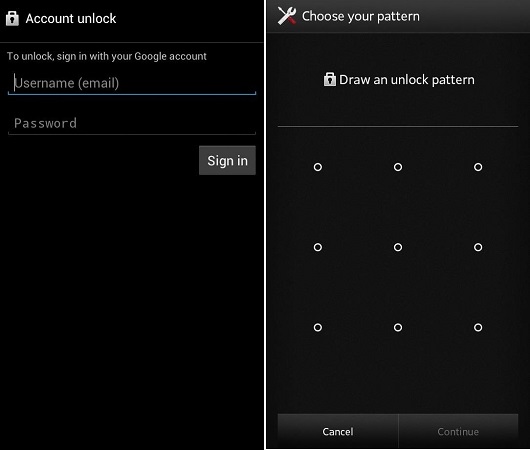
После этого вы автоматически попадете на главный экран.
Способ 4: Если на вашем телефоне включена отладка по USB
Чтобы узнать, как разблокировать телефон Samsung, удалив файл пароля с устройства, вам необходимо включить на телефоне функцию отладки по USB.
Шаг 1: Подключите телефон к компьютеру и запустите CMD в каталоге установки ADB. Введите команду, указанную ниже в окне:
adb shell rm /data/system/gesture.key
Нажмите клавишу ввода, чтобы запустить команду, после чего она удалит файл пароля с устройства. Вам нужно быстро изменить экран блокировки, так как это временное решение.
Способ 5: Загрузитесь в безопасном режиме, чтобы обойти сторонний экран блокировки
Это один из самых простых способов узнать, как разблокировать забытый пароль телефона Samsung. Но даже у этого способа есть ограничения. Он работает только в том случае, если вы установили экран блокировки с помощью стороннего приложения. Его нельзя использовать для стандартного экрана блокировки.
Шаг 1: Нажмите кнопку питания на экране блокировки, после чего появится всплывающее окно с надписью «Перезагрузка в безопасном режиме». Нажмите на кнопку «ОК» и подождите, пока устройство перезагрузится.
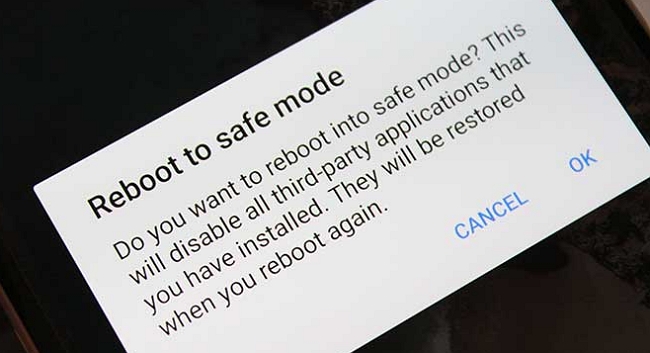
При включении телефона сторонние приложения будут отключены, что даст вам достаточно времени, чтобы удалить или сбросить экран блокировки.
Способ 6: Если на вашем телефоне Android 5.0-5.1.1
Еще одна вещь, которую вы можете сделать, чтобы разблокировать экран Samsung Galaxy, — это сбой пользовательского интерфейса. Этот метод больше похож на взлом, но в некоторых случаях он может быть весьма полезен.
Шаг 1: Откройте интерфейс «Экстренный вызов» и нажмите клавишу звездочки 10 раз, чтобы создать строку. Скопируйте строку и вставьте ее в тот же столбец. Повторяйте этот шаг снова и снова, пока вы не увидите опцию «Вставить».
Шаг 2: Вернитесь на экран блокировки и откройте камеру. Когда камера откроется, перетащите панель уведомлений вниз и нажмите на значок «Настройки».
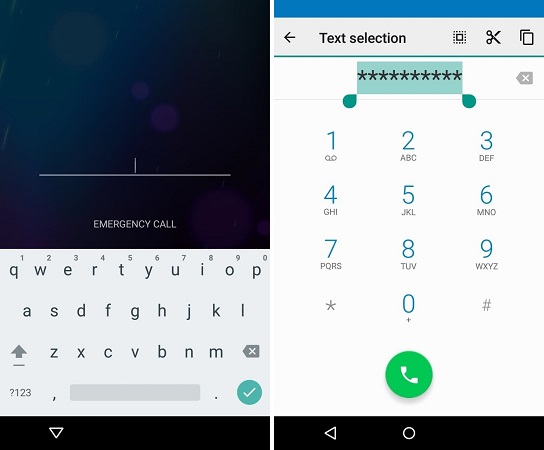
Шаг 3: Вам будет предложено ввести пароль еще раз. Вставьте строку еще раз и повторяйте это до автоматического сбоя интерфейса.
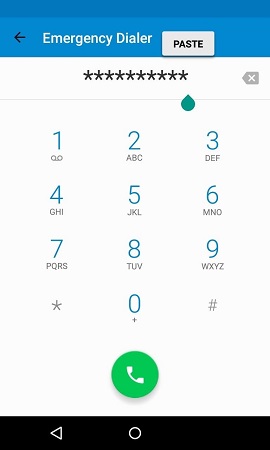
Когда пользовательский интерфейс восстановится, вы будете перенаправлены на главный экран без экрана блокировки.
Способ 7: Сброс к заводским настройкам
Последний способ, который вы можете использовать для разблокировки телефона Samsung, — это сброс настроек к заводским. Это приведет к удалению всех данных и настроек с телефона, а также к удалению экрана блокировки.
Шаг 1: Откройте экран восстановления и используйте кнопку громкости для перемещения вверх и вниз. На экране восстановления нажмите «Очистить данные/сброс к заводским настройкам» и подождите, пока завершится сброс к заводским настройкам.
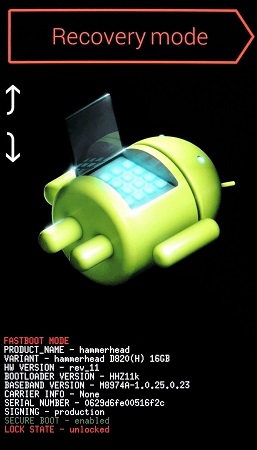
Затем перезагрузите устройство, и экран блокировки исчезнет.
Заключение
Надеюсь, теперь вы знаете, как разблокировать телефон Samsung, забытый пароль, PIN-код, графический ключ и блокировку отпечатков пальцев. Если вы хотите избежать сложного процесса и хотите получить самое быстрое решение, рекомендуется использовать Tenorshare 4uKey для Android. Это самый умный инструмент, который полностью эффективен для большинства брендов, моделей и версий ОС Android.
ТОП 4 способа разблокировать Samsung A12/A11/A10, если вы забыли пароль/PIN-код/графический ключ
Если вы когда-нибудь забудете PIN-код или графический ключ своего смартфона, вы можете оказаться в сложной ситуации. Очевидных способов обойти и снять блокировку экрана на Самсунге не существует, особенно если у вас нет опыта подобных задач. Но не волнуйтесь, мы здесь, чтобы помочь вам в этой ситуации, предложив лучшие способы разблокировки Samsung A12/A11/A10! Читайте дальше, чтобы узнать больше о том, как разблокировать Samsung A12/A11/A10, если вы забыли пароль/PIN код/графический ключ.
- Способ 1: Разблокировать Samsung Galaxy A12/A11/A10 одним кликом
- Способ 2: Разблокировать Samsung A12/A11/A10 через Samsung Find My Mobile
- Способ 3: Разблокировать Samsung A12/A11/A10 через Google Найти Устройство
- Способ 4: Сброс к заводским настройкам для разблокировки Samsung A12/A11/A10, если забыл пароль
Способ 1: Разблокировать Samsung Galaxy A12/A11/A10 одним кликом
Если вы хотите узнать, как разблокировать Самсунг A12/A11/A10 без пароля самым простым способом, Tenorshare 4uKey for Android — вот ответ.
С помощью Tenorshare 4uKey вы можете разблокировать телефон, не выполняя никаких сложных операций; все, что вам нужно сделать, это установить простую программу на свой компьютер и нажать одну кнопку. Вот как это работает.
-
Загрузите и установите Tenorshare 4uKey for Android на свой компьютер. После открытия программы подключите Самсунг A12/A11/A10 к компьютеру и выберите «Удалить блокировку экрана».


Выберите «Удалить блокировку экрана» (первый вариант) и нажмите «Начать».

Если на устройстве синхронизирована учетная запись Google, вам потребуется ввести учетные данные учетной записи Google. Если вы забыли подробности, обратитесь к статье Обход Samsung A12 FRP , чтобы снять блокировку Google.
Способ 2: Разблокировать Samsung A12/A11/A10 через Samsung Find My Mobile
Хотя 4uKey for Android предлагает простое решение для удаления экрана блокировки Samsung A12/A11/A10, это приведет к потере данных. Если вы хотите узнать, как сбросить пароль на Самсунг A12/A11/A10 без потери данных, у нас есть для вас новости.
Если вы ранее добавили свою учетную запись Samsung на свой Samsung A12/A11/A10 и включили функцию «Find My Mobile» в настройках, вы можете удаленно разблокировать свой телефон без потери данных.
Вот как вы можете использовать функцию Samsung Find My Mobile.
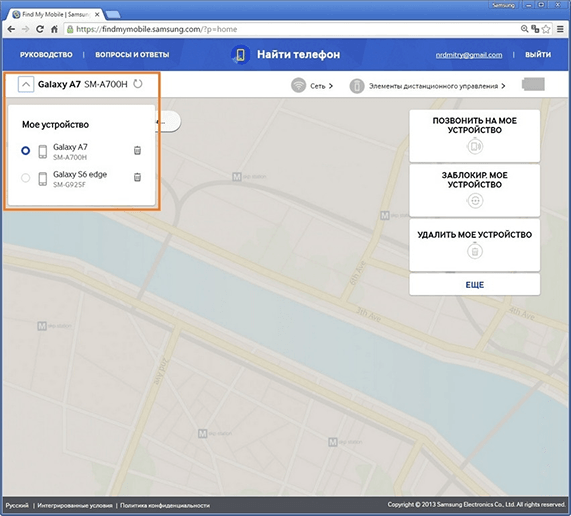
- В браузере компьютера или мобильного устройства откройте веб-сайт Samsung Find My Mobile.
- Выберите «Войти», затем введите имя пользователя и пароль своей учетной записи Samsung, чтобы войти в систему.
- Найдите свой Samsung в списке устройств, на которых вы вошли, и выберите «Разблокировать».
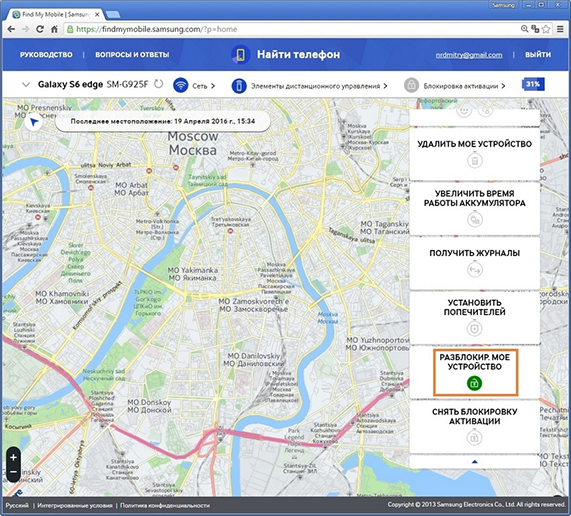
Нажмите «Разблокировать» еще раз, когда появится окно «Разблокировать мой телефон». Затем введите пароль своей учетной записи Samsung, чтобы продолжить.
Способ 3: Разблокировать Samsung A12/A11/A10 через Google Найти Устройство
Вы также можете воспользоваться сервисом Google Find My Device, чтобы выполнить, как разблокировать телефон Самсунг A12/A11/A10. По сути, он работает так же, как Samsung Find My Mobile, разница заключается в том, что для этого требуется, чтобы у вас была учетная запись Google, а не учетная запись Samsung, на которой вы вошли в систему на заблокированном устройстве, и что все ваши данные будут удалены.
Тем не менее, вот как разблокировать телефон Samsung A12/A11/A10 с помощью этого метода.
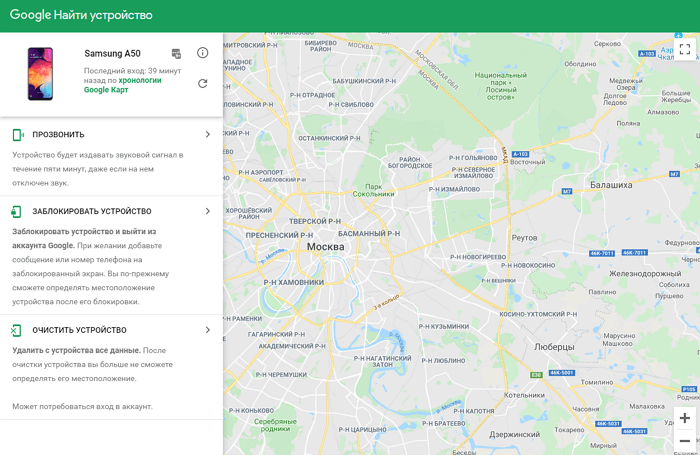
- Перейдите к Google Find My Device в браузере компьютера.
- Войдите в свою учетную запись Google, которая зарегистрирована на вашем Samsung, введя адрес электронной почты и пароль.
- Найдите свой Samsung в списке устройств и нажмите «УДАЛИТЬ УСТРОЙСТВО».
Ваш Самсунг будет сброшен при подключении к Интернету, и вся информация о блокировке экрана, включая графический ключ, PIN-код и пароль на вашем устройстве, будет стерта.
Способ 4: Сброс к заводским настройкам для разблокировки Samsung A12/A11/A10, если забыл пароль
Последний способ справиться с ситуацией включает в себя режим восстановления, в который многим людям трудно попасть. Однако, если вы доверяете своим инстинктам и можете точно нажимать клавиши, вот как разблокировать Samsung A12A11/A10 без пароля, выполнив сброс настроек к заводским.
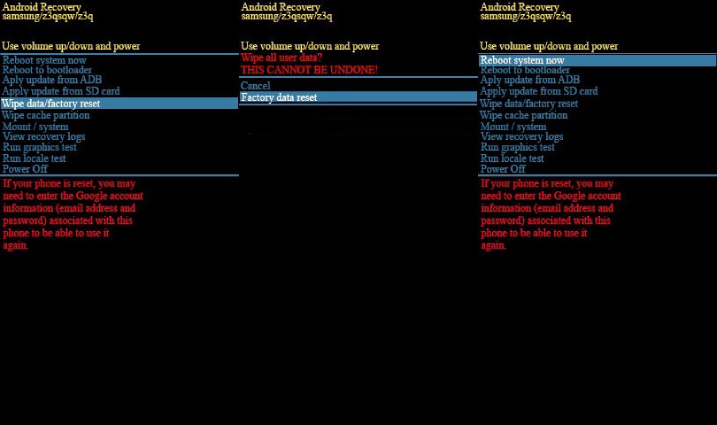
- Убедитесь, что ваш Samsung Galaxy выключен.
- Нажмите и удерживайте кнопки увеличения громкости и питания одновременно. Когда на экране появится логотип Samsung, отпустите обе кнопки.
- Вы войдете в меню восстановления. Найдите параметр Wipe data/factory reset с помощью кнопок регулировки громкости и нажмите кнопку питания, чтобы выбрать его.
- Теперь выберите Factory data reset и подождите несколько секунд, пока процесс завершится.
- Наконец, выберите Reboot system now , чтобы загрузить телефон.
Заключение
Вот и все — это все о том, как разблокировать телефон Samsung A12/A11/A10, если вы забыли пароль/PIN/графический ключ. Хотя существует несколько рабочих способов выполнить разблокировку Samsung, метод с минимальным временем — Tenorshare 4uKey for Android. Кроме того, это может помочь вам обойти проверку аккаунта Google на любом устройстве Samsung после сброса в течение нескольких секунд. Не стесняйтесь попробовать!
Как обойти отпечаток пальца на самсунге Galaxy S6
Сейчас многие производители, в том числе Samsung, предлагают целый ряд доступных вариантов для блокировки экрана Вашего устройства: пин-код, пароль, графический ключ, сканер отпечатков пальцев. Последний является одним из самых надежных способов блокировки, так как «подобрать» или «угадать» подобный тип пароля невозможно. Но что если Вы купили с рук Galaxy S6, который оказался заблокирован именно таким способом? Или, возможно, Ваши дети, играясь, изменили образец отпечатка пальца на свой, а после этого ушли в детсад или школу на весь день? В данной ситуации Вам потребуются мгновенные решения обхода сканера отпечатков пальцев на телефоне Samsung. Мы расскажем Вам о лучших способах разблокировки Samsung.
Способы обхода сканера отпечатков пальцев на Galaxy S6/S7/S8/S9/S10
Если Вы не можете разблокировать Ваш Galaxy S6 с помощью отпечатка пальца, используйте один из представленных ниже способов, чтобы вновь получить доступ к Вашему устройству (данные способы подойдут и для других моделей данной линейки).
- Способ 1. Как изменить пароль блокировки экрана с помощью службы «Найти телефон»
- Способ 2. Как обойти сканер отпечатков пальцев с помощью приложения «Найти устройство»
- Способ 3. Как удалить блокировку с помощью отпечатка пальца, используя программу
- Способ 4. Как войти в режим восстановления для сброса настроек Samsung
- Способ 5. Как обойти отпечатков пальцев с помощью камеры
Способ 1. Как изменить пароль блокировки экрана с помощью службы «Найти телефон»
Подобно тому, как у владельцев учетной записи Google имеется функция «Найти устройство», во всех гаджетах от Samsung установлена служба «Найти телефон», выполняющая аналогичную функцию: удаленное управление устройством в случае его потери, кражи или блокировки. Если Вы не можете разблокировать свой смартфон Galaxy с помощью отпечатка пальца, просто измените пароль блокировки с помощью данной функции. Большим достоинством использования данного способа является полное сохранение всех данных и настроек телефона после его разблокировки. Вместе с тем, чтобы использовать данную службу, необходимо соблюдение двух важных требований: 1) на заблокированном Galaxy S6 должна быть настроена учетная запись Samsung, при этом Вы должны помнить логин и пароль данного аккаунта; 2) начиная с Android P, в меню настроек телефона должно быть активировано меню «Удаленная разблокировка». Итак, чтобы использовать службу «Найти телефон» для разблокировки телефона Samsung, следуйте нашей инструкции.
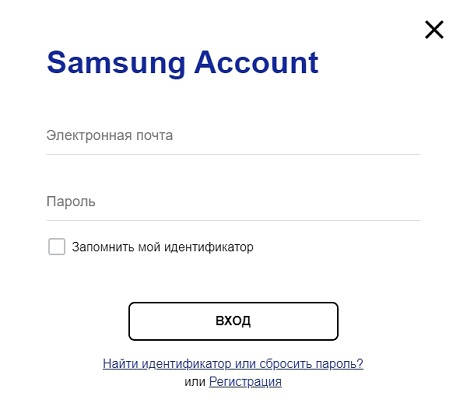
- Шаг 1. На любом другом устройстве (телефоне, планшете или компьютере) откройте браузер и перейдите на страницу службы «Найти телефон»: https://findmymobile.samsung.com/.
- Шаг 2. Здесь введите данные Вашей учетной записи Samsung и нажмите кнопку «Вход».
Способ 2. Как обойти сканер отпечатков пальцев с помощью приложения «Найти устройство»
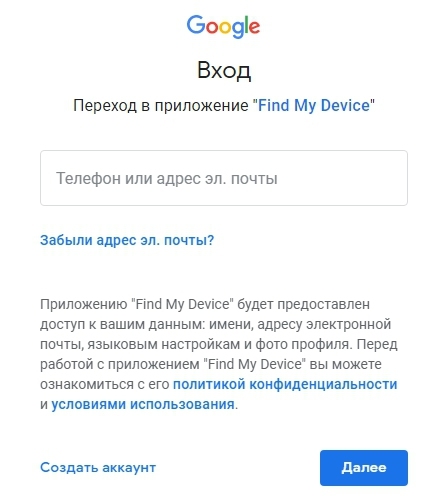
Аналогичным будет способ разблокировки Samsung Galaxy S6 с помощью уже упомянутой выше функции «Найти устройство» («Find My Device») от Google. Для этого Вам необходимо знать Ваши логин и пароль от учетной записи Google, убедиться, что телефон подключен к сети Интернет, а также выполнить следующие действия.
-
Шаг 1. Открыв веб-браузер на любом доступном Вам устройстве (телефоне, планшете, компьютере), перейдите на страницу http://www.google.com/android/find.
Способ 3. Как удалить блокировку с помощью отпечатка пальца, используя программу Tenorshare 4uKey for Android
Использование программы 4uKey for Android от Tenorshare – это оптимальное решение как для начинающих, так и для опытных пользователей. Всего одним кликом мыши Вы сможете удалить любую блокировку на Samsung Galaxy S6 или любом другом устройстве Android.
- Данная программа способна удалить любой тип блокировки: пин-код, графический ключ, буквенно-цифровой пароль и даже отпечаток пальца.
- Он поддерживает 99% моделей Samsung, включая новейшие модели, например, Samsung Galaxy S10 +, S10.
- Программа чрезвычайно проста в использовании, русскоязычный интерфейс привлекает своей доступностью, а полезные рекомендации и подсказки сопровождают весь ход работы.
- Вторая из двух основных опций данной программы – это удаление учетной записи Google с устройства Samsung без пароля.
- Программа работает практически со всеми устройствами на Android, поэтому может пригодиться Вам и в будущем.
- Вы можете ознакомиться с функционалом и интерфейсом программы, загрузив с сайта разработчика бесплатную пробную версию.
Чтобы удалить блокировку с помощью отпечатка пальца на Samsung Galaxy S6 с помощью программы, выполните 3 простых шага.
-
Шаг 1. Для начала загрузите с официального сайта разработчика Tenorshare установочный файл программы и установите ее на Ваш компьютер. После этого запустите программу с помощью двойного щелчка мышью по иконке программы на Вашем Рабочем столе и далее подключите заблокированный смартфон с помощью USB-кабеля к компьютеру.
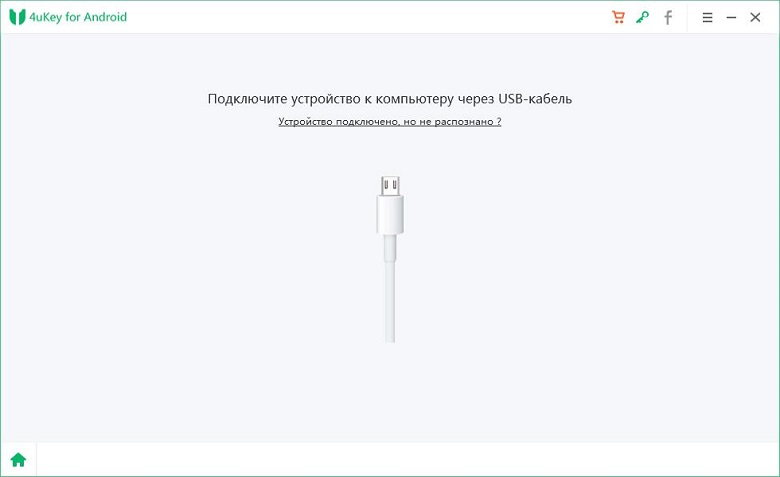
Примечание: если программа не может обнаружить Ваш Galaxy, нажмите на значок вопросительного знака на экране, чтобы получить инструкции для дальнейших действий.
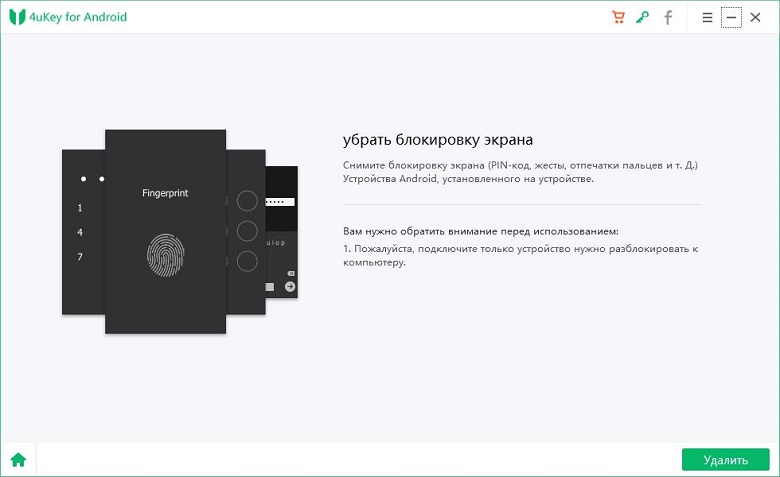
Шаг 2. После обнаружения программой телефона выберите опцию «Удалить», нажав на соответствующую зеленую кнопку в левой части экрана.

Шаг 3. Появится запрос на подтверждение удаления всех данных с устройства. Для продолжения работы нажмите «ОК». Впоследствии Вы сможете вернуть файлы на телефон, если на компьютере или внешнем носителе у Вас имеются их копии.
Через несколько секунд блокировка будет успешно снята, и Вы снова сможете пользоваться Вашим телефоном.
Способ 4. Как войти в режим восстановления для сброса настроек Samsung
Один из самых простых способов удалить блокировку на Samsung Galaxy S6 – это выполнить восстановление заводских настроек устройства. В этом случае все пользовательские настройки, включая настройки блокировки, будут сброшены, и телефон возвращен к заводскому состоянию. После проведения данной операции Вам необходимо будет настроить устройство как новое, и необходимо отметить, что все данные, хранящиеся во внутренней памяти телефона, будут также безвозвратно удалены. Чтобы воспользоваться данным способом для разблокировки смартфона, следуйте нижеприведенной инструкции.
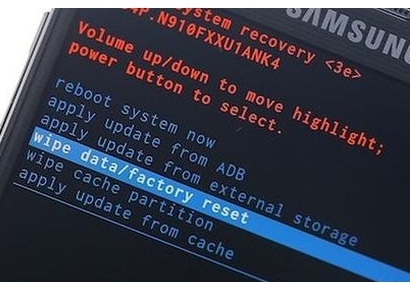
- Шаг 1. Выключите устройство с помощью кнопки питания.
- Шаг 2. Одновременно нажмите и удерживайте кнопки питания, увеличения громкости и «Домой» до появления меню режима восстановления.
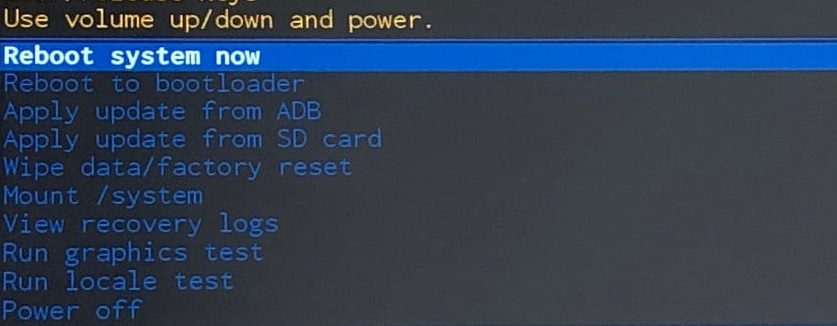
- Шаг 3. Используя для навигации кнопки увеличения и уменьшения громкости, а для подтверждения – кнопку питания, выберите из списка опцию «wipe data / factory reset» («стереть данные / сброс до заводских настроек»).
Способ 5. Как обойти отпечатков пальцев с помощью камеры
Данным способом поделился один из пользователей сети Интернет. Он использовал камеру телефона, чтобы разблокировать свое устройство. Вы также можете попробовать данный способ, если не можете получить доступ к Вашему Galaxy S6.
- Шаг 1. Дважды нажмите на кнопку «Домой» для запуска камеры.
- Шаг 2. Сделайте фотографию и откройте «Галерею».
- Шаг 3. Выберите любую фотографию и отправьте ее кому-нибудь через приложение WhatsApp.
- Шаг 4. После подтверждения отправки фотографии Ваш телефон будет разблокирован.
Итак, в данной статье мы рассмотрели 5 различных способов разблокировки Samsung Galaxy S6 в случае, если Вы не можете разблокировать его при помощи Вашего отпечатка пальца. Вы можете воспользоваться любым из них на Ваше усмотрение либо пробовать каждый по очереди, если какой-либо из них не даст необходимого результата. Если Вы хотите быстро и без труда решить данную проблему, то можете сразу обратиться к специализированной программе.
Обновление 2021-08-15 / Обновление для Разблокировать телефон андроид
Как взломать сканер отпечатков в Android за 20 минут
Сканеры отпечатков пальцев давно стали нормой для современных смартфонов. Что и говорить, если даже бюджетники с ценой менее 100 долларов сегодня имеют и дактилоскоп, и даже NFC-модуль, который позволяет использовать их в качестве платёжных инструментов. Однако такая распространённость привела к тому, что многие производители начали считать технологию распознавания отпечатков вчерашним днём и попытались либо заменить её вовсе, как Apple, либо усовершенствовать, встроив прямо в дисплей, как китайские производители. Угадайте, кто оказался прав?
Дактилоскопический сенсор — не самый лучший способ защитить смартфон
Наверное, все, кто смотрел «Сокровище нации» с Николасом Кейджем в главной роли, помнят, как просто его герой завладел отпечатком пальца сотрудницы национального архива. Для этого ему понадобился бокал, к которому она прикасалась, и скотч, на который был перенесён рисунок. Само собой, эти манипуляции – всего лишь плод фантазии сценаристов, и сделать что-то подобное в реальной жизни невозможно. По крайней мере, было невозможно раньше, но эксперты китайской компании Tencent, специализирующейся на исследованиях в области кибербезопасности, сумели повторить этот трюк, даже более технологичным способом.
Как взломать сканер отпечатков

Взломать сканер отпечатков пальцев возможно. Это стоит всего 140 долларов
Чен Ю, руководитель отдела X-Lab, который занимался изучением способов обхода защитных механизмов дактилоскопических сенсоров, рассказал о том, что ему и его коллегам удалось сфотографировать на смартфон отпечаток пальца, оставленный на стакане, который после специальной обработки удалось материализовать. Умельцы не уточняют, как именно им удалось получить физическое воплощение отпечатка, но уточняют, что потратили на это 140 долларов и 20 минут чистого времени. Скорее всего, для этого они воспользовались 3D-принтером, как тот энтузиаст, которому удалось аналогичным образом обойти блокировку Galaxy S10.
Читайте также: Как улучшить работу сканера отпечатков пальцев в Samsung Galaxy S10
По словам Ю, отпечаток, который им удалось получить, позволил снять блокировку с трёх смартфонов и ещё двух неназванных устройств, защищённых дактилоскопическим сенсором. Что интересно, уточнил эксперт, взломать удалось не только ультразвуковой сканер, встроенный в экран, но и физические, которые размещены на корпусе смартфонов. Это значит, что в теории интеграция сканера с дисплеем не делает его ни менее надёжным, ни более защищённым. В отличие от технологии распознавания лиц.
Что проще взломать: Touch ID или Face ID
Как ни странно, обойти таким же способом защиту, которую обеспечивают аппаратные датчики распознавания лиц, если не невозможно, то куда как сложнее. Известно, что тайваньской компании Bkav удавалось обмануть интерфейс Face ID в iPhone X, воспользовавшись трёхмерной маской условного владельца, напечатанной на 3D-принтере. Они смогли даже сымитировать открытость глаз, раскрасив их масляной краской и таким образом подтвердив, что взломать Face ID вполне реально.
Читайте также: Вышло экстренное обновление для Galaxy S10. Его нужно установить всем
Другое дело, что для того, чтобы напечатать маску человека на 3D-принтере, недостаточно будет просто сфотографировать его лицо на смартфон. Экспертам Bkav, чтобы добиться максимальной схожести, пришлось задействовать несколько профессиональных камер, которые делали несколько последовательных снимков с разных ракурсов. Затем эти фотографии совместили в специальном редакторе на компьютере и только после этого отдали в печать. Само собой, что повторить то же самое будет сложно не только с технической точки зрения, но и с материальной.

Теги
- Безопасность Android
- Мобильные технологии
- Операционная система Android