
7 рабочих способов оплаты Wi-Fi на любой случай для чайников
Приветствую! Не знаете, как оплатить Wi-Fi? Так никто не знает. С подобными вопросами к нам обращаются нередко, но почему-то люди банально ленятся объяснить, что они подразумевают под этим. Вам нужно купить Wi-Fi роутер? Вам нужно просто оплатить свой интернет? А какой провайдер? Возможно, там что-то и другое, но обычно до нас это не доходит – люди пропадают со своими запросами, ведь так сложно изложить проблему.
Итого – определитесь, какому провайдеру и за что вы собираетесь платить. Мы не принимаем платежей, но ниже дадим подборку советов под основные запросы наших читателей. Не попадайтесь на уловки злодеев, пользуйтесь только официальными местами оплаты.
Если остались вопросы и дополнения – обязательно напишите их в комментариях к этой статье!
Сбербанк Онлайн
Как по мне, оплата через Сбербанк Онлайн – самый универсальный способ оплаты. Подойдет почти под всех разумных провайдеров интернета. Подробный разбор проведем на примере любимого Ростелекома.
- Идем в Сбербанк Онлайн . Авторизуемся в личном кабинете.
- Переходим в «Переводы и платежи» из главного меню.

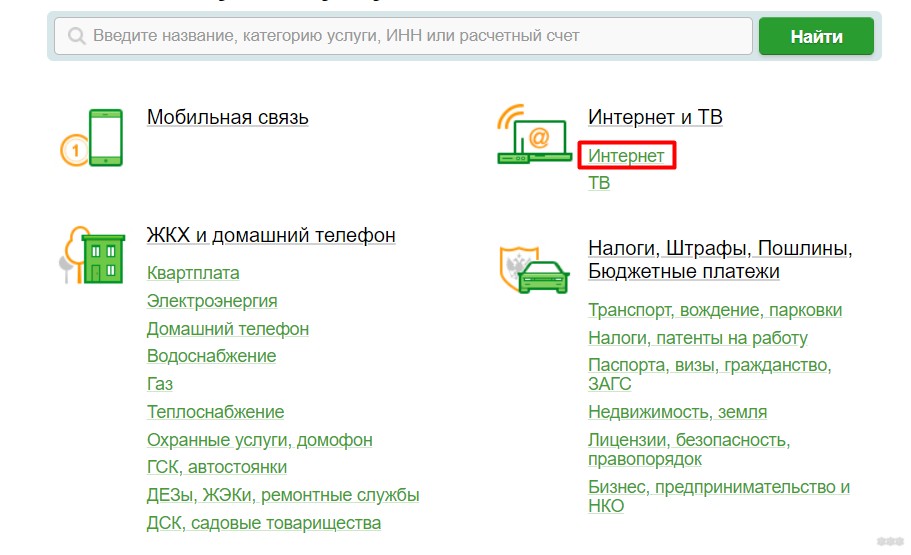
- На открывшейся странице ниже ищем раздел «Интернет и ТВ» – «Интернет»:
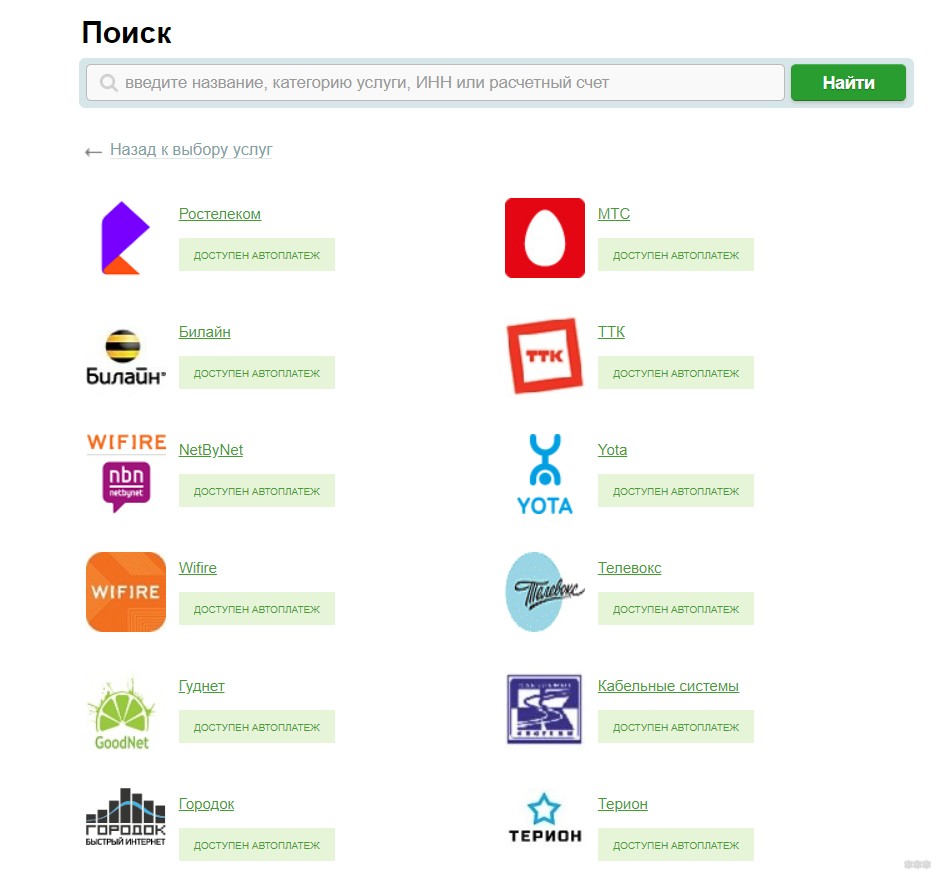
- Замечаем, как много провайдеров здесь представлено. В нашем примере выбираю «Ростелеком»:
- На следующем шаге нужно лишь ввести свой номер лицевого счета и выбрать карту Сбербанка для оплаты. Далее уже подтверждается сумма пополнения, а также при желании включается автоплатеж. На этих элементарных шагах останавливаться не будем.
Лицевой счет можно узнать из договора, в личном кабинете провайдера или же просто у их оператора по телефону. Мы не знаем вашего лицевого счета!
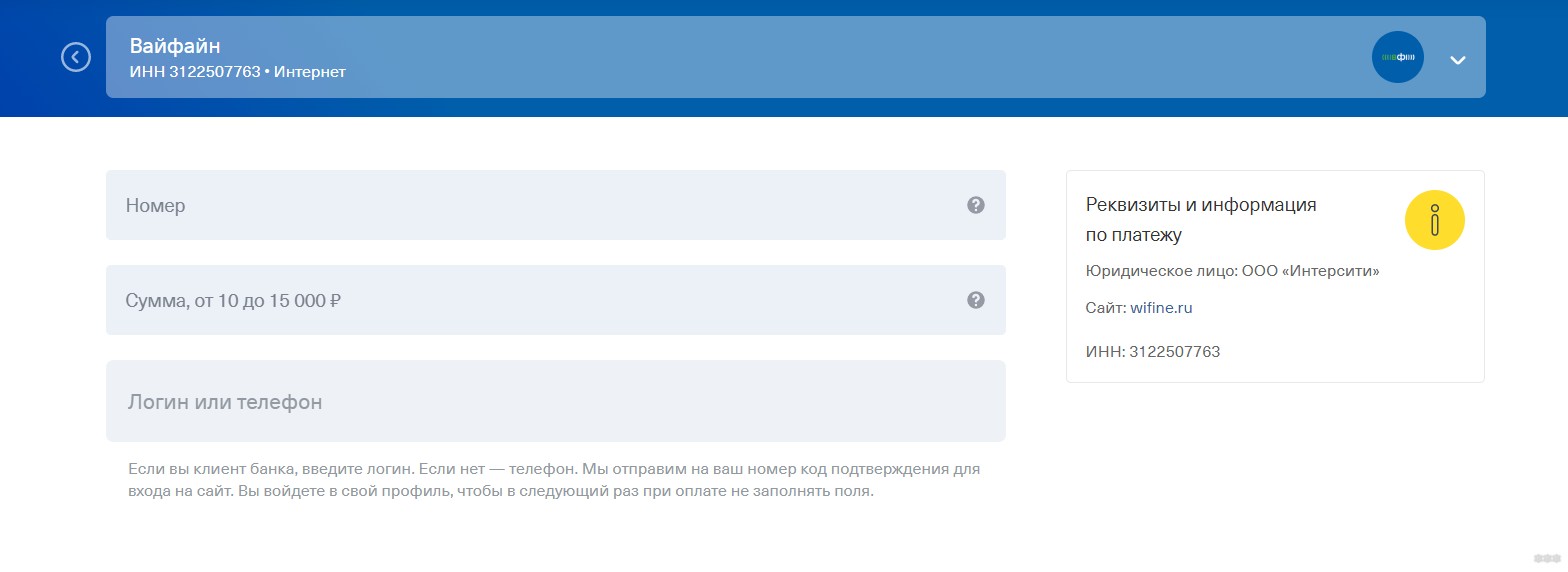
Подобное существует и у других банков. Вот на примере Тинькофф оплата некоего WIFINE:
Банкоматы и терминалы
Многие банкоматы и терминалы тоже поддерживают пополнение счетов разных операторов связи. Причем все это выглядит так же прозрачно, как и в предыдущем разделе. Так без проблем можно провести платеж в банкоматах Сбербанка или же терминалах QIWI. Наверняка, ваши банки тоже поддерживают такие процедуры. Просто пробуйте, оставлю это на самостоятельное изучение.
Здесь можно оплатить не только банковской картой, но и наличными.
Телефон
Проще всего для того, чтобы оплатить через телефон, поставить на него приложение своего банка. Тот же Сбербанк Онлайн для смартфона зайдет на ура. Т.е. ставите, как на инструкции выше делаете платеж, и не паритесь. Но есть и альтернативы, вроде мобильного банка.
Так в Сбербанке, для оплаты с помощью СМС Ростелекома, нужно отправить на номер 900 сообщение:
РОСТЕЛЕКОМ НОМЕРЛИЦЕВОГО СЧЕТА СУММА
По остальным провайдерам узнавайте самостоятельно, т.к. на мой взгляд, это далеко не самый удобный способ.
Квитанции
Сам отказался от квитанций, т.к. оплатить электронно гораздо удобнее. Но тем, кто их до сих пор получает, остается выдать напутствие. Главное в этой квитанции – сумма и номер лицевого счета. То есть при платеже вы будете делать ту же самую процедуру, что и выше – вводить лицевой счет и вписывать сумму. Так что разберется даже бабушка.
Официальный сайт
У любого крупного провайдера сейчас есть официальный сайт, где можно провести платеж. Иногда это выглядит не так очевидно, как должно быть, но поискать стоит. Особенно если ваш провайдер очень крупный. Ниже примеры для некоторых из них.
Ростелеком
- Переходим в личный кабинет и авторизуемся.
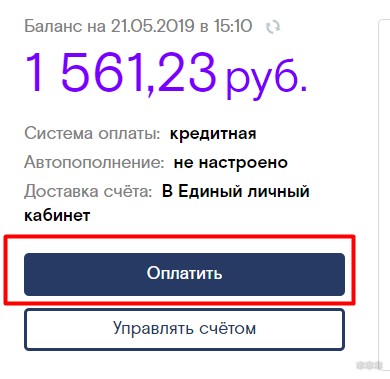
- В открывшемся кабинете ищем информацию по балансу и нажимаем кнопку «Оплатить»:
- Выбираем свой лицевой счет, вводим сумму, нажимаем «Продолжить»:
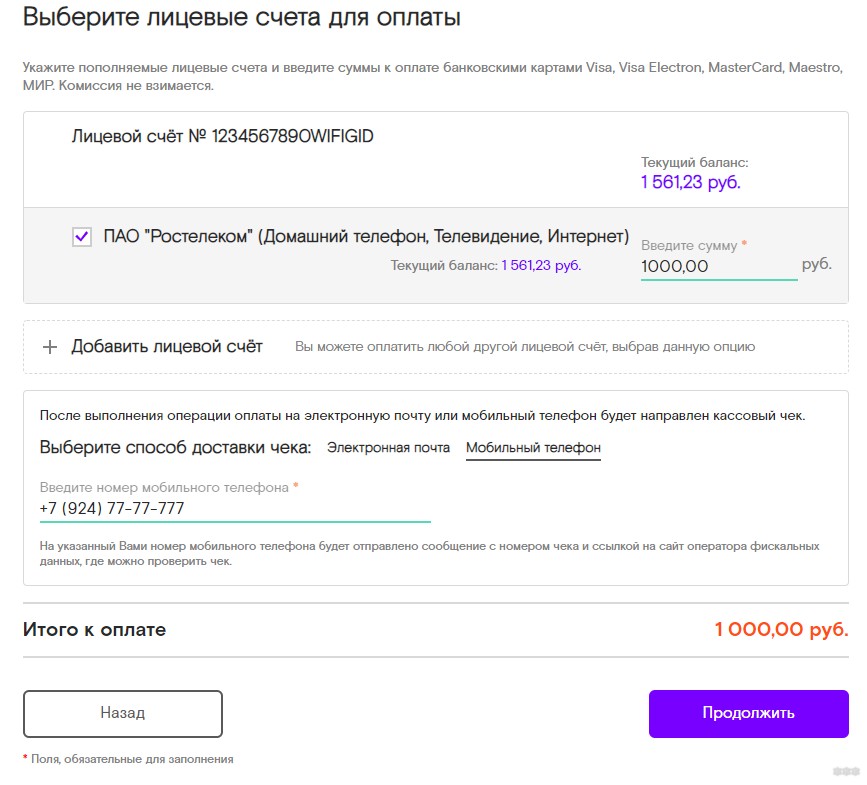
- Далее выбираем способ оплаты и… платим. Все – деньги должны поступить на баланс мгновенно!
WIFIRE
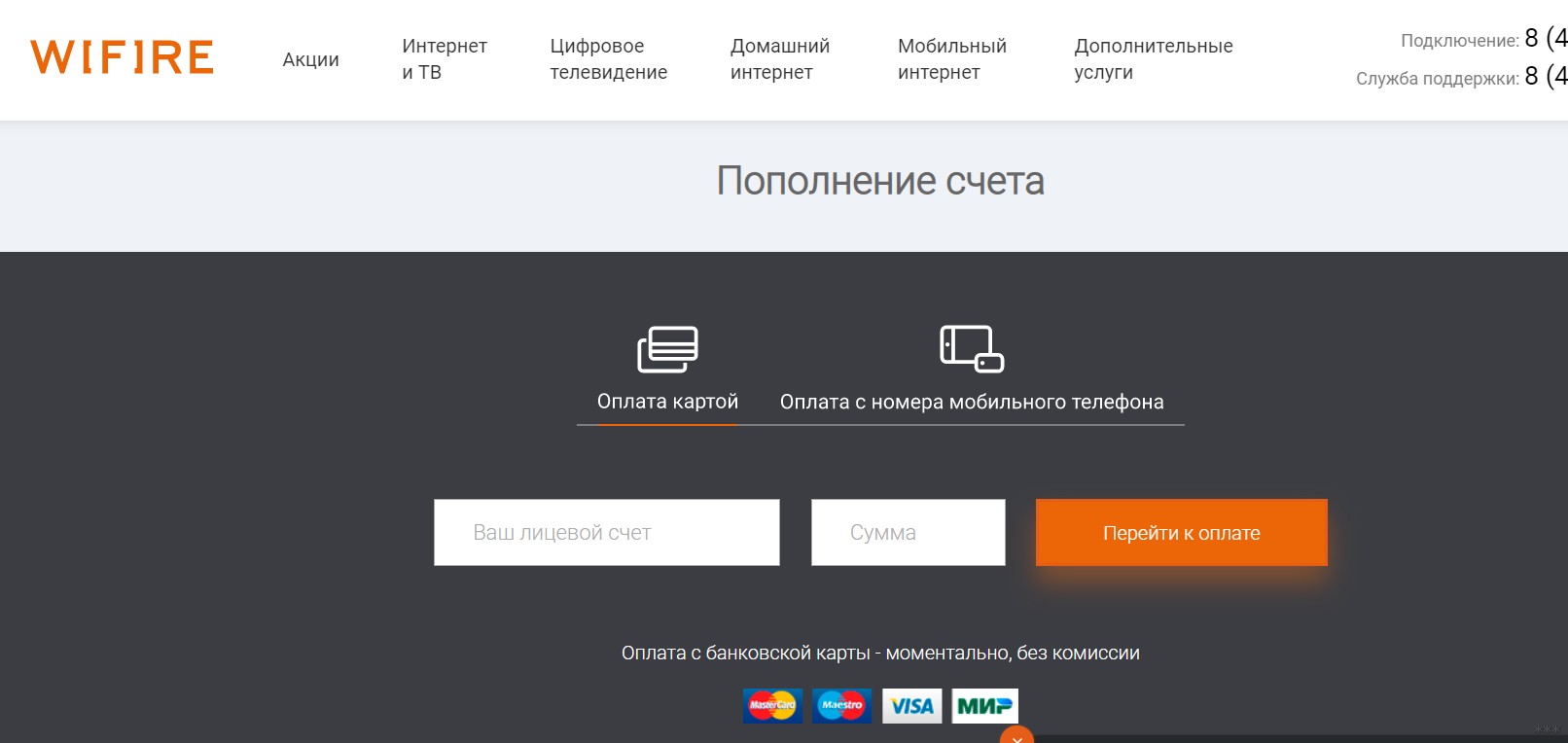
Еще один очень популярный в последнее время сервис. Здесь все делается вообще в одну страницу:
- Идем сюда
- Вводим лицевой счет, сумму и платим:
Билайн
- Идем на эту страницу
- И заполняем тот же номер счета да сумму:
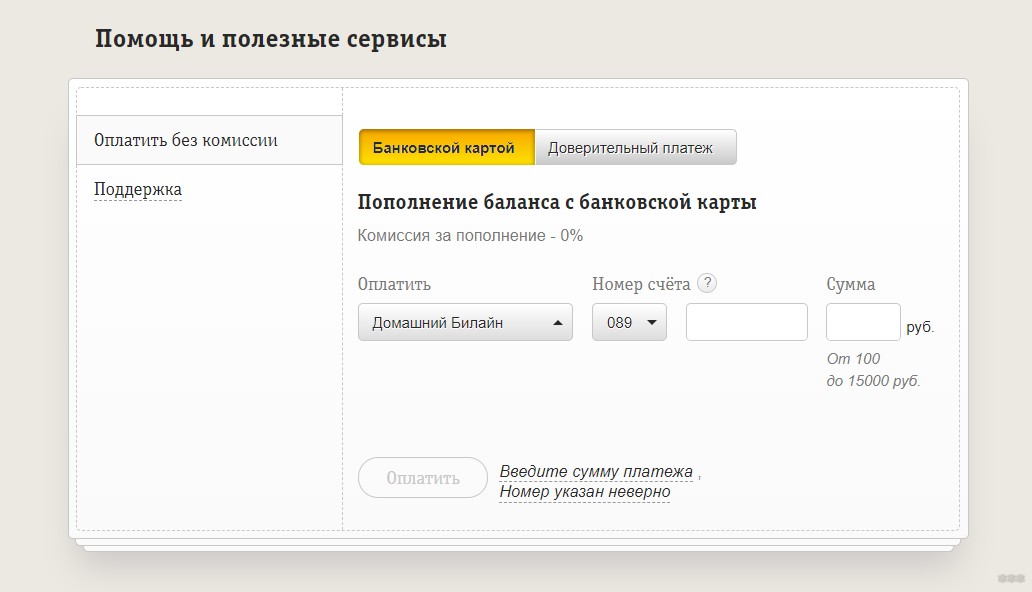
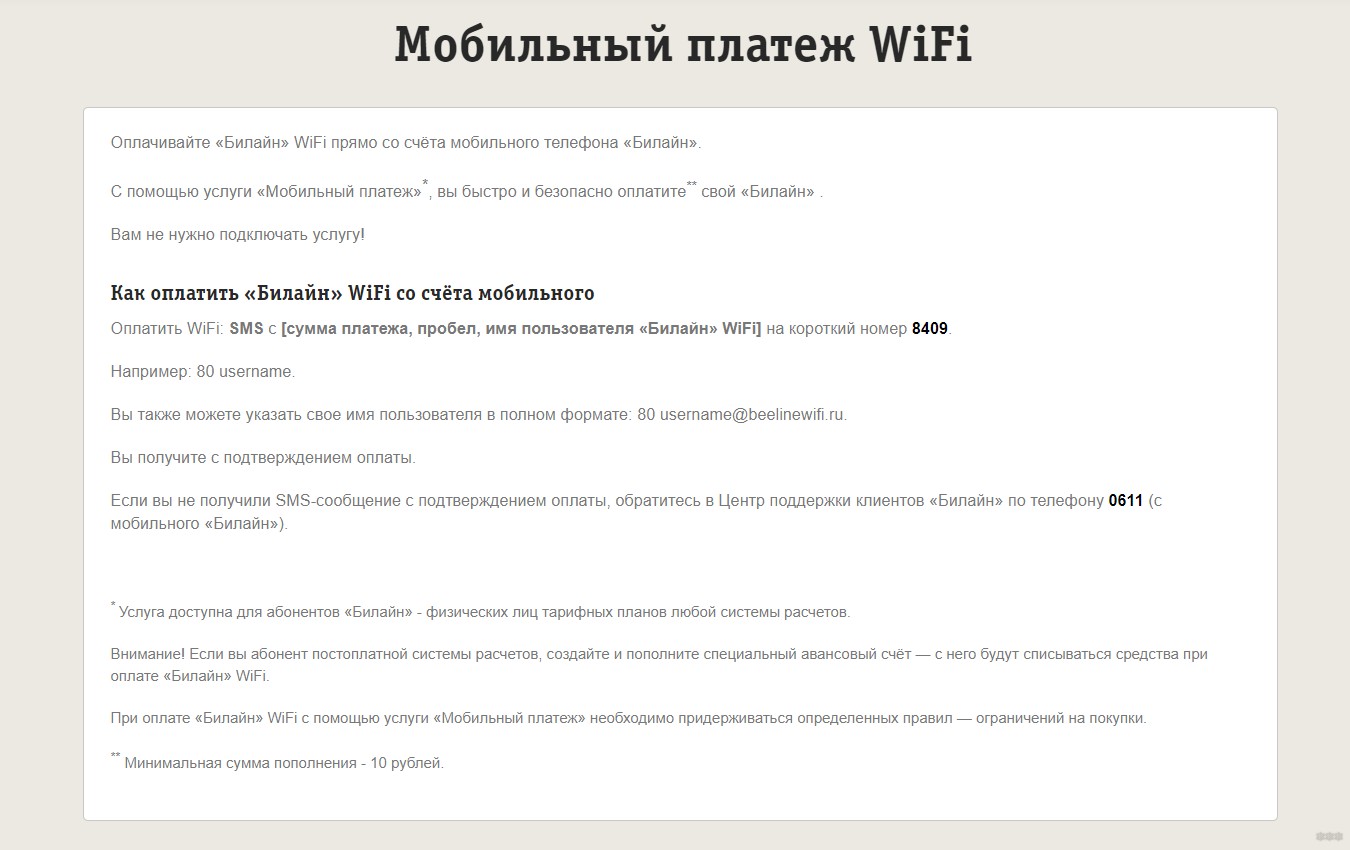
Страницу выбрал неслучайно. На самом деле возможностей оплатить у каждого провайдера обычно несколько. Но именно здесь представлена вся информация по мобильному платежу, который, к слову, есть у многих провайдеров и банков:
За сим прощаюсь с вами. Комментарии под этой статьей открыты для вас. Помогайте друг другу!
Как платить за домашний интернет

Для внесения денежных средств доступно несколько онлайн и оффлайн способов. К первым относится оплата домашнего интернета через личный кабинет на официальном сайте провайдера, сервис Сбербанк Онлайн, смартфон, а также электронные платежи. Вторые внесение средств в офисах продаж услуг оператора, в банкоматах или терминалах. Рассмотрим каждый из вариантов подробнее.
Как оплатить домашний интернет банковской картой через Сбербанк Онлайн
При помощи онлайн-банкинга можно внести платеж через компьютер или смартфон. Первый метод подразумевает посещения сайта финансовой организации, второй скачивание мобильного приложения. При первичном использовании системы необходима регистрация. Для нее потребуются номер карты и мобильный ее владельца.
После введения информации, поступит смс-сообщение с кодом, по которому пользователь получит данные для входа. Онлайн-банкинг позволяет не только заплатить за домашний интернет, но и за другие услуги, включая, ЖКХ, госпошлины, штрафы ГИБДД.
Дня внесения средств на счет абонента через приложение на смартфоне необходимо:
- Выбрать раздел «Платежи».
- Указать пункт «Интернет и ТВ».
- Найти своего провайдера в предложенном списке.
- Указать номер ЛС и карту, с которой будут списаны средства.
- Затем ввести сумму списания.
Найдите провайдеров, которые подключают домашний интернет по вашему адресу:
Укажите адрес
Проверить адрес
Укажите ваш адрес
Выберите тарифный план
Оформите заявку на подключение
Чтобы оплатить домашний интернет картой через личный кабинет на сайте Сбербанк Онлайн, следует:
- Открыть вкладку «Платежи и переводы».
- Указать пункт «Интернет и ТВ».
- Указать оператора в предложенном списке или ввести название компании в строке поиска.
- Добавить данные о лицевом счете, идентификаторе или абонентском номере.
- Указать банковскую карту, с которой будут списаны средства.
После выполнения всех действий и в приложении, и в личном кабинете появится окошко с информацией о статусе платежа. Сервис позволяет подключить ежемесячный автоматический платеж или создать шаблон с введенными данными ЛС и суммы внесения для ускорения процесса платежа.
Как оплатить домашний интернет через сайт интернет-провайдера
Такой способ является распространенным. Он доступен у большинства крупных операторов, например «Ростелеком», «Билайн», «МТС», «Дом.ru» и у других компаний. Процесс внесения средств довольно прост. Необходимо зайти на официальный сайт организации, которая предоставляет услугу, перейти на вкладку или в раздел о пополнении счета.
Чтобы оплатить домашний интернет, необходимо ввести данные идентификатора, лицевого счета или абонентский номер, а также:
- Указать размер внесения.
- Найти ваш регион предоставления связи.
- Оставить мобильный номер или адрес электронной почты необходимы для получения электронного чека.
- Указать способ оплат, добавить реквизиты банковской карты, электронного кошелька, номер мобильного.
Проверить статус внесения вы сможете в личном кабинете на сайте организации, предоставляющей услуги связи. Так вы сможете оплатить не только домашний интернет, но и телевидение от единой компании.

Как оплатить домашний интернет с мобильного телефона
Для этого нужно воспользоваться одним из предложенных выше способов внесение средств через сайт провайдера. Главное отличие указать в платежных реквизитах номер сотового. В таком случае деньги будут списаны со счета мобильного телефона.
Выбирая такой способ оплаты, необходимо проверить баланс сотового, если средств недостаточно, то пополнить его. Следует учитывать комиссию операторов мобильных сетей, которая не регулируется провайдером. В среднем такая комиссия составляет 3,5% от суммы списания. Точное число необходимо уточнять у оператора мобильной сети.
Как платить за домашний интернет через электронный кошелек
Электронный кошелек это еще один метод, который позволяет внести платеж безналичным способом. Для такого перевода нужно на сайте провайдера выбрать вариант оплаты электронными деньгами, и ввести номер кошелька. Или войдите в личный кабинет платежной системы, выберите пункт оплаты услуги «Интернет», укажите компанию, предоставляющую услуги связи, лицевой счет или идентификатор и сумму списания. Следует учесть, что платеж может облагаться комиссией.

Банкомат и терминал: как заплатить за домашний интернет банковской картой или наличными
Банковские организации оборудованы банкоматами и терминалами, через которые можно произвести платеж наличными или картой. Большинство крупных финансовых учреждений не облагают такие операции комиссиям. Интерфейс терминала интуитивно понятно настроен для самостоятельного пользования. Порядок внесения денег практически не отличается от выполнения операции онлайн.
Также распространены терминалы, которые не относятся к банковским организациям, а принадлежат оператору связи или платежной системе. Внесение средств через такие устройства облагается комиссией, которую определяет компания-владелец аппарата. Оплата через терминалы вашего провайдера редко обременена комиссионным сбором. Чаще доплатить придется при использовании устройств платежных систем.
Абонентская плата в офисах продаж
Пополнить счет можно также в офисе по продаже услуг оператора. Для многих малых провайдеров данный способ является единственным вариантом внесения денег. Абоненту необходимо посетить офис, назвать лицевой счет или идентификатор. В этом случае оплата домашнего интернета может быть произведена через банковскую карту или наличными. Узнать адреса расположения офисов можно по номеру службы поддержки оператора или на его сайте.
Некоторые операторы также предоставляют возможность заплатить за услуги связи через универсальные кассы или в отделениях почты.
Мобильный платеж WiFi
Оплачивайте «Билайн» WiFi прямо со счёта мобильного телефона «Билайн».
С помощью услуги «Мобильный платеж» * , вы быстро и безопасно оплатите ** свой «Билайн» .
Вам не нужно подключать услугу!
Как оплатить «Билайн» WiFi со счёта мобильного
Оплатить WiFi: SMS с [сумма платежа, пробел, имя пользователя «Билайн» WiFi] на короткий номер 8409 .
Например: 80 username.
Вы также можете указать свое имя пользователя в полном формате: 80 username@beelinewifi.ru.
Вы получите с подтверждением оплаты.
Если вы не получили SMS-сообщение с подтверждением оплаты, обратитесь в Центр поддержки клиентов «Билайн» по телефону 0611 (с мобильного «Билайн»).
* Услуга доступна для абонентов «Билайн» — физических лиц тарифных планов любой системы расчетов.
Внимание! Если вы абонент постоплатной системы расчетов, создайте и пополните специальный авансовый счёт — с него будут списываться средства при оплате «Билайн» WiFi.
При оплате «Билайн» WiFi с помощью услуги «Мобильный платеж» необходимо придерживаться определенных правил — ограничений на покупки.
** Минимальная сумма пополнения — 10 рублей.
Как оплатить Wi-Fi через лицевой счет? | Подробная инструкция
В современном мире интернет является неотъемлемой частью жизни многих людей. Зачастую, чтобы получить доступ к сети, необходимо оплатить услуги провайдера. В данной статье мы рассмотрим, как оплатить Wi-Fi через лицевой счет, что позволит вам быстро и удобно продлить или пополнить вашу подписку на беспроводной интернет.
Первым шагом в оплате Wi-Fi через лицевой счет является авторизация на сайте провайдера. Для этого вам может потребоваться ввести логин и пароль, предоставленные вам при подключении к сети. После успешной авторизации вы попадете на главную страницу личного кабинета, где можно будет управлять вашей подпиской и произвести оплату.
На странице личного кабинета вы найдете раздел, посвященный оплате услуг. Здесь можно выбрать различные способы оплаты – банковской картой, электронными кошельками, через систему интернет-банкинга и другими удобными способами. Вам необходимо выбрать предпочитаемый вариант и следовать дальнейшим инструкциям на сайте. Обычно, для оплаты, достаточно указать нужную сумму и ввести данные платежного средства.
Важно заметить, что возможность оплаты Wi-Fi через лицевой счет может отличаться в зависимости от провайдера. Поэтому, перед началом процесса оплаты, рекомендуется обратиться к оператору для уточнения информации о доступных способах и сроках оплаты. Тем не менее, независимо от провайдера, процесс оплаты обычно является достаточно простым и понятным для всех пользователей.
Оплата Wi-Fi через лицевой счет: подробная инструкция
Если вы являетесь абонентом интернет-провайдера, возможно, у вас есть возможность оплатить Wi-Fi услуги напрямую через свой лицевой счет. Это удобный способ оплаты, который позволяет избежать посещения платежных точек или использования платежных систем.
Для оплаты Wi-Fi услуг через лицевой счет вам следует следовать нескольким простым шагам:
- Зайдите на сайт вашего интернет-провайдера.
- Авторизуйтесь на сайте, используя свои логин и пароль от вашего лицевого счета.
- После успешной авторизации вы попадете на страницу с информацией о вашем лицевом счете.
- На этой странице найдите раздел «Оплата услуг» или подобный ему.
- Выберите опцию «Оплата Wi-Fi через лицевой счет».
- Введите сумму платежа и подтвердите его.
- Подождите несколько мгновений, пока платеж будет обработан.
- Получите подтверждение об успешной оплате на вашем лицевом счете.
Важно отметить, что доступность оплаты Wi-Fi через лицевой счет может зависеть от вашего интернет-провайдера и его условий. Поэтому перед выполнением указанных выше шагов рекомендуется обратиться в службу поддержки провайдера или ознакомиться с инструкцией на его сайте.
Оплата Wi-Fi через лицевой счет является удобным и быстрым способом оплаты услуг интернет-провайдера. Он позволяет избежать лишних хлопот с посещением платежных точек или использованием платежных систем, а также надежно фиксирует дату и сумму оплаты.
Регистрация в личном кабинете
Для оплаты Wi-Fi через лицевой счет необходимо зарегистрироваться в личном кабинете вашего провайдера интернет-услуг.
Шаги для регистрации в личном кабинете:
- Откройте сайт вашего провайдера интернет-услуг.
- На главной странице найдите ссылку на личный кабинет или раздел «Управление аккаунтом».
- Перейдите на страницу регистрации.
- Заполните все необходимые поля в регистрационной форме.
- Придумайте надежный пароль для доступа к личному кабинету.
- Подтвердите регистрацию, следуя инструкциям на странице.
После завершения регистрации вы получите доступ к личному кабинету вашего провайдера интернет-услуг. Там вы сможете управлять своим аккаунтом, проверять баланс лицевого счета и оплачивать услуги, включая Wi-Fi, через своё персональное пространство в сети.
Подключение к лицевому счету
Чтобы оплатить Wi-Fi через лицевой счет, вам необходимо выполнить следующие шаги:
- Откройте приложение или сайт провайдера интернет-услуг.
- Войдите в личный кабинет, используя свои учетные данные.
- Найдите раздел «Управление лицевым счетом» или аналогичный.
- Выберите опцию «Оплата услуг» или подобную ей.
- Выберите способ оплаты, который предлагается провайдером.
- Укажите сумму, которую вы хотите пополнить через лицевой счет.
- Подтвердите операцию и дождитесь подтверждения пополнения.
Обратите внимание, что некоторые провайдеры могут предлагать разные способы оплаты, такие как оплата банковской картой, электронными системами или платежными терминалами. Выберите наиболее удобный вариант для вас.
Также следует помнить, что процесс подключения к лицевому счету может немного отличаться в зависимости от провайдера интернет-услуг. Если у вас возникли проблемы или вопросы, рекомендуется обратиться в службу поддержки провайдера.
Надеемся, что эта информация поможет вам оплатить Wi-Fi через лицевой счет без проблем.
Проверка доступных услуг
Прежде чем перейти к оплате Wi-Fi через лицевой счет, необходимо убедиться, что вам доступны соответствующие услуги. Для этого выполните следующие шаги:
1. Зайдите на официальный сайт вашего интернет-провайдера.
2. Войдите в личный кабинет с помощью своих учетных данных.
3. Найдите раздел услуг и тарифов.
4. Откройте страницу с информацией о доступных услугах.
5. Просмотрите список услуг и проверьте, есть ли среди них оплата Wi-Fi через лицевой счет. Если такая
услуга предоставляется, она должна быть указана с описанием и стоимостью.
Если услуга оплаты Wi-Fi через лицевой счет отсутствует или вам необходима дополнительная информация, свяжитесь с технической поддержкой вашего провайдера по указанным контактам.
Выбор тарифного плана
Перед тем как оплатить Wi-Fi через лицевой счет, необходимо выбрать подходящий тарифный план вашего интернет-провайдера. Тарифный план определяет стоимость подключения к сети, скорость передачи данных и объем трафика, который вы можете использовать. Выбор тарифного плана зависит от ваших потребностей в интернете.
Если вы планируете использовать интернет только для просмотра электронной почты и посещения нескольких сайтов, то вам подойдет тариф с невысокой стоимостью и скоростью передачи данных. Если же вы активный пользователь, который скачивает большие файлы, смотрит онлайн-фильмы или играет в онлайн-игры, вам потребуется тариф с высокой скоростью и большим объемом трафика.
Чтобы подобрать тарифный план, вы можете посетить официальный сайт своего интернет-провайдера и ознакомиться с предлагаемыми услугами. Там вы найдете информацию о стоимости, скорости и объеме трафика каждого тарифа. Также может быть полезно прочитать отзывы и рекомендации других пользователей для выбора наиболее подходящего варианта для вас.
После выбора тарифного плана, вы можете приступить к оплате через лицевой счет.
Оплата через лицевой счет
Оплата Wi-Fi через лицевой счет доступна для абонентов, у которых подключено и активировано данное услуга.
Для оплаты через лицевой счет необходимо выполнить следующие действия:
- Откройте личный кабинет вашего провайдера.
- Перейдите на вкладку «Оплата» или «Услуги» в личном кабинете.
- Выберите опцию «Оплата Wi-Fi через лицевой счет».
- Укажите сумму платежа.
- Нажмите кнопку «Оплатить».
После успешной оплаты вы получите уведомление о выполненной транзакции. Ваш лицевой счет будет списан в соответствии с выбранной суммой.
Убедитесь, что на вашем лицевом счете достаточно средств для оплаты Wi-Fi. В противном случае, вы не сможете использовать данную опцию оплаты.
Подтверждение платежа
После того как вы внесли необходимую сумму на свой лицевой счет, вам необходимо подтвердить платеж, чтобы получить доступ к Wi-Fi. Для этого выполните следующие действия:
- Откройте любой веб-браузер на своем устройстве и перейдите на сайт провайдера Wi-Fi.
- Вверху страницы найдите раздел «Личный кабинет» или «Авторизация» и перейдите в него.
- Введите свои логин и пароль, чтобы войти в личный кабинет.
- Найдите раздел «Оплата» или «Пополнение счета» и перейдите в него.
- Вам может потребоваться выбрать способ оплаты. Обычно доступны различные варианты: банковская карта, электронные платежные системы, мобильные платежи и другие.
- Выберите нужный способ оплаты и введите запрашиваемые данные.
- Проверьте правильность введенных данных и нажмите кнопку «Подтвердить платеж» или аналогичную.
- После успешной обработки платежа вы получите уведомление о успешной транзакции.
- Теперь вы можете наслаждаться полноценным использованием Wi-Fi на своем устройстве.
Обратите внимание, что время зачисления платежа на ваш лицевой счет может занять некоторое время, обычно это происходит в течение нескольких минут. Если после оплаты вы не получили доступ к Wi-Fi, рекомендуется обратиться в службу поддержки провайдера для уточнения статуса вашего платежа.
Проверка статуса оплаты
Периодически необходимо проверять статус оплаты Wi-Fi через лицевой счет, чтобы избежать возможных проблем с подключением. Для этого следуйте инструкции:
- Откройте браузер и введите адрес сайта провайдера.
- Найдите и выберите вход в Личный кабинет.
- Введите свои учетные данные: логин и пароль.
- После входа в Личный кабинет, найдите раздел «Статус оплаты» или «Информация об оплате».
- Обратите внимание на статус оплаты: если он указывает на проблемы с оплатой, предпримите необходимые действия.
Если вы заметили, что оплата не была произведена, следует связаться с представителями провайдера по указанному на их сайте телефону или электронной почте. Они помогут разобраться с проблемой и предложат возможные решения.
Важно: Проверка статуса оплаты регулярно помогает избежать временного отключения услуги и своевременно оплатить Wi-Fi через лицевой счет. Не забывайте следить за статусом вашей оплаты!