
Как удалить резервные копии Time Machine
Time Machine — невероятно мощный и полезный инструмент, доступный пользователям Mac. Он может легко создавать резервные копии системы Mac, которые могут спасти жизнь во множестве различных ситуаций. Это может помочь пользователям справиться с серьезной проблемой macOS, вернувшись к предыдущему моменту времени, восстановившись после атаки вредоносного ПО путем восстановления прошлых данных или просто восстановив файлы, которые были случайно удалены. Однако резервные копии, созданные Time Machine, действительно занимают место на диске, и в крайнем случае, чтобы освободить место, пользователям может потребоваться их эффективное удаление.
Удаление резервных копий Time Machine через приложение
- Подключите резервный диск к Mac.
- Запустите Time Machine из строки меню Finder.
- Перейдите к моменту времени, с которого вы хотите начать удаление резервных копий.
- Найдя резервную копию, которую хотите удалить, щелкните правой кнопкой мыши окно Finder или щелкните значок шестеренки на панели инструментов окна Finder.
- Из доступных вариантов выберите «Удалить все резервные копии . »
- Введите данные своей учетной записи администратора.
Удаление резервных копий Time Machine через Терминал
Хотя на первый взгляд Terminal может показаться устрашающим, он остается одним из самых мощных инструментов на Mac. Терминал часто может выполнять те же задачи за небольшую часть времени, которое в противном случае потребовалось бы.
- Перейдите в папку «Приложения», затем «Утилиты» и запустите Терминал.
- Введите команду tmutil в окне Терминала, чтобы увидеть список всех резервных копий, отсортированных по дате.
- Теперь, чтобы удалить конкретную резервную копию, которую вы выбрали, введите sudo tmutil delete, а затем путь к выбранной резервной копии, отображаемый в списке . Примером такого пути является /Volumes/TimeMachine/Backups.backupdb/MacintoshHD/YYYY-MM-DD-HHMMSS/
- Нажмите клавишу Return на клавиатуре, чтобы удалить выбранную резервную копию.
Избавление от снимков Time Machine
Если Time Machine не может получить доступ к выделенному резервному диску, он прибегнет к созданию снимка. Созданный снимок сохраняется на загрузочном диске и должен быть удален в следующий раз, когда Time Machine автоматически установит соединение с драйвером резервного копирования или по истечении заданного периода. Кроме того, снимок не должен создаваться, если на диске меньше 20% свободного места. Однако иногда система может работать неправильно, что приводит к тому, что моментальный снимок остается на диске и занимает ненужное место. Пользователи могут удалить их с помощью той же команды терминала tmutil.
- Запустите Терминал.
- Введите tmutil listlocalsnapshots / и нажмите Return.
- Вы увидите список снимков.
- Чтобы удалить выбранный снимок, введите sudo tmutil deletelocalsnapshots и укажите конкретную дату . Примером может быть tmutil deletelocalsnapshots 2021-07-15-002015.
- Если вы видите сообщение «Удалить локальный снимок 2021-07-15-002015», значит, снимок был успешно удален.
Пользователи также могут захотеть запретить своим Mac когда-либо создавать моментальные снимки. Для этого введите команду sudo tmutil disablelocal в Терминале и нажмите Return на клавиатуре.
Если Time Machine не может отключить диск резервного копирования
Если Time Machine не может отключить диск после резервного копирования, попробуйте выполнить следующее.
- Убедитесь, что резервное копирование остановилось.
- Убедитесь, что никакие папки или файлы с диска резервного копирования не открыты в Finder.
- Убедитесь, что Spotlight индексирует этот диск (индексация обозначается синей полосой над результатами поиска Spotlight). По завершение индексации повторите попытку отключения.
Mac также отключает диск резервного копирования, когда Вы перезагружаете Mac или выходите из системы.
Отключить локальное резервное копирование Time Machine в Mac OS X Lion
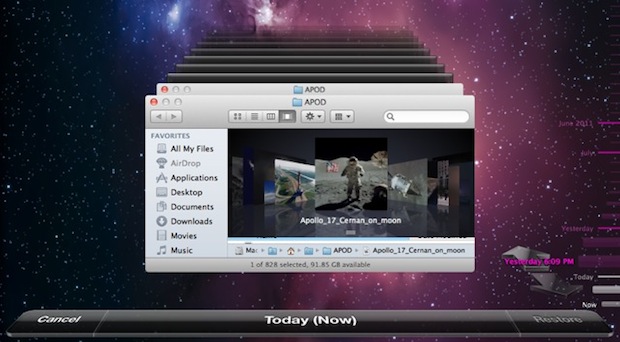
Time Machine в Mac OS X Lion запускает иногда полезную, а иногда нет функцию: локальное резервное копирование. Это называется моментальными снимками. Кажется, это запускается, когда ваш основной Mac – это ноутбук, а резервная копия Time Machine – внешний диск, поэтому OS X Lion компенсирует потенциально недоступный внешний диск, сохраняя дополнительную резервную копию локально на основном жестком диске Mac. Это имеет свои очевидные преимущества, поскольку вы можете восстановить предыдущие резервные копии Time Machine прямо из любого места, но если вы пытаетесь сэкономить дисковое пространство, это может быть настоящей проблемой.
Примечание. Локальные резервные копии Time Machine сохраняются только в том случае, если у вас включен Time Machine в целом.
Отключить локальное хранилище резервных копий Time Machine
Программы для Windows, мобильные приложения, игры — ВСЁ БЕСПЛАТНО, в нашем закрытом телеграмм канале — Подписывайтесь:)
Вот как отключить локальное резервное копирование:
- Запустите Терминал из / Приложения / Утилиты
- Введите следующую команду:
sudo tmutil disablelocal
Повторно включить резервное копирование с помощью Local Time Machine
Конечно, этот совет был бы полезен только наполовину, если бы мы не показали вам, как его снова включить. Шаги такие же, как и выше, за исключением того, что вместо этого в Терминал вводится следующая команда:
sudo tmutil enablelocal
Помните, что если вы отключите эту функцию, у вас больше не будет локальных резервных копий, поэтому, если что-то пойдет не так, вам не повезет. Важно иметь регулярные резервные копии ваших данных, поэтому, если вы собираетесь отключить это, обязательно используйте Time Machine, возможно, даже инициируйте ручное резервное копирование перед отключением диска, чтобы сохранить последнюю копию ваших данных. .
Программы для Windows, мобильные приложения, игры — ВСЁ БЕСПЛАТНО, в нашем закрытом телеграмм канале — Подписывайтесь:)
Отключаем внутренние резервные копии Time Machine


Time Machine в Lion может похвастаться полезной возможностью, о которой многие часто забывают — создание локальных резервных копий. Эта функция оказывается весьма кстати для пользователей портативных компьютеров Mac, которые сохраняют бэкапы на внешний жесткий диск. В этой статье пойдет речь о том, как отключить и повторно включить данную возможность.
Но в чем же заключается польза от локальных бэкапов? Если внешний диск недоступен, Time Machine попытается компенсировать этот недостаток и сохранит дополнительные снапшоты на основном накопителе Mac. У подобной системы имеются очевидные преимущества, поскольку вы можете очень быстро вернуть предыдущие версии случайно удаленных файлов 1 .
Не думаю, что данный подход беспокоит пользователей MacBook Pro с большими винчестерами, но владельцам MacBook Air с твердотельными накопителями подобные бэкапы могут хорошенько подпортить нервы — SSD и так в большинстве случаев маленький и быстро забивается разнообразной информацией, а тут Time Machine занимает много свободного места со своими, пускай, и полезными возможностями.
Чтобы воочию оценить «масштабы трагедии», достаточно зайти в яблочное меню, выбрать пункт «Об этом Mac» и нажать на кнопку «Подробнее» для отображения окна с дополнительными сведениями о вашем компьютере. После этого требуется перейти на вкладку «Хранилище» и найти на графике категорию «Архив» 2 :
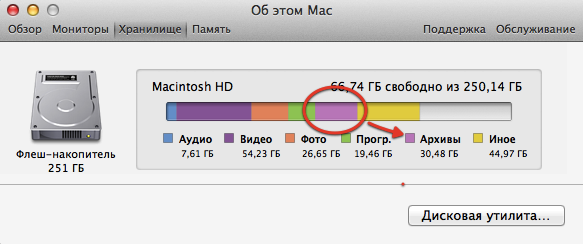
В данном случае локальными резервными копиями занято 30 с небольшим гигабайт — это более 12% от общей емкости накопителя и, на мой взгяд, достаточно много. Для отключения данной функции потребуется выполнить всего несколько простых шагов:
1. Зайдите в каталог Программы > Утилиты (/Application/Utilities) и запустите приложение Терминал.app.
2. Дождитесь, пока перед вами появится окно программы, и введите следующую команду:
sudo tmutil disablelocal
3. Осталось ввести пароль от учетной записи, обладающей администраторскими привилегиями (в большинстве случаев это будет пароль от вашего аккаунта на Маке), и сохранение локальных бэкапов будет отключено, а заветные гигабайты на SSD — спасены.
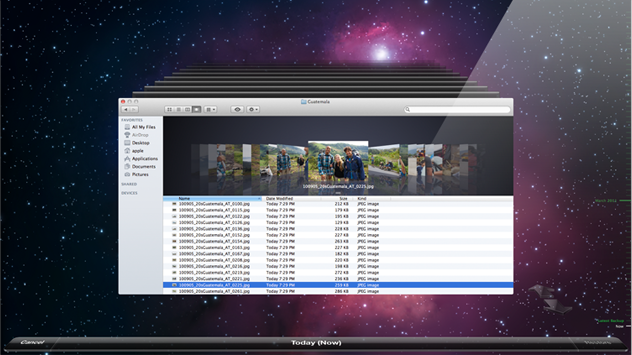
Естественно, совет будет лишь наполовину полезен, если я не расскажу, как всё вернуть на место. Вам потребуется выполнить ту же самую последовательность действий, разве что вместо первоначальной команды необходимо ввести в Терминал.app слегка измененную:
sudo tmutil enablelocal
Также стоит помнить: при отключении этой функции у вас вообще не останется ни одной локальной копии. Поэтому если что-то пойдет не так, а внешний жесткий диск будет недоступен, вам крупно не повезло.
- Также стоит отметить, что OS X будет сохранять локальные резервные копии только в том случае, если у вас включен Time Machine↩
- Спасибо Алексею Кузьменко (@alexeylg) за наглядную иллюстрацию ↩