
Пасхалки Discord
Пасхалка (Пасхальное яйцо) — это секретная функция программного обеспечения, добавляемая обычно в качестве шутки. Ниже представлен список найденных в Discord пасхалок. Нашли пасхалку, которой нет в списке? Сообщите о ней редакторам вики!
- 1 Домашняя Страница в дискорд
- 2 Ремикс рингтона
- 3 Секретное Комбо
- 4 Страница документации по ограничениям скорости
- 5 Банан сочувствия
- 6 Разбитая лупа
- 7 Computer Man
- 8 Змейка (Snake Game)
- 9 Комбо-копирования
- 10 ディスコード
- 11 Синтезатор
- 12 Top secret control panel
- 13 Секретная тёмная тема и фонарик
- 14 Discord sex?!
- 15 Беззвучное сообщение
Домашняя Страница в дискорд [ ]
На домашней странице Discord есть множество объектов, при нажатие на которые появляется какой-либо небольшой (и обычно связанный с Mario) предмет.
Например, Вы можете нажать на блок с вопросительным знаком в верхней части страницы, а также нажать на колбу за ноутбуком
С 2020 года недоступно в связи с введением нового сайта.
Ремикс рингтона [ ]
При запуске Discord с шансом в 0,1 % (один раз на тысячу) пользователь будет слышать ремикс вместо обыкновенного рингтона входящего звонка (как группового, так и обычного). При этом он будет проигран полностью и не остановится, даже если пользователь ответил на вызов. Согласно словам одного из работников Discord, это самая редкая пасхалка. Услышать ремикс можно в этой статье. https://discord.fandom.com/ru/wiki/%D0%A4%D0%B0%D0%B9%D0%BB:%D0%A0%D0%B5%D0%BC%D0%B8%D0%BA%D1%81-%D1%80%D0%B8%D0%BD%D0%B3%D1%82%D0%BE%D0%BD%D0%B0.ogg
Секретное Комбо [ ]
В меню с комбинациями клавиш, введя секретную команду, можно увидеть анимацию, основанную на атаке Shun Goku Satsu из серии игр Street Fighter.
Чтобы активировать эту пасхалку, вызовите меню с комбинациями клавиш, нажав ‘Ctrl+/’ на Linux дистрибутивах и Windows или ‘Cmd+/’ на Macintosh. Данное действие невозможно выполнить в мобильной версии Discord.
В открытом меню введите команду «hh [стрелка вправо] nk». Эта команда вызовет появление анимации на экране.
Страница документации по ограничениям скорости [ ]
На странице документации Discord API об ограничении количества запросов есть двоеточие, нажатие на которое открывает эту страницу. Этот сайт содержит забавную анимацию, созданную Dougley. Эта пасхалка появилась благодаря Night, одному из работников Discord.
Банан сочувствия [ ]

Если поиск не дал результатов, Discord может показать «Банан сочувствия» вместо обычной надписи. Данное событие совершенно случайно.
Разбитая лупа [ ]
Если поиск не дал результатов, и Банан сочувствия уже был вызван, то после него Discord вместо обычной надписи может сказать, что они разбили лупу.
Computer Man [ ]
Если зайти на printer.discordapp.com, Вы будете перенаправлены на видеоклип из старого канадского шоу Vid Kids. Эту пасхалку добавил работник Discord b1nzy.
Змейка (Snake Game) [ ]
Если Вы попробуете зайти на несуществующую страницу, Вы будете перенаправлены на страницу 404, либо её можно найти, написав в строке браузера https://discord.com/404.
Ранее чтобы запустить змейку нужно было нажать на кнопку консоли перед хомяком-роботом Nelly. Сейчас нужно нажать на плакат со змейкой в правом нижнем углу ресторана. Эта игра создана разработчиком Discord tcoil. Если удерживать кнопку направления змеи в игре — она будет двигаться в ту сторону быстрее.
Яблочко дает 1 очко. Яйцы золотые — 3 очка. Шляпа — 10. Мышь — 5 очков.
| Мышка | Шляпа | Яйцо | Яблоко |
|---|---|---|---|
| Мышка очень странная. Невкусно. | Делаю стильный НЯМ. | Снек для Снак | Чертовски хорошо |
Комбо-копирования [ ]

Если нажать на свой ник дважды появится надпись «Скопировано». После того как она исчезнет, надо нажать еще раз. Появится надпись «Двойное копирование!», после чего надо проделать эти действия, пока сообщение не станет красным и не появится надпись «БОЛЕЕ, ЧЕМ БОЖЕСТВЕННО!»
ディスコード [ ]
Если пятнадцать раз тыкнуть по кнопке «Главная/Home» (в верхнем левом углу), появится надпись «ディスコード enabled/включено» и кто-то говорит Discrdo (да, именно так произносится ディスコード). Если тыкнуть еще три раза, появится надпись «ディスコード disabled/отключено» и звук выхода из войса.
Теперь надпись не появляется и тыкать нужно не 15 раз, а быстро. Кроме того, звук всегда появляется, если открыть страницу в новой вкладке, нажав по кнопке «Главная/Home» колёсиком мыши. То есть при любом последующем запуске Discord, будет воспроизводиться «discordo».
Синтезатор [ ]
Чтобы активировать эту пасхалку, надо снова сделать комбинацию «Ctrl+/» и с помощью стрелок делать свои мелодии!
Top secret control panel [ ]
При нажатии правой кнопкой мыши по значку Discord в трее, в самом верху контекстного меню можно найти пункт, под названием Top secret control panel, активировать который не представляется возможным. (На Windows 10, Manjaro KDE а также Беттер Дискорд — не работает)
Секретная тёмная тема и фонарик [ ]

Данная пасхалка работает только в мобильном приложении Discord для Android.

ОПАСНО ДЛЯ ЭПИЛЕПТИКОВ.
Если в настройках внешнего вида много раз нажать на выбор «Тёмной темы», то появится новая опция, которая позволяет выбрать очень тёмную тему. При выборе этой опции, фон в приложении станет чёрным.
Если много раз нажимать на светлую тему, то экран на пару секунд станет полностью белым, а на телефоне включится фонарик. Можно ослепнуть.
Discord sex?! [ ]
Если отправить любой GIF из Tenor’a А после написать «s/e/x», то прежнее сообщение с GIF замениться на сообщение-мем с уже другой гифкой, говорящей как раз об этом же меме. А если потом уже снова написать «s/e/x», то оно заменится на красный вариант с надписью «ULTA DOUBLE SEX ACTIVATED . HOW»
Беззвучное сообщение [ ]

В случае, когда пользователь отправляет сообщение, в начале которого есть приставка «@silent», любым другим упомянутым в этом сообщении пользователям не придёт ни push-уведомление, ни его звук. Но упоминание (пинг) само по себе будет висеть возле иконки Discord и Вы не пропустите уведомление, в котором были упомянуты. Данная функция может быть полезной в случае, когда Вы не хотите лишний раз беспокоить пользователя, но при этом достаточно важно, чтобы он заметил сообщение, где вы его упомянули. Работает и в личных сообщениях.
Как открыть исходный код веб-страницы на mac в браузере?
в 5 задании не могу открыть исходный код страницы горяч клавишами control u, это на mac не работает или я туплю? все исправила как в задании и сохранила 5 раз.
google chrome
2 ответов
На Mac так открывать исходный код веб-страницы в Google Chrome: ⌘ + Option + u В Safari наверное аналогично. Webpage shortcuts для Mac (тут все команды): https://support.google.com/chrome/answer/157179?hl=en
Действие Сочетание клавиш Открыть параметры печати текущей страницы ⌘ + P Открыть параметры сохранения текущей страницы ⌘ + S Открыть диалоговое окно "Параметры страницы" ⌘ + Option + P Обновить текущую страницу без учета кешированного контента ⌘ + Shift + R Остановить загрузку страницы Esc Перейти от одного интерактивного элемента страницы к следующему Tab Перейти от одного интерактивного элемента страницы к предыдущему Shift + Tab Открыть сохраненный на компьютере файл в Google Chrome Нажмите ⌘ + O и выберите файл Просмотреть HTML-код текущей страницы (без возможности редактирования) ⌘ + Option + U Открыть консоль JavaScript ⌘ + Option + J Добавить текущую веб-страницу в закладки ⌘ + D Добавить все открытые вкладки в отдельную папку закладок ⌘ + Shift + D Включить или отключить полноэкранный режим ⌘ + Ctrl + F Увеличить масштаб страницы ⌘ и + Уменьшить масштаб страницы ⌘ и - Восстановить масштаб страницы по умолчанию ⌘ + 0 Прокрутить веб-страницу вниз (одно нажатие – один экран) Пробел Прокрутить веб-страницу вверх (одно нажатие – один экран) Shift + пробел Искать в Интернете ⌘ + Option + F Установить курсор перед предыдущим словом в текстовом поле Option + Стрелка влево Установить курсор в начало следующего слова в текстовом поле Option + Стрелка вправо Удалить предыдущее слово в текстовом поле Option + Delete Открыть домашнюю страницу в текущей вкладке ⌘ + Shift + H Восстановить исходный масштаб страницы Command + 0спасибо большое!
Sign up or Log in to write an answer
- Интерактивные уроки и курсы программирования и создания сайтов (дистанционное обучение) помогут вам в игровой форме изучить основы языков программирования веб-разработки и веб-программирования с нуля. Обучение онлайн 24/7.
Общие ссылки
- Отзывы
- Политика конфидециальности
- Условия использования
- Блог
- Цена и оплата
- Курсы и скринкасты
- Сертификаты
- Партнерская программа
- Комьюнити
Наши курсы и скринкасты
- HTML/CSS Advanced
- Bootstrap 4
- Vue JS
- Linux, GIT and web-hosting
- HTML and CSS
- Modern Javascript
- Javascript/jQuery
- Codeigniter
- Все курсы и скринкасты
КАК СДЕЛАТЬ FAKE DAO PROOF
Заходим на сервер проекта и ищем ветку #dao-proof. Выбираем любое дао и кликаем на данное. Вот как это выглядит:
И так вы выбрали для себя дао куда будете кидать пруфы , дальше нам надо открыть Twitter и найти там это дао.
Ищем DAO в Твиттере
Итак нашли вы это дао, а что делать дальше то, а дальше смотрим в шапочку твиттера этого дао и находим там ссылочку на дискорд. Переходим по ссылке, проходим верификацию в дискорде. А как же нам получить фейковую роль на этом сервере, для этого надо прочитать след пункт.
Как сделать фейк
Дальше пишем в любой чат в дискорде hi, gm, gn вообще что хотите, то и пишите, ну такое что б не забанили сразу, ну вообщем вы поняли.
Теперь нам надо выбрать жертву. Выбрали любого мембера, дальше кликаем на него, и правой кнопкой мыши кликаем «Просмотреть код» .
У вас появляется код страницы, дальше ищем строчку которая отвечает за роли, нажимаем и копируем, короче делаем все как на скрине:
Дальше нажимаем на себя и проделываем все тоже самое, только то что мы скопировали, уже вставляем в строчку кода которая отвечает за наши роли, вот как это выглядит:
И как только вы нажали Edit as HTML, у вас появляется строчка, вы её выделяете и вместо нее вставляете то что скопировали у нашей жертвы.
Дальше происходить магия и мы становимся полноценным мембером этого дао
И последнее что нам остается сделать это скинуть наши фейк пруфы в дискорд, и помимо пруфов что вы являетесь членом дао, надо кинуть подписку на твиттер.
ps: после того как вы кинули пруфы и вам выдали роль, лучше удалить их, а то бывали случаи когда второй раз проверяли и забирали роль.
Как посмотреть исходный код страницы

Иногда при работе с сайтом необходимо посмотреть исходный код страницы. Это нужно, например, для проверки корректности заполнения метаданных, если на сайте не установлен плагин, для того, чтобы найти код какого-то определенного элемента, и т.д. В этом материале мы покажем, как открыть исходный код страницы на разных устройствах и в разных браузерах.
Директ Лайн
Крупнейшее региональное интернет-агентство России. ТОП-10 в рейтинге Рунета.
1200+ проектов
90 специалистов
15 лет на рынке
Как открыть исходный код страницы на компьютере
Любой современный браузер «из коробки» обладает функционалом, необходимым для просмотра исходного кода страницы.
Google Chrome
Чтобы открыть исходный код страницы в Google Chrome, нужно нажатием правой кнопки мыши вызвать контекстное меню и в нем кликнуть на «Просмотр кода страницы».

Открываем исходный код страницы в Google Chrome
Также просмотреть код можно с помощью сочетания клавиш Ctrl + U. Что касается операционной системы MacOS, здесь работает сочетание клавиш
Option + Command + U. В обоих случаях код открывается в отдельной вкладке.
Нет времени разбираться?
Комплексное продвижение в онлайне
Разрабатываем стратегии продвижения бизнеса в онлайне с пошаговым планом действий, и обеспечиваем его реализацию. Проектируем, реализуем, поддерживаем и развиваем сайты, приводим на сайт целевой трафик (реклама, SEO, email-рассылки), расширяем присутствие компании на сторонних площадках, настраиваем аналитику и проводим постклик анализ.

Пример исходного кода
Для удобства поиска определенных значений нажмите клавиши Ctrl + F. Искомый фрагмент кода будет подсвечиваться желтым цветом.
Microsoft Edge, Opera и Mozilla Firefox
Чтобы посмотреть исходный код в этих браузерах, нужно, аналогично действия в Google Chrome, вызвать правой кнопкой мыши контекстное меню и выбрать в нем пункт «Посмотреть исходный код». Страница с кодом также откроется в отдельной вкладке.
Кроме того, здесь работает та же комбинация клавиш Ctrl + U.

Открываем исходный код в Microsoft Edge

Открываем исходный код в Opera

Открываем исходный код в Mozilla Firefox
Как посмотреть код конкретного элемента страницы
С помощью указанных способов вы можете посмотреть не только код всей страницы, но и коды отдельно взятых элементов. Однако для этого вам придется вручную определять местоположение необходимого фрагмента, что может занять довольно много времени.
Опытные разработчики пользуются специальным инструментом, который доступен во всех перечисленных браузерах. Рассмотрим принцип его работы в Google Chrome.
Чтобы открыть консоль, зажимаем клавиши Ctrl + Shift + I или вызываем контекстное меню и кликаем «Просмотреть код».

Открываем код элемента в Google Chrome

Панель с кодом в Google Chrome
Как видим, панель открылась справа от страницы. Ее положение можно менять в зависимости от размеров монитора или личных предпочтений. Для этого открываем меню и в разделе «Dock side» выбираем месторасположение панели либо открываем ее в отдельном окне.
Привлекли 35.000.000 людей на 185 сайтов
Мы точно знаем, как увеличить онлайн–продажи
Применяем лучшие практики digital–продвижения как из вашей тематики, так и из смежных областей бизнеса. Именно это сделает вас на голову выше конкурентов и принесёт лиды и продажи.

Настраиваем расположение панели в «Dock side»
Во вкладке «Elements» в основной части консоли открывается код страницы, который ранее мы открывали в отдельной вкладке. Здесь он представлен в более удобном виде: каждый элемент (например, ) можно раскрыть, чтобы посмотреть иерархию. Справа (если панель расположена в нижней части экрана) отображается CSS-код выбранного элемента. К слову, эти параметры можно править. Для этого необходимо выделить их двойным щелчком мыши. Имейте в виду, что это действие повлияет на отображение элементов на странице (до момента перезагрузки). Аналогичным образом правятся значения в коде странице в левом окне.

Код страницы
Теперь переходим к поиску нужного элемента. В качестве примера возьмем название одной из товарных позиций каталога. Чтобы найти ее в исходном коде, нажимаем значок стрелки в левом верхнем углу панели и кликаем на нужный элемент страницы.

Код отдельного элемента

Нужный фрагмент кода
Таким образом выводится нужный фрагмент кода, который отвечает за отображение элемента. В окне справа располагается относящийся к нему CSS-код.
Так можно получить код абсолютно любого элемента на странице, чтобы скопировать или исправить (удобно при тонкой настройке CSS-стилей) его.
Как посмотреть исходный код на смартфоне
Мобильные версии браузеров имеют достаточно ограниченный функционал. Например, в них нет таких инспекторов кода, как в десктопных версиях. Однако посмотреть код все-таки можно. Для этого необходимо добавить в начало URL параметр «view-source:».
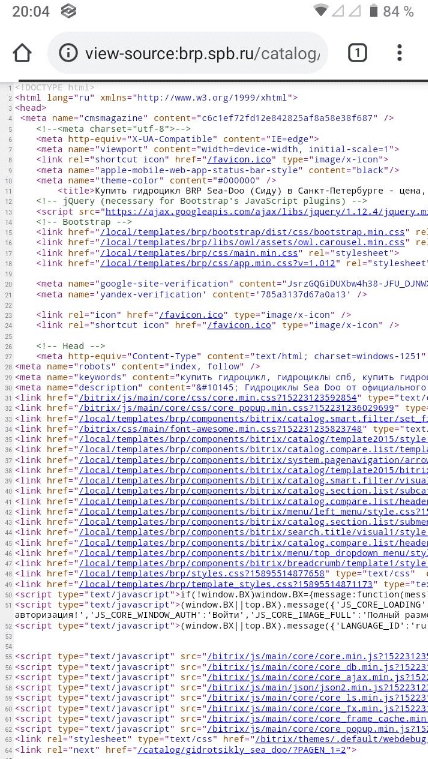
Отображение исходного кода страницы сайта на смартфоне
Для получения расширенных возможностей в работе с исходным кодом на Android установите приложение VT View Source. При запуске потребуется ввести URL изучаемой страницы.
Приложение доступно только на английском языке. Что касается функционала, он достаточно широк:
- поиск по коду,
- копирование,
- возможность сохранения кода в отдельный файл целиком или частями,
- проверка валидности,
- шаринг кода.
Также в приложении можно менять цвета фона и текста, размеры и тип шрифта и другие параметры.