
Как отправить видеосообщение в Telegram?
Пользователи Телеграм оценили возможность записи голосовых сообщений: быстро, удобно, весело. В погоне за мультиформатностью мессенджер предложил более продвинутый вариант – запись видеосообщений в чате. Они отображаются в виде круга и воспроизводятся автоматически.
Как записать видеосообщение?
- В меню приложений на устройстве запустите Телеграм. Войдите в диалог с любым из своих друзей в мессенджере.
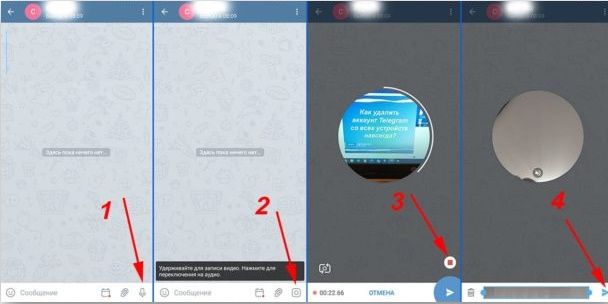
- В поле ввода сообщения вы увидите привычный значок микрофона – запись аудио. Кликните на него, чтобы перейти в режим видео. Микрофон заменит камера.
- Нажмите на иконку камеры и удерживайте. Видео начнет записываться автоматически. Вы увидите свое лицо в кружочке и сможете отрегулировать ракурс. Если нужно, смените камеру с фронтальной (она включается по умолчанию) на заднюю. Для этого кликните на маленький значок закругленного квадрата (со стрелками и изображением человечка в центре) в левом углу поля. На iPhone – пиктограмма фотокамеры со стрелками.
- Как только вы отпустите клавишу, видео отправится вашему собеседнику. Если нажмете Стоп, то сможете предварительно посмотреть результат.
Секрет: чтобы не удерживать постоянно клавишу записи, проведите пальцем от иконки камеры вверх к значку замочка. Теперь отпускайте палец и записывайте ролик, как вам удобно – на вытянутой руке или с помощью монопода. Для остановки записи тапните на пиктограммку с красным квадратом Стоп.
Длительность видеоролика не должна быть более 60 секунд. Если вы хотите записать большое видео, лучше сделать это отдельно и загрузить файл либо отправлять фрагментами. В приложении есть функция предварительного просмотра видео перед отправкой и удаления. Есть и другой способ удостовериться в качестве записанного контента: отправьте ролик самому себе в Избранное, а удовлетворившись результатом, просто перешлите его адресату.
Просмотр сообщения с видео
При просмотре видеосообщения отображаются в виде кружочка и запускаются после касания в нон-стоп режиме. Вы можете спокойно перемещаться между беседами и каналами, пока смотрите ролик: он крепится в углу экрана поверх всех чатов. Если вам очень скучно, можете даже перетянуть его в другое место.
Плюсы и минусы функции видео в Телеграм
Не путайте видеосообщение с видеосвязью. Вторая фишка предполагает общение в режиме реального времени. Отправка видео имеет некоторые плюсы по сравнению с видеочатом:
- адресат может посмотреть видео тогда, когда ему удобно;
- вы можете просмотреть ролик до того, как отправить его другу, перезаписать или отменить;
- у вас есть возможность оперативно удалить видео у себя и у своего собеседника.
К недостаткам, пожалуй, можно отнести лимит по времени ролика – минута, а также отсроченность ответа и оставление выбора его формата за собеседником: видео, аудио, текст, просто стикер.
Данный ресур является неофициальным сайтом фан-клуба приложения Telegram. Все текстовые, графические и видео материалы взяты из открытых источников и носят ознакомительный характер. В случае возникновения споров, претензий, нарушений авторских или имущественных прав, просьба связаться с администрацией сайта.
Как отправить видеосообщение на iPhone с iOS 17
Видеосообщения уже давно стали одним из самых удобных способов общения. Наверняка вы неоднократно отправляли или получали круги в Телеграме. И нужную информацию позволяет передать и себя заодно показать. Смотреть такие сообщения значительно приятнее, чем слушать обычные голосовые. Чтобы для этого не пришлось использовать сторонние приложения, в iOS 17 появилась возможность отправить пользователю видеосообщение, если вы не смогли дозвониться ему с помощью FaceTime.

В FaceTime теперь можно отправлять видеосообщения, но все не так просто, как кажется
❗️ПОДПИСЫВАЙСЯ НА НАШ КАНАЛ В ДЗЕНЕ И ЧИТАЙ КРУТЫЕ СТАТЬИ БЕСПЛАТНО
Причем операционная система сама предложит вам сделать запись и отправить абоненту. Рассказываем, как записывать видеосообщения в FaceTime на iPhone c iOS 17, а заодно выясняем, как отправлять такие сообщения с Айфона на Андроид или на старые версии iOS.
Как включить Фейс Тайм на Айфоне
Прежде чем мы перейдем к отправке видеосообщения, необходимо убедиться, что на вашем Айфоне или Айпаде активирован FaceTime и при необходимости включить его. Делается это так:
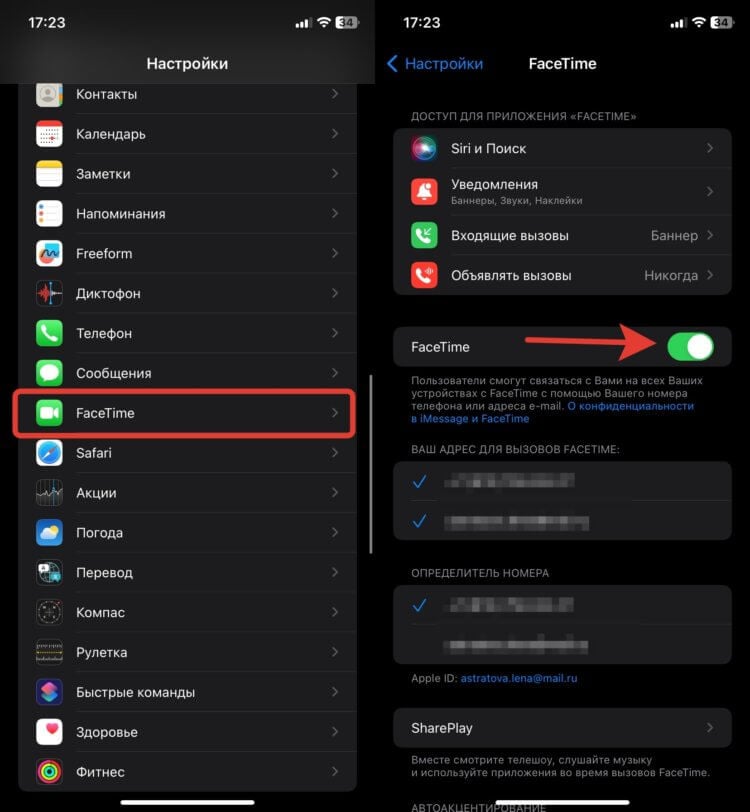
Активируйте Фейстайм этим переключателем
- Откройте настройки на Айфоне и перейдите в раздел “FaceTime”;
- Активируйте переключатель “FaceTime” и подтвердите включение.
Обратите внимание, что при выполнении этой операции будет отправлено СМС сообщение на иностранный номер, и за это взимается плата. Поэтому будьте к этому готовы.
Запись видеосообщений на Айфоне
Как только FaceTime мы настроили, можно переходить непосредственно к отправке видеосообщения. Сразу скажу, что в приложении “Телефон” или FaceTime такую кнопку можете даже не искать. Она станет доступна только в тот момент, когда пользователь, которому вы звоните, не возьмет трубку. Работает это следующим образом:
-
Позвоните через FaceTime абоненту, которому хотите отправить видеосообщение;
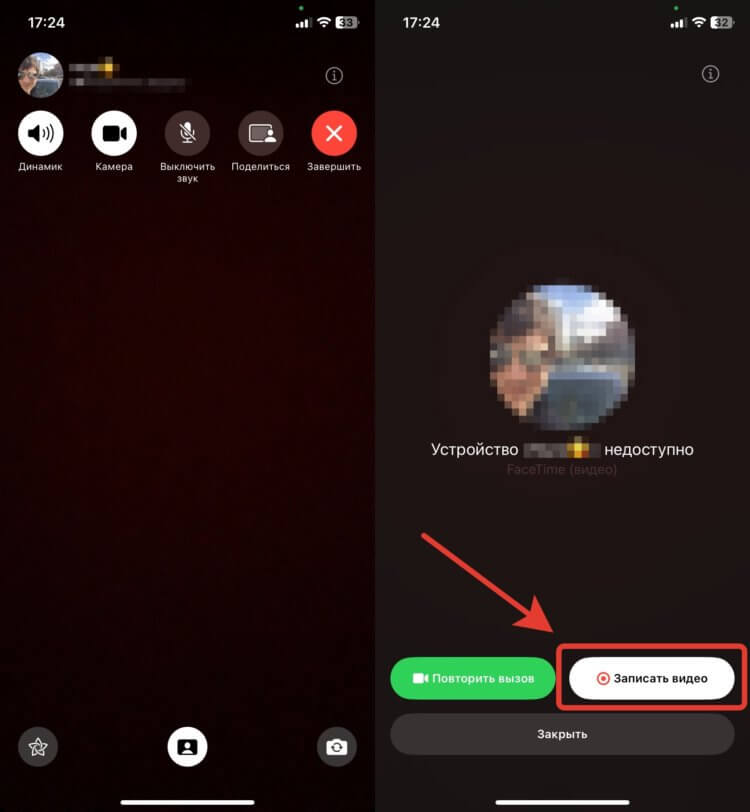
Отсюда же можно повторить вызов
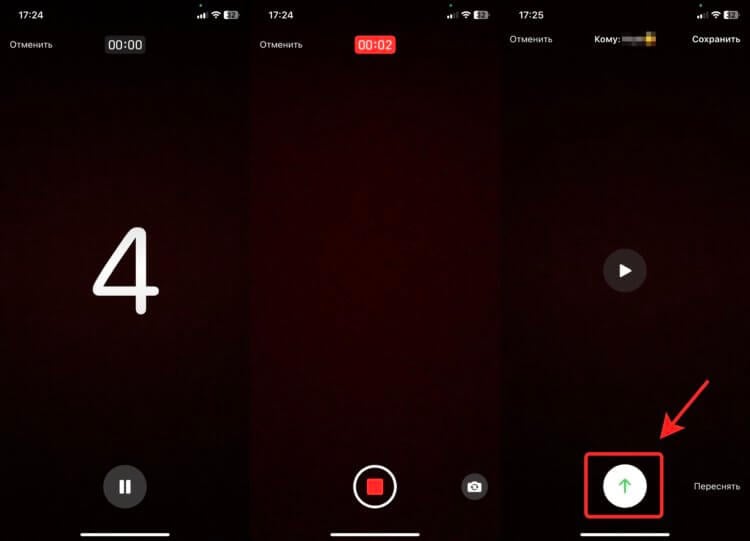
При желании видео можно даже переснять
❗️ПОДПИСЫВАЙСЯ НА ТЕЛЕГРАМ-КАНАЛ СУНДУК АЛИБАБЫ. ТАМ КАЖДЫЙ ДЕНЬ ВЫХОДЯТ ПОДБОРКИ САМЫХ ЛУЧШИХ ТОВАРОВ С АЛИЭКСПРЕСС
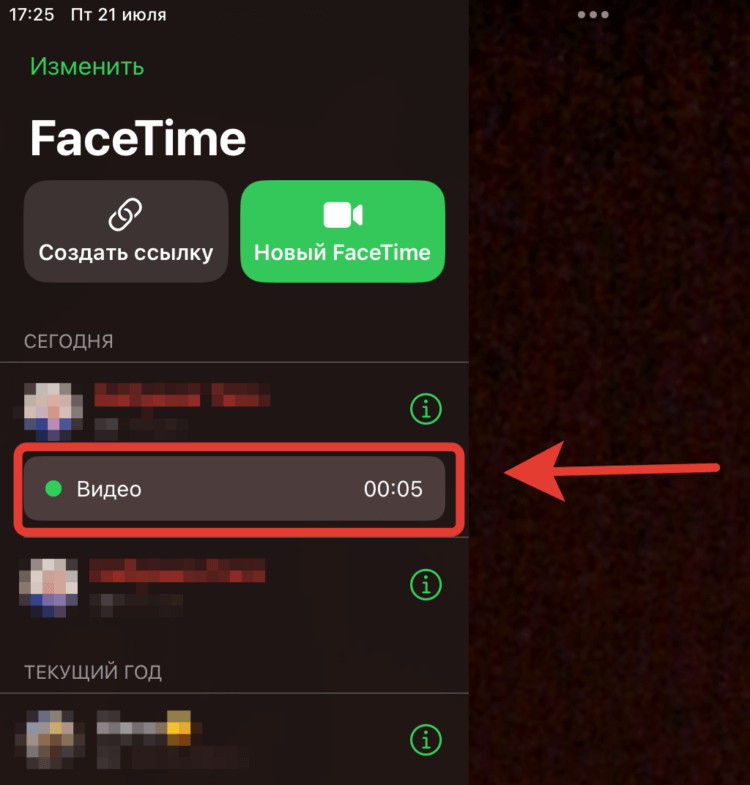
Видеосообщение будет отображаться в приложении FaceTime
Получатель вашего сообщения увидит на своем устройстве не только уведомление о пропущенном вызове, но и о полученном сообщении. Найти его можно будет в приложении FaceTime под пропущенным вызовом. При желании записанное видео можно даже сохранить на устройстве. Однако использовать эту функцию можно только на iPhone с iOS 17 или на iPad с iPadOS 17. И даже новая macOS Sonoma не позволит отправлять видеосообщения через FaceTime.
Видеосообщение в Телеграме
Но что делать, если вы хотите отправить видео на Андроид, где FaceTime нет? Здесь вам на выручку придут сторонние приложения. Например, Телеграм. Мессенджер Павла Дурова позволяет не только выкладывать сторис, но и скидывать видеосообщения. Записываются они следующим образом:
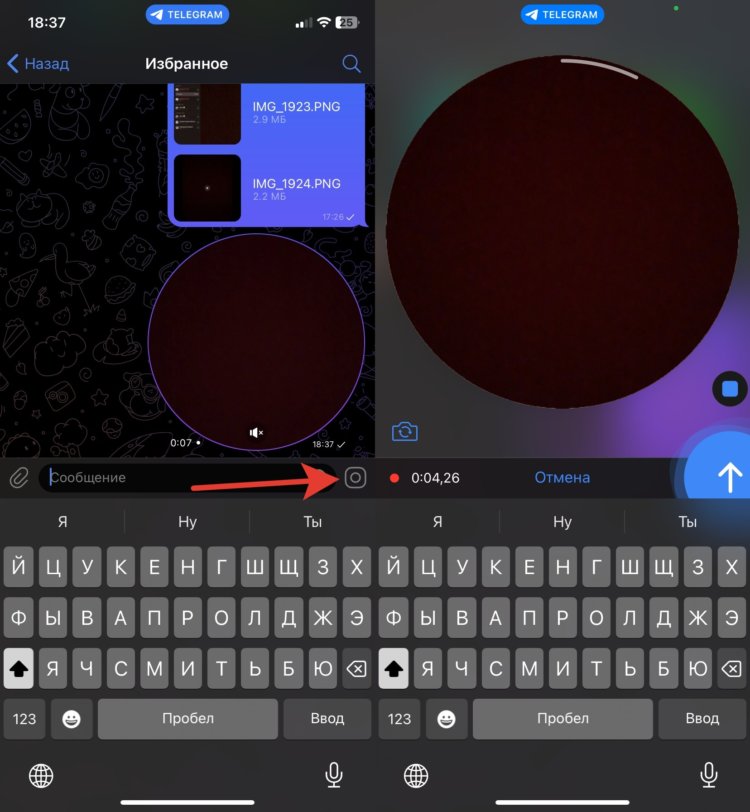
В Телеграм не надо звонить пользователю, чтобы сделать видеосообщение
- Откройте Телеграм и перейдите в чат, в который вы хотите отправить видеосообщение;
- Нажмите на микрофон, чтобы переключиться на запись видео;
- Зажмите получившийся квадратик для старта и запишите нужное сообщение;
- Как только закончите запись, просто отпустите палец, и видео автоматически отправится адресату.
Видеосообщение будет направлено в виде круга. Очень удобная штука, которая позволяет с общаться с близкими и друзьями. Если вы еще ни разу не пробовали, то советую испытать на себе.
Как отправить видео в Ватсапе
Телеграм — это круто и здорово. Но самым популярным мессенджером в мире все равно является Ватсап. Если вы планируете записывать видеосообщения для родителей, то без этого приложения никуда. Большинство наших возрастных родственников общается именно там, и о Телеграме слышали только в контексте Почты России. Но есть одна проблемка. Ватсап на сегодняшний день не поддерживает видеосообщения, аналогичные Телеграму. В будущих обновлениях эта функция должна появиться, но пока придется воспользоваться небольших лайфхаком:
-
Откройте Ватсап на Айфоне и перейдите в тот чат, в который планируете отправить видео;
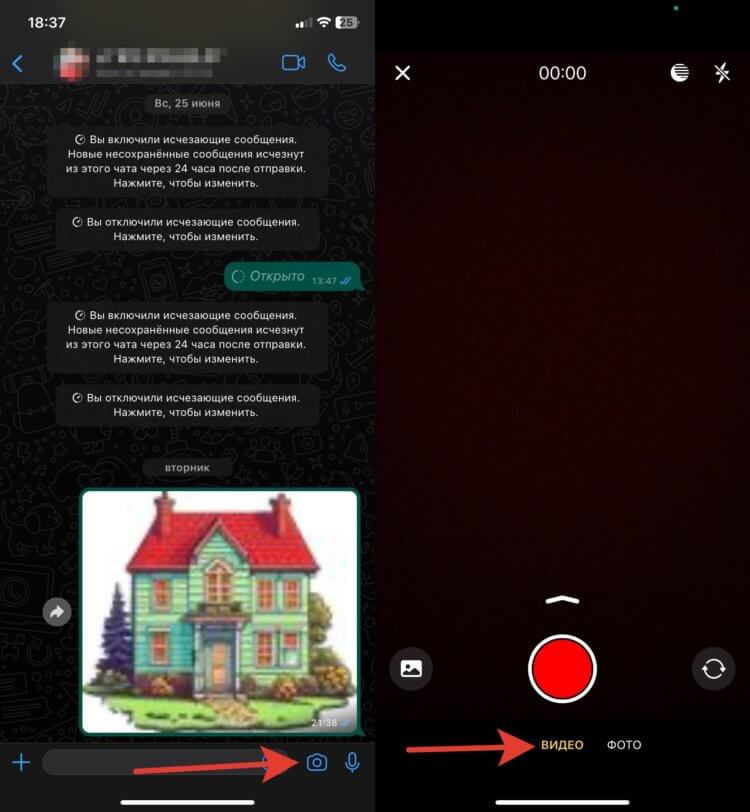
В Ватсапе пока нет отдельной кнопки для видеосообщений, но можно отправить обычное видео
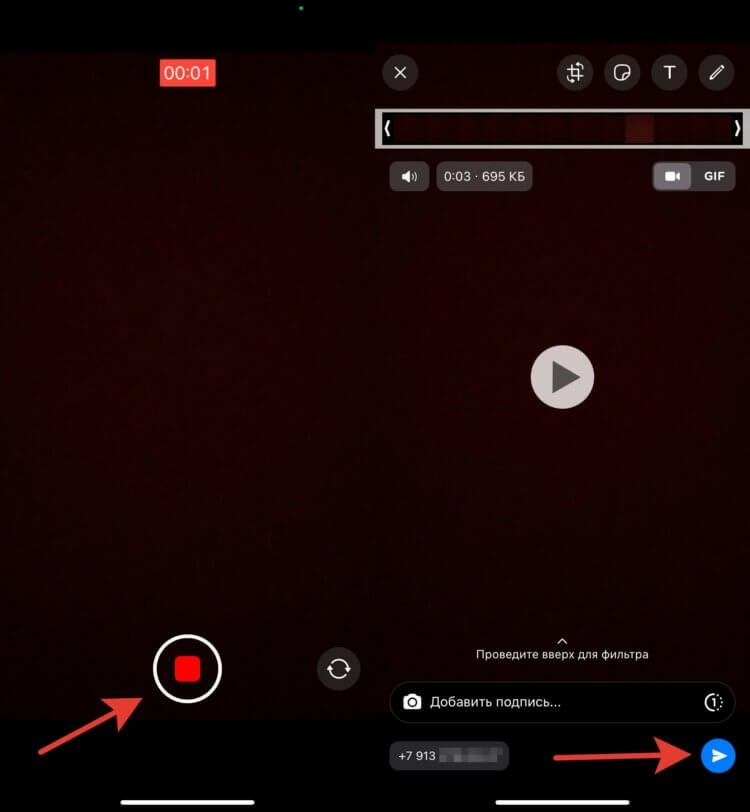
При желании здесь же можно настроить автоудаление этого видео, после того, как адресат его посмотрит
❗️ПОДПИШИСЬ НА НАШ ЧАТИК В ТЕЛЕГРАМЕ. ТАМ СОБРАЛИСЬ ТОЛЬКО ИЗБРАННЫЕ ЧИТАТЕЛИ
Теперь остается только дождаться, пока видео загрузится и адресат сможет его увидеть. Это, конечно, не такой удобный способ, как в Телеграме, но тоже интересный. По крайней мере, точно есть вариант, как отправить видео в Ватсапе.
В WhatsApp появились кружочки, как в Telegram. Это короткие видеосообщения

В закладки
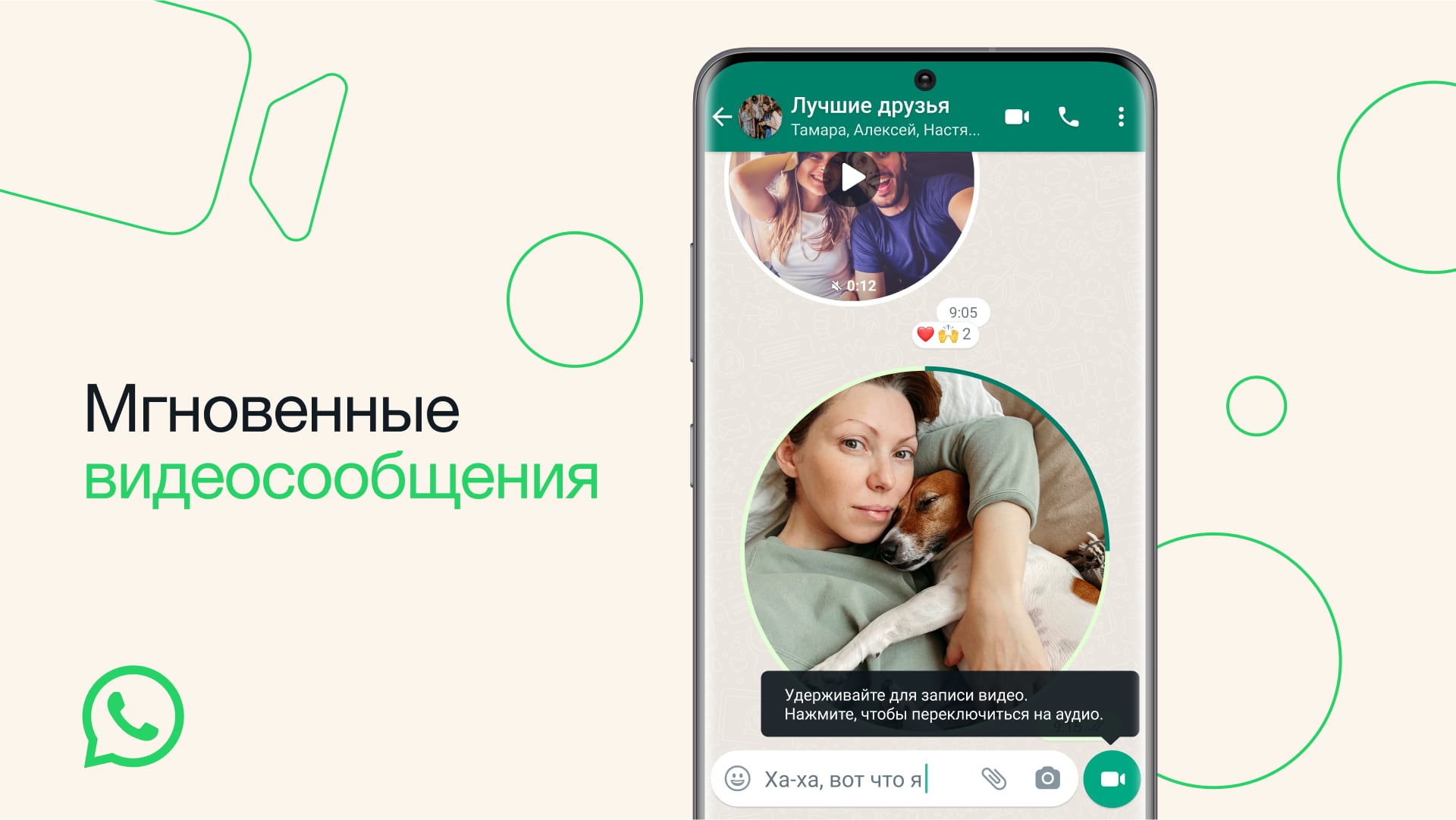
В приложении WhatsApp появилась возможность отправлять короткие видеосообщения длиною до 60 секунд.
Чтобы отправить видеосообщение, надо нажать на иконку микрофона в правом нижнем углу, а затем удерживать кнопку, чтобы записать видео. Также можно сделать свайп вверх от кнопки микрофона, чтобы сразу начать съемку видео.
По умолчанию все видеосообщения воспроизводятся без звука. Чтобы его включить, нужно нажать на видео.
Новая функция распространяется постепенно и в ближайшие недели будет доступна всем пользователям. [WhatsApp]
(33 голосов, общий рейтинг: 4.39 из 5)
�� Хочешь ещё? Читай больше в Telegram
�� Ищешь ответ на вопрос? Приходи на Форум
В приложении WhatsApp появилась возможность отправлять короткие видеосообщения длиною до 60 секунд. Чтобы отправить видеосообщение, надо нажать на иконку микрофона в правом нижнем углу, а затем удерживать кнопку, чтобы записать видео. Также можно сделать свайп вверх от кнопки микрофона, чтобы сразу начать съемку видео. По умолчанию все видеосообщения воспроизводятся без звука. Чтобы его включить, нужно.
Видеосообщения в Телеграме

Чтобы в процессе общения в чате мессенджера более доходчиво выразить смысл рассуждений, пользователь может в Телеграме отправить видеосообщение. Не все знают, как работает эта функция. Восполним этот пробел.
Особенности видеосообщений в Telegram
Для удобства пользователей разработчики предусмотрели несколько интересных опций:
| Вариант видео для отправки | Описание |
| Готовый видеоролик | Из приложения можно направить вложением собеседнику видео, хранящееся в памяти устройства. |
| Запись видеосообщения в приложении | Не выходя из Телеграм снимать, редактировать и отправлять видеосообщение контактному лицу в чат. |
Использование видеовложений позволяет пользователям общаться в необычном и интересном формате. Видео вносит дополнительную выразительность. К тому же:
- процесс съемки не требует выполнения сложных действий;
- перед отправкой снятый материал можно просмотреть и отредактировать;
- отправляется видео собеседнику бесплатно;
- ролик собеседник может просмотреть в любое ему удобное время.
Важно!
Продолжительность отправляемого через мессенджер видео ограничивается 1 минутой. Поэтому нужно постараться в этот временной промежуток уложить основной посыл видеособщения.

Опция «круглое видео» при всех своих достоинствах не может быть полноценной альтернативой прямого диалога с собеседником.
Как на мобильном телефоне в Телеграме записать и отправить видео
Алгоритм действий по использованию видео при общении в чатах, публикации на каналах одинаков на различных эксплуатируемых устройствах. Тип, модель гаджета и его операционная система, на котором пользователь записывает видео в Телеграме, влияют только на нюансы реализации алгоритма.
На заметку:
Снимать видеоролики можно на любую из камер телефона. Для переключения между основной и фронтальной камерами используйте значок в виде стрелок, появляющийся в левом углу экрана перед началом съемки.
Чтобы в Телеграме на мобильном девайсе записать и направить собеседнику видео выполните:
- Запустите мессенджер. Перейдите на вкладку «Чаты».
- Откройте диалог с человеком или группу, куда хотите отправить видео в Tелеграме.
- Тапните по кнопке в виде микрофона и далее с удержанием нажмите на появившуюся иконку камеры.
- Начнется процесс записи. Записывая ролик, продолжайте удерживать палец на кнопке,
- Автоматический процесс по умолчанию завершится через 1 минуту. Чтобы прервать раньше, тапните по значку красного квадратика.
- Чтобы послать записанный материал,отражающийся в кружочке, нажмите на ярлычок самолетика.
- Просмотреть записанное видеосообщение можно, кликнув по кружочку с видеороликом.
Манипуляции с видео в компьютерной версии мессенджера
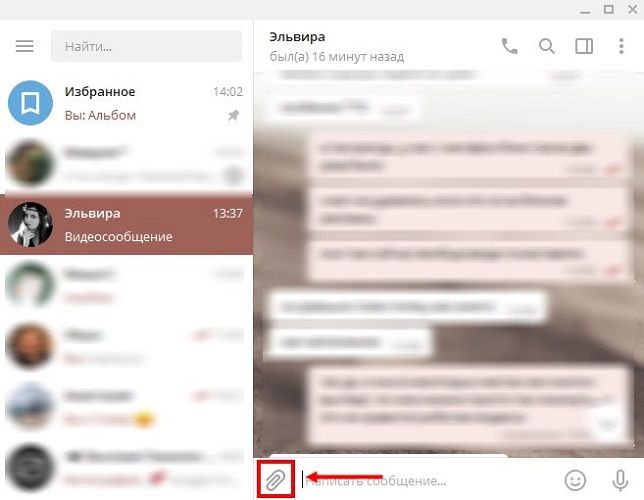
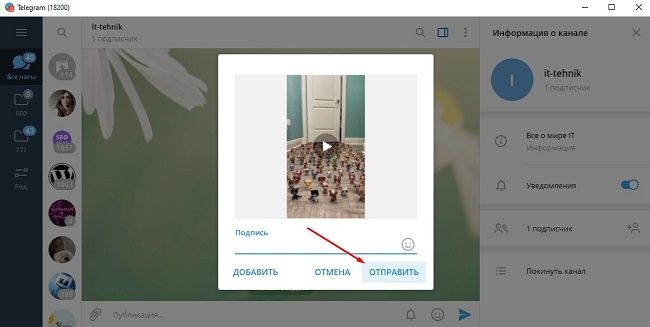
В клиенте Telegram для ПК/ноутбука опция онлайн-записи видеосообщения не предусмотрена. Поэтому предназначенные для отправки видеоматериалы записываются заранее и сохраняются в памяти устройства. Чтобы отправить видеоролик, выполните:
- Войдите на компьютере в программу Telegram.
- В перечне диалоговых площадок с левой стороны экрана найдите желаемый чат.
- Откройте беседу с выбранным контактным лицом или определенную группу. Кликните по кнопке в виде скрепки внизу экрана.

Читайте также:
Как загрузить видео в Ватсап
Полезные советы
Совет №1
Если нет необходимости в предварительном просмотре, редактировании записываемого видео в кружочке, ведите съемку вручную. Тогда по истечении 1 минуты ролик автоматически отправится собеседнику. При переводе в автоматический режим записи видео, пользователь может просмотреть, отредактировать при желании, после чего кликнув по соответствующей кнопке, опубликовать ролик в чате.
Совет №2
Опцию записи видео онлайн рекомендуется использовать, когда необходимо получить «живое» селфи, визуально зафиксировать историю или в динамике показать окружающую обстановку.
Совет №3
Чтобы загрузить полученное видео в кружочке на мобильное устройство, кликните по иконке стрелки рядом. Откроется панель с кнопками выбора действий. Нажмите на символ, обозначающий сохранение файла на устройство. В результате файл будет загружен в память гаджета. На компьютере выделите курсором нужное вложение, кликните правой кнопкой мыши, и выберите пункт меню «Сохранить как».
Часто задаваемые вопросы
При онлайн-съемке видео в кружочке не записывается звук. Что делать?
Чаще всего причиной проблемы с записью видео в Телеграм на смартфоне могут быть слетевшие настройки доступа к камере и микрофону, другим ресурсам. Перейдите в настройки устройства и проверьте права приложения.
Можно ли из заранее записанного ролика создать в Телеграм «круглое» видеособщение?
Решить поставленную задачу вы можете при помощи бота @roundNoteBot. Программку-помощника можно запускать вручную или посредством внедрения на свой канал.
Для ручного запуска процесса преобразования и публикации видео достаточно:
- найти бот в поиске;
- запустить при помощи команды /start;
- настроить язык интерфейса (русский или другой);
- выбрать ролик, который хотите опубликовать в круглом виде;
- дождаться, пока бот преобразует его;
- обычным способом опубликуйте сделанное ботом видео в кружочке.
При этом варианте публикации ролик будет помечен водяным знаком бота.
Можно добавить бот @roundNoteBot на канал и дать ему права администратора. Тогда у пользователя появляется возможность настройки параметров работы бота, включая публикацию без водяного знака.